
Как в эксель сделать границы ячеек видимыми
Argument ‘Topic id’ is null or empty
Сейчас на форуме
© Николай Павлов, Planetaexcel, 2006-2023
info@planetaexcel.ru
Использование любых материалов сайта допускается строго с указанием прямой ссылки на источник, упоминанием названия сайта, имени автора и неизменности исходного текста и иллюстраций.
| ООО «Планета Эксел» ИНН 7735603520 ОГРН 1147746834949 |
ИП Павлов Николай Владимирович ИНН 633015842586 ОГРНИП 310633031600071 |
Добавление, изменение и удаление границ ячеок в Excel для Mac
Excel различные способы добавления, изменения и удаления границ ячеок. Некоторые параметры форматирования границ принимаются только одним щелчком мыши.
Применение предварительно заранее определенной границы ячейки
- Вы можете выбрать на листе ячейку или диапазон ячеек, для которых нужно добавить или изменить границы.
- На вкладке Главная в группе Шрифт щелкните стрелку рядом с и выберите границу ячейки, которую вы хотите применить.
Совет: Чтобы добавить или удалить части границы, щелкните Другие границы в нижней части меню. В областиГраница щелкните границы, которые вы хотите добавить или удалить.
Удаление всех границ ячеев

- Вы выберите ячейку или диапазон ячеек, границы которых вы хотите удалить.
- На вкладке Главная в группе Шрифт щелкните стрелку рядом с кнопкой Границы и выберите пункт Нет границы.
Создание пользовательского обрамления
С помощью стилей ячеев можно создать настраиваемую границу, которую можно легко применить снова и снова.
- На вкладке Главная в группе Стили нажмите кнопку Стили ячееви выберите новый стиль ячейки.
- В поле Имя стиля введите имя нового стиля ячейки.
- Нажмите кнопку Формат.
- Выполните одно из указанных ниже действий.
Задача Действие Выбор пользовательского стиля линии границы На вкладке Граница в области Тип линии выберите стиль линии, который вы хотите применить, а затем в области Граница щелкнитеопределенные фрагменты границы ячейки, чтобы применить стиль линии. Выбор пользовательского цвета линии границы На вкладке Граница в области Цвет линии выберите цвет, который вы хотите применить, а затем в области Граница щелкните определенные фрагменты границы ячейки, чтобы применить цвет. - Нажмите кнопку ОК.
Совет: Чтобы применить новый стиль ячеек, вы выберите ячейки, которые нужно изменить, а затем на вкладке Главная нажмите кнопку Стили ячеек ивыберите нужный стиль.
Применение предварительно заранее определенной границы ячейки
- Вы можете выбрать на листе ячейку или диапазон ячеек, для которых нужно добавить или изменить границы.
- На вкладке Главная в области Шрифтнажмите кнопку и щелкните границу ячейки, которую вы хотите применить.
Совет: Чтобы добавить или удалить части границы, на вкладке Главная в области Шрифт нажмите кнопку Граница и выберите пункт Параметры границы. В областиГраница щелкните границы, которые вы хотите добавить или удалить.
Удаление всех границ ячеев
- Вы выберите ячейку или диапазон ячеек, границы которых вы хотите удалить.
- На вкладке Главная в области Шрифтнажмите кнопку Граница и выберите пункт Нет границы.
Создание пользовательского обрамления
С помощью стилей ячеев можно создать настраиваемую границу, которую можно легко применить снова и снова.
- На вкладке Главная в области Форматнайдите стиль и нажмите кнопку .
- Выберите команду Создать стиль ячейки.
- В поле Имя стиля введите имя нового стиля ячейки.
- Нажмите кнопку Формат.
- Выполните одно из указанных ниже действий.
Задача Действие Выбор пользовательского стиля линии границы На вкладке Граница в области Стиль выберитестиль линии, который вы хотите применить, а затем в области Граница щелкнитеопределенные фрагменты границы ячейки, чтобы применить стиль линии. Выбор пользовательского цвета линии границы На вкладке Граница в области Цвет выберитецвет, который вы хотите применить, а затем в области Граница щелкнитеопределенные фрагменты границы ячейки, чтобы применить цвет. - Нажмите кнопку ОК.
Совет: Чтобы применить новый стиль ячеек, выберите ячейки, которые нужно изменить, а затем на вкладке Главная в области Формат выберитенужный стиль.
Как задать стиль таблице и границам ячеек в Excel Online?
Ячейки в Эксель Онлайн, образованные пересечением строк и столбцов, имеют невидимые границы. В самом документе они светло-серые, но при печати их не видно. Чтобы сделать отдельные ячейки более видимыми и комфортными для восприятия, в функционале табличного редактора предусмотрено задание стилей.
Список регулируемых параметров:
- Цвет границ – задайте любой цвет.
- Тип границ – вертикальные, горизонтальные, верхние, нижние, левые, правые, внутренние и все границы .
- Стиль границ – одинарные, двойные, жирные, пунктирные и некоторые другие.
Задание стилей оформления значительно улучшает восприятие табличных данных и позволяет поставить акцент на определённых ячейках, куда выводятся результаты вычислений.
Как оформить стили таблицы?
Для начала определимся, каким границам нужно задать те или иные стили оформления. Мы можем оформить:
- Отдельные ячейки.
- Выделенный диапазон ячеек в разных столбцах и строках.
- Весь файл целиком.
Выберите цвет, тип и стиль – именно в таком виде таблицы отправятся на печать.
Работа со стилями осуществляется через меню Границы . Ярлык данной функции располагается под горизонтальным меню – он выглядит как прямоугольник с четырьмя ячейками. Чтобы задать стиль, следуйте инструкции:
- Откройте редактируемый файл.
- Нажмите на ярлык Границы .
- Выберите цвет границы, нажав на ярлык с изображением карандаша.
- Выберите стиль границы, нажав на ярлык с линиями.
- Выделите мышью ячейку, сразу несколько ячеек или всю страницу целиком.
- Нажмите на ярлык Границы и определите тип границ.
При щелчке по типу границы вся таблица или её определённые ячейки будут обрамлены границами определённого цвета.
Частые вопросы:
- Как добавить новую строку в таблицу Excel Online
- Как сделать сортировку ячеек в Excel Online
- Как задать дату документа в Excel Online
- Как разделить ячейку в Excel Online
Методы выделения границ таблицы в Microsoft Excel
Если вы создадите в Excel таблицу, просто вписав значения в ячейки, и отправите ее на печать, то увидите, что границы клеток отсутствуют. Для их появления необходимо выполнить соответствующую обводку.
В этой статье я покажу все варианты осуществления поставленной задачи.
Метод 1: Формирование из диапазона таблицы
В Excel есть функция вставки, позволяющая сформировать таблицу для дальнейшего ввода данных. Если диапазон уже существует, его можно выделить и использовать ту же вставку, получив установленное по умолчанию оформление с доступными настройками внешнего вида.
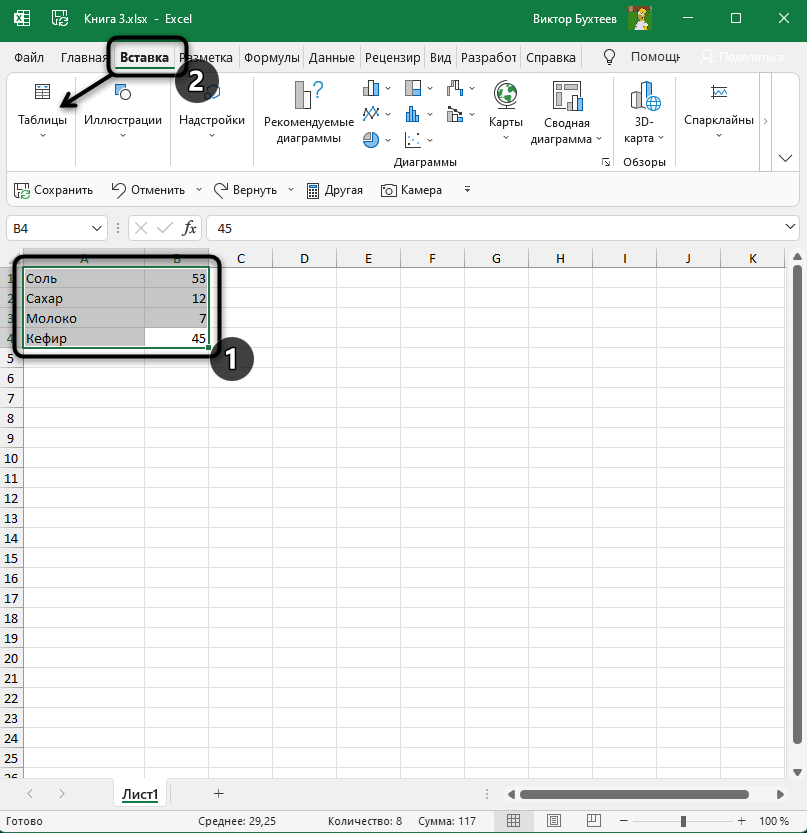
- Выделите необходимый диапазон ячеек, которые должны быть включены в таблицу, перейдите на вкладку «Вставка» и разверните меню «Таблицы».
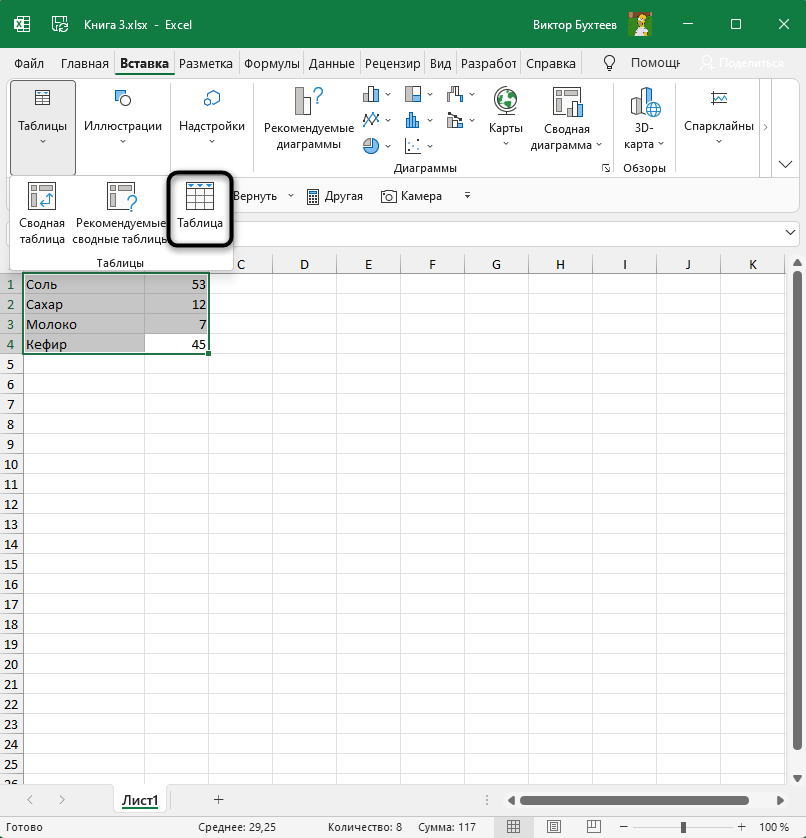
- Из него выберите стандартный вариант – «Таблица».
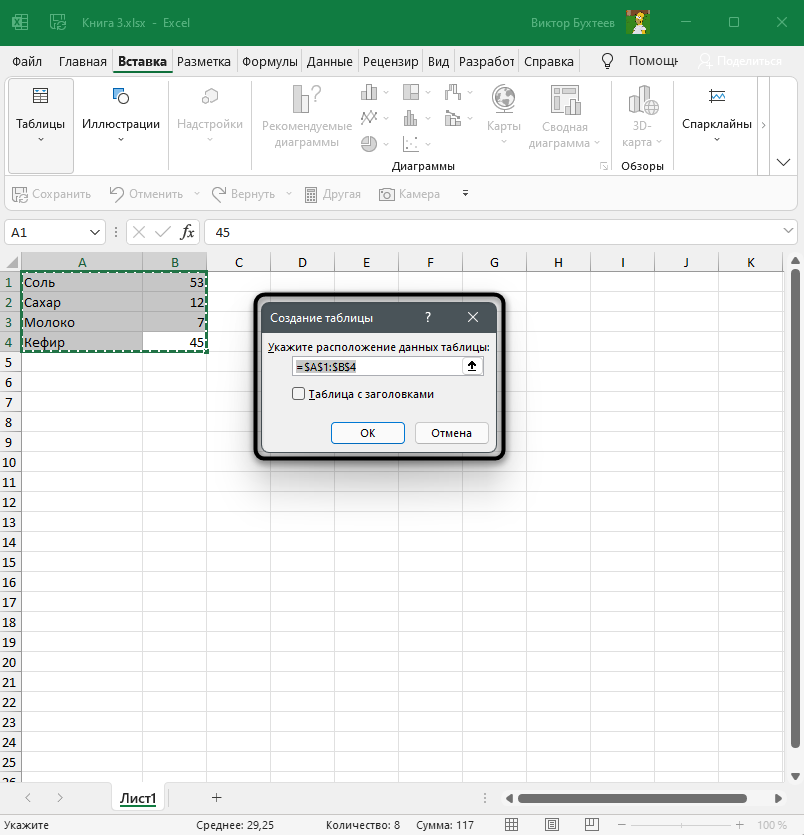
- Не изменяйте диапазон или расширьте его, если первоначальное выделение оказалось неверным. При наличии заголовков обязательно отметьте галочкой пункт «Таблица с заголовками».
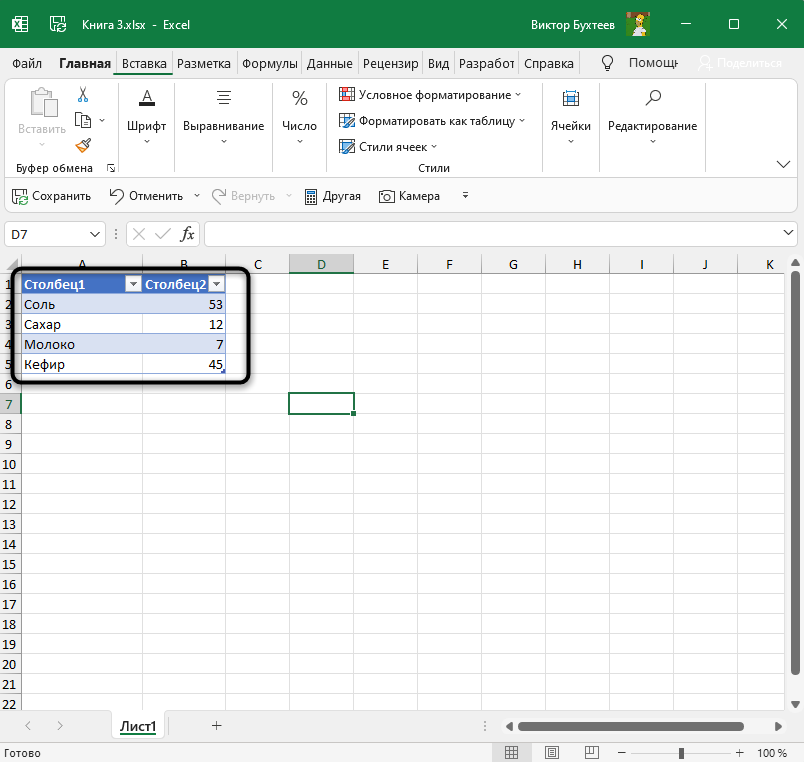
- После применения изменений вы увидите стандартное оформление столбцов и строк с заголовками, окрашиванием и линиями выделения клеток.
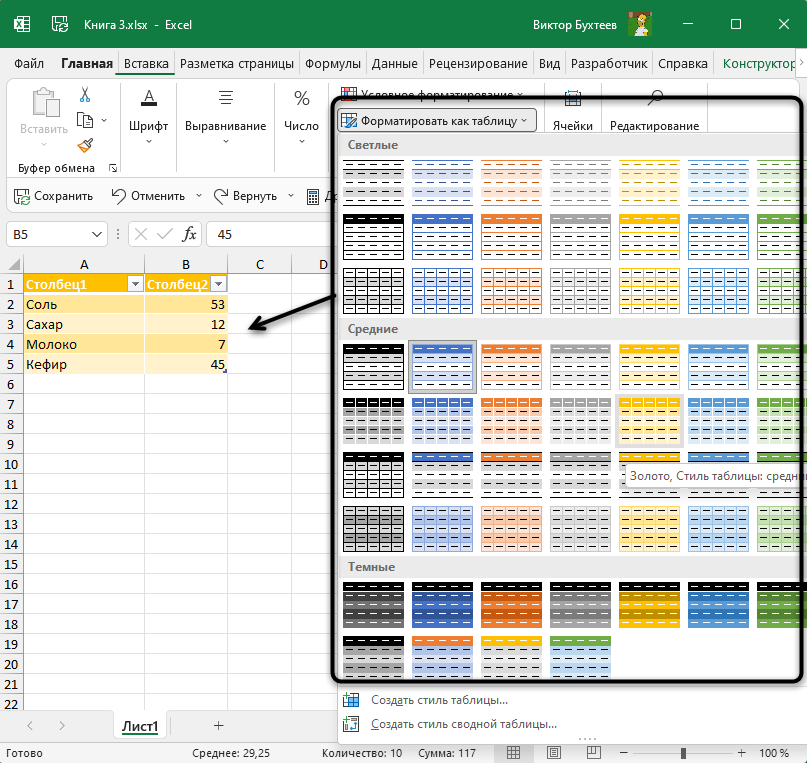
- Для изменения цветов на той же вкладке «Вставка» откройте список «Форматировать как таблицу» и ознакомьтесь с доступными стилями.
Комьюнити теперь в Телеграм
Подпишитесь и будьте в курсе последних IT-новостей
Метод 2: Выбор границ из списка
Этот вариант относится к редактированию внешнего вида ячеек, но может быть применен для выделения границ таблицы.
- Для начала выделите клетки, которые должны входить в таблицу, затем на вкладке «Главная» разверните список «Границы».
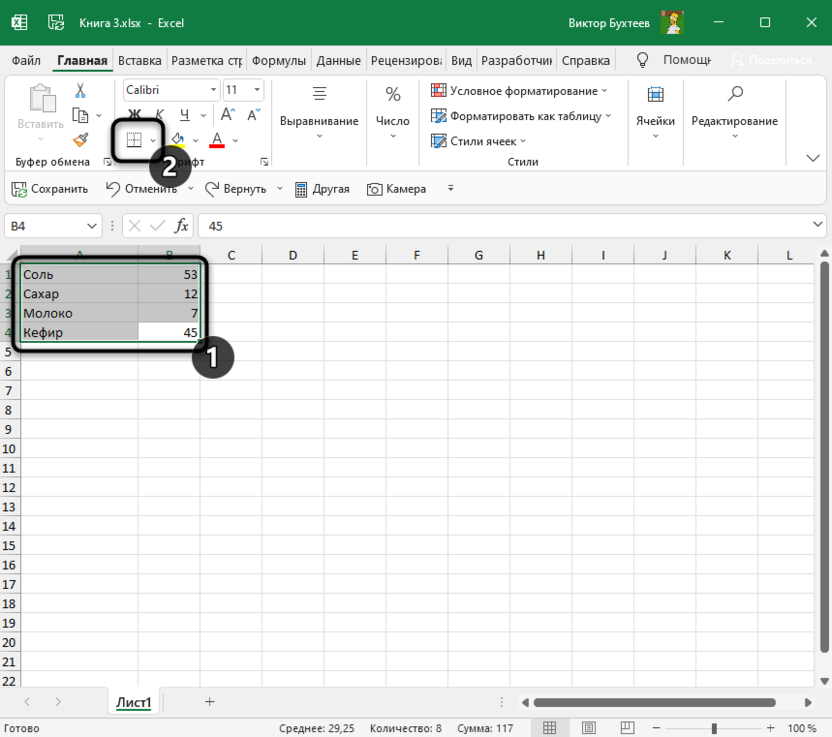
- Ознакомьтесь с перечнем границ и их миниатюрами, чтобы отыскать оптимальную.
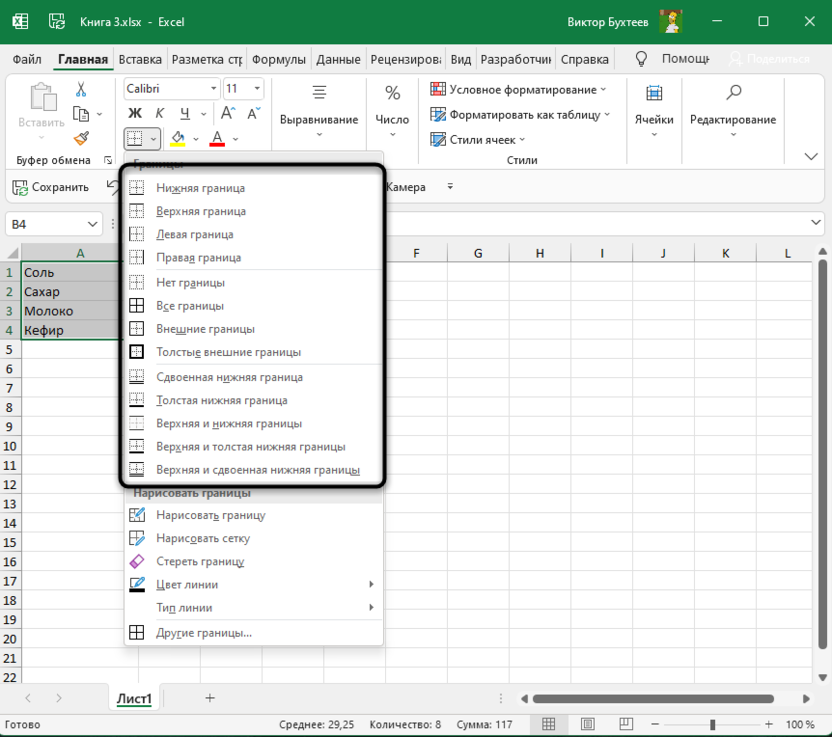
- Если требуется выделить абсолютно все линии, укажите вариант «Все границы».
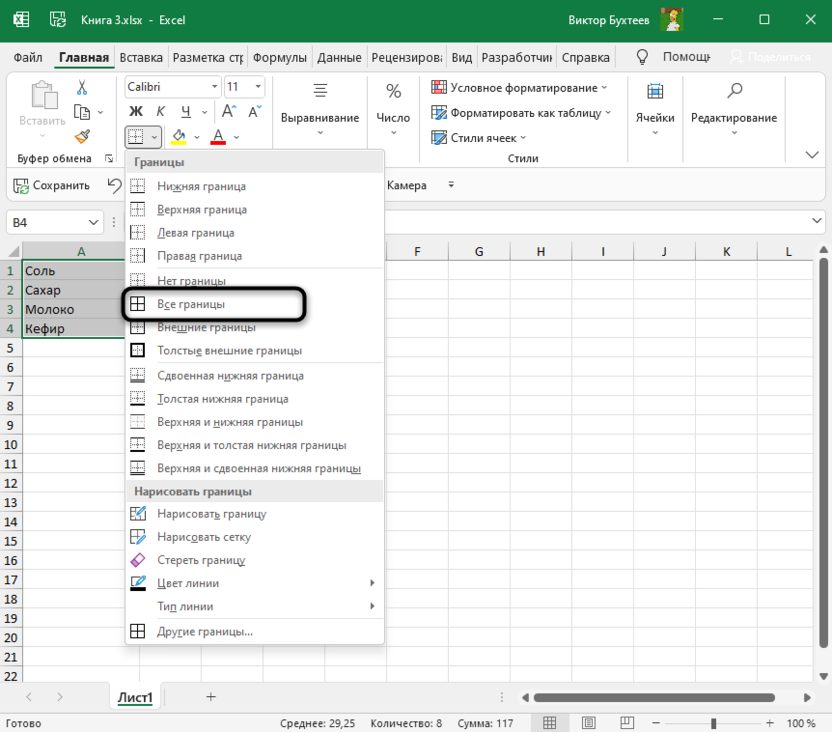
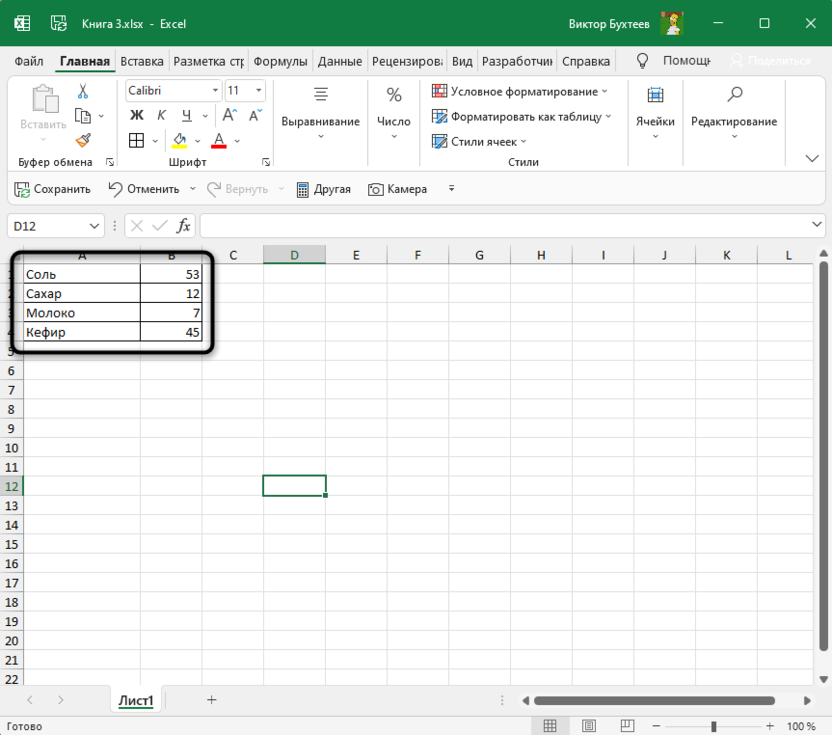
- Как видно, выделение прошло успешно и таблица обрела свои границы.
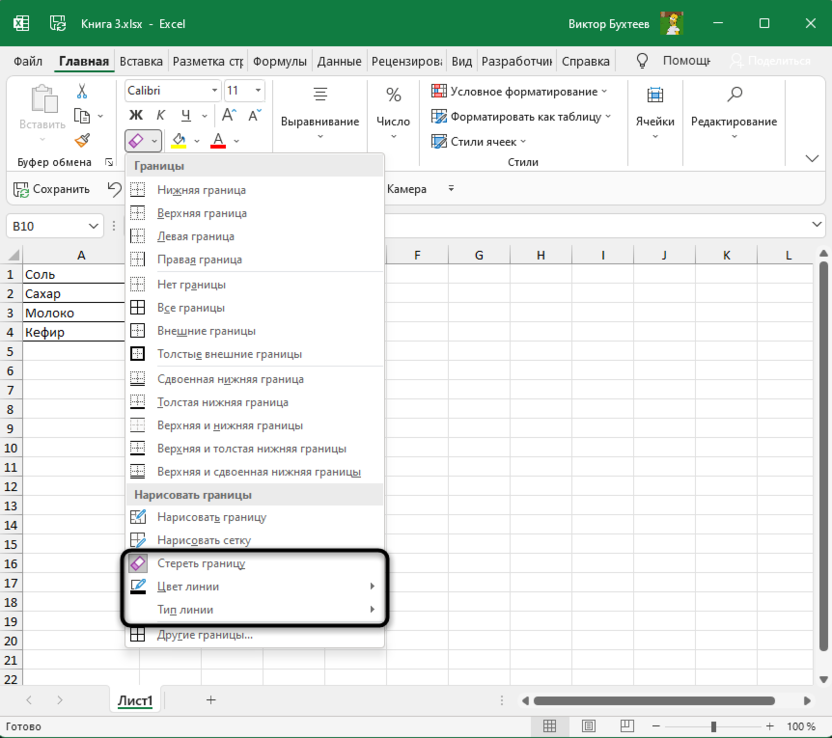
- Если нужно редактировать тип линии, ее цвет или убрать одну из границ, обратитесь к другим инструментам этого списка.
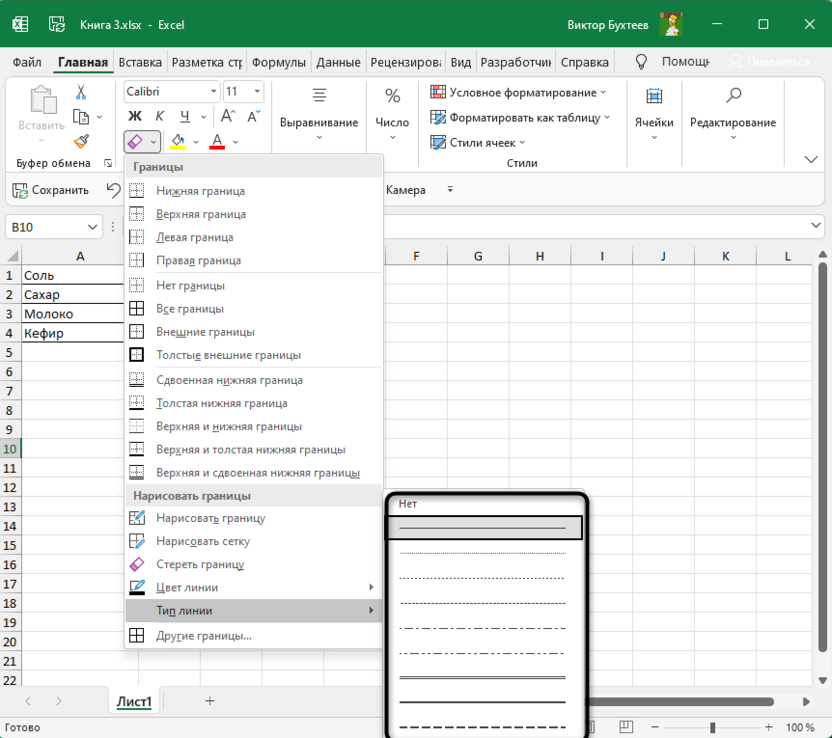
- Типов линий присутствует много, среди них есть пунктирные, жирные и двойные.
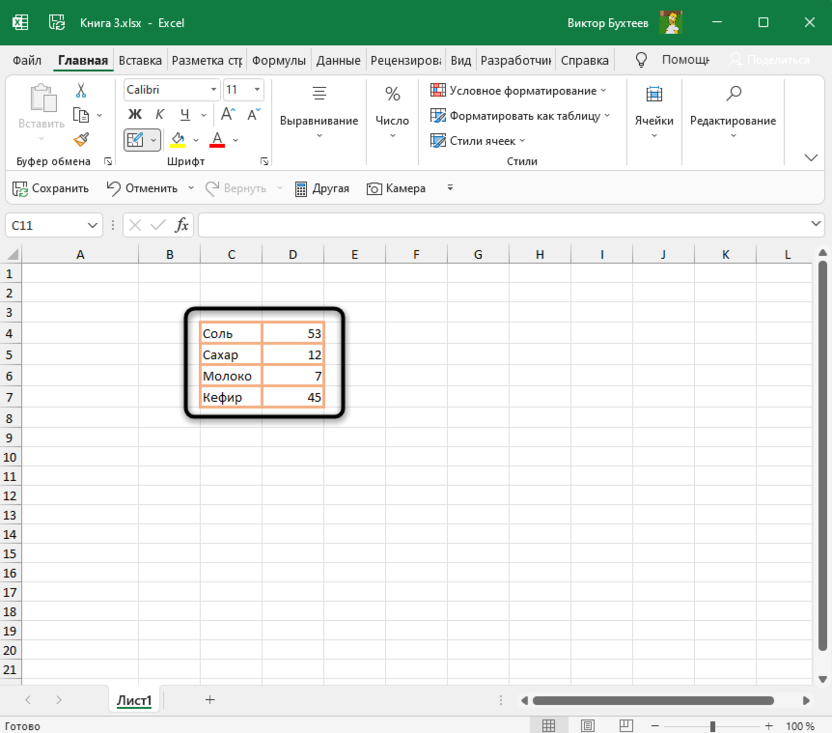
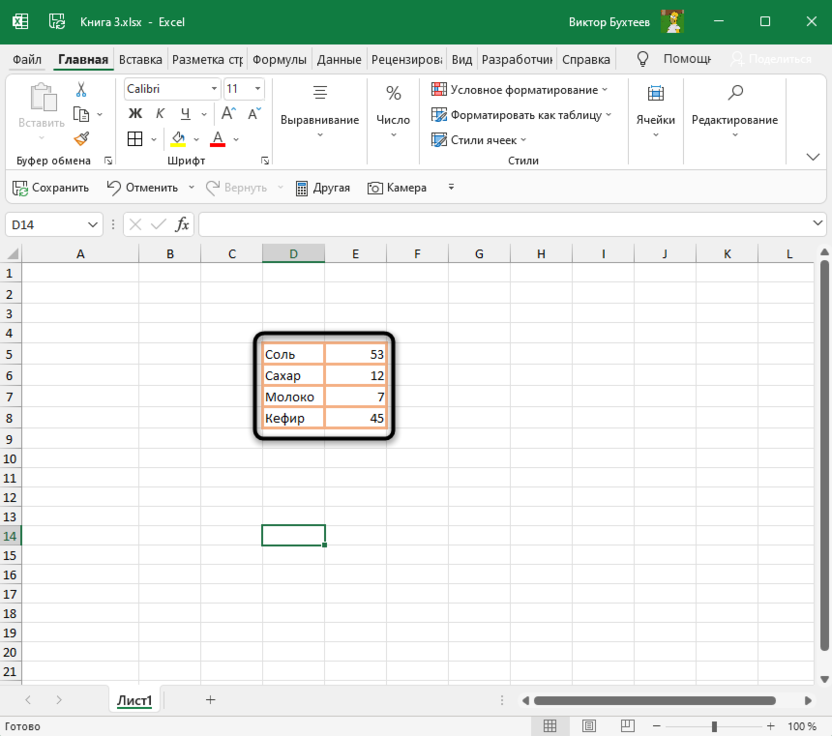
- Я сделал границы оранжевого цвета и увеличил толщину линии, а вы можете выбрать цвет и стиль обводки под себя.
Метод 3: Рисование границ вручную
Подход к добавлению границ с ручной рисовкой каждой линии подходит тем, кто не нашел среди заготовок оптимального выделения и желает самостоятельно обозначить каждую клетку. Для этого используется тот же список «Границы», о котором шла речь в предыдущем способе.
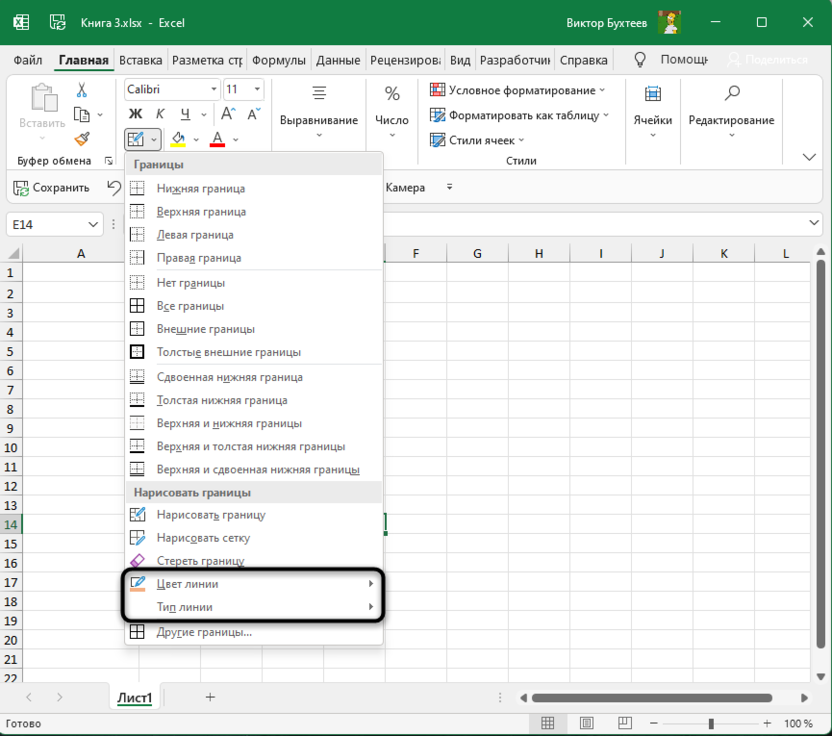
- Не выделяйте ячейки, а только разверните «Границы» и сначала определитесь с типом линии и ее цветом.
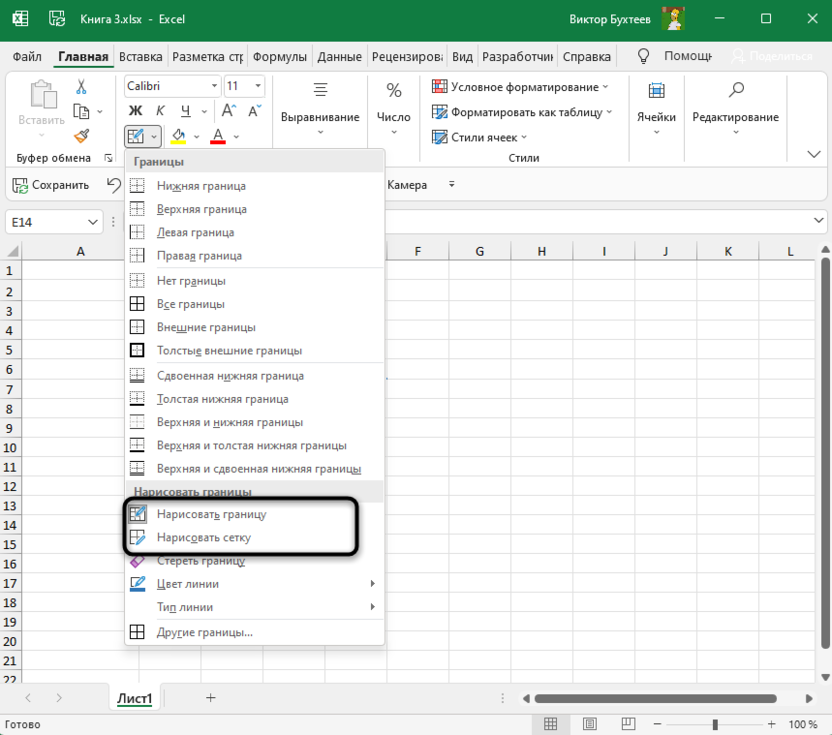
- После этого выберите «Нарисовать границу» или «Нарисовать сетку».
- Зажмите ЛКМ и проведите по всем нужным ячейкам или добавьте по одной линии, кликая на границы ячейки.
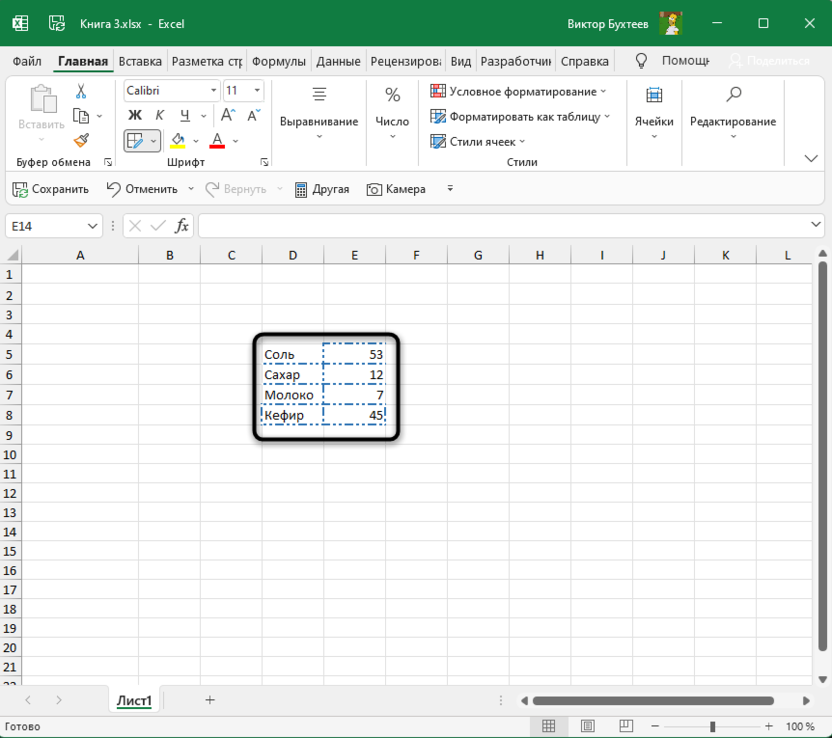
- Можно добавить линии, идущие по диагонали клетки, проведя с нажатой мышкой от одного до противоположного угла.
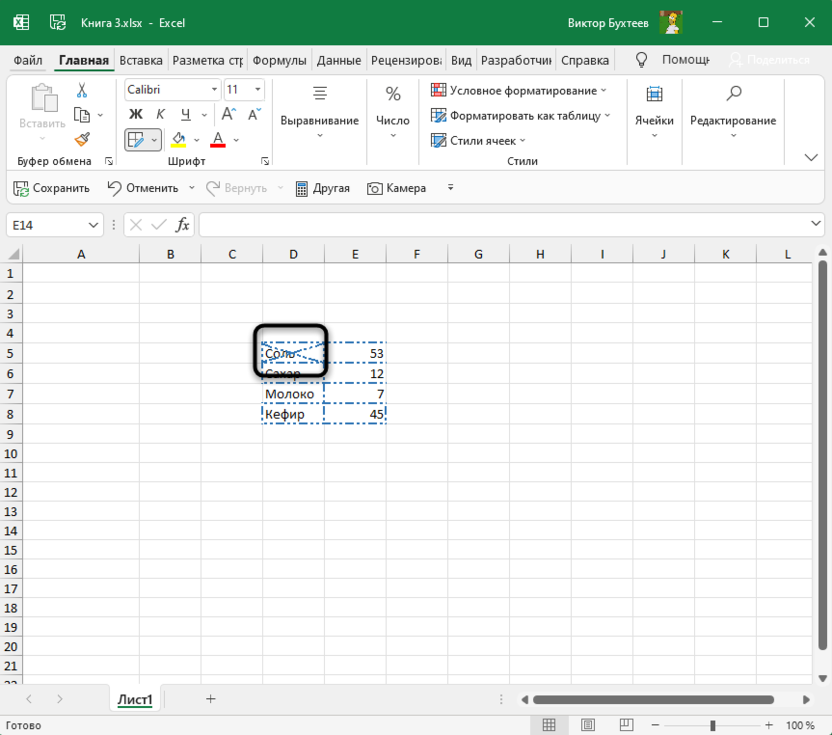
Ничего не помешает в любой момент сменить тип линии или ее цвет и продолжить добавление границ. Для удаления конкретной обводки используйте инструмент «Стереть границу».
Метод 4: Меню «Другие границы»
В Microsoft Excel есть меню с названием «Другие границы», которое вы уже могли заметить при работе со списком линий. Оно предназначено для быстрой настройки обводки с режимом предпросмотра, чтобы вы применили только подходящий результат и могли сразу использовать любые настройки границ.
- Для перехода в меню откройте список «Границы» и щелкните по последнему пункту.
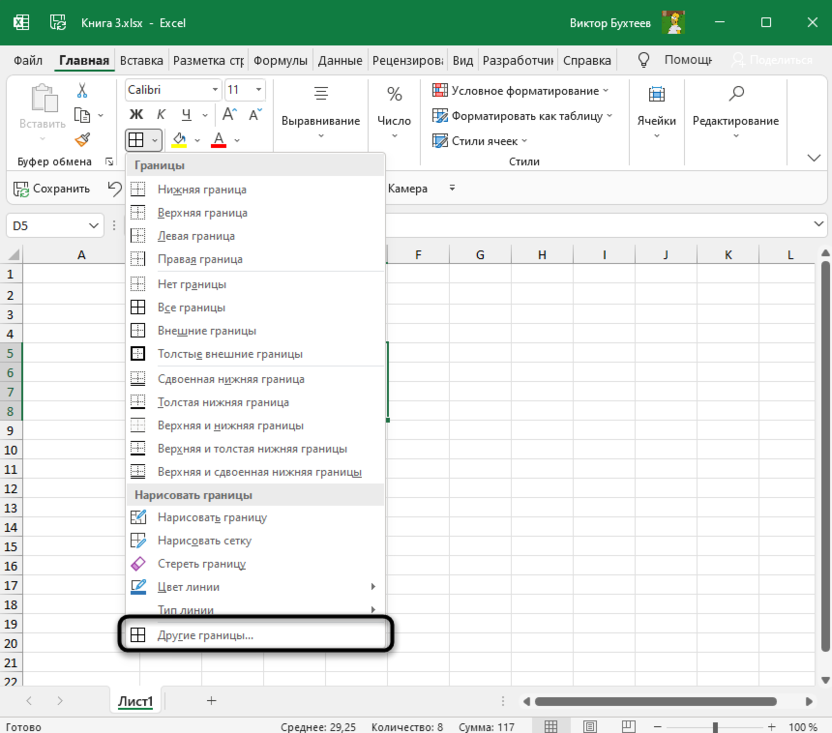
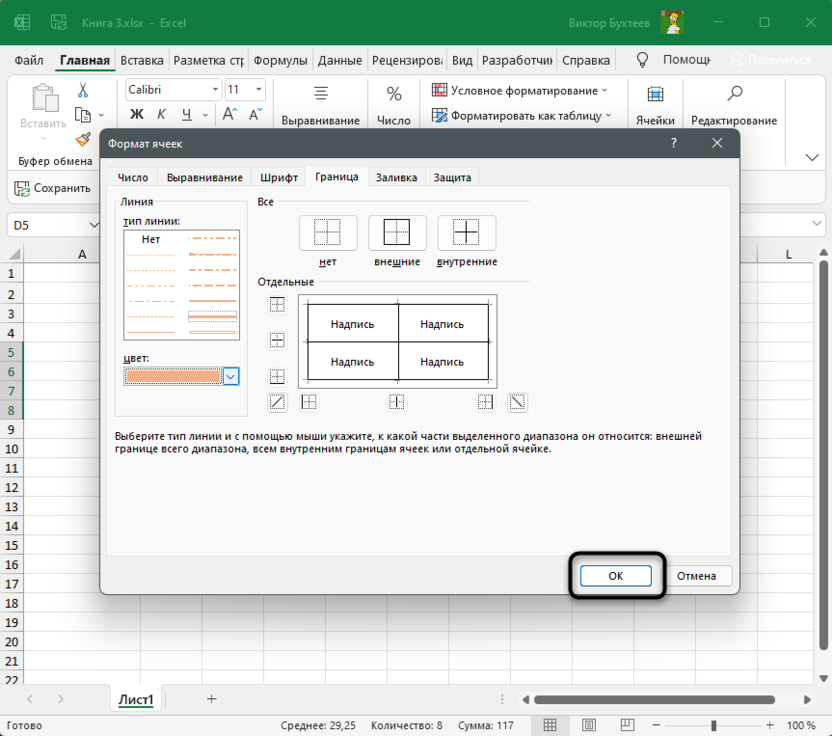
- Выберите тип линии и ее цвет.
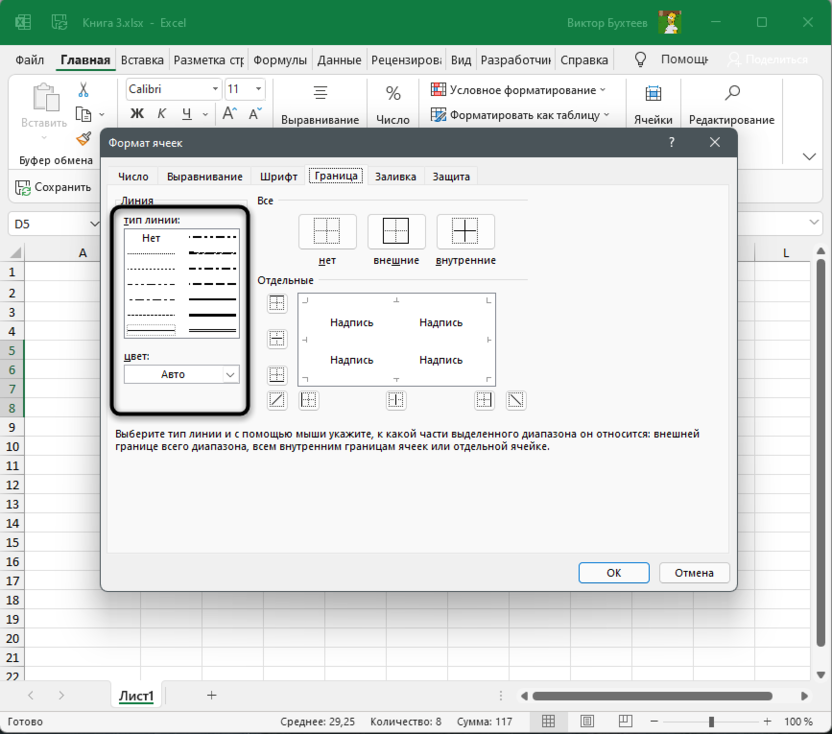
- После этого укажите, должны это быть внешние или внутренние границы.
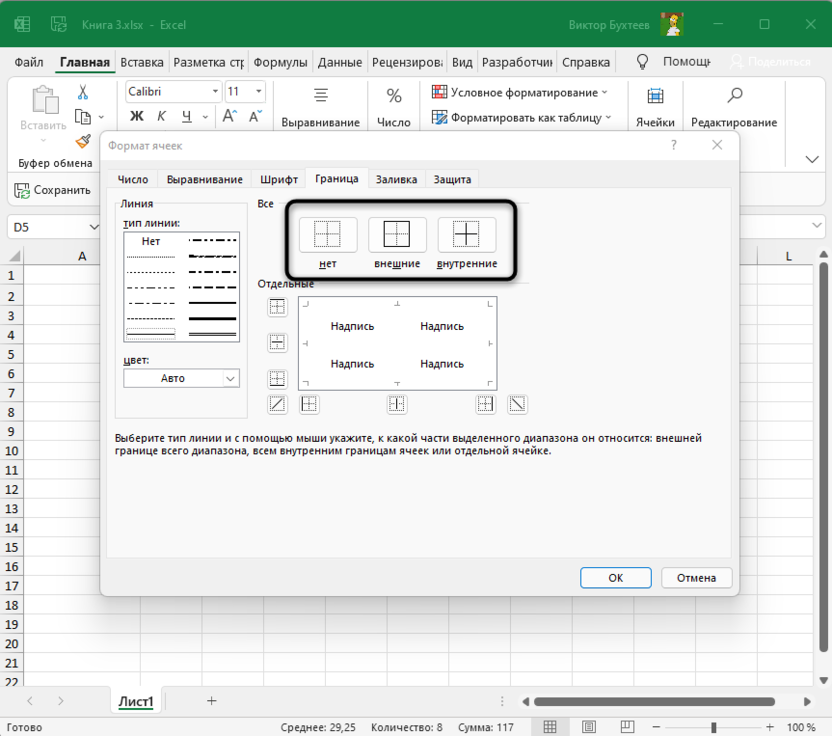
- Для добавления отдельных линий самостоятельно нажимайте по границам в окне предпросмотра или используйте кнопки, расположенные вокруг данного окна.
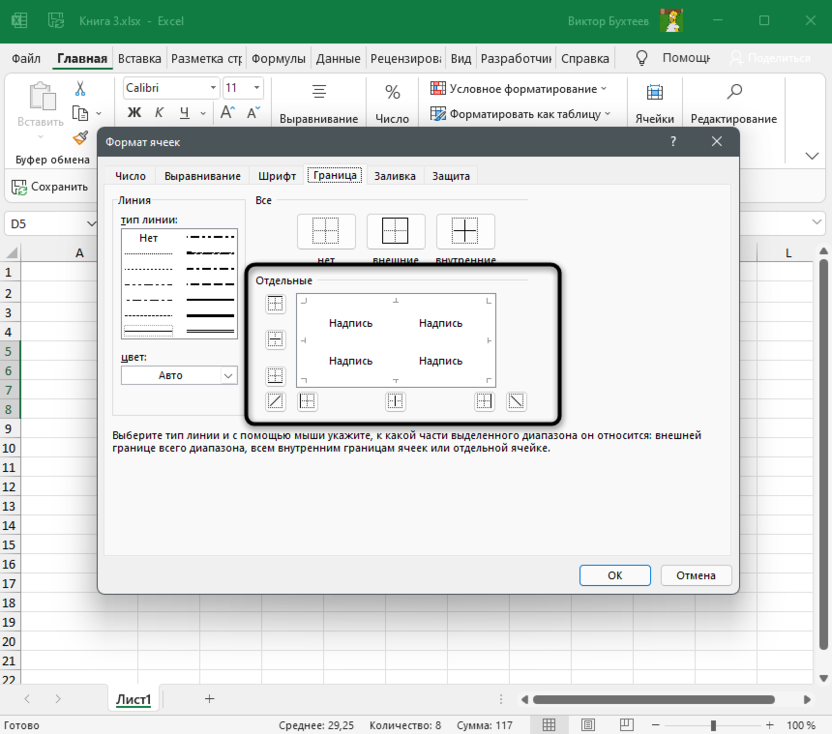
- Обратите внимание на то, что при изменении цвета границы не закрашиваются в него автоматически, поэтому придется еще раз их обвести для внесения корректировки. По завершении нажмите «ОК», покинув тем самым данное окно настройки.
- Проверьте, как отображаются границы выделенных ячеек и решите, нужно ли еще раз их редактировать или текущий вариант вас устраивает.
Метод 5: Изменение стиля ячеек
Каждая ячейка в Excel может иметь свой стиль, куда включен шрифт текста, границы, заливка и ее цвет. Разработчики предлагают заготовленный список таких стилей, а вы можете использовать некоторые из них для обозначения границ таблицы.
- Для этого выделите все необходимые ячейки и на вкладке «Главная» разверните список «Стили ячеек».
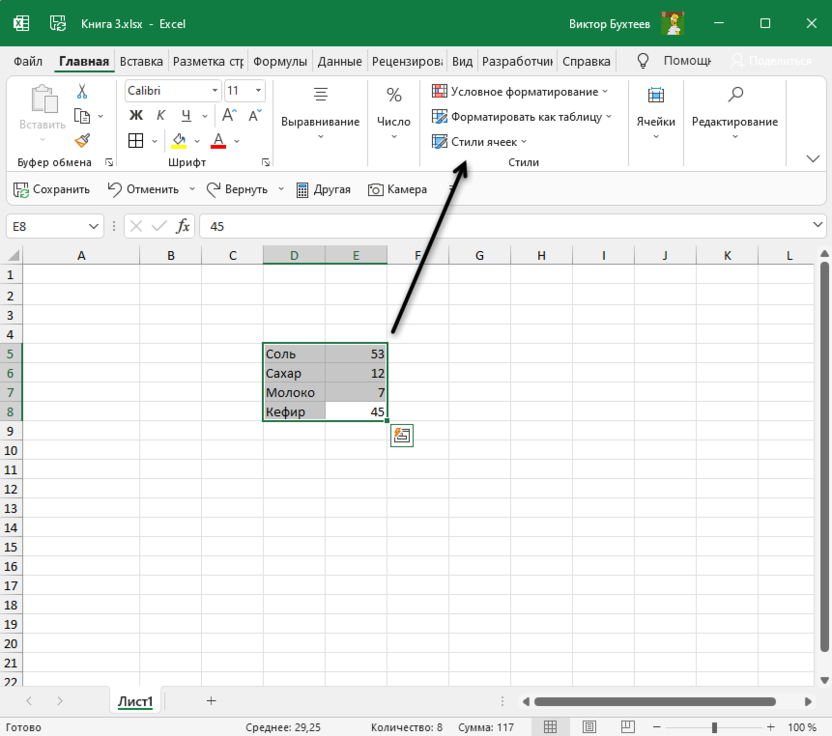
- В нем выберите подходящий стиль или целую тему.
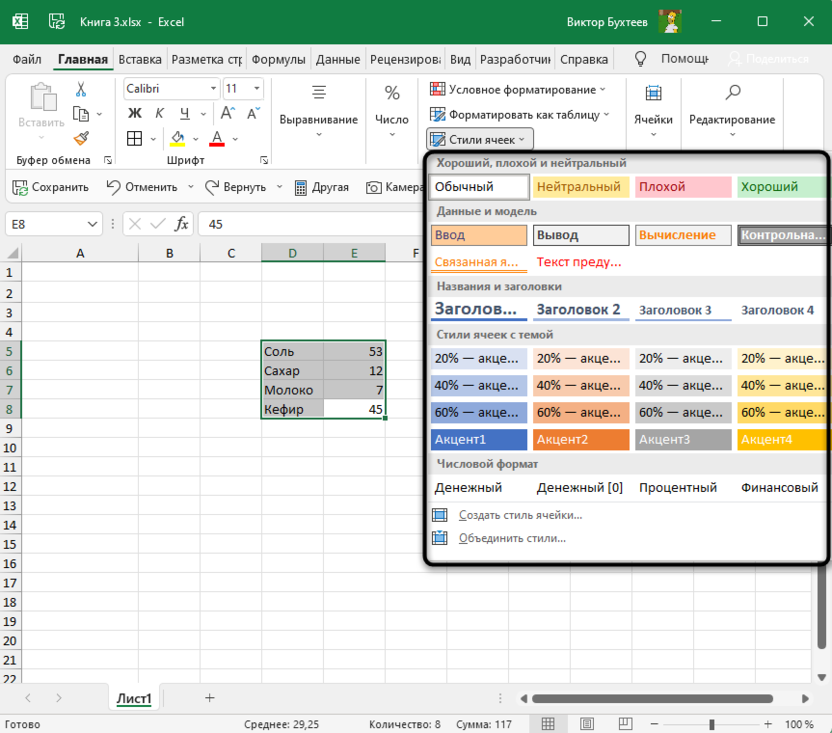
- Обратите внимание на то, что четкая обводка линий границ ячейки имеется только в блоке «Данные и модель».
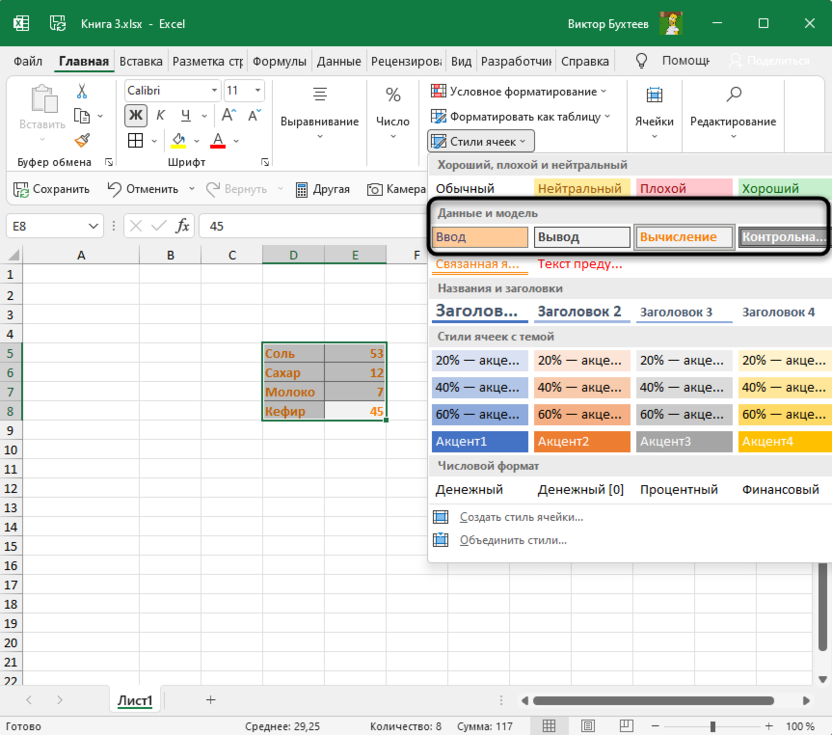
Редактируйте внешнее оформление таблицы в Excel так, как вам будет угодно, но не забывайте о том, что вся информация должна легко читаться, а сочетания цветов – быть приятными для глаза. Учитывайте то, что при публикации или печати документа с ним могут работать другие люди.