
Инструкция по включению или отключению JavaScript
При полном или частичном цитировании гиперссылка на сайт www.vyatsu.ru обязательна!
JavaScript — это язык программирования, с помощью которого страницы сайтов в браузере становятся интерактивными. Например, при наведении указателя мыши появляется контекстная подсказка, меняется фон или размер фотографии, при отправке формы проверяется заполнение обязательных полей и многое другое. Для полноценной работы и корректного отображения сервисов Яндекса в вашем браузере должна быть включена поддержка JavaScript.
Яндекс.Браузер
- Нажмите кнопку → Настройки.
- Нажмите ссылку Показать дополнительные настройки внизу страницы.
- В блоке Личные данные нажмите кнопку Настройки содержимого.
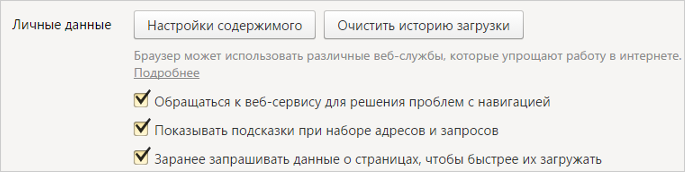
- В разделе JavaScript установите значение Разрешить JavaScript на всех сайтах или Запретить JavaScript на всех сайтах.
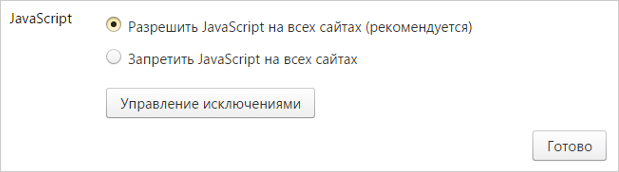
- Нажмите кнопку Готово, чтобы сохранить изменения.
Internet Explorer
- Нажмите кнопку
 и выберите пункт Свойства браузера.
 - Перейдите на вкладку Безопасность и выберите зону Интернет, затем нажмите кнопку Другой.
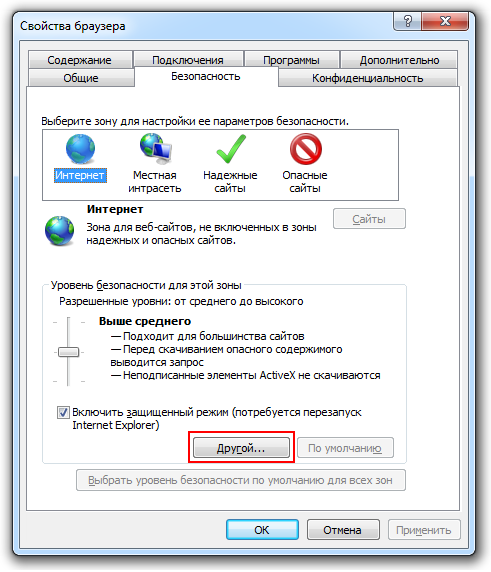
- Чтобы отключить JavaScript: в разделе Сценарии → Активные сценарии и Выполнять сценарии приложений Java выберите пункт Отключить.
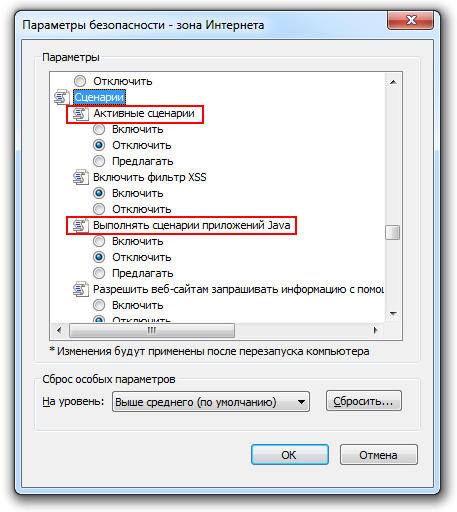 Чтобы включить JavaScript: в разделе Сценарии → Активные сценарии и Выполнять сценарии приложений Java выберите пункт Включить.
 - Чтобы сохранить изменения, нажмите кнопку ОК в окне Параметры безопасности — зона Интернета, затем нажмите кнопку Применить в окне Свойства браузера.
Microsoft Edge
- Нажмите сочетание клавиш Win + R.
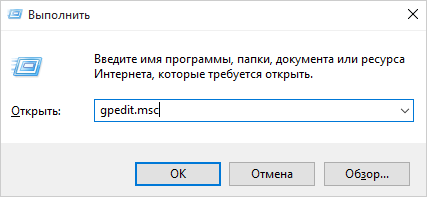
- В окне Выполнить введите команду gpedit.msc и нажмите клавишу Enter.
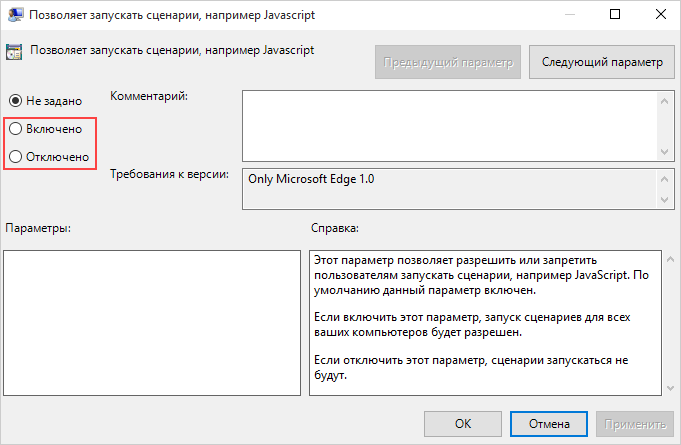
- Нажмите Конфигурация компьютера → Административные шаблоны → Компоненты Windows → Microsoft Edge → Позволяет запускать сценарии, например JavaScript.
- В открывшемся меню выберите опцию Включено или Отключено и нажмите кнопку Ок.
Google Chrome
- Нажмите кнопку
 → Настройки.
 - Нажмите ссылку Показать дополнительные настройки внизу страницы.
- В блоке Личные данные нажмите кнопку Настройки контента.

- В разделе JavaScript установите значение Разрешить всем сайтам использовать JavaScript или Запретить выполнение JavaScript на всех сайтах.
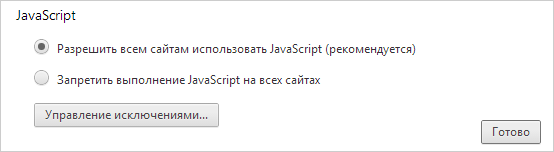
- Нажмите кнопку Готово, чтобы сохранить изменения.
Mozilla Firefox
Примечание. Определите версию вашего браузера — для этого просто перейдите на страницу http://yandex.ru/internet/.
- Версия 23 и выше
- Версии 22 и ниже
В Mozilla Firefox версии 23 и выше вручную включать JavaScript не требуется — опция включена по умолчанию.
Чтобы отключить JavaScript, выполните следующие действия:
- В адресной строке браузера введите команду about:config.
- В открывшемся окне нажмите кнопку Я обещаю, что буду осторожен!.
- В строке Поиск введите javascript.enabled.
- Правой кнопкой мыши выделите строки с состоянием по умолчанию и нажмите Переключить.

Примечание. Чтобы включить JavaScript обратно, выполните перечисленные выше действия, только на шаге №4 выделите строки с состоянием установлено пользователем .
- В меню Инструменты выберите пункт Настройки.
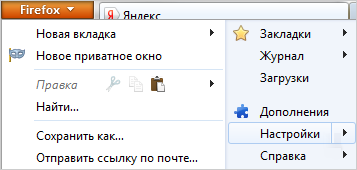
- Чтобы отключить JavaScript, перейдите в раздел Содержимое и отключите опцию Использовать JavaScript.
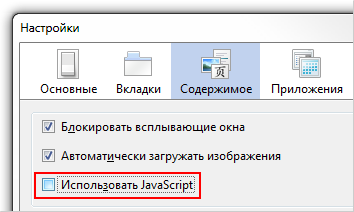 Чтобы включить JavaScript, перейдите в раздел Содержимое и поставьте флажок Использовать JavaScript.
 - Нажмите кнопку ОК, чтобы сохранить изменения.
Opera
Примечание. Определите версию вашего браузера — для этого просто перейдите на страницу http://yandex.ru/internet/.
- Версия 15 и выше
- Версия с 10.5 по 14
- Нажмите сочетание клавиш Alt + P.
- На вкладке Сайты в блоке JavaScript установите значение Разрешить выполнение JavaScriptили Запретить выполнение JavaScript.
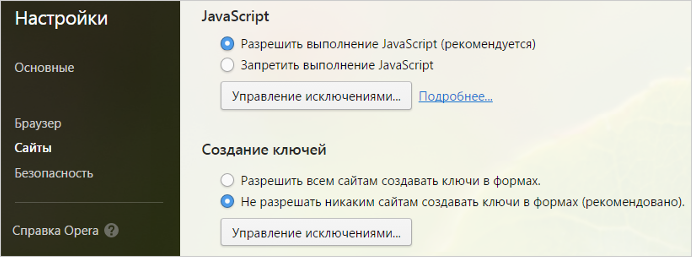
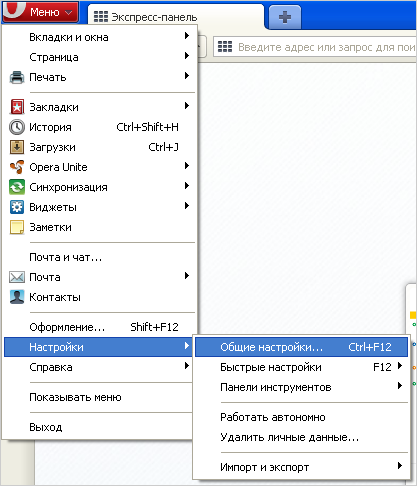
- В меню Настройки выберите пункт Общие настройки.
- В открывшемся окне перейдите на вкладку Дополнительно. Выберите пункт меню Содержимое и отключите опции (Включить JavaScript и Включить Java).
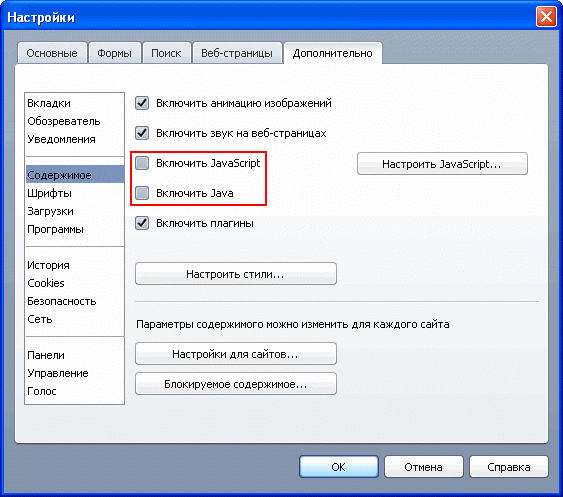
- Чтобы сохранить изменения, нажмите кнопку ОК.
Safari
- В меню Safari нажмите Настройки → Безопасность.
- В разделе Веб-контент, если необходимо, отключите опцию Включить JavaScript.
Включение JavaScript
Поскольку Lync Web App и Office 365 являются облачными технологиями, для их работы требуется интерактивная функциональность браузера. Отчасти такая функциональность предоставляется JavaScript. Вам необходимо включить функцию JavaScript для своего браузера, чтобы обеспечить правильную работу функций.
У каждого браузера свои инструкции по тому, как включить JavaScript. Чтобы узнать, как это сделать, выберите в списке нужный браузер.
Браузер
Internet Explorer
- Нажмите Сервис >Свойства обозревателя.
- Выберите вкладку Безопасность >Другой.
- В разделе «Сценарии» для пункта Активные скрипты выберите Включить.
- В открывшемся диалоговом окне нажмите кнопку Да.
Mozilla Firefox
- Если вы используете операционную систему Windows, в окне Firefox выберите Инструменты >Настройки.
Совет: Если вы используете операционную систему Mac OS, откройте раскрывающийся список Firefox и выберите пункт Настройки.
Safari
- Если вы используете операционную систему Windows, нажмите Сервис >Настройки.
Совет: Если вы используете операционную систему Mac OS, в меню Safari выберите пункт Настройки.
Chrome
- На панели инструментов щелкните значок гаечного ключа.
- Выберите Параметры >Показать дополнительные настройки.
- В разделе Конфиденциальность нажмите кнопку Настройки контента.
- В разделе JavaScript выберите Разрешить всем сайтам использовать JavaScript (рекомендуется).
- Закройте вкладку Параметры и обновите страницу в браузере.
Как использовать Java, Silverlight и другие плагины в современных браузерах

Последние версии Google Chrome, Mozilla Firefox и Microsoft Edge поддерживает только плагин Flash . Вам нужно будет найти альтернативный браузер, если вы хотите использовать Джава , Silverlight или любой другой плагин на основе ActiveX или NPAPI.
Большинство веб-пользователей могут обойтись без этих плагинов. Вот почему разработчики браузеров больше не поддерживают их. Но некоторые веб-сайты, особенно старые деловые и правительственные приложения, по-прежнему требуют этих старых технологий. Итак, если они вам нужны, что вы должны использовать?
Используйте Internet Explorer (даже в Windows 10)
Internet Explorer — устаревший браузер Microsoft, и Microsoft по-прежнему поддерживает его с помощью обновлений безопасности. Даже в Windows 10, где Microsoft Edge является веб-браузером по умолчанию, Microsoft по-прежнему включает старую версию Internet Explorer 11 в целях совместимости. Это важно, потому что Microsoft Edge, современный браузер Microsoft, не поддерживает никаких ActiveX плагины. Он поддерживает только собственную встроенную версию Adobe Flash.
Вне зависимости от того, используете ли вы Windows 7, 8 или 10, вы найдете Internet Explorer в меню «Пуск». В Windows 10 он будет скрыт в меню «Пуск»> «Стандартные Windows»> «Internet Explorer». Если вы используете Microsoft Edge, вы можете щелкнуть меню> Открыть с помощью Internet Explorer на любой веб-странице, чтобы быстро открыть эту веб-страницу в Internet Explorer.

Вероятно, вы не захотите использовать Internet Explorer в качестве браузера все время, но вы можете запускать его всякий раз, когда вам нужно использовать веб-сайт, для которого требуется плагин. Чтобы установить эти плагины, просто запустите IE и посетите соответствующий веб-сайт — Сайт Oracle Java или Сайт Microsoft Silverlight , например.

Если Java не работает должным образом, убедитесь, что подключаемый модуль браузера включен на его панели управления. Вы найдете панель управления Java, выбрав Панель управления> Программы> Java. На вкладке «Безопасность» убедитесь, что включен параметр «Включить содержимое Java в браузере». После изменения этого параметра вам может потребоваться перезапустить браузер.

Если вам нужно получить доступ к старой веб-странице, которая не работает с Internet Explorer 11 и требует более старой версии Internet Explorer, вы можете использовать режим предприятия Internet Explorer 11 . Однако для этого требуется Профессиональная версия Windows 10, а в Домашней версии она недоступна.
Установите Mozilla Firefox ESR в Windows, macOS или Linux
Mozilla прекратила поддержку традиционных подключаемых модулей браузера NPAPI, помимо Flash, с Firefox 52 7 марта 2017 года.
Однако Mozilla предлагает версию с расширенной поддержкой, или ESR, для браузера Firefox. Этот браузер предназначен для организаций, чтобы иметь стабильную, долгосрочную платформу, которая получает только обновления безопасности, а не частые обновления функций и изменения, которые получает основная версия Firefox.
Firefox 52 ESR был выпущен 7 марта 2017 года и включает поддержку плагинов для браузеров, отличных от Flash. Mozilla продолжит поддерживать Firefox 52 ESR с обновлениями безопасности до где-то во втором квартале 2018 года . В этот момент следующая версия Firefox ESR откажется от поддержки плагинов NPAPI.
Посетить Загрузить страницу выпуска расширенной поддержки Firefox чтобы загрузить версию Firefox ESR. Если вы не уверены, какую версию загружать, выберите 32-разрядную версию Firefox для максимальной совместимости со старыми плагинами. У старых плагинов могут быть недоступны 64-битные версии.

Вы можете подтвердить, что используете версию Firefox ESR, щелкнув меню> Справка> О Firefox. Вы увидите здесь «Firefox ESR», если вы используете канал обновления ESR.

Включить плагины в Safari в macOS
У Apple есть отключенные плагины по умолчанию в Safari на macOS. Даже Flash не воспроизводится по умолчанию, и вам придется включать его каждый раз, когда вы посещаете веб-страницу, на которой хотите использовать Flash.

Несмотря на эти агрессивные шаги, Apple не удалила поддержку плагина NPAPI из Safari — по крайней мере, с macOS Sierra 10.12. Safari продолжает поддерживать Java, Silverlight, Unity и другие плагины на основе NPAPI. Фактически, это последний современный браузер, который продолжает поддерживать эти плагины. Даже если вы обычно используете Chrome или Firefox на своем Mac, вам нужно будет использовать Safari, если вы хотите получить доступ к веб-странице, для которой требуется плагин.
Мы не удивимся, если Apple полностью откажется от поддержки плагинов в будущей версии macOS. Но Apple публично не объявила сроки для этого.
Вы можете использовать эти плагины в Safari в обычном режиме. Вам просто нужно сначала включить их. Для этого установите плагин обычным образом. Например, вы можете скачать Java с веб-сайта Oracle.
Перейдите в Safari> Настройки> Безопасность> Настройки плагина. Включите установленный плагин, который хотите использовать.

Вы можете включить плагин для всех сайтов или только для определенных сайтов. Например, чтобы Safari спрашивал вас, хотите ли вы использовать плагин всякий раз, когда это требуется для посещаемой веб-страницы, выберите плагин, а затем установите для параметра «При посещении других веб-сайтов» в нижней части окна значение «Спросить». .

Конечно, настоящее решение заключается в переходе от веб-контента, для которого требуются плагины. Приложения, созданные с помощью Java, SIlverlight и Unity, по-прежнему правильно работают вне веб-браузера. Настольные приложения, написанные на Java или Silverlight, безопасны и будут нормально работать.
Для доставки видео в веб-браузеры Microsoft теперь рекомендует ХТМЛ5 видео вместо собственного плагина Silverlight. Netflix был самым известным пользователем Silverlight и отказался от Silverlight для кроссплатформенного видео HTML5.
Вспышка по-прежнему широко распространена, поэтому ее не трогали. Он также по умолчанию интегрирован в Chrome и Edge, что помогает держать его в песочнице и обновлять. Но даже Flash, вероятно, однажды останется позади.
How do I enable Java in Microsoft Edge web browser?
My corporate web application is using Java applet to access users file system. There is no way for us to replace it with anything else for now. How do I enable Java in Microsoft Edge?
asked Aug 4, 2015 at 18:41
IT Hit WebDAV IT Hit WebDAV
5,710 12 12 gold badges 61 61 silver badges 100 100 bronze badges
probably can’t, since edge dropped support for plugins.
Aug 4, 2015 at 18:42
7 Answers 7
As other folks have mentioned, Java, ActiveX, Silverlight, Browser Helper Objects (BHOs) and other plugins are not supported in Microsoft Edge. Most modern browsers are moving away from plugins and toward standard HTML5 controls and technologies.
If you must continue to use the Java plugin in a corporate web app, consider adding the site to an Enterprise Mode site list. This will automatically prompt the user to open in IE.
answered Aug 4, 2015 at 19:11
3,021 19 19 silver badges 20 20 bronze badges
@ITHitWebDAV What code do you have that suggests ActiveX is supported in Microsoft Edge?
Aug 6, 2015 at 0:53
Also of note, Microsoft ending support for IE11 on 15 June 2022: techcommunity.microsoft.com/t5/windows-it-pro-blog/…
Mar 23, 2022 at 10:32
You cannot open Java Applets (nor any other NPAPI plugin) in Microsoft Edge — they aren’t supported and won’t be added in the future.
Further you should be aware that in the next release of Google Chrome (v45 — due September 2015) NPAPI plugins will also no longer be supported.
Work-arounds
There are a couple of things that you can do:
Use Internet Explorer 11
You will find that in Windows 10 you will already have Internet Explorer 11 installed. IE 11 continues to support NPAPI (incl Java Applets). IE11 is squirrelled away ( c:\program files\internet explorer\iexplore.exe ). Just pin this exe to your task bar for easy access.
Use FireFox
You can also install and use a Firefox 32-bit Extended Support Release in Win10. Firefox have disabled NPAPI by default, but this can be overridden. This will only be supported until early 2018.