
Изменение функционала сайта
В связи с развитием, расширением компании, сменой направления ее деятельности, разработкой новых услуг, а также другими структурными изменениями возникает потребность в обновлении существующего сайта, реализации новых модулей и ресурсов для пользователей.
Для чего нужно изменять функционал сайта
Для изменения функционала вашего ресурса, внесения корректировок вы можете воспользоваться услугами грамотных специалистов компании 24-pro. Мы готовы предоставить вам оптимальные решения для полноценной реализации вашего потенциала.

Модернизация и изменение функционала сайта Marvel-group
В чем заключается функциональность сайта
Прежде всего, необходимо определить, в чем заключается функция вашей страницы и какие возможности для пользователей вы хотели бы добавить или расширить. Выделяют несколько основных функций.
Информационная
Из названия очевидно, что основная задача – преподнести пользователю информацию, которая может его заинтересовать. На информационном портале компании размещают все данные о ней: историю создания и развития, сведения о работниках и руководстве, список предоставляемых услуг, описание направлений деятельности, а также ценовые предложения на различные виды услуг. Такой сайт призван дать посетителю как можно более полные сведения о компании, привлечь его в качестве заказчика услуг или покупателя товаров.
Коммуникативная
Суть данной функции состоит в том, чтобы наладить качественную обратную связь с потенциальными клиентами, заинтересовать их в сотрудничестве с компанией, дать более полную, расширенную информацию об услугах. Чем лучше реализован данный функционал на площадке, тем больше можно привлечь потенциальных клиентов.
Рекламная
С ее помощью потребителя информируют о преимуществах товара данной фирмы, о том, чем он выгоднее предложений других поставщиков. Стоит помнить, что с реализацией рекламной функции стоит обходиться осторожно, чтобы не оставить у клиента впечатление того, что ему навязывают покупку товара.
Имиджевая
К подобным ресурсам относятся странички известных людей, а также сайты-визитки. Они состоят, как правило, из 2-3 страниц, просты в разработке. Предназначены для краткого представления компании. Простые сайты-визитки зачастую активно развиваются по мере роста компании, постепенно превращаясь в полноценный сайт.
Торговая
К категории сайтов, выполняющих торговую функцию, относятся различные интернет-магазины, принимающие заказы на покупки через веб-сайт. Чтобы произвести хорошее впечатление на клиентов, такие порталы должны содержать не только список товаров, но также подробную информацию о порядке осуществления заказа, способы доставки и оплаты. Обязательно должна присутствовать обратная связь, позволяющая клиенту проконсультироваться по всем вопросам, связанным с работой магазина и характеристиками товаров.
Как правило, ресурс содержит в себе сразу несколько из названных функций. Грамотное использование и своевременное расширение функционала приведет к росту популярности компании среди заказчиков и клиентов.
Какие функциональные блоки используются для внесения изменений на сайт
Итак, вы определились с тем, какие функции будет выполнять сайт вашей компании. Исходя из потребностей в реализации тех или иных возможностей, на страницу добавляются конкретные функциональные модули. Вы можете выбрать необходимый вам из перечисленных ниже типовых сервисов.
Новости
Позволяет добавлять и редактировать новости компании, оперативно информируя потребителя о расширении предоставляемых услуг, изменении контактных данных, открытии новых филиалах и других важных событиях.
Обратная связь
Реализуется для того, чтобы пользователь прямо на сайте мог оставить вопрос, жалобу или пожелание. Такой модуль значительно упрощает процесс взаимодействия с пользователем и позволяет компании оперативно отслеживать потребности и запросы клиентов.
Поиск
Чтобы пользователю не пришлось долго искать на страницах нужный товар или услугу, внедряют модуль поиска. В результате ввода в поисковое поле нужной информации, клиент получает список содержащих ее страниц.
Статистика
Позволяет отслеживать число посетителей, наиболее популярные страницы, самые часто просматриваемые материалы. Используется для определения направлений развития, доработки, дальнейшего расширения сайта.
Каталог
С помощью этого модуля вы сможете структурировать товары или услуги по назначению, цене, параметрам, производителю. Сгруппированные таким образом товары легче просматривать и добавлять новые в случае необходимости. Также у посетителей есть возможность сравнить отдельные товары, выбрать подходящий.
Регистрация
Добавив процедуру регистрации на портал, вы можете управлять доступом к информации. Как правило, регистрация используется в интернет-магазинах, чтобы пользователь мог совершать такие действия, как заказ и оплата товаров, получение информации о скидках и акциях. Также вы сможете получить контактные данные клиента, чтобы сотрудничать с ним в дальнейшем.
Помимо представленных, наша компания может предложить заказать вам множество других видов типовых функциональных блоков, а также создание индивидуального модуля, отвечающего вашим потребностям и повышающего привлекательность сайта.
О компании
Контактная информация
+7 (495) 320-00-77 info@24-pro.ru Уведомляем Вас, что Ваши персональные данные обрабатываются на сайте в целях его функционирования. В случае несогласия, просьба покинуть сайт. Пн-Пт: 09:00-18:00 Сб-Вс: Выходной Создание, оптимизация, продвижение сайтов
© «24-pro» 2016 – 2023
Как внести изменения в шаблон сайта
Fastsite имеет возможность ручного внесения изменений в дизайн сайта.
Изменить контактную информацию
Стандартную контактную информацию, отображающуюся на сайте, легко сменить. Для этого кликните по пункту «Темы». Выберите установленную тему и нажмите кнопку «Активировать / Настроить».
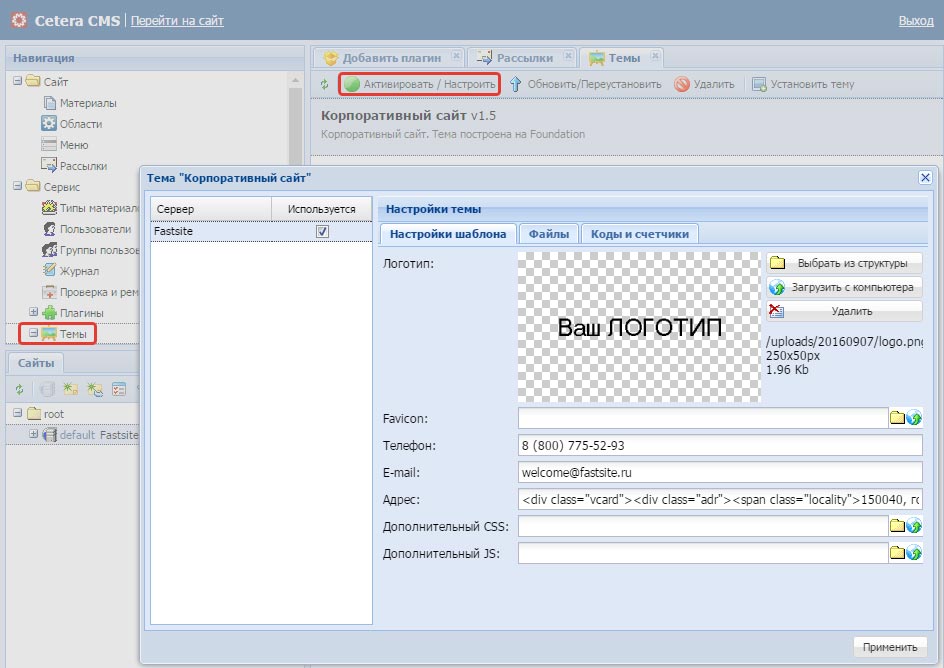
В соответствующие поля введите контактные данные и адрес своей организации. Нажмите кнопку «Применить».
Актуальная информация появится в правом верхнем углу сайта и внизу каждой страницы.


Изменить Favicon
В том же меню можно установить Favicon – маленькую иконку, отображающуюся на вкладке сайта.
Выберите файл иконки на своем компьютере и нажмите «Загрузить». Примените изменения.

Теперь на вкладке вашего сайта будет отображаться выбранная иконка.

Изменение CSS и элементов сайта вручную
При должном уровне знаний, здесь же можно подключить дополнительные файлы CSS и JS.

Все изменения также можно произвести вручную, отредактировав код в соответствующих файлах на вкладке «Файлы».
Как редактировать страницы сайта
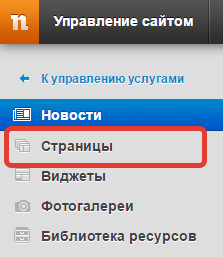
Чтобы редактировать страницы сайта, зайдите в админку и выберите раздел «Страницы» в меню слева.
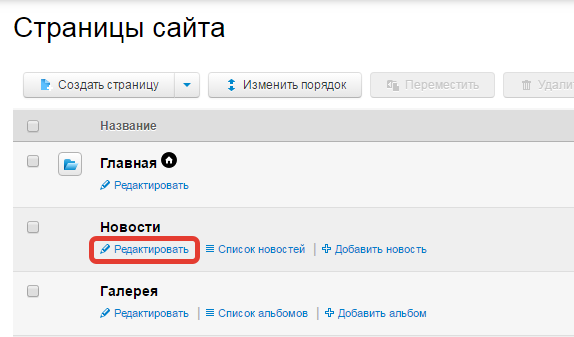
Перед Вами откроется перечень страниц, которые наполняют Ваш сайт. Выберите страницу, в которую нужно внести правки, и нажмите кнопку «Редактировать».
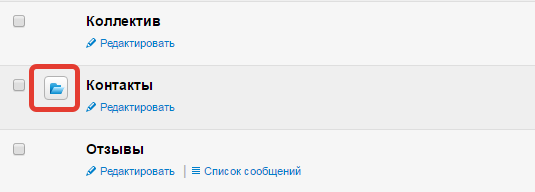
Обратите внимание: если Вам нужна страница первого уровня (такие страницы составляют основное меню Вашего сайта), то Вы найдете ее в самом перечне страниц сайта; если же Вы хотите отредактировать вложенную страницу, то искать ее следует с помощью иконки с синей папкой у нужного раздела.
Например, у секретаря организации изменился номер телефона, и Вы хотите внести эту информацию на сайт. В меню Вашего сайта есть страница «Контакты», а в нее вложены страницы «Директор», «Зам. директора», «Секретарь». Тогда в перечне страниц сайта Вам нужно выбрать страницу первого уровня — «Контакты» — и нажать на синюю папку рядом с названием страницы. Откроется список вложенных страниц: выберите из них нужную (в нашем случае — «Секретарь») и нажмите «Редактировать».
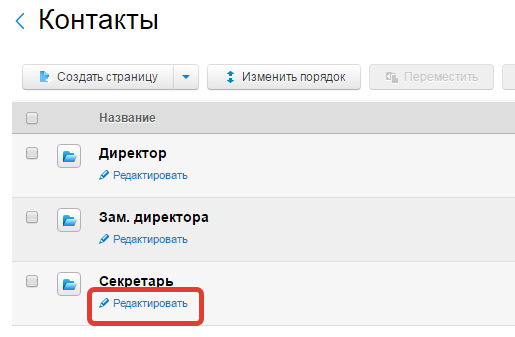
Теперь перед Вами открыты поля для редактирования страницы: Вы можете создавать, удалять и редактировать блоки, менять их местами, редактировать оформление и заголовки и т.д. С подробной информацией о том, как работать с блоками, Вы можете ознакомиться в отдельной статье.
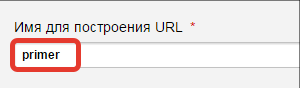
Обратите внимание: при редактировании страницы крайне нежелательно изменять значение поля «Имя для построения URL». Дело в том, что это значение используется для построения адреса страницы, которое мы видим в адресной строке браузера.
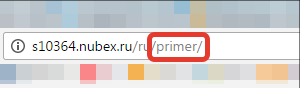
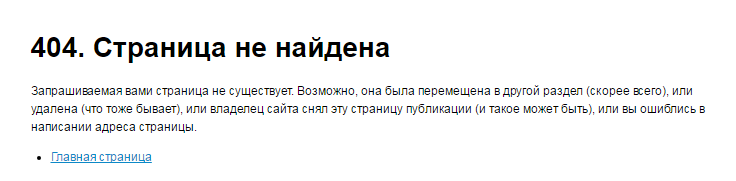
Если, к примеру, пользователь Вашего сайта добавил страницу в закладки, а затем имя для построения URL изменилось, он больше не сможет открыть эту страницу из панели закладок: такого адреса больше не существует.
Когда Вы внесете все необходимые изменения, не забудьте сохранить страницу.
Если Вы внесли изменения, но не хотите их сохранять, нажмите «Отмена». В этом случае страница на сайте сохранит свой первоначальный вид.
Также Вы всегда можете добавить на сайт новые страницы, подробнее об этом — в отдельной статье.
 Как создать сайт самостоятельно
 Работа со страницами
 Наполнение страниц
 Работа с изображениями и файлами
 Фотогалереи
 Новости
 Каталог товаров
 Интернет-магазин
 Формы обратной связи
 Виджеты
 Функции продвижения
 Доступ в систему управления
 Внешние сервисы
 Дизайн
Как редактировать страницы сайта в Рег.сайте
После заказа Рег.сайта и выбора шаблона вы можете приступать к созданию своего сайта. В этой статье мы расскажем, как войти в редактор, как работать с основными элементами редактирования и как сохранить изменения.
Как открыть редактор
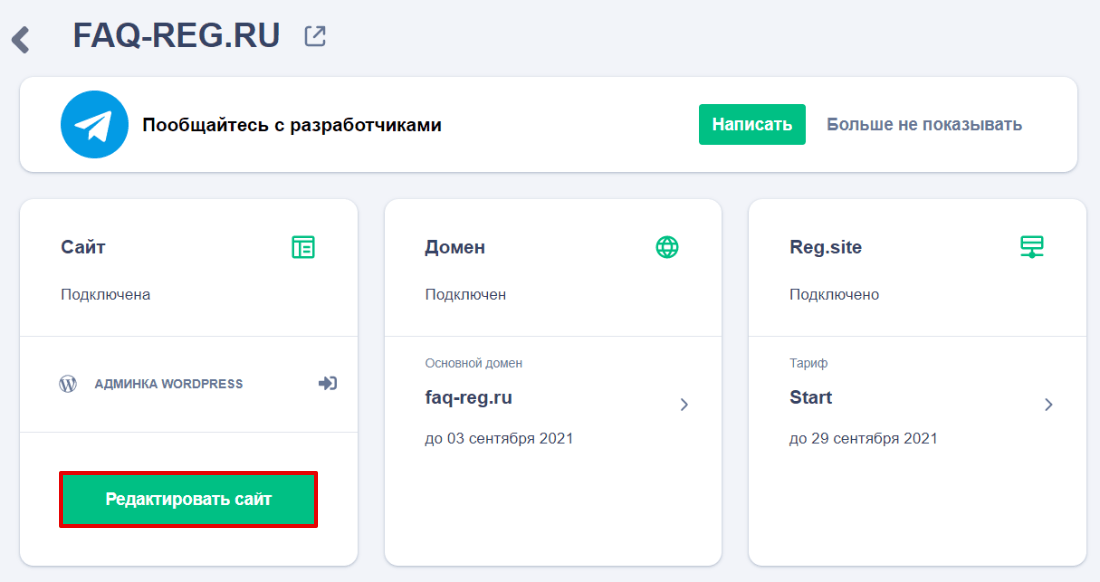
В личном кабинете в карточке сайта нажмите Редактировать сайт:
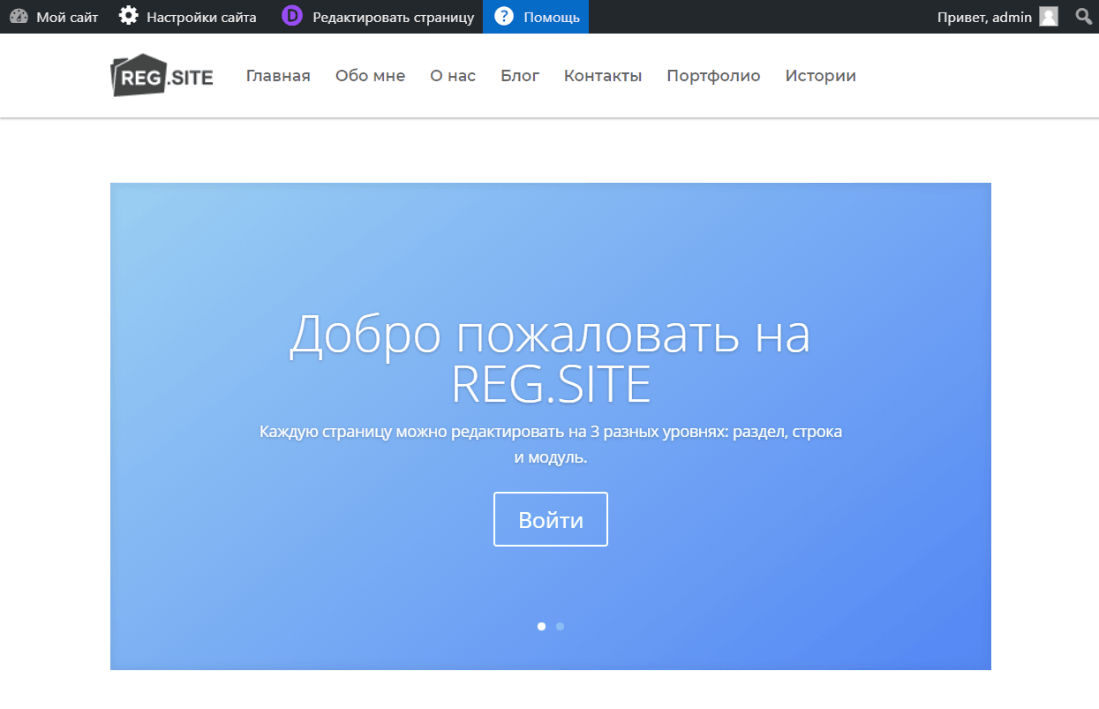
Перейдите на страницу, которую хотите отредактировать:

Затем нажмите Редактировать страницу в верхнем меню:
Готово, теперь вы можете приступить к редактированию.
Обратите внимание!
На странице, которую вы редактируете, могут располагаться ссылки на другие страницы сайта. В режиме редактирования они отключены. Это сделано для того, чтобы во время редактирования вы случайно не перешли на другую страницу и не потеряли внесенные изменения. Таким образом, можно редактировать только одну страницу. Если вы хотите перейти к другой, сохраните изменения на странице, затем нажмите Завершить редактирование в верхнем меню и перейдите к следующей странице:

Основные элементы редактирования
Каждую страницу можно редактировать на 3 разных уровнях:
Самым большой блок — раздел. В разделах расположены строки, а в сроках модули.
Каждому элементу соответствует свой цвет меню и кнопки «+»: раздел — синий цвет, строка — зелёный, модуль — серый. Соответственно, если вам нужно изменить существующий раздел, нажмите на синее меню в левом верхнем углу раздела; если нужно добавить новый раздел — нажмите на плюс синего цвета на странице ниже. Аналогично с другими элементами.
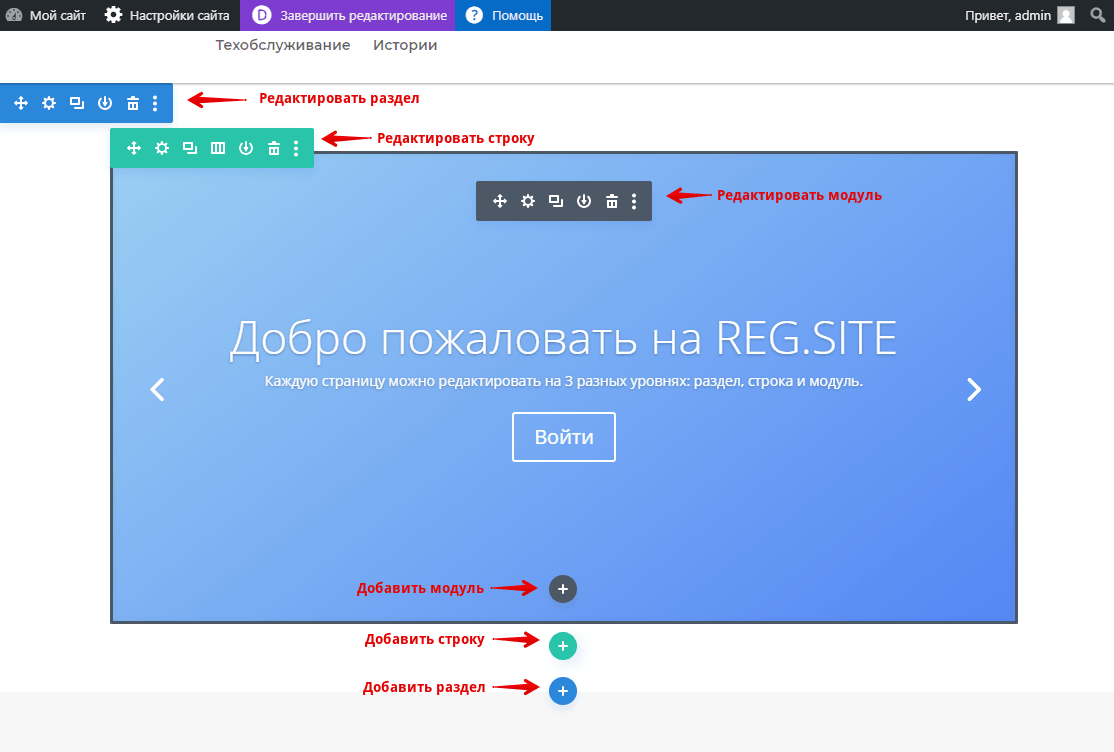
Чтобы увидеть схему сайта поуровнево:
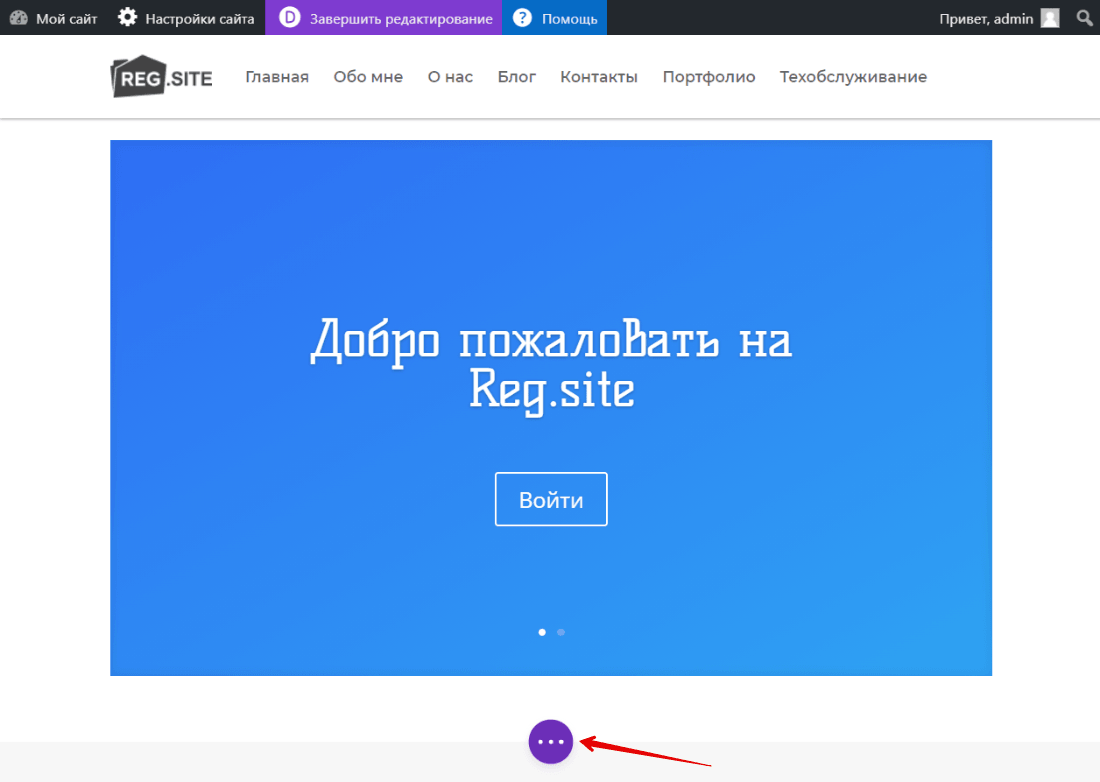
Нажмите на Три точки внизу:
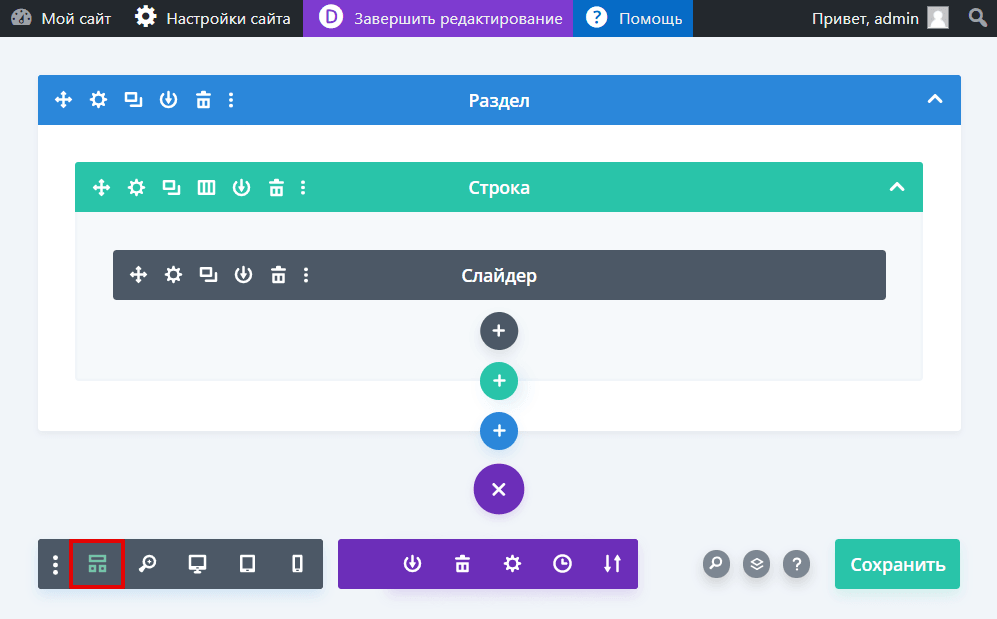
Выберите Каркасный вид: Ниже расскажем, как редактировать каждый из блоков.
Видеосправка
Разделы
Основным и самым большим блоком страницы является раздел. Именно с него начинается создание контента. Сначала добавьте новый раздел.
Как добавить новый раздел
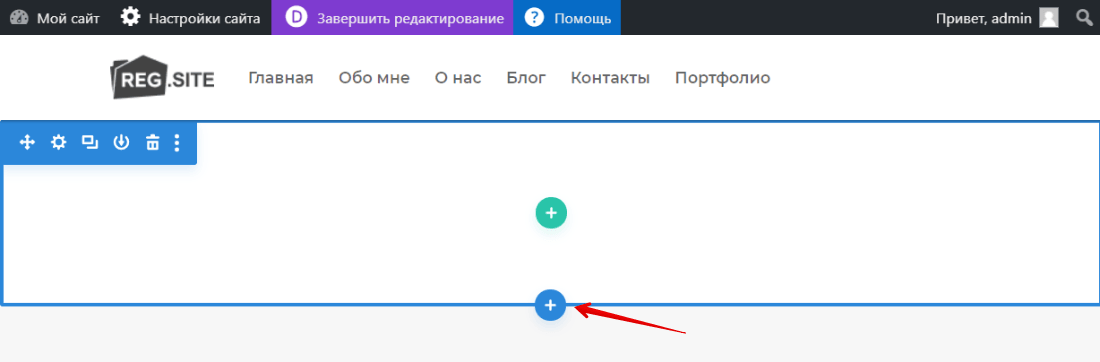
Нажмите на синюю кнопку с плюсом:
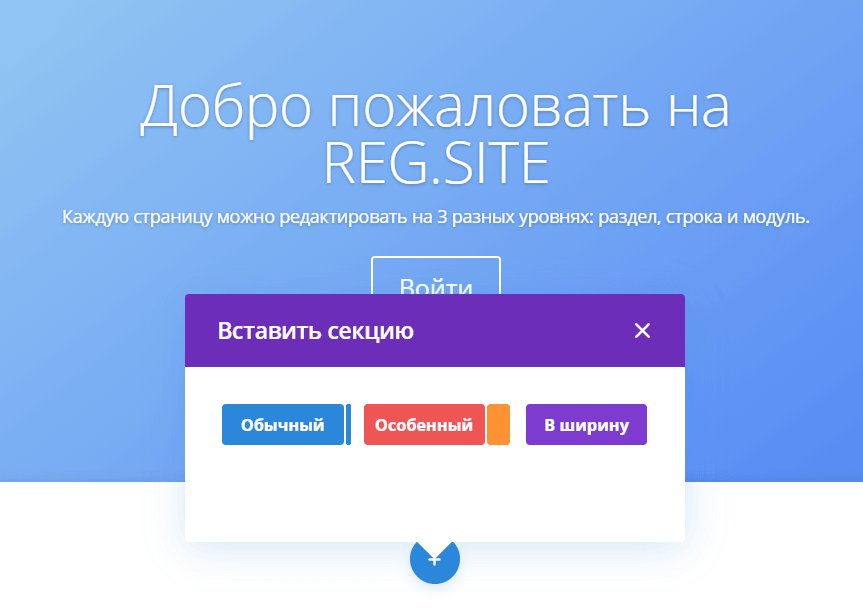
Выберите тип раздела: «Обычный», «Особенный» или «В ширину». В каждом типе предлагается схема расположения контента в разделе. «Обычный» и «Особенный» похожи между собой, отличаются только сложностью схем. Формат «В ширину» стоит особняком, поэтому его настройку мы рассмотрим отдельно.
Как настроить раздел вида «Обычный» и «Особенный»
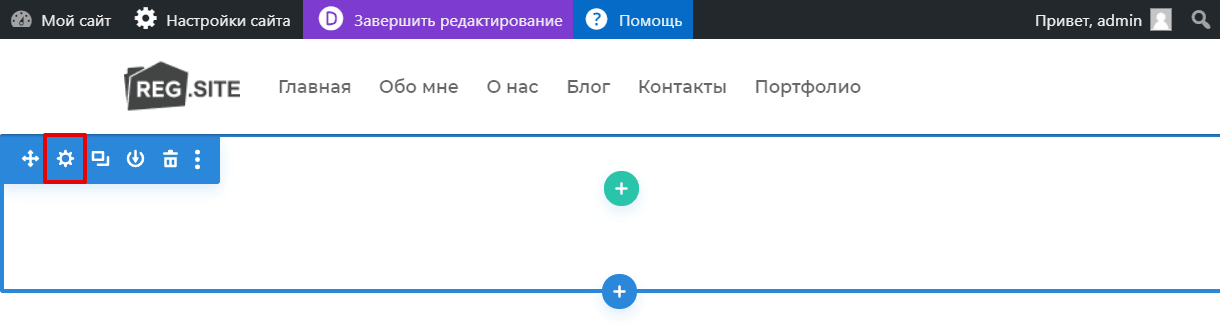
Чтобы перейти в режим настройки, дважды кликните левой кнопкой мыши по разделу или нажмите на значок Шестерёнка в левом верхнем углу:
Настройки разделены на несколько частей: «Контент», «Дизайн» и «Дополнительно»:
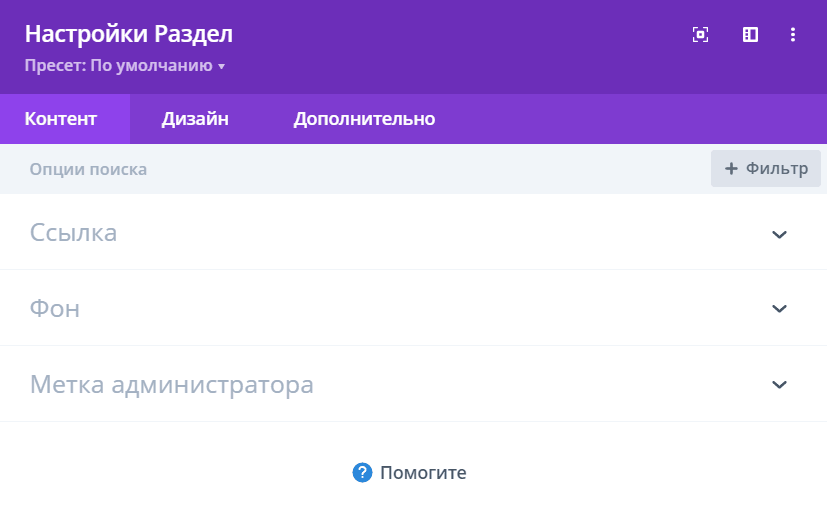
Контент. С помощью этого блока можно выбрать цвет фона (однотонный или градиент) или вставить фоновое изображение или видео. Если вы хотите, чтобы весь раздел вёл на определённую страницу, то в этом блоке можно вставить ссылку. Обратите внимание! Видео нужно загружать сразу в двух форматах — .MP4 и .WEBM, чтобы на всех браузерах оно отображалось корректно. Также на мобильных устройствах отключены видеофоны, поэтому обязательно установите обычный фон или фоновое изображение, чтобы оно отображалось вместо видео.
Дизайн. В этой вкладке можно задать точные размеры блока и его расположение. Здесь же можно сделать тень для всего раздела, настроить яркость, контрастность и насыщенность фона, а также настроить анимацию.
Дополнительно. Этот блок может быть полезным для опытных веб-дизайнеров. Здесь можно ввести CSS ID и CSS-класс. Можно добавить несколько классов, если разделить их пробелом. Классы можно использовать для всей темы Divi. В разделе «Пользовательский CSS» можно добавить собственный CSS непосредственно к каждому элементу. Введите правила CSS и разделите их точкой с запятой. В опции «Видимость» можно отключить раздел на опредёленном устройстве, например для упрощения загрузки контента на мобильной версии сайта.
Как настроить раздел «В ширину»
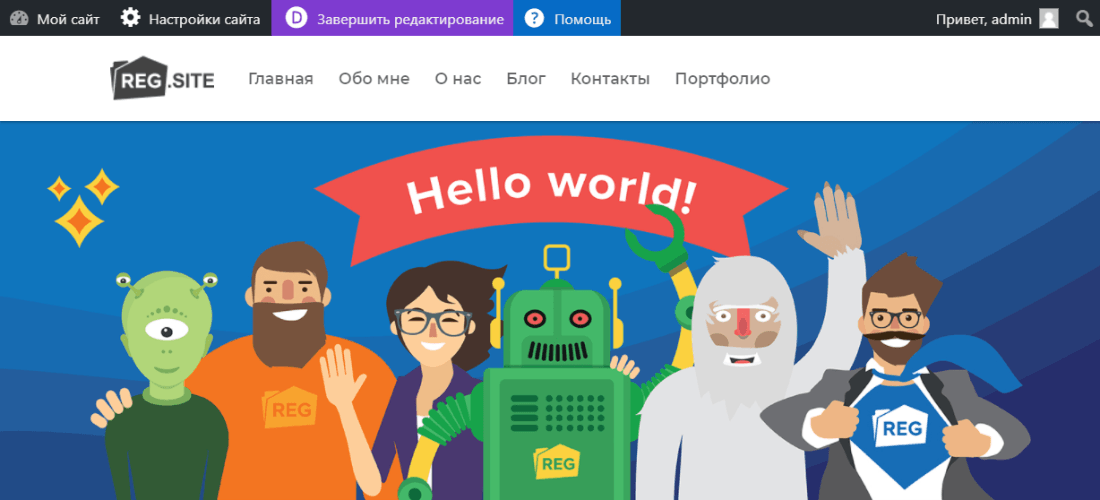
Этот вид раздела отличается от предыдущих. В нём нет разделения на разные строки, так как он помещает один модуль (например, картинка, видео, заголовок) на весь экран сайта.
Такой формат подходит для стартовых страниц. Например, можно поместить изображение на весь экран:
Видеосправка. Как сменить фон раздела
Строки
Строки ― это макеты столбцов, которые будут находиться внутри раздела. Вы можете разместить любое количество строк внутри раздела и любое количество модулей внутри строк. Чтобы создать строку, нажмите на зелёную кнопку с плюсом и выберите нужный вариант: 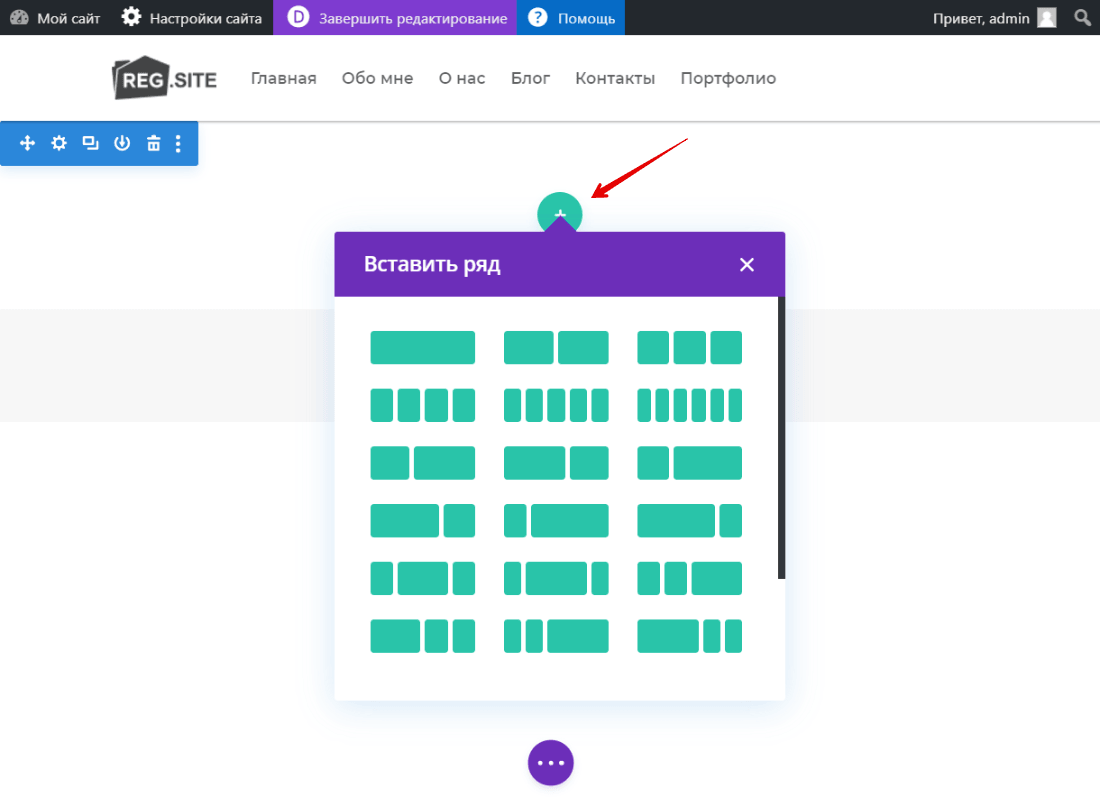 Чтобы отредактировать существующую строку, дважды кликните левой кнопкой мыши по блоку или нажмите на значок Шестерёнка:
 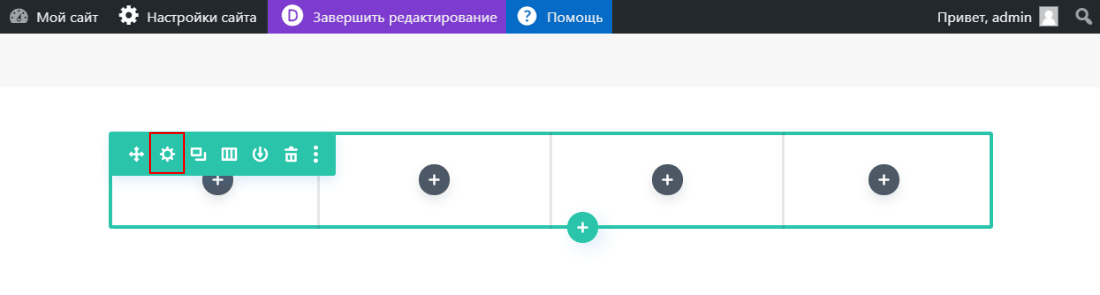 Так же как и при работе с разделом, настроить строку можно во вкладках: «Контент», «Дизайн» и «Дополнительно»:
 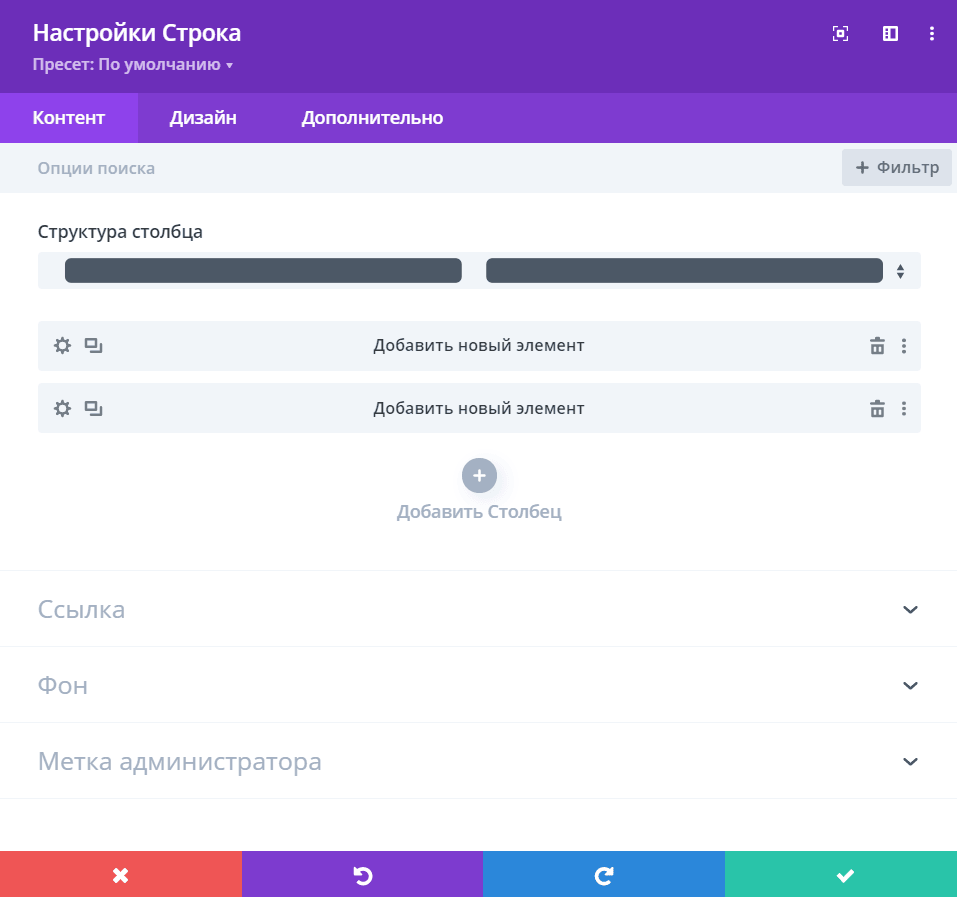 Контент. Можно изменить количество столбцов, выбрать цвет фона (однотонный или градиент), вставить фоновое изображение или видео. Также можно установить ссылку, чтобы вся строка вела на опредёленную страницу. Дизайн. Здесь устанавливаются размеры блока и его расположение. Можно сделать тень для всей строки, настроить яркость, контрастность и насыщенность фона, а также настроить анимацию. Дополнительно. Здесь можно ввести CSS ID и CSS-класс и Пользовательский CSS.
Модули
После того как вы выбрали расположение модулей в строке, можно начать работу с настройкой этих модулей. Например, мы выбрали разметку на 4 столбца. Теперь каждый столбец можно наполнить информацией. Чтобы добавить модуль, нажмите на серый знак плюса и выберите один из 38 предложенных вариантов. Например, модуль «Реклама»: 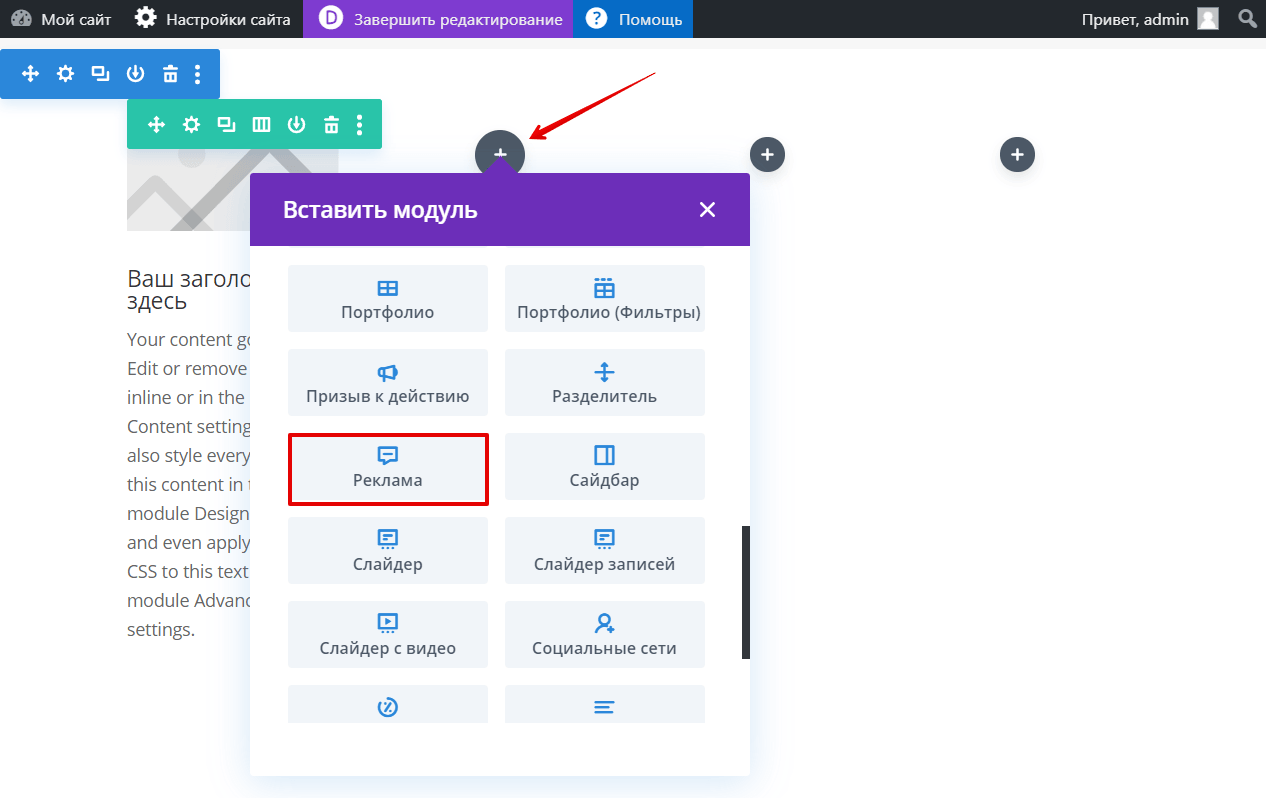 Чтобы отредактировать существующий модуль, дважды кликните левой кнопкой мыши по модулю или нажмите на значок Шестерёнка в левом верхнем углу:
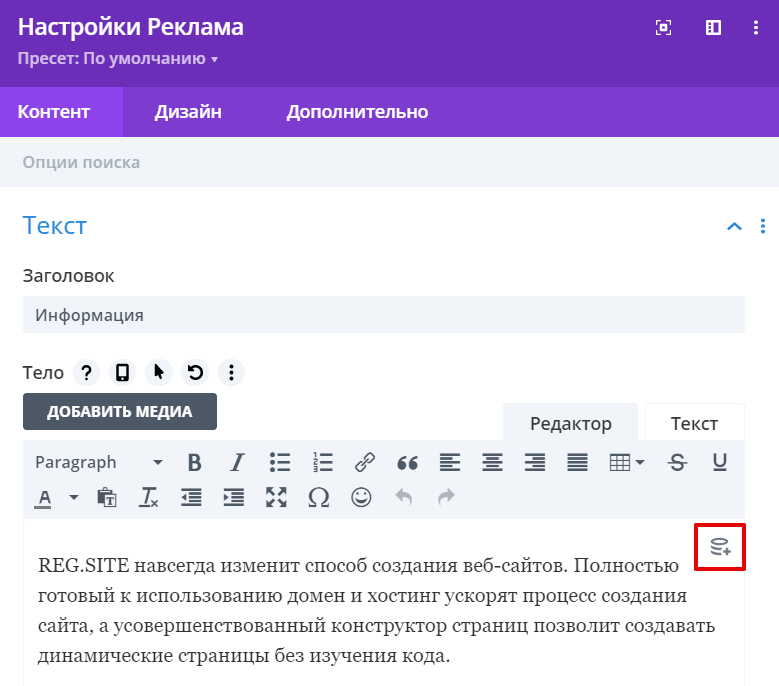
 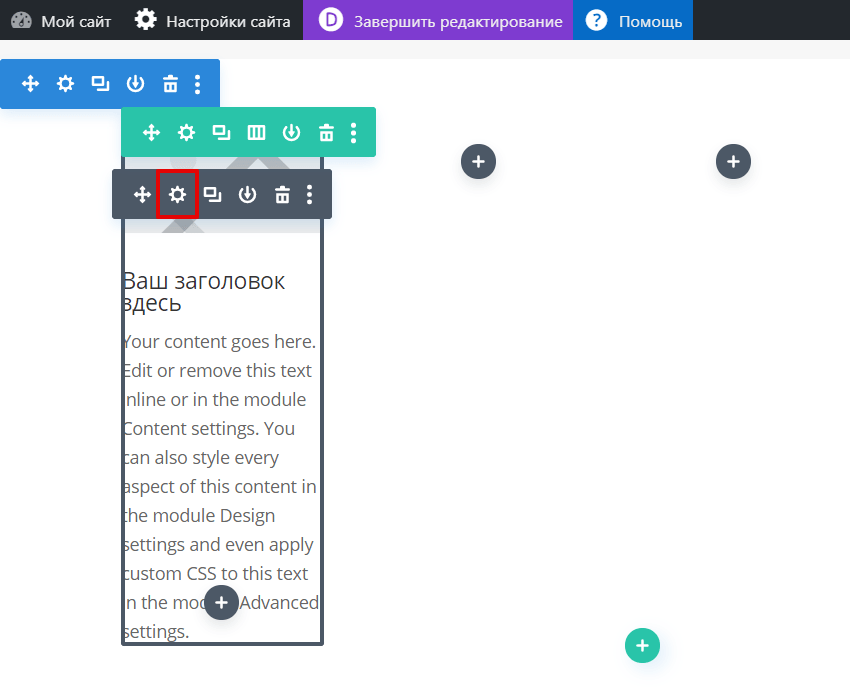 Так же как и при работе с разделом и строкой, настроить модуль можно в 3-х вкладках: «Контент», «Дизайн» и «Дополнительно». В зависимости от вида модуля настроек может быть больше. Контент. В этом блоке настраивается текст, изображение, ссылки внутри модуля и фон. Текстовый редактор похож на знакомый всем Word. Внутрь модуля можно поместить счётчик комментариев, дату и другую дополнительную информацию. Для этого рядом с текстовым блоком нажмите на иконку Динамический контент и выберите один из предложенных вариантов:
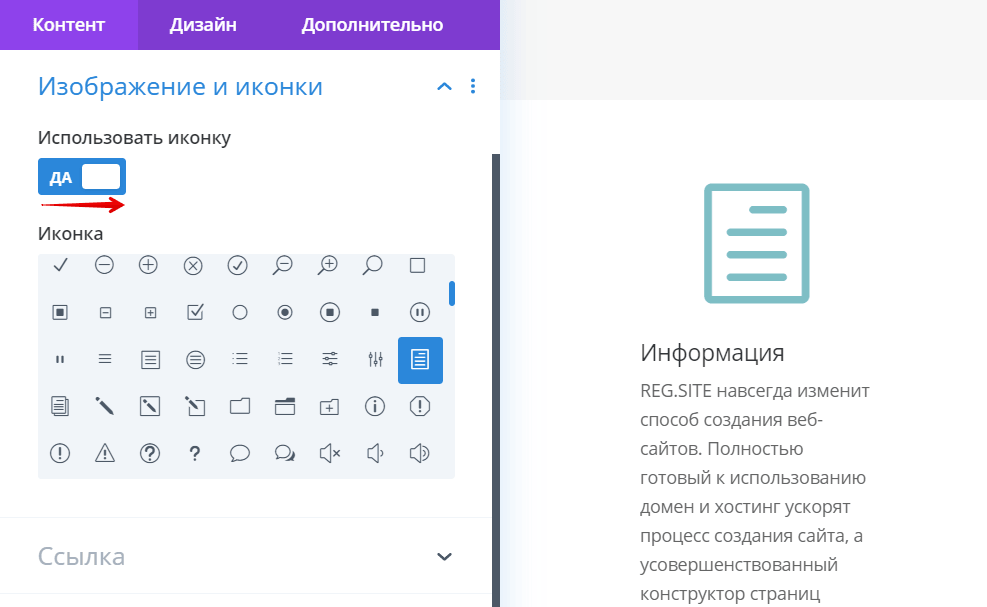
  В блоке «Контент» можно загрузить изображение или использовать иконку. Чтобы выбрать иконку, передвиньте переключатель в положение Да. Дальнейшая настройка иконки будет происходить в блоке «Дизайн»:
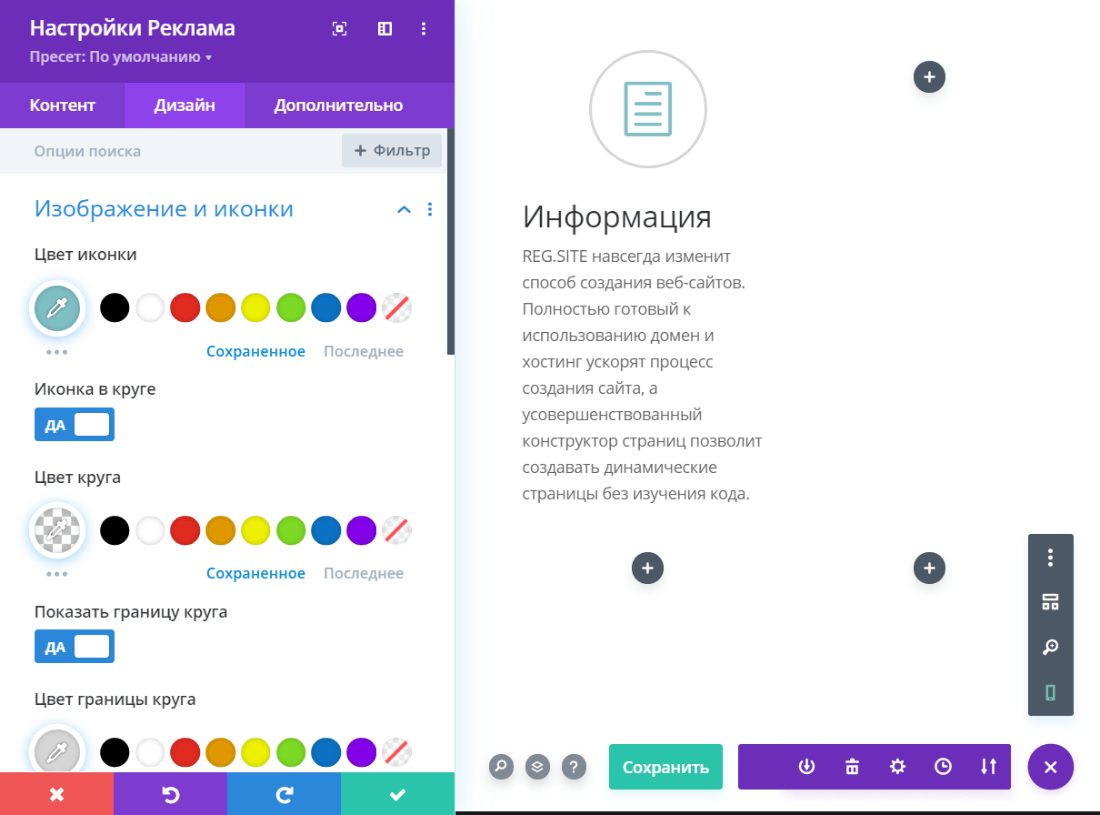
  Дизайн. Задача этого блока подкорректировать внешний вид модуля. Здесь можно заключить иконку в круг, задать цвет и расположение иконки. Здесь же настраивается шрифт и размер текста. Можно настроить тени и границы модуля, а также настроить анимацию. Например, вот так:
  Дополнительно. Можно ввести CSS ID, CSS-класс и Пользовательский CSS.
Как посмотреть сайт на разных устройствах
Чтобы посмотреть, как будет выглядеть сайт на разных устройствах:
Нажмите на Три точки внизу в центре экрана:
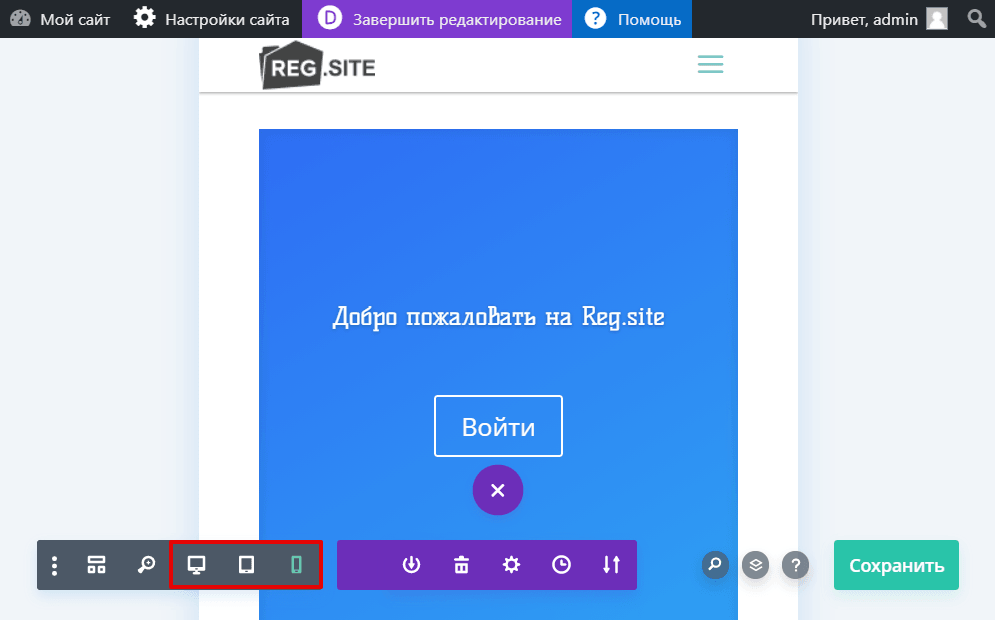
В открывшемся меню нажмите на иконку Экран, Планшет или Телефон и посмотрите, как будет выглядеть сайт на одном из этих устройств:
Готово, при редактировании вы можете проверять, как отображается сайт на разных устройствах.
Видеосправка. Как изменить отображение страницы на телефоне
Часто страница, которая создана для экрана компьютера, плохо выглядит на смарфонах. Чтобы на телефоне сайт выглядел также хорошо как и на ПК, сделайте дополнительные настройки в WordPress. Как это сделать описано в видео.
Как посмотреть историю изменений
Нажмите на Три точки внизу экрана.
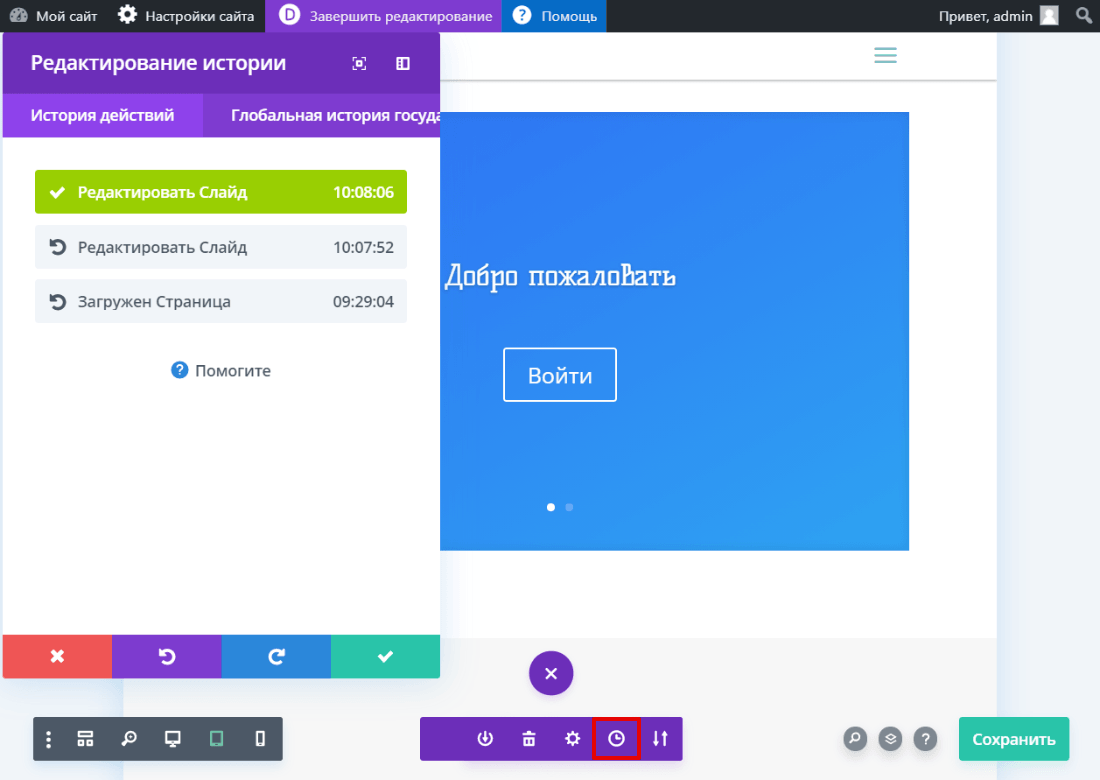
Нажмите на иконку Часы: На экране появится список изменений. Выберите любую версию сайта и верните настройки к более старой версии.
Как сохранить изменения на странице
После того как вы отредактировали страницу, не забудьте сохранить изменения:
Нажмите на Три точки внизу экрана.
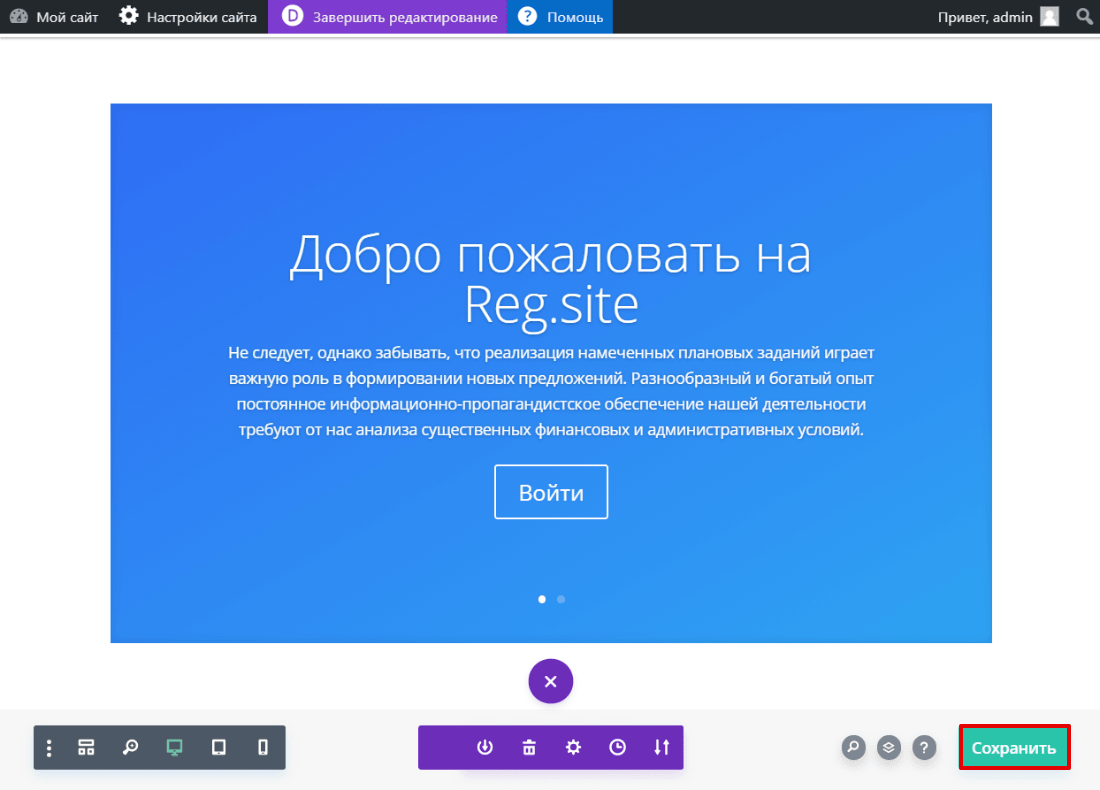
Нажмите Сохранить:
Готово, вы сохранили изменения. Чтобы перейти к редактированию другой страницы сайта, нажмите Завершить редактирование.
Как создать новую страницу
На сайте могут быть десятки страниц. Процесс редактирования у всех страниц одинаковый. Нужно только их создать. Как это сделать показано в видео ниже.
Помогла ли вам статья?
Спасибо за оценку. Рады помочь ��