
Как почистить шлейф на ноутбуке
Данная инструкция посвящена проблеме правильной очистки контактов гибких шлейфов от окислов, в частности, на ноутбуке Toshiba L755D-11X.
Наш ноутбук был залит пивом, в результате чего произошло окисление шлейфов, почернение разъемов.
Проблема гибких шлейфов в том, что они сильно окисляются. Сами дорожки этих шлейфов очень тоненькие. При зачистке такого шлейфа механическим способом присутствует очень большая вероятность того, что при этом вы просто счистите дорожки, и контакта на шлейфе не останется.
Контакты шлейфа промывались в растворителе, в спирте, но полной очистки добиться не удалось. Хотя и произошло значительное улучшение, такой шлейф на плату ставить нельзя. Потому что, рано или поздно контакт в этом месте может пропасть.
Что же нужно делать, чтобы легко и безопасно очистить от окислов контакты такого шлейфа?
Берем обычную белую бумагу, например, формата А4. Наносим на нее небольшое количество любого растворителя.
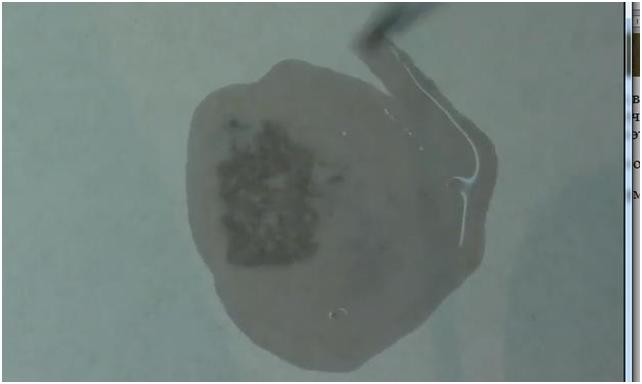
Прикладываем шлейф контактом вниз к пятну растворителя и, придавив, начинаем тереть его о бумагу.
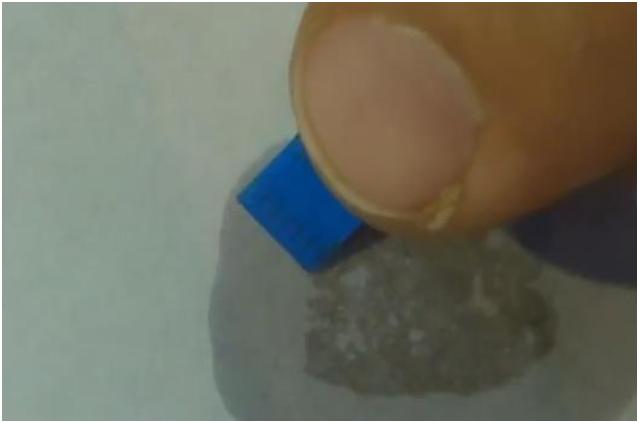
Потереть придется немало. Растворитель будет испаряться, так что нужно будет добавлять его периодически.
После трения, промываем контакты этим же растворителем и аккуратно прочищаем щеточкой.
В результате проведенных мероприятий, контакты полностью очистились от окислов. И теперь шлейф можно устанавливать на материнскую плату ноутбука.
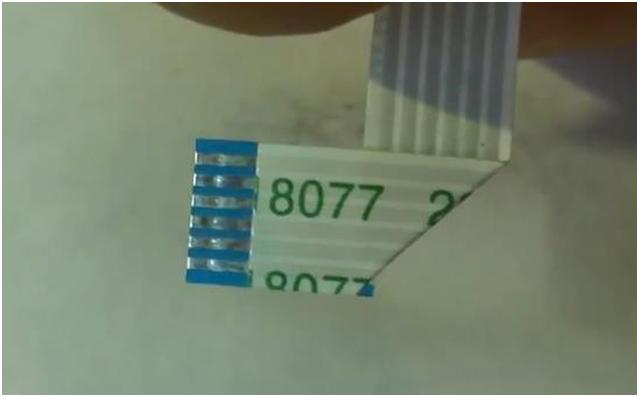
Данная инструкция посвящена проблеме правильной очистки контактов гибких шлейфов от окислов, в частности, на ноутбуке Toshiba L755D-11X.
Наш ноутбук был залит пивом, в результате чего произошло окисление шлейфов, почернение разъемов.
Проблема гибких шлейфов в том, что они сильно окисляются. Сами дорожки этих шлейфов очень тоненькие. При зачистке такого шлейфа механическим способом присутствует очень большая вероятность того, что при этом вы просто счистите дорожки, и контакта на шлейфе не останется.
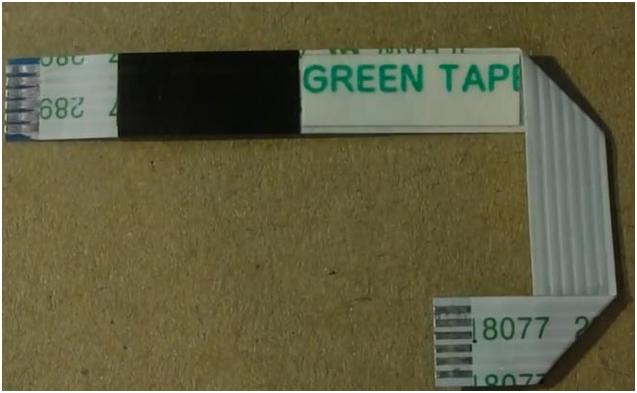
Контакты шлейфа промывались в растворителе, в спирте, но полной очистки добиться не удалось. Хотя и произошло значительное улучшение, такой шлейф на плату ставить нельзя. Потому что, рано или поздно контакт в этом месте может пропасть.
Читайте также: Как работают микросхемы видео
Что же нужно делать, чтобы легко и безопасно очистить от окислов контакты такого шлейфа?
Берем обычную белую бумагу, например, формата А4. Наносим на нее небольшое количество любого растворителя.
Прикладываем шлейф контактом вниз к пятну растворителя и, придавив, начинаем тереть его о бумагу.
Потереть придется немало. Растворитель будет испаряться, так что нужно будет добавлять его периодически.
После трения, промываем контакты этим же растворителем и аккуратно прочищаем щеточкой.
В результате проведенных мероприятий, контакты полностью очистились от окислов. И теперь шлейф можно устанавливать на материнскую плату ноутбука.
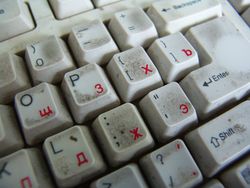
Добрый день! Следить за чистотой различных компонентов ― не слишком простая задача, ведь немалое количество людей не сможет даже разобрать корпус устройства. Легко чистить только клавиатуру компьютера или ноутбука ― и лизун специальный есть, упрощающий чистку, и щеточки особые, позволяющие очистить пространство между клавишами. Но, несмотря на такое разнообразие средств, далеко не все пользователи хотя бы раз в год уделяют хотя бы полчаса любимому компоненту.
Стоит ли почистить клавиатуру компьютера и ноутбука
Почистить комп самостоятельно ― не такая простая задача, как может показаться. Сделать это быстро вовсе невозможно, поэтому генеральная химчистка проводится едва ли раз в несколько лет. Но поступать так с устройством ввода нельзя.
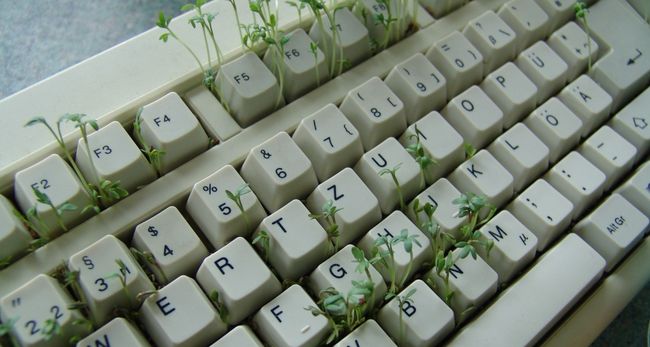
Засоренная клава, на которую что-то пролили, может подвести вас в самый ответственный момент во время какой-либо игры или написания важного отчета. Поэтому старайтесь своевременно убирать появившийся мусор, исправлять залипшие кнопки.
Как разобрать и собрать клавиатуру на пк и ноутбуке
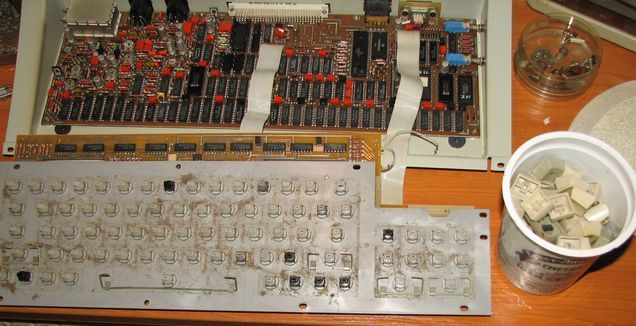
Чтобы провести уборку микробов внутри клавы, ее придется разобрать. Сделать это не так сложно, но любая разборка требует практики. Не ждите, что у вас получится с первого раза ― чтобы сделать все правильно, придется немного попотеть.
Чтобы снять кнопку, просто аккуратно потяните ее сначала за верхний, а после ― за нижний край. Для этого даже можно использовать пинцет или тонкую отвертку. Постарайтесь ничего не сломать, не прилагайте слишком много сил. Чтобы вернуть все обратно после протирки, аккуратно поместите кнопки в их пазы.
Ноутбук же лучше вовсе не разбирать. Сломать его кнопки слишком просто, да и неразборные модели встречаются все чаще.
Как почистить клавиатуру компьютера в домашних условиях – инструкция
Почистить игровую клавиатуру ПК после пролитой воды или сладкого чая не слишком сложно. При желании это можно сделать даже растворителем, но подобный способ легко разъест краску, уничтожив дизайн девайса.
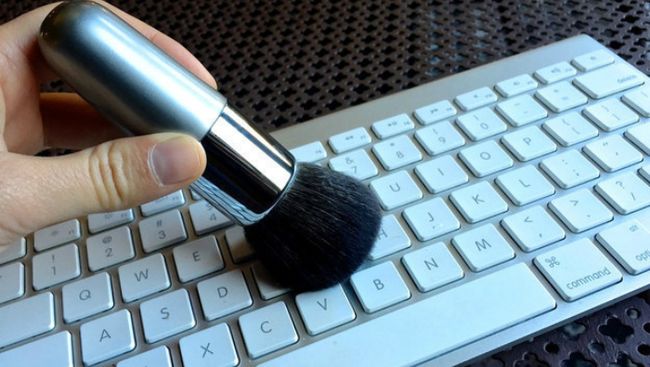
Лучше всего использовать:
Нанесите спирт или спиртосодержащее средство на палочку, аккуратно протрите загрязненные места. На больших площадях лучше использовать ватные диски. Чтобы облегчить себе задачу, можно приобрести дополнительные средства, о которых будет рассказано ниже.
Как почистить клавиатуру ноутбука в домашних условиях – пошаговая инструкция
Если жидкость была пролита на macbook или другой ноутбук, а в сервисном центре отказываются даже смотреть на девайс бесплатно, можно попытаться отремонтировать клаву своими руками.
Читайте также: Как переделать музыкальный центр на 12 вольт
Конечно, изнутри ее почистить нельзя, ведь разбирать клаву ноута не рекомендуется, но можно всячески воздействовать на нее снаружи. Так, наружный корпус клавиш можно протереть жидкостью для очистки дисплея телефона.
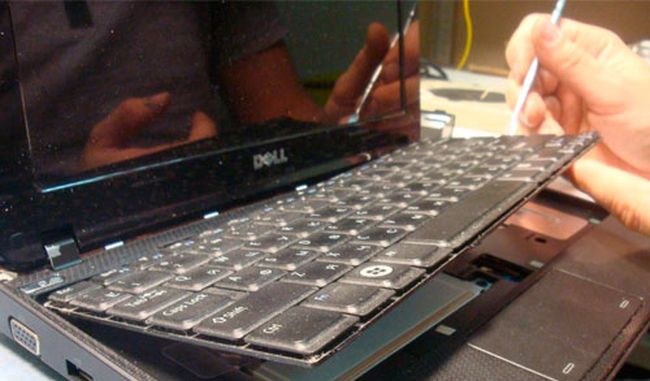
От пыли можно избавиться при помощи пылесоса или баллончика со сжатым воздухом.
Как почистить кнопки на клавиатуре ноутбука без разборки
Еще один способ избавиться от жира, не снимая клавиш и не повреждая устройство, ― это воспользоваться зубочистками. Простенькие заостренные палочки, стоящие у каждого на кухне, станут отличными помощниками для любого человека, заботящегося о своем ноуте.
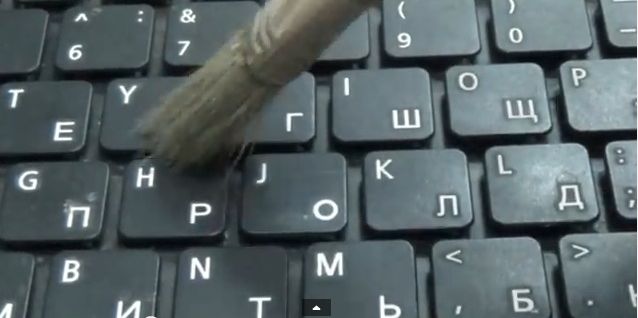
Просто аккуратно проведите ими на стыке клавиш. После этого можете уже системно почистить историю, буфер обмена, чтобы ничего не лагало.
Как почистить контакты и шлейф на клавиатуре ноутбука
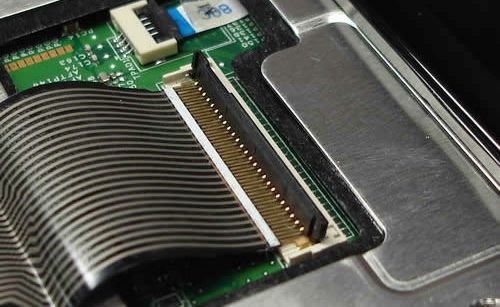
Если же вы все же решились снять клаву какого-нибудь Lenovo, чтобы добраться до системной платы, будьте крайне аккуратны. Снимите защелки, удерживающие клаву на месте, чтобы добраться до нужных контактов, залитых кофе.
Нанесите немного хлоргексидина или иного средства на ватную палочку, проведите ею по контактам. Но будьте аккуратны. Все компоненты ноутбука очень хрупкие.
Шлейф чистится таким же образом, просто будьте с ним предельно аккуратны.
Особенности чистки мембранной клавиатуры
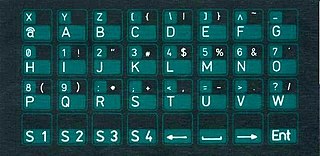
Люди, купившие недешевую мембранную клаву от microsoft, тщательно оберегают ее от залития соком или попадания хлебных крошек. Но катастрофы случаются с каждым, поэтому уборки им в любом случае не избежать.
Им необходимо учесть следующее: мембранные контакты ни в коем случае нельзя мыть или протирать. Допускается только обдувка пылесосом или баллончиком сжатого воздуха. Внешний корпус кнопок можно протереть спиртом, но не более.
Ультразвуковая чистка клавиатуры компьютера или ноутбука
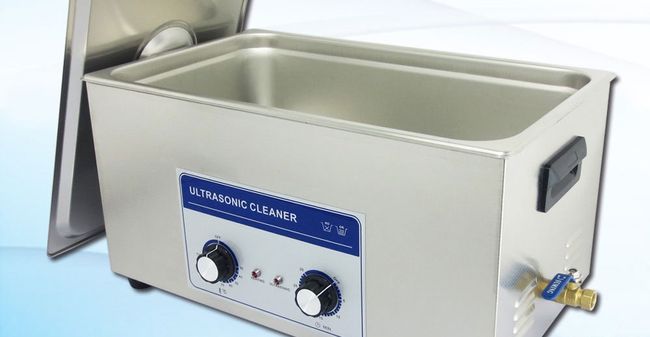
Некоторые ноутбуки вроде HP или Sony постоянно проходят через процедуру обновления. Они увеличивают размер кеша клавы, но делают ее все более хрупкой. В результате даже безобидный состав моющего состава навредит клаве. Это же происходит с современными игровыми клавами.
В таком случае целесообразно заказать ультразвуковую чистку. Это достаточно простая процедура, позволяющая избавиться от всех загрязнений, высушить кнопки после залития.
Средства и наборы для чистки клавиатуры
Чтобы легко почистить клаву, недостаточно просто использовать тряпку и средство для уборки экрана. В наше время существует немалое количество приспособлений, позволяющих упростить данный процесс.
Можно приобрести специальный набор в магазине по невысокой стоимости, от вас потребуется только правильно собрать устройство обратно.
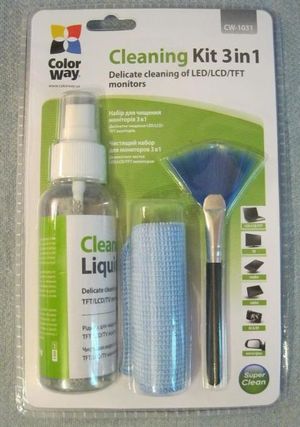
Наш информационный портал узнал, что можно приобрести:
- Щетки.
- Липучки.
- Гели.
- Спреи.
- Специальные жидкости.
- Чистящие палочки.
- Желейные тряпки.
- Баллончик со сжатым воздухом.
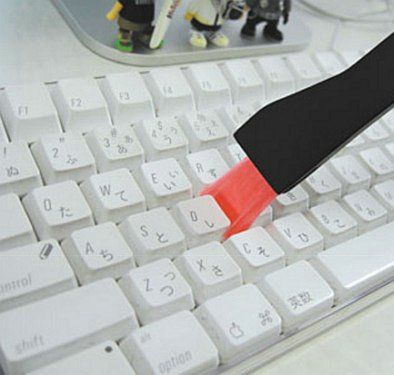
Щетка и липучка для чистки клавиатуры
Устройства от zalman легко почистить своими руками, особенно если для уборки у вас есть подходящая щетка, средство для мойки окон или любой другой растворитель. Щеточки помогут проникнуть в самые недоступные места, а липучки ― собрать на себя всю грязь с большой площади.
Читайте также: Как правильно собрать вейп
Пылесос и баллончик для чистки клавиатуры
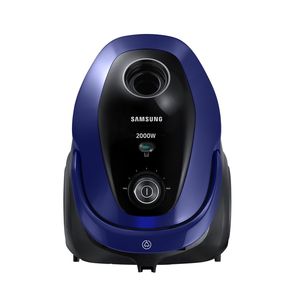
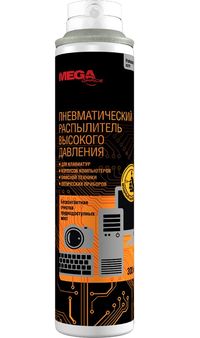
Клавиатуры макбука или Razer ― хрупкие аксессуары, требующие применения новейших средств для уборки. Для них отлично подойдет пылесос в режиме выдува или баллончик со сжатым воздухом. Просто направьте их на клаву, чтобы избавиться от всей грязи как внутри, так и на поверхности.
Жидкость, гель и спрей для чистки клавиатуры
Для активного очищения пыли с механической клавы можно использовать специальные жидкости. Гель или спрей сначала наносятся на клавиши, а потом аккуратно стираются тряпкой. Как показывают отзывы, а также, итоговые фото, такой метод наиболее эффективен.
Чистящие палочки, пластилин, желейная тряпка для чистки клавиатуры
Чтобы хорошо вычистить клаву после пива, необязательно закупаться в фирменном павильоне по бешеной цене. Более того, мойку можно провести без вашего участия. Ряд средств, такие как пластилин, палочки, желейная тряпка, сами собирают на себя грязь. Достаточно просто правильно ими пользоваться.
Что такое лизун для чистки клавиатуры, как им пользоваться и как его сделать самостоятельно
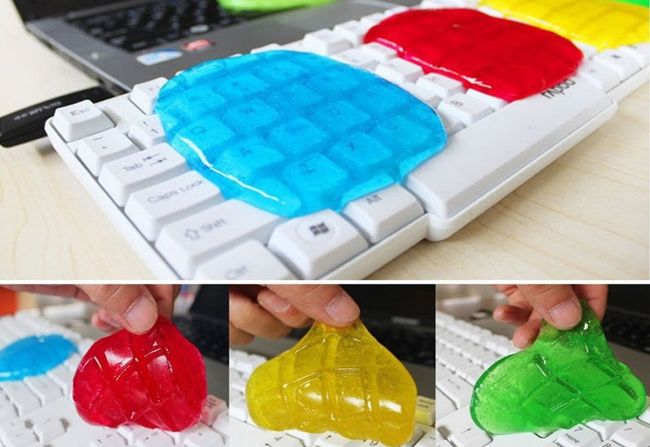
Чтобы почистить нетбук от грязи, можно использовать обычную желейную липучку. Она самостоятельно собирает на себя грязь, затем аккуратно снимается с клавы, перед этим растекаясь по ней.
Делается он следующим образом:
- Налейте в какую-то емкость немного клея.
- Добавьте краски, чтобы придать лизуну определенный оттенок.
- Перемешайте, добавьте столовую ложку натрий тербората, перемешайте опять.
- Добавьте еще треть столовой ложки натрия, мешайте до загустения.
- Надев перчатки, достаньте смесь, немного помните ее в руках, пока она окончательно не обретет форму.
Почему после чистки клавиатуры залипают или не работают клавиши
Конечно, собрать пленку и прочую грязь из воздушной прослойки несложно, но иногда после такой уборки требуется ремонт. Обычно появление новых глюков и багов означает, что вы собрали что-то неправильно, кнопка не попадает в пазы.
 Можно ли вымыть клавиатуру компьютера и ноутбука водой
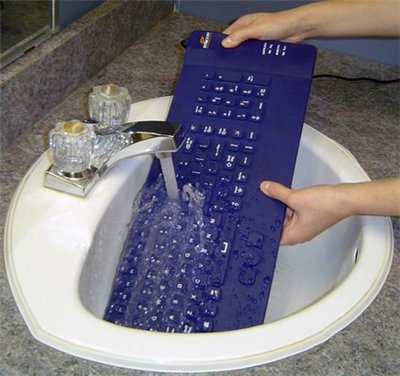
Почистить клаву Genius ― вариант не для всех, поэтому многие люди доверяют только себе самому, не отдавая бешеные деньги мастерам, обещающим: «Почистим». Однако, не каждый знаком со всеми тонкостями. Так, некоторые пытаются просто промыть кнопки водой.
Делать этого категорически нельзя, иначе со всеми контактами сможете попрощаться!
Самостоятельно почистить клаву не так уж и сложно, главное ― нормально ее разобрать, впоследствии собрать. Впрочем, на освоение этого вам не нужно много времени. Пару практических занятий ― мойка уже занимает не больше пары десятков минут.
Плюсы и минусы чистки
- Она работает быстрее.
- У клавиш снижается время отклика.
- Все кнопки перестают заедать, лагать.
- У компонента повышается чувствительность.
- Срок его службы значительно возрастает.
- Цвет подсветки теряет грязновато-мутный оттенок.
- С большой вероятностью вы не сможете сделать это с первого раза, даже посмотрев видео.
- Можно случайно неправильно собрать компонент.
Как почистить шлейф на клавиатуре ноутбука
Клавиатура ноутбука — одна из наиболее уязвимых частей устройства, которая подвержена запылению и скапливанию грязи. В результате этого клавиши могут начать залипать или перестать работать вовсе. Очистка шлейфа клавиатуры – это одна из самых эффективных процедур, которые помогут вернуть устройству прежнюю функциональность.
Существует множество способов, с помощью которых можно очистить шлейф на клавиатуре ноутбука. Однако, следует помнить, что самое главное – тщательность и аккуратность. В данной статье представлено 5 простых и проверенных способов, которые помогут вам освободить клавиши от грязи и пыли, не повреждая ноутбук.
1. Использование компрессора
Одним из самых простых и эффективных способов является использование компрессора для сжатого воздуха. При помощи компрессора вы можете выдуть всю пыль и грязь из-под клавиш, очистив шлейф. Для этого достаточно направить струю воздуха в между клавишами и промыть клавиатуру от грязи и пыли.
2. Использование ватных палочек
Еще одним эффективным способом является использование ватных палочек. Для этого вам потребуется смочить ватную палочку в изопропиловом спирте либо специальном средстве для очистки клавиатуры. А затем аккуратно пройтись по шлейфу клавиатуры, удаляя грязь и пыль.
3. Использование резиновой латки
Если у вас нет необходимых инструментов и средств для очистки клавиатуры, можно воспользоваться обычной резиновой латкой. Для этого нужно слегка прижать резиновую латку к клавише и несколько раз резко отдернуть ее. При этом грязь и пыль, накопившиеся под клавишей, будут задерживаться на поверхности латки.
4. Использование щетки
Для тщательной очистки шлейфа клавиатуры можно использовать маленькую мягкую щетку. Хорошим вариантом является кисть для макияжа или зубная щетка с мягкой щетиной. Внимательно пройдитесь по клавишам и проборам клавиатуры, собирая пыль и грязь щеткой.
5. Использование влажных салфеток
Если у вас нет возможности использовать компрессор или другие средства, можно воспользоваться влажными салфетками. Для этого просто протрите клавиатуру салфеткой, удаляя грязь и пыль. Обратите внимание, чтобы салфетка была немного влажной, чтобы не повредить клавиатуру.
Поддерживая клавиатуру своего ноутбука в чистоте, вы продлите ее срок службы и сможете полноценно пользоваться устройством без посторонних шумов и сбоев. Регулярно очищайте шлейф клавиатуры с помощью одного из приведенных способов, чтобы предотвратить накопление грязи и пыли, и ваш ноутбук будет всегда в идеальном состоянии.
Растереть хлопковой палочкой
Процесс достаточно прост. Возьмите хлопковую палочку и осторожно протрите каждую клавишу, удаляя при этом видимые загрязнения. Обратите особое внимание на углубления между клавишами, где обычно скапливается больше всего грязи. Для достижения лучшего результата можно смочить палочку водой или спиртом, однако следует быть осторожным, чтобы не повредить клавиши или другие части ноутбука.
Важно: При использовании хлопковой палочки не рекомендуется нажимать на клавиши сильно или использовать чрезмерную силу, чтобы избежать повреждения клавиш или шлейфа. Кроме того, перед использованием палочек рекомендуется проверить их чистоту и целостность, чтобы избежать попадания остатков пуха или палочки внутрь клавиатуры.
Хлопковая палочка – простой инструмент, но при правильном использовании она может помочь вам сохранить клавиатуру ноутбука в чистоте и исправности. Помните, что чистота клавиатуры важна для правильной работы ноутбука и удобства использования. Регулярная очистка клавиатуры поможет продлить ее срок службы и предотвратить возникновение проблем с клавишами.
Использовать специальный клавишопылесос
Если у вас есть специальный клавишопылесос, то это одно из самых удобных и эффективных средств для очистки шлейфа на клавиатуре ноутбука. Клавишопылесос специально разработан для удаления пыли и мусора из узких промежутков между клавишами.
Для использования клавишопылесоса достаточно включить его, приставить сопло к промежутку между клавишами и аккуратно пройти по всей клавиатуре. Клавишопылесос создает сильный поток воздуха, который эффективно отсасывает пыль и грязь из шлейфа. Процедуру можно проводить несколько раз, чтобы добиться максимальной чистоты.
Протереть влажной салфеткой
Сначала выключите ноутбук и отсоедините зарядное устройство. Затем аккуратно протрите шлейф клавиатуры влажной салфеткой, удаляя пыль, мелкие частицы и загрязнения. При этом старайтесь не нажимать на клавиши, чтобы избежать повреждений.
После очистки дайте шлейфу некоторое время высохнуть перед подключением зарядного устройства и включением ноутбука.
Важно помнить, что при использовании салфетки или ткани всегда следует проверять их состояние на предмет чистоты и целостности. В случае обнаружения грязи или повреждений, используйте другую салфетку или ткань.
Как правильно почистить шлейф на клавиатуре ноутбука
Шлейф клавиатуры ноутбука — важная часть устройства, которую необходимо регулярно очищать. Если на клавиатуре накопилась пыль, мусор или жидкие загрязнения, это может привести к неисправности клавиш и их неправильной работе. Благодаря правильной очистке шлейфа клавиатуры ноутбука вы сможете продлить срок ее использования и сохранить ее функциональность.
В этой статье мы подробно расскажем, как правильно очистить шлейф клавиатуры ноутбука. Вы узнаете не только о необходимых инструментах и материалах, но и о каждом шаге процесса очистки. Помимо этого, мы предлагаем полезные советы и рекомендации, которые помогут вам сохранить клавиатуру в отличном рабочем состоянии на протяжении долгого времени.
Не забывайте, что правильная очистка шлейфа клавиатуры ноутбука должна проходить с осторожностью, чтобы не повредить устройство. Придерживаясь нашей подробной инструкции, вы сможете эффективно очистить шлейф и вернуть клавиатуре ноутбука первозданный вид и функциональность.
Подготовка к очистке клавиатуры ноутбука
Перед тем, как приступить к очистке клавиатуры ноутбука, необходимо подготовиться и собрать все необходимые инструменты:
| 1. | Мягкая щетка или кисточка; |
| 2. | Антистатическая салфетка или микрофибровая тряпочка; |
| 3. | Компрессор или баллончик со сжатым воздухом; |
| 4. | Чистящий спрей (желательно специальный для электроники); |
| 5. | Бархатная ткань или ватные палочки; |
| 6. | Перчатки (опционально). |
Приступая к очистке, важно отключить ноутбук от электросети и аккумулятора. Это предосторожность, чтобы избежать повреждений ноутбука при неправильной эксплуатации.
Материалы, необходимые для очистки шлейфа клавиатуры
Для эффективной очистки шлейфа клавиатуры ноутбука вам понадобятся следующие материалы:
1. Чистящее средство: Необходимо выбрать безопасное и неагрессивное чистящее средство, которое не повредит шлейф клавиатуры. Рекомендуется использовать специальные средства для очистки электроники или изопропиловый спирт.
2. Мягкая щетка: Чтобы удалить пыль и мусор с шлейфа клавиатуры, полезно иметь мягкую щетку. Щетка должна быть достаточно мягкой, чтобы не повредить контакты шлейфа, но при этом достаточно жесткой, чтобы эффективно удалять загрязнения.
3. Мягкая салфетка или ватные палочки: Мягкая салфетка или ватные палочки могут быть использованы для удаления более крупных загрязнений, грязи или пыли с шлейфа клавиатуры.
4. Изопропиловый спирт: Изопропиловый спирт является хорошим растворителем для жира и других органических загрязнений. Он может использоваться для удаления застарелых пятен и других загрязнений с шлейфа клавиатуры.
Важно помнить, что при выполнении очистки шлейфа клавиатуры необходимо быть осторожным и аккуратным, чтобы не повредить компоненты ноутбука и не причинить ему вред. Также рекомендуется перед началом работы отключить ноутбук от электрической сети и удалить батарейку.
Отключение ноутбука от источника питания
Перед началом процесса очистки шлейфа клавиатуры ноутбука необходимо его отключить от источника питания. Это важно, чтобы избежать возможного повреждения ноутбука и электрического удара. Следуйте данной инструкции:
1. Закройте все программы и сохраните все необходимые данные.
2. Отключите ноутбук от зарядного устройства или выньте батарею, если она съемная.
3. Убедитесь, что ноутбук выключен. Нажмите и удерживайте кнопку питания на несколько секунд, пока экран не погаснет и не выключится вся индикация.
4. Отсоедините все внешние устройства, подключенные к ноутбуку, такие как мышь, клавиатуру или флеш-накопитель.
5. Теперь ваш ноутбук полностью отключен от источника питания и готов к чистке шлейфа клавиатуры.
Правила безопасности при отключении ноутбука
Перед отключением убедитесь, что все программы и файлы на компьютере закрыты. Сохраните важные данные и выполните все необходимые действия для предотвращения потери информации.
Если возможно, закройте все запущенные приложения и программы перед отключением ноутбука. Это позволит избежать конфликтов и возможных проблем при следующем включении компьютера.
Во избежание повреждений файловой системы и возможности потери данных, перейдите к процедуре «Безопасное отключение устройства». Выберите соответствующий пункт меню или используйте сочетание клавиш, указанное в инструкции к ноутбуку.
Не отключайте ноутбук путем нажатия кнопки питания, если это не является единственным способом его выключения. Использование кнопки питания без предварительного отключения может вызвать потерю данных или повреждение компонентов.
Перед отключением от сети питания обязательно сохраните работу, так как непредвиденное отключение может привести к потере данных.
Соблюдение данных правил безопасности позволит избежать проблем при отключении ноутбука и обеспечит его более долгую и надежную работу.
Удаление клавиш с клавиатуры ноутбука
Удаление клавиш с клавиатуры ноутбука может потребоваться, когда требуется более глубокая очистка или замена одной или нескольких клавиш. Чтобы успешно удалить клавиши, следуйте этой пошаговой инструкции:
- Перед началом процесса удаления клавиш, убедитесь, что ноутбук выключен и отключен от источника питания.
- Приготовьте пластиковую карточку или маленький отвертку с плоским концом. Они понадобятся вам, чтобы снять клавиши с клавиатуры.
- Осторожно вставьте карточку или отвертку под край клавиши, которую вы хотите удалить. Поднимите клавишу, но не прилагайте слишком большого усилия, чтобы не повредить механизм клавиатуры.
- Как только клавиша поднялась над клавиатурой, вы можете удалить ее, потянув ее к себе. Обычно клавиши прикреплены к клавиатуре с помощью маленьких замков или замков-щупалец, поэтому они могут немного застревать. Будьте внимательны и аккуратны, чтобы не повредить механизм замка.
- Повторите процесс для каждой клавиши, которую вы хотите удалить. Если вы затрудняетесь, можно использовать руководство к ноутбуку или поискать видеоинструкции по вашей модели ноутбука.
- После удаления клавиш можно заменить или вытереть под ними собранный мусор, чтобы ноутбук выглядел чистым и функционировал эффективно.
- При необходимости замены клавиш после очистки, вставьте новую клавишу в место на клавиатуре, выравнивая ее с соседними клавишами. Нажмите на клавишу, чтобы замок или замок-щупалец щелкнул на месте и клавиша была надежно закреплена.
Следуя этим простым инструкциям, вы сможете успешно удалить клавиши с клавиатуры своего ноутбука. Будьте аккуратны и избегайте применения слишком сильного давления, чтобы сохранить надежность и работоспособность клавиатуры.
Постепенное и аккуратное удаление клавиш
Для тщательной очистки клавиатуры ноутбука иногда необходимо удалить клавиши. Ниже приведены пошаговые инструкции, как аккуратно удалить клавиши:
- Отключите ноутбук: Перед удалением клавиш важно выключить ноутбук и отключить его от электрической сети. Это предотвратит возможные повреждения клавиатуры или компьютера.
- Определите способ удаления клавиш: Клавиши на ноутбуках могут быть закреплены различными способами, такими как защелки или клей. Поэтому, перед удалением клавиш, вам нужно определить, как их закрепили, чтобы не повредить ничего.
- Используйте инструменты: Для удаления клавиш можно использовать плоскую отвертку или специальный инструмент в комплекте с ноутбуком. Помните, что нужно удалять клавиши аккуратно, чтобы не повредить элементы клавиатуры.
- Удалите клавиши поочередно: Начните с удаления одной клавиши. Постепенно и аккуратно поднимите ее с помощью инструмента или отвертки, пока она не отсоединится от клавиатуры. Повторите эту процедуру для всех клавиш, которые вы хотите очистить.
- Очистите клавиши: После того, как клавиши удалены, вы можете очистить их от пыли и грязи. Используйте влажную салфетку или специальную клавиатурную щетку для удаления загрязнений.
- Установите клавиши обратно: После того, как клавиши и клавиатура полностью высохнут после чистки, можно установить клавиши обратно. Внимательно поставьте каждую клавишу на свое место и аккуратно нажмите на нее, пока она не защелкнется.
Помните, что удаление клавиш – это аккуратная и терпеливая задача, требующая внимания к деталям. Если у вас возникли сложности или сомнения, лучше обратиться к специалисту, чтобы не повредить клавиатуру ноутбука.
Не забывайте всегда соблюдать меры безопасности при работе с электроникой.
Как починить шлейф на ноутбуке в домашних условиях
В данной статье мы рассмотрим, как восстановить плоский шлейф. В нашем случае при ремонте ноутбука НР, выяснилось, что предыдущими мастерами был поврежден шлейф кнопки включения и датчика холла.
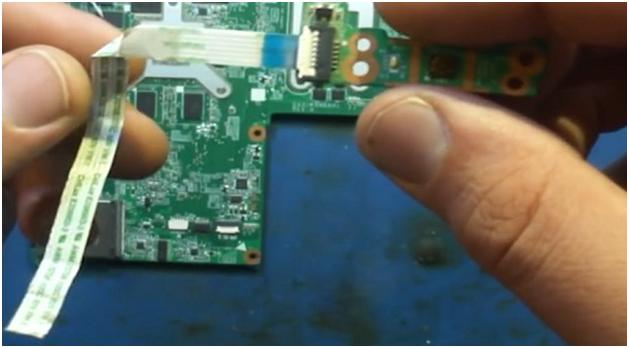
Соответственно часть шлейфа отсутствует, и установить плату на штатное месть не представляется возможным, потому что шлейф короткий.
Идеальным вариантом было бы найти такой же рабочий шлейф с другой платы, но мы восстановим поврежденный.
Это мы планируем сделать за счет провода в лаковой изоляции, но удлинять мы будем не ту часть, что подключается к материнской плат, а спаяем разъем на плате с порванным концом.
Исправный конец будет подключаться к материнской плате, чтобы сохранить возможность снять верхнюю крышку не отпаивая провода.
Предыдущие мастера пытались уже зачистить шлейф, но делали это не очень хорошо.
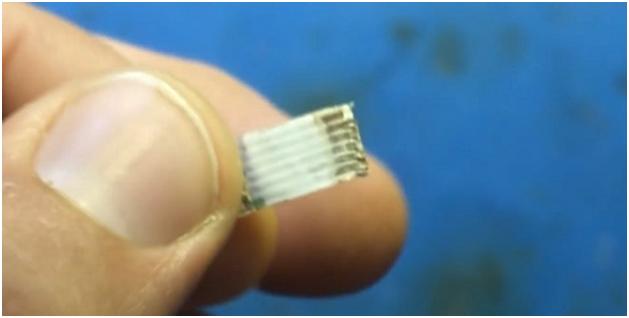
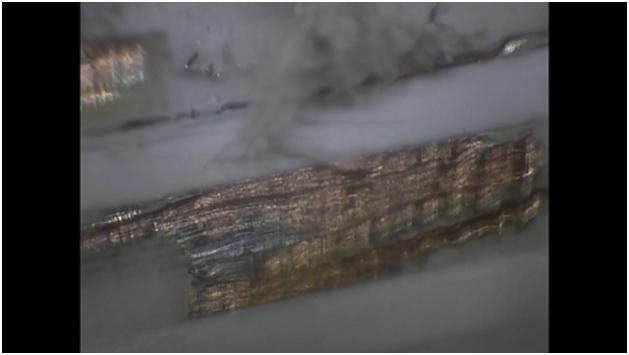
Отрезаем часть поврежденного шлейфа и пытаемся аккуратно зачистить проводники. Мы делать это будем под микроскопом, чтобы было удобней.
После того как зачистили, припаиваем провода к шлейфу. При напайке провода на шлейф есть одна хитрость, шлейф нужно наклеить на алюминиевый скотч и скот вдобавок можно приклеить к плоскому металлическому предмету.
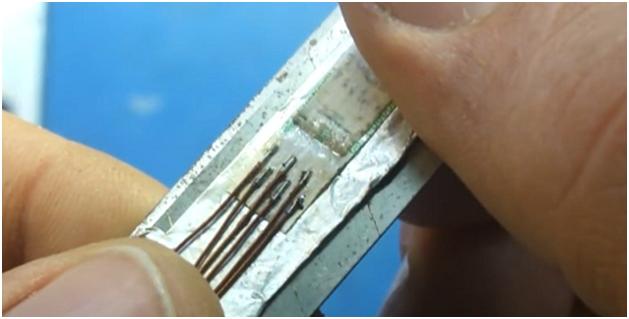
Таким образом, тепло хорошо передается на фольгу и проводник внутри шлейфа не расплавляет изоляцию, он остается не поврежденным в месте пайки.
Следующим шагом будет выпаять разъем на плате.
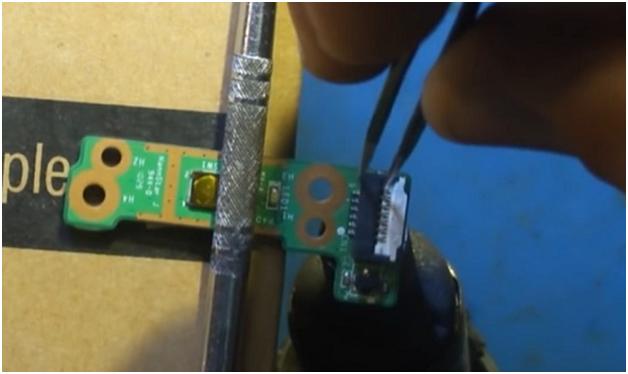
Затем нужно правильно припаять провода к плате. Нужно определить какой провод идет, с какой стороны. Это легко сделать с помощью тестера. Определяем, какой контакт земляной на материнской плате.
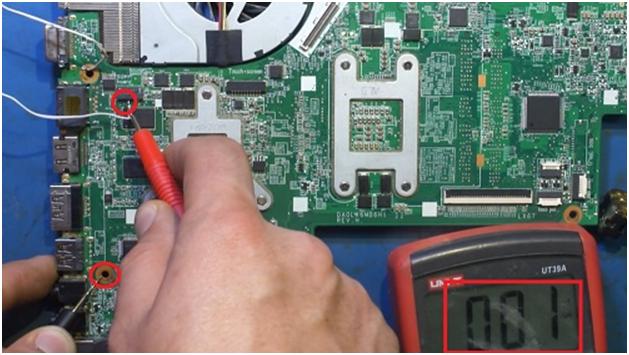
На плате кнопки земляной контакт находится справа. Поэтому провод, идущий на земляной контакт, должен соответствовать на обоих платах.
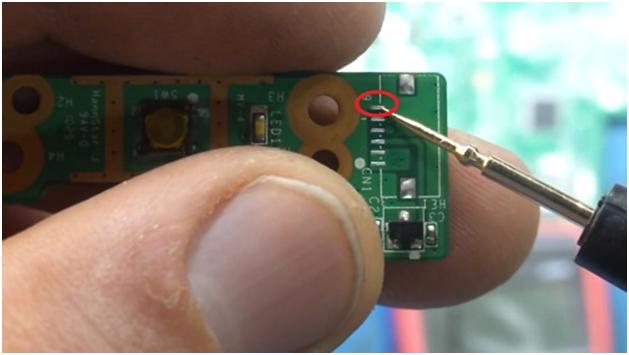
Припаиваем провода к плате и проверяем ее работу. Подключаем материнскую плату к питанию и нажимаем кнопку включения, должен загореться индикатор включения и запустится вентилятор.
Чтобы проверить датчик холла нужно воспользоваться тестером. Смотрим, есть ли напряжение на выходе датчика и при поднесении магнита тестер должен показывать 0.
Самостоятельная замена шлейфа матрицы ноутбука
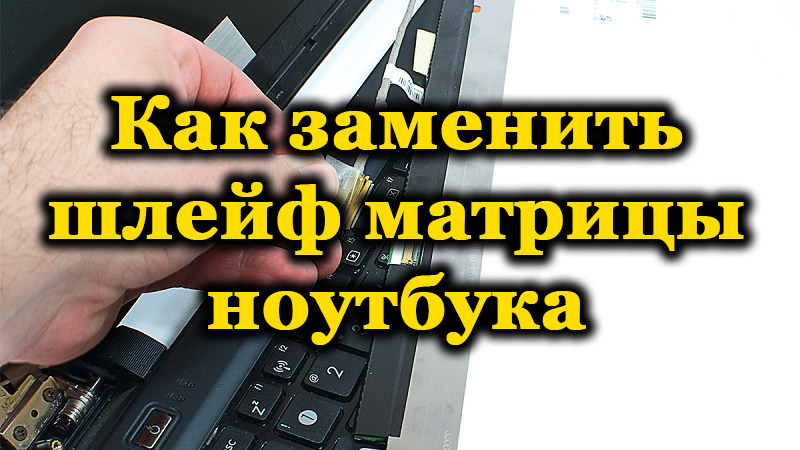
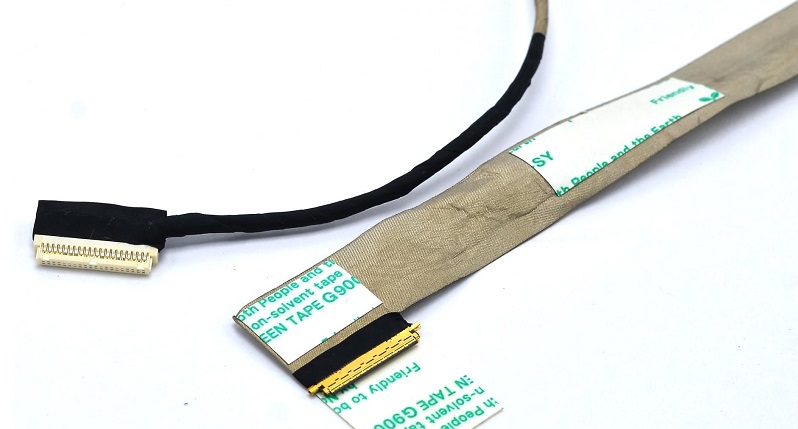
Замена шлейфа матрицы на ноутбуке может понадобиться, если изображение не появляется или имеет какие-то дефекты – полосы, мерцание и многие другие. Работа эта не сложная, и её вполне можно выполнить самостоятельно при должном внимании и аккуратности. Этот шлейф представляет собой несколько проводков в экранированной оболочке, и соединяет материнскую плату с дисплеем. Именно по нему передаётся изображение на экран ноутбука. Проходит он в месте крепления крышки и корпуса компьютера, поэтому со временем, из-за множества сгибов при открывании и закрывании ноутбука, некоторые проводки могут переломиться. Иногда это случается из-за заводского брака или низкого качества провода. Кроме пропадания картинки на экране или её ухудшения, может возникнуть опасность, когда переломленные провода с повреждённой изоляцией замыкается. Из-за этого довольно большое напряжение питания по сигнальным проводам может попасть на очень чувствительные компоненты материнской платы или матрицы, и вывести их из строя.
Признаки повреждения шлейфа матрицы ноутбука
По внешним признакам однозначно определить, что требуется именно замена шлейфа экрана на ноутбуке, нельзя. Ведь подобные признаки могут быть и при повреждении матрицы, при неправильной работе видеосистемы, и даже из-за программных сбоев. Поэтому сначала полезно определить неисправность. Программную часть и видеосистему можно вывести из-под подозрений, если просто подключить компьютер к монитору или телевизору через кабель HDMI. Если изображение нормальное, то остаются всего два варианта – матрица и шлейф. Из них дешевле всего последний, а экран может стоить как половина ноутбука. Основные признаки неисправности именно этого провода следующие:
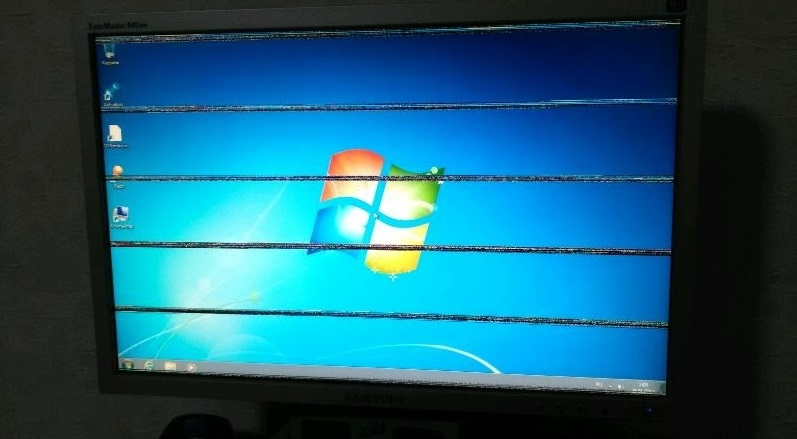
- Изображение может иногда пропадать, а потом появляться. Иногда оно постоянно или периодически мерцает.
- В разных местах экрана появляются полосы, которые могут менять своё расположение.
- Появляется красноватая рябь.
- Вертикальные полосы разного вида, которые могут менять свой цвет непредсказуемым образом.
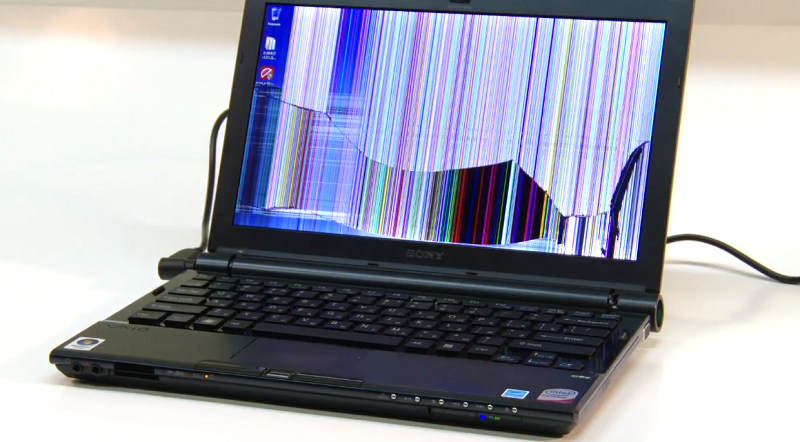
В отличие от этого, дефекты изображения при неисправной матрице остаются постоянными — полосы не меняют свой вид и местоположение, а повреждённые участки могут постепенно увеличиваться, но не менять своё расположение. Нестабильный контакт в сломанном проводе шлейфа и вызывает постоянное или периодически возникающее мельтешение картинки на экране. Если контакт теряется, изображение может полностью приобрести какой-то оттенок или вообще исчезнуть. Движение крышкой может вызвать все эти изменения. Они могут появляться в разном сочетании. Такое поведение позволяет заподозрить неполадку именно в шлейфе, а не в матрице.
Замена шлейфа матрицы своими руками
Надо знать, что процесс замены шлейфа матрицы на ноутбуке Asus и, например, HP, несколько отличается, так как все модели имеют конструктивные отличия и разбираются по-разному. Поэтому рассмотрим это в общем, без уточнения, что и где откручивать. Также помните, что в разных ноутбуках используются разные шлейфы и заменить их обычно на аналог от другой модели не получится – используются разные провода, разные разъёмы, да и распайка их тоже наверняка отличается. Поэтому нужно приобрести деталь именно от нужной модели ноутбука, или снять с такой же нерабочей. Кстати, покупка нерабочего компьютера такой же модели иногда оказывается выгодной = это хороший источник многих дорогостоящих или редких запчастей. Как заменить шлейф? Это не очень сложно, но трезво оценивайте свои возможности по разборке такого хрупкого и сложного устройства, как ноутбук.
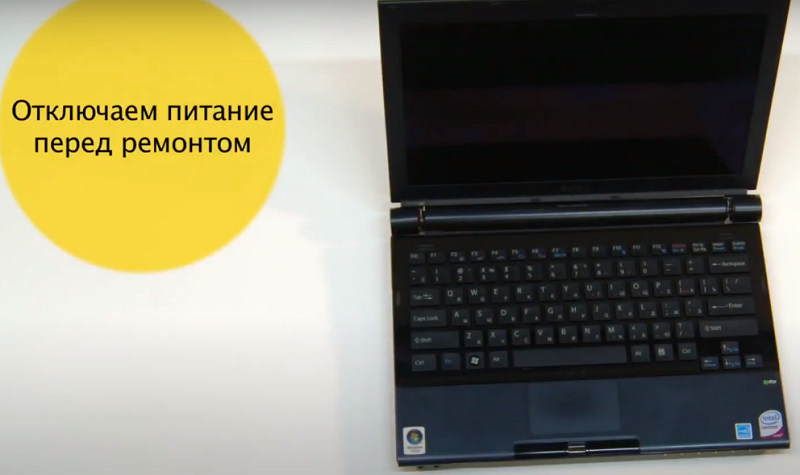
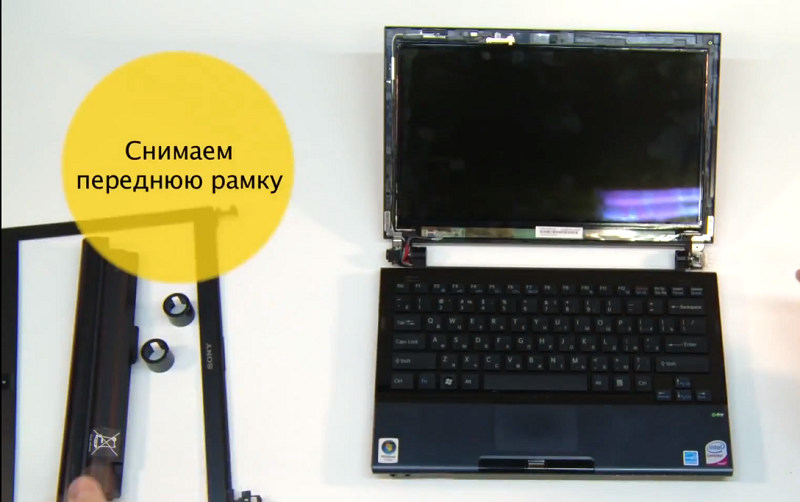
- Открутите болты, крепящие рамку экрана, и пластиковой лопаткой отщелкните все защёлки по его периметру.
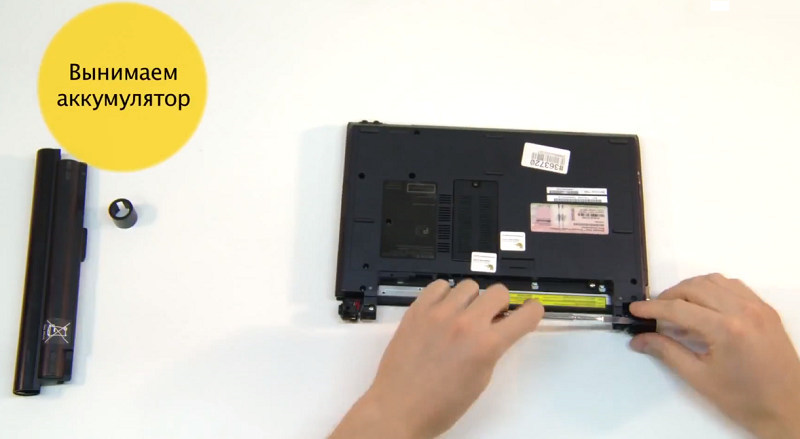
- Открутите болты, удерживающие матрицу и поднимите её. В некоторых моделях она бывает приклееной, так что будьте осторожны, чтобы не нанести непоправимых повреждений экрану.
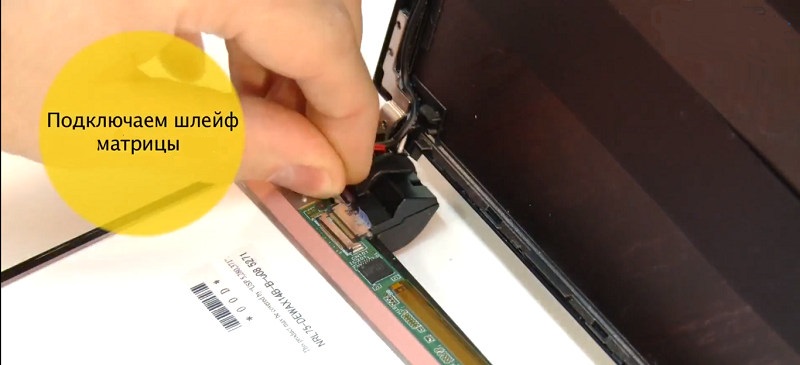
- Отсоедините шлейф от матрицы и присоедините новый.
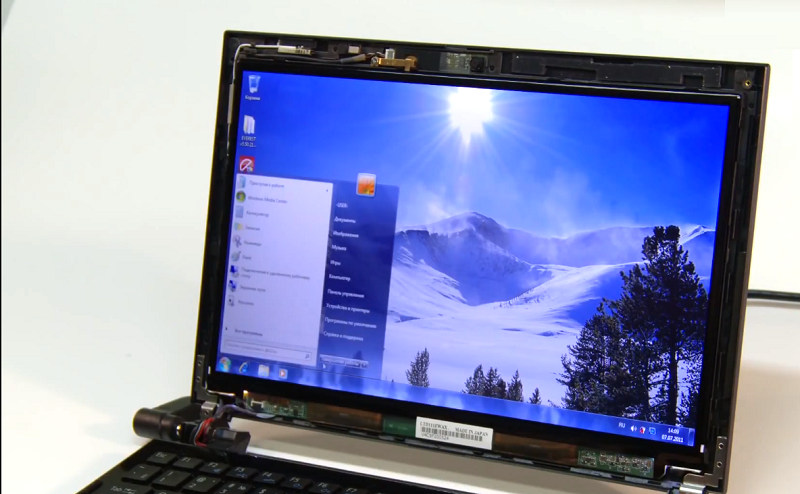
- Поставьте матрицу на место, соберите крышку ноутбука в обратной последовательности.
- Теперь нужно снять клавиатуру или верхнюю часть корпуса для доступа к разъёму на материнской плате. Это в разных моделях делается по-разному.
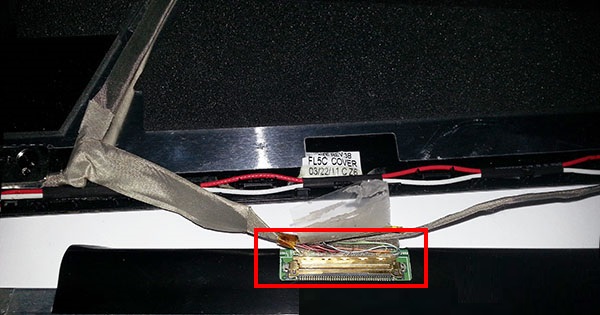
- Отсоедините старую деталь и присоедините новую.
Новый провод укладывайте точно также, как был уложен старый. Если он был прикреплён клейкой лентой или приклеен – сделайте также.
И раз уж пришлось открывать корпус, то будет совсем не лишним заодно почистить систему охлаждения от пыли.
Как восстановить шлейф: советы специалистов
Шлейфы — это тип проводов, которые применяются для соединения различных печатных плат и электронных элементов внутри устройства. Они имеют много разновидностей и особенностей пайки. В зависимости от внутреннего сечения установленных контактов проводимость будет выше или ниже. Это относится и к типу материала для пайки.
Если возникает вопрос, как восстановить шлейф при его повреждении самостоятельно, то следует учитывать множество различных нюансов. В статье будут описаны основные элементы и представлены сведения, как делать пайку на контактах на различных устройствах.
Особенности
Перед тем как начать рассматривать вопрос, как восстановить порванный шлейф, следует изучить его особенности. В зависимости от типа устройства или печатной платы, данный вид проводов может быть как плоским, так и кругового сечения. Помимо этого, поверх контактов и самого проводника могут наноситься различные элементы в виде технического лака, графитового напыления или прорезиненной оплетки.
Если поврежден шлейф на подвижных модулях устройства, к примеру, на печатной головке принтера, тогда необходимо зачистить контакты от прорезиненной оплетки. Шлейфы на экранах и в телефонах могут быть нанесены поверх печатной кремниевой платы. Они имеют плоский вид и защищены графитовым напылением.
Назначение
Основное предназначение каждого шлейфа — это передача короткого или длинного электрического импульса между модулями устройства. В зависимости от типа и толщины, а также материала проводника сигнал передается с определенной скоростью.
Это важно учитывать, так как если необходимо заменить сам проводящий элемент, потребуется медный провод необходимого сплава. В противном случае контакт может не проходить. Шлейфы удобно размещать в компактных моделях оборудования благодаря их небольшим размерам. Часто такой тип соединения используется в мобильных телефонах, ноутбуках или экранах.
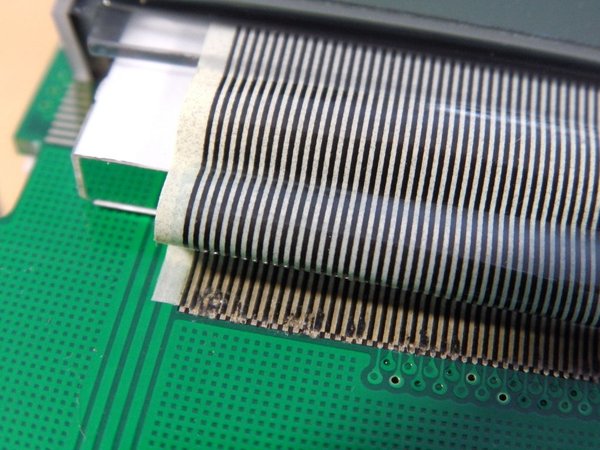
Проводники могут различаться по количеству проводов и контактов внутри. Шлейфы с одним проводниковым элементом обычно устанавливаются поверх кремниевых плат. Если потребуется подключить экран или жесткий диск, тогда будет использоваться многопоточный тип соединения. В нем может быть до 40 точек сцепления. Именно эти шлейфы чаще всего подвержены повреждениям, так как пайка происходит на всех контактах. В случае повреждения хотя бы одного из них устройство перестанет нормально функционировать.
Неисправности, связанные с повреждением
Определить, что оборудование повреждено из-за шлейфа, достаточно просто. Если рассматривать экран ноутбука или телевизора, то из-за повреждения проводника матрица начнет мигать или частично пропадет изображение. Это связано с тем, что такой канал подключения к основной плате отвечает за проецирование сигнала. Поврежденный участок будет транслироваться с перебоями изображения именно в месте спайки контактов.
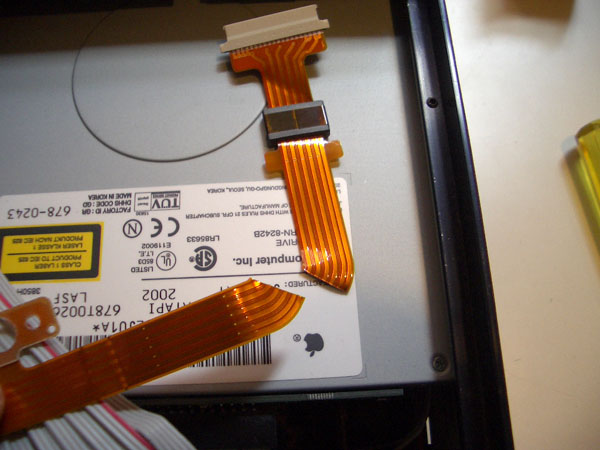
В любом из случаев убедиться, что проблема в шлейфе, можно, только разобрав само устройство и проверив напряжение на каждом из его контактов. Обычно такие перебои видны невооруженным взглядом.
Из основных визуальных признаков повреждения выделяются следующие:
- Потемнения в местах, где идет жила шлейфа.
- Изломы и разрывы на ленте.
- Поврежденные контакты в местах пайки.
В любом из случаев обычным клеем такие неполадки не исправить. Здесь потребуется канифоль, олово, спирт и паяльная станция.
Какие устройства часто нуждаются в ремонте
Каждый раз, когда владелец бытовой техники и электроники сталкивается с вопросом, как восстановить шлейф, он должен понимать, что сама операция по пайке или зачистке контактов несет определенный риск. Исправив неполадку на шлейфе без необходимых инструментов или материалов, есть риск повредить соседние модули.
Частыми клиентами мастерских становятся владельцы:
- Телевизоров, мониторов, экранов ноутбуков.
- Клавиатур.
- Ноутбуков и ПК.
- Телефонов.
Проблема не в качестве самих проводников, а в риске их повреждения. Если рассматривать мобильный телефон, то шлейф в основном повреждается из-за контактов с жидкостью. В результате в местах пайки контакты перегорают.
Проводники на клавиатуре изнашиваются в результате частого использования клавиш и переключателей. Это приводит к тому, что сам проводник со временем стирается и проводимость уменьшается. Если рассматривать ноутбуки и персональные компьютеры, то проблема может возникнуть из-за скачка напряжения или неправильном подключении самого проводника.
Экраны
Вопрос, как восстановить шлейф дисплея, достаточно сложный. Все зависит от марки и модели матрицы и плат, к которым крепится такой экран. Это может быть ноутбук, монитор, планшет, моноблок или телевизор. На каждом из перечисленных устройств используется собственный метод пайки и технология нанесения связующих материалов.
Поврежденные контакты на местах сцепления должны быть полностью очищены. Для этого можно использовать лезвие или скальпель. Затем потребуется зачистить провода для их фиксации на месте пайки с платой. Паяльник лучше использовать с небольшим наконечником, чтобы не допустить попадания олова на другие элементы. Если потребуется нарастить поврежденный участок в случае его обрыва или сгиба, тогда понадобится подобная модель провода. Найти ее можно на радиорынке или в интернете, на тематических ресурсах.
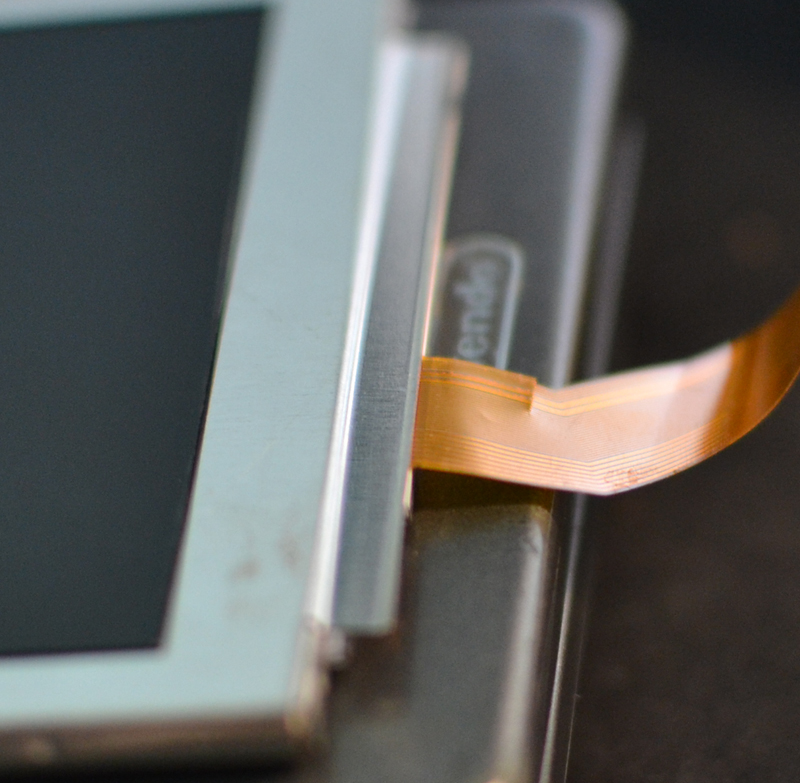
Рассматривая вопрос, как восстановить шлейф на матрице, необходимо перед началом ремонта протестировать каждый подключенный элемент либо контакт. Делается это при помощи вольтметра. Он показывает напряжение на каждом участке. Необходимо это делать для того, чтобы не только найти источник повреждения, но и его причину, которая может быть поврежденной деталью.
Клавиатуры
Частыми клиентами мастерских с вопросом, как восстановить шлейф на клавиатуре, становятся любители компьютерных игр и постоянных переписок. Это обычная практика, когда клавиатура после нескольких лет активного использования приходит в негодное состояние.
Перетертый шлейф придется заменить. Для этих целей потребуется медная проволока подходящего сечения. Сам контакт плоский и расположен по всей площади печатной платы, отвечающей за передачу информации после нажатия на конкретную кнопку на клавиатуре. Потребуется зачистить слой лака и удалить перетертый провод. После этого на его места ставится новый и фиксируется токопроводящим клеем. Затем наносится технических лак.
Восстановить шлейф клавиатуры нетрудно. При правильном выполнении действий операция займет не более 30-40 минут. Главное, чтобы все контакты были хорошо обработаны лаком и клеем.
Ноутбуки
Восстановить шлейф ноутбука можно несколькими способами. Расположенные на материнской плате контакты и провода имеют сменный тип. В случае обнаружения повреждения на них лучше заменить сам провод. Он стоит гораздо дешевле, чем материалы, которые потребуются для его восстановления.
Если комплектующие найти не вышло, можно его заменить. Для этого потребуется подобрать подходящий по сечению провод. Данный метод не подходит для многожильных шлейфов.
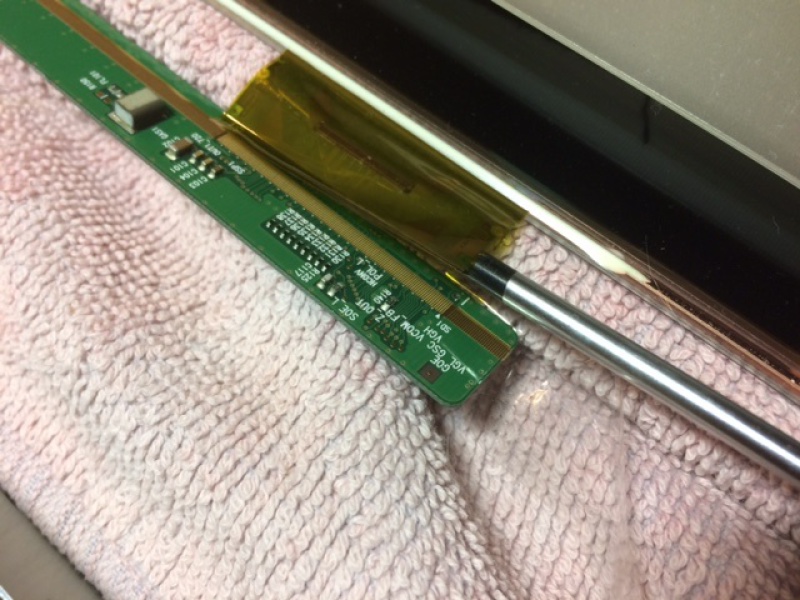
Поврежденный проводник извлекается из места контакта на плате. После этого провод в оплетке аккуратно продевается в вилки на местах сцепления. Они используют защелки, поэтому зафиксировать их можно при помощи плоской отвертки.
Если требуется восстановить многожильный шлейф, тогда следует зачистить место повреждения и нарастить обрыв при помощи проводникового состава. Для этих целей часто используется токопроводящий клей.
Телефоны
Популярным также является вопрос, как восстановить шлейф на телефоне после его попадания в воду. При контакте с ней экран мобильного устройства начинает темнеть. Это признак того, что контакты шлейфа на матрице повреждены.
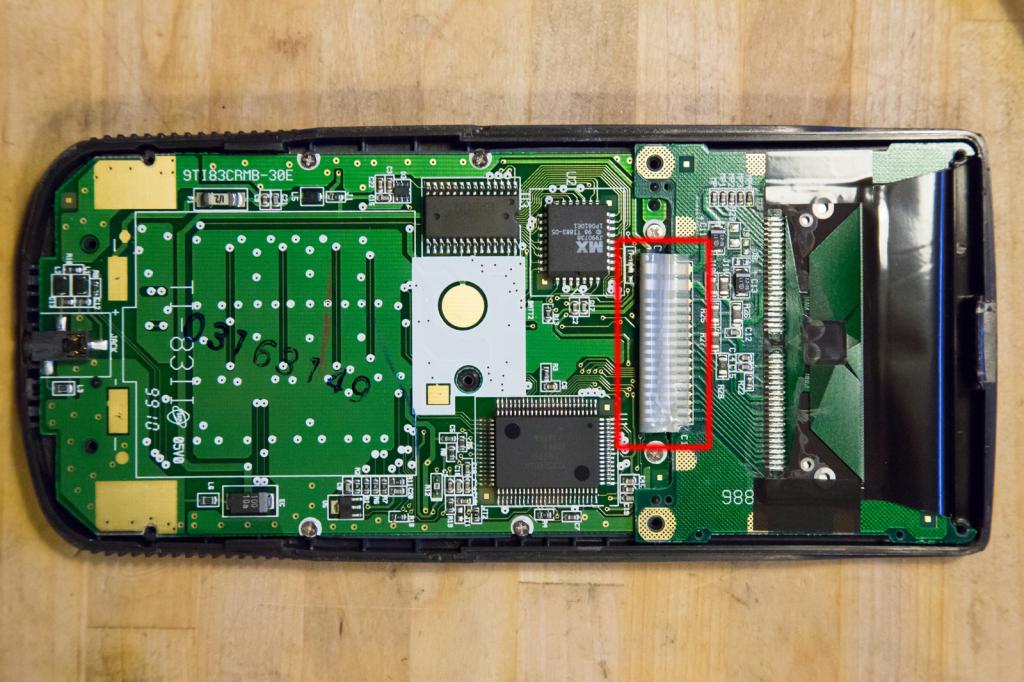
Для того чтобы это исправить, потребуется провести замену проводника. Его необходимо аккуратно срезать от места фиксации на основной плате и отключить от экрана телефона. После приобретения нового провода его сначала следует припаять к основной плате ровно на то место, где был старый проводник. Далее контакты крепятся к матрице смартфона.
Что необходимо знать о восстановлении
Если говорить о том, как восстановить дорожку на шлейфе, то в первую очередь следует разобраться с порядком ремонта такого проводника. Особенностью дорожек является наличие их не в защищенном кожухе или оплетке из резины, а на самой печатной плате.
Основная трудность заключается в том, что контакты плоские, и чтобы их снять, потребуется зачистить основной слой защитного лака. Для исправления повреждения они могут быть заменены на провода и медную леску круглого сечения. Фиксируется проводник при помощи токопроводящего клея. После этого поверх наносится лак.
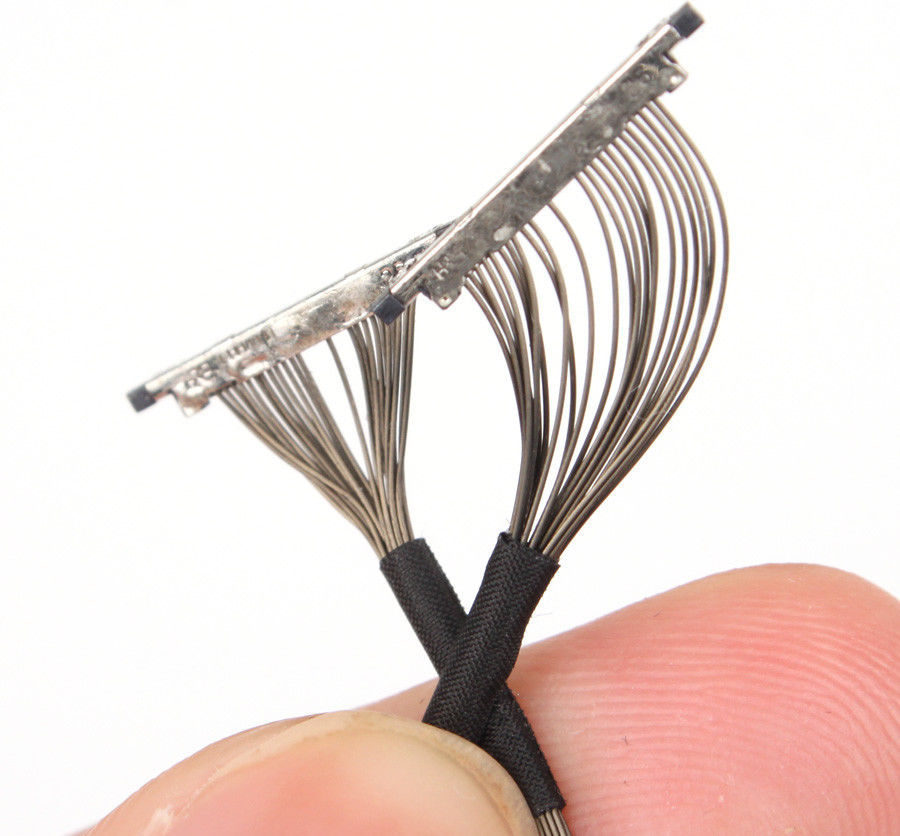
При подключении многожильного проводника важно, чтобы каждый отдельный контакт был хорошо припаян. Убедиться в проводимости всех потоков можно при помощи вольтметра.
Какие материалы и инструменты потребуются
Разбирая вопрос, как восстановить дорожку на шлейфе, необходимо знать, что потребуется из материалов и инструментов для выполнения этого действия.
В большинстве случаев при ремонте или замене проводника будет необходим паяльник или паяльная станция. При использовании насадки важно установить иглу в качестве нагревателя, так как именно она позволит точно нанести олово для сцепления всех элементов.
Технический лак и токопроводящий клей также будут нужны при ремонте шлейфа. В зависимости от его типа и формы придется приобрести расходные материалы в виде проводов нужного размера и сечения. Для того чтобы повысить точность сцепления каждого элемента, советуется использовать увеличительное стекло или микроскоп.
Как проводится ремонт
Восстановить контакты шлейфа можно несколькими способами. Основной и самый простой из них — это использование токопроводящего клея. Его можно найти в специализированных магазинах по ремонту оборудования.
Все виды работ отличаются в зависимости от модели устройства и характера повреждения. Общий порядок выполнения восстановления следующий:
- Зачистить шлейф в месте повреждения.
- Удалить поврежденный участок.
- Нанести клей или установить новый проводник.
- Зафиксировать провод на месте стыковки.
- При помощи паяльной станции нанести олово для стыковки.
- Поверх проводника нанести защитный слой лака или обмотать проводник изолентой.
Не стоит сразу запускать устройство, так как защитный слой лака или олова может не до конца затвердеть. Важно соблюдать осторожность при нанесении всех жидких растворов на плату, чтобы не зацепить другие токопроводящие элементы.
Меры предосторожности
Разбирая вопрос, можно ли восстановить шлейф, важно знать, какие могут быть проблемы при этом действии. Самостоятельно не рекомендует проводить пайку проводника в современных смартфонах. В отличие от старых моделей телефона, для ремонта матриц потребуется специальное оборудование. В домашних условиях при помощи паяльной лампы это сделать будет невозможно.
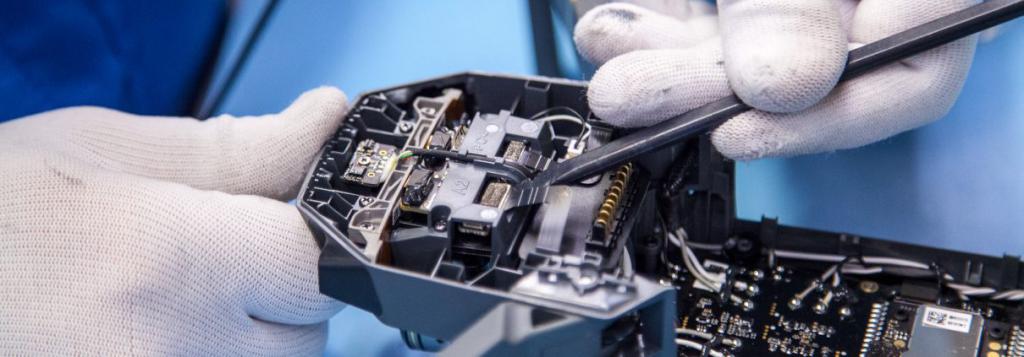
Следует при замене проводника ставить только идентичный. Если заменить его на высоко- или низкопроводимый, в результате скачка напряжения подключенный элемент может полностью выйти из строя. Все зачищенные элементы после замены нужно обязательно покрывать защитным слоем. Нельзя их оставлять открытыми, так как это может привести к перегреву самого проводника.
Что делать, если установить шлейф не удалось
Разобравшись с тем, как восстановить шлейф, можно приступать к работе. Для достижения успешного результата необходимо внимательно выполнять каждый шаг и осторожно наносить связующее вещество для пайки. Только после того, как наносимая масса затвердеет, устройство можно испытывать. Для этого следует проверить уровень напряжения на подключенном элементе вольтметром.
Если же напряжения нет, и сам шлейф не функционирует, лучше обратиться за помощью в специализированную мастерскую. Не все детали и шлейфы можно склеить или спаять в домашних условиях.
Однако опытные специалисты отмечают, что набора инструментов и материалов будет недостаточно, чтобы провести пайку. Для этого применяется дорогостоящее оборудование и различные приборы, которые самостоятельно приобрести будет проблематично. Поэтому, чтобы избежать риска повреждения, лучше сразу обращаться за помощью к профессионалам.
Пайка поврежденных дорожек гибкого шлейфа
Необходимость в восстановлении нарушенного шлейфа из нескольких проводов или дорожек чаще всего возникает в случаях, когда устройство или гаджет по той или иной причине были повреждены. Это может произойти из-за попадания влаги внутрь прибора или нарушения контакта вследствие неаккуратного обращения с имеющимися соединениями.
Усугубляет ситуацию то, что полностью заменить гибкую ленту из проводов не всегда представляется возможным (если только не обратиться в специализированную мастерскую с просьбой подыскать подходящие для гаджета запчасти). Именно по этой причине может потребоваться самостоятельная пайка шлейфа матрицы телефона, ноутбука, телевизора или другого прибора.
Основания для восстановления
Ремонт (восстановление) нарушенных соединений имеет смысл лишь тогда, когда невозможно найти замену повреждённой ленточке или отдельным контактным сборкам. Пайка гибкого шлейфа целесообразна и в тех случаях, когда порваться могла лишь незначительная часть проводников, которые при желании можно запаять миниатюрным паяльником.

В случае отсутствия специального инструмента и опыта пайки лучше всего обратиться в ремонтную мастерскую. В противном случае можно испортить шлейф окончательно.
За ремонт ноутбука, например, придётся заплатить значительную сумму (порядка 400-600 рублей), зато можно быть абсолютно уверенным в качестве нового соединения. Но даже в этом случае удаётся найти варианты экономии на устранении любой неисправности. Для этого, в частности, можно будет обратиться за помощью к приятелю, который сможет припаять оторвавшийся провод.
Самостоятельный ремонт

Перед тем как определиться с вопросом, можно ли запаять шлейф самостоятельно – важно учесть следующие факторы:
- степень его повреждения;
- сложность разборки гаджета (телефона);
- срочность предстоящих работ.
Так, если в мобильном устройстве не действует всего лишь одна кнопка – паять весь шлейф целиком, возможно, не потребуется. В этом случае достаточно будет перепаять подводку только к одному контакту.
Инструменты и материалы
Для самостоятельной пайки повреждённого шлейфа необходимо будет подготовить расходные материалы и инструменты:
- флюсовый спиртовой раствор;
- удобный в обращении пинцет;
- канифоль и легкоплавкий припой;
- провод диаметром 0,15 мм с лаковым покрытием;
- кусок пластины из изолятора (полиамида или каптона);
- миниатюрный паяльник на 10-15 Ватт, скальпель и кронштейн с микроскопом (или лупа).
Помимо этого, для работы потребуются мягкая кисточка, клейкая лента и бокорезы. Большинство материалов всегда есть у домашнего мастера, так что их не придется даже покупать.
Порядок восстановления

Прежде, чем припаять шлейф у дисплея, например, следует зафиксировать на изолирующей пластинке подлежащий восстановлению участок. Для этого удобнее всего воспользоваться двухсторонней клейкой лентой.
Закрепление гарантирует механическую жесткость во время пайки и в будущем обеспечит дополнительную прочность паяного соединения.
После этого нужно поместить участок с нарушенным шлейфом под экран с линзой микроскопа и посредством хорошо отточенного скальпеля очистить место контакта от слоя изоляции (примерно1-1,5 мм от разрыва). Затем при помощи кисточки нанести на очищенный контакт тонкий слой подготовленного ранее канифольного раствора.
После основательного прогрева паяльника его жалом с небольшим количеством припоя надо дотронуться до подготовленных к пайке участков. При излишках припоя их удаляют, поскольку иначе можно будет перемкнуть ими соседние дорожки. Вслед за этим берётся кусочек проводника с освобождённой от лака и хорошо залуженной жилой, которая затем прикладывается к одному из концов шлейфа.

В заключении, отмерив длину жилы по размеру контакта и откусив бокорезами её остатки, можно будет припаять второй конец к ответной части восстанавливаемого участка.
Наращивание шлейфа

В том случае, когда обрыв обнаружен между подвижными частями (на месте постоянного изгиба шлейфа) – его потребуется нарастить.
Для этого можно будет воспользоваться схожей по структуре вставкой, у которой ширина, количество дорожек и их размер соответствуют восстанавливаемой ленточке.
В начале ремонта следует разрезать шлейф в месте повреждения и зачистить каждую дорожку с обеих сторон. То же самое нужно будет проделать с подготовленной ранее вставкой.
Главное – внимательно проследить за тем, чтобы дорожки на всех соединяемых участках шлейфа были точно совмещены.
После этого останется лишь запаять каждую из соединяемых частей, так же как это делалось для двух концов.
После соединения контактов следует удалить растворителем излишки флюса и проверить с помощью лупы качество пайки. После этого необходимо дополнительно изолировать восстановленные места посредством липкой ленты.
Если работы по пайке проводились аккуратно, то ремонт можно считать успешно завершенным – прибор будет снова работать.
Похожие публикации:
- Как перенести виндовс с hdd на ssd на ноутбуке
- Как повернуть экран на ноутбуке на 90 градусов
- Как подключить беспроводную мышь к ноутбуку хуавей
- Как подключить два монитора к ноутбуку