
Как снимать видео и снимки экрана с игровой консоли или TV Streaming Box
Вы можете снимать видео (или снимки экрана) с любого устройства с кабель HDMI или композитные видеовыходы с базовым устройством. Ты мог бы прямой эфир на Twitch TV с таким устройством тоже.
Современные игровые консоли — PlayStation 4, Xbox One и Wii U — также имеют некоторые полезные встроенные функции для создания снимков экрана и видеозаписи. Возможно, вам вообще не понадобится специализированное устройство захвата.
Любая игровая консоль или устройство, подключенное к телевизору
PlayStation 4 и Xbox One включают возможность делать снимки экрана, записывать видео и транслировать видео. Wii U может делать снимки экрана и загружать их в Интернет. Если вам нужны более мощные решения, приобретите устройство для захвата игр и используйте программное обеспечение на своем компьютере.
Устройства для захвата игр сядьте между устройством и телевизором. Подключите кабель HDMI от игровой консоли или потокового устройства к блоку захвата игры, а затем подключите блок захвата игры к входу HDMI на телевизоре. Устройство для захвата игры может подключаться к вашему компьютеру через USB, а специальное программное обеспечение позволяет вам просматривать видеосигнал на вашем компьютере, делать снимки экрана, записывать его в файл, который вы можете позже загрузить на YouTube или аналогичный сервис, или вести потоковую трансляцию видео прямо на Twitch.TV или аналогичный сервис.
Эти устройства также часто поддерживают компонентные видеокабели, позволяющие захватывать видео со старых игровых консолей и других устройств, поддерживающих HDMI. Это лучший выбор для игровых консолей и других устройств без встроенных функций захвата снимков экрана и видео.

PlayStation 4
На PlayStation 4 нажмите и удерживайте кнопку «ПОДЕЛИТЬСЯ» на контроллере не менее секунды. Затем вы можете перейти на экран меню, выбрать «Галерея снимков» и скопировать снимки экрана с PlayStation 4 на флэш-накопитель, подключенный к одному из USB-портов. Или нажмите кнопку «ПОДЕЛИТЬСЯ» на контроллере, выберите «Загрузить снимок экрана» и загрузите снимок экрана в поддерживаемую онлайн-службу.
Для видео нажмите кнопку «ПОДЕЛИТЬСЯ» и сохраните видео. PlayStation 4 всегда записывает ваш игровой процесс и сохраняет последние 15 минут, так что вы можете сохранить их в любое время. Или дважды нажмите кнопку «ПОДЕЛИТЬСЯ», чтобы отметить начало записи, а затем нажмите кнопку «ПОДЕЛИТЬСЯ», когда закончите. Вы можете загрузить их из меню кнопки «Поделиться» или использовать галерею захвата, чтобы скопировать их на флэш-накопитель и поместить на свой компьютер.
Чтобы транслировать игровой процесс на таком сервисе, как Twitch.TV, нажмите кнопку меню «ПОДЕЛИТЬСЯ» и выберите опцию «Трансляция игрового процесса».

Xbox One
Как и PlayStation 4, Xbox One постоянно записывает и сохраняет видео вашего игрового процесса. На Xbox One дважды нажмите кнопку Xbox и нажмите кнопку X, чтобы записать предыдущие 30 секунд игрового процесса. Или нажмите кнопку Y на этом экране, чтобы сделать снимок экрана.
Вы также можете выбрать опцию «Привязать приложение» на этом экране и выбрать Game DVR для более расширенного управления — вы можете записать до пяти минут игрового процесса. Используйте приложение Upload Studio для редактирования и загрузки видео или приложение Twitch для потоковой передачи игрового процесса в Интернете.

Вы У
На Wii U нажмите кнопку «Домой» во время игры. Откройте «Интернет-браузер» Wii U из главного меню во время игры, перейдите на сайт обмена изображениями, например imgur.com, и начните загружать изображение.
В imgur нажмите «Загрузить», затем «Просмотреть мой компьютер», и вы сможете прикрепить файл со снимком экрана игры с того момента, когда вы приостановили ее. Это также должно работать на любом другом веб-сайте для обмена изображениями, который позволяет загружать любой файл изображения — например, Facebook.

Не поддавайтесь искушению сделать фото или видео своего телевизора. Это плохое решение, которое не дает изображения максимально возможного качества.
Как записать видео с телевизора
Существует несколько вариантов, как посмотреть пропущенную передачу на ТВ. Можно найти ее в интернете или сделать запись экрана, чтобы спустя определенное время насладиться просмотром интересной программы, фильма. Многие модели современных телевизоров обладают такой полезной функцией, как запись передачи. Зритель сможет пересмотреть ее в удобное для себя время.
Одно из главных условий записи телепередач – телевизор должен быть цифровым или подключенным к кабельному телевидению. С аналогового подключения функция не работает. Еще несколько лет назад такой опции не существовало. Сейчас можно выбрать модель телевизора, которая сможет легко записать цифровой поток, передать его на носитель для дальнейшей записи.
На какие устройства можно записать программу?
Чтобы разобраться, как записать программу с телевизора, необходимо ознакомиться с перечнем устройств, на которые допустимо записывать видео потоки. Многие телевизоры не оснащены функцией записи. Во время выбора и покупки, необходимо обращать внимание на модели с опцией Smart TV.
Если в доме уже работает телевизор и хочется узнать, как записать прямой эфир, необходимо ознакомиться с инструкцией. Эта опция впервые появилась у телевизоров производителя LG. Если после прочтения инструкции понятно, что устройство имеет функцию копирования видео, необходимо разобраться, как она работает. Важно понимать, что специальная опция должна быть не только на самом телевизоре, но и носителе, который будет подключаться.
Как записать фильм с телевизора на правильную флешку:
- Носитель нужно подключить к телевизору, выполнить последующее форматирование. Для этого нужно зайти в раздел Smart HUB.
- Флешку нужно в обязательном порядке проверить на телевизоре. На устройстве необходимо нажать кнопку «Source», выбрать тип подключения USB, нажать Tools. В этом же разделе доступна функция форматирования носителя.
Если эти манипуляции были завершены, а функция записи не работает, необходимо разбираться в этой проблеме. В таком случае нужно заменить флешку, потому что она не совместима с телевизором. С такими проблемами можно столкнуться с устаревшими моделями. Иногда можно купить новый носитель, который подходит под определенные параметры.
Запись видео с телевизора модели LG
Производитель LG выпускает современные модели телевизоров, которые оснащены функцией LG Time Machine. Она позволяет выполнять делать различные настройки, использовать многие функции, а также запускать запись телепередач.
Какие варианты доступны:
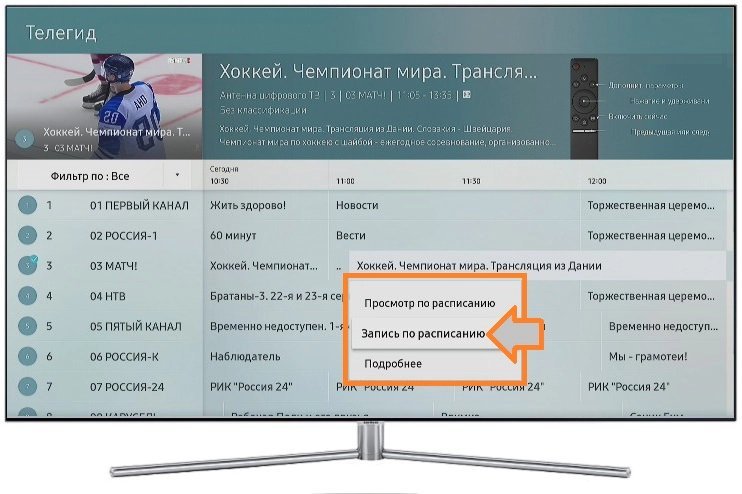
- Запись ТВ передач с телевизора по расписанию. Если пользователь знает точное время фильма, сериала, необходимо выставить таймер. При достижении определенного времени телевизор в автоматическом режиме начнет запись. В настройках дополнительно требуется указать канал.
- Запись ТВ эфира может воспроизводиться на самом телевизоре.
- Использование функции Live Playback. Она необходима для быстрой перемотки записи в режиме реального времени. Функция доступна не на всех телевизорах от производителя LG.
Перед использованием возможностей телевизора, необходимо изучить ограничения. Можно выделить следующие:
- когда цифровые каналы транслируются через подключение к спутниковой антенне, необходимо проверить настройки, потому что функция записи в таком режиме может не запускаться;
- провайдер может блокировать сигнал для защиты от копирования фильмов, сериалов и передач;
- когда видео записали на одном телевизоре, его невозможно посмотреть на другом устройстве и включить воспроизведение на компьютере.
Как записать видео с экрана телевизора LG:
- Сначала нужно включить флеш-накопитель через отдельный разъем. Чаще всего он расположен на задней панели. Дальше происходит процедура инициализации. Важно проявить осторожность и заранее сохранить информацию на флешке, потому что она будет удалена при форматировании.
- Нужно зайти в меню «Запись», активировать его.
- Если запись закончилась, необходимо остановить запись.
- Для просмотра записи, нужно зайти в меню и перейти во вкладку «Записанные программы».
Если модель телевизора имеет функцию Смарт ТВ, то все настройки выполняются через меню устройства.
Запись фильмов и передач с телевизора Samsung
Производитель Самсунг выпускает разные модели, которые позволяют пользователям включить запись телепрограммы с телевизора. Для этого нужно следовать простой инструкции, чтобы активировать опцию копирования:
- можно зайти в раздел «Меню» или «Галерея»;
- далее на телевизоре активируется функция поиска приложения «Записанные телевизионные программы» и включается;
- флешку нужно подключить к телевизору, заранее отформатировать и удалить всю информацию, данные;
- пользователи должны указать параметры действий.
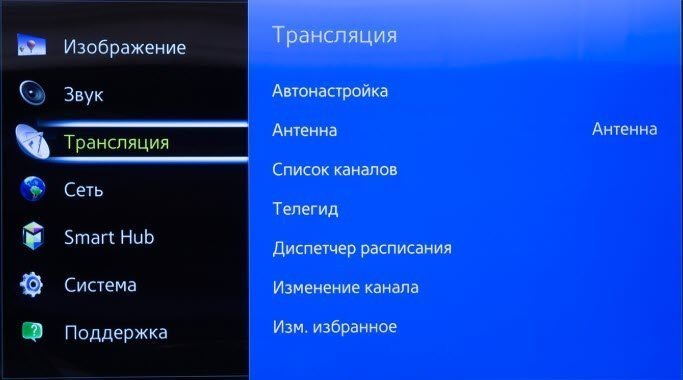
Некоторые модели предусматривают такую опцию, как «Диспетчер расписания». Здесь можно выбрать канал, с которого нужно делать запись. Пользователи самостоятельно выбирают дату, время, длительность копирования.
Если нужно записать несколько программ, можно активировать копирование серии повторов записи. В настройках нужно указывать периодичность включения функции. Это удобная опция, когда нет времени следить за телевизором и включать запись самостоятельно.
С аналоговых телевизионных программ запись невозможна. Функция копирования включается только при наличии кабельного или цифрового сигнала. Важно помнить, что такая деятельность является не законной, поэтому многие производители устанавливают ограничения. При выборе телевизора нужно предварительно ознакомиться со всеми функциями, если требуется опция копирования.
Функция записи видео с телевизоров от производителя Sony Bravia
ТВ в записи и копирование доступно только для таких моделей, как WD6 и RD4. Как записать прямую трансляцию:
- на пульте или передней панели нужно нажать кнопку «Home», когда на телевизоре включен режим цифрового телевещания;
- далее нужно перемещать стрелки вверх, вниз, чтобы выбрать опцию записи;
- этими же кнопками нужно выполнить соответствующие настройки, чтобы активировать требуемое название передачи или выставить ручной таймер.
К этой модели легко подключается флешка или жесткий диск. На задней панели расположены все необходимые разъемы. Для доступа к быстрой записи доступна кнопка REC. Внешние носители и функция копирования не доступна для моделей, которые производились в 2016 году и раньше. Они были специально разработаны для пользователей из Италии и других стран, где строго соблюдаются законы. Согласно действующему законодательству фильмы, сериалы и телепередачи должны быть защищены от копирования.
Активация функции записи программ на телевизоре Phillips
Запись ТВ передач доступна также на телевизорах фирмы Phillips. Для этого можно воспользоваться панелью быстрого доступа или использовать пульт дистанционного управления. Весь процесс выглядит следующим образом:
- нужно проверить обновление программного обеспечения, чтобы на телевизоре была установлена последняя версия;
- на задней панели не должны подключаться USB-устройства (нужно присоединить жесткий диск или USB-разъем);
- телевизор самостоятельно запускает функцию форматирования, чтобы удалить всю информацию, поэтому данные нужно заранее сохранить;
- после очистки на экране появится соответствующее уведомление, поэтому нужно выполнить перезапуск телевизора;
- чтобы активировать запись, необходимо выбрать один из предложенных вариантов – начало записи, отложенное включение функции.
Важно помнить, что права на записанные программы или передачи, которые идут в трансляции, принадлежат только поставщику услуг. По этой причине они находятся в доступе только ограниченное количество времени.
Провайдеры или поставщики предоставления услуг могут задействовать шифрование телевизионных трансляций, если имеют на них соответствующие права. Иногда пользователи сталкиваются с ограничениями или невозможностью активации функции записи.
Если в доме используется устройство других производителей, необходимо почитать инструкцию, как записать программу с телевизора и есть ли такая функция. Чаще всего устройства на базе операционной системы Android обладают такой опцией. На современные модели можно установить дополнительное программное обеспечение, чтобы подключать приставки, записывать цифровой поток с монитора.
Как сделать запись с телевизора на флешку?
С появлением Smart TV на рынке электроники появилась уникальная возможность в любое время без каких-либо затруднений осуществить запись необходимого видеоматериала, транслируемого по телевизору. Процедура записи довольна проста, если иметь четкое представление о том, как это правильно делается, и следовать всем необходимым инструкциям.
Что можно записывать с экрана?
Часто бывают такие ситуации, когда по телевизору идет интересная передача или очень важные новости, которые хочется посмотреть, но график занятости не совпадает с трансляцией ТВ. Для таких случаев и была придумана производителями Smart TV такая важная опция, как передача видео с экрана на внешнее устройство-хранилище.
Благодаря этой полезной функции теперь без всякого труда можно записать и передать на USB-накопитель любимую телепередачу, интересный фильм или захватывающее видео. Конечно, с появлением интернета в нашей жизни необходимость постоянного отслеживания нового фильма или необычного видео по телевизору отпала. Все, что было пропущено, всегда можно найти с помощью компьютера или телефона, имеющего доступ в интернет.
Однако масштабное изображение, полученное при трансляции по телевизору, будет более качественным.
Требования к USB-накопителю
Прежде чем приступить к записи требуемого фрагмента видео с экрана телевизора, необходимо правильно выбрать USB-флешку. Сделать это довольно легко, если учесть два основных требования, которые к ней предъявляются для осуществления данного действия:
- форматирование в системе FAT32;
- объем носителя должен быть не более 4 ГБ.
Если не учесть эти два условия, то придется столкнуться с неприятными последствиями:
- телевизор просто не сможет обнаружить флеш-накопитель;
- запись будет осуществлена, но воспроизведение записанного окажется невозможным;
- если записанное видео и будет транслироваться, то без звука или с плавающим изображением.
Приняв во внимание два главных условия выбора флешки, можно приступать к непосредственному процессу подготовки и записи видео с телевизора.
Подготовка к копированию
Подготовка к копированию заключается в проверке, совместим ли выбранный флеш-накопитель с телевизором. Для этого в меню последнего следует найти кнопку Source и нажать на нее. Далее следует выбрать пункт «USB», а после – «Tools». В этом же окне можно произвести форматирование накопительного устройства при помощи Smart HUB, если в этом есть необходимость. После всех этих манипуляций можно приступать к записи видео.
Пошаговая инструкция
Для того чтобы сделать запись на флешку с телевизора, необходимо выполнить следующую последовательность действий:
- вставить флеш-накопитель в соответствующий разъем на корпусе телевизора;
- с помощью пульта осуществить нажатие на кнопку с изображением колеса;
- найти опцию «Запись» и нажать на нее;
- выбрать функцию «Остановка записи» после ее завершения.
Эта инструкция является универсальной, и суть производимых действий на разных моделях телевизоров отличается лишь схематичным обозначением и формулировкой опций.
На устройствах Smart TV запись передач на USB-накопитель производится после установки вспомогательной программы Time Machine. С ее помощью становится возможным:
- производить настройку записи по устанавливаемому расписанию;
- осуществлять воспроизведение скопированного видео без применения дополнительных устройств;
- показывать записанный контент в обратном порядке в режиме реального времени (эта опция называется Live Playback).
Но Time Machine имеет и ряд особенностей:
- получая сигнал от антенны спутниковой связи, рассматриваемая опция может быть недоступной;
- также запись не будет возможной, если провайдером шифруется транслируемый сигнал.
Рассмотрим настройку флеш-записи на телевизионных устройствах марки LG и Samsung. LG:
- вставить запоминающее устройство в электрический соединитель на панели ТВ (сзади) и произвести его инициализацию;
- найти «Диспетчер расписания», после чего – требуемый канал;
- установить продолжительность записи, а также дату, время, когда программа или фильм будет транслироваться;
- выбрать один из двух пунктов: разовая или периодичная запись;
- нажать «Запись»;
- после окончания в меню выбрать пункт «Остановить запись».
Для просмотра фрагмента, полученного при записывании, необходимо будет перейти во вкладку «Записанные программы».
Samsung:
- в системных настройках ТВ находим «Мультимедиа» / «Фото, видео, музыка» и нажимает на этот пункт;
- находим опцию «Записанная ТВ-программа»;
- подключаем носитель в разъем телевизора;
- в появившемся окне подтверждаем процесс его форматирования;
- выбираем параметры.
Чтобы записать интересный контент с телевизора на флешку, от пользователей не требуется специальных знаний и умений – все очень просто. Достаточно всего лишь внимательно изучить инструкцию своего телевизора и правильно подобрать внешний носитель.
О том, как записывать каналы на USB, смотрите далее.
Как записать видео на компьютер через HDMI
Если вы хотите записать геймплей или просто видео с телевизора, это легко сделать с помощью кабеля HDMI, устройства видеозахвата и бесплатной программы для записи экрана – VSDC Screen Recorder. Этот метод сработает для записи видео с PlayStation, Xbox и прочих консолей, а также любого другого устройства, поддерживающего HDMI.
Все, что вам нужно сделать – это подключить источник видео к устройству видеозахвата через кабель HDMI, а затем устройство видеозахвата – к вашему ПК; после этого останется лишь запустить программу для захвата экрана и начать запись видео.
Ниже в статье мы разобьем этот процесс на шаги, чтобы вам было легче им следовать.
Шаг 1. Присоедините устройство видеозахвата к вашему ПК
Существует множество HDMI-устройств для видеозахвата любой ценовой категории. В нашем случае, будет достаточно даже самого недорогого варианта, поскольку его основная задача – соединение источника видео с ПК, и остальные возможности вам не потребуются.
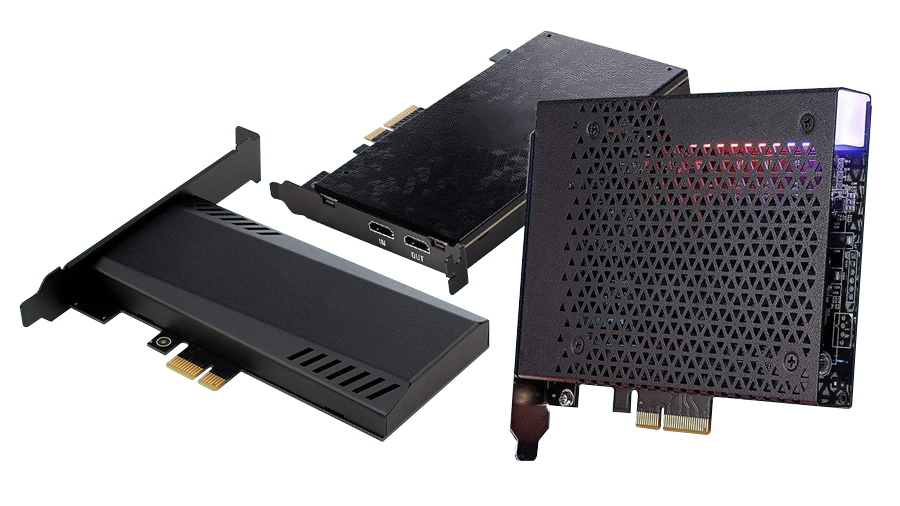
Если у вас уже есть устройство видеозахвата, присоедините его к компьютеру и подготовьте кабель HDMI.
Шаг 2. Подключите источник видео к устройству видеозахвата
Следующим шагом необходимо подключить источник видео – чаще всего это консоль или телевизор – к устройству видеозахвата. Это довольно просто: сначала найдите порт HDMI на источнике видео и подключите кабель; затем подключите другой конец кабеля к устройству видеозахвата.
Шаг 3. Запустите VSDC Screen Recorder
Даже если вы планировали начать запись в процессе игры или просмотра видео, мы рекомендуем запустить программу для записи видео заранее, чтобы убедиться, что все устройства определены корректно.
Как только вы запустите VSDC Screen Recorder, нажмите на иконку с изображением шестеренки, чтобы открыть настройки, и перейдите к микшеру. В настройках камеры вы должны увидеть название вашего устройства видеозахвата.
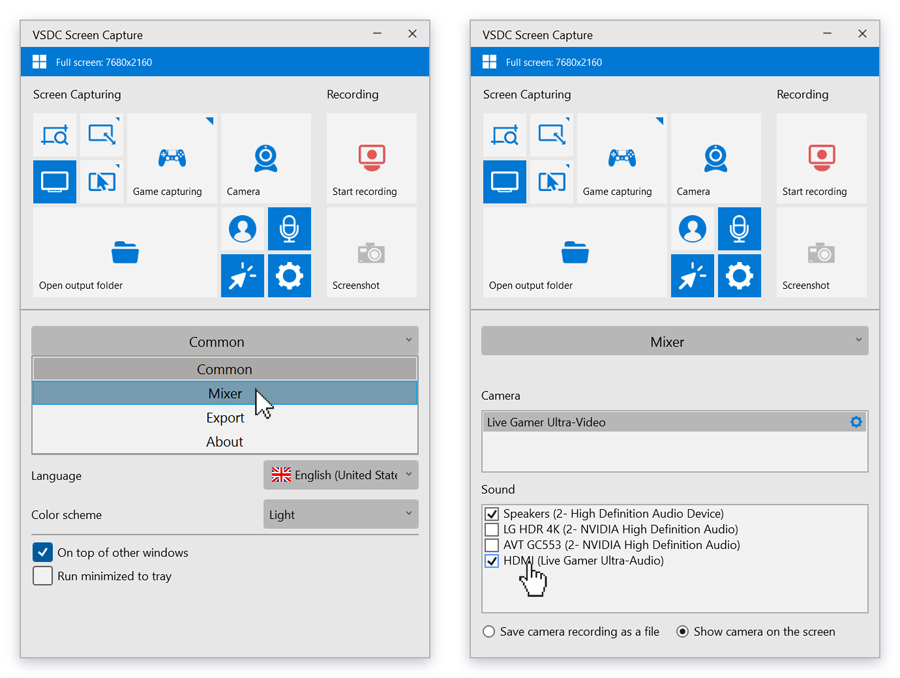
Вы также можете записывать видео с веб-камеры одновременно с вашим основным видео. Для этого нажмите на кнопку Включить камеру перед началом записи. Как только вы начнёте запись, изображение с веб-камеры появится в нижнем правом углу.
Шаг 4. Начните запись
По умолчанию, VSDC записывает видео в полноэкранном режиме – другими словами, весь экран вашего монитора будет записан. Как только вы будете готовы, нажмите Начать запись. Красная полоска сверху обозначает, что видео записывается: справа вы увидите таймер, а слева – разрешение экрана монитора.
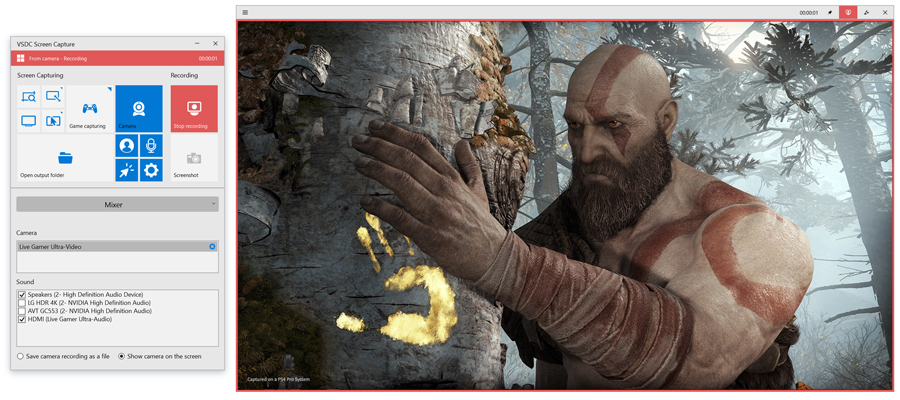
Если вы хотите изменить качество видео, вы можете сделать это перед началом записи: откройте меню Настройки, выберите Экспорт, и подберите подходящие вам параметры.
Шаг 5. Просмотрите результат
Когда вы закончите, нажмите Остановить запись и кликните на кнопку Открыть папку для сохранения, чтобы посмотреть результат.
Файл будет сохранен в формате MP4. Чтобы вырезать лишние части, добавить текст, музыку, переходы, вы можете воспользоваться бесплатным редактором VSDC.