
Тормозит браузер?
Медленная скорость браузера – проблема для многих пользователей интернета. Рассмотрим факторы, почему тормозит браузер, а также способы решения задачи.

За постоянными тормозами браузера стоят конкретные причины. Решить проблему можно своими усилиями. Если сделать это не получается, придется обратиться к компьютерному мастеру, чтобы точно узнать, почему тормозит браузер и провести диагностику всей системы. Способ решения проблемы подбирается в зависимости от корня неприятности.
Как ускорить работу браузеров

Неторопливая загрузка страниц сайтов возможна во всех популярных браузерах — Chrome, Яндекс, Амиго и других. Все проблемы торможения имеют общие причины, а способы исправления неполадок актуальны для разных обозревателей.
Вызов мастера

Жесткий диск – проблемное место в части компьютеров. Некоторые устройства оснащены классическими HDD, на них хранится кэш-информация браузера. Нередко медленно работает браузер по причине забитого кэш.
Чтобы ускорить скорость загрузки страниц в Google и других поисковиках очистите кэш, и в дальнейшем рекомендуется это делать регулярно. Часто после таких действий работать в интернете становится комфортно.

Для тех, кто хочет кардинально решить проблему, можно пойти сложным путем – поменять HDD на SSD – накопитель твердотельный, в котором отсутствуют вращающие части, магнитные головки и пластинки. Устройство функционируют по принципу оперативной памяти и используют меньше энергии.
Медленно работает браузер
В случае, когда медленно работает браузер, не обязательно модернизировать железо. Существуют способы решения проблемы с минимальными затратами времени и сил. Какой из них поможет зависит от причины возникновения проблемы на конкретном ПК.

Тормозить компьютер может по-разному, даже популярный обозреватель от Гугл не идеальный. Прежде чем начать что-то делать, стоит определить конкретную причину. В таком случае задачу можно оперативно решить. Однако не всегда это получается сделать с первого раза. В таком случае попробуйте несколько способов решения проблемы.
Торможения браузера бывают разными:
- долго запускается браузер;
- лаги при запуске страниц;
- неполадки при просмотре страниц;
- проблемы при воспроизведении видео.
Неважно, какая причина привела к медленной работе системы, они снижают качество работы и сильно раздражают.
Не стоит забывать, что скорость работы браузера зависит не только от него самого. Если медленный интернет, надеяться на быструю загрузку страниц не стоит. Также проблема может заключаться в компьютере и ОС.
Основные способы ускорения работы браузеров


Типовые причины торможения браузеров:
- Лишние расширения. Для устранения проблемы стоит обратить внимание на расширения, некоторые из них замедляют работу системы. При запуске каждого расширения запускается дополнительный процесс, снижающий производительность ПК. Для проверки стоит открыть браузер, кликнуть на точки в верхнем правом углу, перейти в «дополнительные инструменты» /«расширения» и выключить некоторые из них.
- Открыто много вкладок. Уже со старта каждая вкладка забирает скорость работы браузера, а сколько — зависит от типа контента. Чем меньше открыто вкладок, тем быстрее работа компьютера.
- Вирусы. Часто работа браузера становится медленнее по причине наличия вирусов в системе. Если их не устранить вовремя, ситуация усугубится. Для проверки системы потребуется антивирусное ПО.
- Нехватка памяти. Если компьютер старый, оснащен слабым процессором и недостаточным размером ОП, причина медленной работы может заключаться в нехватке памяти. В таком случае ПК не в состоянии быстро обрабатывать запущенные процессы. Для стабильной работы Хрому требуется как минимум 3 Гб оперативки. Решить проблему возможно путем увеличения памяти.
- История. Причина торможения компьютера может заключаться в истории. Скопившиеся данные за время работы замедляют работу системы. В таком случае стоит удалить историю просмотров в пункте «история». Для этого выберите период очистки, формат данных и подтвердите операцию.
- Старая версия браузера. Проблема медленной работы браузера нередко заключается в использовании старой версии. В таком случае ускорить работу поможет обновление системы до последней версии. В Хроме проверить наличие обновления можно в меню настроек. Как правило, обновления часто проходят автоматически, однако не лишним будет проверить.
Если ничего не помогает попробуйте радикальные методы – удалите браузер и переустановите его заново. Если медленно открывается не только один, а все браузеры на компьютере, скорее всего, причина в работе сети или железе.
Что может тормозить работу браузера

С развитием Интернета почти каждый из нас ежедневно много часов проводит в браузере, читая новости, просматривая YouTube и социальные сети. Пользователи регулярно сталкиваются с проблемой медленной работы обозревателя, при этом часто не знают, почему тормозит Интернет или почему браузер не отвечает на запросы. В этой статье мы расскажем, что делать, если браузер тормозит и почему это происходит.
Причины по которым браузер может тормозить
Затруднения при работе в браузере возникают у многих пользователей. На самом деле, причин, которые могут вызывать медленную загрузку страниц в браузере, достаточно много: вирусы, проблемы с браузером, работа сторонних приложений. Для наглядности вероятные причины и советы по устранению проблемы сведены в таблицу.
| Причина медленной работы браузера | Как исправить |
|---|---|
| Множество открытых на компьютере программ, которые заняли оперативную память, а веб-браузеру приходится довольствоваться тем, что осталось. | Закройте приложения, которыми не пользуетесь. |
| Наличие множества расширений и плагинов | Удалите все расширения и дополнения, которые связаны с работой браузера и его функциональностью. |
| Медленный Интернет или резкое снижение скорости подключения создаёт впечатление, что обозреватель завис. | Запустите SpeedTest и проверьте скорость Интернета. Убедитесь в хорошем подключении сетевого кабеля. Остановите запущенные закачки файлов. |
| Большое количество открытых вкладок приводит к тому, что браузер начинает тормозить. Особенно это касается Google Chrome. | Закройте все ненужные вкладки. Во время работы без необходимости старайтесь не открывать много вкладок одновременно. |
| Компьютер не соответствует системным требованиям, необходимыми для нормальной работы Интернет-навигатора. | Установите другой веб-браузер или более старую (раннюю) версию имеющегося. |
| Проблемы в работе Windows, которые привели к низкой производительности системы в целом. При этом тормозят все программы, а не только браузеры. | Перезагрузите компьютер. Если не помогло, возможно придется переустановить операционную систему и программное обеспечение. |
| Запуск фонового обновления Windows 10 также приводит к тому, что компьютер начинает тормозить. Причем не постоянно, в всплесками. | Нужно дождаться завершения обновления. Пока оно не закончиться вы не сможете нормально работать за компьютером. В будущем самостоятельно запускайте обновления, когда не пользуетесь ПК. |
| Большое количество рекламы | Отключите рекламу в браузере, например, с помощью браузерного расширения AdBlock. |
| Программы, работающие в фоновом режиме, которые используют ваше интернет-соединение. | Одной из таких программ может быть торрент-клиент, который закачивает или раздаёт файлы. Или другие менеджеры загрузки. |
| Проникновение компьютерных вирусов и вредоносных программ. | Проверьте, установлен ли на вашем компьютере антивирус и не блокирует ли он какие-либо действия. Возможно антивирусная программа блокирует доступ к сайту. Выполните полную проверку на вирусы. |
| Использование устаревшей версии браузера которая может быть менее оптимизированной и поэтому работать медленнее, чем новые версии. | Обновить ваш Интернет-обозреватель до последней версии. |
Тормозит браузер: способы решения проблемы

Каждому пользователю известна проблема, когда при просмотре интернет-страниц, начинает тормозить браузер. Причин, по которым происходит подобное, существует множество. Пользователь должен знать хотя бы несколько.
Отсутствие места
Одной из основных причин торможения браузера может являться отсутствие свободного места на системном диске, где установлена ОС.

Все дело в том, что в процессе работы за компьютером, на жестком диске сохраняются временные файлы. Не все из их числа удаляются после перезагрузки ПК. Пространство постепенно заполняется. Соответственно, браузер начинает тормозить, поскольку ему некуда скапливать временные файлы.
Самый простой способ решить возникшую проблему – очистить операционную систему от ненужных данных. Справиться с поставленной задачей поможет «Cleaner». Если после работы программы браузер продолжает тормозить, необходимо искать причину в другом месте.

Программы и расширения
Свой отпечаток на работу браузера накладывают устанавливаемые на компьютер программы и расширения. В особенности это касается пользователей привыкших использовать большое количество утилит для взаимодействия с интернетом.
В сложившейся ситуации нужно постараться:
- не загружать лишних программ и расширений, только самые необходимые;
- во время работы не открывать большого количества вкладок;
- систематически осуществлять чистку браузера и ОС.
Нередко случается так, что на компьютере нет лишних плагинов и места на жестком диске вполне достаточно, при этом браузер продолжает тормозить. Подобное поведение зачастую связано со сбоями в операционной системе. Неполадки могут быть как мелкими, так и критическими. В таком случае стоит попробовать сделать откат системы до момента, когда все хорошо функционировало.
Порядок выполнения отката следующий, необходимо зайти в меню «Пуск», выбрать вкладку «Стандартные» и найти средства восстановления. Важно, предварительно включить функцию автоматического создания точек отката. Действия подобного рода не затрагивают личных данных и программ, касаются только системных настроек.
+7 (495) 178-04-59 Звоните — консультация бесплатна.
Как ускорить медленный браузер
Многие при посещении страниц в сети сталкивались с медленной работой компьютера/ноутбука, причём вина не только в слабом устройстве, «железе». Причин, почему тормозит браузер, может быть несколько. Разберём самые частотные, от вида неполадки зависеть будут мероприятия по её устранению.

Причины торможения и их устранение
Производительность устройства
Характеристики ноутбука/компьютера могут влиять на работу браузера. Если последний требователен, да ещё установлены дополнения, расширения, а компьютер по современным меркам недостаточно мощный, то можете ожидать, что работоспособность замедлится, станет тормозить. Несколько рекомендаций помогут решить, как ускорить работу браузера в этом случае.
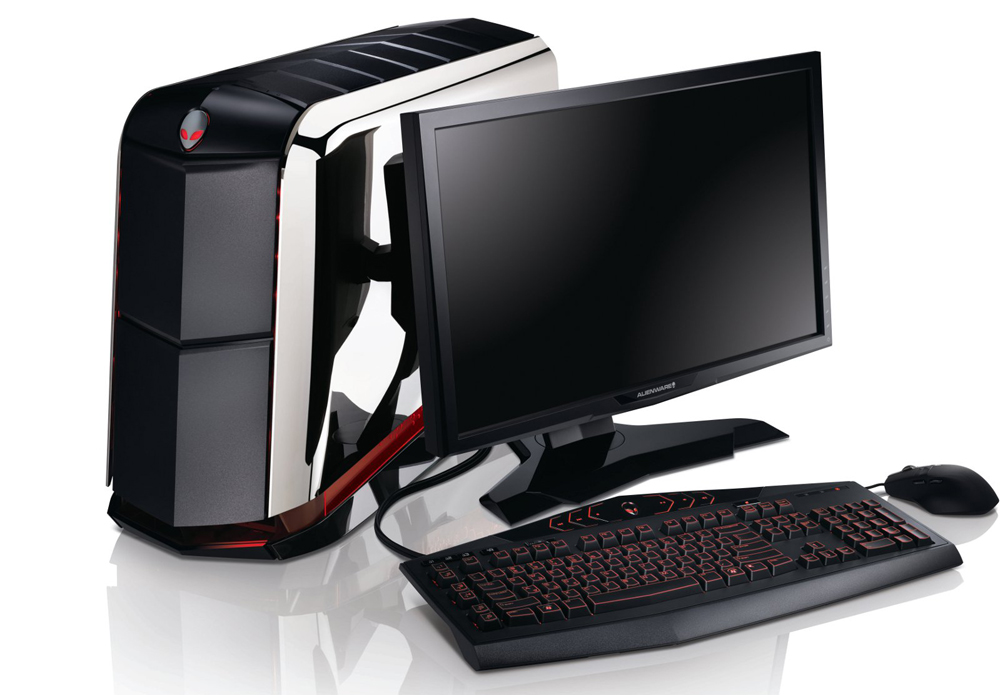
Мощность компьютера очень сильно влияет на скорость загрузки страниц браузера
Рекомендации:
- Не открывайте единовременно много вкладок, из-за десятка открытых вкладок любой браузер замедляется.
- Регулярно проводите чистку, удаляйте ненужное, старое, неиспользуемое.
- Плагины, блокирующие рекламу, конечно, способствуют тому, что реклама не отображается, значит, не «грузит» ПК. Но те же самые плагины замедляют сёрфинг при сканировании страничек, удалении рекламы, производимые перед загрузкой. Потому оцените, нужны ли действительно вам Adblock и другие плагины.
- Замените браузер на лёгкий, для слабых компьютеров. В некоторые из них уже есть функции, добавляемые вами в Google Chrome, например, через расширения.
Плагины, программы
Плагины, расширения могут снижать быстродействие, из-за большого их числа тормозит браузер. Влияет и множественность установленных программ.
Рекомендации:
- Не ставьте те, которыми не пользуетесь.
- Зайдите в браузере на страничку со списком расширений. Выберите ненужное расширение. Удалите, при необходимости перезагрузите устройство.
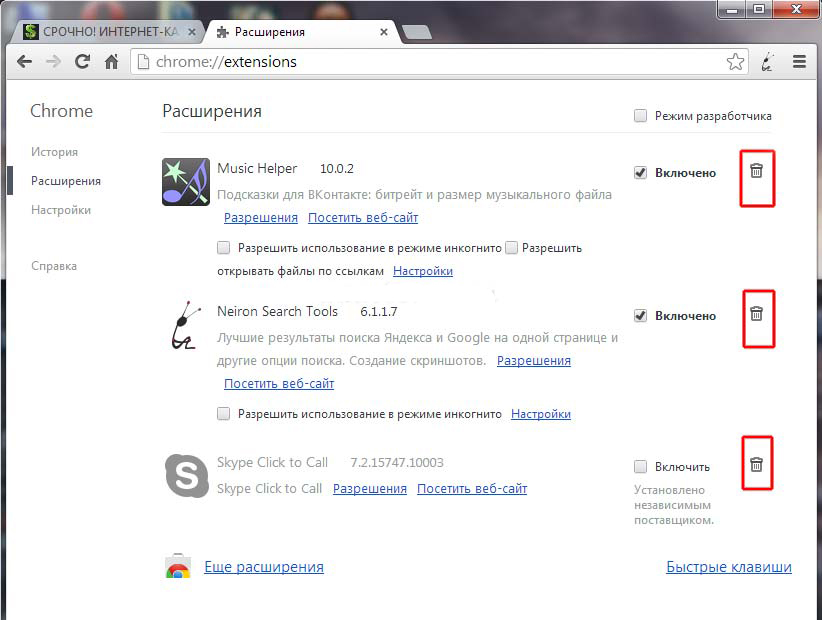
Удаляем лишние расширения браузера
- Ограничьте работу некоторых программ и приложений, используемых редко. Временно отключайте их до момента, когда действительно нужны.
- Проведите дефрагментацию диска. Повторяйте её регулярно, ежемесячно.
Для входа на страничку расширений можно набрать в адресной строке:
- в Google Chrome — chrome://extensions/;
- в Firefox — about:addons;
- в Opera — browser://extensions.
Кэш
Некоторые элементы просмотренных вами страниц сохраняются в папке на компьютере. Папка с каждым разом разрастается, замедляя скорость загрузки, работоспособности, тормозит браузер, ведь ему приходиться перерывать множество записей в кэше при повторном посещении странички. Сами странички перекашиваются, элементы съезжают.
- Советуем очистить кэш. Вам поможет, если откроете историю просмотров сочетание Ctrl+Shift+Del, затем удалите адреса посещённых сайтов.
- Есть другие способы очистки через опции, встроенные в самом браузере.
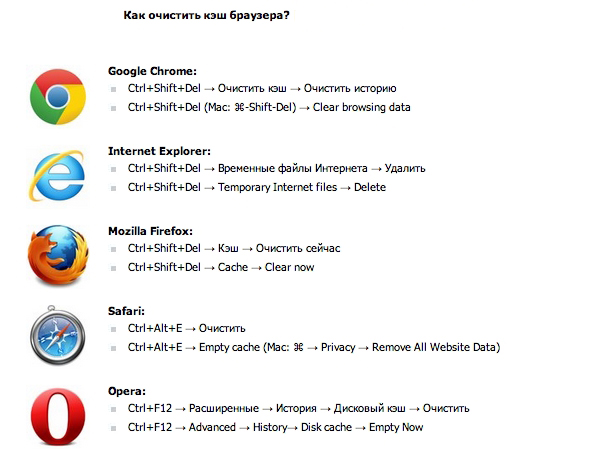
Чистка ОС
Недостаток места на системном диске является частой причиной медленной работы многих программ. На жёстком диске при работе создаются временные файлы. После перезагрузки часть удаляется, но некоторые остаются. Пространство заполняется, наступает момент, когда некуда образовывать временные файлы. Полезно регулярно проводить очистку ОС, компьютерного реестра для оптимизации, увеличения производительности.
Вирусы, непонятные процессы
Рекламные модули получают популярность, встраиваются при установке программ в сам браузер. Когда пользователь, не читая информации, при установке приложений, программ, нажимает «Далее», загружает попутно рекламные модули. В результате «пойманные» вирусы замедляют быстроту реагирования, самопроизвольно открываются разные вкладки, мошеннические сайты с предложениями отправить SMS.
Рекомендуется просканировать браузер на предмет наличия вирусов. После запустите Диспетчер задач, проверьте процессы на случай наличия подозрительных. Диспетчер запускается сочетанием Ctrl+Shift+Esc. Если вы опытный пользователь, знающий, какие процессы необходимы, и видите незнакомые процессы, остановите их работу, затем удалите. Для такой цели есть спецутилиты, очищающие компьютер от лишних процессов.
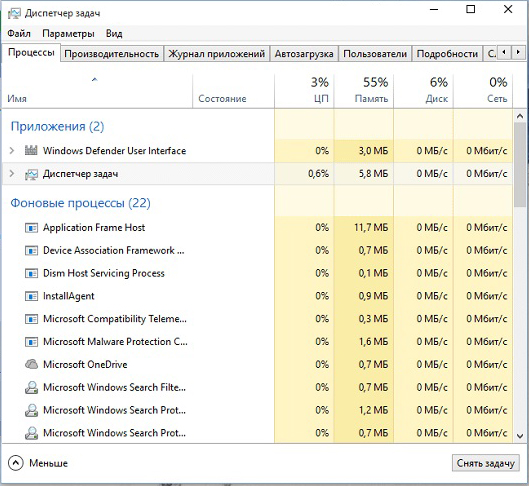
Проверка процессов в Диспетчере задач Windows
Откат системы
Сбои в ОС, мелкие неполадки могут вызвать случайные помехи. С ними вполне можно примириться, если не становятся навязчивыми, регулярными. Как ускорить браузер, если он плохо ведёт себя постоянно? Можно удалить его полностью, переустановить либо, как более жёсткую меру, выполнить откат системы к предыдущему работоспособному состоянию. Предварительно у вас должны быть созданы точки восстановления. Перед установкой софта, незнакомых программ создавайте такие точки, и при сбоях сможете вернуться к нормальному функционированию всей ОС в целом.
Некоторые проблемы, такие как торможение браузера, вполне может решить пользователь самостоятельно, прибегая к очистке, удалению ненужного софта, мусора вручную либо через спецутилиты. Если, несмотря на все принятые меры, перечисленные выше, проблема не разрешилась, обратитесь к специалистам для консультации.