
Почему монитор не переключается на 120, 144, 240 Гц в свойствах экрана?
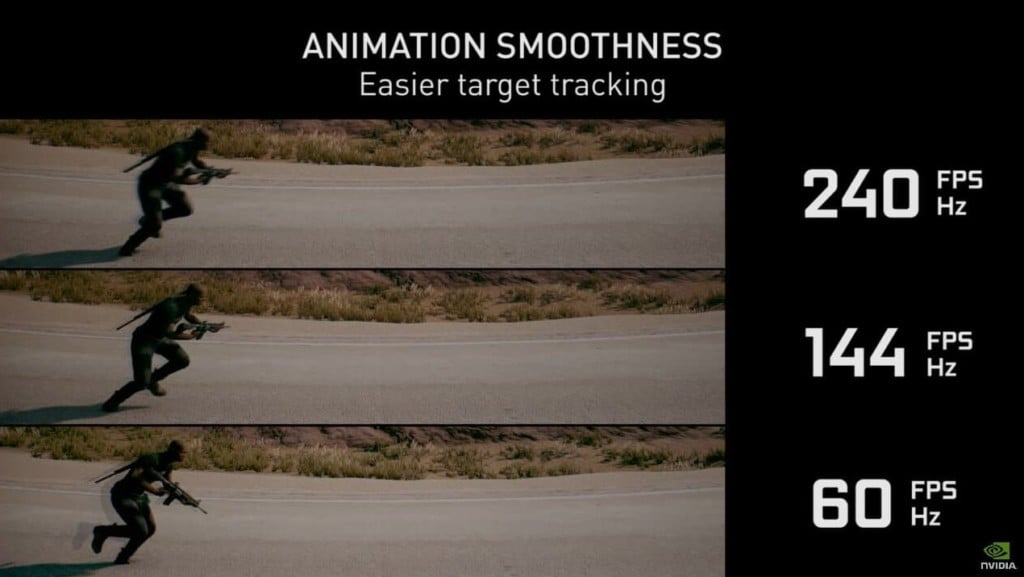
Чтобы получить игровое преимущество, нужен правильный монитор. Перед ним стоит несколько задач: выводить картинку правильно, то есть четко, с достаточной детализацией, а также делать это максимально быстро. Чем выше количество кадров в секунду меняется, тем раньше удастся обнаружить противника, да и в целом изображение будет более плавным. Это также полезно в кино, при видеомонтаже. Только вот бывает проблема, что не удается выставить подходящую частоту работы монитора. К примеру, в технических характеристиках заявлено 144 Гц, но система не разрешает выбрать более 60 или 75 Гц. Почему так происходит и как выйти из сложившейся ситуации? Сейчас разберемся.
Почему нельзя выставить нужную частоту обновления экрана?
Практически всегда современные компьютеры ограничивают рабочую частоту монитора из-за нескольких причин:
- Недостаточная пропускная способность кабеля. Каждый способ подключения имеет свой максимум, который можно выразить в предельном разрешении и частоте обновления. При чем, чем меньше разрешение, тем большее количество кадров сможет обработать видеокарта, передать и воспроизвести на мониторе.
- Компьютер не поддерживает современную версию стандарта подключения.
- Монитор просто не работает на той частоте с выбранным разрешением.
- Проблемы с драйверами. Они либо очень устарели, либо были неправильно установлены (инсталляция завершилась ошибкой), либо просто не подходят под данную операционную систему.
Нужно понимать, что все виды цифрового подключения имеют функцию автоматического определения возможностей оборудования. На это влияет тип кабеля и характеристики монитора. Информация EDID поступает на компьютер, и он понимает, что данный комплект оборудования не способен работать на более, чем 60 Гц. Отсюда и ограничение, отсутствие подходящего пункта.
Что можно предпринять?
Как мы уже разобрались, нам нужно дать понять компьютеру, что он может работать на большей частоте. Для этого нужно убрать слабое звено в данной цепочке, ведь именно оно и препятствует выбору правильного варианта. Конечно же, мы подразумеваем, что вам монитор действительно способен работать на большей частоте. Первым нашим подозреваемым становится кабель.
Заменить кабель
Для удобного восприятия опишем разные стандарты подключения и их максимальные характеристики в виде таблицы.
1440p при 144 Гц
1440p максимум на 165 Гц
1440p на частоте 240 Гц
4K уже со 120 Гц, если поддерживается сжатие – 144 Гц
1440p при 240 Гц
В 95% случаев данная таблица и будет ответом на вопрос, почему нельзя переключить монитор на большую частоту: 75, 120, 144, 240 Гц. наверное, вы подключили его по VGA или HDMI 1.4. Еще один вариант – компьютер поддерживает максимум HDMI 2.0, поэтому кабель 2.1 не работает в полную мощность. В силу обратной совместимости его пропускная способность падает до уровня самого слабого звена. При этом HDMI 2.0 не позволит выставить 75 Гц, а тем более 120 Гц для 4К. Он является самым популярным и распространенным стандартом подключения. HDMI 2.1 чаще встречается в геймерском оборудовании.
На самом деле самым лучшим вариантом подключения является DisplayPort — высокоскоростной, с минимальными задержками, да еще и поддержкой G-SYNC от Nvidia. Данная технология не работает с HDMI, хотя FreeSync от AMD способен работать в обоих стандартах. В общем, если у вас не DisplayPort подключение, лучше это исправить.
Проблема с драйверами
В старых компьютерах может иметь место неполадка с драйверами видеокарты. В новых ПК это встречается куда реже. Самое простое решение – удалить драйвер видеоадаптера полностью и установить его заново. Важно не использовать при этом программы автоматической инсталляции подобного ПО, а сделать все вручную. Удаление выполняется в «Диспетчере устройств» Windows, а нужный файл доступен на сайте Nvidia и AMD.
При условии, что компьютер работает с выбранной версией стандарта подключения, монитор его воспринимает, а кабель – передает, проблема уйдет. Компьютер получит по EDID одобрение на большую частоту работы и все будет ок. Однако нужно учитывать, что важна не только частота, но и разрешение. Возможно, монитор поддерживает 4k и написано, что работает на 144 Гц, но не одновременно. Нужно в технических характеристиках прочитать, возможно, в FHD 144 Гц, а в 4k – только 60 Гц.
Монитор 144 Гц работает на частоте 120 Гц
Щелкните правой кнопкой мыши рабочий стол и выберите «Разрешение экрана» в контекстном меню. Выберите «Монитор» в раскрывающемся меню, затем перейдите на вкладку «Монитор» и выберите «Дополнительные параметры».
Может ли 144 Гц поддерживать 120 кадров в секунду?
Почти каждый монитор с частотой 144 Гц может работать с частотой 120 Гц.
Вы можете заметить 120 Гц против 144 Гц?
Только при активном поиске вы сможете обнаружить для себя количественную разницу между 120 и 144 Гц. Время кадра, частота кадров и частота обновления — все это факторы, влияющие на работу с частотой 120 Гц или 144 Гц, поэтому они также зависят от других компонентов вашего компьютера.
Почему я не могу получить 144 Гц на моем мониторе?
Вы используете неподходящий порт HDMI или Display Port Стандартный кабель HDMI не поддерживает частоту 144 Гц, и поэтому легко понять, почему ваш монитор показывает только 60 Гц. Вам как минимум понадобится кабель HDMI 2.0, совместимый с частотой 144 Гц, чтобы настроить это.

Монитор 144 Гц работает на частоте 120 Гц
Почему моя максимальная частота обновления составляет всего 120?
Ограничение драйвера, вызвавшее ограничение 120 Гц, можно снять (см. здесь). Случайным образом монитор вопросов стал синим и стал пиксельным. Если менее 100 Гц работает идеально, 144 Гц больше не будет работать.
Может ли HDMI работать на частоте 144 Гц?
Поддерживает ли 144 Гц при 1080p HDMI 1.4? Да, 144 Гц при разрешении 1920 x 1080 может поддерживаться через HDMI 1.4.
Есть ли монитор 480 Гц?
Хотя каждая модель может быть оснащена дисплеями с разрешением до 4K, эта новая модель с частотой 480 Гц представляет собой экран с разрешением 1080p, приближающийся к совершенству с точки зрения обеспечения более плавной анимации. Кроме того, это поможет устранить заикание игрового процесса, что может быть более важным для населения, на которое Dell ориентируется с помощью этих компьютеров.
Какой максимальный FPS для монитора 144 Гц?
144 FPS На мониторе с частотой 144 Гц может отображаться более чем в два раза больше кадров в секунду (FPS), чем на экране с частотой 60 Гц, который ограничен 60 FPS. Другими словами, монитор с низкой частотой обновления замедляет частоту кадров, которую вы видите, но монитор с высокой частотой обновления улучшает ваш игровой процесс.

Монитор 144 Гц работает на частоте 120 Гц
Может ли 144 Гц работать со скоростью 120 кадров в секунду на PS5?
Нет, PS5 не поддерживает частоту обновления 144 Гц, проще говоря. В настоящее время PS5 может поддерживать собственное разрешение 4K с максимальной частотой обновления 120 Гц.
Как изменить дисплей на 144 Гц?
Выберите «Дополнительные параметры дисплея». Перейдите в «Свойства адаптера дисплея» и нажмите. Найдите вкладку «Монитор» с помощью навигации. Если это предлагается, используйте опцию обновления 144 Гц.
Как изменить частоту в герцах?
Изменение частоты обновления Для доступа к расширенному дисплею выберите «Пуск» > «Настройки» > «Система» > «Экран». Выберите нужную частоту в разделе Выберите частоту обновления. Отображаемые частоты обновления зависят от возможностей вашего монитора. Более высокие частоты обновления будут поддерживаться некоторыми ноутбуками и внешними экранами.
Как мне получить 144 Гц на моем мониторе с HDMI?
Адаптер можно использовать. Соединения HDMI типа A возможны с помощью различных шнуров. Кабели, которые предлагают полную функциональность HDMI, общедоступны. Купите кабель HDMI 1.4 для поддержки частоты обновления до 120 и 140 Гц, если ваш дисплей с частотой 144 Гц имеет разъем HDMI.

Монитор 144 Гц работает на частоте 120 Гц
Как изменить частоту обновления?
Частота обновления для дисплеев Выберите «Настройки дисплея», щелкнув правой кнопкой мыши на рабочем столе. Выберите «Дополнительные параметры дисплея», нажав . Нажмите «Свойства адаптера дисплея» в нижней части страницы после прокрутки вниз. На вкладке Монитор щелкните. Раскрывающееся меню рядом с «Частотой обновления экрана» можно выбрать, щелкнув. Чтобы выйти, закройте настройки дисплея Windows.
Как изменить частоту в герцах?
Изменение частоты обновления Для доступа к расширенному дисплею выберите «Пуск» > «Настройки» > «Система» > «Экран». Выберите нужную частоту в разделе Выберите частоту обновления. Отображаемые частоты обновления зависят от возможностей вашего монитора. Более высокие частоты обновления будут поддерживаться некоторыми ноутбуками и внешними экранами.
Как мне получить 144 Гц на моем мониторе с HDMI?
Адаптер можно использовать. Соединения HDMI типа A возможны с помощью различных шнуров. Кабели, которые предлагают полную функциональность HDMI, общедоступны. Купите кабель HDMI 1.4 для поддержки частоты обновления до 120 и 140 Гц, если ваш дисплей с частотой 144 Гц имеет разъем HDMI.
Как изменить частоту обновления?
Частота обновления для дисплеев Выберите «Настройки дисплея», щелкнув правой кнопкой мыши на рабочем столе. Выберите «Дополнительные параметры дисплея», нажав . Нажмите «Свойства адаптера дисплея» в нижней части страницы после прокрутки вниз. На вкладке Монитор щелкните. Раскрывающееся меню рядом с «Частотой обновления экрана» можно выбрать, щелкнув. Чтобы выйти, закройте настройки дисплея Windows.
Монитор 144 Гц работает на частоте 120 Гц
Как изменить частоту в герцах?
Изменение частоты обновления Для доступа к расширенному дисплею выберите «Пуск» > «Настройки» > «Система» > «Экран». Выберите нужную частоту в разделе Выберите частоту обновления. Отображаемые частоты обновления зависят от возможностей вашего монитора. Более высокие частоты обновления будут поддерживаться некоторыми ноутбуками и внешними экранами.
Как мне получить 144 Гц на моем мониторе с HDMI?
Адаптер можно использовать. Соединения HDMI типа A возможны с помощью различных шнуров. Кабели, которые предлагают полную функциональность HDMI, общедоступны. Купите кабель HDMI 1.4 для поддержки частоты обновления до 120 и 140 Гц, если ваш дисплей с частотой 144 Гц имеет разъем HDMI.
Как изменить частоту обновления?
Частота обновления для дисплеев Выберите «Настройки дисплея», щелкнув правой кнопкой мыши на рабочем столе. Выберите «Дополнительные параметры дисплея», нажав . Нажмите «Свойства адаптера дисплея» в нижней части страницы после прокрутки вниз. На вкладке Монитор щелкните. Раскрывающееся меню рядом с «Частотой обновления экрана» можно выбрать, щелкнув. Чтобы выйти, закройте настройки дисплея Windows.
Монитор 144 гц показывает максимум 120 гц
Это соотношение разрешение экрана и частота обновление. Если уменьшить разрешение, можно повысить частоту обновления.
Остальные ответы
Acer KG1 а дальше?
144гц выдает только DP порт, а DVI и HDMI до 120. когда ищешь невесть чего и где -сначала википедию, хоть, посети.
с чего ты взял, что монитор должен выдавать тебе по DVI -144, сам придумал и решил?)
Антон ВислоцкийПросветленный (20108) 5 лет назад
веселый Мыслитель (8618) куда?
VadikУченик (203) 3 года назад
рома тихобаевУченик (138) 2 года назад
помогло. спасибо.
Андрей ГрибенкоЗнаток (433) 2 года назад
какой ты токсичный
как решил? у меня тоже r9 270 и показывает 120 из 144
у меня моник 144 герц а можно поставить максимум 120
Похожие вопросы
Ваш браузер устарел
Мы постоянно добавляем новый функционал в основной интерфейс проекта. К сожалению, старые браузеры не в состоянии качественно работать с современными программными продуктами. Для корректной работы используйте последние версии браузеров Chrome, Mozilla Firefox, Opera, Microsoft Edge или установите браузер Atom.
Проблема с частотой. Не ставится выше 120 герц

Монитор подключен через DP, но максимальная возможная частота 120герц. Выше не ставиться, даже в ручную (через настройку Nvidia) не ставит профиль.
Подскажите что делать?
Ps: Видеокарта не влияет на макс герцовку
Комментарии 5

charli16rus
1 год назад
FreeSync Premium включите

1 год назад
Проблема именно в видеокарте/драйверах. Обновите драйвер на последний для начала. Посмотрите хар-ки видеокарты, какие частоты на каких разрешениях она может выдавать. Монитор тут точно не при чём.

2 года назад
Изменено автором
Если вы подключили комплектным кабелем и нет 144 Гц, то дело именно в видеокарте. В мониторе частота обновления обычно не регулируется или увеличивается разгоном.
Свернуть ответы 2
Пришелец-LZ18101
1 год назад
У меня такая же проблема, карта 3060 ti , выше 120 никак (((
Свернуть ответы 1
Пришелец-HE58058
1 год назад
если через hdmi кабель то и не будет надо через дисплей порт видюха не при чем у меня gtx 980 160 герц дерижит
Обсуждение товара
Мониторы 1 год назад
Как включить частоту обновления 165 гц?
В настройка режимов не отображается 165 гц. Максимальная частота стоит 144гц. Видеокарта GTX 1080Ti. Подскажите как включить 165 гц?
Мониторы 2 года назад
Проблема с режимом 1ms MBR
При включение режима 1 ms MBR монитор начинает издавать звук, жужжит, при выключении режима звук пропадает. Также если перезагрузить ПК, когда на мониторе включен этот режим, то монитор через секунд 5 гаснет, при этом не работает меню у монитора, заставить работать его в таком случае можно только переткнув видео кабель, монитор снова начинает работать и есть ещё 5 сек, чтобы выключить 1 ms MBR, иначе снова погаснет, потом можно активировать и будет работать без отключения.
Мониторы 2 года назад
Не могу разобраться как включить HDR
Кто знает какой версии кабель DP идет в комплекте с этим монитором? Видео карты нет у меня,есть встройка в процессоре i9 9900 k.Не пойму почему,в Виндоусе что бы настроить дисплей,даже нет строки с HDR.Не могу понять до сих пор как включить HDR?
Мониторы 1 год назад
Кругом обман. А где тут Pro?
А описании монитора указана вот такая технология: Технология динамического обновления экрана AMD FreeSync Premium Pro Но этот монитор меет технологию Технология динамического обновления экрана AMD FreeSync Premium без «про» что имеет на самом деле огромную разницу, не смотря на что добавили всего 3 буквы.
Мониторы 1 год назад
Писк монитора
Доброго времени суток всем, через три месяца владения данным, замечательным монитором(без иронии), сзади монитора, стал слышен тонкий, высокочастотный, сильный писк, если сидеть перед ним в сантиметрах 80 или даже в метре, он очень хорошо слышен, даже при работающих колонках или наушниках.