
Как исправить проблемы с голосовыми сообщениями WhatsApp
Предпочитаете отправлять голосовые сообщения набору длинных текстов в WhatsApp? И неудивительно, ведь это намного удобнее, когда вы заняты какой-то другой задачей и хотите отправить кому-нибудь быстрое сообщение.
Тем не менее в некоторых случаях голосовые сообщения могут перестать работать. Например, когда полученное голосовое сообщение не загружаться или же во время его воспроизведения вы не слышите звук.
В этой статье мы расскажем вам, как исправить проблему с голосовыми сообщениями WhatsApp, предложив самые распространённые способы её устранения. Давайте же разбираться!
Как исправить проблемы с голосовыми сообщениями WhatsApp
Вы можете выполнить все шаги или любые из шагов в зависимости от того будет ли устранена проблема, возникающая у вас при использовании голосовых сообщений WhatsApp или нет.
Увеличьте громкость телефона
Это может звучать странно, но иногда во время прослушивания голосовых сообщений в WhatsApp мы забываем увеличить громкость нашего устройства. Когда вы решите использовать наушники для их прослушивания, нужно снова увеличить громкость, так как она отличается от той, которая установлена для динамика.
Проверьте место на смартфоне
Обнаружили ошибку «Извините, не могу загрузить это аудио прямо сейчас. Пожалуйста, попробуйте позже», пытаясь скачать голосовое сообщение? Тогда проверьте память своего смартфона, поскольку она обычно появляется, когда его память заполнена.
Отключите сторонние приложения для записи
Столкнулись с проблемой невозможности записи голосового сообщения в WhatsApp? Учтите, что они не записываются, когда вы используете любые сторонние приложения, которые имеют доступ к микрофону и активны в момент записи. Просто отключите это приложение и проблема будет устранена.
Предоставьте необходимые разрешения
Если вы не можете записывать сообщения или они останавливаются во время записи, вам следует проверить, есть ли у WhatsApp необходимое разрешение:
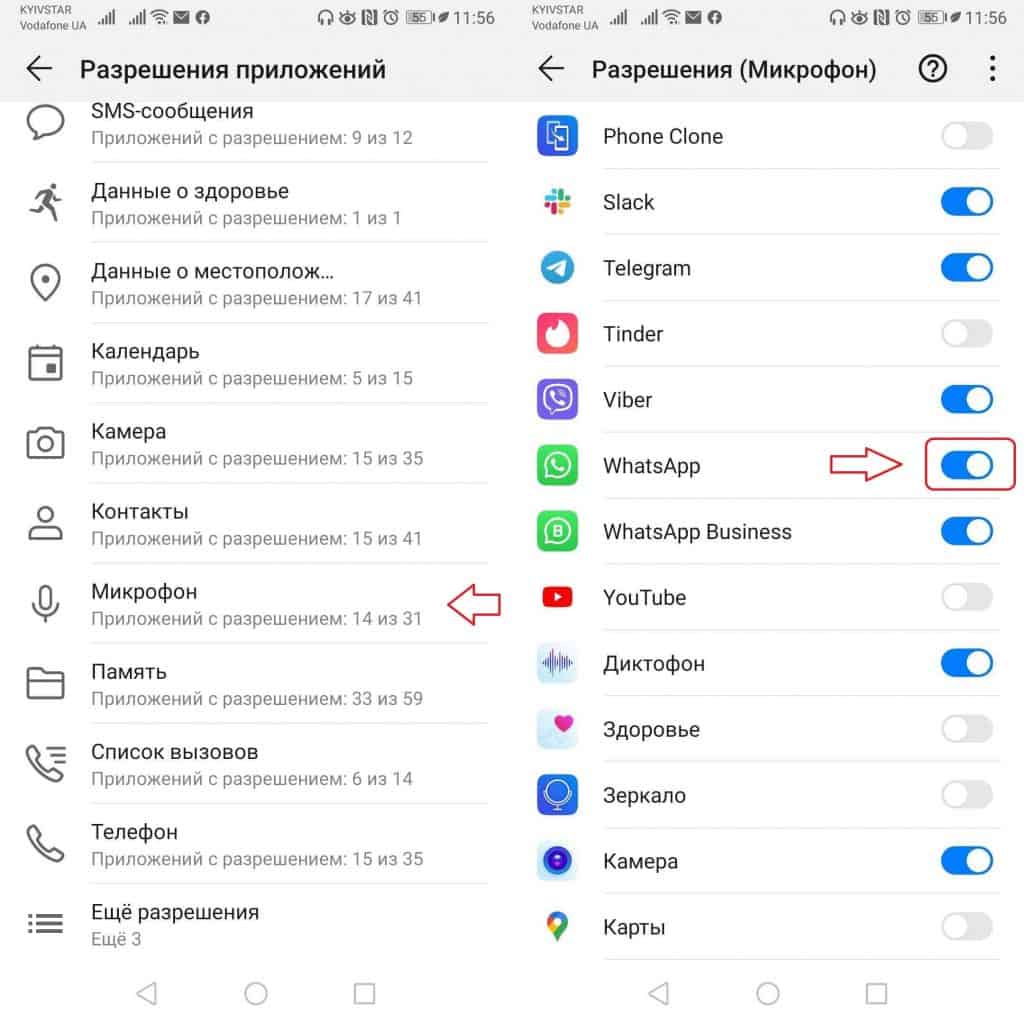
- Зайдите в Настройки — Приложения — Права;
- Найдите WhatsApp и убедитесь в том, что напротив него активирован курсор.
Очистите кэш
По-прежнему не можете решить проблему? Тогда вам следует очистить кэш-данные WhatsApp:
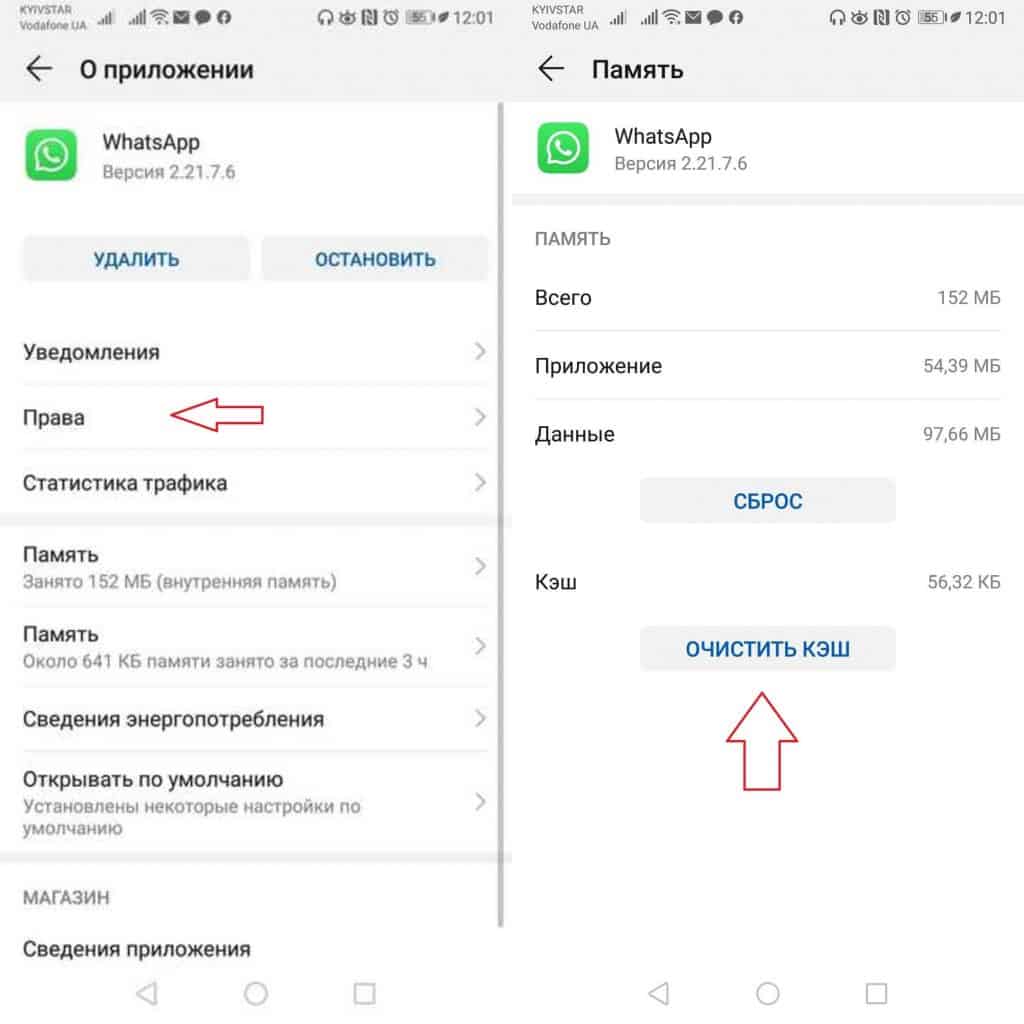
- Зайдите в Настройки — Приложения и найдите WhatsApp;
- Зайдите в раздел «Память» и выберите опцию «Очистить кэш«.
Переустановите приложение
В крайнем случае, вы можете прибегнуть к удалению WhatsApp и его повторной установке. Кроме того, вы можете просто попробовать обновить этот мессенджер и проверить, помогло это решить проблему или нет.
Надеемся, что вам понравился этот пост и вы смогли устранить свою проблему в WhatsApp. Рекомендуем вам прочитать эту статью со списком основных проблем с WhatsApp и способами их решения, если ваш случай не связан с голосовыми сообщениями.
Ватсап не записывает и не отправляет голосовые сообщения: причины, что делать


red 01.11.2021 08.11.2021
Поделиться:
WhatsApp – известный мессенджер, аудитория которого уже давно перешла черту в 1 млрд пользователей. Несмотря на популярность и отменную репутацию, в приложении нередко возникают ошибки. К ним относят сложности с отправкой и записью голосовых сообщений.
В статье мы рассмотрим, по каким причинам Ватсап может не записывать голосовые сообщения, почему не отправляются аудиосообщения выбранному контакту, как решить проблему.
Почему не записываются голосовые сообщения в Ватсапе
Современное общение немыслимо без использования популярных мессенджеров. Особое распространение у пользователей получил голосовой способ взаимодействия. Его удобство заключается в экономии времени и возможности в любой момент услышать голос близкого человека. Это хорошая альтернатива телефонных звонков.
Пользователи нередко спрашивают на форумах, почему не записываются голосовые сообщения в Ватсапе. Приложение может выдавать ошибку, а в некоторых случаях полоска загрузки даже не загорается. Наряду с этим могут возникнуть проблемы и с прослушиванием входящих голосовых сообщений.
Чаще всего невозможность записать голосовые сообщения обусловлена следующими факторами:
- Приложению не предоставлены необходимые разрешения. Эта проблема устраняется в настройках телефона, через раздел «Ватсап».
- На телефоне включены сторонние приложения для записи голоса. В этом случае WhatsApp не сможет записывать голосовые сообщения. Чтобы это исправить, необходимо отключить доступ других приложений к микрофону.
- Не установлена обновленная версия WhatsApp. Иногда бывает, что голосовое сообщение в Ватсапе не записывается из-за ошибки в бета-сборках. Это можно исправить путем обновления WhatsApp через магазин приложений.
- Несоответствие времени и даты. Если часы телефона показывают неправильное время, при загрузке голосовых сообщений будет несовпадение с сервером. Избавиться от этой проблемы можно за пару минут, установив правильное время на телефоне.
- Нехватка памяти на устройстве – одна из самых распространенных проблем. Любые аудиосообщения перед отправкой сохраняются в телефоне. Если места недостаточно, они просто не запишутся.
Почему не отправляются голосовые сообщения в WhatsApp
Вторая распространенная проблема – в WhatsApp не отправляются голосовые сообщения. Самая банальная причина такого явления – слабое интернет-соединение. Такое бывает при нахождении в метро, подвальном помещении или вдали от города. Проблемы с трафиком могут быть вызваны нехваткой мегабайтов или денежных средств на счету.
В некоторых случаях перебои с отправкой аудиосообщений связаны с неисправностью самого телефона. Иногда бывает достаточно перезагрузить устройство. Также возможны неполадки со стороны приложения. Как правило, они имеют временный характер и устраняются достаточно быстро. Если проблема не найдена, можно попробовать очистить кэш приложения через настройки телефона.
Устранение проблем на Андроиде и на айфоне
Не всегда понятно, что делать, если Ватсап не отправляет голосовые сообщения. В первую очередь нужно убедиться, что интернет работает без сбоев и у приложения есть доступ к микрофону. Не менее важно проверить, обновлено ли приложение и хватает ли памяти на телефоне. Подробнее об исправлении проблем с голосовыми сообщениями в Ватсапе можно прочитать в отдельной статье.
WhatsApp – одно из самых популярных приложений для общения в интернете. Сбои со стороны разработчиков возникают крайне редко. В большинстве случаев проблема с невозможностью отправки звуковых сообщений связана с медленной работой интернета или неисправностью самого устройства.
В WhatsApp заработало ускоренное воспроизведение голосовых сообщений
1000.jpg)
Разработчики WhatsApp выпустили новую стабильную версию мессенджера, в которой появилась функция ускоренной прокрутки голосовых сообщений.
Ее оценят те, чьи собеседники предпочитают говорить размеренно и никуда не спешить, а также начинает говорить не сразу после нажатия кнопки записи. Ускоренное воспроизведение позволит быстрее прослушать сообщения.
Воспроизводить голосовые послания можно на скорости 1x, 1.5x и 2x. Чтобы воспользоваться этой возможностью, нужно обновить приложение WhatsApp до версии 2.21.100.
Также в обновленном клиенте появились уведомления об упоминаниях. Если пользователя упомянули в групповом чате или ответили на его реплику, рядом с названием группы появится значок «@».
Почему на iPhone некоторые приложения не могут записывать звук
Заметил, что в некоторых мессенджерах не получается записать голосовое сообщение. Микрофон в этих программах не работает, хотя стандартная камера или диктофон могут записывать звук.
Приложения на iPhone не могут получить доступ к микрофону без разрешения пользователя. При первом запуске программы будет задано несколько запросов на предоставление доступа к нужным элементам и фишкам устройства.
Кроме этого начиная с iOS 14 система сигнализирует о том, что программа работает с микрофоном или камерой желтым и зеленым индикатором в правом верхнем углу экрана.

Если по каким-топ причинам программа не записывает звук через встроенный микрофон, но при этом сам микрофон работает в других приложениях, можно попробовать изменить несколько параметров.
Что делать, если приложение не записывает звук через микрофон
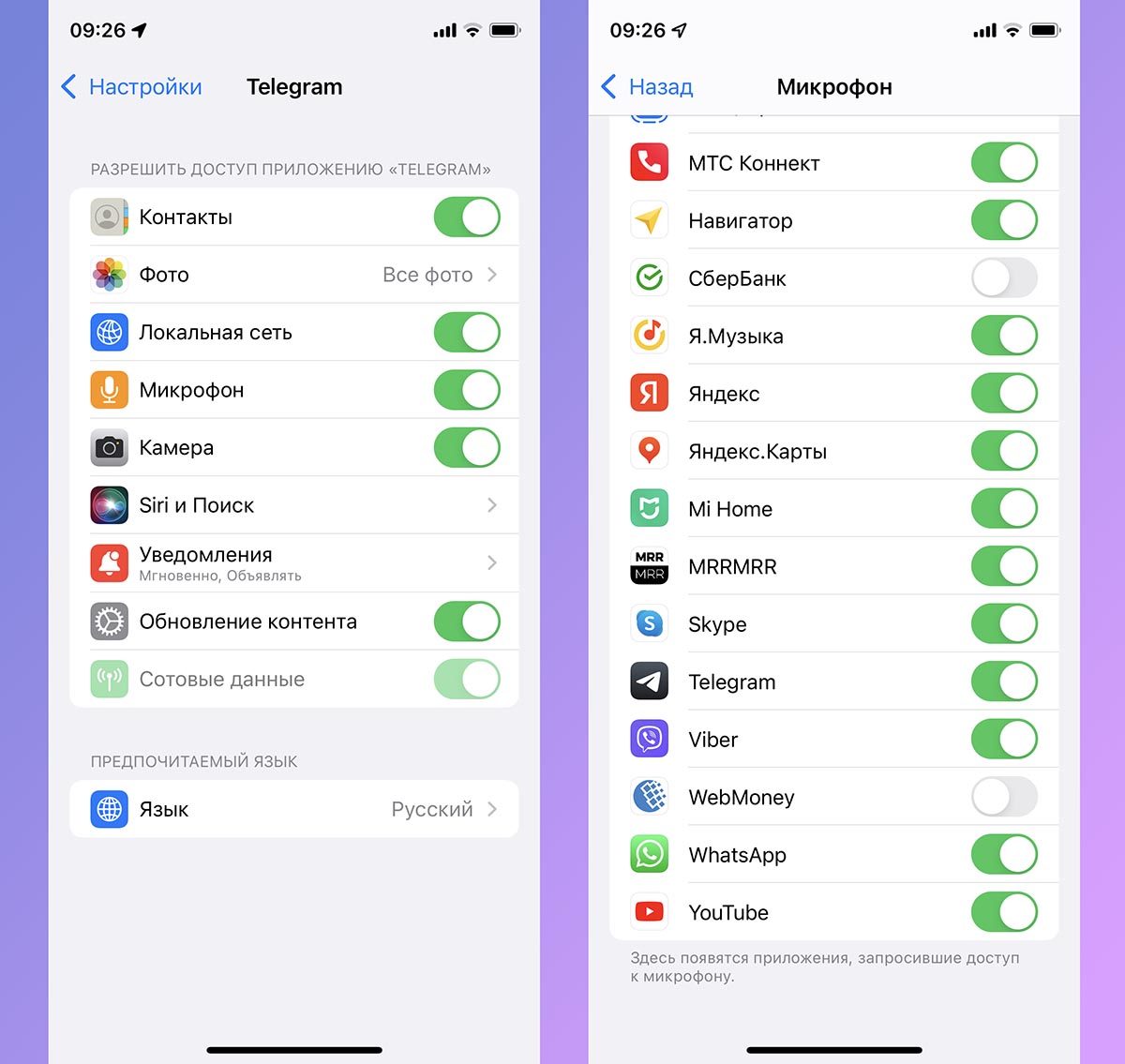
1. Для начала передите в Настройки и найдите раздел параметров нужного приложения. Они собраны в самом низу главной страницы настроек.
2. Откройте раздел параметров программы и найдите переключатель Микрофон. Включите его или выключите и снова включите, если он уже был активирован.
3. Если предыдущее действие не помогло – откройте раздел Настройки – Конфиденциальность – Микрофон и здесь включите или перевключите (если опция уже была активна) переключатель для проблемного приложения.
Иногда программы не отображают опцию в разделе с собственными настройками, но при этом тумблер в общем разделе будет присутствовать.
4. Если и после этого программа не сможет получить доступ к микрофону, удалите и снова загрузите приложение из App Store.
5. В некоторых случаях проблему получится решить при помощи перезагрузке iPhone. Вот инструкция по перезагрузке всех моделей смартфонов Apple.
6. Последним действием, которое может помочь в данном случае, является восстановление прошивки через iTunes или Finder на компьютере. Подробнее об этом процессе написано в отдельной инструкции.