
Как подключить и настроить термопринтер?
В современных магазинах на каждый товар приклеивается этикетка, которая содержит не только штрих код, но и важную информацию для покупателя: дату упаковки, вес, цену, стоимость, название товара и т.д. Распечатка этикеток на офисных принтерах имеет достаточно низкую производительность. Маркировка, выполненная с помощью струйной печати, легко портится от повышенной влажности холодильников и витрин. Лазерные же принтеры стоят очень дорого. Оптимальное решение в этом случае – покупка специального печатающего устройства. Термопринтер – это компактный прибор с печатающей головкой, которая, нагреваясь, оставляет изображение на бумаге.
Как подключить термопринтер?
Подключение термопринтера – процесс несложный и не требующий услуг квалифицированного мастера. Мы подготовили алгоритм, следуя которому вы сможете установить оборудование самостоятельно, даже если до этого, никогда не пользовались термопринтером.
Распаковка
- Проверьте комплектацию. Не во всех моделях предусмотрены кабели для подключения к компьютеру. Если провода нет, приобретите его.
- Снимите защитные пленки со всех деталей и поверхностей.
Установка расходных материалов
Пользователь может самостоятельно выбирать расходный материал для печати: полуглянцевая, перфорированная бумага, текстильная лента, термо-этикетка. В последнем случае дополнительно используют красящую ленту.
- Установите бумагу в принтер.
- Выставите датчики для калибровки этикетки, если печать планируется не на непрерывной ленте. На этикеточной бумаге с зазорами датчик ставится по центру чека, а на материале с черными метками его выставляют четко под меткой.
На непрерывной ленте положение датчика не принципиально, так как он не будет включаться в работу.
Подключение к ПК через разъем RS-232
- Подключите принтер.
- Оформите макет в графическом редакторе или товароучетной программе.
- Выберите источник печати в соответствии с сформированным макетом.
- Выберите устройство для печати.
- Прибор готов к работе.
Подключение к ПК через разъем USB
- Подсоедините термопринтер к компьютеру.
- Установите драйвера.
- Принтер автоматически отобразиться в печатающих устройствах. Он готов к работе.
Также существуют модели с Bluetooth, например, Espada MHT-L5801 или с WiFi – Godex G500. Обычно цифровой носитель с драйвером входит в комплект. Его также можно найти и скачать в интернете. Проследите, чтобы драйвер имел актуальную версию.
Правильная настройка принтера этикеток
Чтобы при печати оборудование не выдавало код ошибки, необходимо настроить его. Для этого следуйте пошаговой инструкции. Все действия выполняются только после того, как устройство подключено к компьютеру и установлены драйвера.
В программе необходимо выбрать меню «Настройки печати».
Выставляем размер этикетки
Измерьте высоту и ширину в миллиметрах и занесите данные в программу.
Выбираем режим печати
Прибор печатает в двух режимах:
- Термо – для обычной бумаги.
- Термо-трансферный – для термобумаги. Работает только с красящей лентой. Если она не будет установлена, будет выдаваться ошибка.
Выбираем тип датчика
- Передающий предназначен для материала с просветами. Необходимо выбрать ширину зазора.
- Отражающий ориентирован на бумагу с черными метками.
- Для непрерывной ленты датчик не выбираем.
Выходные параметры
Если в принтере установлен отделитель этикеток, можно воспользоваться такими функциями:
- Режим снятия с подложки позволит отклеить этикетку от основы перед печатью следующей.
- Режим обратной подачи и обрезки обеспечивает оптимальную скорость печати при отделении этикеток.
Параметры графики
Здесь можно установить или убрать полутона, градации серого, увеличить насыщенность, контрастность и четкость изображения.
Как сделать макет этикетки
Большинство принтеров оснащаются собственным программным обеспечением, которое позволяет создать подходящий дизайн этикетки. Также можно использовать ПО от сторонних разработчиков. ПО дает широкие возможности:
- Подготовка макета без товароучетной программы;
- Подключение внешней базы данных;
- Любые форматы и наполнение;
- Любые размеры и пропорции;
- Любые шрифты и изображения.
Предлагаем универсальное руководство для создания макета.
Формат листа
Формат листа должен совпадать с форматом этикетки.
Наполнение информацией
Используя графические инструменты, разместите на макете текстовую и графическую информацию. Учитывайте, что не все шрифты и символы могут корректно отображаться на печати. Уточните, поддерживает ли оборудование тот или иной язык, изображения.
Размещение графических изображений
Программа позволяет использовать изображения, загруженные из интернета. Для этого сохраните их на компьютер и разместите в графическом редакторе. Помните, что при печати цветные изображения переводятся в черно-белые.
Макеты можно делать в Point, Word и Exсel. На них удобно размещать логотип, знаки качества и другие маркетинговые элементы. При выборе принтера учитывайте его производительность и функциональность.
Чтобы использовать термопринтер в работе, не нужно долго учиться. Большинство интерфейсов понятны на интуитивном уровне и требуют минимальных навыков в работе с графическими редакторами. Важно придерживаться рекомендаций производителя, описанных в инструкции. Это касается не только создания макета, но и выбора бумаги, ширины и длины ленты, а также других условий эксплуатации.
Термопринтер — принцип работы и подключение к онлайн кассе
Термопринтер — это печатающее устройство, которое наносит изображения с помощью нагретой термоголовки. Прибор может печатать русские и латинские буквы, цифры, линейные и двумерные штрих-коды. Управлять его настройками можно через ПК, используя специальные программы. Мы расскажем, как устроен термопринтер, как подключить устройство и начать работу.
Принцип работы термопринтера
Когда прибор подключается к электричеству, термоголовка нагревается. Для печати требуются материалы с термочувствительным слоем. Когда нагретая термоголовка прикасается к ленте, на поверхности материала остаются следы.
При термопечати используется минимум расходников. Не нужно приобретать чернила, красящие ленты, картриджи. Термопринтеры стоят дешевле, чем термотрансферные и другие модели.
Чеки и этикетки остаются хорошо читаемыми около 6 месяцев. Затем они постепенно выцветают, и бумага снова становится чистой. Срок 6 месяцев соответствует требованиям ФЗ №54, который регламентирует применение контрольно-кассовой техники.
Чтобы продлить срок службы чеков и этикеток, используйте качественные расходные материалы. Не допускайте попадания солнечных лучей на термобумагу и на изображения. Но чтобы этикетки и чеки оставались читаемыми несколько лет, нужно использовать термотрансферный принтер.
Классификация моделей принтеров
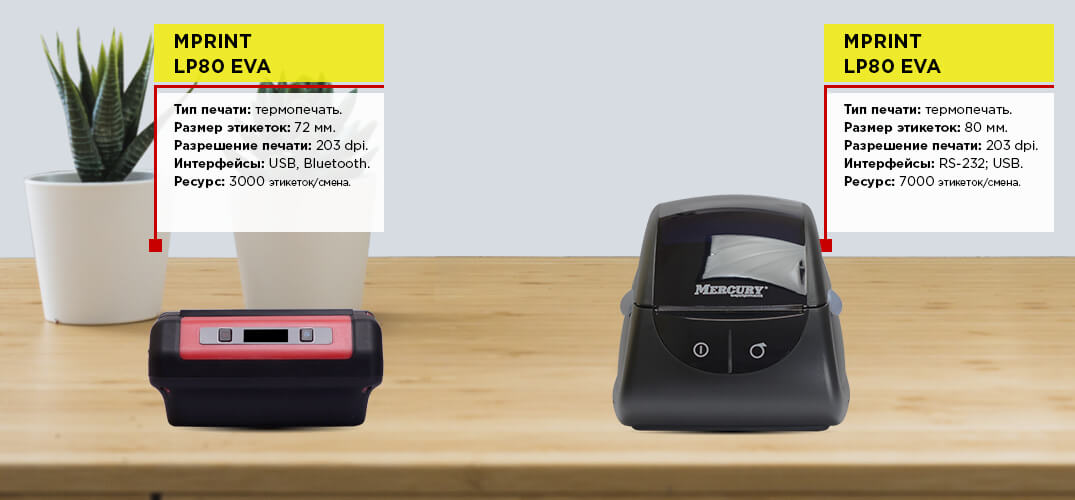
Мобильные термопринтеры могут работать от встроенной батареи. Можно разместить принтер в любом месте, не ограничиваясь длиной провода. Легкий прибор удобно переносить (вес от 300 г). Скорость печати: от 70 мм/сек. Для подключения используется Bluetooth. У некоторых моделей предусмотрены интерфейсы для проводного подключения.
Настольные модели весят 2-3 кг. Они печатают со скоростью от 80 мм в секунду. Ширина печати: 58, 80, 112 мм. Устройства подключаются к ПК через USB, RS-232. Реже используются RS, IEEE интерфейсы. Объем печати за одну смену: до 7000 чеков или этикеток.
Промышленные модели предназначены для печати в больших объемах. За рабочую смену они могут напечатать 7000 и больше чеков и этикеток. В конструкции предусмотрен информационный дисплей. Скорость работы: до 250 мм/сек. Ширина: 50-178 мм. Приборы обладают улучшенной защитой корпуса. Можно использовать их в неблагоприятных условиях.
Сферы применения термопринтеров
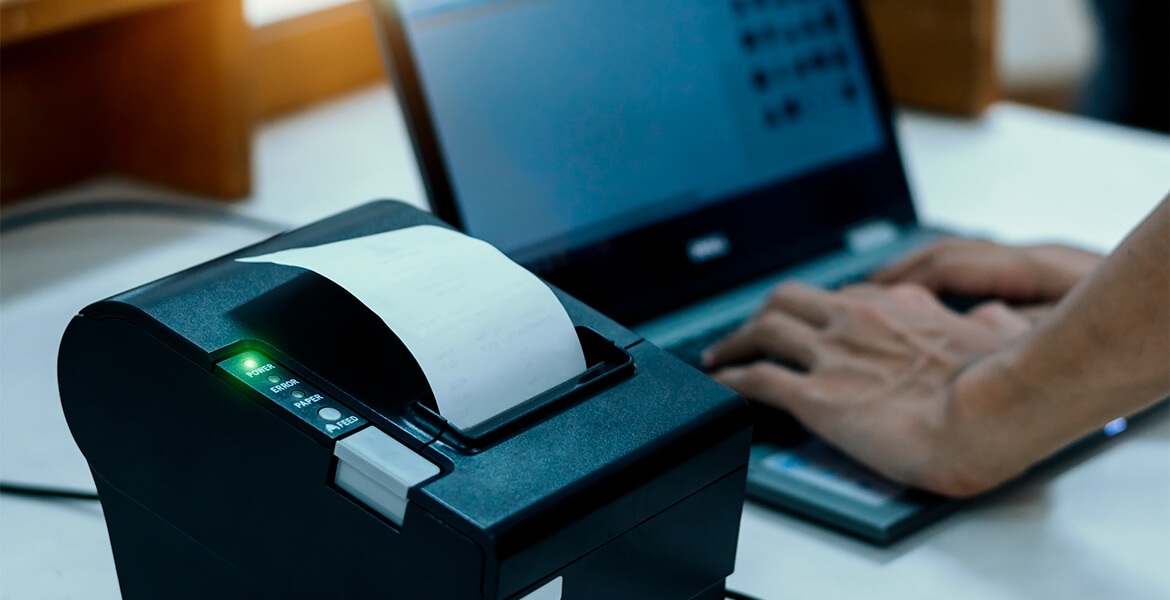
Термопринтеры широко применяются во всех сферах розничной торговли. Эти устройства служат для печати чеков и липких этикеток. Они используются на производстве, в розничных и оптовых магазинах, на складах сырья и готовой продукции. Также они применяются в аптеках, больницах и лабораториях для учета лекарств.
Термопринтеры можно использовать для обязательной маркировки товаров. В России постепенно вводится единая система обязательной маркировки. После введения ограничений на реализацию товаров без марки, владельцы должны самостоятельно маркировать остатки. Для печати этикеток с 2D штрих-кодами можно приобрести настольный принтер.
Можно использовать эти принтеры для печати билетов, проверочных браслетов при организации мероприятия. Термопринтеры используют для печати талонов на посадку в аэропортах. Внутри ККМ и банкоматов установлены маленькие термопринтеры.
Обзор модели MPRINT LP58 EVA
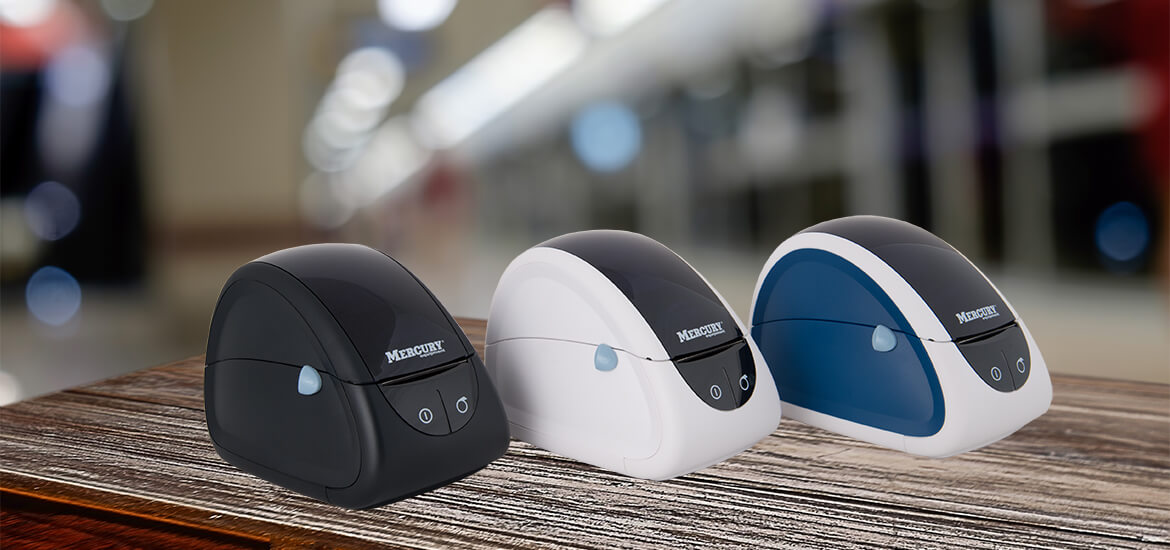
Настольный термопринтер от компании MERTECH MPRINT LP58 EVA. Печатает на чековой термобумаге и на липких термоэтикетках. Он автоматически распознает вставленный материал. Максимальная ширина рулона: 58 мм. Кнопки для управления расположены на передней панели.
- Скорость работы: 100 мм/сек.
- Разрешение: до 203 точек на дюйм.
- Нанесение 1D и 2D штрих-кодов.
- Ресурс термоголовки: 150 км.
- 3000-7000 этикеток или чеков за смену.
- Замена ленты за 10 секунд (по системе EasyLoad).
- Память RAM 1Mb, Flash 4Mb.
- Датчики для диагностики ошибок.
- Интерфейсы: USB, RS-232. RJ12.
У принтера LP58 EVA есть несколько модификаций. Они отличаются дизайном: черный, белый с синей панелью, белый. К принтеру можно подключить денежный ящик В6. В комплект входит лицензионная программа BARTENDER для управления шаблонами печати.
Программное обеспечение для принтера
Для управления печатью нужно установить программное обеспечение. Все покупатели принтеров MERTECH бесплатно получают лицензионное ПО. К каждому устройству прилагается инструкция на русском языке. В инструкции описана установка ПО, подключение и настройка принтера.
Термопринтеры из линейки MPRINT совместимы с ПК на Windows и большинством программ для товарного учета. Проверена совместимость с контрольно-кассовой техникой:
Используя совместимое ПО, можно задавать шаблоны чеков и этикеток, управлять настройками печати. При использовании стороннего ПО, не рекомендованного компанией MERTECH, возможны трудности с настройкой шаблонов.
При возникновении любых вопросов, связанных с установкой ПО и подключением принтера, наши клиенты могут обратиться в службу поддержки MERTECH.
Подключение к онлайн-кассе для печати чеков
Рассмотрим алгоритм подключения термопринтера к онлайн кассе (на примере ККТ Эвотор):
- Зайти на официальный сайт производителя ККТ.
- Скачать универсальный драйвер с поддержкой принтеров MERTECH.
- Установить и запустить загруженный драйвер.
- Подключить устройство к онлайн-кассе через кабель USB.
- Открыть меню настроек системы.
- Выбрать новый драйвер действующим по умолчанию.
- Открыть крышку прибора и установить чековую термоленту.
- Выбрать нужные товары в меню ККТ.
- Напечатать пробный чек.
Если синхронизация прошла успешно, прибор будет печатать чеки после каждой продажи товара на кассе. Обратите внимание: универсальный драйвер не нужно настраивать. Драйвер будет готов к работе сразу после установки. При проблемах с подключением обратитесь в службу поддержки.
Печать штрих-кодов для маркировки товаров
Устройства из линейки MPRINT можно использовать для маркировки остатков. Штриховые коды для маркировки нужно заказать на сайте ЦРПТ. Для заказа используйте личный кабинет в системе «Честный Знак». Сохраните полученные коды на компьютер в формате CSV.
Как распечатать полученные штрих-коды:
- Подключить термопринтер к ПК.
- Открыть на компьютере утилиту MERTECH.
- Выбрать один из шаблонов этикетки.
- Открыть в программе файл CSV.
- Задать число этикеток.
- Отправить файл на печать.
После завершения печати не закрывайте файл CSV. Чтобы завершить процедуру, нужно ввести использованные штрих-коды в оборот. В утилите сгенерируйте отчет о напечатанных штрих-кодах. Сохраните отчет и загрузите его в личный кабинет на сайте ЦРПТ.
Условия заказа
На нашем сайте вы можете заказать принтеры MPRINT LP58 EVA и другие модели. В каталоге вы найдете большой выбор техники. В карточках товаров есть подробные технические характеристики, фотографии, описания моделей, отзывы покупателей. Гарантия на принтеры этикеток действует 2 года.
Дилерская сеть MERTECH охватывает всю Россию. Мы организуем доставку товаров по Москве и другим городам. Оформите заказ на сайте за пару кликов, чтобы получить выгодное предложение.
Настройка принтера для печати этикеток: подключение, калибровка, использование оборудования

Отсутствующий штрихкод, поврежденная маркировка на продукции, неразбериха в ценниках в торговом зале — компании неоднократно сталкиваются с подобными проблемами. Оперативно решить их можно с помощью принтера для печати этикеток , который после подключения и настройки поможет создать любой товарный ярлык или ценник с нужной информацией. Разберемся, как это сделать, а также расскажем, как наладить совместную работу выбранного оборудования и товароучетной системы, с какими проблемами можно столкнуться в процессе эксплуатации устройства и как их решить.
П одключение принтера этикеток через порт USB
Прежде чем перейти к подключению и настройке принтера , установите в устройство носитель, на котором будете печатать этикетки со штрихкодами . Затем для калибровки используемых материалов выставьте датчики:
- в просвете между отдельными этикетками, если на этикет-ленте есть зазоры;
- точно под черными метками при их наличии на материале.
При печати на носителях из бумаги, полипропилена, полиэстера без разрывов и меток расположение датчиков не имеет значения, так как для калибровки они не используются.
Для подключения к управляющему оборудованию принтеры этикеток в большинстве случаев оснащают последовательным портом USB. Для начала работы:
- Подсоедините печатающее устройство к ПК или ноутбуку через USB.
- Инсталлируйте драйвер самостоятельно, если это не произошло автоматически (инструкция по установке ПО именно для вашего оборудования обычно поставляется в комплекте с принтером).
- В настройках выберите порт, через который подключили термотрансферный или термопринтер для печати этикеток .
Обычно после установки драйвера программа автоматически находит принтер и самостоятельно выбирает нужный порт. При подсоединении нескольких устройств к одному физическому разъему создаются виртуальные порты с уникальными адресами. К примеру, при подключении трех принтеров к одному USB через хаб (разветвитель) для каждого устройства операционная система пропишет персональный адрес (например, 001, 002 и 003). Именно его и нужно выбрать в настройках ПО.
Н астройка и калибровка термотрансферного и термопринтера для печати этикеток
Чтобы избежать ошибок в работе оборудования, его нужно правильно настроить. Все действия выполняйте только после загрузки материала для печати, выставления датчиков, подключения принтера к электросети и компьютеру и инсталляции драйвера. Порядок настройки термопринтера для печати этикеток, как и термотрансферного принтера :
- Зайдите в «Панель управления» на компьютере, откройте вкладку «Устройства и принтеры». Правой кнопкой мыши кликните по нужной модели и в списке команд выберете строку «Настройка печати».

- В открывшемся диалоговом окне выберите «Параметры страницы». Посмотрите ширину и высоту одной этикетки, указанную на рулоне, и введите данные в миллиметрах в соответствующей строке. Кликните «Применить».

- Перейдите на вкладку «Материал для печати», чтобы установить метод создания этикеток. При использовании риббона выберите «Термотрансферная печать», а при его отсутствии — «Прямая термопечать».
- Здесь же выберите тип датчика. «Отражающий» используют для печатных материалов с черными метками, «Передающий» — для рулонных носителей с зазорами. Укажите расстояние между элементами на этикет-ленте (ширину зазора). Если носитель непрерывный, отметьте «Нет».

- При необходимости на вкладке «Материал для печати» задайте другие параметры в соответствующих полях: «Скорость печати» и «Выходные параметры» (отвечают за действие после формирования этикетки).
- Настройте параметры графики. Чтобы улучшить качество готового изображения, отключите сглаживание (рекомендуем использовать эту функцию только при печати картинок или фотографий с высокой зернистостью). При необходимости увеличьте контрастность и насыщенность изображения, а также нагрев печатающей головки (это позволит сделать этикетку более четкой). При настройке учитывайте, что работа на максимальных значениях снижает срок службы термоголовки.

Если вы загрузите материал другого типа или размера, потребуется откорректировать ранее заданные параметры: метод печати, размер готового изображения, тип датчика. Для калибровки оборудования в контекстном меню (открывается при нажатии правой кнопкой мыши по иконке устройства в разделе «Принтеры и другое оборудование»):
- Выберите «Свойства принтера».

- Во вкладке «Общее» запустите тестовую печать.

Если она не соответствует желаемому результату, убедитесь в правильности установки датчиков и материала для печати. Если нужно — измените параметры в настройках.
Печать этикеток на термопринтере
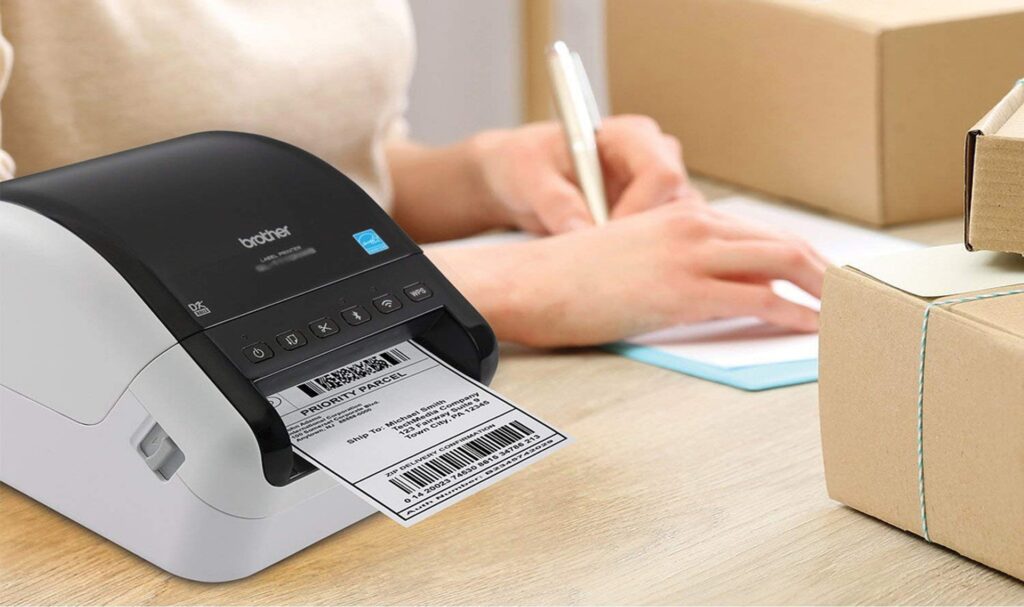
Для оперативной печати чеков, этикеток активно используют термопринтеры. Устройства используются для оптовой, розничной торговли, на предприятиях общественного питания. Также оборудование часто требуется производственным, транспортным и логистическим организациям. Чтобы техника исправно выполняла свои функции, работала продолжительное время, рекомендуется заранее изучить особенности эксплуатации, корректной подготовки аппаратов к работе. В статье рассмотрим ключевые аспекты настройки и дальнейшего обслуживания подобного оснащения.
Что такое термопринтер для этикеток?
Термопринтер для печати этикеток – печатающее устройство, которое позволяет наносить изображение с использованием специальной нагретой термоголовки. Оборудование подключается к ПК, управление и настройка также выполняется с компьютера. Техника получила широкое распространение в разных сферах деятельности. Подобные этикеты требуются в магазинах продуктов, одежды, применяется на складах и производствах, аптеках. Сейчас активное использование характерно для маркетплейсов, на каждых ежедневно продают различные товары, которые должны быть промаркированы соответствующим образом.
Как работает термопринтер для печати этикеток?
Перед покупкой, использованием, необходимо изучить, как работает термопринтер для этикеток. Подобные аппараты используют в работе методику термической печати прямого типа. Установлена специальная термоголовка, которая предполагает нагрев до 200 °С. Благодаря этому она «выжигает» необходимую информацию на поверхности этикетки. При этом используется определенный вид бумаги, отличающийся высокой чувствительностью к воздействию высокой температуры. Это обусловлено тем, что термоголовка воздействует на материал точечно, в местах контакта появляются необходимые символы, поэтому другие виды бумаги абсолютно не подходят.
Существенным преимуществом термопринтеров этикеток является экономия на покупку «расходников». Лазерные и струйные устройства предполагают использование картриджей с краской. При этом в термопринтерах действие термоголовки предусматривает возможность воздействия на 30-50 км этикет-ленты, если выбирают технику для промышленного использования, то параметр увеличивается до 100 км. Обычно этого хватает на 5-7 лет активной эксплуатации.
При выборе стандартных материалов с термочувствительным слоем читаемость этикеток сохраняется на протяжении 6 месяцев. Далее они постепенно выцветают, при желании продлить этот период, необходимо покупать более качественные расходные материалы. Отдельно стоит помнить про соблюдение правил хранения бумаги, недопустимо попадание на поверхность прямых солнечных лучей.
Виды термопринтеров для печати этикеток?
Важно правильно выбрать термопринтер для печати этикеток. Сейчас производители выпускают несколько основных разновидностей:
- Мобильные устройства. Предусматривают подключение по Bluetooth или можно выбрать модели с возможностью использования проводов. Техника работает от встроенной батареи. Преимуществами являются небольшой вес и размеры, благодаря этому установка возможна в любом месте.
- Настольные варианты. Данный способ печати этикетов уже считается классическим. Оснащение предполагает подключение к ПК через USB, RS-232. Значительным плюсом считается возможность печати до 7000 этикеток за одну смену.
- Промышленная техника. Используется для печати в больших объемах, обычно модели позволяют выпускать более 7000 этикетов за рабочую смену. Производители оснащают устройства улучшенной степенью защиты корпуса, увеличенной скоростью работы.
Перед покупкой желательно учитывать предстоящие условия эксплуатации, чтобы устройства отвечали требованиям конкретной ситуации.
Как заправить термопринтер?
Технология термической печати прямого типа обеспечивает несложное и экономически выгодное обслуживание. Перед эксплуатацией специалисты рекомендуют заранее изучить, как заправить термопринтер. Главным расходным элементом является специальная бумага с термочувствительным слоем. Чтобы ее поменять, не требуется определенных инструментов или навыков. Все действия осуществляются по установленному алгоритму:
- Необходимо вытянуть крышку и открыть ее наверх.
- Далее поднимают рулонный держатель бумаги.
- На него устанавливают новый рулон.
- Следует отпустить держатель, не сильно нажимать до щелчка.
- Необходимо вернуть держатель ленты в первичное положение.
- Этикет-ленту следует провести под направляющим и немного потянуть вперед.
- Потребуется настроить направляющие под ширину бумаги, окончательно прикрыть крышку.
Важно учитывать, что каждая модель предполагает свои нюансы замены этикет-ленты, поэтому следует заранее изучить инструкции по эксплуатации конкретных устройств.
Как подключить термопринтер?
Первичная печать этикеток на термопринтере предусматривает подключение устройства. Следует учитывать тип техники, например, портативные модели предполагают настройку через Bluetooth. Мы рассмотрим аспекты подключения стационарного, настольного оснащения с подключением к ПК через USB-порт. Первоначально стоит обратить внимание на следующие моменты:
- перед подсоединением через кабель принтер стоит выключить;
- далее стоит нажать соответствующую кнопку и подождать, пока появится свет индикатора.
Взаимодействие с компьютером часто выполняется с помощью USB-порта и кабеля, который входит в комплект продажи. Весь принцип действий осуществляется по определенному алгоритму:
- Обычно при первичном подключении компьютер без дополнительных нюансов определяет устройства и запускает программное обеспечение в автоматическом режиме.
- На панели управления стоит выбрать «Устройства и принтеры», далее нажать «Установка принтера».
- Выбираем команду «Добавить локальный принтер».
- В появившемся окне выбираем порт подключения.
- Далее открывается папка с соответствующими утилитами, потребуется выбрать название оснащения и модель.
- Заключительным этапом является назначение названия устройства.
После всех действий и установки драйвера термопринтер этикеток должен появиться в списке доступных устройств.
Как настроить печать?
Также пользователям необходимо ознакомиться с информацией, как настроить термопринтер для печати этикеток. После установки соответствующего драйвера у пользователя есть возможность самостоятельно задать необходимые параметры выполнения печати. Для этого потребуется следовать определенной инструкции:
- Перейдите в раздел «Устройства и принтеры», далее необходимо выбрать установленную модель термопринтера. Нужно нажать правую кнопку мыши и в появившемся окне выбрать «Свойства принтера» и возможность настройки.
- Раздел «Опции» позволяет задать необходимые показатели интенсивности, скорости. Можно самостоятельно установить нужное положение этикетки, размеры и другие настройки.
- Завершающим этапом является нажатие кнопки «Применить».
Также стоит узнать, как настроить термопринтер этикеток с помощью функции «Специальная установка». Это позволяет выбрать определенный датчик, также можно выбрать режим непрерывной этикетки или появление черной метки, наличие зазора. Помимо этого, пользователь может задавать отрывание, отделение, подобрать оптимальные опции графики, смешение бумаги перед или после печати. Завершить все действия также можно кнопкой «Применить». При необходимости можно выполнить пробную печать, чтобы ознакомиться с результатом собственных действий.
Как сделать калибровку?
После всех действий по настройке важно провести тестирование работоспособности и калибровку устройства. Стандартный порядок мероприятий предполагает:
- Необходимо выключить технику.
- Требуется нажать и некоторое время удерживать клавишу FFED, пока оснащение окончательно не отключится.
- Оборудование должно издать три звуковых сигнала, после чего пользователю нужно отпустить эту кнопку.
Если все действия сделаны корректно, то устройство выполнит печать тестовой этикетки. Несложные мероприятия помогут понять, что все работает правильно.
Также аппараты предусматривают специальные датчики края этикетки. С помощью ПК можно задавать необходимые параметры, но также некоторые модели предусматривают определение этих функций с помощью несложного алгоритма действий:
- Следует отключить технику, также зажать кнопку FFED до получения трех звуковых сигналов.
- Светодиод должен загореться оранжевым оттенком, следует отпустить клавишу.
Благодаря этому техника должна в автоматическом режиме запомнить выбранную длину этикетки.
Процесс печати этикеток на термопринтере
Для редактирования, создания подходят любые редакторы, даже Word и Excel. Отдельно можно найти специализированные программы. При этом распространенным вопросом является, как напечатать этикетку на термопринтере с помощью 1С. Далее рассмотрим необходимый порядок шагов, если принтер уже добавлен в систему:
- Заходим в раздел с названием «Администрирование».
- Выбираем пункт с «Печатными формами», переходим в «Шаблоны этикеток»
- Нажимаем кнопку «Создать».
- Далее пользователь может самостоятельно выбрать определенный шаблон, например, «Этикетка для товара».
- Следует задать определенное название и не забыть его сохранить.
Можно самостоятельно редактировать параметры, устанавливать нужную область печати, выполнять экспорт или импорт файлов.
Термопринтер этикеток – это востребованное сейчас устройство, которое необходимо владельцам бизнеса в разных сферах деятельности. Длительность и качество эксплуатации напрямую зависит от правильности настройки, соблюдения правил использования. Поэтому пользователям рекомендуется заранее изучить ключевые моменты, стараться соблюдать основные нормы обслуживания. Благодаря этому техника будет долгое время работать исправно и корректно выполнять заявленные функции.
Дата публикации и проверки: 8 февраля, 2023
Время на прочтение: 5 минут(ы)