
Если новый Chrome не дает скачать файл: почему и что делать
… и браузер на это никак не реагирует. Никакие уведомления не показывает, на странице загрузок файл не отображается, потому вообще не понятно, что происходит (или не происходит).
И это, скажем так, несколько настораживает. «Проблемка» явно требует какого-то объяснения. И оно, конечно же, есть…
О том, что Chrome будет автоматом блокировать контент, который обслуживается через небезопасный протокол HTTP (даже если исходная страница сайта работает на HTTPS), компания Google официально объявила пару лет назад.
А еще раньше в Google неоднократно говорили о том, что эту функцию компания будет активно внедрять, постепенно расширяя «черный список» файлов. Его (список, то бишь) заслуженно возглавили файлы .exe и .bat, ну и вот с них новый Chrome как раз и начал. На очереди, согласно информации от разработчика — так называемые неисполняемые файлы, в том числе PDF, ZIP и JPG.
Как понять, блокирует ли загрузку Chrome или файл не грузится по другой причине
В настоящее время эту информацию заполучить можно только одним единственным способом, а именно:
- открываем меню Chrome (3 точки в правом верхнем углу экрана), жмем «Дополнительные инструменты» и затем — «Инструменты разработчика«;
- на открывшейся панели инструментов переходим во вкладку «Console«;
- и смотрим список ниже — заблокированный «Mixed Content» будет помечен красным цветом и подписью
«The site at HTTPS* was loaded over a secure connection, but the file at HTTP* was redirected through an insecure connection. This file should be served over HTTPS. This download has been blocked».
…т.е. «Сайт на HTTPS * был загружен через защищенное соединение, но файл на HTTP* был перенаправлен через небезопасное соединение. Этот файл должен обслуживаться через HTTPS. Эта загрузка была заблокирована»:
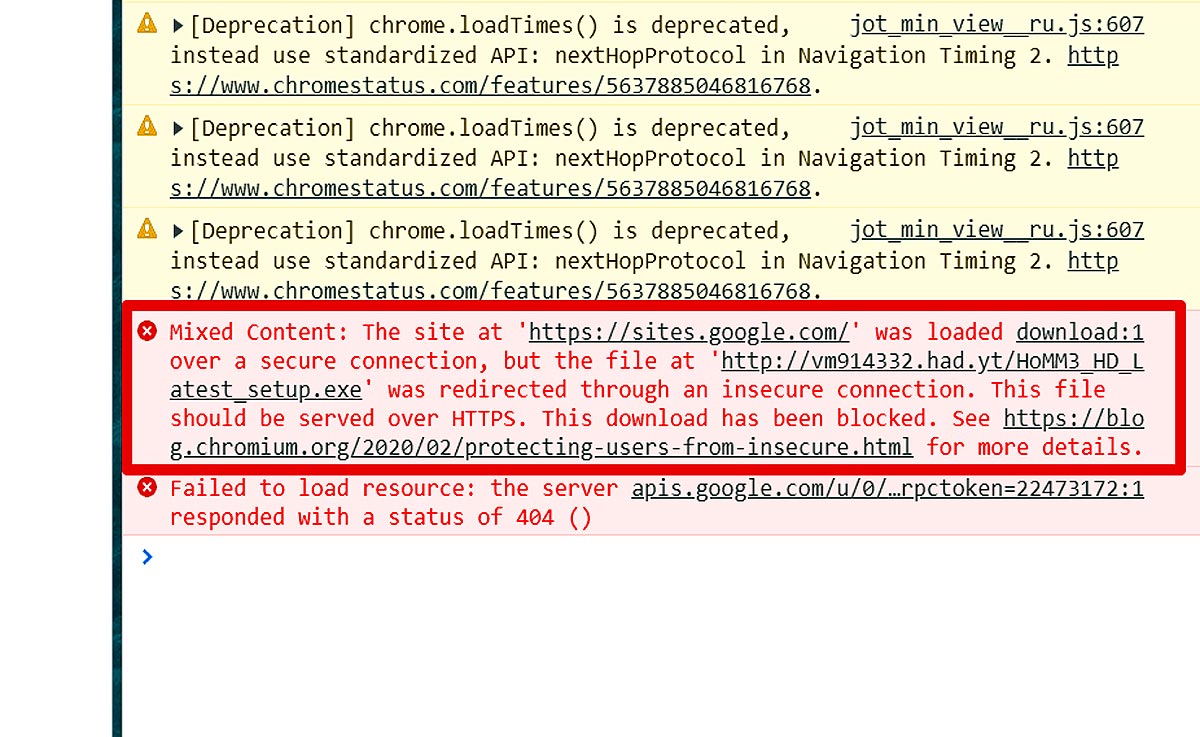
как скачать файл, который блокирует Chrome
Самый простой, надежный и пока еще рабочий способ состоит в следующем:
- кликаем правой кнопкой мыши по ссылке/кнопке загрузки нужного файла на сайте;
- и в открывшемся меню жмем «Сохранить ссылку как…«;
- после этого должна начаться загрузка файла.
Однако учитываем, что в Chrome для целого ряда ссылок (например, для тех, которые сделаны на JavaScript) этот фокус с правой кнопкой работать не будет (и не должен). Кроме того, этот способ в скором времени разработчики тоже наверняка прикроют.
Поэтому, когда Chrome никак не дает скачать нужный файл, то тогда:
- просто переключаемся на другой браузер — разумеется, многие компании поддерживают политику Google в отношении «небезопасных файлов, но на данный момент Firefox, IE, Opera, Brave, Vivaldi и новый Edge Chromium загрузки еще не блокируют;
- юзаем спецсофт — с помощью uGet, Internet Download Manager, Xtreme Download Manager или других утилит со схожим функционалом по-прежнему можно свободно качать любой контент из любых источников, в том числе и через HTTP. Так что, даже если Chrome блокирует работу соответствующего расширения, то ставим приложение отдельно, копируем ссылку на загрузку и качаем файл без браузера.
Ошибка «Не удалось скачать» при скачивании файлов с защищенных веб-сайтов в Internet Explorer 9 и более поздних версиях
Устаревшее и не поддерживаемое классическое приложение Internet Explorer 11 было окончательно отключено с помощью обновления Microsoft Edge в некоторых версиях Windows 10. Дополнительные сведения см. в статье Часто задаваемые вопросы о прекращении использования классических приложений Internet Explorer 11.
В этой статье содержатся сведения об устранении ошибки Не удалось скачать , которая возникает при попытке скачать файлы с помощью Internet Explorer 9 или более поздней версии.
Исходная версия продукта: Internet Explorer 9 и более поздних версий
Исходный номер базы знаний: 2549423
Симптомы
Вы не можете скачивать файлы или просматривать файлы с веб-сайта при подключении к сайту по протоколу HTTPS (безопасные сайты) с помощью Internet Explorer 9 или более поздней версии. Например, вы посещаете безопасный веб-сайт, например банк или другое финансовое учреждение, и пытаетесь скачать или просмотреть PDF-файл. Файл не отображается в Internet Explorer, и может появиться сообщение об ошибке, похожее на следующее:
Сообщение об ошибке 1
Internet Explorer не удается скачать
Сообщение об ошибке 2
Эта проблема возникает, если в Internet Explorer выбран параметр Не сохранять зашифрованные страницы на диск .
Причина
Чтобы скачать файлы, Internet Explorer должен создать кэш или временный файл. В Internet Explorer 9 или более поздней версии, если файл доставляется по протоколу HTTPS и все заголовки ответов настроены для предотвращения кэширования, а если установлен параметр Не сохранять зашифрованные страницы на диск , файл кэша не создается. Поэтому скачивание завершается сбоем.
Решение — метод 1
Чтобы устранить эту проблему, сначала попробуйте метод 1. Если метод 1 завершается ошибкой, перейдите к методу 2.
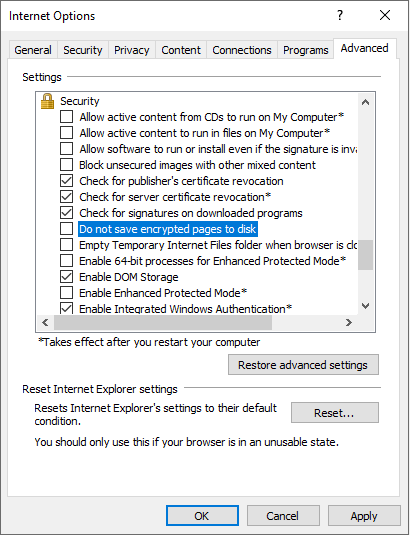
- В меню Сервис в Internet Explorer 9 или более поздней версии выберите пункт Свойства браузера, а затем перейдите на вкладку Дополнительно .
- Щелкните, чтобы снять флажок Не сохранять зашифрованные страницы на диск в области Безопасность , а затем нажмите кнопку ОК. (Это параметр Internet Explorer по умолчанию.)
Решение — метод 2
- Откройте редактор реестра.
- Для параметра для пользователя найдите следующий раздел реестра:
HKEY_CURRENT_USER\SOFTWARE\Microsoft\Windows\CurrentVersion\Internet Settings Для параметра для каждого компьютера найдите следующий раздел реестра:
HKEY_LOCAL_MACHINE\SOFTWARE\Microsoft\Windows\CurrentVersion\Internet Settings - В меню Правка выберите команду Добавить значение, а затем добавьте следующее значение:
BypassSSLNoCacheCheck =Dword:00000001 - Закройте редактор реестра.
Обратная связь
Были ли сведения на этой странице полезными?
Chrome заблокировал файл как опасный — что делать?

При скачивании некоторых файлов из Интернета с помощью Google Chrome вы можете столкнуться с тем, что файл не сохраняется, а браузер сообщает «Chrome заблокировал файл как опасный» с единственной кнопкой «Закрыть».
Почему Chrome блокирует файл как опасный и как скачать такой файл

Браузер Google Chrome имеет встроенные и включенные по умолчанию функции безопасности, среди которых и блокировка скачивания вредоносных и потенциально нежелательных программ, которые (по сведениям в базах Google) могут содержать вирусы, собирать данные, менять параметры системы и браузер. Также могут блокироваться малоизвестные исполняемые файлы.
Как скачать файл, который заблокировал Google Chrome и сохранить его на компьютер:
- Если внизу браузера отображается панель с загрузками, нажмите кнопку «Показать все». Если вы её закрыли, то зайдите в меню (три точки справа вверху) и перейдите в пункт «Загрузки» (также загрузки можно открыть сочетанием клавиш Ctrl+J).

- В загрузках будут отображаться все файлы, в том числе заблокированные Chrome. Для того, чтобы файл был загружен и сохранен на компьютере, нажмите кнопку «Сохранить».

- Подтвердите сохранение файла нажатием кнопки «Все равно продолжить».
Учитывайте, что после сохранения такого файла на компьютер, он может быть удален вашим антивирусом, в том числе встроенным защитником Windows: если такое произошло, можно посмотреть журналы в антивирусе и, при необходимости, разрешить или добавить этот файл в исключения.
Как отключить блокировку скачивания опасных файлов в Google Chrome
Прежде чем писать об отключении блокировки загрузки таких файлов в Google Chrome отмечу: я настоятельно не рекомендую этого делать — реальной пользы от этого не будет, а вред очень вероятен.
Сам процесс отключения предупреждений и блокировки загрузок состоит из следующих шагов:
- Зайдите в настройки Google Chrome (кнопка меню — Настройки).
- В разделе «Конфиденциальность и безопасность» откройте пункт «Безопасность».

- В разделе «Безопасный просмотр» установите параметр «Защита отключена».

После изменения настроек, что бы вы ни скачивали, Chrome не будет блокировать загрузку, но это может сделать антивирус на вашем компьютере или ноутбуке.
А вдруг и это будет интересно:
- Лучшие бесплатные программы для Windows
- Тормозит мышь в Windows — варианты решения
- Как удалить пользователя Windows 11
- В манифесте указана неизвестная структура в Microsoft Store — варианты решения
- Как добавить комментарии, теги и рейтинги к папке Windows
- Не удается войти в учетную запись Windows — как исправить?
- Windows 11
- Windows 10
- Android
- Загрузочная флешка
- Лечение вирусов
- Восстановление данных
- Установка с флешки
- Настройка роутера
- Всё про Windows
- В контакте
- Одноклассники
-
Рус 29.10.2020 в 19:57
- Roman 20.06.2021 в 21:45
Google Chrome блокирует загрузку файлов
В последних версиях своего фирменного браузера корпорация Google значительно усилила защиту пользователей от вредоносного и потенциально опасного программного обеспечения.
Как следствие, теперь браузер Google Chrome блокирует загрузку (скачивание) исполняемых файлов (например, с расширением: exe, apk, bat, msi, paf.exe, и так далее), когда исходная страница использует безопасный протокол HTTPS, а ссылка на загрузку файла осуществляется по незащищённому протоколу HTTP.
То есть в этом случае, кликнув по ссылке, чтобы скачать файл, вы не увидите никаких уведомлений – загрузка просто не начнётся.
Такое поведение браузера однозначно вызывает путаницу среди пользователей Хрома, ведь они ожидают начала загрузки, но ничего не происходит.
Почему так происходит
Дело в политике Google. В компании решили блокировать любой контент в браузере (Mixed Content – смешанное содержимое), если он передаётся по незащищённому протоколу HTTP, а исходная страница использует HTTPS. Поэтому в Chrome в этом случае блокируются не только исполняемые файлы (.exe или .bat), но и многие другие (файлы архивов, документов, изображения, аудио и видео, фреймы, скрипты и так далее).
Что делать, если Google Chrome блокирует загрузку файлов
Способ первый
- Используем для загрузки любой другой веб-браузер, например, Brave, Firefox, Vivaldi, Opera, Microsoft Edge или даже Internet Explorer.
Способ второй

Когда Google Chrome блокирует загрузку файла (загрузка не начинается при клике по ссылке, кнопке, и так далее), кликните по такой ссылке → в контекстном меню нажмите «Сохранить ссылку как» → После этого такой файл можно будет скачать.

Однако далее появится уведомление «Невозможно безопасно скачать…» → нажимаем на стрелочку → Сохранить.

Обратите внимание, если здесь же нажать ссылку «Подробнее»,
то откроется официальная страница поддержки Google со справкой «Chrome блокирует некоторые скачивания», где в разделе информации для разработчиков ПО и владельцев сайта одной из причин этого, как раз указывается смешанный контент, и имеется соответствующая ссылка: «Как избежать появления смешанного контента и файлов для скачивания».
Способ третий
Добавить сайт, с которого планируется загрузка файла, в исключения – через настройки браузера (на примере Google Chrome 91).
- Откройте настройки Google Chrome (три точки рядом с иконкой пользовательского профиля);

- Конфиденциальность и безопасность → Настройки сайтов;

- Пролистываем страницу вниз → Дополнительные настройки контента;

- Переходим в «Небезопасный контент»;

- Нажимаем кнопку «Добавить» напротив пункта «Разрешить»;

- Вводим адрес сайта, например «google.ru» → жмём кнопку «Добавить».

На этом всё. После того, как тот или иной сайт добавлен в исключения, можно загружать с него файлы в обычном режиме, так как блокировка смешанного контента для этого ресурса будет отключена.
А вдруг и это будет интересно:
- Как переместить рабочий стол на другой локальный диск в Windows 10
- Windows 10: отображение информации о предыдущих попытках входа
- Как записать загрузочную флешку с помощью Ventoy
- Забыли пароль Skype – восстанавливаем доступ к аккаунту
- Как записать видео с помощью OBS – краткая инструкция
- Как запустить командную строку от имени администратора в текущей папке Windows 10