
Сброс пароля Экранного времени в iOS
Пароль Экранного времени позволяет установить дополнительный барьер, который поможет предотвратить попытки неавторизованного сброса кода блокировки экрана или пароля шифрования резервных копий iTunes. Долгое время удаление пароля Экранного времени было невозможно без ввода исходного пароля или сброса устройства. Однако разработчики Apple изменили способ работы этого слоя защиты, и теперь пароль Экранного времени можно сбросить точно так же, как и многие другие пароли в iOS.
Значение паролей Экранного времени в мобильной криминалистике
Основная функция Экранного времени — отчёты и ограничения на использование устройства. Пароль Экранного времени потребуется ввести для сброса кода блокировки экрана или пароля шифрования резервных копий iTunes через функцию Reset All Settings. Для чего может понадобиться сбросить эти виды паролей? Код блокировки может помешать установке джейлбрейка checkra1n и доступу к данным через эксплойт checkm8 на устройствах поколения iPhone 8, iPhone 8 Plus и iPhone X, работающих под управлением iOS 14. Об этом можно прочесть в наших статьях:
- Using Screen Time Password to Protect iPhone Local Backups
- Four and a Half Apple Passwords
В некоторых случаях код блокировки невозможно удалить из-за настроек Apple Pay или сторонних программ. В этом случае можно воспользоваться функцией iOS «Reset All Settings». Если на устройстве установлен пароль Экранного времени, то воспользоваться функцией не удастся. Подробности — в статье Удаление кода блокировки с iPhone: подводные камни и проблемы | Блог Элкомсофт.
Еще одна причина, которая может потребовать сброса пароля Экранного времени — это возможность сбросить пароль резервной копии iTunes. Если пароль Экранного времени установлен, доступ к команде «Сбросить все настройки» (Reset All Settings, которая используется для удаления пароля блокировки экрана) блокируется до тех пор, пока не будет предоставлен правильный пароль экранного времени. Мы описали проблему в разделе Антикриминалистика: защита резервных копий iPhone | Блог Элкомсофт.
Сброс пароля Экранного времени
Итак, что можно сделать, если вам нужно получить доступ к команде «Сбросить все настройки», но пароль Screen Time не позволяет этого сделать? Существует несколько решений, но работают они не всегда:
- Четыре с половиной пароля. Аутентификация пользователей в экосистеме Apple
- How To Access Screen Time Password and Recover iOS Restrictions Password
- How to Extract Screen Time Passcodes and Voice Memos from iCloud
Есть ещё один вариант, который мы упустили в приведенных выше статьях потому, что он появился в iOS позже. Новая опция появилась в iOS 13.4, выпущенной в марте 2020 года. Начиная с iOS 13.4, вы можете сбросить пароль Screen Time через iCloud: Если вы забыли код-пароль для функции «Экранное время» — Служба поддержки Apple.
Как это работает? Лучше, чем ожидалось.
После установки пароля Screen Time (который не является обязательным) вы можете дополнительно настроить параметр восстановления через iCloud (также опционально).
Почему же функция работает «лучше, чем ожидалось»? Мы ожидали, что функция сброса пароля будет работать согласно описанию — то есть, нужно разрешить использование Apple ID для сброса пароля Экранного времени. Однако в реальности оказалось, что этот шаг можно пропустить и обойтись без ввода учетных данных iCloud, при этом процедура сброса пароля Экранного времени по-прежнему работает. Это легко проверить, включив пароль для экранного времени и пропустив запрос.
Откроем настройки Экранного времени и попробуем изменить пароль, переведя устройство в режим полета. Нажмём «Забыли пароль?», и… счетчик неверных попыток увеличится:

Интересно; ничего особенного мы не сделали.
Попробуем подключить устройство к интернет и повторим попытку:
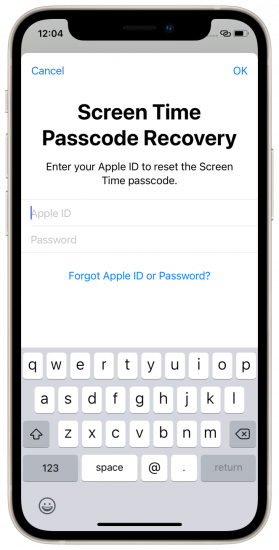
Вводим Apple ID и пароль пользователя, и пароль Экранного времени будет сброшен независимо от того, была ли включена опция восстановления доступа. Это означает, что токен восстановления данного пароля в каком-то виде сохраняется в iCloud всегда, независимо от желания пользователя. Мы наблюдали такое поведение и раньше; Apple сохраняет в iCloud гораздо больше данных, чем можно себе представить.
В заключение отмечу, что возможность сброса пароля Экранного времени, предоставленная непосредственно Apple — это удобно и полезно для экспертов-криминалистов. Функция действительно работает. Для её использования нужно ввести учетные данные пользователя (пароль от Apple ID). На этапе анализа это может оказаться проблемой: даже пароль от Apple ID пользователя известен, подключение устройства к интернет — всегда рискованная операция.
НОВЫЕ СТАТЬИ  checkm8: Особенности использования, проблемы и решения
 iOS Forensic Toolkit 8: теперь и для Windows
 Агент-экстрактор iOS Forensic Toolkit: типичные проблемы и решения НАШИ НОВОСТИ
- Поддержка актуальных продуктов линейки Sage 50 Accounting 2024 23 November, 2023
- Elcomsoft iOS Forensic Toolkit 8.41: редакция для Windows с новым пользовательским интерфейсом 5 October, 2023
- Полноценное низкоуровневое извлечение из iOS 16.5 2 August, 2023
- Elcomsoft iOS Forensic Toolkit 8.32 получил минорное обновление 18 July, 2023
- Elcomsoft System Recovery 8.31: ускоренный сбор и анализ цифровых улик 14 July, 2023
ПРЕСС РЕЛИЗЫ
- Elcomsoft System Recovery 8.31 ускорит сбор и анализ цифровых улик 14 July, 2023
- Elcomsoft iOS Forensic Toolkit 8.30: низкоуровневое извлечение файловой системы из iOS 16.0-16.3.1 30 June, 2023
- Elcomsoft iOS Forensic Toolkit 8.20: частичное низкоуровневое извлечение iOS 15.6-16.1.2 30 March, 2023
- Выпущен Elcomsoft iOS Forensic Toolkit 8.0: криминалистически чистое извлечение через эксплойт загрузчика 22 September, 2022
- Elcomsoft iOS Forensic Toolkit: низкоуровневый анализ iPhone 13 29 April, 2022
Как взломать экранное время без сброса на iPhone 13/14?
Поскольку компания Apple выпустила функцию «Экранное время» в iOS 12, эта функция в основном используется большинством пользователей. Вы можете ограничить использование приложения, установив пароль, и это очень необходимо, особенно для детей. Если вы часто меняете свой экранный пароль или долго его не вводите, вы можете забыть код доступа, что приведёт к массе неудобств. Как взломать экранное время? Если вы уже забыли, эта статья поможет вам легко сбросить пароль экранного времени на iPhone.
Топ 5 Способов сбросить пароль экранного времени на устройствах iOS (включает iOS 16)
- Способ 1. Попробуйте все возможные пароли
- Способ 2. Попробуйте свой пароль ограничения
- Способ 3. Сбросите все содержимое и настройки
- Способ 4. Сбросите пароль экранного времени с помощью iTunes Бесплатно
- Способ 5. Используйте профессиональный инструмент (без потери данных)
Способ 1. Попробуйте все возможные пароли
Даже если вы забыли код пароль для экранного времени, вам надо попробовать все возможные пароли, которые вы можете использовать. Нет ничего плохого в том, чтобы попробовать все пароли, которые, по вашему мнению, могут быть правильными.
Прямо введите дату своего рождения, свой счастливый номер, номер вашей машины или что-нибудь еще, что, по вашему мнению, может быть вашим кодом доступа. Будьте осторожны, так как многократный ввод неправильного пароля может вызвать некоторые проблемы. Попробуйте несколько раз и посмотрите, подходит ли вам. Если ничего не работает, переходите к следующему способу.
Способ 2. Попробуйте свой пароль ограничения
Если вы использовали функцию «Ограничения» до обновления своего устройства до iOS 12, ваше устройство сохранит ваш код пароль ограничений и установит его в качестве кода-пароля «Экранного времени». Для вас это означает, что вы можете использовать свой код пароль ограничений в подсказке кода пароль экранного времени на вашем iPhone или iPad.
Если вы не изменили код пароль, ограничения должны работать нормально, и вы сможете получить доступ к настройкам экранного времени на своем устройстве. Если он по какой-либо причине не работает, перейдите к следующему способу.
Способ 3. Сбросите все содержимое и настройки
Хотя использовать этот метод не рекомендуется, он выполняет свою работу и удаляет пароль с вашего устройства iOS. Основным недостатком этого метода является то, что он стирает все данные, хранящиеся на вашем устройстве.
Это означает, что вы потеряете все фотографии, видео, сообщения и все остальное, что вы сохранили на своем устройстве. А также вы не сможете восстановить свои резервные копии, так как в них будет ваш пароль.
- Выберите «Настройки» > «Основные» > «Сброс». На вашем устройстве откроется экран сброса устройства.
- На экране сброса нажмите на опцию «Удалить все содержимое и настройки». Это сбросит все настройки и удалит все данные на вашем устройстве.
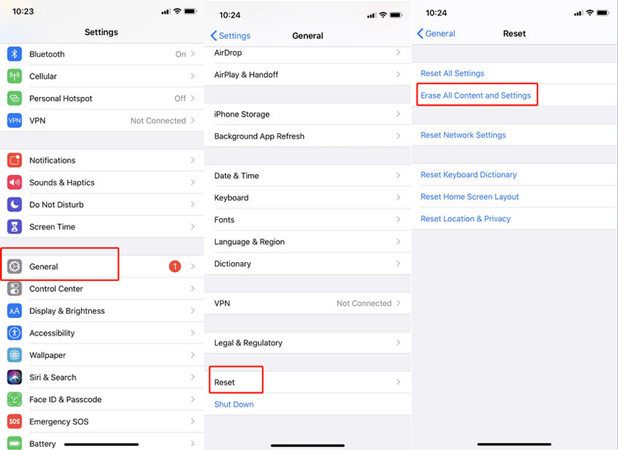
После сброса настроек вы можете настроить свой iPhone или iPad в качестве нового устройства. Вы не можете восстановить резервную копию iTunes, так как ваша резервная копия, скорее всего, будет иметь ваш пароль, и у вас снова будут проблемы.
Если вы не слишком беспокоитесь о своих данных, описанный выше метод является самым простым для сброса пароля экранного времени.
Способ 4. Сбросите пароль экранного времени с помощью iTunes Бесплатно
Восстановить старую резервную копию с помощью iTunes — это простой способ получить код пароль экранного времени, но он сбросит ваше устройство до заводских настроек, поэтому вы должны сначала сделать резервную копию своих данных. Вот шаги:
-
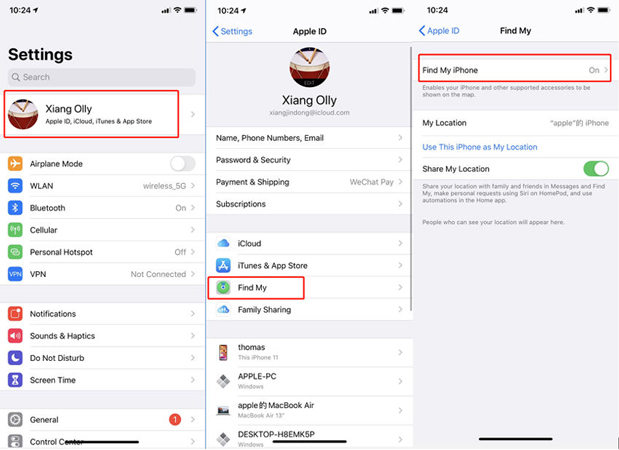
Во-первых, перейдите в «Настройки»> «Учетная запись iCloud»> «Найти мой»> «Найти мой iPhone» и включите его.
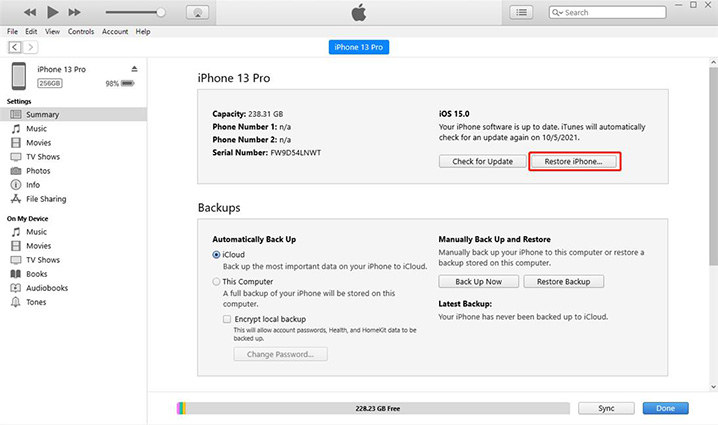
Подключите устройство к компьютеру с помощью USB-кабеля, запустите iTunes и нажмите «Восстановить iPhone».
Способ 5. Используйте профессиональный инструмент
Если вы не можете вспомнить свой пароль экранного времени и все же хотите сбросить пароль экранного времени без стирания данных, стороннее программное обеспечение — единственное решение для вас.
Tenorshare 4uKey, программное обеспечение, позволяющее удалять код пароль экранного времени с вашего iPhone или iPad без особых проблем. Он легко удаляет пароль без потери данных на вашем устройстве. Ниже показано, как сбросить пароль экранного времени на iPhone или iPad.
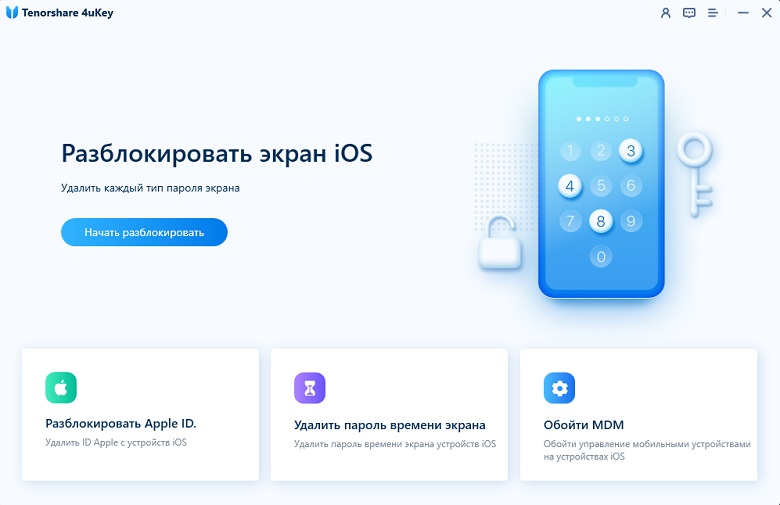
- Прежде всего, загрузите Tenorshare 4uKey на свое устройство IOS и установите его. После запуска программы нажмите «Удалить пароль экранного времени».
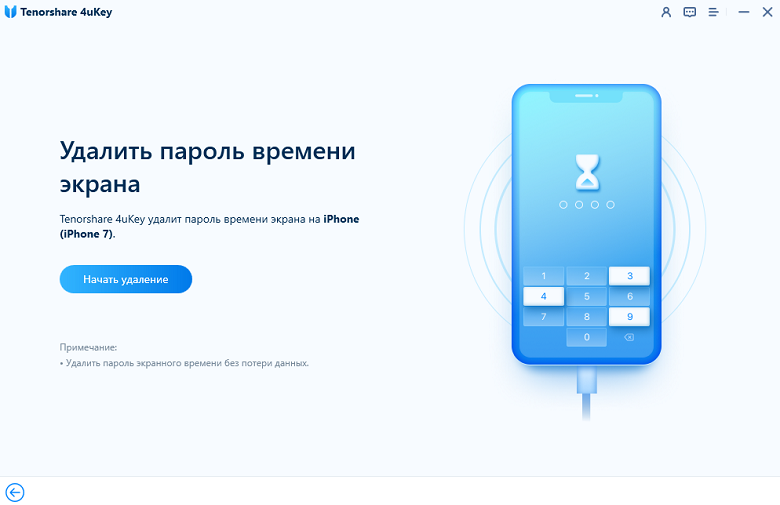
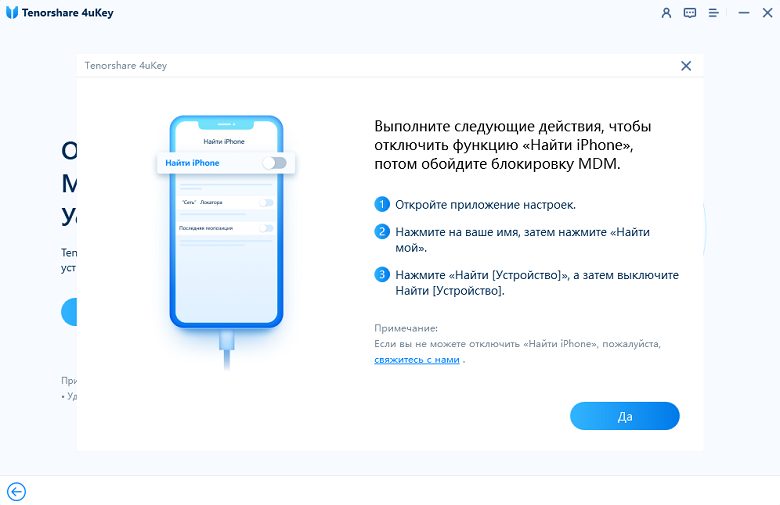
Теперь вам нужно отключить опцию «Найти мой iPhone», чтобы удалить пароль экранного времени. Чтобы отключить Find My, перейдите в настройки. Нажмите на кнопку Найти мое (ваше устройство) и выключите его.
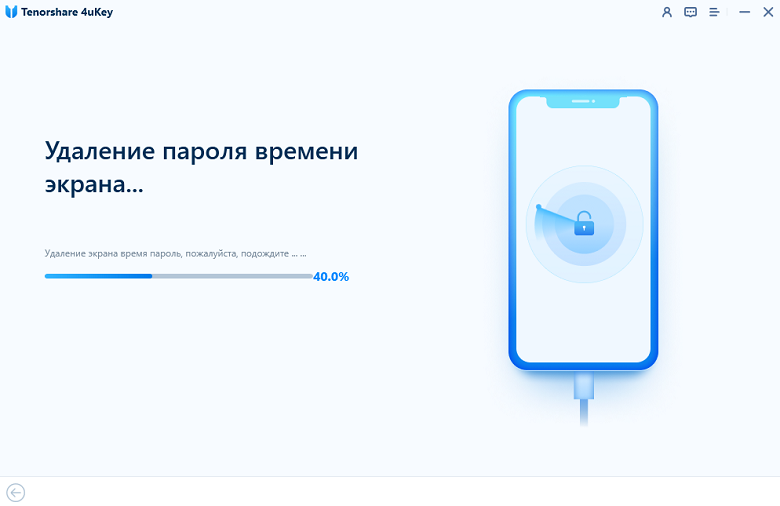
Как только вы выключите «Найти iPhone», подождите несколько секунд, и программа немедленно начнет удаление пароля экранного времени.

После этого ваше устройство перезагрузится. Не забудьте выбрать «Не передавать приложения и данные», чтобы избежать потери данных при настройке устройства. А затем при настройке экранного времени выберите «Настроить позже» в настройках.
Теперь вы успешно удалили пароль экранного времени без потери данных.
Заключение
Если вы забыли пароль для экранного времени, вышеуказанное руководство должно помочь вам восстановить код пароль для экранного времени на вашем iPhone или iPad. В нем показано несколько методов, но мы рекомендуем профессиональный разблокировщик — 4uKey. Если на вашем iPhone появится «Устройство iPhone недоступно/Защитная блокировка», вам также можно использовать Tenorshare 4uKey. Попробуйте, пожалуйста.
Часто задаваемые вопросы о пароле экранного времени
Q1: Что произойдет, если вы забыли свой пароль для экранного времени?
Если вы забудете свой экранный пароль, ограничение времени, установленное вами для использования приложения, не будет снято. Таким образом, вы не сможете использовать приложение или Интернет в течение установленного периода времени.
Q2: Как сбросить пароль экранного времени на моем iPhone?
Если вы хотите сбросить пароль экранного времени, перейдите в «Настройки»> «Экранное время»> «Изменить пароль экранного времени», зашифруйте его и введите свой старый пароль экранного времени. Далее введите новый пароль.

Разблокировать iPhone, iPad без пароля
- Удалить Apple ID или учетную запись iCloud на iPhone / iPad без пароля
- Мгновенно обходить пароли экрана iPhone / iPad
- Исправить отключенный iPhone / iPad без iTunes или iCloud
- Обход экрана MDM с iPhone / iPad
Экранное время на iPhone и Android: как правильно использовать
Экранное время на iPhone и Android: как правильно использовать

Экранное время — функция, которая есть на всех современных смартфонах. Она позволяет определить, сколько времени и как именно вы проводите с телефоном ежедневно, помогает скорректировать поведение и устанавливать ограничения. Во всех отношениях полезная опция, с которой нужно как следует разобраться. Рассказываем, как работает экранное время на разных телефонах.
Экранное время на iPhone
- Время покоя — можно установить расписание, по которому включается режим покоя — доступны только выбранные приложения и телефонные вызовы.
- Лимиты приложений — установка временного лимита на каждое отдельное приложение. Особенно удобно ограничивать игры детей, время в социальных сетях и т.д. Лимиты сбрасываются каждую полночь.
- Ограничение общения — запрет на сообщения, вызовы и Facetime для определенных контактов, настройка, с кем именно можно общаться в течение дня.
- Разрешенные всегда — перечень контактов и приложений, на общение и работу с которыми нет ограничений даже в режиме покоя.
- Контент и конфиденциальность — очень полезный раздел, который показывает, у каких приложений какие доступы есть. Так, можно отследить все приложения, у которых есть разрешение на использование камеры, на доступ к контактам, геопозиции и т.д. Именно в этом разделе настраиваются важные разрешения безопасности: изменять код-пароль, отключать сотовые данные и др.
После настройки этих параметров можно задать код-пароль, чтобы в них могли вносить изменения только вы. Это должен быть не основной код-пароль от телефона для большей безопасности. Если вы случайно забудете код-пароль от экранного времени, обновление прошивки до последней версии поможет сбросить его. В целом, это необходимые настройки для контроля детей и их поведения со смартфоном.
Отчеты экранного времени на iPhone
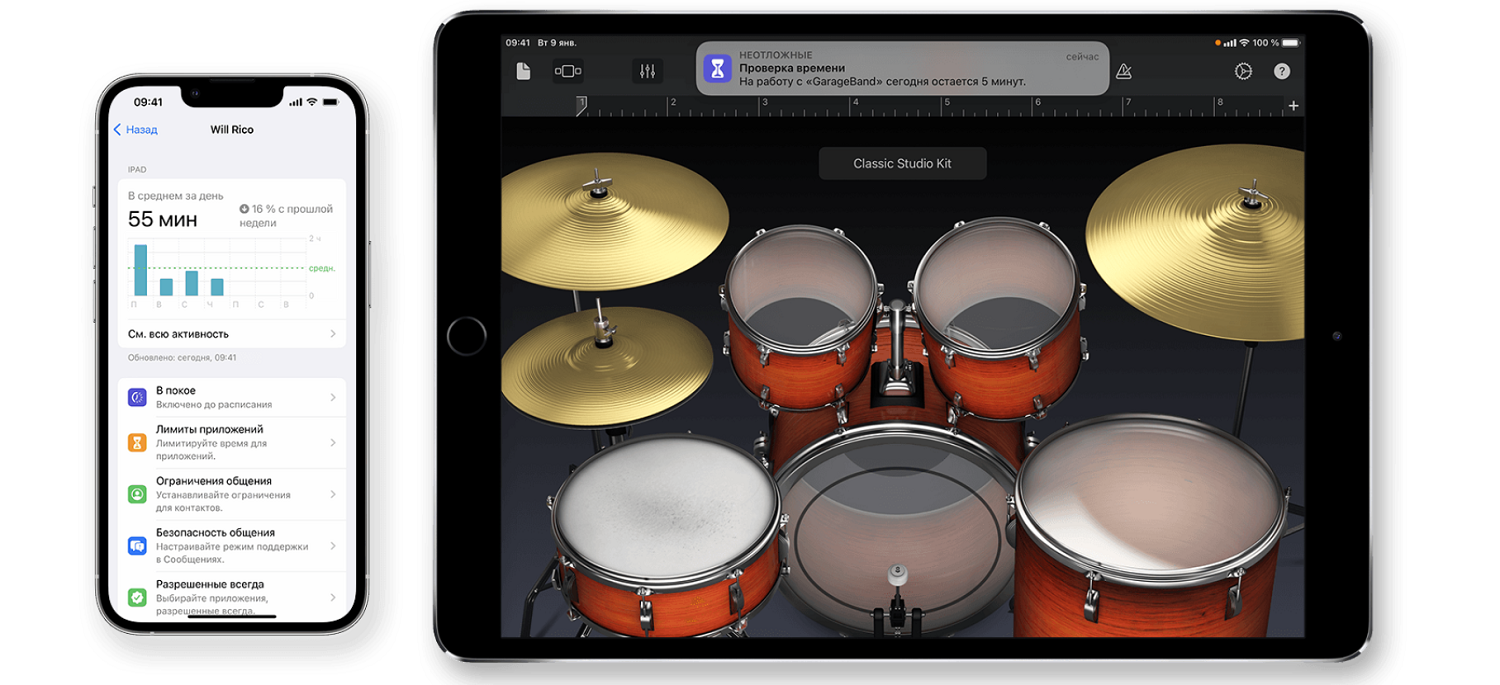
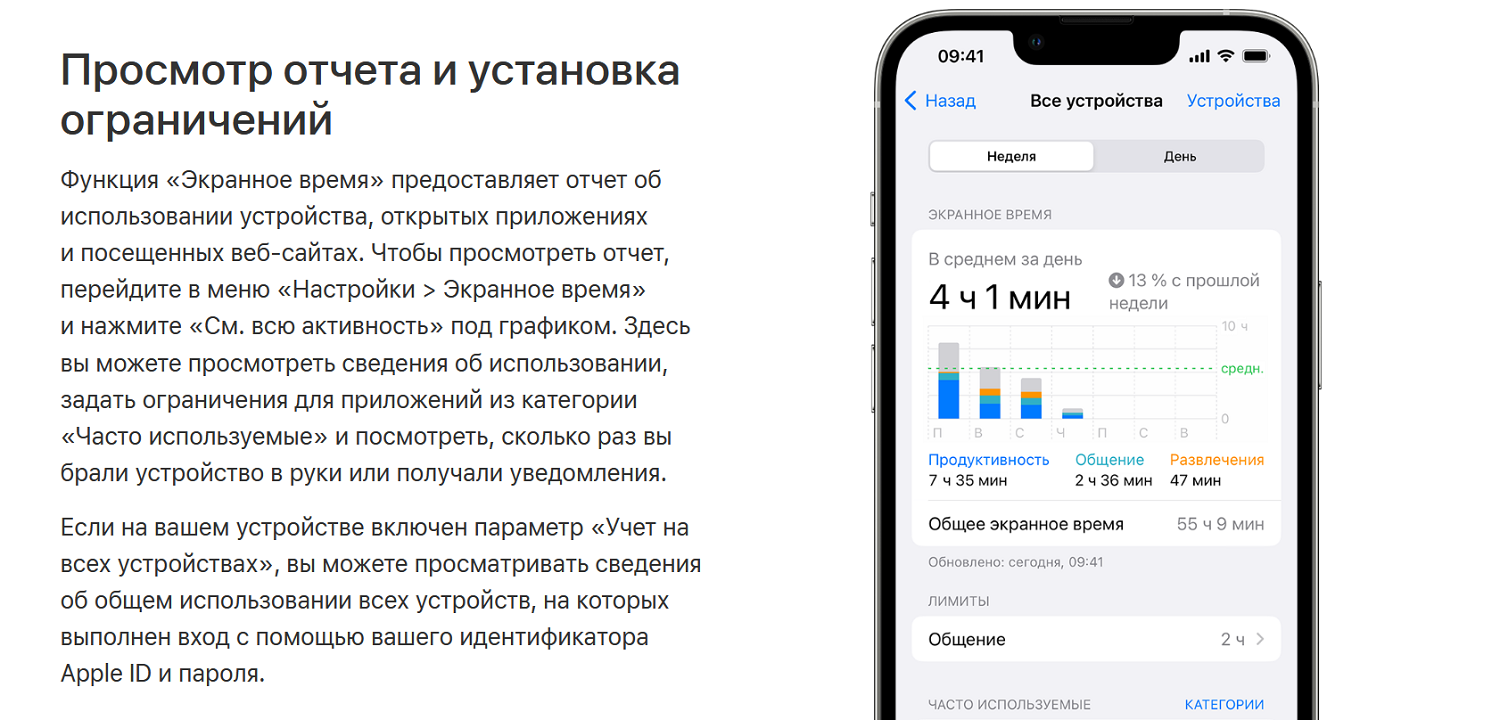
Это самое интересное, что есть в экранном времени iPhone. Наглядный график показывает, сколько времени и в каком приложении вы провели за текущий день и за последнюю неделю. Сразу понятно, куда утекают драгоценные минуты — на социальные сети и мессенджеры. Время разделяется на категории «Продуктивность», «Общение», «Путешествия», «Развлечения», «Чтение» и др.
» width=»1500″ height=»685″ />
Если под графиком нажать Смотреть всю активность, будет еще больше интересной информации:
- количество поднятий телефона за день;
- приложения, ради которых вы совершили поднятие, то есть взяли телефон в руки;
- время первого и последнего поднятия;
- количество уведомлений — сколько получили сообщений в Telegram, WhatsApp, социальных сетях и т.д.
Эта функция определенно помогает улучшить жизнь и приобрести новые привычки, превращает телефон из средства отвлечения в инструмент продуктивности. Вы сможете распределять время более продуктивно, меньше внимания уделять социальным сетям и играм, отслеживать свою работоспособность, а еще настраивать iPhone ребенка. Следите за экранным временем, уменьшайте его еженедельно, и вам не придется прибегать к модному цифровому детоксу.
Установка код-пароля экранного времени
Чуть подробнее расскажем об установке кода, который позволит вам защитить свой телефон и телефон ребенка от изменения настроек экранного времени. Если вы управляете учетной записью ребенка с помощью функции Семейный доступ:
- войдите в настройки экранного времени;
- в разделе Семья выберите имя ребенка, телефон которого хотите контролировать;
- установите лимиты на приложения, ограничения в разделе Контент и конфиденциальность;
- после этого нажмите Использовать код-пароль, введите новый код, не совпадающий с главным код-паролем телефона;
- введите свой Apple ID и пароль от него (это поможет сбросить код-пароль, если вы забудете его).
Если вы настраиваете телефон ребенка напрямую:
- в настройках экранного времени выберите «Это устройство моего ребенка»;
- настройте все параметры в лимитах, режиме покоя, в Контенте и конфиденциальности;
- установите код-пароль и введите свой Apple ID.
Забыть код-пароль от экранного времени — не страшно, так как его можно легко восстановить. А вот если ребенок сам начнет менять лимит на TikTok, ни к чему хорошему это не приведет.
Как убрать экранное время
Функция, безусловно, полезная, но как показывают опросы, не всем нужная — многие и так не склонны к зависанию с телефоном в руках. А вот заряд батареи эта функция потребляет прилично, даже в состоянии покоя постоянно отслеживая действия пользователя. Если хотите отказаться от подсчетов и контроля за активностью, в настройках выберите в самом низу Выключить экранное время. Так отключается экранное время на iPhone.
Как обойти экранное время
Таким вопросом обычно интересуются дети и подростки, которых ограничили в использовании телефона. Но не только — есть ситуации, когда достался телефон с установленными лимитами, или просто забыл текущий код-пароль от экранного времени.
» width=»1500″ height=»720″ />
Есть не менее трех работающих способов взломать экранное время.
1. Сброс настроек до заводских.
В основных настройках телефона прокрутите вниз до варианта Сброс настроек, потом выберите Стереть контент. Эту операцию нужно подтвердить основным код-паролем от телефона, а не паролем Screen Time. При сбросе настроек удалятся все данные, фотографии, контакты, заметки и т.п. Необходимо иметь резервную копию в облаке, чтобы быстро восстановить самую важную информацию. Если после сброса экранное время остается заблокированным, можно настроить телефон как новый, то есть привязать его к новому Apple ID. Это означает, что информация из старого Apple ID не будет восстановлена, телефон будет пустой. Решайте сами, стоит ли взлом экранного времени этого.
2. Сброс пароля через iTunes.
Восстановление старой резервной копии через программу iTunes — надежный способ обойти экранное время. Выполняется так:
- активируем функцию Найти мой iPhone в учетной записи iCloud;
- подключаем телефон к программе iTunes на компьютере кабелем;
- нажимаем Восстановить iPhone.
Телефон будет восстановлен через старую резервную копию, пароль экранного времени будет удален.
3. Профессиональные программы разблокировки.
Есть несколько инструментов, созданных для сброса паролей. Это программы Tenorshare, Разблокировка iOS и другие. Их нужно скачать на компьютер, установить, потом в перечне вариантов выбрать Удалить пароль экранного времени. Далее выполнить следующие шаги (на примере Tenorshare):
- подключаем телефон кабелем к компьютеру;
- нажимаем Начать удаление;
- отключаем функцию Найти мой iPhone на телефоне;
- дожидаемся удаления пароля экранного времени;
- после этого телефон перезагрузится самостоятельно;
- выберите Не передавать приложения и данные, чтобы они не потерялись во время процедуры;
- на следующем экране Экранное время выберите Настроить позже.
Пароль экранного времени будет успешно удален без потери содержимого телефона.
Экранное время на Android
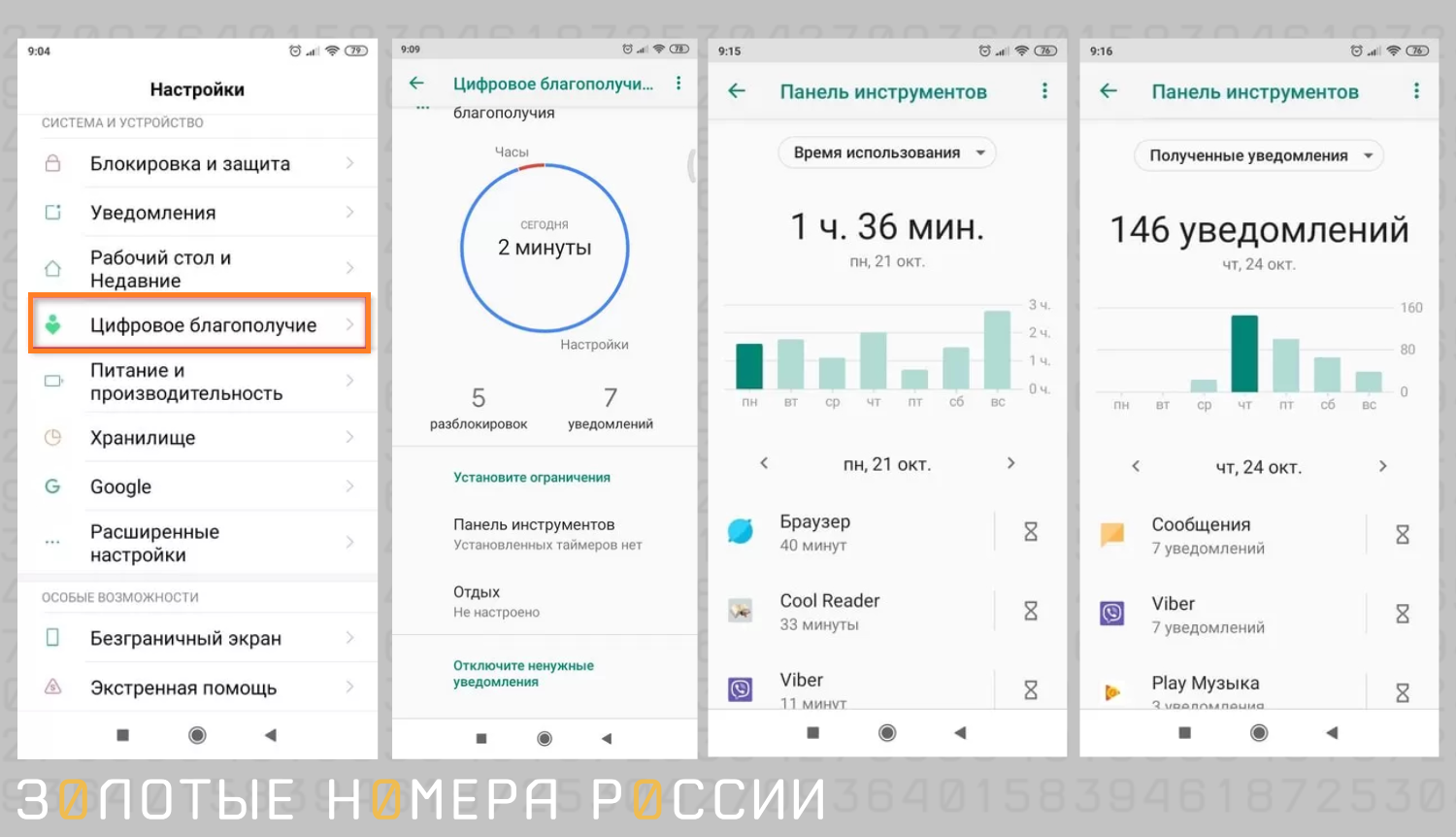
В смартфонах «Андроид» встроенная функция реализована не так удобно и наглядно, как на iPhone, а в некоторых отсутствует вовсе. Иногда просмотреть можно только в настройках батареи — там показано, сколько каждое приложение было открыто и какую часть заряда оно потратило. Некоторые китайские телефоны скрывают экранное время под названием Цифровое благополучие. На телефонах Honor настройка называется Цифровой баланс. Эти запросы можно писать в строку поиска настроек, чтобы быстро выйти в нужный раздел.
Хорошо реализована функция на Xiaomi, в оболочке MIUI. Здесь нужно в настройках искать раздел Цифровое благополучие и родительский контроль. Там показано в сжатом виде, сколько было уведомлений, разблокировок, сколько времени ушло на те или иные приложения. Здесь же полезная настройка Концентрация внимания — установка расписания и лимитов на то или иное приложение. Смотрится все это не так функционально, как на iPhone, но тоже помогает контролировать время, проведенное с телефоном в руках.
Дуже часто, докладно вивчивши перелік спеціальних можливостей iOS, для налаштування пристрою «під себе» можна обійтися без отримання повного доступу до файлової системи. Виконання цієї неофіційної операції позбавляє апарат гарантії і дуже небезпечно. У цій статті ми розповімо, як, використовуючи функцію «Екранний час», можна встановлювати паролі на програми. Цей функціонал доступний у пристроях із встановленою iOS 12.
Незважаючи на те, що в App Store також можна знайти програми, які можуть забезпечити захист паролем, вимагаючи його щоразу під час запуску програми. Але такий захист можна встановити лише малої частини додатків. Так, з їхньою допомогою не вийде захистити паролем соціальні мережі, а також більшість текстових та фото редакторів. Але саме в них найчастіше і зберігаються конфіденційні дані.
В описі iOS 12 не згадується про вбудовану функцію для встановлення паролів, але використовуючи штатний функціонал «Екранний час», призначений для встановлення ліміту часу на будь-яку програму, можна реалізувати таку можливість.
Як встановити пароль на будь-який додаток на iPhone або iPad
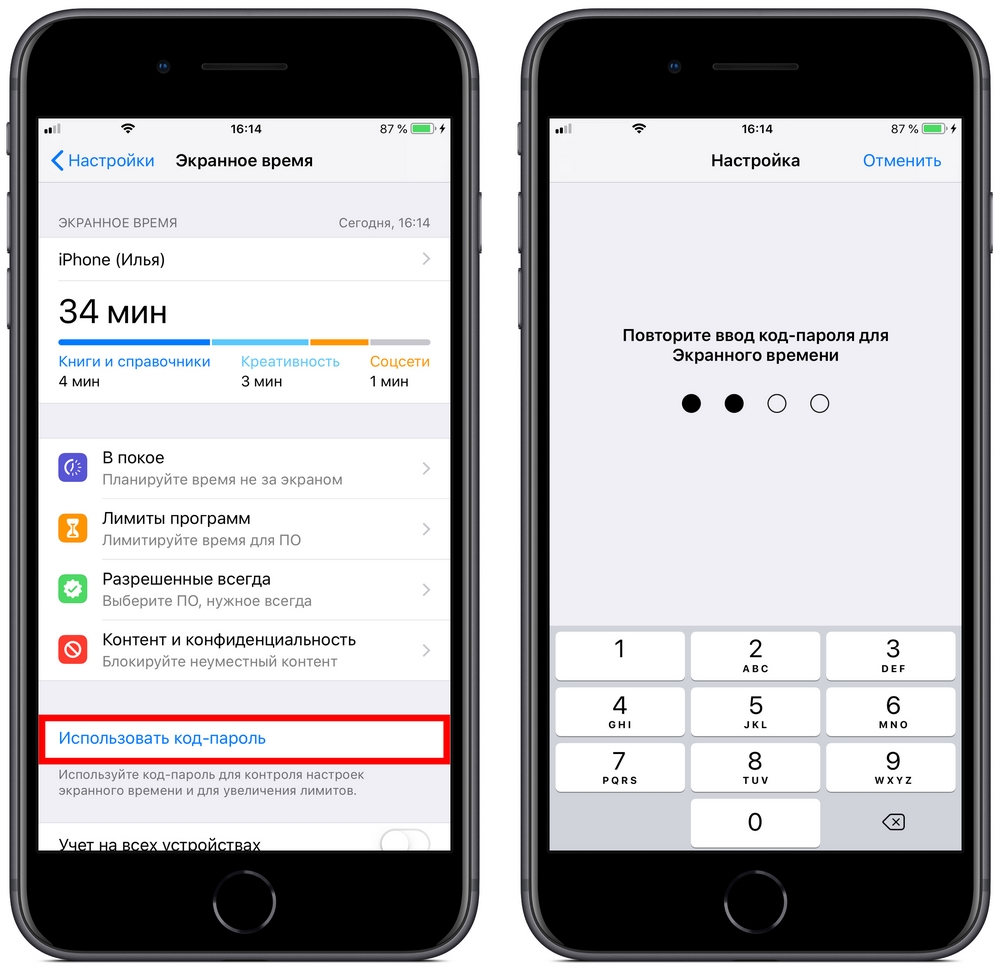
- Активуйте функцію «Екранний час» у відповідному підпункті меню «Налаштування»;
- Натисніть на сенсорну кнопку «Використовувати код-пароль» і введіть будь-яку відому лише вам послідовність символів;
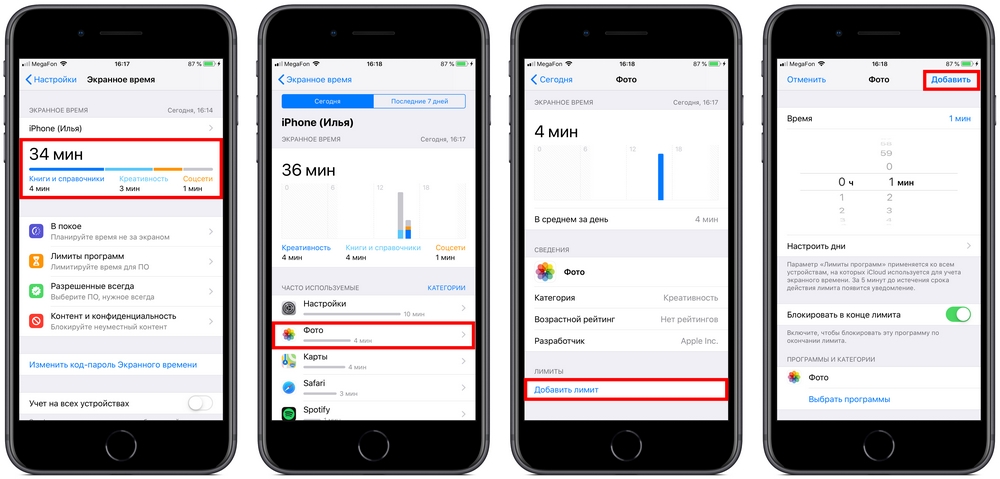
Після закінчення встановленого часу (у прикладі однієї хвилини) програма заблокується. Для його розблокування достатньо натиснути на кнопку «Ігнорувати ліміт» і ввести вибраний при налаштуванні пароль.