
Как добавить иконку сайта в адресную строку браузера?
При загрузке сайта, в адресной строке браузера можно иногда увидеть небольшую картинку, которая связана с тематикой сайта. Тот же рисунок отображается рядом со ссылкой при добавлении ее в закладки браузера.
Отображение иконки в строке браузера
Чтобы установить подобную «фичу», необходимо нарисовать изображение размером 16х16 пикселов и сохранить его в формате ICO в корне сайта под именем favicon.ico .
Adobe Photoshop не понимает формат ICO и не сохраняет в нем рисунки, так что для этой цели требуется дополнительный плагин.
Для работы плагина файл необходимо распаковать и сохранить в папке Plug-Ins\File Formats. По умолчанию программа Photoshop CS под Windows устанавливается в папке c:\Program Files\Adobe\Photoshop CS. Тогда полный путь для файла плагина будет c:\Program Files\Adobe\Photoshop CS\Plug-Ins\File Formats.
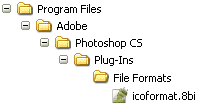
Размещение плагина для сохранения файлов в формате ICO
После добавления плагина, при сохранении рисунка в списке доступных форматов появляется новый пункт «Windows Icon».
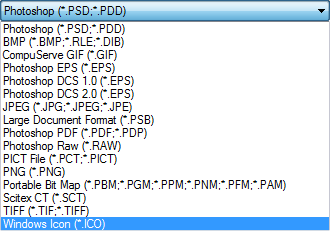
Тип файла для сохранения иконки
Остается сделать желаемую иконку 16х16 пикселов и сохранить ее под именем favicon.ico в корне сайта. Браузер автоматически ищет этот файл и добавляет его в адресную строку, а также закладки.
Файл не обязательно должен располагаться в корне сайта, но тогда следует указать браузеру, где он находится. Это делается через тег , как показано ниже.
Атрибут href задает расположение и имя файла.
Формат рисунка не обязательно должен быть ICO, также допускается использование GIF и PNG. При этом необходимо сменить значение атрибута type на image/gif или image/png , в зависимости от типа изображения.
Favicon сайта
Фавикон (Favicon) — это иконка, которая отображается рядом с названием страницы во вкладке браузера. Также данный значок отображается в сниппете сайта на странице результатов поиска в некоторых поисковых системах, например Яндекс и mail.ru.

Фавикон повышает узнаваемость сайта во вкладке браузера, повышает кликабельность в результатах выдачи Яндекса, также он может способствовать уровню запоминаемости ресурса.
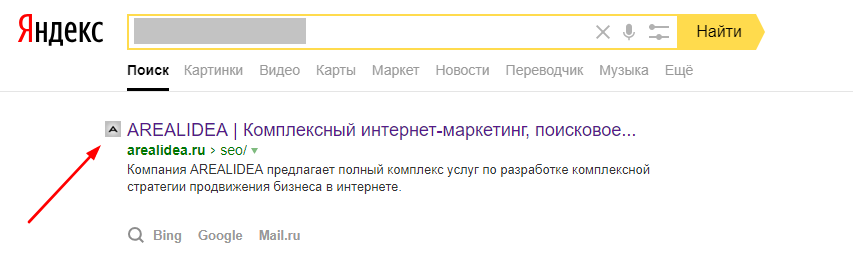
Как установить фавикон
Для установки favicon нужно иметь подходящее изображение. Оно должно быть размером 16×16 пикселей и иметь формат .ico. Фавикон можно создать самостоятельно или выбрать из существующих на специальных сайтах.
Данную иконку необходимо загрузить на сервер, где находится ваш сайт. После чего указать на нее ссылку между тегами .
Для добавления favicon необходимо разместить следующий html код:
В атрибуте href указывается адрес соответствующего файла.
После выполнения данных действий, если все сделано правильно, фавикон должен появиться во вкладке браузера на вашем сайте.
На странице результатов поиска иконка должна появиться в течение двух недель, с того момента как поисковый робот загрузил иконку.
Работа с иконками
Иконки выводятся через псевдокласс ::before , поэтому к любому элементу достаточно добавить класс с именем иконки. Обычно применяется элемент , но можно использовать и любой другой строчный элемент, например: , и др.
Для указывается два основных класса — fa и fa-icon , где вместо icon пишется имя иконки. Все имена доступны на этой странице.
Иконки разбиты по категориям, также есть поиск по ключевым словам (рис. 1).
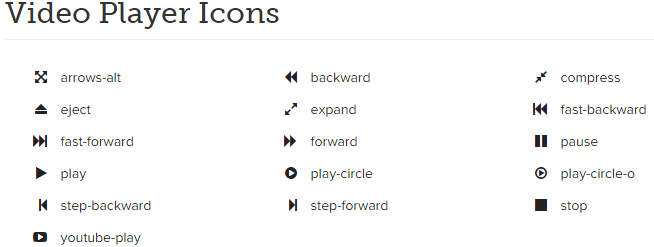
Рис. 1. Иконки для видеоплеера
Чтобы добавить иконку с именем play напишем следующий код:
Сам элемент пустой и вставляется в то место на странице, где требуется вывод иконки. Размер её совпадает с размером текущего текста.
Размеры иконок
Размер любой иконки из набора мы можем изменить с помощью свойства font-size , переопределив его в своём стиле. Также Font Awesome предлагает пять готовых размеров. Достаточно добавить дополнительный класс к элементу как показано в примере 1.
Пример 1. Размер иконок
Font Awesome Исходный размер
fa-lg
fa-2x
fa-3x
fa-4x
fa-5x
Результат данного примера показан на рис. 2.
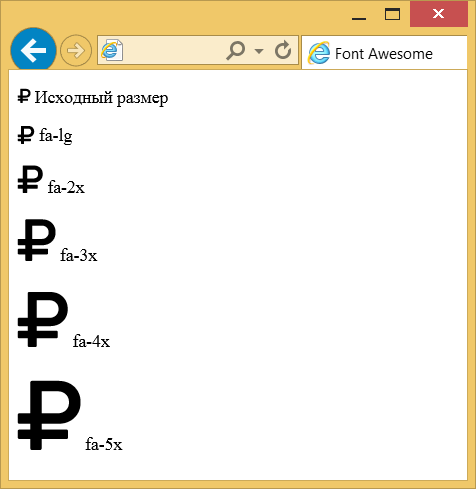
Рис. 2. Размеры иконок
Цвета
Поскольку иконка это текстовый символ, то к нему применимы стилевые свойства color , background , text-shadow и другие, задающие оформление текста. В примере 2 показаны некоторые варианты изменения вида иконок.
Пример 2. Оформление иконок через стили
Font Awesome Результат данного примера показан на рис. 3.
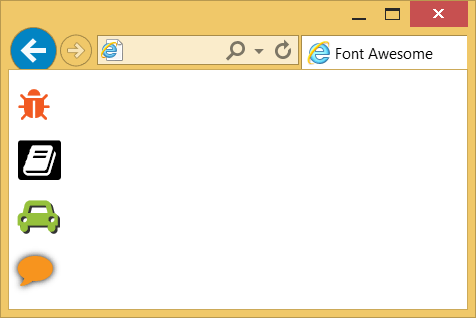
Рис. 3. Цветные иконки
Font Awesome вводит специальный класс fa-inverse , изменяющий цвет иконок на белый, поэтому в стилях для иконки книжки цвет не указывается.
Поворот иконок
Иконки можно поворачивать на 90, 180 или 270 градусов по часовой стрелке, а также отражать их по горизонтали или вертикали. Для этого применяются следующие классы:
- fa-rotate-90 — поворот на 90º по часовой стрелке;
- fa-rotate-180 — поворот на 180º;
- fa-rotate-270 — поворот на 270º;
- fa-flip-horizontal — отражение по горизонтали;
- fa-flip-vertical — отражение по вертикали.
Надо учитывать, что не все иконки имеет смысл поворачивать и отражать, результат будет заметен для несимметричных иконок (пример 3).
Пример 3. Поворот и отражение иконок
Font Awesome Результат данного примера показан на рис. 4. Первая иконка самолёта выводится в исходном виде, вторая поворачивается на 90º, а третья отражается по горизонтали.
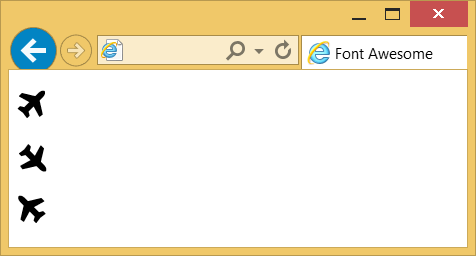
Рис. 4. Преобразования иконки
Анимация
Анимация обычно применяется для создания эффекта ожидания. Иконки можно заставить бесконечно вращаться по часовой стрелке двумя способами. Класс fa-spin производит плавное вращение, а fa-pulse — пошаговое вращение. Ниже показано вращение футбольного мяча.
Объединение иконок
Кроме обычного вывода иконки можно комбинировать между собой. Для этого создаём элемент с классом fa-stack , а в него уже вставляем желаемые иконки. Вначале идёт нижняя, затем верхняя. К самим иконкам добавляется класс fa-stack-1x или fa-stack-2x , в зависимости от того, какая иконка должна быть больше размером. Ниже показана основная структура кода.
Для отдельных иконок мы можем задавать собственный стиль, например, цвет иконки. Тем самым получить новые цветовые решения (пример 4).
Пример 4. Комбинация иконок
Font Awesome