
Как изменить IP-адрес (6 способов)
IP-адрес (Internet Protocol) выступает в качестве идентификатора устройства, которое вы используете для доступа в интернет. Хотя он позволяет взаимодействовать с веб-сайтами, при этом также может поставить под угрозу вашу конфиденциальность, если вы не потрудитесь скрыть его. Это звучит сложно, да, но на деле все намного проще. В этом руководстве мы расскажем вам, как изменить IP-адрес.
Для начала задумайтесь, зачем вообще скрывать свое местоположение по IP?
Для этого есть много причин:
Обход геоблокировки
Геоблокировка – это технология контролирования контента, которая позволяет сайтам ограничивать вам доступ к своим сервисам или различным веб-страницам по вашему IP-адресу. Почему? Просто ваш IP-адрес раскрывает информацию, которая указывает на ваше географическое местоположение — в частности, из какой вы страны. При этом поставщики контента должны соблюдать законы об авторском праве и правила лицензирования, которые не позволяют им транслировать свой контент по всему миру. Хорошим примером тут будут такие сервисы, как Netflix, Pandora Radio и Hulu. Но если вы научитесь менять свой IP-адрес, вам не придется с этим мириться.
Обход фаерволов
Фаерволы — это программные или аппаратные блокираторы, которые сетевые администраторы и провайдеры используют для того, чтобы диктовать, какие сайты в интернете пользователи могут или не могут просматривать. Как правило, фаерволы можно встретить в школе или на рабочем месте, а также в странах с репрессивными политическими режимами, которые заставляют национальных интернет-провайдеров блокировать определенные веб-сайты. Обычно при подключении к сети вашему устройству присваивается IP-адрес. Если вкратце, то фаервол просто соответствует заложенным в него настройкам обработки исходящего и входящего, который вы получаете, не позволяя вам получить доступ к нужному онлайн-контенту. Причем регулируется это по IP-адресу. Таким образом, чтобы обойти настройки фаервола, достаточно скрыть свой IP-адрес при подключении к сети. Правила фаервола больше не будут применяться к вам, и вы сможете просматривать веб-страницы так, как вам захочется.
Приватность личной информации
- В какой стране вы живете.
- В каком городе вы живете.
- Кто ваш провайдер.
- Какой у вас почтовый индекс.
Звучит жутко, не правда ли?
Это не означает, что кто-то может тут же найти ваш дом, но он может, например, провести мошенническую и фишинговую атаку на вашего интернет-провайдера, обмануть его, и выудить конфиденциальную информацию о вас. Такое уже случалось с одним канадским провайдером.
Кроме того, с такими сервисами, как IPinfo, кто угодно может получить о вас больше информации, просто просканировав ваш IP-адрес – например, конкретный регион и часовой пояс проживания, или даже более подробную информацию о вашем интернет-провайдере.
Обход бана по IP
Лишь немногие вещи в жизни способны раздражать так же, как несправедливый бан по IP от неуравновешенного администратора-неудачника на вашем любимом игровом сервере. Такие могут забанить вас просто подумав о том, что вы используете “чит-коды”, когда на самом деле вы просто играете лучше них.
Если вы научитесь быстро менять IP-адрес, то сможете легко обойти несправедливый бан, и как можно скорее вернуться в игру.
Кроме того, сокрытие вашего реального IP-адреса также может помочь получить доступ к новым играм раньше, и играть в игры, которые запрещены в вашей стране.
Предотвращение DoS/DDoS-атак
DoS/DDoS-атаки (аббр. англ. Denial of Service «отказ в обслуживании») означают, что кто-то заполоняет вашу сеть нежелательным трафиком и запросами до тех пор, пока ваше соединение с интернетом не будет перегружено.
Кстати, DoS/DDoS-атаки не так уж и сложно проводить. На самом деле, любой взбесившийся школьник, возомнивший себя хакером, может купить эти атаки буквально за 5–10 долларов в час.
Но если вы скроете свой реальный IP-адрес, ни один хакер не сможет найти вашу сеть, поэтому не смогут провести и DoS/DDoS-атаку.
Скрыть свои цифровые следы
Веб-сайты, поисковые системы, социальные сети и даже рекламодатели могут следить за тем, что вы делаете в интернете, если ваш реальный IP-адрес раскрыт.
На самом деле, рекламодатели могут даже отображать персонализированные объявления с различным контентом для вас, просто зная ваш IP. Не говоря уже о том, что поисковые системы делятся вашими данными (которые, очевидно, включают ваш IP-адрес) с рекламодателями.
Итак, если вы гуглите что-нибудь вроде газонокосилки, то не удивляйтесь, что начнете получать спам с объявлениями о газонокосилках на любом сайте, который вы посещаете впоследствии.
Очевидно, сокрытие адреса – отличный способ защитить вашу конфиденциальность. В конце концов, никому не должно быть дела, чем вы занимаетесь в интернете.
Качать торренты без задних мыслей
“Погодите, но при чем здесь торренты? Почему мне нужно учиться менять IP-адрес, чтобы качать торренты?”
Тут все очень просто: каждый участник Роя (все, кто скачивает и раздает торрент-файл) может видеть ваш IP. Для этого достаточно взглянуть во вкладку Пиры (раздающие).
А как мы уже рассказывали, ваш IP-адрес может раскрыть много вашей конфиденциальной информации.
Кроме того, есть еще одна загвоздка. Часто к торрентам подключаются адвокатские конторы и копирайт-тролли, считывая все IP-адреса раздающих на торрентах контент, права на которых защищены. Затем они используют эту информацию для связи с интернет-провайдерами и запрашивают у них вашу контактную информацию и подают на вас в суд.
Скрытие вашего IP-адреса гарантирует, что вы никогда не столкнетесь с такими проблемами.
ДИСКЛЕЙМЕР: CactusVPN никоим образом не поощряет и не оправдывает нарушение авторских прав. Тем не менее, мы признаем, что многие люди нуждаются в торрентах, потому что только так могут получить доступ к программному обеспечению и необходимому контенту.
Как изменить IP-адрес
Вот шесть способов от самых эффективных до самых неудобных, которые вы можете попробовать:
1. Используйте VPN-Сервис
VPN (Virtual Private Network или «виртуальная частная сеть») — это онлайн-сервис, который скрывает ваш IP-адрес. В принципе, вы просто подписываетесь на VPN-Сервис, загружаете и устанавливаете подходящее приложение для вашего устройства, запускаете его и подключаетесь к VPN-серверу на выбор.
Как только вы это сделаете, сервер автоматически заменяет ваш реальный IP-адрес собственным адресом. Любой, кто видит его и попытается отследить его и просканировать, найдет информацию, связанную с VPN-сервером, а не с вами.
Но это еще не все — VPN также шифрует ваш интернет-трафик, делая его совершенно нечитаемым для тех, кто пытается его просматривать. Это чрезвычайно полезно, так как это помогает вам:
- Избежать жуткой правительственной слежки.
- Не дать вашему провайдеру продавать рекламодателям историю вашего серфинга в интернете.
- Не позволить интернет-провайдеру умышленно ограничивать пропускную способность подключения.
- Анонимно скачивать и загружать торренты.
Ищете надёжный VPN?
Тогда вы пришли в нужное место.
Мы предлагаем более 30 высокоскоростных VPN-серверов с неограниченной пропускной способностью, десять из которых поддерживают P2P-трафик.
Наши услуги поставляются с шифрованием на военном уровне и поддержкой 7 VPN-протоколов: OpenVPN, WireGuard, IKEv2, SoftEther, SSTP, L2TP/IPSec, PPTP.
Кроме того, мы не ведем никаких логов, а наши приложения работают на самых популярных платформах.
Специальное предложение! Получите CactusVPN за 3.5$ в месяц!
И как только вы станете клиентом CactusVPN, у вас будет 30-дневная гарантия возврата денег.
2. Используйте прокси-сервер
Как и VPN, прокси тоже скрывает ваш IP-адрес. По сути, сервер перехватывает ваши запросы на подключение и пересылает их в интернет от вашего имени — конечно, используя при этом свой собственный IP-адрес.
Прокси также имеют локальный кэш, который может ускорить время загрузки страниц, если вы запрашиваете контент, который уже имеется на прокси-сервере.
Однако прокси-серверы не так хороши, как VPN-серверы.
Потому что они не способны предоставить такой же уровень безопасности. То есть, хотя вы можете скрыть IP-адрес и защитить конфиденциальность, вам не удастся надежно зашифровать трафик. А это не очень хорошо.
Тут отличным выходом будет, если использовать VPN-Сервис с дополнительными прокси-серверами. Так вы получите как функции прокси-сервера, так и большую защиту благодаря VPN.
3. Используйте мобильные данные
Альтернативой первым двум способам является простое использование мобильного подключения. Например, когда вы находитесь где-то в городе. Эта система отличается от ноутбука или компьютера, поэтому там используются другие IP-адреса.
Конечно, это нельзя назвать полноценной защитой — в большинстве случаев вы лишь избежите таргетированной рекламы и DoS/DDoS-атака на ноутбук или компьютер.
Кроме того, если у вас ограниченный тарифный план, то вы не сможете использовать такое подключение 24/7. В противном случае счет за сотовую связь будет гигантским.
4. Используйте сеть WiFi
Каждый раз, когда вы подключаетесь к сети WiFi, с помощью DHCP (Dynamic Host Configuration Protocol) вам назначается новый IP-адрес.
Однако делать так не очень практично.
Давайте посмотрим правде в глаза – вы действительно собираетесь спуститься в любимую кофейню и использовать их WiFi каждый раз, когда вам нужно скрыть свой IP-адрес?
Не говоря уже о том, что этот совет работает только с ноутбуками и мобильными устройствами, но не с домашними ПК.
Ах, да, и тут еще одна большая проблема – это безопасность. А точнее ее отсутствие.
Общественные сети WiFi редко используют какое-либо шифрование (поскольку они не требуют пароля), поэтому хакеры могут легко прослушивать ваши онлайн-коммуникации, если захотят.
И, к сожалению, даже защищенные сети не являются полностью безопасными — на данный момент стандартном является WPA2, а в этом алгоритме имеется серьезная уязвимость. Что еще хуже – WPA3 (на настройку которого потребуется некоторое время) также не является на 100% безопасным.
В общем, вам лучше попробовать другие способы — например, использовать VPN или прокси.
Тем не менее, это не означает, что вам никогда не следует использовать общедоступный WiFi. Конечно, вы можете пользоваться этим методом. Просто постарайтесь при этом также пользоваться VPN-подключением.
5. Отключите модем
Прежде чем мы начнем обсуждать этот пункт, имейте в виду, что работает он в основном, если ваш провайдер назначает вам динамический IP-адрес – то есть адрес, который регулярно меняется.
Если вы отключите модем на несколько часов (да, часов), ваш провайдер, скорее всего, назначит вам новый IP-адрес при повторном подключении.
Если вы действительно хотите получить новый IP-адрес (по крайней мере, в Windows), то можете сделать следующее:
- Откройте Командную Строку (в идеале, в режиме администратора).
- Введите ipconfig/release и нажмите Ввод.
- Теперь введите ipconfig/renew и нажмите Ввод.
- Когда закончите, выключите компьютер.
- Выключите все коммутаторы или Ethernet-хабы и отключите модем.
- Оставьте оборудование в таком состоянии на несколько часов.
- Подключите модем обратно, включите коммутаторы или Ethernet-хабы и запустите компьютер.
Если ваша система подключена через беспроводной маршрутизатор вместо кабеля, вам придется освободить IP-адрес через консоль. Чтобы узнать, как сделать это, ознакомьтесь с руководством пользователя к вашему маршрутизатору, так как инструкции могут разниться в зависимости от производителя.
Когда вы высвободите IP-адрес, сделайте то же самое, о чем говорилось выше — выключите коммутатор/хабы, отключите модем, оставьте все так на несколько часов, а затем включите все обратно.
Очень удобно, не правда ли?
Именно, и мы думаем, что нет. Гораздо проще использовать VPN и прокси.
6. Пообщайтесь с вашим интернет-провайдером
Если ни один из этих вариантов вам не подходит, вы всегда можете просто позвонить провайдеру и попросить изменить ваш IP-адрес.
Как правило, они готовы на это пойти. Конечно, если вы не просите слишком часто.
Кроме того, вам, возможно, придется ответить на некоторые вопросы о том, почему вам нужно изменить IP-адрес.
Иногда, кстати, получается убедить провайдера назначить вам динамический IP-адрес. После этого вы сможете очень просто менять его, просто отсоединяя и подсоединяя модем. Хотя это, очевидно, все еще не так удобно, как просто использовать VPN или прокси.
Может быть, можно сменить IP при помощи Tor?
По сути, можно. Ведь это анонимная сеть, и она скрывает ваш IP-адрес при каждом использовании. Кроме того, Tor шифрует ваш трафик.
Так почему тогда он не входит в этот список?
Ответ прост – на Tor нельзя надеяться в плане смены IP-адреса по местоположению.
Во-первых, у Tor не так давно были серьезные проблемы, которые привели к утечке IP-адресов пользователей.
Конечно, разработчики заявляют, что давно все исправили. Но это не единственная проблема.
Tor также может раскрыть ваш IP-адрес, если вы попробуете получить доступ к файлам Windows DRM. Более того, в торрент-клиентах также может произойти утечка ваш IP-адреса, и вы сами можете раскрыть свой IP, если попытаетесь открыть в Tor некоторые файлы (например, в формате PDF), которые обходят настройки прокси.
И это лишь верхушка айсберга. У Tor также множество проблем с вредоносными серверами, работает довольно медленно (поэтому не подходит для загрузки файлов и потоковой передачи) и имеет сомнительные связи с правительством США.
Если вы хотите узнать больше о том, почему Tor нельзя считать хорошим способом для защиты вашей конфиденциальности, ознакомьтесь с этой статьей.
Как изменить IP-адрес — Подытожим
Ваш IP-адрес может раскрыть довольно много вашей чувствительной информации. Кроме того, правительства, поставщики контента, администраторы серверов и сети могут использовать его для ограничения доступа к определенному контенту.
Так что, не будет лишним скрыть его.
Но как это сделать?
Как мы уже сказали, способов несколько:
- Использовать VPN (лучший способ).
- Использовать прокси.
- Подключиться к общедоступному WiFi.
- Переключиться на мобильный интернет.
- Отсоединить и заново подсоединить модем.
- Попросить провайдера.
Ищете надёжный VPN?
Тогда вы пришли в нужное место.
Мы предлагаем более 30 высокоскоростных VPN-серверов с неограниченной пропускной способностью, десять из которых поддерживают P2P-трафик.
Наши услуги поставляются с шифрованием на военном уровне и поддержкой 7 VPN-протоколов: OpenVPN, WireGuard, IKEv2, SoftEther, SSTP, L2TP/IPSec, PPTP.
Кроме того, мы не ведем никаких логов, а наши приложения работают на самых популярных платформах.
Специальное предложение! Получите CactusVPN за 3.5$ в месяц!
И как только вы станете клиентом CactusVPN, у вас будет 30-дневная гарантия возврата денег.
Бесплатные VPN для компьютера и телефона
Сейчас в интернете есть географическая блокировка сайтов. Вы уже замечали, что у вас не открываются некоторые сайты (например, сайты с фильмами. интернет-проектами), у других эти же сайты могут открываться — причина в блокировке вашим провайдером. Попробуйте открыть сайт с помощью VPN.
VPN поможет вам без специальных знаний:
- открывать заблокированные сайты, которые не открываются из-за географической блокировки
- изменить географическое местоположение — ваш компьютер в интернете «волшебно» перемещается в другую страну
- анонимно работать в интернете без идентификации вашего компьютера
- усилить безопасность при просмотре любых сайтов — защита от вирусов
- Что такое VPN сервис
- Бесплатные VPN сервисы
- VPN расширения для браузеров
- VPN для Windows и MacOs
- Браузер Tor для анонимной работы в сети
- VPN в браузере Firefox
- Установка VPN в телефоне
1. Что такое VPN сервис
Сервис VPN шифрует ваш интернет и пропускает через свой сервер в другой стране. Поэтому компьютер пользователя «волшебно» перемещается в страну где находится VPN сервер и у него меняется IP адрес и географическое расположение. Из другой страны вы легко открываете сайты, которые заблокированы в вашем регионе.
VPN сервис не только меняет расположение вашего компьютера на другую страну, но усиливает безопасность и анонимность работы в интернете потому что весь интернет фильтруется и проверяется на сервере VPN.
Есть несколько вариантов VPN сервиса
-
- Установка специальной программы на компьютер.
Программа переключает весь интернет на компьютере через свой сервер. При включенном VPN все браузеры и программы использующие интернет будут работать через VPN сервер. В этом варианте расширения в браузерах не нужны.
Преимущество этого способа в более сильном обходе блокировок открытия сайтов.
-
- Установка расширения для браузера.
Вы можете установить расширение VPN в браузере. Сервис будет работать только для сайтов открываемых в этом браузере.
Преимущество этого способа в том, что можно работать в разных браузерах одновременно с включенным и отключенным VPN. Минус — в более слабом обходе блокировок.
2. Бесплатные VPN сервисы
В интернете большой выбор VPN сервисов. Я выбрал наиболее популярные, у которых есть бесплатный тариф: Browsec, Touch VPN, Windscribe, ProtonVPN.
У Browsec, Touch VPN, Proton VPN есть бесплатный тариф с неограниченным количеством интернета как для компьютера так и для телефона.
Только у Windscribe есть ограничение по количеству интернета 10Гб но для многих этого достаточно, сервис качественный и предлагает очень выгодные тарифы, поэтому я включил этот VPN в этот список.
На сайте Настройка есть подборка VPN сервисов:
У бесплатных VPN сервисов может быть низкая скорость интернета! После выбора страны проверьте скорость, если скорость очень низкая попробуйте выбрать сервер в другой стране.
3. VPN расширения для браузеров
Browsec, Touch VPN, Windscribe предлагают установку расширения в браузере. Например, расширение Browsec можно установить в популярные браузеры Google, Firefox, Opera, Edge. Рассмотрим подробнее как установить и работать с расширением Browsec, с другими расширениями всё аналогично.
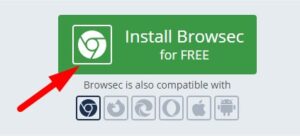
На сайте Browsec нажмите Instal Browsec for free
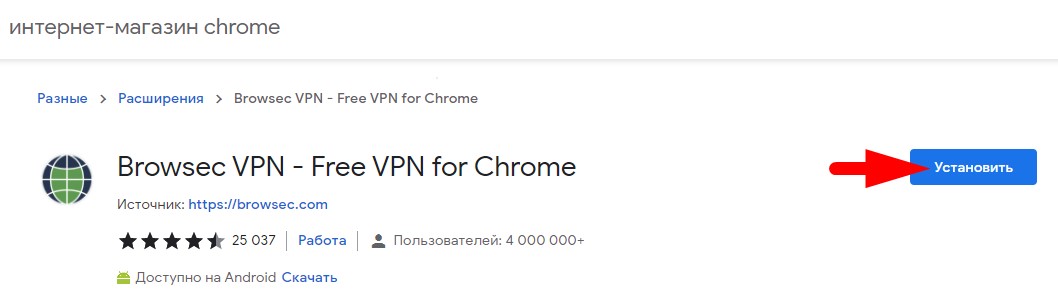
Далее на странице интернет-магазина Chrome нажмите Установить
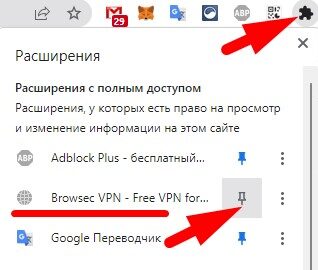
В браузере Google нужно вывести установленное расширение на панель
Чтобы включить VPN в браузере нажмите на значок Browsec и Start VPN
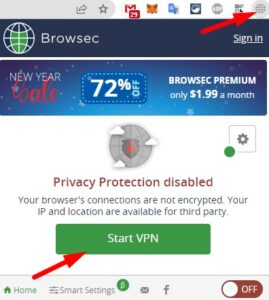
Browsec включит сервис VPN и вы можете работать в интернете.
Отключить Browsec так же легко, нажмите на значок расширения и в окошке выключатель ON
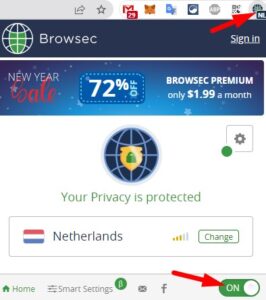
После включения VPN проверьте скорость интернета, если скорость очень низкая попробуйте выбрать другую страну. При использовании VPN скорость интернета будет ниже, поэтому для обычной работы, когда обход блокировок сайтов не нужен отключите VPN.
4. VPN для Windows и MacOS
Все из выше перечисленных расширений предлагают установку для Windows и MasOs. Очень хороший вариант WindScribe если вам будет достаточно 10 Гб бесплатного интернета через VPN или вы хотите хороший платный сервис с высокой скоростью и низкими тарифами.
Я использую ProtonVPN для Windows потому что у этого сервиса бесплатный тариф с неограниченным интернет трафиком и мне нравится как он работает. С ProtonVPN работать легко и я расскажу подробнее.
На сайте ProtonVPN нажмите Получить ProtonVPN или скачайте ниже с этого сайта

В колонке с тарифом FREE нажмите Получить бесплатно. Далее зарегистрируйте свой новый аккаунт и Войдите им на сайте ProtonVPN. После входа в разделе Загрузки — Клиенты ProtonVPN можно скачать программу.
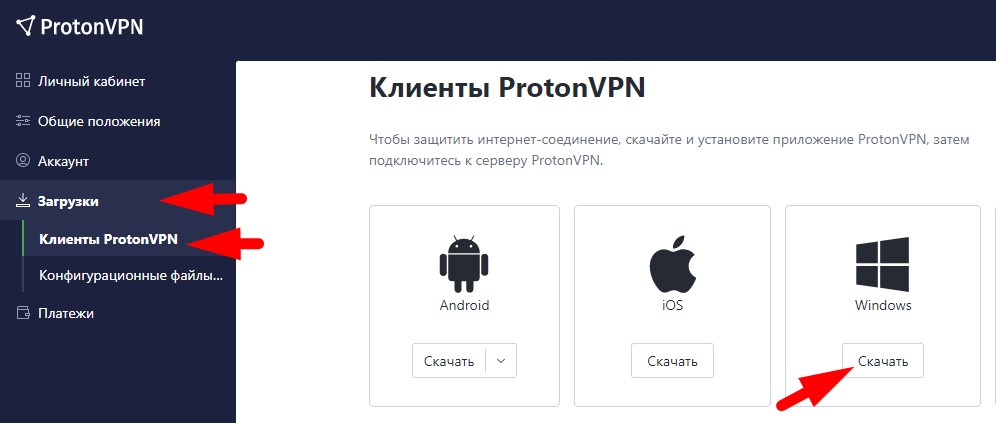
Установите ProtonVPN на свой компьютер. При первом запуске приложение попросит войти аккаунтом, который вы создали.
Включается VPN легко — в окне Proton VPN нажмите Быстрое подключение и сервис автоматически выберет самый свободный бесплатные сервер.
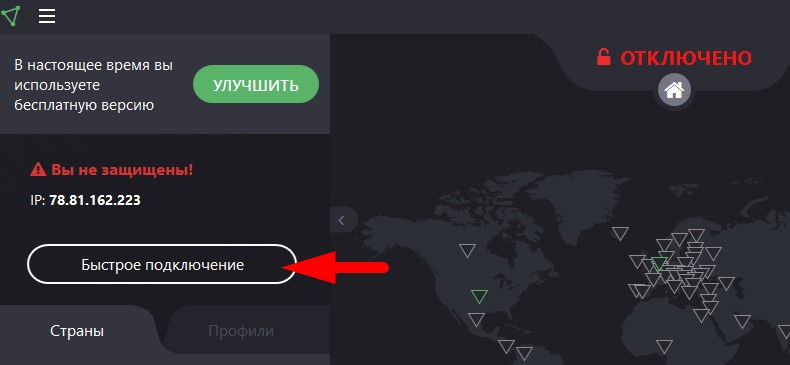
В панели задач (где часы, батарея, громкость) будет значок Proton VPN. Цвет значка покажет включен VPN (зелёный) или выключен (серый). Если нажать на значок правой кнопкой можно выключить или включить VPN.
VPN установленный на компьютер как отдельная программа лучше обходит блокировки сайтов, но при этом VPN включается для всех браузеров одновременно. Расширения в браузерах при этом не нужны.
5. Браузер Tor для анонимной работы в сети
Этот браузер работает по своей технологии. В отличии от VPN — перенаправляет соединения в системе прокси-серверов, а VPN соединение шифрует данные через сервер VPN.
Браузером Tor можно анонимно открывать заблокированные или запрещенные цензурой сайты, отправлять почту, вести переписку. Использование данного веб-браузера позволяет скрыть ваше местоположение, IP-адрес и другие идентификационные данные.
Работает Tor как обычный браузер и специальных знаний не нужно.Установка браузера TOR
Откройте сайт Настройка нажмите на кнопку Tor — откроется официальный сайт браузера.
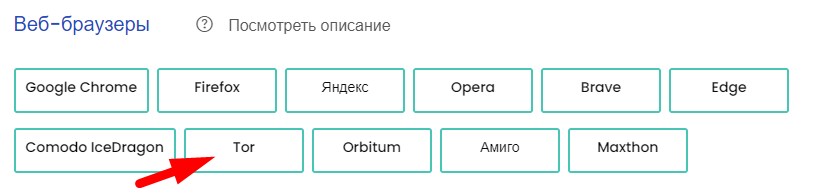
На сайте Tor нужно выбрать свою систему и Скачать браузер Tor.
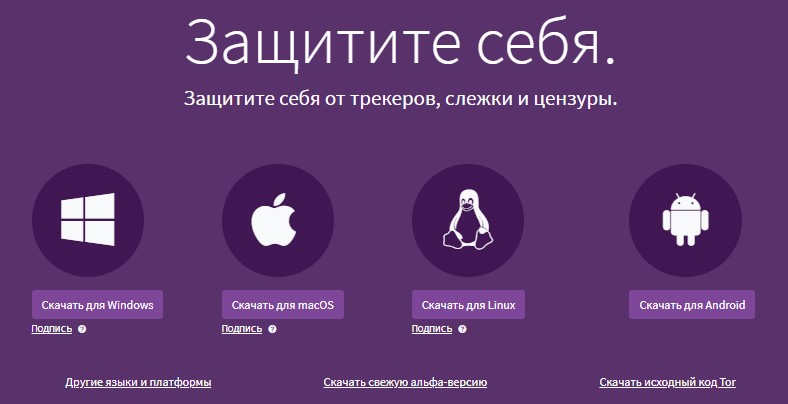
Запустите скачанный файл для установки. Установка понятная и простая. После запустите браузер ярлыком на рабочем столе и открывайте сайты как в обычном браузере.
При первом включении браузера поставьте галочку Always connect automatically — подключаться автоматически. Нажмите Connect — нужно подождать пока Tor подключится к сети. После подключения можно работать как в обычном браузере, но уже конфиденциально через сеть Tor.

При следующем включении браузер Tor подключится к сети автоматически, нужно немного подождать.
Как изменить язык в браузере Tor
Работать с браузером так просто как с любым другим, вы можете сделать нужные изменения в Настройках и изменить язык браузера.
Откройте Setting — Настройки

В разделе Language нажмите Set Alternatives для изменения языка интерфейса браузера. Если нажать Choose — можно выбрать предпочитаемый язык открываемых сайтов (полезно для автоперевода на ваш язык страниц сайтов). Рекомендую в обоих настройках добавит свой язык и сделать его основным.
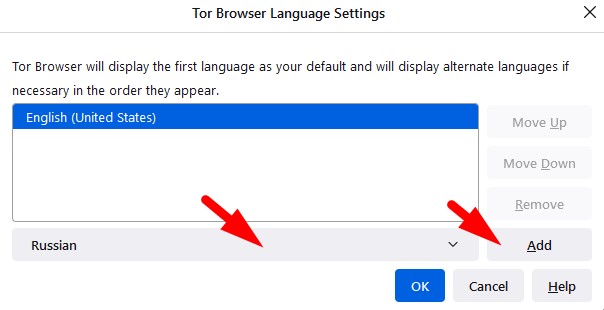
Найдите свой язык и нажмите Add для добавления, после перезагрузите браузер Tor и вы можете работать комфортно на своём языке!
6. VPN в браузере Firefox
Для браузера Firefox предлагаются свои расширения VPN. Чтобы открыть список всех поддерживаемых расширений VPN в Firefox откройте Firefox все VPN.
Установка расширений и использование очень похоже на описанное выше. Из списка расширений мне нравится с Browsec VPN — с ним легко работать.
Установка VPN в телефоне
Все описанные сервисы Browsec, Touch VPN, Windscribe, ProtonVPN работают на смартфонах Andrid и iOS. Напомню, что мы рассматриваем VPN с бесплатным тарифом.
Установить VPN на телефон можно с официального сайта или для лёгкой установки на телефон Андроид перейдите в Googgle Play с помощью кнопок ниже:
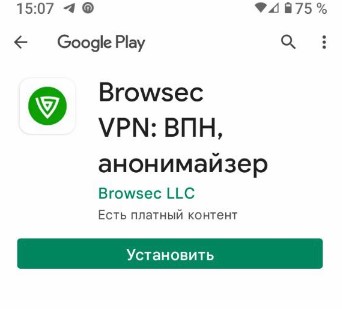
Вы легко разберётесь с установкой и использованием VPN на телефоне. Например, установите на телефон Browsec — используйте кнопку выше и в Google Play нажмите «Установить». Browsec установится и на экране телефона появится иконка программы.
Откройте установленный на телефон Browsec. Можно выбрать страну или оставить по умолчанию Нидерланды и включить VPN.
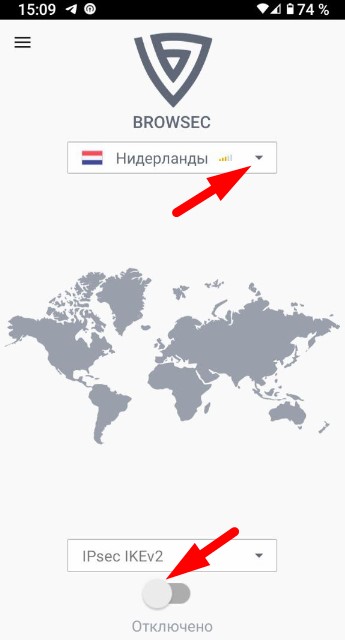
После включения VPN на телефоне весь интернет будет идти через VPN.
Рекомендация: используйте VPN когда нужно открывать заблокированные сайты и отключайте ля обычной работы, т.к. с включенным VPN скорость интернета меньше.
Статьи по Теме
- Как узнать свой IP адрес
- Проверить скорость интернета
Двойной VPN в один клик. Как легко разделить IP-адрес точки входа и выхода
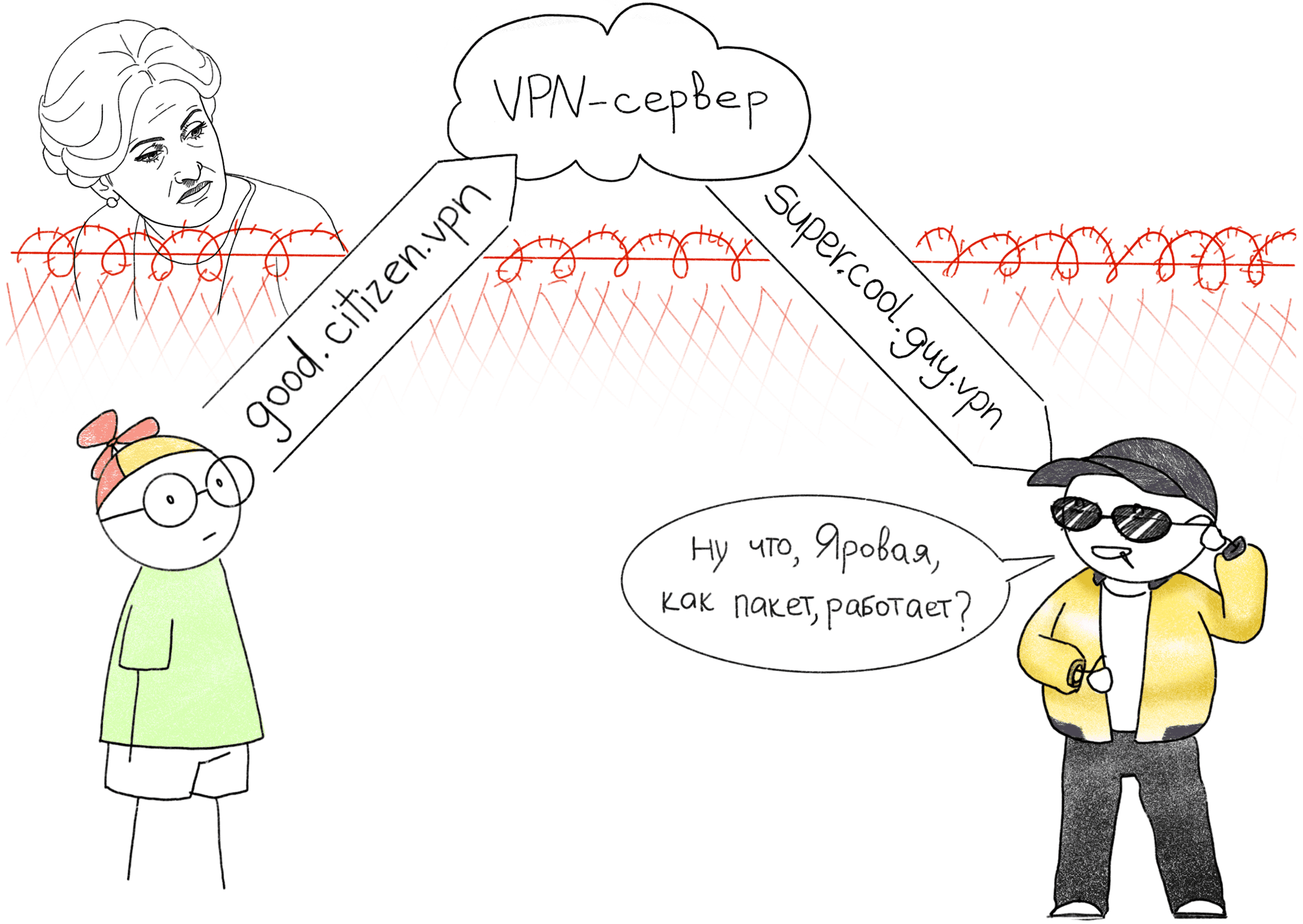
Используете VPN для защиты приватности в интернете и арендуете для этого свой личный сервер? При этом вы единственный клиент, который подключается к этому серверу во всем мире? Так ли сложно найти ваш реальный IP-адрес, как вам кажется? С вступлением в силу пакета Яровой, это становится намного проще.
Double VPN — популярная тема, вокруг которой много спекуляций. Часто этим термином называют совершенно разные технологии, но почти всегда это означает разнесенные на уровне IP-адресов точки подключения и выхода в интернет. Мы рассмотрим самый простой способ настройки VPN-сервера в таком режиме, который не требует дополнительной настройки на серверной стороне и позволяет получить максимальную скорость и самые низкие задержки.
Модель угроз
Для того, чтобы от чего-то защищаться, нужно четко понимать модель угроз. Мы не будем рассуждать о новых законах, требующих от провайдеров хранить весь трафик клиентов, но совершенно точно можно сказать, что данные о подключениях, т.н. Netflow, хранить достаточно просто, и это давно и успешно делается. То есть факт подключения условного IP-адреса 1.1.1.1 к адресу 2.2.2.2 в определенное время суток записывается.
Имея доступ к такой информации в масштабах провайдера, города или страны, достаточно просто установить, кто именно скрывается за VPN.
Чтобы повысить уровень приватности при использовании VPN, необходимо разделить точку подключения и точку выхода в интернет на уровне IP. На картинке выше наш пользователь находится за забором под пристальным вниманием Ирины Яровой. Все подключения, проходящие через забор, Ирина строго запоминает. Пользователь, как порядочный гражданин, подключается к адресу good.citizen.vpn , при этом назад он возвращается уже с адреса super.cool.guy.vpn . В итоге для Ирины эти два подключения выглядят не связанными между собой.
Какие бывают двойные VPN
Под названием «двойной» VPN часто понимают разные вещи, но почти всегда это значит разнесенные территориально или на сетевом уровне узлы подключения и выхода в интернет. Иногда это просто маркетинговый трюк VPN-провайдеров, который не значит абсолютно ничего, такие услуги могут называться «тройным» и «четверным» VPN.
Мы разберём самые типовые схемы, которые применяют на практике.
VPN между серверами
Самый распространенный способ. В таком режиме клиент устанавливает VPN-подключение к только первому серверу. На первом сервере настроен тоннель ко второму, и весь трафик от клиента уходит ко второму серверу, и так далее. Промежуточных серверов может быть несколько. При этом тоннель между серверами может быть установлен по любому другому протоколу, отличному от протокола, по которому подключен клиент, например IPsec, или вообще без шифрования, вроде GRE или IPIP. В таком режиме все промежуточные сервера может быть видно в трассировке маршрута. Проверить, как именно подключены между собой промежуточные сервера на стороне клиента нет возможности, поэтому можно только доверять провайдеру.
На всём пути следования трафика минимальный MTU (Maximum transmission unit) остаётся равным значению самого первого тоннеля, и каждый промежуточный сервер имеет доступ к расшифрованному трафику клиента.

VPN через прокси
Тоже достаточно распространённый способ. Часто используется для маскирования VPN-трафика под другой протокол, например в Китае. Такой способ удобнее цепочки из проксей, потому что с помощью VPN легко маршрутизировать весь системный трафик в тоннель. Существуют также инструменты для перехватывания системных вызовов программ и перенаправления их в прокси: ProxyCap, Proxifier, но они менее стабильны, так как иногда пропускают запросы и они уходят мимо прокси или работают некорректно с некоторыми программами.
В этом режиме прокси-сервер не видно в трассировке маршрута.

VPN внутри VPN
Самый параноидальный и медленный способ: все тоннели поднимаются на стороне клиента, при этом каждый внутри другого. Такой способ требует хитрой настройки маршрутов на стороне клиента и запуска всех VPN-клиентов в нужном порядке. Это плохо сказывается на задержках и производительности, зато промежуточные сервера не имеют доступа к открытому трафику клиента. Все накладные расходы по инкапсуляции суммируются, и максимальный размер пакета (MTU), доступный в итоге клиенту, уменьшается в зависимости от числа тоннелей. Промежуточные сервера не видны в трассировке маршрутов.

Настройка VDS
Самый лёгкий способ настроить VPN с разделёнными точками входа и выхода — подключить несколько IP-адресов на один виртуальный сервер. Этот способ позволяет получить максимальную скорость и минимальные задержки, так как по сути трафик терминируется на одном сервере. У нас, в Vdsina.ru вы можете это сделать самостоятельно из панели управления. В то время как IPv4 везде кончаются, мы выдаем дополнительные IP-адреса даже на серверах за 60 рублей!
Разберем поэтапно настройку сервера.
Выбираем сервер
Заказываем VDS с подходящим тарифом, в нужном датацентре. Учитывая нашу задачу, выберем датацентр подальше, в Нидерландах 😉

Подключаем дополнительный IP-адрес
После покупки дополнительного IP-адреса его нужно настроить по инструкции.

Для наглядности назначим PTR-запись на IP. Это доменное имя, которое будет видно при обратном преобразовании IP-адреса в домен. Это может быть любое значение, в том числе несуществующий домен.
Для примеров будем использовать такие значения:
xxx.xxx.38.220 — super.cool.guy.vpn # внешний адрес (точка выхода) xxx.xxx.39.154 — good.citizen.vpn # адрес подключения (точка входа)
Проверка двух IP
Важно помнить, что тот IP-адрес, который был установлен на сервере изначально, будет точкой выхода, соответственно новый адрес будет точкой входа. Подключимся по SSH к серверу и проверим, какой адрес используется в качестве внешнего.
Для этого проще всего из консоли использовать сервис ifconfig.co. При запросе через curl он возвращает IP-адрес, с которого был сделан запрос.
$ curl ifconfig.co xxx.xxx.38.220По последним цифрам видно, наш внешний адрес действительно соответствует точке выхода. Попробуем проверить корректность работы второго IP в качестве точки входа. Для этого просто используем встроенную в SSH функцию SOCKS-прокси.
Команды выполняются на клиенте:
ssh -D 9999 root@good.citizen.vpn # в новом окне curl -x socks5h://127.0.0.1:9999 ifconfig.co super.cool.guy.vpnПервая команда устанавливает SSH-сессию с адресом good.citizen.vpn и одновременно активирует SOCKS-прокси внутри этой сессии, который доступен на локальном порту. Вторая делает обычный HTTP-запрос через этот прокси.
Важно помнить, что в наших примерах для запросов используются выдуманные доменные имена. Они будут отображаться только при PTR-резолве, и полноценный запрос к ним сделать не получится. Поэтому на данном этапе обращаться к серверу нужно через IP-адрес.
Настройка сервера IKEv2
IPsec IKEv2 — современный протокол VPN, поддерживаемый почти всеми операционными системами из коробки. Он используется как протокол по-умолчанию в Windows, macOS и iOS. При этом не требует установки стороннего ПО и работает в большинстве случаев быстрее OpenVPN. На хабре уже были статьи по настройке сервера IKEv2, но все они описывают использование самоподписанных сертификатов, и неудобны тем, что требуют установить корневой сертификат на стороне VPN-клиента.
Мы же разберем пример настройки сервера с использованием доверенного сертификата от Let’s Encrypt. Это позволяет не устанавливать клиенту посторонние корневые сертификаты, а выдать только логин и пароль.
Подготовка сервера
Мы будем использовать сервер на базе Ubuntu 18.04, но инструкция также подходит для большинства современных дистрибутивов.
Обновляем систему и устанавливаем нужные пакеты
apt update && apt upgrade apt install certbot strongswan libstrongswan-extra-pluginsВыпуск сертификата
Для выпуска доверенного сертификата вам потребуется направить реальный домен на IP-адрес точки входа. Мы не будем рассматривать этот пункт подробно, так как он выходит за рамки статьи. В качестве примера мы будем использовать вымышленный домен good.citizen.vpn
Если у вас на сервере уже есть есть веб-сервер, используйте подходящий способ выпуска сертификата через certbot или другой клиент для Let’s Encrypt. В данном примере предполагается, что порт HTTP (80) ничем не занят.
certbot certonly --standalone --agree-tos -d good.citizen.vpnОтветив на вопросы мастера? мы получим подписанный сертификат и ключ
# find /etc/letsencrypt/live/good.citizen.vpn/ /etc/letsencrypt/live/good.citizen.vpn/ /etc/letsencrypt/live/good.citizen.vpn/fullchain.pem /etc/letsencrypt/live/good.citizen.vpn/README /etc/letsencrypt/live/good.citizen.vpn/cert.pem /etc/letsencrypt/live/good.citizen.vpn/privkey.pem /etc/letsencrypt/live/good.citizen.vpn/chain.pemДля проверки подлинности IKEv2 сервера используются те же X.509-сертификаты, что и для
HTTPS. Чтобы Strongswan смог использовать эти сертификаты, их нужно скопировать в папку /etc/ipsec.d.Вот как должны быть расположены сертификаты:
cp /etc/letsencrypt/live/good.citizen.vpn/cert.pem /etc/ipsec.d/certs/ cp /etc/letsencrypt/live/good.citizen.vpn/privkey.pem /etc/ipsec.d/private/ cp /etc/letsencrypt/live/good.citizen.vpn/chain.pem /etc/ipsec.d/cacerts/Так как сертификаты letsencrypt перевыпускаются часто, делать это вручную неудобно. Поэтому автоматизируем этот процесс с помощью хука для certbot.
Задача скрипта скопировать три файла в нужную папку каждый раз, когда сертификат обновился, и после этого послать команду strongswan перечитать сертификаты.
Создадим файл /etc/letsencrypt/renewal-hooks/deploy/renew-copy.sh и сделаем его исполняемым.
#!/bin/sh set -e for domain in $RENEWED_DOMAINS; do case $domain in good.citizen.vpn) daemon_cert_root=/etc/ipsec.d/ # Make sure the certificate and private key files are # never world readable, even just for an instant while # we're copying them into daemon_cert_root. umask 077 cp "$RENEWED_LINEAGE/cert.pem" "$daemon_cert_root/certs/" cp "$RENEWED_LINEAGE/chain.pem" "$daemon_cert_root/cacerts/" cp "$RENEWED_LINEAGE/privkey.pem" "$daemon_cert_root/private/" # Reread certificates /usr/sbin/ipsec reload /usr/sbin/ipsec purgecerts /usr/sbin/ipsec rereadall ;; esac doneТеперь после каждого перевыпуска сертификата скрипт будет копировать новые файлы в папки strongswan-а и посылать команду демону перечитать сертификаты.
Настройка Strongswan
Добавим конфиг strongswan /etc/ipsec.conf
config setup # Разрешить несколько подключений с одного аккаунта uniqueids=no # Increase debug level # charondebug = ike 3, cfg 3 conn %default # Универсальный набор шифров для большинства платформ ike=aes256-sha256-modp1024,aes256-sha256-modp2048 # Таймауты "мёртвых" подключений dpdaction=clear dpddelay=35s dpdtimeout=2000s keyexchange=ikev2 auto=add rekey=no reauth=no fragmentation=yes #compress=yes # left - local (server) side leftcert=cert.pem # Имя файла сертификата в папке /etc/ipsec.d/certs/ leftsendcert=always # Маршруты отправляемые клиенту leftsubnet=0.0.0.0/0 # right - remote (client) side eap_identity=%identity # Диапазон внутренних IP-адресов назначаемых VPN-клиентам rightsourceip=10.0.1.0/24 rightdns=8.8.8.8,1.1.1.1 # Windows and BlackBerry clients usually goes here conn ikev2-mschapv2 rightauth=eap-mschapv2 # Apple clients usually goes here conn ikev2-mschapv2-apple rightauth=eap-mschapv2 leftid=good.citizen.vpnЛогины и пароли VPN-клиентов задаются в файле /etc/ipsec.secrets
В этом файле также нужно указать имя приватного ключа, который мы ранее копировали из папки letsencrypt:
# Имя файла приватного ключа в папке /etc/ipsec.d/private/ : RSA privkey.pem # Пользователи VPN # имя : EAP "Пароль" IrinaYarovaya : EAP "PleaseLoveMe123" Mizooleena : EAP "IwannaLoveToo3332"На данном этапе можно перезапустить сервер strongswan и проверить, активировался ли новый конфиг:
$ systemctl restart strongswan $ ipsec statusall Virtual IP pools (size/online/offline): 10.0.1.0/24: 254/0/0 Listening IP addresses: xxx.xxx.38.220 Connections: ikev2-mschapv2: %any. %any IKEv2, dpddelay=35s ikev2-mschapv2: local: [CN=good.citizen.vpn] uses public key authentication ikev2-mschapv2: cert: "CN=good.citizen.vpn" ikev2-mschapv2: remote: uses EAP_MSCHAPV2 authentication with EAP identity '%any' ikev2-mschapv2: child: 0.0.0.0/0 === dynamic TUNNEL, dpdaction=clear ikev2-mschapv2-apple: %any. %any IKEv2, dpddelay=35s ikev2-mschapv2-apple: local: [good.citizen.vpn] uses public key authentication ikev2-mschapv2-apple: cert: "CN=good.citizen.vpn" ikev2-mschapv2-apple: remote: uses EAP_MSCHAPV2 authentication with EAP identity '%any' ikev2-mschapv2-apple: child: 0.0.0.0/0 === dynamic TUNNEL, dpdaction=clearМожно видеть, что конфиг успешно активирован и сертификат подключен. На данном этапе уже можно подключаться к VPN-серверу, но он будет без доступа к интернету. Чтобы выпустить клиентов в интернет, нужно включить форвардинг и настроить NAT.
Настройка NAT
Активируем форвардинг пакетов:
echo "net.ipv4.ip_forward=1" >> /etc/sysctl.conf sysctl -pВключаем NAT. Важно иметь в виду, что это просто пример минимальной конфигурации iptables. Настройте остальные правила в зависимости от ваших потребностей.
ethName0 — замените на свое имя интерфейса
10.0.1.0/24 — диапазон IP-адресов который будет выдаваться VPN-клиентам. Мы задавали его в /etc/ipsec.conf
111.111.111.111 — IP-адрес точки выхода, в нашем примере это адрес super.cool.guy.vpniptables -t nat -A POSTROUTING -s 10.0.1.0/24 -o ethName0 -j SNAT --to-source 111.111.111.111Отладка
На данном этапе настройки мы должны получить полностью работающий сервер, к которому уже могут подключаться клиенты. Перед продолжением лучше убедиться в этом, проверив подключение.
В случае проблем с подключением можно смотреть лог в реальном времени:
journalctl -f -u strongswanАвтозапуск при загрузке
Если всё успешно, можно добавить strongswan в автозапуск при загрузке:
systemctl enable strongswanСохранение правил iptables
Чтобы сохранить правила iptables после перезагрузки, существует специальный пакет iptables-persistent. Важно помнить, что он сохранит текущий набор правил и добавит его в автозагрузку.
apt install iptables-persistentНастройка клиентов
Настройка на стороне клиентов выполняется крайне просто — достаточно сообщить клиенту адрес сервера, логин и пароль. Для macOS и iOS можно создать профили автоконфигурации, которые достаточно будет активировать в два клика.
Настройка Windows
В новых версиях Windows IKEv2 настраивается в простом мастере, который можно вызвать из меню подключения к WiFi.

Windows не устанавливает маршрут по-умолчанию для такого соединения, поэтому установим его вручную. В свойствах VPN подключения заходим в свойства TCP/IPv4 —> дополнительно и устанавливаем галочку «Использовать шлюз в удаленной сети»
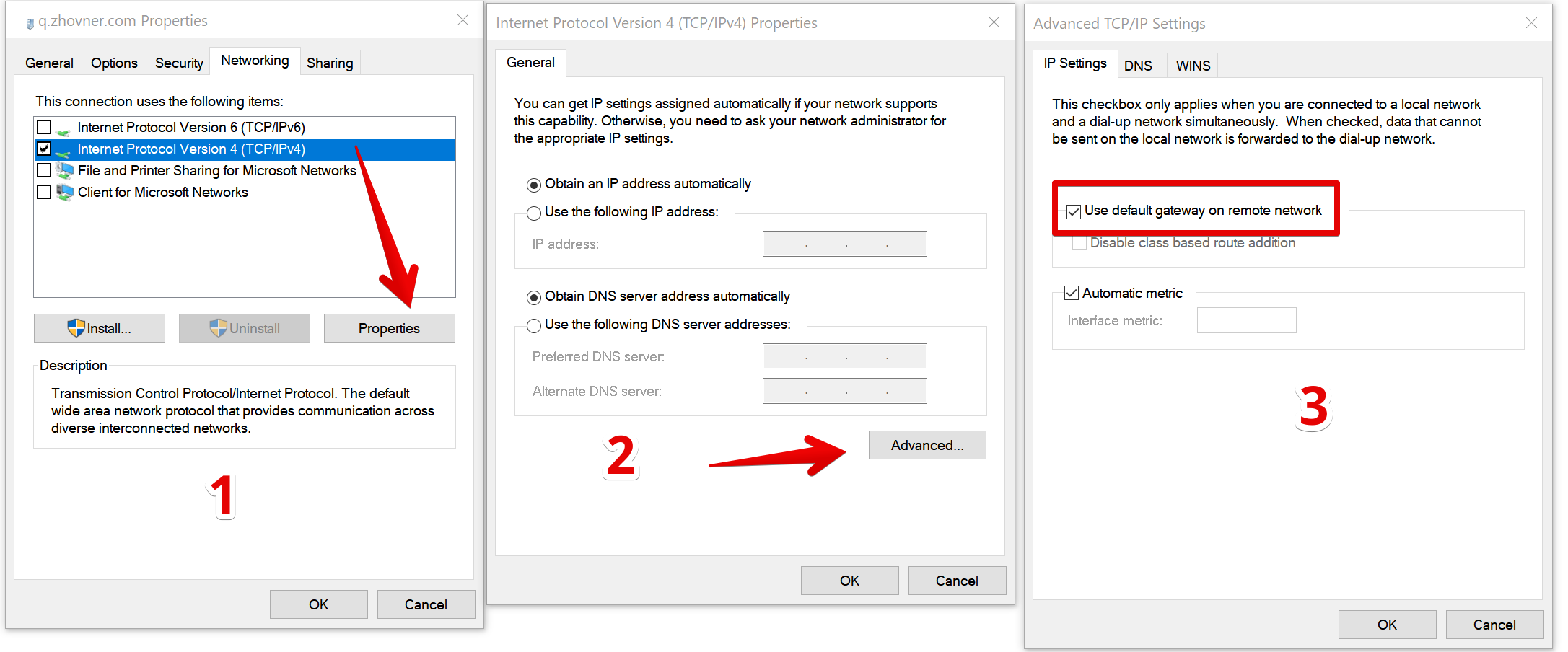
кликабельно
Настройка macOS
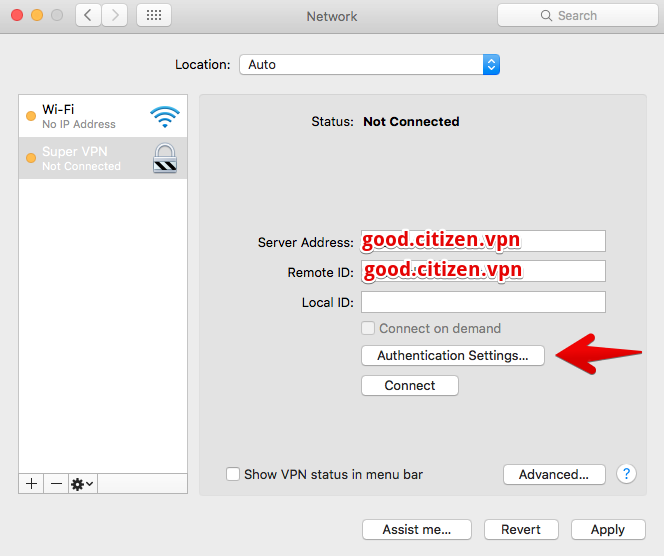
В macOS поддерживается IKEv2 начиная с версии 10.11 (El Capitan). Создание подключения происходит через меню настроек сети.
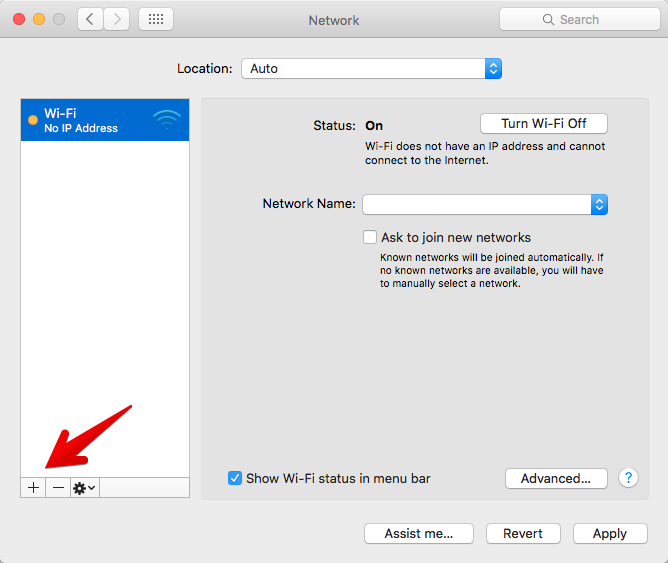
Добавлем новое подключение. В качестве имени подключения задаем любое произвольное имя.
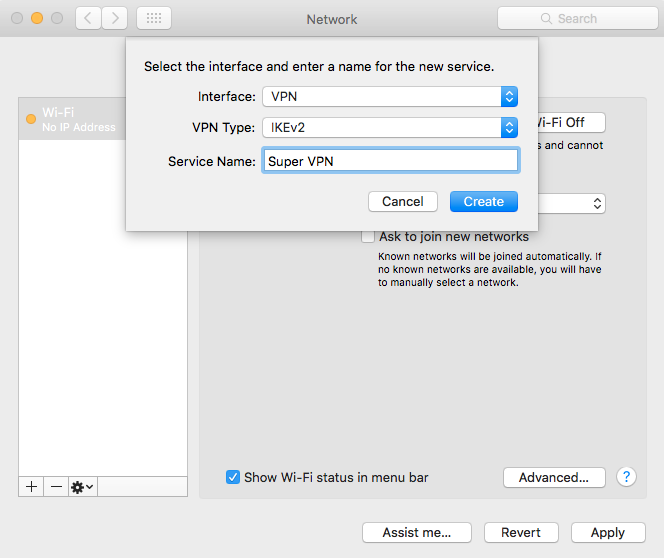
Для проверки подлинности сертификата, нужно указать доменное имя. При этом в поле «Server Address» можно указать IP-адрес сервера, а домен только в «Remote ID», тогда для подключения не будет выполняться DNS-резолв, и оно будет происходить чуть быстрее.
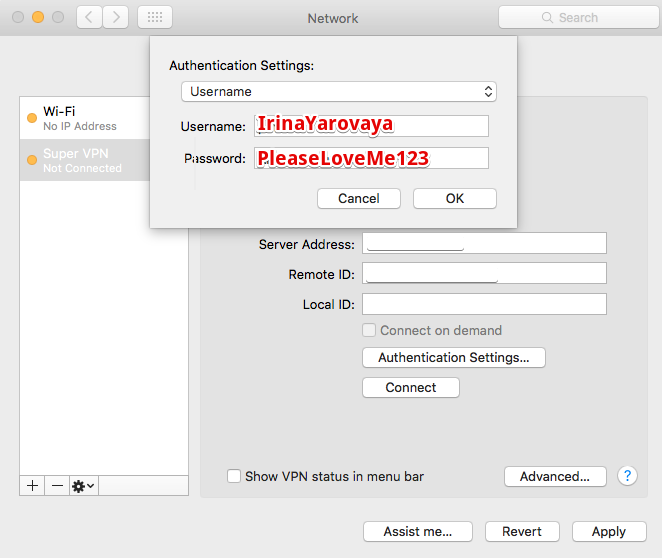
Логин и пароль пользователя указываем из файла /etc/ipsec.secrets
Настройка iOS
Настройку iOS можно выполнить вручную через мастер, но намного удобнее использовать профиль автоконфигурации mobileconfig.
Ручная настройка по смыслу аналогична десктопной macOS:
Настройки -> VPN -> Добавить конфигурацию VPN
Профиль автоконфигурации для устройств Apple
Профили автоконфигурации .mobileconfig представляют из себя XML-файл с настройками, которые могут настраивать что угодно: от SSL-сертификатов до VPN-подключений.
Пользователю достаточно кликнуть по файлу, и все нужные настройки установятся автоматически.
Пример конфига для подключения к нашему IKEv2-серверу.
Для настройки файла под свою конфигурацию, достаточно отредактировать несколько параметров в этом шаблоне:AuthName — имя пользователя из файла /etc/ipsec.secrets
AuthPassword — пароль пользователя /etc/ipsec.secrets
RemoteAddress — домен или IP-адрес сервера
RemoteIdentifier — домен, на который выпущен сертификатPayloadContent IKEv2 AuthName IrinaYarovaya AuthPassword PleaseLoveMe123 RemoteAddress 123.123.123.123 RemoteIdentifier good.citizen.vpn AuthenticationMethod Certificate ChildSecurityAssociationParameters DiffieHellmanGroup 14 EncryptionAlgorithm AES-256 IntegrityAlgorithm SHA2-256 LifeTimeInMinutes 1440 DeadPeerDetectionRate High ExtendedAuthEnabled IKESecurityAssociationParameters DiffieHellmanGroup 14 EncryptionAlgorithm AES-256 IntegrityAlgorithm SHA2-256 LifeTimeInMinutes 1440 OnDemandEnabled 1 OnDemandRules Action Connect IPv4 OverridePrimary 1 PayloadDescription Configures VPN settings PayloadDisplayName VPN PayloadIdentifier com.apple.vpn.managed.96C1C38F-D4D6-472E-BA90-9117ED8896B5 PayloadType com.apple.vpn.managed PayloadUUID 96C1C38F-D4D6-472E-BA90-9117ED8896B5 PayloadVersion 1 UserDefinedName London VPN VPNType IKEv2 PayloadDisplayName My Super IKEv2 VPN PayloadIdentifier vpn.googd.citizen PayloadUUID F3FAD91C-019C-4A79-87A1-CF334C583339 PayloadType Configuration PayloadVersion 1 Настройка Android
К сожалению Android единственная из популярных операционных систем, которая до сих пор не имеет встроенной поддержки IKEv2. Для подключения можно использовать официальный клиент Strongswan из PlayMarket
Итог
Мы показали самый простой вариант настройки сервера с разнесенными точками входа и выхода. Такая конфигурация позволяет получить максимальную скорость VPN, так как не использует дополнительные тоннели между серверами, при том, что IP-адреса точек входа и выхода находятся в разных подсетях. Такой подход позволяет экспериментировать и дальше, подключив к серверу более двух IP-адресов.
Протокол IKEv2 прекрасно подходит для использования его на десктопных ОС для каждодневной работы, так как максимально нативно интегрирован в систему и при прочих равных, позволяет получить бОльшую скорость, чем через сторонние программы VPN.
Как поменять IP-адрес на другой город?
Как поменять IP-адрес на желаемый город? Может есть программа какая-нибудь, которая меняет местоположение на желаемое?
Лучший ответ
На желаемое — нет, на любое другое — vpn
Остальные ответы
Vpn есть для этого.Подключится к сети интернет через другой компьютер, расположенный в другом (желаемом) городе. Это прокси, VPN, анонимайзеры могут сделать. Скорость интернета может быть снижена.
PS. Только поаккуратнее, сейчас это дело подсудное.