
Как установить двойные часы на Андроид телефоне Samsung
2. На открывшейся странице, жмём на кнопку виджеты.
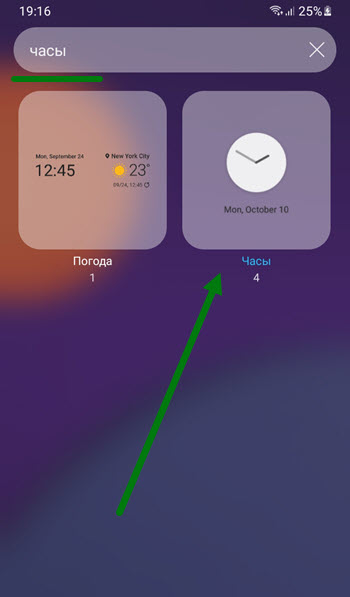
3. В строке поиска забиваем «часы», далее жмём на соответствующий виджет.
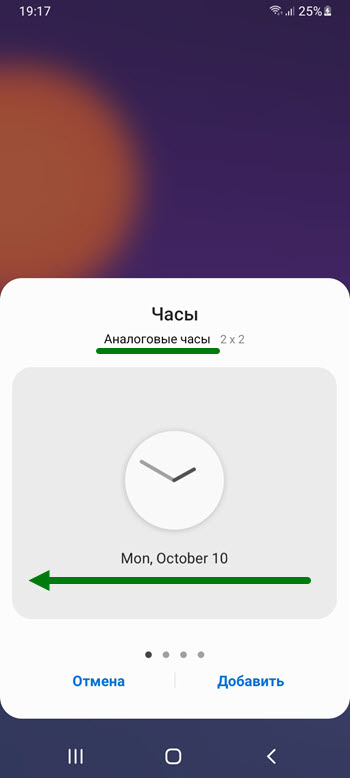
4. В открывшемся окне, нас встречает аналоговая версия, пролистываем её свайпом в лево.
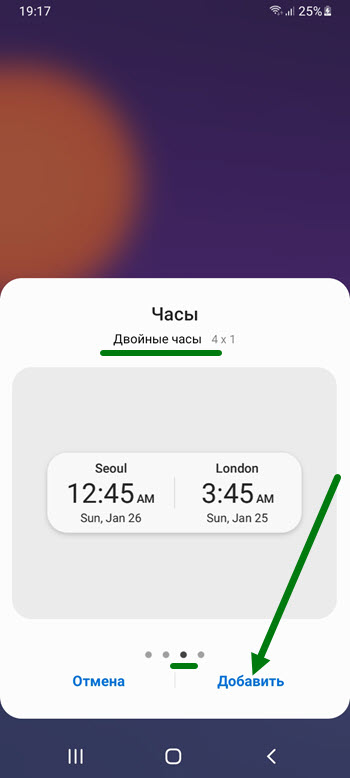
5. Третьими в списке, являются двойные часы, открываем их и жмём на кнопку «Добавить».
6. Перед нами открылась карта, в которой автоматически определился часовой пояс нахождения, остаётся найти и добавить дополнительный.
Для этого жмём на кнопку «Поиск».
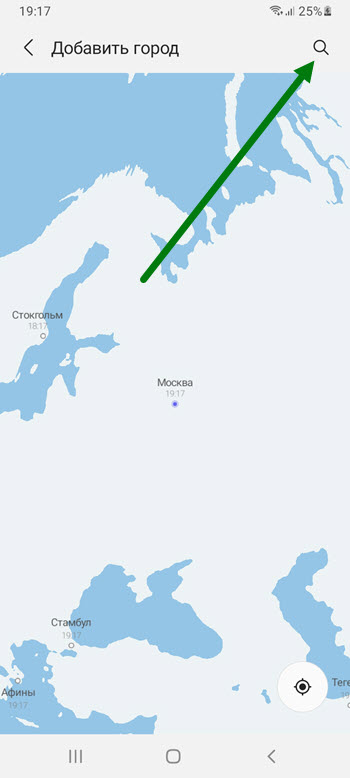
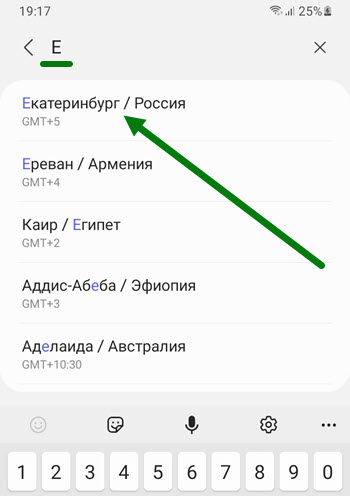
7. Прописываем название города и переходим по подсказке, я только ввёл букву «Е» как показался нужный вариант.
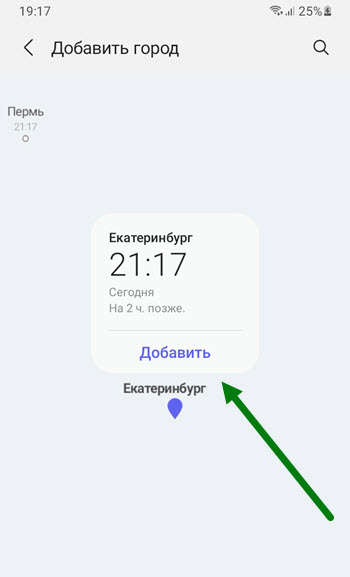
8. В появившемся окне, жмём на кнопку «Добавить».
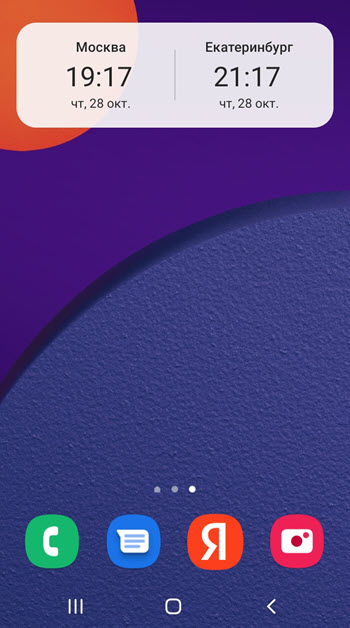
9. Вот так они будут выглядеть на рабочем столе.
Как удалить
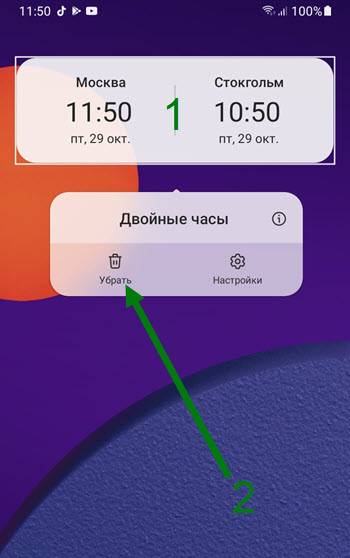
Нажимаем на ходики и удерживаем некоторое время, в открывшемся окне, жмём на кнопку «Убрать».
На этом у меня всё, если есть чем дополнить статью, оставь комментарий.
- ВКонтакте
- Telegram
- Одноклассники
Устанавливаем двойные часы в Android
В некоторых версиях операционной системы Android реализована встроенная возможность установки двойных часов с мировыми временем с помощью предустановленного виджета. После настройки на главном экране будет отображаться текущее время не только вашего региона, но и выбранного:
- Вызовите дополнительное меню продолжительным тапом (или жестом сведения двух пальцев вместе) по свободной области главного экрана. На появившейся панели выберите «Виджеты», затем отыщите виджет «Часы». Свайпом влево отыщите плитку «Мировое время».

- На главном экране появится выбранный, но еще не настроенный виджет с временем вашего региона. Тапните по «Готово». Для его изменения нажмите на кнопку в виде плюса.
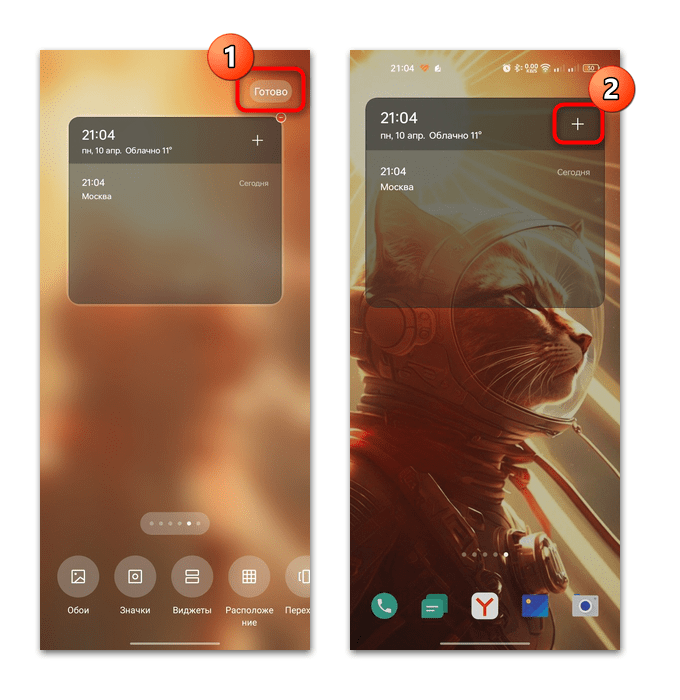
- Добавьте город, отыскав его в появившемся списке. Также можете найти его через верхнюю поисковую строку.

Эта инструкция не универсальна, но в целом процесс настройки будет таким же и у вас. Для наглядности продемонстрируем еще один вариант.
-
В некоторых смартфонах при выборе виджета «Часы» будет доступен вариант «Мировое время».
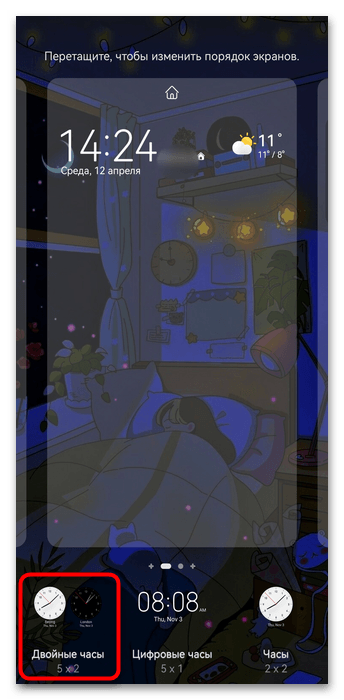
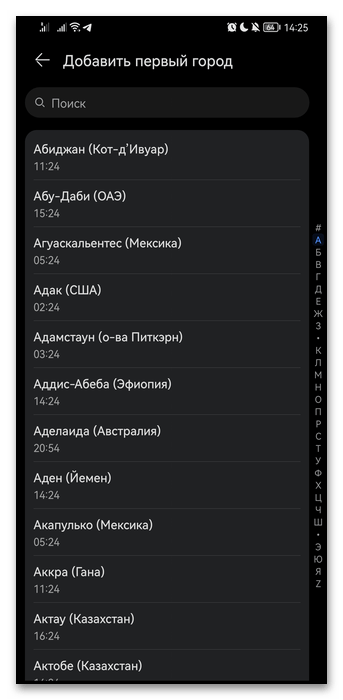
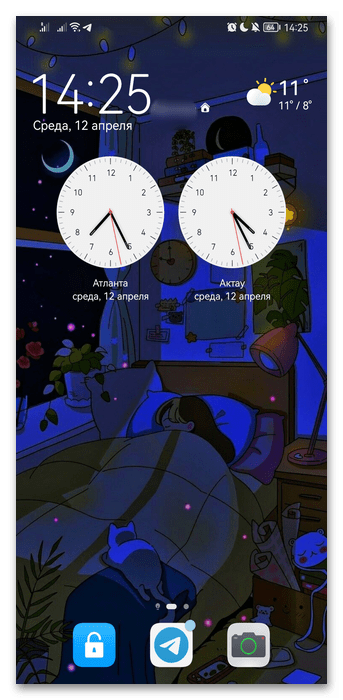
На этом настройка виджета завершена. К слову, можно добавить сразу несколько часов на главный экран, действуя аналогичным образом.
Способ 2: Приложение «Часы»
Если вам не нужны двойные часы на главном экране, но при этом необходимо периодически сверять время с определенным городом, то можете установить двойные часы в приложении «Часы»:
-
Запустите приложение из главного меню или с виджета рабочего стола, затем перейдите на вкладку «Мировое время».
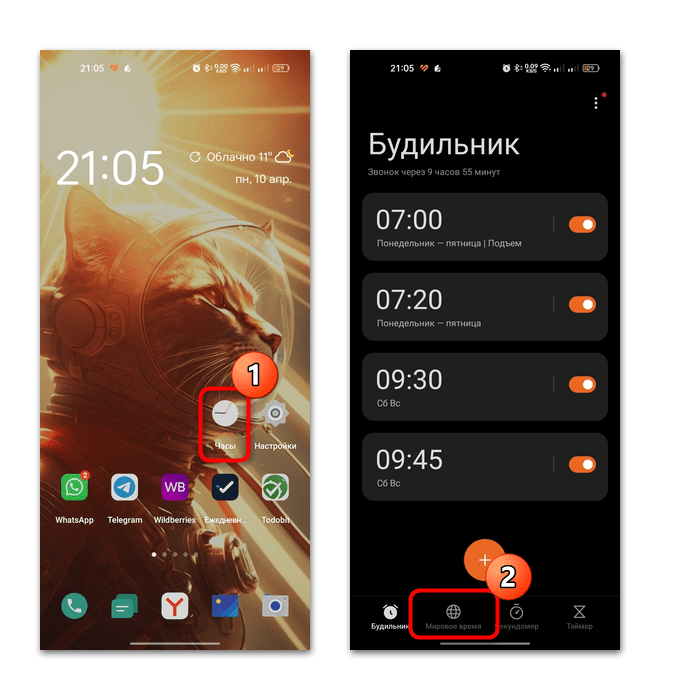
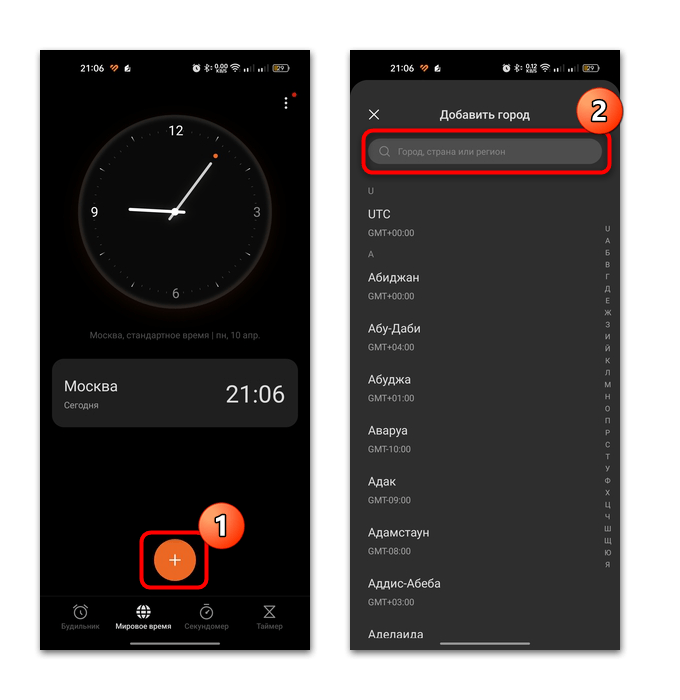
Следует отметить, что виджет, который мы рассматривали выше, в некоторой степени зависит от предустановленного в Android приложения «Часы». Если вы добавите двойные часы, используя Способ 1, то уже сразу там будет отображаться время выбранного пояса – дополнительная настройка не потребуется.
Способ 3: Штатные «Настройки»
Установить двойные часы можно и через системные «Настройки» в соответствующем разделе:
-
Откройте «Настройки», затем перейдите в «Дополнительные настройки» / «Система и обновления».
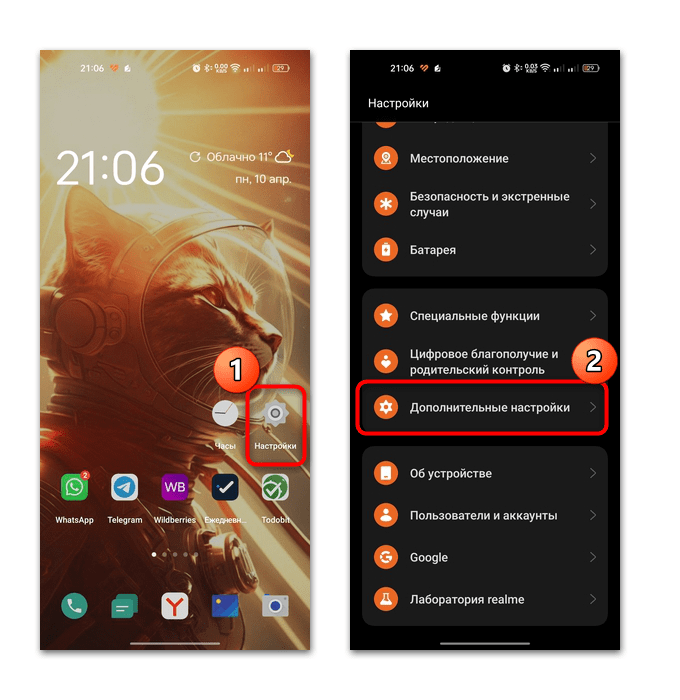
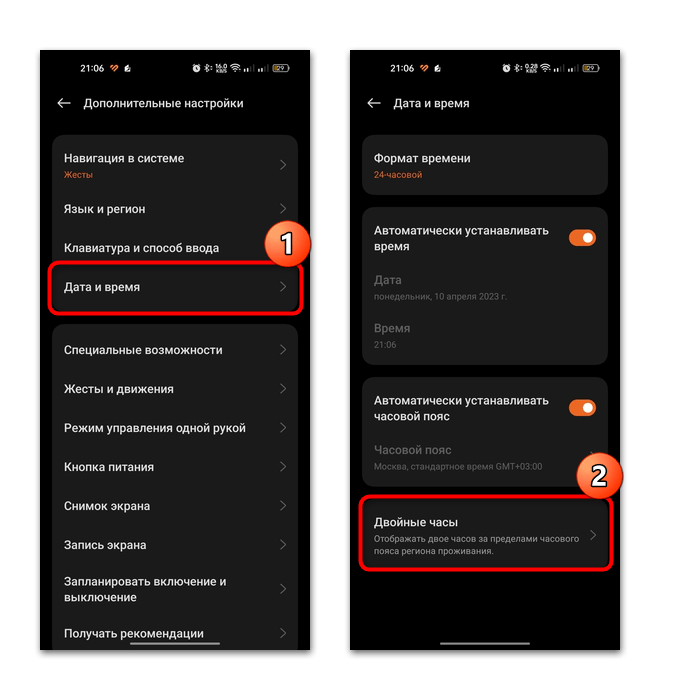

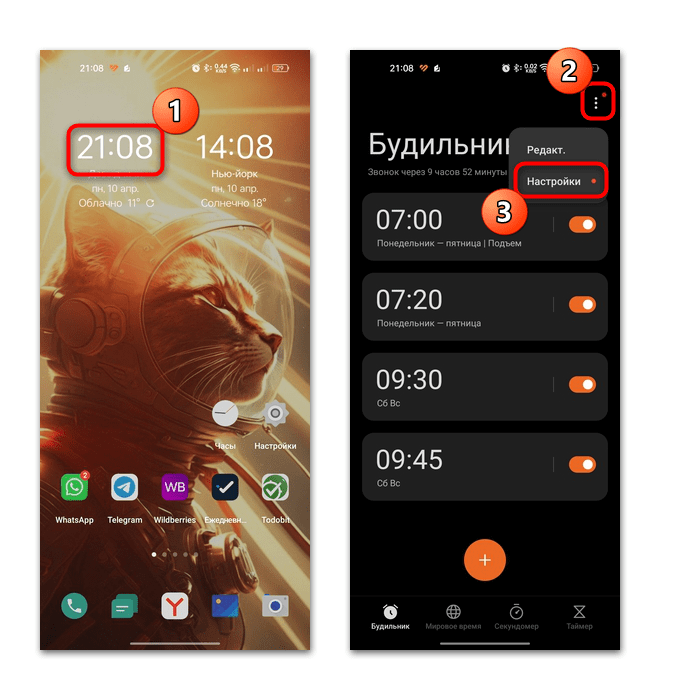
Перейти к настройкам часов можно и через соответствующий виджет на рабочем столе: тапните по нему, затем нажмите на троеточие и выберите «Настройки».
Способ 4: Стороннее приложение
Если предыдущие способы не подходят, то можете воспользоваться сторонними приложениями. В некоторых из них предусматриваются дополнительные настройки и возможности, например аналоговые часы или тонкая настройка текста и размера. Одним из таких решений является бесплатное приложение Dual Clock, скачать которое можно из магазина Google Play:
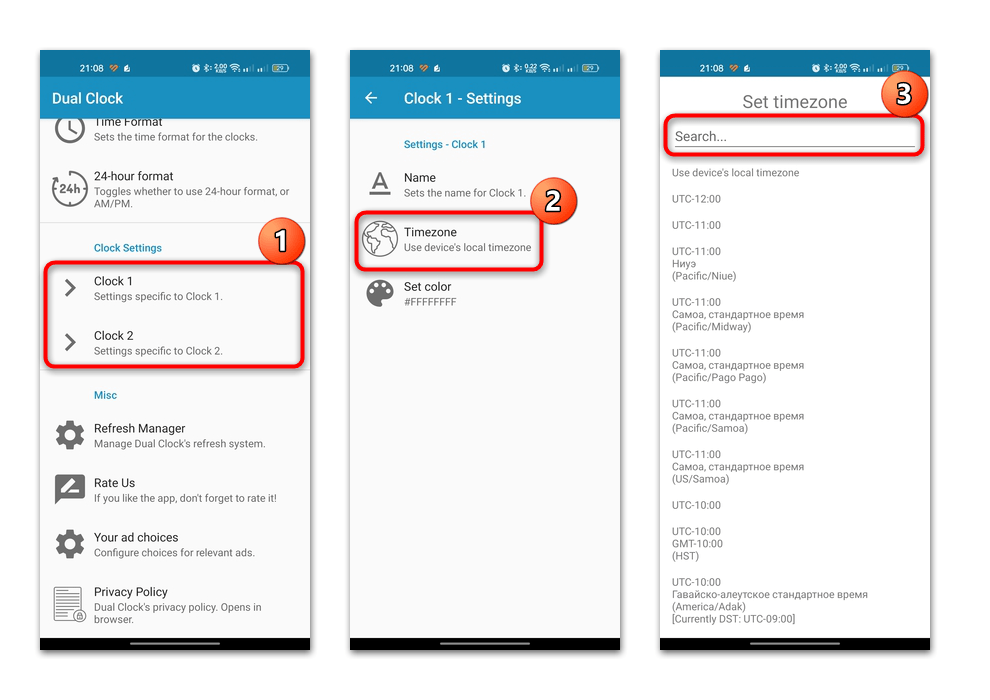
- Поскольку утилита работает с виджетами, то двойные часы будут отображаться только на главном экране. Установите и запустите приложение. Сначала спуститесь к блоку «Clock Settings» и настройте часы, поочередно нажимая на них и настраивая. Доступен выбор не только временной зоны, но и цветового оформления. Также можно задать собственное имя.
- Затем вернитесь к блоку «Dual Clock – Basic Settings». Выберите один из вариантов – «Add Analog Widget» (аналоговые часы) или «Add Digital Widget» (цифровые часы). Во всплывающем системном окне нажмите на кнопку «Добавить».
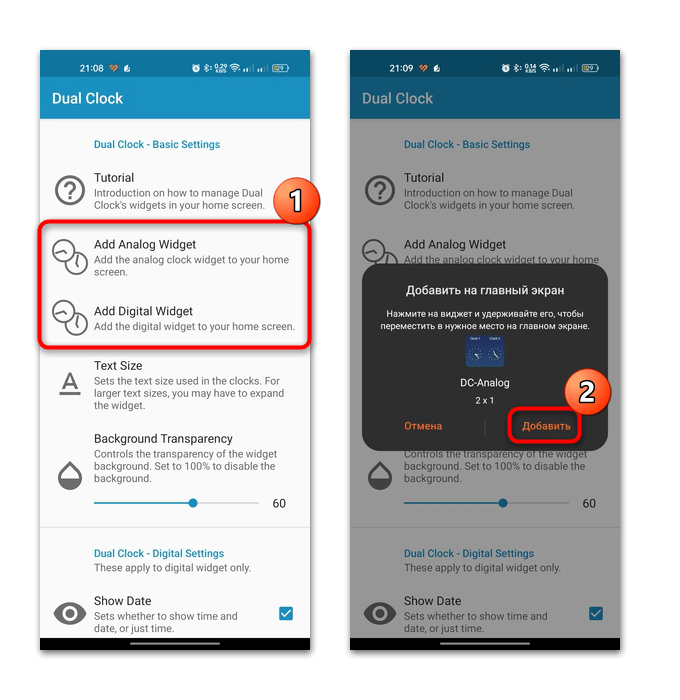
Созданный виджет появится на одном из рабочих столов Андроида. Как и в случае с другим элементами, его размер можно изменить или вовсе перенести в другое место.
В большинстве похожих приложений алгоритм действий аналогичен, но Dual Clock на момент написания статьи является одним из самых простых и бесплатных решений без необходимости оформления подписок и рекламы.
Как поставить два времени на телефоне Samsung: простое руководство

Вы уже не раз замечали, что на телефоне Samsung можно настроить только одну временную зону? Иногда это может вызвать некоторые неудобства, особенно если вы постоянно путешествуете или общаетесь с людьми из других частей мира. Но не беда! Мы подготовили для вас простое руководство, которое поможет вам поставить два времени на вашем телефоне Samsung. Теперь вы сможете всегда быть в курсе времени в двух разных частях света.
Прежде всего, убедитесь, что на вашем телефоне установлена последняя версия операционной системы. Обычно обновления автоматически устанавливаются, но если вы не уверены, проверьте это в настройках телефона. После того, как у вас будет последняя версия ОС, переходите к следующему шагу.
Шаг 1: Откройте настройки телефона и прокрутите вниз до раздела «Дата и время». Нажмите на него и перейдите к настройкам временной зоны. Выберите текущую временную зону вашего местоположения.
Шаг 2: Чтобы добавить вторую временную зону, нажмите на кнопку «+ Добавить временную зону». В появившемся окне выберите нужную вам временную зону или введите нужный город в поисковую строку. Подтвердите выбор.
Как установить два времени на телефоне Samsung: подробная инструкция [помощь pc-help]
Если вы хотите иметь возможность отображать на своем телефоне Samsung два различных времени, например, времена двух разных часовых поясов, вам понадобится следовать этой подробной инструкции. Ниже описаны несколько шагов, которые помогут вам установить два времени на вашем телефоне Samsung.

- Откройте меню настройки телефона Samsung. Обычно это иконка шестеренки на главном экране или в списке приложений.
- Прокрутите вниз и нажмите на раздел «Дата и время».
- В разделе «Дата и время» найдите опцию «Автоматическая установка времени» и отключите ее. Затем нажмите на опцию «Временная зона».
- Выберите первый часовой пояс, который вы хотите установить. Обычно он отображается в списке доступных часовых поясов. Если его нет в списке, вы можете добавить его, выбрав опцию «Добавить время» и введя нужную информацию.
- После выбора первого часового пояса нажмите кнопку «OK» или «Готово».
- Повторите шаги 4-5 для второго часового пояса.
После завершения этих шагов на вашем телефоне Samsung будут отображаться два времени – основное и дополнительное. Основное время будет отображаться на главном экране и в других приложениях, а дополнительное время можно будет увидеть в разделе «Часы» или в расширенной панели уведомлений.
Теперь вы знаете, как установить два времени на телефоне Samsung. Эта функция может быть полезна, если вам нужно отслеживать время в двух разных часовых поясах или при поездке в другую страну. Если у вас возникнут какие-либо проблемы при выполнении этих шагов, не стесняйтесь обратиться за помощью к специалистам pc-help.

Шаг 1. Открыть меню телефона Samsung
Первым шагом для установки двух времен на телефоне Samsung необходимо открыть меню устройства. Для этого выполните следующие действия:
- На главном экране вашего телефона найдите иконку «Меню». Она может располагаться на одной из рабочих панелей или быть сгруппированной в главном или дополнительном рабочем экране.
- Нажмите на иконку «Меню» один раз, чтобы открыть список доступных приложений и функций.
- Прокрутите список вниз или вверх, чтобы найти раздел «Настройки». Может быть, что вам нужно будет прокрутить экран вниз или вверх несколько раз, чтобы найти его.
- Как только вы найдете раздел «Настройки», нажмите на него, чтобы открыть подразделы и дополнительные настройки устройства.
Теперь у вас открыто меню телефона Samsung, и вы готовы перейти к следующему шагу установки двух времен на устройстве.
Шаг 2. Найти раздел «Настройки» в меню
Если вы хотите поставить два времени на телефоне Samsung, необходимо найти раздел «Настройки» в меню устройства. Для этого выполните следующие действия:
- На главном экране вашего телефона найдите иконку «Настройки» и нажмите на нее. Обычно эта иконка представляет собой шестеренку или значок с инструментом.
- Откроется меню «Настройки» с различными вкладками и параметрами. Просмотрите список вкладок и найдите раздел «Дата и время» или что-то похожее.
- Нажмите на вкладку «Дата и время» для входа в соответствующие настройки.
Теперь вы находитесь в разделе «Дата и время» в меню настроек вашего телефона Samsung. В следующем шаге мы рассмотрим, как установить два времени на вашем устройстве.

Шаг 3. Выбрать «Дата и время» в разделе настроек
Чтобы установить два времени на телефоне Samsung, вам необходимо открыть раздел настроек. Для этого:
- На главном экране вашего телефона найдите иконку «Настройки». Она обычно находится на домашнем экране или в панели быстрого доступа, которая расположена сверху или снизу экрана.
- Нажмите на иконку «Настройки», чтобы открыть раздел настроек.
В разделе настроек вы увидите список доступных опций. Прокрутите список вниз и найдите раздел «Система». В разделе «Система» вам необходимо выбрать «Дата и время».
Нажмите на «Дата и время», чтобы открыть подраздел с опциями настройки времени на вашем телефоне Samsung.
Шаг 4. Установить второе время в «Дополнительная информация»
После того, как вы перешли в раздел «Настройки», вам нужно прокрутить вниз и найти раздел «Дополнительная информация». Нажмите на него, чтобы открыть дополнительные опции.
В разделе «Дополнительная информация» найдите опцию «Время и дата» и выберите ее.
После этого вы увидите две категории: «Часы» и «Временная зона».
В категории «Часы» выберите опцию «Автоматическое обновление времени» и отключите ее, поставив галочку напротив опции.
После этого вам станет доступна настройка «2-е время». Нажмите на нее.
В настройках «2-е время» выберите опцию «Вкл.», чтобы активировать второе время.
После этого выберите формат отображения второго времени. Вы можете выбрать между 12-часовым и 24-часовым форматами.
Затем установите часы и минуты второго времени, используя соответствующие ползунки или вводя числа вручную.
После того, как вы установите нужное вам второе время, помните сохранить изменения, нажав на кнопку «Готово» или «Сохранить».
Поздравляю! Теперь на вашем телефоне Samsung установлено два времени — основное время и второе время, которое вы только что настроили.
Сотовые телефоны, форум о популярных проблемах и неисправностях
Можно ли поставить два времени на телефоне Samsung?
Да, вы можете поставить два времени на телефоне Samsung. Это может быть полезно, если вы часто путешествуете или общаетесь с людьми из других часовых поясов. Для этого перейдите в раздел «Настройки», найдите раздел «Дата и время» и выберите опцию «Вставить дополнительное время». Установите нужное время и сохраните изменения.
Как добавить второе время на телефоне Samsung?
Добавление второго времени на телефоне Samsung очень просто. Для этого перейдите в раздел «Настройки», найдите раздел «Дата и время» и выберите опцию «Вставить дополнительное время». Выберите часовой пояс для второго времени и установите нужное время. После этого нажмите «Готово», чтобы сохранить изменения.
Как поставить два времени на Samsung Galaxy?
Настройка двух времен на Samsung Galaxy очень проста. Для этого откройте раздел «Настройки» на вашем телефоне, прокрутите вниз и найдите раздел «Дата и время». Там выберите опцию «Вставить дополнительное время» и установите нужное время для второго часового пояса. Не забудьте сохранить изменения, нажав на кнопку «Готово».
Как изменить стиль цвет часов самсунг
Здесь вы можете выбрать стиль. Например, классические часы с движущимися стрелками, либо цифровые.
Илья, у Вас всё прекрасно описано, но вот у меня в телефоне самсунг в разделе Экран блокировки отсутствует строка Часы и информация и соответственно нет строки Стиль часов. Значит ли это, что часы на рабочий стол установить невозможно? Время я установила, но оно обозначено в правом верхнем углу мелким шрифтом, а мне хотелось именно круглые большие часы.
На рабочий стол, часы нужно добавлять из другого места. Вам нужно нажать по главному экрану и удерживать, где нет значков. Внизу появится окно для выбора виджета. Там часы есть.
В разделе Экран блокировки у меня нет строчки Стиль часов. Что делать?
Добрый день, Илья! В том-то и дело, что среди открывающихся у меня виджетов НЕТ часов вообще! Вот что есть на моём телефоне: Контакты, Руководство пользователя, ЯндексПоиск, Поиск в Chrome, Ярлык в Gmаil, GoogleGo, WhatsApp, Плейлист. И всё. Никаких часов! Как быть?
Есть простой выход. Установить приложение из Google Play Маркет. Таких очень много.
Спасибо. Так как я купил новый телефон SAMSUNG и трудновато понять всё и сразу. Пол дня мучался в этой настройкой времени и решил зайти в подсказ. Посмотрев вашу подсказку я за 1 мин.,всё сделал. Мне очень помогли ваши подссказки. Спасибо.
Сетевое издание INFO-EFFECT зарегистрировано в Федеральной службе по надзору в сфере связи, информационных технологий и массовых коммуникаций (Роскомнадзор) 04 марта 2023 года.
Свидетельство о регистрации ЭЛ № ФС 77 — 77951. Учредитель и главный редактор: Журавлев И.В. Email Редакции: iljazhuravljov@yandex.ru. Телефон Редакции: +7 996 697 60 13. (12+)
Как Поставить Два Времени на Телефоне Самсунг
вынес часы на главный экран но в период выключения смартфона часы также исчезают. Как сделать с часами по примеру СамсунгА5(2017? Спасибо
Как на айфоне поставить два разных времени
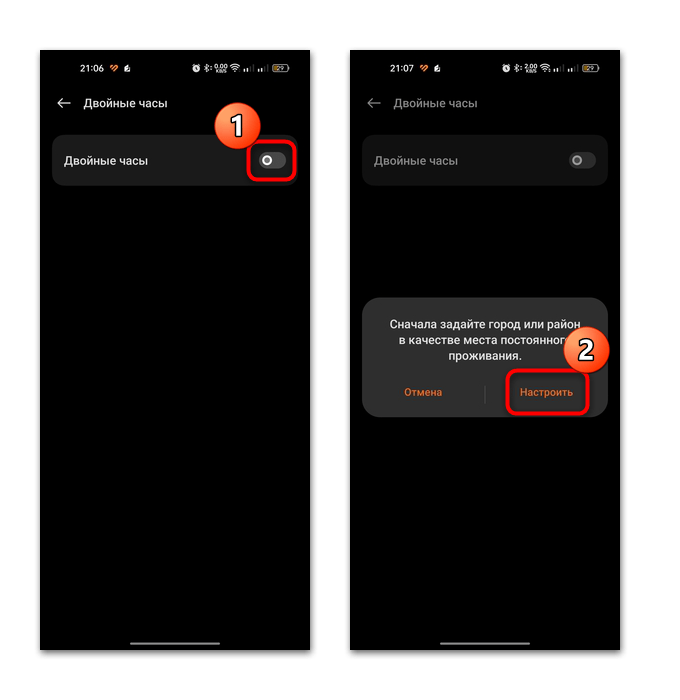
- В открывшемся меню кликаем на три точки, расположенные в верхнем правом углу, и выбираем «Настройки», после чего переходим в пункт «Настройки даты и времени».
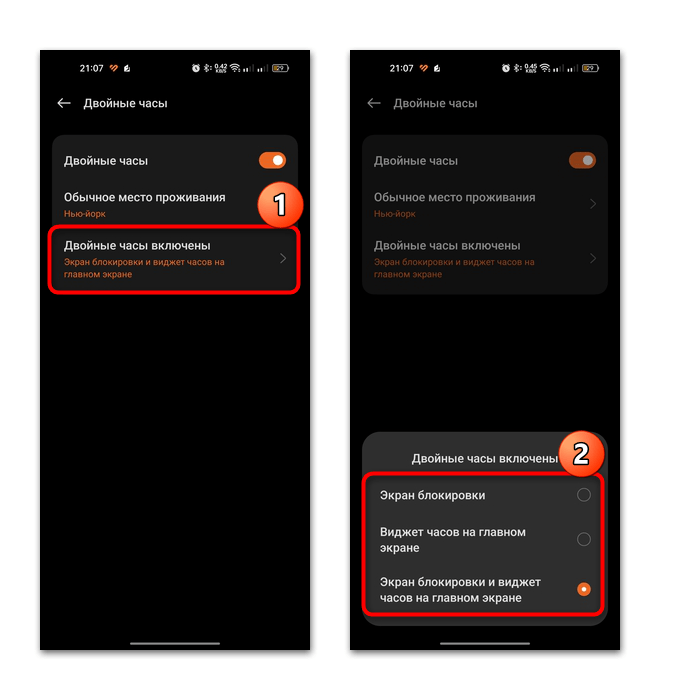
- Далее остается активировать опцию двойных часов на Сяоми, для чего бегунок переводится в активное положение.
Для подключения часов к смартфону нам необходимо нажать на «Профиль» — «Добавить устройство», предварительно включив Bluetooth. Запустив часы, в приложении выбираем наше устройство. Принимаем «Условия пользования». Ждем меньше минуты (до вибрации на часах).
Существует программное обеспечение, дающее возможность полностью изменить экран блокировки, то есть добавлять виджеты, кнопки, менять обои, ярлыки и т. д.
Как настроить отображение часов на главном экране
По умолчанию часы отображаются на смартфонах Самсунг в правом верхнем углу.
Читайте также: При просмотре видео в интернете нет звука. Почему такое происходит на Вашем ноутбуке? Рассказываю
Это слишком неудобный формат особенно для людей со слабым зрением. Маленькие циферки очень тяжело рассматривать, а потому человеку требуются большие часы на главном экране.
К счастью, подобная функция предусматривается настройками устройств компании Samsung. Она реализована путем добавления виджета на главный экран. По сути часы будут скопированы из правого верхнего угла в то место, которое выберет пользователь.
Для начала владельцу смартфона нужно расчистить одну из страниц главного экрана. То есть освободить место, куда планируется поставить часы, ведь они будут довольно большими.
Если пространство есть, то останется на пару секунд задержать палец на свободном месте экрана. При выполнении этих действий появится специальное окно, предлагающее выбрать необходимый виджет. Конечно, здесь нам потребуется сделать выбор в пользу часов.
Тапнув по значку виджета, система предлагает настроить отображение часов. Их можно сделать больше или меньше, шире или уже. Регулируйте параметры по своему усмотрению, но не забывайте то место, куда устанавливаются часы.
Для подтверждения изменений можно кликнуть по свободной части экрана. Кроме того, допускается отмена настроек нажатием на одноименную кнопку. Словом, ОС Самсунга предусматривает абсолютно все возможности для редактирования параметров отображения времени.
Также после установки часов на главном экране их в любой момент можно удалить или перенести на другое место. Для этого достаточно удержать палец на виджете, выбрать пункт «Удалить» или вручную передвинуть его на другую страницу главного экрана, выше или ниже.
Убираем время с заблокированного дисплея с помощью приложения
Управлять виджетами, предлагаемыми стандартными приложениями Google и некоторых других разработчиков, допущенных к созданию Android, обычно не слишком удобно: доступных функций мало, и не все инструменты могут быть запущены в одно касание.
Некоторые пользователи телефонов спрашивают, как переместить часы на экране блокировки Андроид? Для этого можно установить приложения виджеты для часов.
Как включить или отключить функцию «Двойные часы» на экране телефона Xiaomi
Двойные часы на Xiaomi — это виджет в оболочке MIUI, который показывает время в различных регионах страны. Данный виджет можно настроить для отображения как на главном экране смартфона, так и на экране блокировки.
Ранее данная опция поддерживала только один виджет, теперь же для каждого региона будет устанавливаться отдельный циферблат.
Таким образом, благодаря этому функционалу пользователь получает возможность настроить местное время и время другого нужного региона, за которым необходимо следить. Такое решение отлично подойдет путешественникам, для того чтобы отслеживать время в родном городе и в регионе местонахождения.
Устанавливаем через настройки
Чтобы виджет, показывающий время, появился на заблокированном экране гаджета Android, используйте следующую инструкцию:
- Откройте меню системных настроек смартфона.
- Чтобы получить часы на выключенном экране для Андроид, перейдите к полю «Устройство». Здесь вам потребуется выбрать пункт «Экран». Чтобы упростить себе задачу, можете сразу вписать последнее название в строке поиска.
- Найдите в открывшемся окне панель «Заставка». Если требуется, откройте подпункт, после чего проверьте, включена ли опция. Если да, переходите к следующему шагу нашей инструкции; если нет, активируйте отображение заставки, тапнув по мини-тумблеру или установив галочку в нужном чекбоксе.
- Теперь, когда «Заставка» точно активирована, укажите в располагающемся внизу списке вариант, позволяющий отображать виджет часов. Если вы вместо официального приложения Google пользуетесь сторонним апплетом (их на сегодня существует предостаточно), выберите в списке именно тот вариант, который хотите видеть на заблокированном экране.
Читайте также: Почему компьютер не видит телефон через USB: что делать, если смартфон не подключается к ПК или ноутбуку
- Скорее всего, вам нужно, чтобы время отображалось на экране блокировки постоянно — в этом случае нужно выбрать в новом подменю «Всегда». Ознакомьтесь и с другими доступными вариантами — возможно, один из них покажется вам более подходящим.
Добро пожаловать на официальный сайт Samsung.Как включить функцию Always On Display:
Как добавить или убрать часы на заблокированном экране Андроид
Не понадобится задействовать и сложные настройки: все манипуляции, описываемые нами ниже, выполняются за две-три минуты. Просто внимательно следуйте инструкциям и не забывайте ориентироваться на скриншоты: в зависимости от версии операционной системы и качества русификации интерфейса наименования отдельных пунктов могут разниться.
Даниил Кондратьев
Пара слов об авторе от редакции smartronix.ru. Даниил — общительный молодой человек, которому нравится писать про Android и iOS. С мобильными гаджетами на «ты». Даниил неплохо разбирается в социальных сетях, касательно вопросов их работы. Мы особенно выделяем его способность писать на различные темы простым и лаконичным языком.
Мы отвечаем на вопросы в комментариях. Вы можете опубликовать комментарий на этой странице или задать подробный индивидуальный вопрос через форму по указанной ссылке. Если не готовы описать ситуацию подробно, оставьте комментарий. Стараемся ответить всем.
Как установить двойные часы на экран смартфона Samsung.

Россия, занимая одну шестую часть суши Земного шара, имеет «протяженность» в 11 часовых поясов. Поэтому не мудрено, проспав в поезде одну ночь, переместиться во времени на два часа в будущее. И это ещё ничего — при таком перемещении во времени организм особого дискомфорта не получит. Ещё хуже приходится пилотам самолётов – уж они-то точно живут вне времени, перелетая за один день через полмира.
Учитывая, что многие партнеры по бизнесу или ваши близкие могут находиться в другом часовом поясе, при связи с ними нужно знать их время, чтобы оказаться просто вежливым человеком. А для бизнеса знать реальное время в другом часовом поясе просто необходимо!
Для того, чтобы как-то управлять этими переходами во времени и не застрять во «временных порталах», производители смартфонов Samsung предусмотрели установку на экран телефона двойные часы для вашего времени и для времени в другом городе.
А как установить вторые часы на Главном экране на смартфоне Samsung?
Это делается очень просто — через установку виджет «Часы».
Мы живём в Самаре и в настройках часов эти данные были внесены при выставлении даты и времени при первом включении смартфона. Порядок изменения настроек даты и времени основного города описаны в статье Как выставить дату и время на смартфоне Samsung. Для перехода к ней нажмите здесь.
А все наши «деловые» интересы находятся в Екатеринбурге – столице Урала. Поэтому мы будем устанавливать вторые часы для города Екатеринбург.
Далее мы покажем, как это делается на примере редакционного смартфона Samsung GALAXY A50 под ОС Android 9 Pie
Инструкция по установке и настройке вторых часов на смартфоне Samsung.
1. На Главном экране, куда мы планируем установить спаренные часы, нужно на экране свайпом свести два пальца.

2. После этого откроются настройки Экрана. Нужно выбрать значок «Виджет».

3. Далее перелистывая свайпом страницы с виджетами нужно найти блок «Часы».

4. Этот блок «Часы» имеет четыре вида хронометра. Нужно выбрать «Двойные часы». Для этого нужно нажать на значок «Двойные часы» и удерживать некоторое время.

После этого вас «перенесут» на Главный экран для определения места для ваших спаренных часов. Перемещая свайпом виджет «Двойные часы», установите их в удобном для вас месте.

Скрин №5 – свайпом переместите виджет «Двойные часы» вниз.
5. Определившись с местом расположения двойных часов, программа предложит вам указать город, время которого будут показывать второй хронометр. В нашем случае это город Екатеринбург.
Этот город нужно найти на карте, перемещаясь по ней свайпом. Если нужно, разводя пальцы по тачскрину, вы будет увеличивать масштаб карты.

6. Далее, в «Настройках виджета» мы поменяли фон с белого на черный, и уменьшили прозрачность фона до 24%.
После этого настройки часов завершены. Нужно нажать на кнопку «Домой» и вы перейдёте на Главный экран.

7. Теперь на Главном экране у нас два вида часов: спаренные и одинарные. Двойные часы имеют тёмный фон и показывают текущее время в двух городах: наш город Самара 10:11 и город Екатеринбург 11:11.

При желании вы можете удалить одинарные часы или переместить виджет спареных часов на другой экран.
Для этого нужно нажать на виджет, а после:
— для удаления: выбрать в меню позицию «Удалить с экрана».
— для перемещения на другой экран: нужно свайпом перетащить хронометр на следующую страницу.