
Как включить или исправить Android System Webview на Андроид
Илья – главный редактор сайта softdroid.net. Является автором нескольких сотен руководств и статей по настройке Android. Около 15 лет занимается ремонтом техники и решением технических проблем iOS и Android. Имел дело практически со всеми более-менее популярными марками мобильных смартфонов и планшетов Samsung, HTC, Xiaomi и др. Для тестирования используется iPhone 12 и Samsung Galaxy S21 с последней версией прошивки.
В каждом смартфоне установлен системный компонент Android System Webview. Пользователи, которые не знают, насколько он важен, отключают его и пытаются удалить, чтобы освободить больше памяти. Но лучше этого не делать, во избежание ошибок при работе ОС Андроид.
Если вы отключили приложение Android System Webview, включите как можно скорее. В этой публикации мы расскажем, как это сделать
Содержание:
- Зачем нужен Android System Webview
- Как включить Android System Webview
- на Android 5 и выше
- на Аndroid 4.3 и ранее
Зачем нужен компонент Android System Webview
Системное приложение Android System Webview позволяет открывать ссылки напрямую из какого-либо приложения, установленного на телефоне, не заходя в браузер. В случае отключения данной службы открытие ссылок становится невозможным; интернет-зависимые приложения начинают работать со сбоями.
По умолчанию компонент Android system webview всегда находится в рабочем состоянии, чтобы в любой момент можно было открыть ссылку в специальном окошке. В таком состоянии потребляется определенное количество энергии и памяти телефона.
Именно это не нравится пользователям; не зная о важности программы, некоторые её отключают. Если это произошло, смартфон, пытаясь открыть ссылку из приложения, не сможет этого сделать, и вы увидите сообщение об ошибке, например: «В Android System WebView произошел сбой».
Как включить Android System Webview на Android 5 и выше
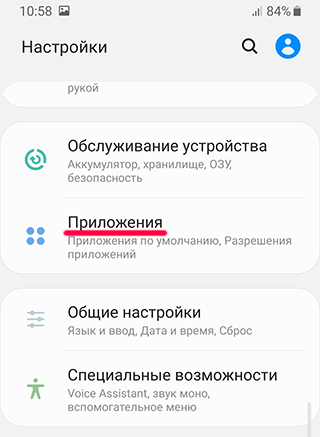
- Зайдите в Настройки смартфона;
- Перейдите в раздел “Приложения”.
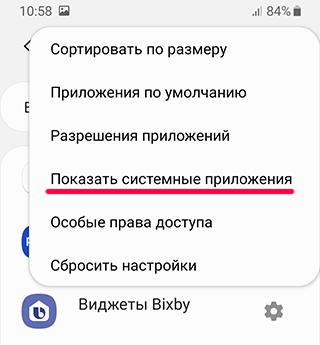
- Через меню (три вертикально расположенные точки) активируйте опцию “Показать системные приложения”;
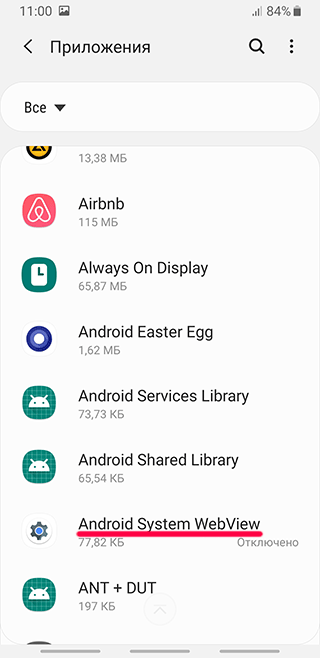
- В списке приложений найдите Android System Webview и тапните по названию;
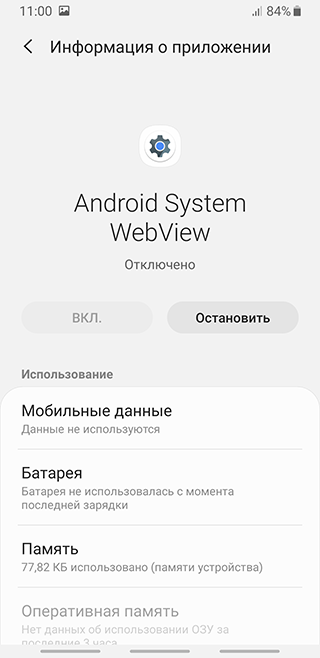
- В случае, если кнопка ВКЛЮЧИТЬ активна, тапните по ней – приложение включится.
Как включить Android System Webview на Аndroid 4.3 и ранее
На ранних версиях ОС Аndroid (4.3 и ранее) Google не поддерживает работоспособность данного компонента, и он может начать «глючить» именно из-за этого. В таком случае попробуйте следующее:
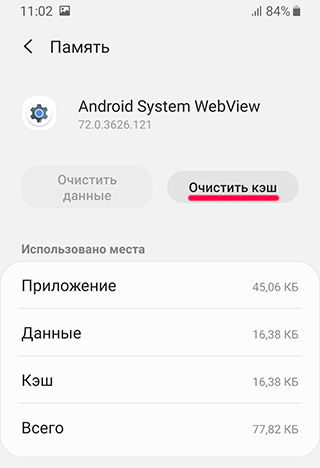
- Найдя в “Приложениях” Android System Webview, тапните по его свойствам (точки в правом верхнем углу) и удалите обновления;
- Зайдите в раздел “Память” (или Хранилище”, в зависимости от версии Аndroid), название может отличаться), сотрите данные и очистите кэш, нажав одноименную кнопку;
- После этого обновите Android System Webview вручную, скачав приложение на смартфон заново c Google Play.
Примечание: Возможно, понадобятся root-права, получить их можно через соответствующие приложения. Имейте в виду, что без хороших знаний об устройстве ОС устанавливать root-приложения рискованно, за этим лучше обратитесь к специалисту.
Заключение
Описанные способы должны восстановить работу Android Webview app. Если у вас не получилось – задайте нам вопрос через форму обратной связи. Возможно, у вас какой-то индивидуальный случай, который можно решить другими методами.
Android System WebView — что за приложение и решение возможных проблем

Если вы владелец Android смартфона или планшета, с большой вероятностью вы замечали среди приложений Android System WebView: оно очень часто обновляется (а иногда не может обновиться), в некоторых случаях может вызывать проблемы и, среди частых вопросов — можно ли его удалить.
В этой статье о том, зачем нужно приложение Android System WebView, о возможности его удаления и других нюансах, которые могут оказаться полезными.
Назначение Android System WebView

Например, при использовании приложений некоторых информационных сайтов, при открытии ссылок внутри некоторых приложений, в том числе от Google, в некоторых играх, когда какой-то контент из Интернета открывается внутри самого приложения, вероятнее всего это происходит с использованием Android System WebView.
Android System WebView по своей сути представляет собой то же самое, что браузер Chrome, но позволяет разработчикам использовать его возможности внутри собственных приложений без запуска отдельного экземпляра Google Chrome. При обновлении Chrome обновляется и Android System WebView, поэтому вы часто видите, как эти два приложения обновляются одновременно.
Вопросы об Android System WebView, возможные проблемы с приложением
Теперь ответы на частые вопросы и некоторые нюансы, касающиеся рассматриваемого приложения:
- Можно ли удалить Android System WebView? На актуальных версиях Android этого сделать нельзя, так как приложение необходимо для работы очень многих других приложений, в том числе официальных приложений от Google. В течение короткого периода времени, в версиях Android 7, 8 и 9, вместо WebView использовался полновесный Chrome и на некоторых устройствах была возможность отключения Android System WebView, однако затем компонент снова стал обязательных.
- Что делать, если Android System WebView не обновляется? Случается, что все приложения обновляются исправно, в то время как Android System WebView — нет. Если вы столкнулись с этим, четкого решения нет. Обычно через какое-то время обновление всё-таки проходит успешно, и проблема решается сама собой. Но можно попробовать обновить приложение после обновления Google Chrome или использовать другие типы соединения, например, мобильную сеть вместо Wi-Fi, использовать VPN. Дополнительные варианты: запустить обновление после удаления имеющихся обновлений, очистки кэша Play Маркет.

- Если после обновления Android System WebView какие-то приложения, показывающие веб-контент стали работать неправильно, можно попробовать удалить обновления в настройках приложения. Как правило это выполняется через меню «Настройки» — «Приложения», выбираем «Android System WebView» и пункт «Удалить обновления» в меню, однако интерфейс удаления обновлений на Android-устройствах разных производителей может отличаться.

- Возможна ситуация, обратная изложенной во 2-м пункте: не обновляется Google Chrome, пока вы вручную не обновите Android System WebView.
- В Google Play можно найти предварительные версии Android System WebView Beta, Dev и Canary, однако рядовому пользователю нецелесообразно их устанавливать, они предназначены для разработчиков и тестирования.
Если остаются какие-либо вопросы, касающиеся Android System WebView, задавайте их в комментариях, по возможности, детально описав ситуацию, постараюсь помочь.
А вдруг и это будет интересно:
- Лучшие бесплатные программы для Windows
- Тормозит мышь в Windows — варианты решения
- Как удалить пользователя Windows 11
- Как сделать, чтобы ноутбук не выключался при закрытии крышки в Windows 11
- Как переименовать Bluetooth устройство в Windows
- Как отключить ускорение мыши в Windows 11 и 10
- Windows 11
- Windows 10
- Android
- Загрузочная флешка
- Лечение вирусов
- Восстановление данных
- Установка с флешки
- Настройка роутера
- Всё про Windows
- В контакте
- Одноклассники
Как включить Android System Webview, где она находится

На каждом Андроид-смартфоне по умолчанию установлено немало приложений и компонентов, упрощающих взаимодействие со смартфоном. Их можно либо активировать, либо отключить. Сегодня разберемся, что собой представляет один из важнейших сервисов Android System Webview, и как его можно включить на операционной системе Андроид. Также рассмотрим основные проблемы, касающиеся работы ASWV.
Что это такое?

Android System Webview – это стандартный компонент, который находится на каждом Андроид-смартфоне и призван сделать просмотр веб-контента более комфортным. Конечно, браузер, YouTube и другие приложения могут бесперебойно работать и без него, но в некоторых ситуация ASWV оказывается просто незаменим. Работа компонента ярко проявляется в случае, если вы, например, получили ссылку на какой-либо материал от своего знакомого. Так, гиперссылка на текстовую публикацию сопровождается мини-карточкой, а веб-адрес видеоролика можно открыть напрямую в мессенджере без перехода на YouTube. Все это не только делает взаимодействие с устройством более комфортным, но и снижает энергопотребление, ведь смартфону не нужно запускать отдельное приложение для воспроизведения контента.
Как включить Android System Webview на Андроиде
- Откройте настройки телефона.
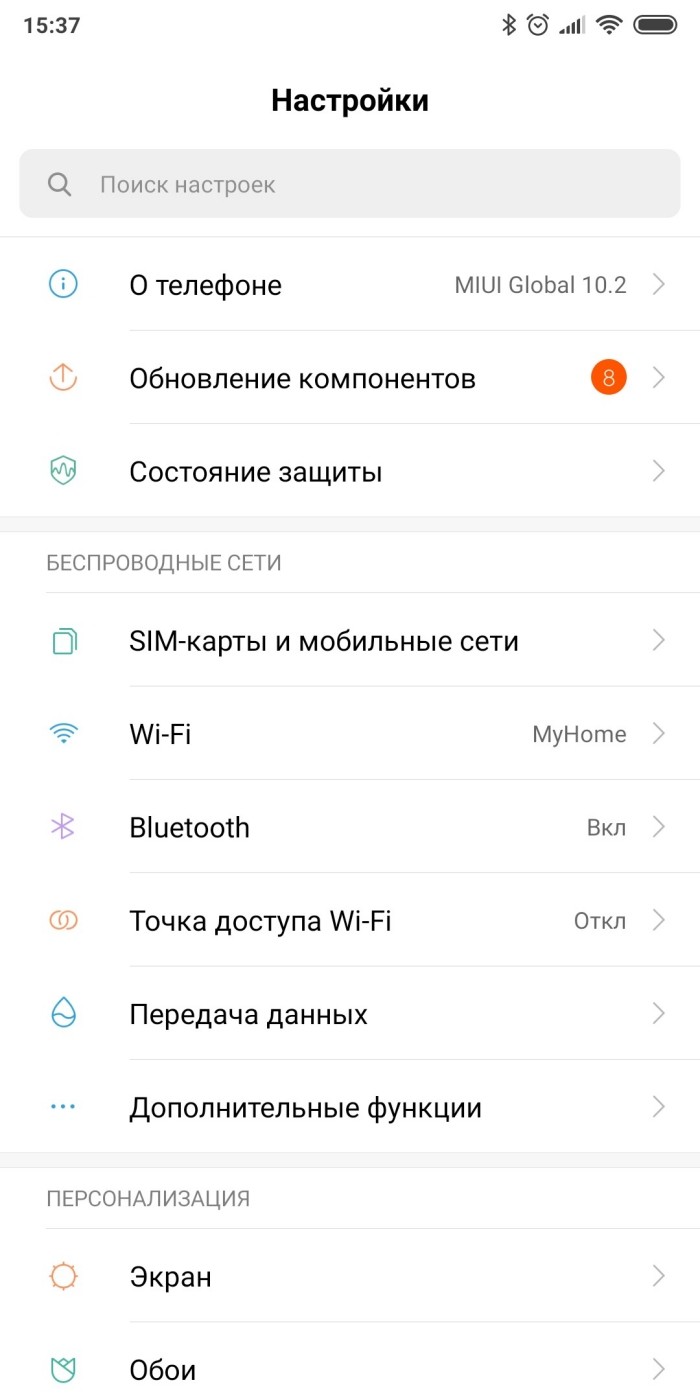
- Перейдите в раздел «Приложения».

- Из предложенного списка выберите сервис, отвечающий за веб-просмотр контента.
- Нажмите кнопку «Включить».
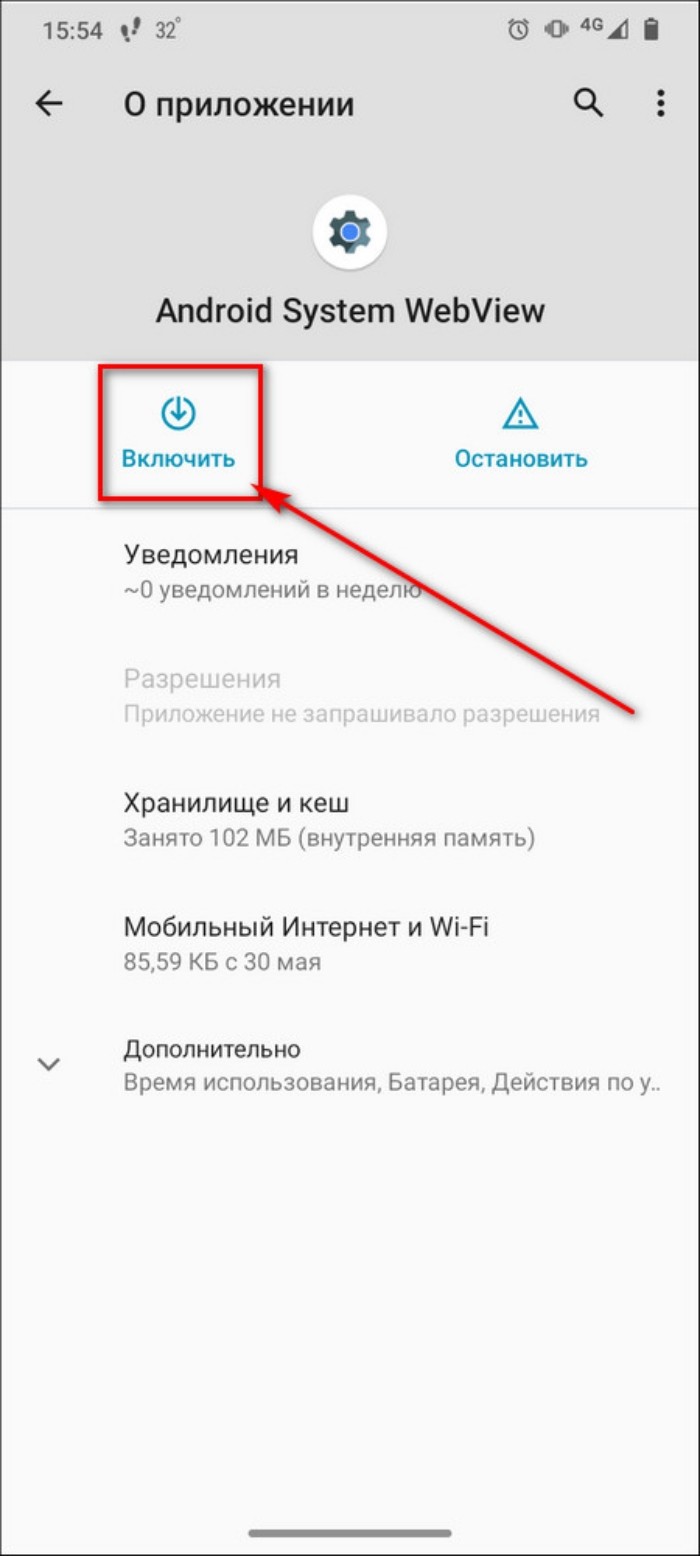
Если же на вашем смартфоне установлен Android 7.1-9, то управление сервисом будет осуществляться через настройки приложения Google Chrome, ведь именно в него зашит рассматриваемый компонент.
Для его перезапуска нужно принудительно ограничить работу Хрома:
- Откройте настройки устройства.
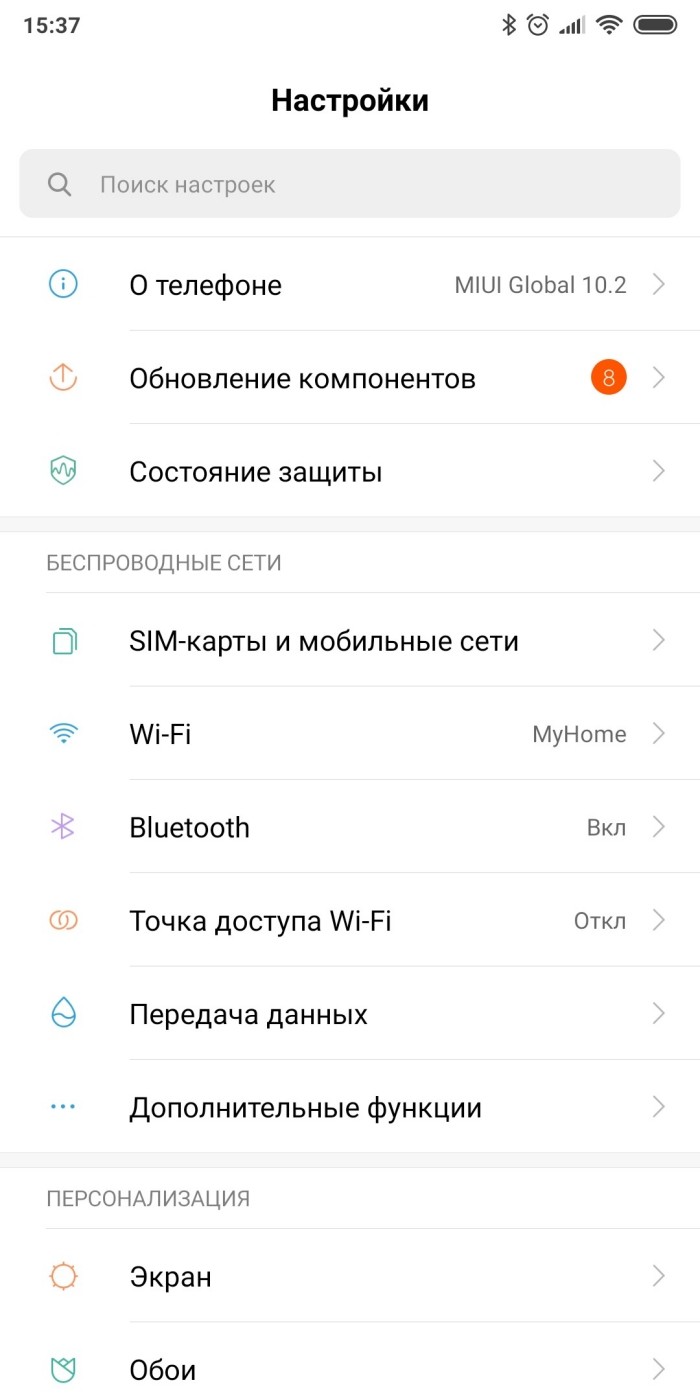
- Перейдите в раздел «Приложения».
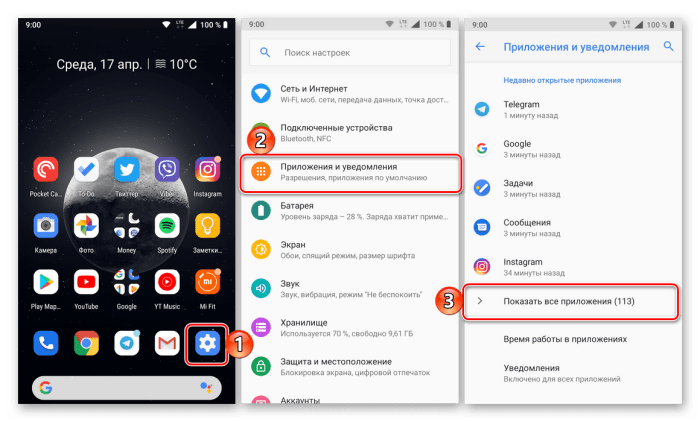
- Выберите «Google Chrome».
- Нажмите кнопку «Отключить» и подтвердите выполнение операции.
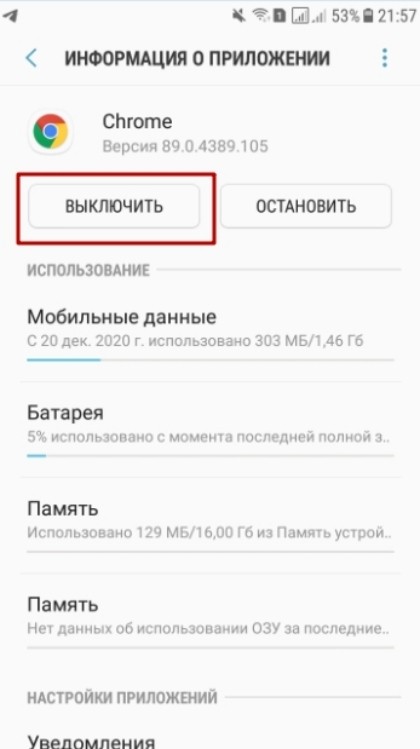
Если все сделано верно, то Chrome перестанет использовать движок ASWV, и вы без труда сможете воспользоваться сервисом, чтобы, например, воспроизвести видео в окне мессенджера, а не в отдельной программе.
Что делать, если компонент не включается
Первое, что нужно сделать, если не работает компонент – попытаться включить его по одной из инструкций, приведенных выше. В случае, когда окно все равно оказывается отключено, рекомендуется действовать в соответствии со следующим алгоритмом:
- Запустите Play Маркет.
- Нажмите кнопку в виде трех полосок и перейдите в раздел «Мои приложения и игры».
- Откройте вкладку «Установленные».
- Нажмите кнопку «Обновить», расположенную напротив ASWV.
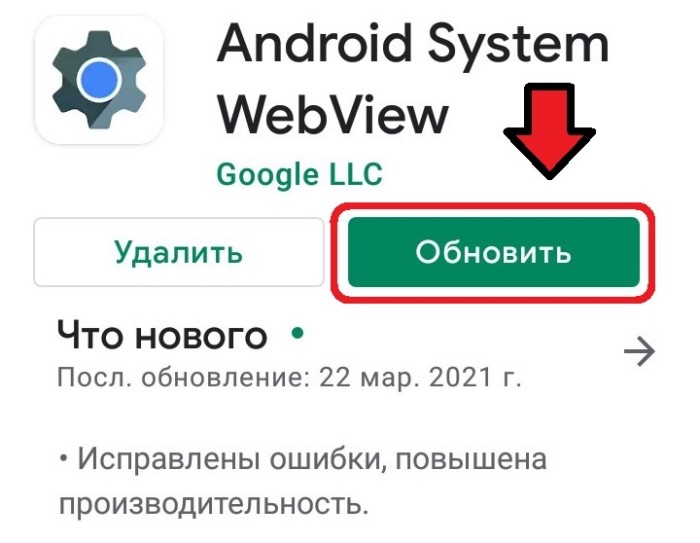
- Если приложение отсутствует в списке, установите его принудительно через все тот же ASWV.
- Если и это не помогает – откройте список приложений в настройках телефона.

- Выберите ASWV и нажмите кнопку «Очистить кэш».
Крайняя мера при возникновении подобного рода проблемы – откат настроек смартфона к заводским параметрам. Операция выполняется через раздел настроек «Восстановление и сброс». Предварительно не забудьте создать резервную копию, чтобы не потерять данные в процессе отката.
Как включить Android System WebView

Android System WebView — это системный компонент, отключение которого приводит к сбоям при попытке воспроизведения веб-контента в различных приложениях. Если вы испытываете подобные проблемы, познакомьтесь с инструкциями ниже, чтобы узнать, как его включить заново.
Если на вашем смартфоне или планшете отключен Android System WebView, вы столкнетесь с тем, что в большинстве приложений перестанут открываться веб-страницы при переходе по ссылке. Чтобы устранить такую проблему, нужно знать, как его запустить снова.
Что такое WebView на Андроид
Android System WebView – это системный компонент, с помощью которого упрощается просмотр веб-контента в приложениях на телефоне. К примеру, вы желаете перейти по ссылке из WhapsApp и просмотреть видео, которое вам прислал близкий человек. Если WebView правильно работает, то запись откроется в специальном мини-браузере внутри мессенджера, а не в отдельном веб-обозревателе, например, в Opera. Благодаря этому снижается время на загрузку и просмотр контента, а также сокращается энергопотребление, потому что стороннее ПО для серфинга в Интернете значительно сильнее разряжает аккумулятор.
Корректно Android WebView работает только на Андроид 5.0 и новее. На более ранних версиях приложение тоже установлено, но не адаптировано, поэтому часто возникают ошибки при его использовании. Кроме того, на старых ОС WebView не обновлялся, что влияло на производительность смартфона (планшета), т.к. приводило к расходу большого количества ОЗУ.
Начиная с Android 7.0, WebView не выполняет свои задачи: вместо него для открытия интернет-страниц используется Chrome. Однако, если отключить веб-обозреватель от Google, системный компонент снова начнет работать в полной мере. Позднее, в Android 10 и новее, произошло разделение функционала, поэтому WebView снова начал работать в обычном режиме.
Если у вас отключен этот системный компонент, вы обнаружите проблемы с открытием веб-страниц. Для устранения проблем необходимо снова его запустить. Сделать это можно с помощью инструкций ниже.
Включение WebView на Android от 5.0 до 7.0
На смартфонах и планшетах с Андроид 5.0 и новее (до 7.1), а также в версиях, начиная с 10 включение приложения выполняется в настройках устройства. Инструкция:
Шаг 1. Откройте «Настройки».
Шаг 2. Выберите вкладку «Приложения и уведомления».

Шаг 3. Нажмите «Показать все приложения».

Шаг 4. Справа в углу в меню кнопки с тремя точками выберите «Показать системные приложения».

Шаг 5. Отыщите и нажмите на «Android System WebView».

Шаг 6. На открывшейся странице выберите «Включить».

Приложение запустится. Неполадки, беспокоившие пользователя, будут устранены, но дополнительно можно перезапустить смартфон.
Инструкция приведена на примере устройства с Android 10. На более ранних версиях операционной системы действия будут такими же, но названия разделов могут незначительно отличаться.
Отключение Chrome и включение WebView на Android 7.1 – 9
Если у вас смартфон на базе Android 7.1 или новее, вплоть до версии 9, включить WebView вы сможете, отключив Google Chrome. Для этого выполните следующие действия:
Шаг 1. Откройте «Настройки».
Шаг 2. Выберите «Приложения и уведомления».

Шаг 3. Нажмите «Просмотреть все приложения».

Шаг 4. Отыщите «Chrome» и нажатием перейдите на страницу управления браузером.

Шаг 5. Коснитесь кнопки «Отключить».

Шаг 6. Остановите работу браузера подтверждением действия.
Теперь работа браузера остановлена и весь софт, пользовавшийся его возможностями, автоматически будет переведен на работу с WebView. Если этого не произошло, включите WebView вручную с помощью инструкции выше. До отключения Chrome вы не сможете этого сделать, потому что кнопка «Включить» будет неактивна.
Существует и еще один способ, позволяющий включить WebView на Андроид 7.1-9. Он более сложный и срабатывает не всегда, однако попробовать его стоит.
Шаг 1. Перейдите в «Настройки» смартфона.
Шаг 2. Выберите вкладку «Система».

Шаг 3. Откройте раздел «О телефоне».

Шаг 4. Найдите «Номер сборки» и нажмите на него 7 раз подряд.

Шаг 5. Введите графический ключ или пароль. Появится уведомление: «Вы стали разработчиком!».
Шаг 6. Вернитесь в предыдущее меню. В нем появится новая вкладка – «Для разработчиков». Перейдите в нее.

Шаг 7. Найдите раздел «Реализация WebView».

Шаг 8. Если доступна возможность выбора, измените «Chrome» на «Android System WebView».

Шаг 9. Выйдите из раздела «Для разработчиков». Лучше его предварительно выключить, сдвинув в верхней части экрана бегунок в положение «Выкл». Если он будет открыт, вы можете случайно зайти в него и внести какие-либо изменения в работу системы, которые приведут к ошибкам и сбоям в работе устройства. После этого действия вкладка снова исчезнет из меню. При необходимости включить ее можно снова с помощью шагов 4-5.

Далее проверьте, как работает WebView, открыв ссылку в каком-нибудь приложении.
Как быть, если не удается включить WebView
Если включить Android с помощью выше представленных инструкций не удалось, попробуйте выполнить перезагрузку устройства. Возможно, произошел сбой и перезапуск позволит решить проблему.
Если вы пользуетесь Android 4.3-5.0, где компонент был установлен, но не адаптирован, и это приводило к ошибкам в его работе, или же если перезагрузка вам не помогла, выполните действия ниже.
Сначала необходимо сделать очистку кэша. Для этого:
Шаг 1. Откройте «Настройки», затем «Приложения и уведомления».

Шаг 2. Выберите «Показать все приложения».

Шаг 3. В меню кнопки с тремя точками в верхнем углу справа выберите «Показать системные приложения».

Шаг 4. Найдите «Android System WebView» и нажмите на него.

Шаг 5. Выберите «Хранилище и кэш».

Шаг 6. Нажмите «Очистить кэш» и «Очистить хранилище».

Теперь попробуйте снова включить приложение. Если результата нет, проверьте наличие обновлений. Для этого:
Шаг 1. Откройте «Play Market».
Шаг 2. В строке поиска в верхней части экрана нажмите на кнопку с первой буквой вашего имени и в открывшемся окне выберите «Управление приложениями и устройством».

Шаг 3. Перейдите во вкладку «Доступные обновления».

Шаг 4. Если в открывшемся окне есть «Android System WebView», используйте кнопку «Обновить». Если процесс не начинается, нажмите на само приложение.

Шаг 5. Кликните «Обновить» на странице системного компонента.

Шаг 6. Дождитесь окончания процесса.
Если обновления отсутствуют, то:
Шаг 1. В настройках найдите «Android System WebView» и нажмите на него.
Шаг 2. На странице приложения кликните по кнопке с тремя точками вверху справа и выберите «Удалить обновления».

Шаг 3. Перезагрузите смартфон.
После запуска обновление системного компонента должно произойти автоматически, если же этого не случилось, то выполните инструкцию выше.
Если перечисленные выше шаги не помогли запустить Android System WebView, попробуйте сбросить гаджет до заводских настроек. Возможно, во время его использования возникли какие-то ошибки или серьезный сбой, что и привело к повреждениям системных компонентов. Помните, что сброс смартфона приведет к удалению всех личных данных и файлов, поэтому предварительно сохраните их на другое устройство или в облако.
Подведем итоги
Android System WebView – это системный компонент, своего рода мини-браузер, отвечающий за просмотр веб-контента в приложениях на телефоне. На Android 5.0-7.0, а также на 10 и новее, если он отключен, вы сможете включить его в настройках устройства. На версиях операционной системы от 7.1 до 9 потребуется остановить Chrome, выполняющий работу WebView, после чего системное приложение запустится автоматически. Если этого не произойдет, вы сможете включить его в параметрах смартфона. На Андроид 4.3-5.0, а также в тех случаях, когда включить компонент не удается, попробуйте обновить его, очистить кэш, перезапустить устройство, а если все это не даст результатов – выполнить сброс гаджета до заводских настроек.