
Как добавить ярлык сайта на рабочий стол Android-смартфона
Далеко не у каждого интернет-сайта есть собственное мобильное приложение. Поэтому, чтобы открыть веб-ресурс, мы вынуждены запускать браузер, вбивать адрес в специальную строку или искать сервис среди десятка других закладок. К счастью, есть способ, позволяющий максимально упростить доступ. Вы можете вывести сайт на рабочий стол Андроид, после чего он будет открываться всего одним нажатием на иконку.
Вы никогда не потеряете любимый сайт, если добавите его ярлык на главный экран
Как добавить ярлык сайта на Андроид
Добавить ярлык сайта на рабочий стол можно через инструменты браузера. Но сначала нужно убедиться, что программе, которую вы используете для выхода в интернет, предоставлено разрешение на размещение иконок:
- Откройте настройки смартфона.
- Перейдите в раздел «Приложение».
- Выберите свой любимый браузер.
- Откройте вкладку «Разрешения» или «Другие разрешения».
- Проверьте, что напротив пункта «Ярлыки рабочего стола» красуется зеленая галочка.
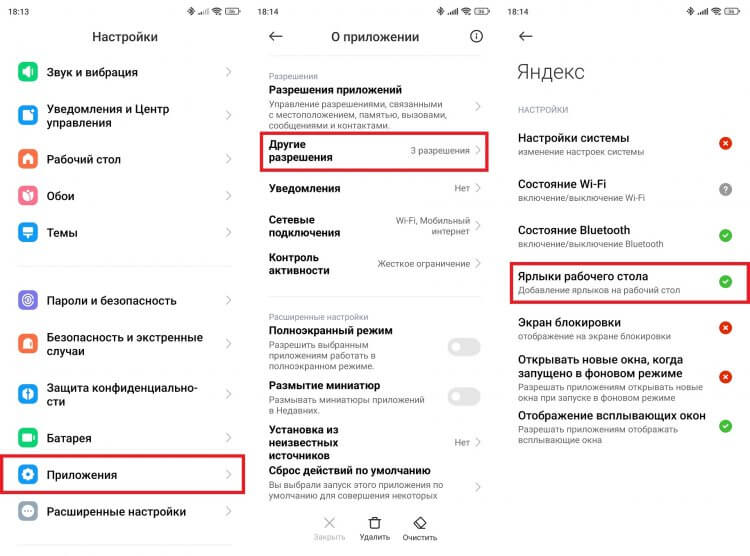
Если не дать разрешение ярлыкам, добавить сайт не получится
Ярлык сайта на рабочем столе будет использоваться для перехода на нужную страницу. При этом запустится браузер, через который вы решите создать иконку. Ну а принцип добавления ярлыка сайта на главный экран зависит от выбранного приложения.
⚡ Подпишись на AndroidInsider в Дзене, чтобы получать новости из мира Андроид первым
Как создать ярлык Chrome на рабочем столе
Браузер Google Chrome является стандартным на большинстве Android-смартфонов. Чтобы через него сделать ярлык сайта на рабочем столе, понадобится:
- Запустить Chrome.
- Открыть главную страницу интересующего веб-ресурса.
- Нажать на «три точки» в правом верхнем углу.
- Выбрать опцию «Добавить на главный экран».
- При желании изменить название ярлыка и нажать «Добавить для подтверждения».
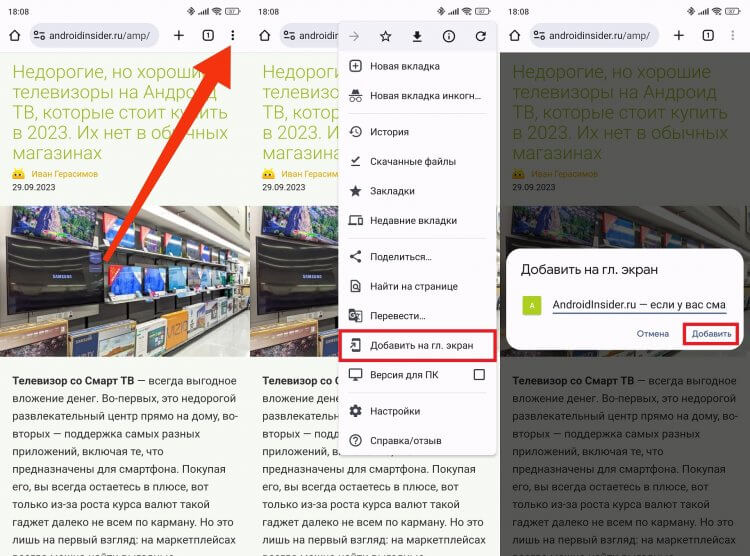
Через Chrome иконка добавляется в два клика
Сразу после этого на экране появится иконка веб-ресурса с его заглавной буквой. Если вы не пользуетесь Google Chrome и предпочитаете другой браузер, познакомьтесь с другими способами, как добавить сайт на рабочий стол Андроид.
Ярлык сайта из Яндекса на рабочий стол
В приложения Яндекс и Яндекс Браузер сайт на главный экран добавляется схожим образом. По аналогии с Google Chrome сначала нужно открыть сам веб-ресурс, а затем — выполнить пару простых шагов:
- Нажмите на «три полоски», расположенные в правом нижнем углу.
- Пролистайте контекстное меню вниз.
- Выберите «Добавить ярлык на телефон».
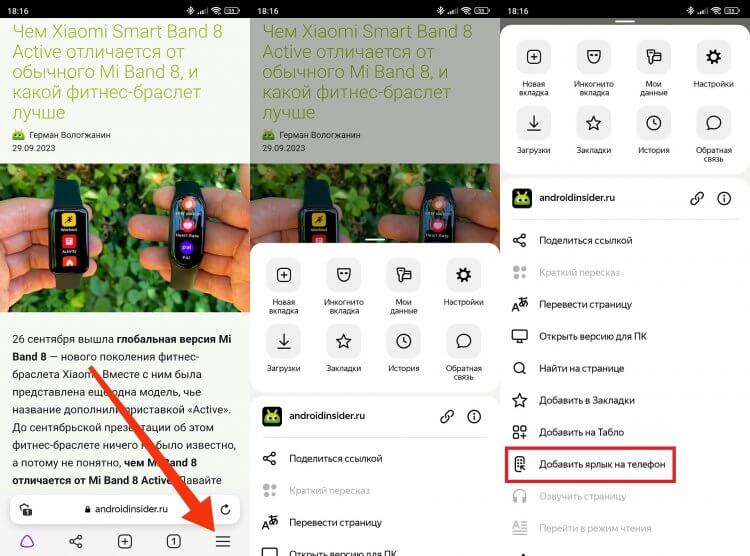
Контекстное меню придется немного пролистать
В отличие от большинства других похожих приложений, при добавлении ярлыка сайта на рабочий стол через Яндекс Браузер нельзя изменить имя иконки. Кроме того, при каждом нажатии на значок будет открываться новая вкладка.
❗ Поделись своим мнением или задай вопрос в нашем телеграм-чате
Ярлык сайта в Opera на Android
Если вы пользуетесь браузером Opera на операционной системе Android, то можете сделать ярлык сайта на рабочем столе следующим образом:
- Откройте интересующий веб-ресурс в браузере.
- Нажмите на «три точки» в правом верхнем углу.
- Перейдите в раздел «Добавить в…».
- Выберите «Главный экран».
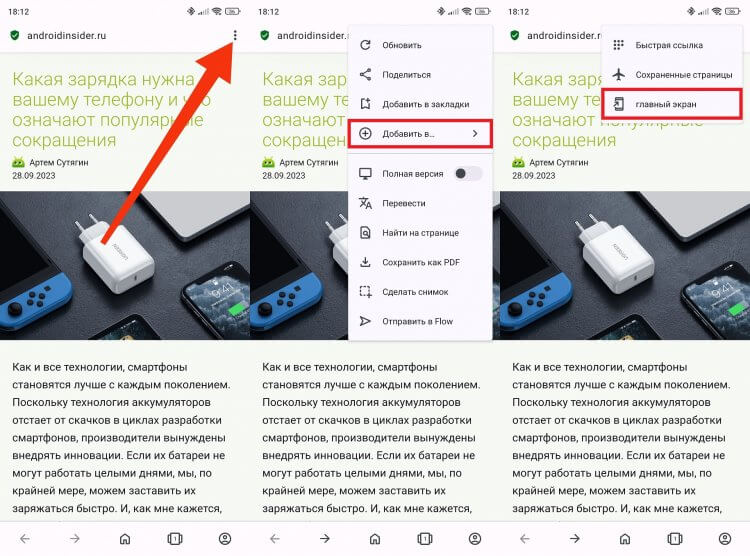
Чтобы добавить иконку через Opera, нужно покопаться в меню
Несмотря на то, что Opera довольно глубоко спрятала нужную нам опцию, сохранить сайт на рабочем столе все равно получится. Ну в процессе добавления иконки вы можете придумать для нее собственное имя.
�� Загляни в телеграм-канал Сундук Али-Бабы, где мы собрали лучшие товары с АлиЭкспресс
Как удалить ярлык сайта
Рано или поздно вам захочется удалить ярлык на рабочем столе. Для этого вам потребуется задержать палец на иконке до появления контекстного меню, а затем — нажать кнопку «Удалить». Значок моментально исчезнет и появится в следующий раз только в том случае, если вы решите снова сохранить сайт на главном экране.
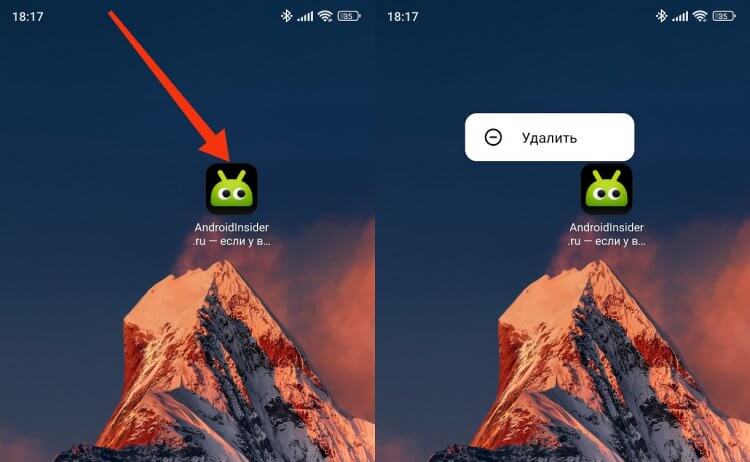
Любая иконка удаляется моментально
После удаления ярлыка сайта на рабочем столе браузер никуда не исчезнет. При необходимости вы сможете добавить веб-ресурс в закладки на Андроид. О том, как это сделать, мы рассказывали в отдельном материале.

Теги
- Новичкам в Android
- Операционная система Android
- Приложения для Андроид
Наши соцсети
Новости, статьи и анонсы публикаций
Свободное общение и обсуждение материалов
Лонгриды для вас

Хотя нам порой кажется, что все смартфоны превратились в безликие лопаты, каждый год они чуть-чуть, но меняются. Где-то — в лучшую сторону, а где-то — в худшую. Все это происходит на наших глазах, однако череда новинок не позволяет уследить за всеми изменениями. Давайте исправимся, взглянув на смартфоны 2023 года с целью выяснить, что сейчас происходит с рынком и какое у него будущее.

Зима — сложное время года, чью суровость на себе ощущают не только люди, но и устройства, которыми они пользуются. В частности, смартфоны. Рекомендованная температура эксплуатации наших карманных устройств находится в диапазоне от 0°С до 35°С, и в зимнее время попасть в этот промежуток не представляется возможным. Оттого возникает целый ряд проблем: то аккумулятор быстро разряжается на морозе, то и вовсе телефон отключается сам по себе. Разберемся, почему низкие температуры оказывают столь пагубное влияние, и как с ним бороться.
В сравнении со своими кнопочными предшественниками смартфоны быстро разряжаются, что вынуждает разработчиков программного обеспечения искать способы улучшения автономности. Один из них — режим энергосбережения на Андроид, который призван увеличить время работы от одного заряда. Но действительно ли программная экономия энергии способна обеспечить существенную разницу в автономности? Давайте попробуем вместе ответить на этот вопрос.
Как настроить Яндекс Браузер

Как и любая другая программа, Яндекс браузер позволяет пользователю отредактировать ряд функций для более комфортного использования этой программы. Для этого разработчиками внедрено целое меню всевозможных настроек.
Для того чтобы узнать, где находятся настройки Яндекс браузера, необходимо сделать один клик в левом верхнем углу окна браузера – по иконке вызова меню. Выглядит она как три горизонтальные полоски:
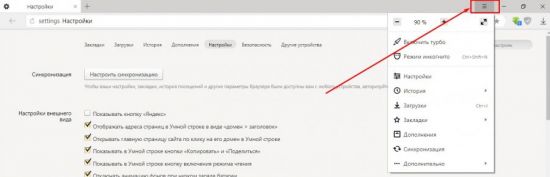
В первом выпадающем меню мы можем получить доступ к часто используемым функциям данной программы. Тут располагаются: Режим «Турбо», Режим «Инкогнито», История, Загрузки, «Развернуть на весь экран» и другие. В настоящий момент нам необходимо зайти в пункт «Настройки».
Браузер имеет огромное количество настроек, которые на первом этапе разделены на два раздела: основные и дополнительные (скрытые).
Важно! Для того чтобы открыть раздел «Дополнительные настройки», необходимо перейти в самый низ окна настроек и нажать на кнопку с таким же названием.
Страница настроек содержит отдельные блоки, названия которых помогут пользователю сориентироваться и выбрать нужный раздел для изменения.
Рассмотрим по порядку возможности программы:
Синхронизация
Первый блок небольшой и имеет всего одну кнопку «Настроить Синхронизацию». Синхронизация позволит вам получать доступ к своим личным данным с любого устройства, где установлен Яндекс браузер. Просто зайдите в Яндекс почту (единый аккаунт для всех сервисов) и все личные данные будут сохранены в облаке (автоматический экспорт данных). Авторизовавшись на другом устройстве (телефоне, планшете, рабочем ПК), вы моментально получите доступ к своим закладкам, паролям и истории своих посещений.
Настройка внешнего вида
Этот раздел имеет больше пунктов и позволяет добавить или удалить некоторые полезные пункты или кнопки на главную страницу программы.
Настройка панели закладок
Этот раздел также можно отнести к настройкам внешнего вида. Позволяет добавить или удалить панель закладок в структуру главного окна обозревателя. Панель будет удобна тем, кто работает с большим количеством сайтов каждый день. Данная панель занимает некоторое полезное пространство на экране, потому не очень удобна на устройствах с маленькой диагональю экрана. Можно настроить автоматическое скрывание панели при загрузке сайта. При правильной настройке панели она станет отличным инструментом для работы.

Кроме панели закладок, пользователю предлагается очень удобная экспресс панель или Табло. Для того чтобы настроить экспресс панель, необходимо открыть стартовую страницу браузера и под плашками с сохраненными сайтами отыскать кнопку «Настроить экран». Опций не так много: вы можете добавить или удалить сайт на главный экран или сменить фон браузера, выбрав из галереи любое понравившееся изображение, анимацию, видео или добавить что-то свое.
Поиск
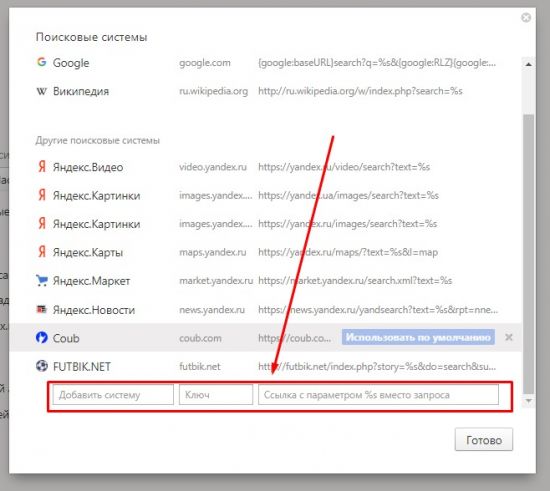
Этот блок настроек позволяет определить поисковую программу, в которой будут открываться запросы из «Умной строки» обозревателя. По умолчанию стоит Google, но можно сменить на любой удобный. Если нужного нет в списке выбора, его можно добавить. Для этого необходимо войти в окно дополнительных параметров блока, нажав на кнопку «Настроить поиск», где можно добавить ссылку на свой любимый поисковик.
В новых версиях браузера уже по умолчанию установлен голосовой помощник Алиса, который реагирует на звук вашего голоса и помогает не только в поиске, но и имеет множество других полезных функций. В настройках браузера вы можете включить или отключить работу этого помощника.
Работа с вкладками
Сразу несколько следующих блоков можно объединить в один большой.Тут вы сможете найти и сохранить настройки отображения вкладок браузера:
- Какие вкладки будут открываться при запуске программы (браузер может открывать домашнюю страницу, выбранный сайт, последние закрытые вкладки или пустую страницу);
- Где будет расположена панель вкладок (сверху или снизу);
- Размер вкладок (большие или маленькие);
- Действия обозревателя при закрытии вкладок.
Ниже можно добавить или удалить профили пользователей, настроить уведомления с различных ресурсов (почта, WK), Включить встроенный блокиратор рекламы и другого шок-контента.
Турбо режим
Данный блок позволяет настроить режим ускорения загрузки сайтов в случае слабого интернет соединения. После установки по умолчанию уже включена опция быстрой работы приложения.
Совет! Если вы не испытываете трудностей со скоростью интернета – советуем отключить данный режим. Так как при его работе используются промежуточные сервера для сжатия контента – это наоборот может замедлить работу браузера.
На этом первый блок настроек заканчивается Для более тонкой настройки работы программы необходимо перейти к дополнительным настройкам, нажав соответствующую кнопку, которая находится в самом низу страницы общих настроек.
Личные данные
Этот блок отвечает за ведение статистки вашей работы с сайтами в интернете, тут находится доступ ко всем вашим личным данным. Не пугайтесь – это тоже настраиваемая функция браузера и всегда можно что-то отменить, запретить или разрешить.
Нажав на кнопку «Настройка содержимого», можно запретить сайту принимать куки и сохранять кеш. Кроме этого, можно заблокировать загрузку изображений и различных скриптов (не рекомендуется делать, так как можно заблокировать много полезных функций на сайте).
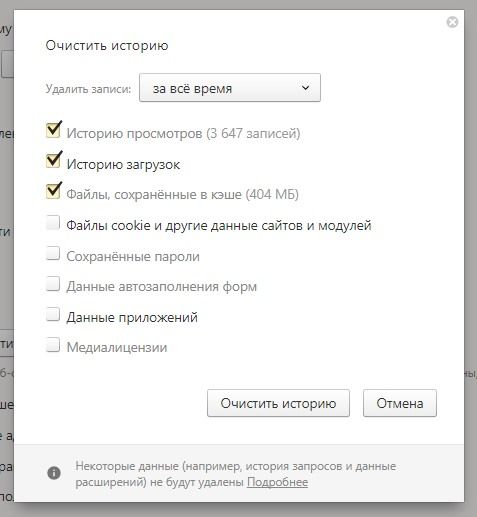
Кнопка «История загрузок» позволяет получить доступ к списку посещенных ранее сайтов, а так же удалить устаревшую и неактуальную информацию (кеш, загрузки, историю посещений).
Пароли и формы
Очень важный раздел в плане безопасности. Тут можно запретить обозревателю сохранять пароли от различных ресурсов. Если запрет не стоит, то нажав на кнопку «Управление паролями», вы сможете посмотреть все свои пароли, если вдруг случилось их забыть. Тут же можно их удалить в случае необходимости.
Веб содержимое
В данном блоке пользователь может настроить на свой вкус такие параметры, как шрифт по умолчанию, размер шрифта и масштаб страницы при загрузке.
Сеть
В большинстве случаев данный раздел рядовому пользователю бесполезен, так как редко когда в домашних условиях используется доступ через прокси сервер или VPN. Но при необходимости – именно с помощью этого раздела можно внести изменения в настройки доступа. Не меняйте ничего, если не уверены в своих знаниях.
Языки
Еще один полезный раздел настроек интерфейса. Тут можно установить языковую локализацию программы по умолчанию, разрешить или запретить функцию автопереводчика страниц, назначить инструменты перевода, добавить языковые пакеты в словарь перевода и правописания.
Раздел «Загрузка файлов»
По умолчанию при скачивании файлов с сети интернет они хранятся в системной папке «Загрузки». Не всегда это удобно и не всегда полезно засорять локальный диск. Разработчики обозревателя позаботились о возможности перенаправления загружаемых файлов в любую удобную папку или диск.
Сброс настроек
Конечно же, существует и своеобразная «Защита от дурака» – сброс настроек. Если вдруг в процессе внесения изменений в какой-либо раздел настроек браузер перестал работать, работает некорректно или вам просто не нравится то, что вы сделали – можно сбросить настройки к заводским. Но при этом вы потеряете ВСЕ настройки, сделанные ранее.
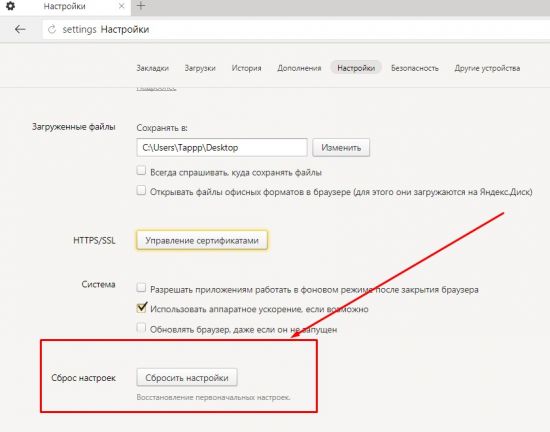
Будьте аккуратны при внесении тех или иных изменений.
Защита настроек
Все мы вольно или невольно пользуемся различными сторонними дополнениями к браузерам. Иногда, когда устанавливаются плагины и сторонние расширения, они могут вносить свои изменения в настройки браузера. Не всегда это хорошо, не всегда это необходимо. Яндекс браузер отслеживает подобные несанкционированные изменения во время установки и уведомляет пользователя специальными системными сообщениями. Всегда есть возможность разрешить плагинам вносить свои изменения.

По большому счету, это все необходимые настройки, которые помогут сделать работу в программе удобной и интересной. Если этих инструментов окажется не достаточно, то перейдя вначале страницы в любой раздел, можно поиграться с более тонкими настройками того или иного функционала интернет-обозревателя:
- Добавить или удалить стороннее дополнение;
- Расширить параметры безопасности и доступа;
- Поработать с закладками или настроить табло (экспресс панель);
- Сменить фон браузера;
И еще много специфических настроек, которые каждый может изменить и настроить Яндекс браузер под свои личные нужды.
Яндекс-панель: установка, настройка, удаление

Здравствуйте дорогие читатели, сегодня мы поговорим о Яндекс-панели или ее еще иногда называют Яндекс бар.
Мы рассмотрим способы ее установки, настройки и удаления, а так же установку виджетов от Яндекса.
Установка Яндекс-панели – это очень спорный вопрос, многие пользователи считают не целесообразно производить ее установку, но так же существует ряд пользователей которых Яндекс панель на экране полностью устраивает.
В самом начале своего развития, компания Яндекс, заспамливала почти каждое приложение своей панелью и наверное, из за этого такое отношение к данной программе. Но на самом деле это очень удобная программа для любителей поисковой системы Яндекс.
Для чего необходима Яндекс панель? Это очень удобное приложение для быстрого доступа к поисковой системе Яндекс, а также к каталогам, картинкам, блогам, маркетам, словарям, видео и т.д.

Как установить Яндекс-панель или Яндекс бар
Установка Яндекс-панели для каждого браузера производится по разному, но выполняются везде одинаковые действия:
- Необходимо зайти в раздел установки приложений(виджетов) в браузере. Для каждого вида браузера данное действие отличается. Например в браузере Chrome это называется «Расширения», а в браузере Firefox – «Дополнения».


- Открыть интернет магазин Google Chrome в самом низу слева.

- Выполнить поиск по названию виджета. В строку поиска написать «Яндекс бар» или «Яндекс панель».

- Разрешить установку виджета.

- Перезапустить браузер.

Это самый безопасный способ установки.
Существуют еще некоторые альтернативы установки:
- Установка с помощью exe файла. Это не такой безопасный способ установки.
Компания Яндекс уже не занимается поддержкой и обновлением данного способа установки.
Как удалить Яндекс панель или Яндекс бар
Если Яндекс панель на экране вас раздражает или вызывает какие-либо неудобства вы всегда можете удалить его. Удаление зависит от способа установки.
- Если вы устанавливали, как дополнение к браузеру, вам необходимо зайти в приложения или дополнения браузера, найти данное приложение в категории установленные и нажать деактивировать или удалить.

- Если установка производилась с помощью ехе файла, необходимо зайти в «Панель управления» — «Программы и компоненты» и в списке установленных программа найти Яндекс бар.


Как установить Яндекс на рабочий стол
Если вы являетесь поклонником поисковой системы Яндекс и вам лень каждый раз открывать браузер для того что бы выполнить поиск, вы можете вынести Яндекс поиск на рабочий стол в несколько кликов.
- Нажимаем правой кнопкой мыши на рабочем столе и выбраем пункт создать -> ярлык.
- В поле «Укажите местоположение объекта» напишите адрес Яндекс поиска: yandex.ru, ya.ru или yandex.ua
- Нажать «Далее» и закончить установку Яндекса на рабочий стол.
Данным способом вы можете создать не только ярлык поисковой системы Яндекс, а любой другой нужной вам информации, будь это сайт, файл и т.д.
Установка Яндекс виджетов на рабочий стол
Не так давно появилась возможность не ставить полностью Яндекс бар или Яндекс панель, а ограничится установкой необходимых виджетов.
Компания Яндекс предлагает к установке такие виджеты: погода, пробки, поиск, новости и часы. Скачать необходимые виджеты вы можете по адресу widgets.yandex.ua/desktop
После скачивания необходимо выполнить установку и после этого нужный Яндекс виджет оказывается на рабочем столе или как любят многие говорить «Я установил яндекс панель на экран».
Настройка Яндекс виджетов в браузере
- Заходим в настройки в Яндексе. Далее идем во вкладку «Настроить Яндекс»

- Далее нажимаем на значек шестеренки — «настройка» и попадаем в меню настроек виджета Яндекс панели.

- Настраиваем Яндекс бар как Вам нравиться.

Надеемся Вы нашли оптимальный способ настройки Яндекс панели или как его еще называют — Яндекс бар. Делитесь результатами в комментариях.
Как вывести иконку Яндекс Браузера на экран смартфона: простое руководство
Яндекс Браузер — это популярный веб-браузер, который предлагает множество удобных функций и инструментов. Один из таких инструментов — возможность добавить иконку Яндекс Браузера на главный экран вашего смартфона. Это удобно, если вы часто используете браузер и хотите иметь быстрый доступ к нему.
Добавление иконки Яндекс Браузера на экран смартфона — простой процесс, который займет у вас всего несколько минут. Сначала откройте браузер на вашем смартфоне и найдите его иконку в списке всех установленных приложений. Затем ищите кнопку «Добавить на главный экран» или похожую на нее, которая обычно находится в правом верхнем углу экрана.
Примечание: Если вы не видите такой кнопки, возможно, у вас установлена старая версия Яндекс Браузера, и вам следует обновить его до последней версии.
После нажатия на кнопку «Добавить на главный экран» на вашем смартфоне появится новая ярлычок с иконкой Яндекс Браузера на вашем главном экране. Теперь вы можете запускать браузер прямо с главного экрана, сэкономив время и упростив процесс обращения к нему.
Таким образом, вывести иконку Яндекс Браузера на экран смартфона — это простой способ обеспечить быстрый и удобный доступ к браузеру. Следуйте вышеописанным шагам, и вам удастся добавить ярлык Яндекс Браузера на главный экран вашего смартфона.
Установка Яндекс Браузера на смартфон
Чтобы установить Яндекс Браузер на свой смартфон, выполните следующие шаги:
Шаг 1: Откройте магазин приложений
На вашем смартфоне найдите и откройте магазин приложений, например, Google Play или App Store.
Шаг 2: Поиск Яндекс Браузера
В поисковой строке магазина приложений введите «Яндекс Браузер». Нажмите на кнопку поиска.
Шаг 3: Установка приложения
Выберите приложение «Яндекс Браузер» из списка результатов поиска. Нажмите на кнопку «Установить».
Шаг 4: Ожидание завершения установки
Дождитесь окончания процесса установки. Это может занять несколько минут.
Шаг 5: Запуск Яндекс Браузера
Когда установка завершена, найдите значок Яндекс Браузера на главном экране своего смартфона или в списке всех приложений. Нажмите на него, чтобы запустить браузер.
Теперь вы можете пользоваться Яндекс Браузером на своем смартфоне и наслаждаться его удобным и быстрым интерфейсом.
Открытие Яндекс Браузера на смартфоне
Для того чтобы открыть Яндекс Браузер на своем смартфоне, выполните следующие шаги:
Шаг 1:
На главном экране своего смартфона найдите иконку приложения «Яндекс Браузер».
Шаг 2:
Нажмите на иконку приложения, чтобы открыть его.
Шаг 3:
После того, как приложение загрузится, вы будете видеть стартовую страницу Яндекс Браузера.
Шаг 4:
Теперь вы можете использовать Яндекс Браузер для поиска информации в Интернете, просмотра веб-сайтов и других действий.
Обратите внимание, что эти инструкции могут незначительно отличаться в зависимости от модели и операционной системы вашего смартфона. Если вы столкнетесь с трудностями, рекомендуем обратиться к руководству пользователя вашего устройства или к службе поддержки Яндекс Браузера.
Поиск Яндекс Браузера в меню
Android:
1. Нажмите на иконку меню, обычно представленную в виде трех вертикальных точек или на иконку приложений, обычно представленную в виде девяти точек.
2. Прокрутите список приложений вниз, пока не найдете иконку Яндекс Браузера.
iOS:
1. Смахните экран вправо или влево, чтобы открыть список всех приложений.
2. В верхней части экрана найдите поле поиска.
3. Введите «Яндекс Браузер» в поле поиска.
Вот и все! Теперь вы сможете легко найти и запустить Яндекс Браузер на вашем смартфоне и пользоваться всеми его функциями.
Добавление иконки Яндекс Браузера на главный экран
Если вы хотите быстро получать доступ к Яндекс Браузеру на своем смартфоне, то вы можете добавить иконку браузера на главный экран вашего устройства. Это позволит вам запускать браузер всего одним нажатием на иконку.
Шаг 1: Найдите на экране своего смартфона иконку Яндекс Браузера. Обычно она находится в папке «Приложения» или на главном экране.
Шаг 2: Поставьте палец на иконку браузера и удерживайте его некоторое время.
Шаг 3: После того как откроется контекстное меню, выберите опцию «Добавить на главный экран» или «Добавить ярлык».
Шаг 4: Теперь иконка Яндекс Браузера должна быть добавлена на главный экран вашего смартфона. Вы можете перетащить ее на нужную позицию, если это необходимо.
Шаг 5: Готово! Теперь у вас есть удобный и быстрый доступ к Яндекс Браузеру, просто нажав на иконку на главном экране вашего смартфона.
Как переместить иконку Яндекс Браузера на другую страницу
Если вы хотите переместить иконку Яндекс Браузера на другую страницу, вам потребуется внести некоторые изменения в код вашей текущей страницы. Ниже приведены шаги, которые вам следует выполнить:
| Шаг 1: | Откройте код вашей текущей страницы. |
| Шаг 2: | Найдите тег , отвечающий за отображение иконки Яндекс Браузера. |
| Шаг 3: | Скопируйте этот тег в нужное вам место на другой странице. Вы можете вставить его в любом месте кода, где будете хотеть видеть иконку Яндекс Браузера. |
| Шаг 4: | Сохраните изменения в коде файла другой страницы. |
| Шаг 5: | Откройте другую страницу в браузере и убедитесь, что иконка Яндекс Браузера теперь отображается в желаемом месте. |
Следуя этим простым шагам, вы сможете переместить иконку Яндекс Браузера на другую страницу и наслаждаться более удобным доступом к браузеру на вашем смартфоне.
Перемещение иконки Яндекс Браузера на другую страницу
Шаг 1:
Откройте Яндекс Браузер на своем смартфоне и найдите иконку приложения на главном экране вашего устройства. Нажмите и удерживайте иконку, пока не появится меню с дополнительными опциями.
Шаг 2:
Перетащите иконку на страницу, на которую хотите переместить ее. Обычно это может быть другой экран или папка с приложениями. После того, как иконка будет на новом месте, отпустите ее.
Шаг 3:
Если вы переместили иконку в папку, откройте эту папку, чтобы убедиться, что иконка Яндекс Браузера находится там. Если вы переместили иконку на другую страницу, пролистайте экраны вашего устройства, чтобы найти ее.
Важно:
Перемещение иконки Яндекс Браузера не влияет на работу самого приложения или на доступ к вашим закладкам и настройкам. Это просто перемещение его ярлыка на другую страницу или в другую папку на главном экране вашего устройства.
Теперь вы знаете, как переместить иконку Яндекс Браузера на другую страницу своего смартфона. Пользуйтесь своим устройством более удобным для вас способом!
Удаление иконки Яндекс Браузера с экрана смартфона
Если вы решили удалить иконку Яндекс Браузера с экрана своего смартфона, следуйте этим простым шагам:
- Найдите иконку Яндекс Браузера на экране вашего смартфона. Обычно она располагается на основном экране или в папке «Приложения».
- Удерживайте иконку Яндекс Браузера пальцем или щелкните на ней до появления контекстного меню.
- Перетащите иконку Яндекс Браузера в корзину или на специальную иконку «Удалить», которая обычно появляется в верхней части экрана.
- Подтвердите удаление иконки Яндекс Браузера, если появится запрос на подтверждение.
- Иконка Яндекс Браузера будет удалена с экрана вашего смартфона.
После удаления иконки Яндекс Браузера с экрана смартфона, вы по-прежнему можете использовать браузер, запустив его из списка приложений или через поиск по имени. Также вы можете повторно добавить иконку Яндекс Браузера на экран своего смартфона, используя процедуру добавления ярлыков приложений.