
Как сделать входящий звонок на весь экран?
Несколько лет назад в сети мелькали жалобы от пользователей, которые были недовольны тем, что на их смартфонах, получивших обновление до Android 5.0 Lollipop, входящий вызов стал отображаться не на весь экран, а лишь всплывающим уведомлением в верхней части экрана. У кого-то это происходило только во время просмотра на смартфоне фото или видео, и аппарат возвращался к полноэкранному вызову, если позвонить на него в заблокированном состоянии. В незаблокированном состоянии аппараты продолжали индицировать входящий вызов всплывающей тонкой полоской, и пользователям это откровенно не нравилось. Оказалось, что никакой проблемы не существует, всё дело в настройках смартфона и новой функции «вежливый звонок», поступившей вместе с обновлением. Аналогичная ситуация сложилась сейчас у владельцев аппаратов Xiaomi, получивших MIUI 8.
- Перейдите в настройки смартфона.
Полезные настройки звонков на Android, которыми вы почему-то не пользуетесь
Хотя мобильные устройства на базе операционной системы Android уже давно перестали выполнять функцию исключительно телефона, все мы периодически звоним или принимаем выходящие, совершенно не думая о том, насколько комфортным можно сделать этот процесс. В лучшем случае среднестатистический пользователь поменяет рингтон или отправит неугодного человека в черный список. Но это далеко не все, что можно сделать при помощи настроек звонков на Андроид.

Удивительно, но об этих настройках мало кто знает
Как отключить спам-звонки на телефоне
Многим людям ежедневно приходится иметь дело с нежелательными звонками, после ответа на которые на обратном стороне провода менеджер какой-нибудь компании, получившей номер из слитой базы данных, пытается навязать услуги. Не хотите тратить на них время? Тогда посмотрите, как отключить спам-звонки:
- Запустите приложение «Телефон».
- Откройте его настройки.
- Перейдите в раздел «АОН и спам».
- Активируйте опцию «Показывать идентификатор абонента и спам», а затем — «Фильтровать спам-вызовы».
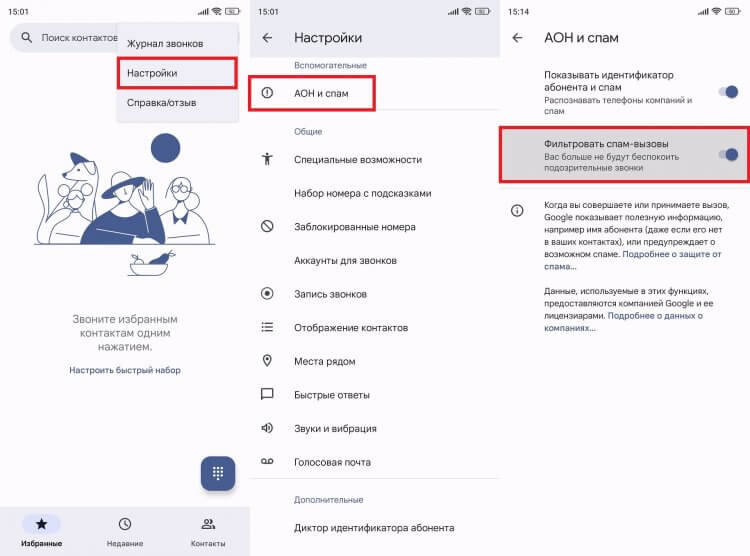
Приложение собирает отзывы пользователей и на их основании собирает список спам-номеров
Включение первой опции приведет к появлению отметки о спаме, а второй — к автоматической блокировке таких звонков. Но учтите, что технология не совершенна, поскольку приложение собирает не всегда объективные отзывы пользователей, а потому из-за фильтра порой запрещаются входящие от проверенных компаний, чьим клиентом вы, возможно, являетесь.
⚡ Подпишись на AndroidInsider в Дзене, чтобы получать новости из мира Андроид первым
Диктор идентификатора абонента
Эта опция пригодится тем, кто постоянно пользуется наушниками и не отвечает на все звонки подряд. Диктор идентификатора абонента сделает так, что голосовой помощник начнет озвучивать имя и номер звонящего:
- В настройках приложения «Телефон» перейдите в раздел «Диктор идентификатора абонента».
- Откройте вкладку «Объявление о том, кто звонит».
- Выберите, когда будет работать объявление (всегда или только при использовании гарнитуры).
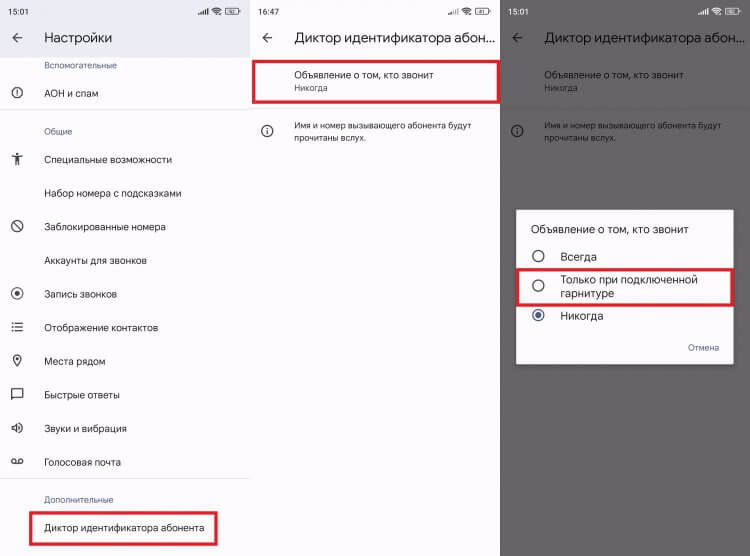
Наличие функции зависит от используемой звонилки. В примере — Google Телефон
Предпочтительнее выбирать второй вариант, ведь нет смысла озвучивать имя звонящего голосом, когда у вас есть возможность взглянуть на экран, прежде чем ответить на входящий. Впрочем, можете настраивать функцию так, как считаете нужным.
Как отключить звук звонка, положив телефон экраном вниз
Если вы не хотите сбрасывать трубку, но в то же время не желаете принимать входящий вызов, можно отключить звук звонка, нажав на кнопку уменьшения громкости. Также есть еще более удобная настройка, позволяющая заглушить рингтон, положив телефон экраном вниз:
- Откройте настройки приложения «Телефон».
- Перейдите в раздел «Отключение звука при перевороте».
- Активируйте одноименную функцию.
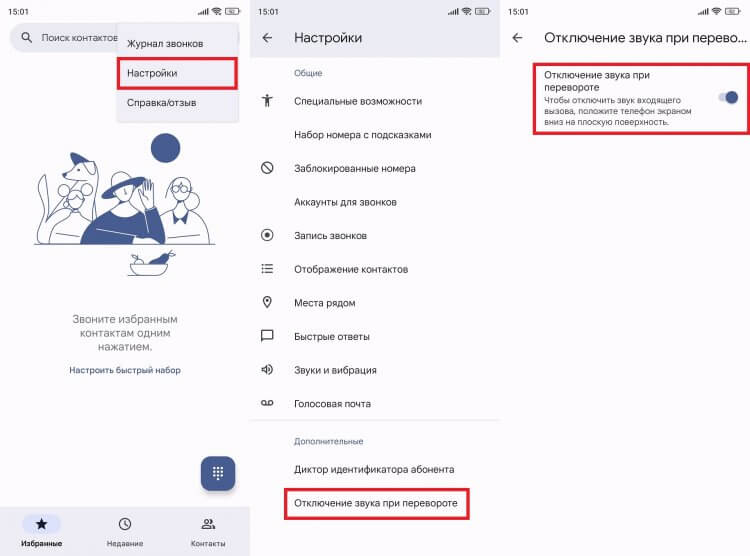
Быстро, удобно и без лишних хлопот
Теперь, если смартфон лежит экраном вверх, вы сможете отключить звук входящего звонка, перевернув мобильное устройство. Удобно? Не то слово, но иногда еще лучше просто отключить звук на телефоне.
❗ Поделись своим мнением или задай вопрос в нашем телеграм-чате
Быстрые ответы на звонок
Смоделируем похожую ситуацию, когда вы не можете взять трубку, но хотите ответить на звонок. Что делать в таком случае? Специально для такого сценария разработана функция быстрых ответов на звонок. Включается она следующим образом:
- Открываем настройки звонилки.
- Переходим в раздел «Быстрые ответы».
- Активируем одноименную опцию.
- При необходимости меняем шаблоны быстрых ответов.
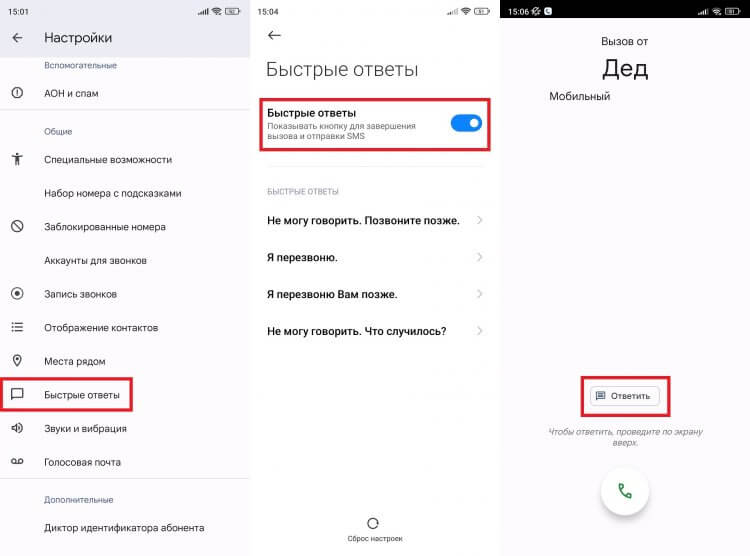
Чтобы увидеть кнопку «Ответить», нужно растянуть окно вызова на весь экран
Включили? Теперь при поступлении входящих в полноэкранном режиме будет отображаться кнопка «Ответить». Нажмите на нее, а потому выберите быстрый ответ, который отправится в виде SMS-сообщения, или введите собственный текст.
Автоматический ответ на звонок
Вернемся к сценарию, когда вы часто пользуетесь наушниками и не хотите доставать смартфон из кармана. Конечно, многие модели гарнитур имеют сенсорную или механическую кнопку для приема, но зачем ее нажимать, если можно сделать автоматический ответ на входящий звонок? Вот как его активировать:
- Откройте настройки смартфона.
- Перейдите в раздел «Приложения», а затем — «Системные приложения».
- Выберите «Вызовы».
- Откройте вкладку «Автоответ».
- Активируйте опцию.
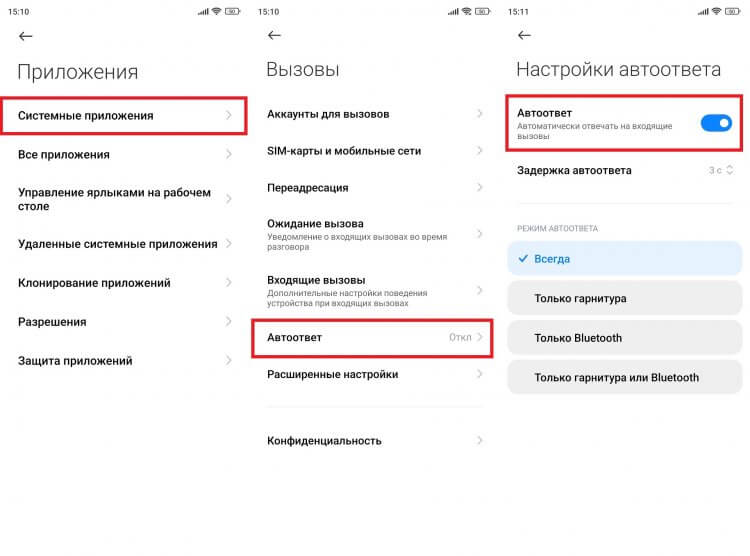
Полезная функция для владельцев гарнитур и тех, кто просто не может нажать кнопку ответа
Также здесь можно настроить другие параметры автоответа на звонок. Например, время задержки или сценарии использования. Уделите этому моменту внимание, иначе функция окажется для вас не только бесполезной, но и вредной.
�� Загляни в телеграм-канал Сундук Али-Бабы, где мы собрали лучшие товары с АлиЭкспресс
Напоминание о пропущенных звонках
Для тех, чей день насыщен входящими, на которые далеко не всегда удается вовремя ответить, существует функция напоминания о пропущенных. Включается она следующим образом:
- Открываем настройки смартфона.
- Ищем приложение «Вызовы».
- Переходим в раздел «Расширенные настройки».
- Во вкладке «Напоминания о пропущенных вызовах» выбираем количество повторов.
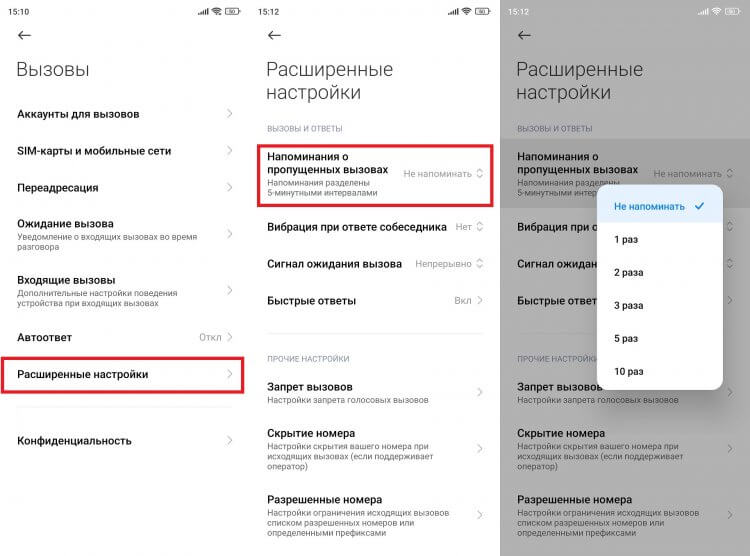
Напоминания будут появляться в виде уведомлений
На некоторых смартфонах помимо количества повторов удается настроить периодичность напоминаний, хотя в большинстве случаев предлагается общепринятый интервал — 5 минут.
Не беспокоить по расписанию
И последнее. Если вас раздражают ситуации, когда кто-то будит своим звонком или набирает в рабочее время, включите режим Не беспокоить по расписанию:
- Откройте настройки смартфона.
- С помощью поиска найдите раздел «Не беспокоить».
- Перейдите во вкладку «По расписанию».
- Установите таймер и активируйте его.
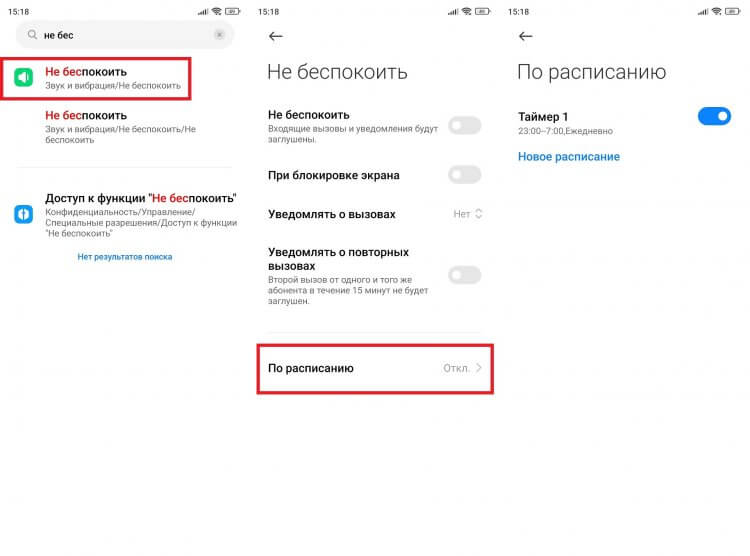
Включаем таймер и спим спокойно
Подробнее о том, что из себя представляет режим Не беспокоить на Андроид и чем он отличается от беззвучного, вы прочитаете в отдельном материала на нашем сайте. Также можете поделиться своими мыслями относительно настроек звонков на телефоне в телеграм-чате AndroidInsider, где и ответ на свой вопрос можно получить, и другим людям помочь.

Теги
- Новичкам в Android
- Операционная система Android
Наши соцсети
Новости, статьи и анонсы публикаций
Свободное общение и обсуждение материалов
Лонгриды для вас
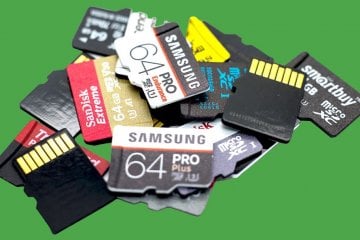
В последнее время производители смартфонов все чаще отказываются от слота для карт памяти. Если пару лет назад внутренним накопителем ограничивались только владельцы флагманов, то сейчас даже сравнительно недорогие модели вроде Redmi Note 12 Pro 5G лишены поддержки MicroSD. При этом у вас дома наверняка остались старые карты памяти. Не знаете, что с ними делать? Сейчас подскажем, как еще их можно использовать.
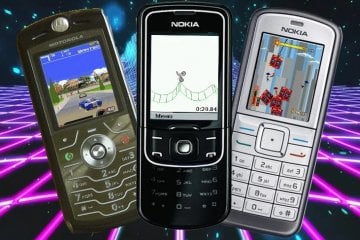
История мобильного гейминга началась отнюдь не с появления Android или первого Apple iPhone, а намного раньше. Еще в конце 90-х владельцы телефонов Nokia залипали в «Змейку», а с появлением Java-игр в нулевых развитие индустрии получило новый виток. Тогда вышло много классных проектов от Gravity Defied до Gangstar: Crime City, до сих пор остающихся в памяти миллионов людей. Чтобы сыграть в них сейчас, нет необходимости покупать кнопочный телефон, ведь можно скачать Java-игры на Андроид. Сегодня вы узнаете, где их найти и как запустить.

Основной недостаток смартфонов — автономность. В отличие от кнопочных устройств начала нулевых, они работают в лучшем случае 2 дня, а при активном использовании уже к вечеру аккумулятор просится на зарядку. Виной тому и большой экран, и огромное количество задач, которые решает смартфон. Из-за невозможности увеличить емкость аккумулятора без ущерба для эргономики разработчики Android вынуждены внедрять в операционную систему специальные функции, улучшающие автономность. Одна из таких — ограничение поиска сетей Wi-Fi. Что она делает, как регулируется и действительно ли продлевать время работы.
Изменить экран входящего вызова на Android
Всем привет! Столкнулся с проблемой, когда на экране входящего вызова необходимо дополнительно показывать всего одну строку, которую мне отдаёт сервер, если этот номер есть в баз данных приложения которым пользуется юзер. Из всей прочитанной мною инфы я узнал что для этого мне прийдётся переписать всю вьюху, но есть ещё один подводный камень. Вся инфа устарела, что я видел, ведь всё основывалось на WindowsManager, а с Android 6.0 разрешение android.permission.SYSTEM_ALERT_WINDOW стало системным и простым приложениям его не заюзать. (У меня падало приложение с ошибкой, что нет разрешения на это)(Ну или я не нашёл как это обойти и другие способы). Но ведь есть куча приложений меняющие входящие звонки? Как они реализованы? Вот источники что я читал: https://stackoverflow.com/questions/19217179/replace-native-outgoing-call-screen-by-custom-screen-android https://stackoverflow.com/questions/5029183/android-dialer-application https://stackoverflow.com/questions/22401709/custom-incoming-outgoing-call-screen-in-android https://stackoverflow.com/questions/5279520/adding-a-button-to-the-default-incoming-call-screen-in-android https://stackoverflow.com/questions/16098545/how-to-modify-incoming-and-outgoing-call-screen-view-in-android И многих других местах. Этот пост мне тоже не сильно помог. (не то что мне надо) Всё что мне надо, так сделать вот так
Отслеживать
задан 20 янв 2018 в 22:19
Никита Шаврин Никита Шаврин
183 14 14 бронзовых знаков
Как изменить экран вызова на устройстве Android

Android – определенно одна из лучших мобильных операционных систем из когда-либо созданных. По сравнению с любой другой мобильной ОС Android предлагает больше функций и возможностей. Помимо всех своих уникальных функций, Android особенно известен своими бесконечными возможностями настройки.
Для настройки вы можете использовать приложения для запуска, пакеты значков, живые обои и т. Д. Также доступны приложения для замены экрана блокировки, добавления виджетов и т. Д. Не многие знают, но Android также позволяет пользователям изменять экран вызывающего абонента по умолчанию. .
Недавно мы наткнулись на приложение для Android, которое изменяет экран вашего звонящего при использовании приложения “Телефон” по умолчанию. Это просто означает, что вам больше не нужно заменять приложение номеронабирателя, чтобы изменить экран вызывающего абонента.
Шаги по изменению экрана вызова на устройстве Android
Итак, в этой статье мы собираемся поделиться подробным руководством о том, как изменить экран вызывающего абонента на Android. Давай проверим.
Шаг 1. Прежде всего, скачать и установить тему Vani Caller на вашем Android-устройстве.
Шаг 2. После установки откройте приложение на своем устройстве Android.
Шаг 3. Теперь вам будет предложено предоставить три разрешения. Убедись в давать все разрешения.
Шаг 4. После этого вы сможете увидеть все темы экрана вызова. Все темы были разбиты на категории, такие как абстрактные, темы, живые обои и т. Д.
Шаг 5. Просто выберите желаемую тему и нажмите на (+) кнопка.
Шаг 6. Теперь приложение покажет вам предварительный просмотр экрана вызывающего абонента.
Шаг 7. Там вы найдете два варианта – “Набор для всех” и ‘(+) ‘ вариант. Нажмите на набор для всех опций, чтобы сделать его универсальным экраном вызывающего абонента для каждого входящего звонка. Если вы хотите настроить собственный экран вызова для определенного контакта, нажмите на опцию (+) и выберите контакт.
Вот и все! Вы сделали. Теперь вы будете видеть экран нового вызывающего абонента всякий раз, когда получите входящий звонок.
Итак, это был лучший способ изменить экран звонящего на Android. Надеюсь, эта статья вам помогла! Пожалуйста, поделитесь им также со своими друзьями. Если у вас есть какие-либо сомнения по этому поводу, сообщите нам об этом в поле для комментариев ниже.