
Новости Apple : iPhone, MacBook, iPad
Все последние новости Apple техники: IOS, новые смартфоны iPhone, а также ноутбуки MacBook.
- Новости iPhone
- Новости MacBook
- Короновирус
- Новости IPad
- Новости Mac
- Apple App Store
Новости Apple : iPhone, MacBook, iPad
Все последние новости Apple техники: IOS, новые смартфоны iPhone, а также ноутбуки MacBook.
- Новости iPhone
- Новости MacBook
- Короновирус
- Новости IPad
- Новости Mac
- Apple App Store
- Homepage
- Новости iPhone
- Как откатить iOS на iPhone 5S. За считанные минуты — «к истокам
Как откатить iOS на iPhone 5S. За считанные минуты — «к истокам
Поделились
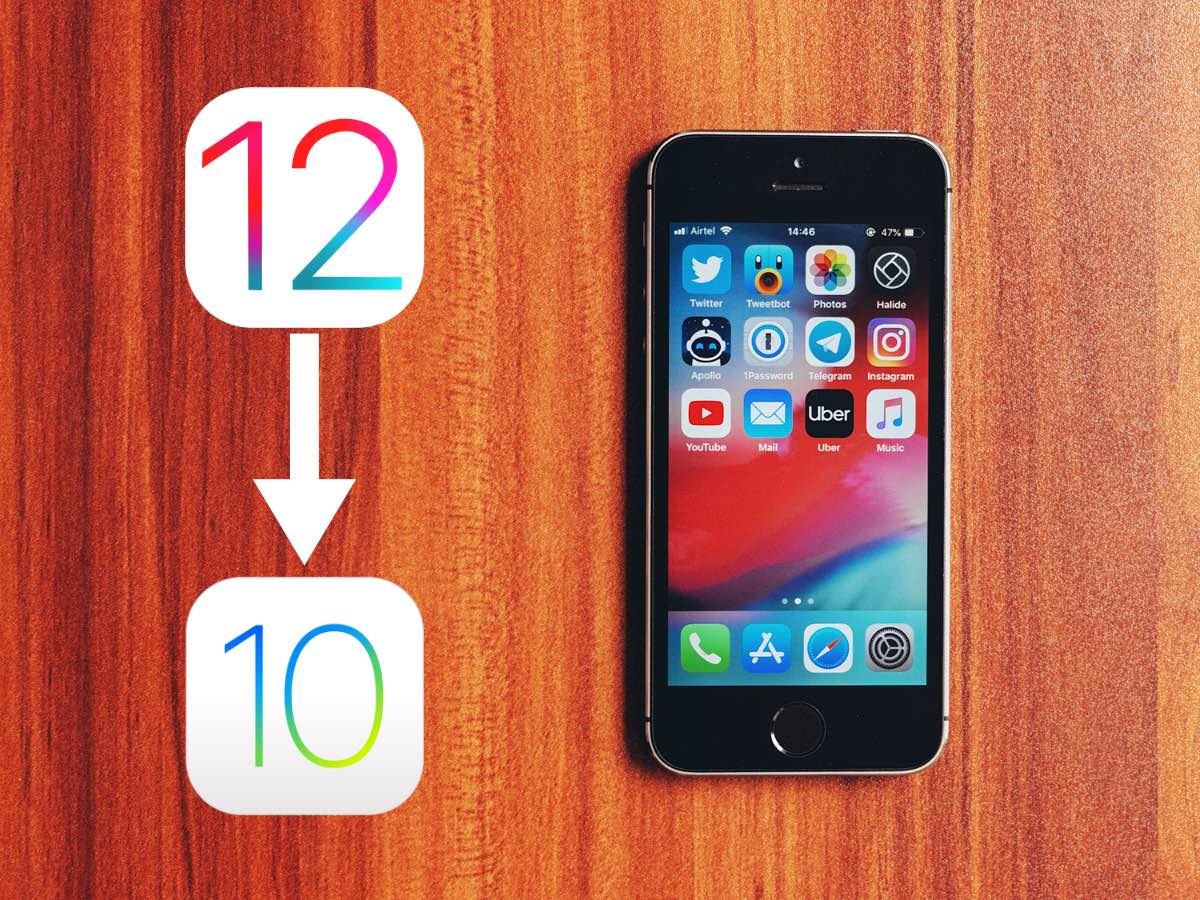
Сервис Vieux, не так давно появившийся на GitHub, стремительно набрал популярность у пользователей iPhone. С его помощью владельцы смартфонов могли откатить свои девайсы на старые версии iOS. А именно:

- iOS 10.3.3 – для iPhone 5S;
- iOS 8.4.1 – для iPhone 5 и iPhone 4S;
- iOS 6.1.3 – для iPhone 4S.
Мы рассмотрим первый пункт, а именно, как откатить iOS на iPhone 5S. Как и отдельные другие «яблочные» девайсы (iPad Air, iPad mini 2), такие смартфоны базируются на 64-битном процессоре. Перед откатом системы нужно будет активировать режим DFU и подсоединить к ПК.
Возвращаем старую версию iOS. Пошаговый процесс
- Сохраняем и устанавливаем утилиту Vieux. Программа совместима только с macOS Mojave и Catalina. В Windows и Linux приложение не поддерживается.
- Включаем режим восстановления на смартфоне;
- Подключаем гаджет к Mac;
- Запускаем Терминал;
- Инсталлируем на Mac язык программирования Python 3 (команда pip3 install -r requirements.txt.);
- Заходим в директорию, куда была сохранена Vieux (команда cd-Users-Имя юзера-Загрузки-Vieux-master);
- Прописываем ./vieux -i “PATH/TO/.ipsw. Если нет никакой реакции, можно попробовать альтернативу — python3 vieux -i “PATH/TO/.ipsw.
Если ошибки отсутствуют, должна запуститься установка прошивки.
Что нужно знать
Если у вас в процесс появились нюансы насчет того, как откатить iPhone 5S на iOS 10, посетите официальный раздел Vieux все на том же GitHub. Там вы найдете специальные команды на случай той или иной ошибки. Также имейте в виду, что указанный способ актуален только процессора 64 бита. Устройства с 32-битными чипами для переустановки ОС требуют обязательного джейлбрейка с OpenSSH, при этом ввод смартфона в DFU режим не нужен.
iPhone 5S откатить iOS 12
В сети есть еще одна инструкция, которую при желании также можно использовать для выбора предыдущей версии системы (iOS 11.4 вместо iOS 12). Вам нужно будет скачать файл с прошивкой для соответствующей модели iPhone. После – отменить сервис «Найти в iPhone» в перечне настроек iCloud. Это обязательно, поскольку без отключения команды iTunes не даст совершить переход на раннюю версию ОС.
Далее мы подсоединяем девайс к ПК, включаем iTunes. Кликаем на нужное устройство, зажимаем на клавиатуре кнопку Option или Shift для Mac-устройства и Windows соответственно. Выбираем команду Обновить. В открывшейся вкладке находим сохраненный файл прошивки. Далее подтверждаем все уточнения, которые спросит система, и жмем, пока завершится установка (15-20 минут).
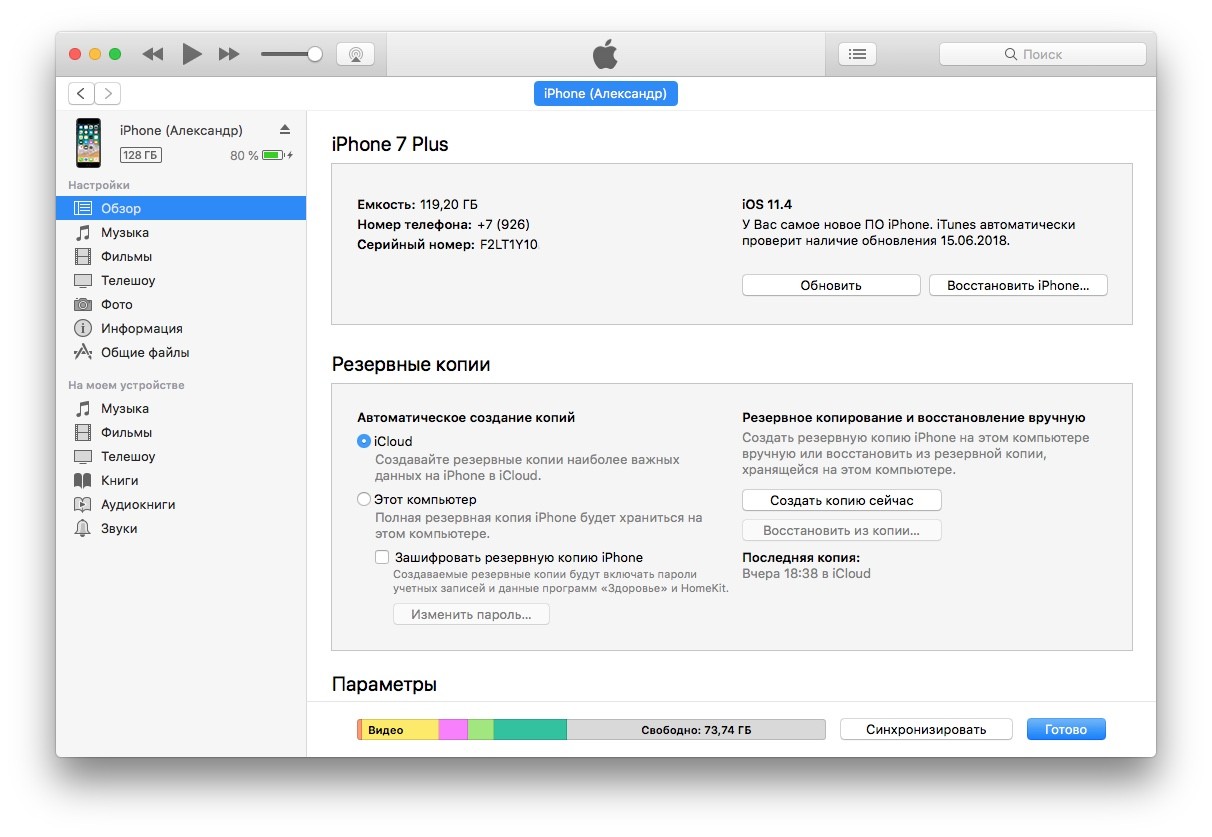
По завершению отката iTunes уточнит, нужно ли восстановление резервной копии. Можете подтвердить, либо выбрать отмену и заново выбрать нужные настройки.
Этот способ, как откатить iOS на iPhone 5S до версии 11.4 работает не у всех, нужно тестировать конкретно на своем устройстве. Тем более, что совершается он легко и удобно.
Как откатиться с iOS 11 beta 1 на iOS 10: инструкция
Многие пользователи iPhone и iPad уже проявляют желание откатиться с iOS 11 на iOS 10. Вполне естественное явление: «бета» пока работает не стабильно, есть ошибки и прочие недоразумения, подробнее о которых можно почитать в отдельной статье Отзывы об iOS 11. Пока Apple тестирует прошивку, возможность сделать откат на iOS 10 есть. Сейчас расскажем, как это сделать.

Как сделать откат с iOS 11 на iOS 10.3.2 / iOS 10.3.3
Причины понижения прошивки до iOS 10 вполне очевидны: ошибки, сбои в системе, несовместимость приложений и другие проблемы. На данный момент пользователи могут понизить версию прошивки до iOS 10.3.2 или «беты» iOS 10.3.3. Обратите внимание, что даунгрейд возможен на ту версию прошивки, которую Apple еще подписывает. Подробная инструкция ниже.
Внимание! После после даунгрейда с iOS 11 на iOS 10 вы не сможете сделать восстановление данных из резервной копии, сделанной в iOS 11 beta. Вы можете использовать резервную копию, сделанную в iOS 10, либо восстановить телефон как новый.
- Убедитесь, что у вас установлена самая актуальная версия iTunes на Windows или Mac.
- Предварительно необходимо загрузить файл прошивки iOS 10.3.2 для вашего устройства отсюда.
- На вашем iPhone/iPad откройте приложение «Настройки». В разделе iCloud выключите функцию «Найти iPhone». Также в Настройках необходимо выключить защиту паролем и Touch ID.
- Подключите ваше мобильное устройство с помощью USB-кабеля к компьютеру и запустите iTunes. В меню iTunes нажмите на пиктограмму вашего устройства.
- Активируйте режим DFU на устройстве. Зажимаем кнопку выключения питания на 3 секунды и, не отпуская ее, нажимаем на кнопку HOME в течение 10 секунд. Затем продолжаем удерживать кнопку HOME, но при этом отпускаем кнопку выключения питания. Удерживаем кнопку HOME еще 30 секунд. iTunes обнаружит мобильное устройство в режиме восстановления.
- Теперь в iTunes нажимаем и удерживайте клавишу (Alt) Option на Mac или клавишу SHIFT на Windows и выбираем опцию Восстановить. Остается только указать ранее сохраненный IPSW файл прошивки, на которую хотите перейти, а затем дождаться завершения процесса.
Как установить старую версию iOS на свой iPhone или iPad с помощью Vieux
Рассказываем, как откатить некоторые старые iPhone или iPad на более стабильные для них версии iOS.
О чем идет речь?
Мы говорим про небольшую утилиту под названием Vieux, разработанную специально для установки старых версий iOS на поддерживаемые устройства. Например, на iPhone 4s можно установить iOS 6 (ту самую, со старым дизайном).
Что требуется для отката iOS?
Для работы с утилитой Vieux нужен компьютер Apple с macOS 10.15 или 10.14 (не старше).
Хакинтош — то есть система Apple, установленная на обычном компьютере, не поддерживается. В будущем может появиться поддержка Linux. Поддержки Windows не будет. Разработчик сказал, что ее слишком трудно обеспечить.
Также нужен подходящий мобильный гаджет. В их числе:
- iPhone 5s, iPad Air и iPad mini 2 (на них можно установить iOS 10.3.3).
- iPhone 5, iPhone 4s, iPad 2, iPad 3, iPad 4, iPad mini 1 и iPod touch 5 (на них можно установить iOS 8.4.1).
- iPhone 4s, iPad 2 (на них можно установить iOS 6.1.3).
На устройствах с 32-битными процессорами (а это все, выпущенные до 2013 года) должен быть установлен Jailbreak и утилита OpenSHH.
Инструкция по установке Jailbreak
Эта инструкция нужна только тем, кто использует устройство с 32-битным процессором.
- Заходим на сайт Panda Store с мобильного устройства и скачиваем приложение на свое устройство.
- Система запросит разрешение на установку профиля. Нажимаем на кнопку «Установить».
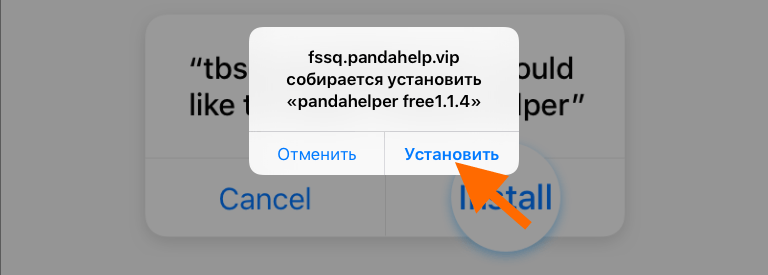
Соглашаемся на установку магазина приложений
- Затем возвращаемся на рабочий стол и ищем там иконку Panda Store. Открываем магазин.
- Кликаем по поисковому полю и вводим туда название подходящего «джейлбрейка». Я выбираю Phoenix, так как он подходит для устройства с iOS 9.3.5 и 32-битным процессором.
- Нажимаем на кнопку в виде стрелки справа от названия «джейлбрейка».
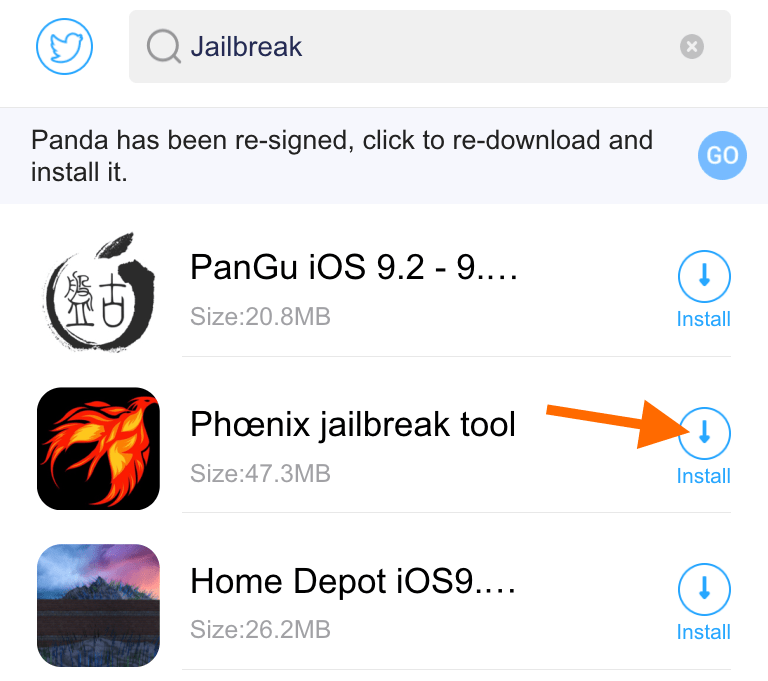
Вот один из рабочих инструментов для взлома
Тут же можно скачать Jailbreak для других версий iOS. Дальнейший принцип установки почти не отличается. А инструкции по загрузке OpenSSH и перепрошивке вовсе идентичные.
- Затем открываем настройки устройства.
- Переходим в меню «Основные».
- Ищем там подпункт «Профили».
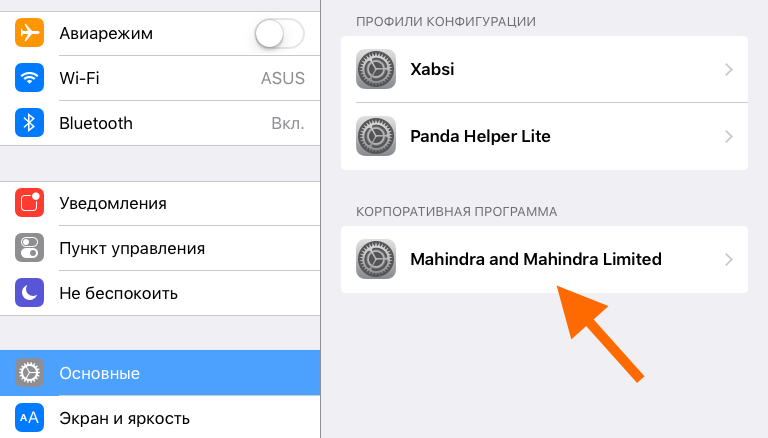
Вот нужный пункт
- Открываем новый профиль для установки Phoenix и активируем его.
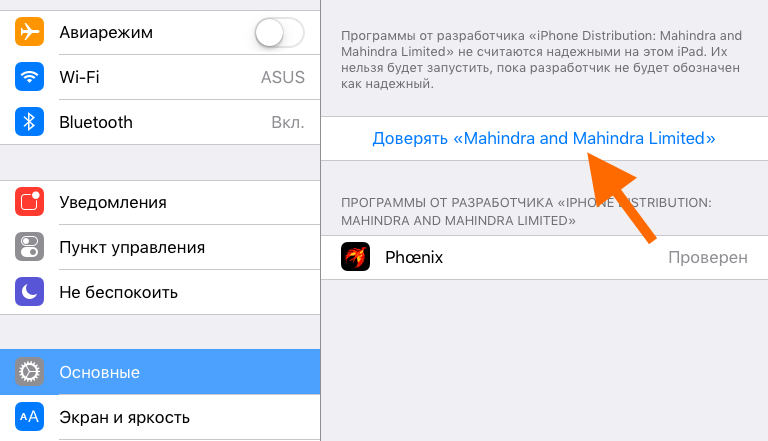
Без активации этого профиля не получится запустить приложение Phoenix
- Затем открываем приложение Phoenix и кликаем по строчке Prepare For Jailbreak.
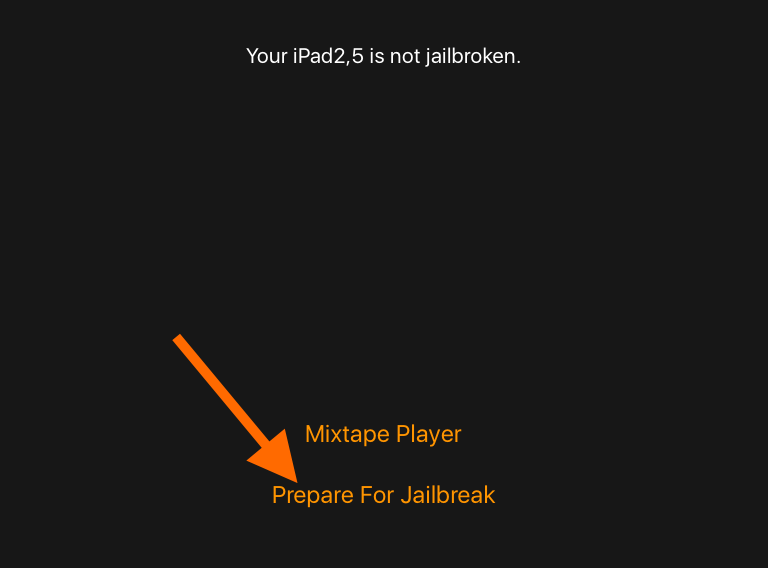
После этого начнется взлом устройства
- После этого жмем на кнопку Install.
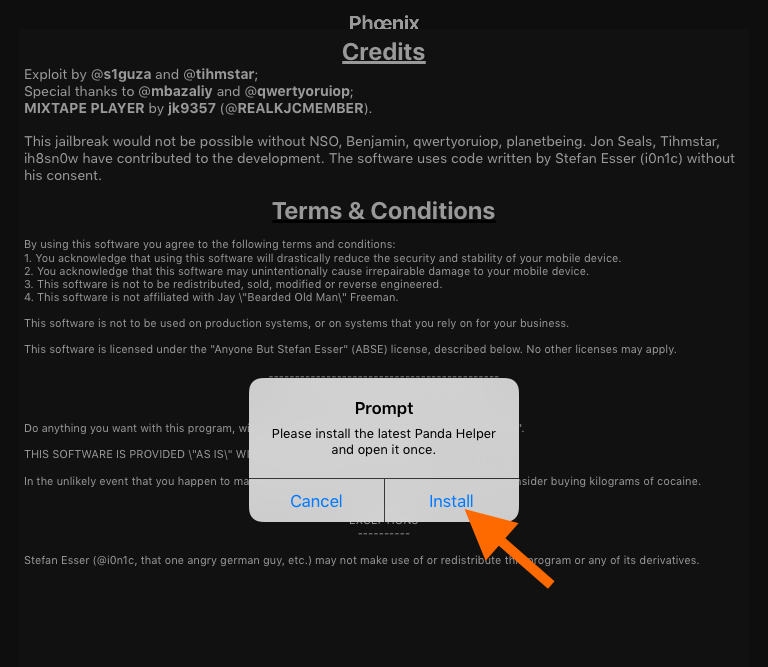
Соглашаемся на условия работы и устанавливаем «джейлбрейк»
- Нажимаем на строчку Proceed With Jailbreak.
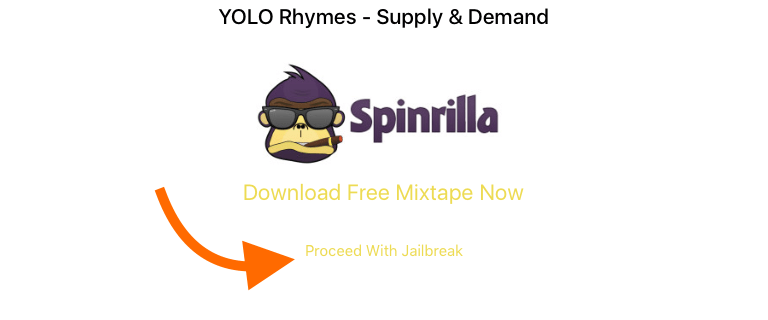
Высветится такая реклама с едва заметной кнопкой. Ищем ее и жмем
- Устройство перезагрузится. После этого снова запускаем программу Phoenix и повторяем те же действия.
- Нажимаем на кнопку Use Provided Offsets.
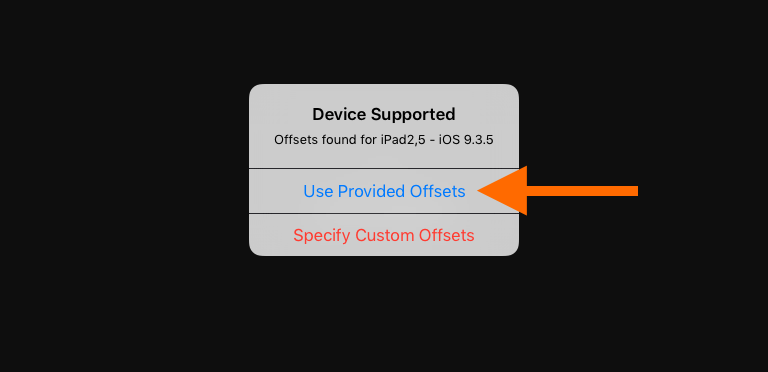
Кликаем по верхней строке
- Устройство снова перезагрузится. На рабочем столе появится иконка Cydia. Нажимаем на нее.
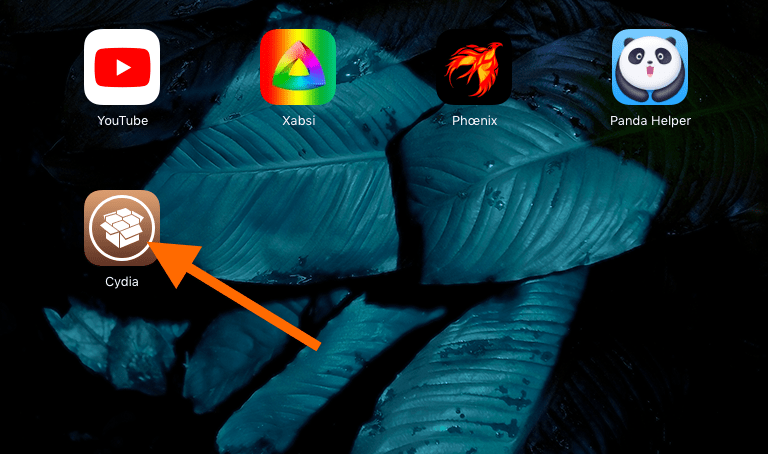
Cydia — это магазин микропрограмм для работы со взломанными iOS-устройствами. Без него не обойтись
- Кликаем по поисковому полю и ищем там OpenSSH.
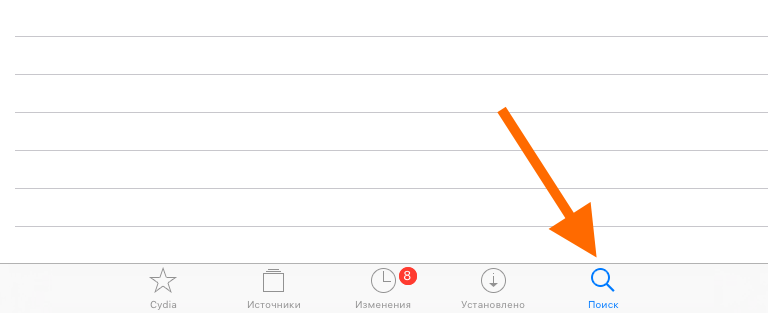
Ищем нужную утилиту
- Нажимаем на кнопку «Установить».

После установки может понадобиться перезагрузка и повторная установка Phoenix
- Снова перезагружаем устройство и снова запускаем Phoenix, чтобы вновь сделать «джейлбрейк».
Инструкция по откату на старую версию iOS
А теперь переходим непосредственно к установке старой версии прошивки.
Действуем следующим образом:
- Скачиваем файл с Vieux и распаковываем в любую папку (для загрузки нажимаем на кнопку Clone or Download и выбираем вариант .zip).
- Скачиваем прошивку в формате ipsw, на которую хотим откатиться. В моем случае это iOS 8.4.1.ipsw с сайта
- Открываем поисковик Spotlight, одновременно нажав клавиши Cmd + Пробел.
- Вводим туда название программы «Терминал» и запускаем ее.
- Устанавливаем менеджер пакетов, введя в терминал команду /bin/bash -e «$(curl -fsSL https://raw.githubusercontent.com/Homebrew/install/master/install.sh)».
- Потом загружаем драйвер для работы с USB. Для этого водим в терминал brew install libusb.
- Следом вводим команду cd Путь до папки с Vieux.
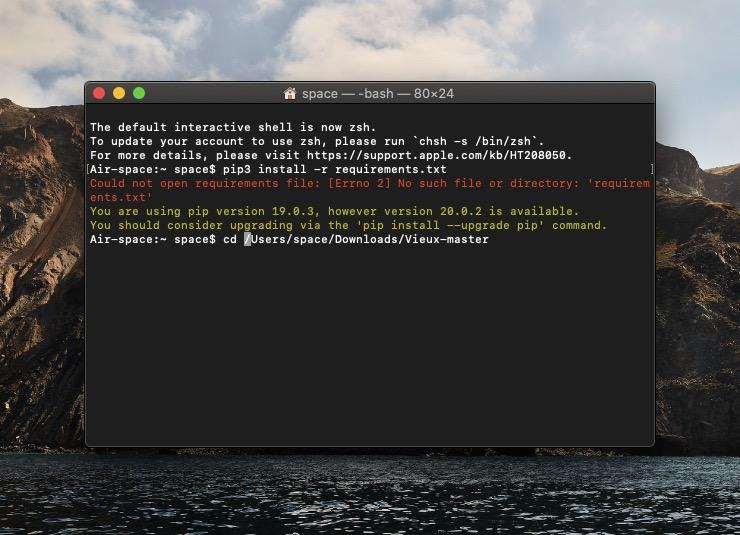
Если не знаете, как указать путь до папки, то можно просто перетащить ее мышкой из программы Finder прямо в терминал
- Затем вводим команду pip3 install -r requirements.txt для установки Python 3 и всех зависимостей.
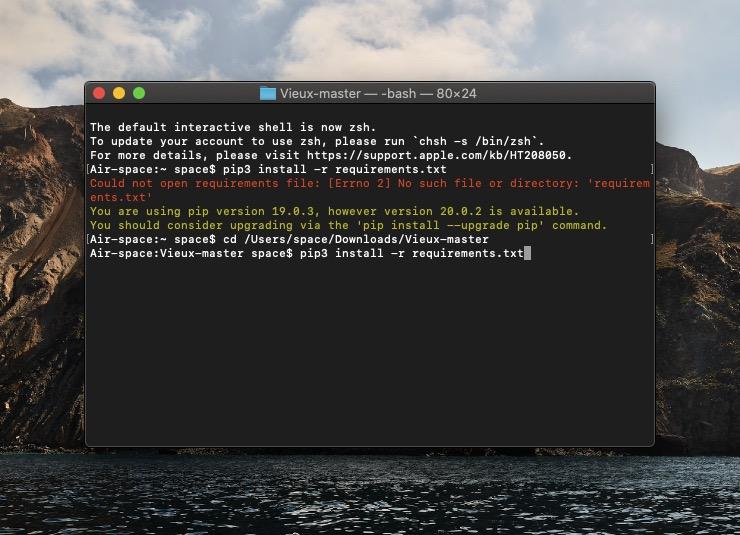
Активируем команду загрузки нужных компонентов
- Подключаем свое устройство к компьютеру (в случае с устройствами, выпущенными после 2013 года, сначала переводим его в режим DFU, одновременно зажав клавиши блокировки и «Домой»)
- Затем вводим команду ./vieux -i путь до скачанного ipsw-файла с прошивкой__ (или __ python3 vieux -i путь до скачанного ipsw-файла с прошивкой, если предыдущая не сработает).

Можно заранее поменять название ipsw-файла, чтобы сократить длину команды. Поэтому у меня он называется просто ipad.ipsw
- Открываем настройки мобильного устройства.
- Заходим в раздел Wi-Fi и нажимаем на букву i справа от названия вашей беспроводной сети.
- Смотрим там IP-адрес устройства и вводим этот адрес в терминал macOS.
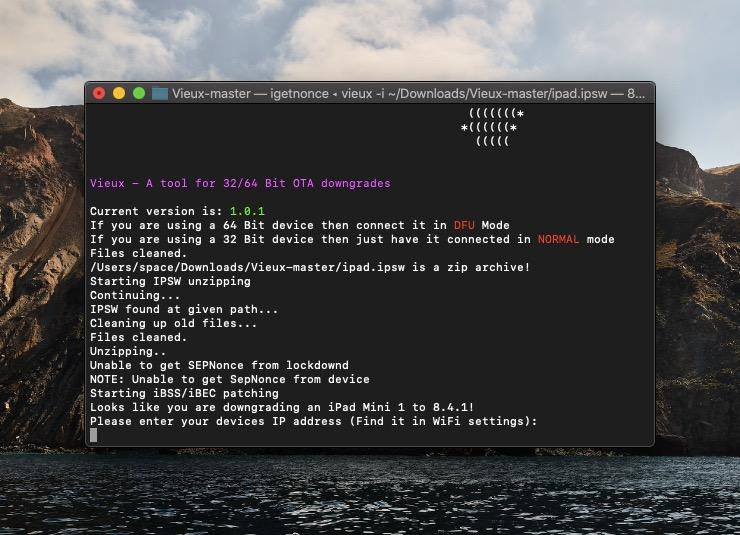
Внимательно следите за запросами от утилиты
- Затем вводим стандартный пароль alpine и нажимаем на клавишу Enter.
- И перед началом перепрошивки нажимаем на кнопку «Домой» на своем устройстве. Или просто отключаем его от компьютера и подключаем заново.
Процесс отката может занять какое-то время. Не отключайте свой смартфон или планшет от компьютера. Также стоит отметить, что перепрошивка может завершиться ошибкой в первый раз. В этом случае стоит попробовать перезагрузить мобильное устройство и компьютер, а потом попробовать заново. Это помогает избавиться от большинства распространенных ошибок. А еще можно сократить количество ошибок, если использовать macOS Mojave вместо Catalina.
Можно ли откатить другие устройства?
Нет. Более современные устройства (все, что младше iPhone 6) не поддерживаются. Их можно откатить только на официально подписываемые версии iOS. На момент публикации статьи это iOS 13.3.1 и iOS 13.3. Обычно предыдущая версия iOS подписывается еще около двух-трех недель (тогда можно без проблем прошить устройство через iTunes). Бывают исключения, если в системе находят критическую ошибку и людей нельзя допускать к ее использованию.
Разработчик Vieux говорит, что откатить другие устройства не получится никогда. Но вполне вероятно, в будущем появятся способы установить старые версии iOS на другие устройства.
Post Views: 10 394
Space Police
Последние статьи автора:
- Как прошить биос видеокарты Nvidia
- Как узнать тайминги оперативной памяти
- Как восстановить контакты в телефоне на Андроид после удаления
Переводчик. Копирайтер. Композитор. Люблю консьюмерские технологии, музыку и все смежные направления. Надеюсь дожить до «счастливого» киберпанк-будущего. Испытываю пассивную агрессию по отношению к РКН 😉
Понравилась статья?
Комментариев: 56
mitta_frog
15 февраля, 2020 в 08:51
iphone 4s откат c 9.3.6 на 6.1.3 — удалось!))))
Aleksandr Behter
23 февраля, 2020 в 18:54
Что за стандартный пароль alpine ?
25 февраля, 2020 в 08:26
alpine — это и есть дефолтный пароль
Evgeniy Sergeevich
3 марта, 2020 в 14:31

/usr/bin/ruby -e «$(curl -fsSL https://raw.githubusercontent.com/Homebrew/install/master/install)»
-e:1:in `’: undefined local variable or method `«’ for main:Object (NameError)
Добры день. Скажите как быть?
Space Police
3 марта, 2020 в 21:46
Спасибо за наводку. Проблема в кавычках. Вот как должна выглядеть команда: /bin/bash -c «$(curl -fsSL https://raw.githubusercontent.com/Homebrew/install/master/install.sh)»
Evgeniy Sergeevich
4 марта, 2020 в 09:48

не получается
Space Police
4 марта, 2020 в 10:14
Evgeniy Sergeevich
4 марта, 2020 в 10:23

Та же картина. ��
Evgeniy Sergeevich
4 марта, 2020 в 13:29
Большое вам спасибо. Все работает. 10.3.3. И очень шустро!
Space Police
4 марта, 2020 в 11:03

Сейчас вставлю скриншот. Кавычки криво встают… Там нужные другие.
Space Police
4 марта, 2020 в 11:03
Evgeniy Sergeevich
4 марта, 2020 в 11:42
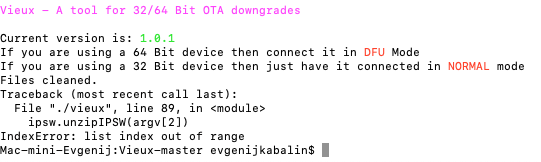
Спасибо. Продвинулось. Теперь пытаюсь справится с переводом в DFU режим. Выполняю как рекомендовали. При подключении к компу он просто включается и ни чего не происходит.
Space Police
4 марта, 2020 в 11:48
Ваше устройство работает в 32- или 64-битном режиме?
В тексте со скриншота указано, что DFU мы включаем для 64-битных устройств, а вот 32-битные нужно подключать в обычном режиме (NORMAL mode)
Evgeniy Sergeevich
4 марта, 2020 в 11:50
В 64 битном. У меня iPad Air.
Space Police
4 марта, 2020 в 12:02
Давайте так: 1. Сначала подключите планшет к компьютеру (iTunes не включайте).
2. Зажмите на 10 секунд обе кнопки, питание и «домой».
3. Затем отпускайте питание/блокировку, но держите «Домой» (если появится лого Apple, то кнопку питания передержали).
4. На экране ничего не появится — он должен быть выключен. При запуске iTunes попросит восстановить устройство. Это и есть DFU.
Evgeniy Sergeevich
4 марта, 2020 в 12:16
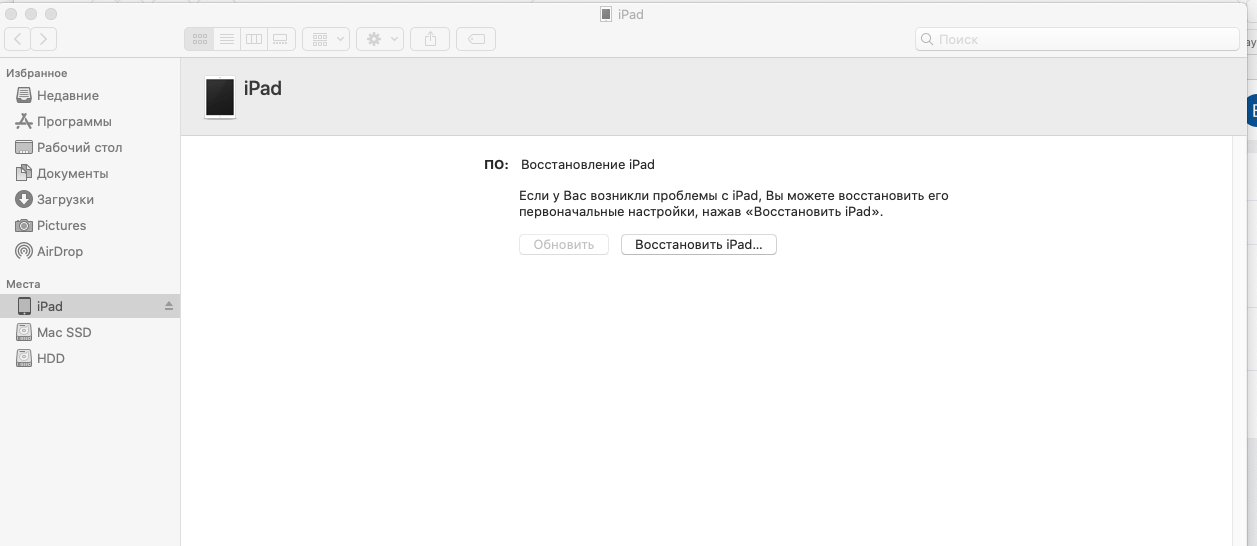
Планшет в режиме dfu. Это видно в Finder, iTunes в Catalina отсутствует. Вот такая картина в терминале.
Evgeniy Sergeevich
4 марта, 2020 в 12:17
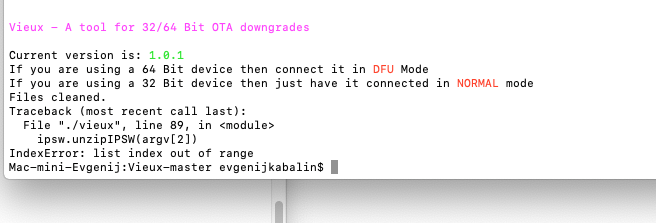
Вот
Space Police
4 марта, 2020 в 12:32
Можете показать, после какой команды вылезает ошибка? Точный ли адрес прошивки указываете?
Evgeniy Sergeevich
4 марта, 2020 в 12:37
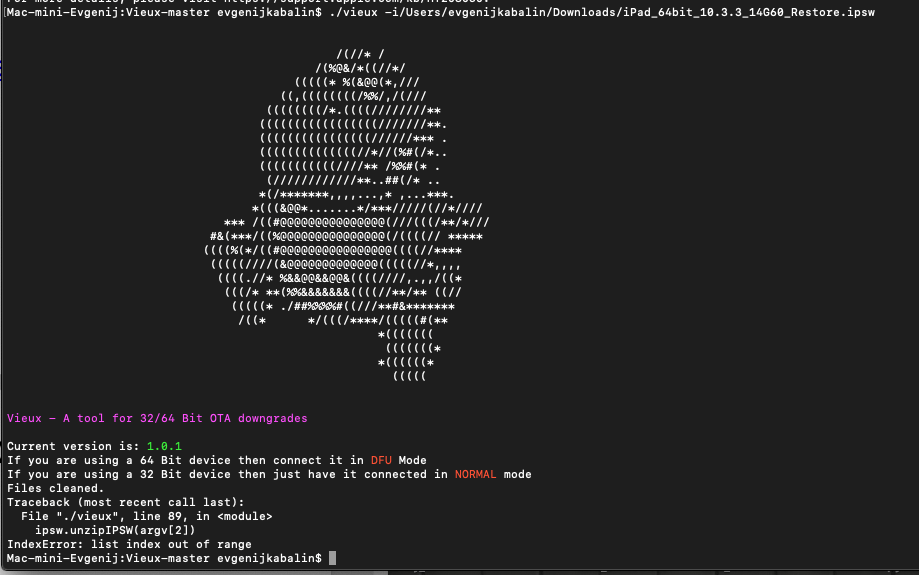
Вот так
Space Police
4 марта, 2020 в 12:48
У вас после -i пробела нет.
Evgeniy Sergeevich
4 марта, 2020 в 13:03
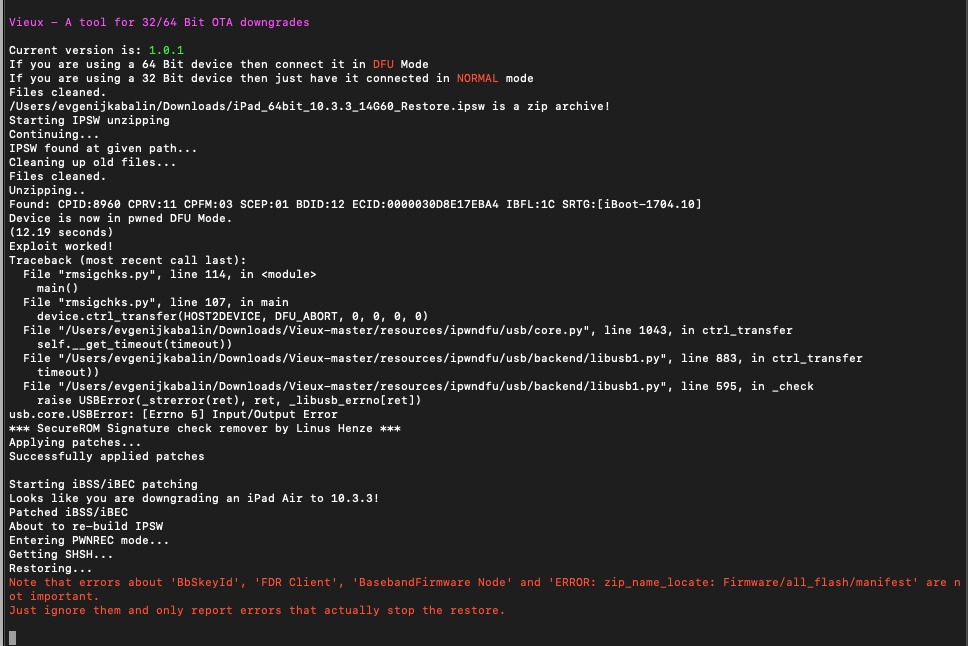
Исправил. теперь на экране iPad яблоко и строка прогресса. А в терминале следующее.
Space Police
4 марта, 2020 в 13:11
Так, ну пока все нормально. Ждите окончания процесса.
Evgeniy Sergeevich
4 марта, 2020 в 13:30
Большое вам спасибо. Все работает. И очень шустро!
Space Police
4 марта, 2020 в 13:50
Рад слышать!))
Evgeniy Sergeevich
3 марта, 2020 в 14:34
И как перевести ipad в режим dfu не подключая его к компу?
Space Police
3 марта, 2020 в 21:49
Сначала выключаем устройство. Потом удерживаем клавишу питания и клавишу «Домой» в течение 10 секунд. Потом надо отпустить клавишу питания и держать «Домой» секунд 15
Evgeniy Sergeevich
4 марта, 2020 в 09:47
А экран как то скажет что мы в нужном режиме? Как узнать?
Space Police
4 марта, 2020 в 10:15
Дисплей устройства просто будет черным
10 марта, 2020 в 21:28
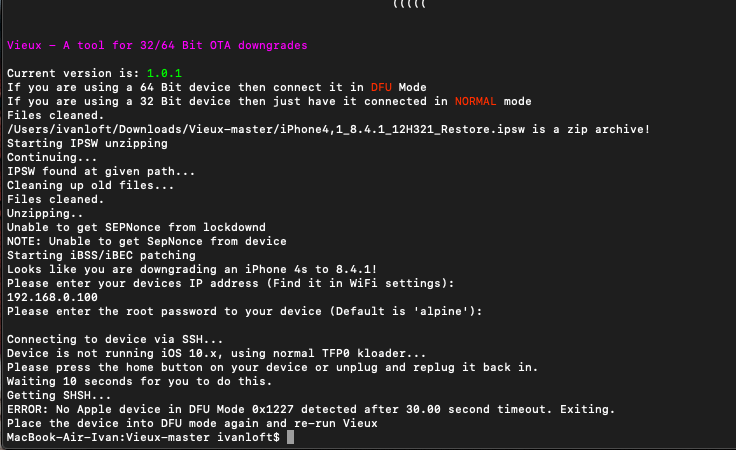
Подскажите пожалуйста в чем может быть проблема?
Vieux — A tool for 32/64 Bit OTA downgrades Current version is: 1.0.1
If you are using a 64 Bit device then connect it in DFU Mode
If you are using a 32 Bit device then just have it connected in NORMAL mode
Files cleaned.
/Users/ivanloft/Downloads/Vieux-master/iPhone4,1_8.4.1_12H321_Restore.ipsw is a zip archive!
Starting IPSW unzipping
Continuing…
IPSW found at given path…
Cleaning up old files…
Files cleaned.
Unzipping..
Unable to get SEPNonce from lockdownd
NOTE: Unable to get SepNonce from device
Starting iBSS/iBEC patching
Looks like you are downgrading an iPhone 4s to 8.4.1!
Please enter your devices IP address (Find it in WiFi settings):
192.168.0.100
Please enter the root password to your device (Default is ‘alpine’): Connecting to device via SSH…
Device is not running iOS 10.x, using normal TFP0 kloader…
Please press the home button on your device or unplug and replug it back in.
Waiting 10 seconds for you to do this.
Getting SHSH…
ERROR: No Apple device in DFU Mode 0x1227 detected after 30.00 second timeout. Exiting.
Place the device into DFU mode again and re-run Vieux
10 марта, 2020 в 21:29
Вот
Как вернуть (откатить) старую версию iOS? Вся правда!
Привет! Начнем сразу со «спойлеров» — практически никак. Нет, действительно, в большинстве случаев вернуть предыдущую версию прошивки iOS — это непосильная задача. И дело даже не в том, что для отката требуется проштудировать массу инструкций и приложить какие-то нечеловеческие усилия, неподвластные обычному человеку.
Эх, если бы это было так просто…
Все дело в нашей любимой (но это неточно) компании из Купертино. Именно Apple (на уровне своих серверов) категорически запрещает установку более старой версии iOS на iPhone и iPad.
- Вы спросите: «А раз вообще нельзя откатиться, то тогда чего ты тут начал умничать и даже написал какую-то инструкцию?».
- Я отвечу: «Некоторые шансы все-таки есть».
Какие? Сейчас все быстренько расскажу. Поехали же!
Итак, почему в большинстве случаев на iPhone или iPad нельзя установить старую версию iOS? Потому что существует такая штука, как «подпись прошивки».
Если вкратце, то это сверка программного обеспечения на серверах Apple — вот здесь более подробно об этой процедуре.
Прошивка является новой или актуальной? Apple дает добро — устанавливай на здоровье. Прошивка устарела? Извините, поставить ее нельзя.
Тогда какие тут могут быть варианты? Их не так уж и много…
- Во-первых, после выхода новой прошивки в течении нескольких дней (недель) остается возможность поставить предыдущую (только предыдущую!) версию iOS — это нормальная практика для «яблочной» компании.
- Во-вторых, Apple иногда (очень-очень-очень иногда!) «глючит» и она начинает «подписывать» абсолютно все версии программного обеспечения для своих устройств. Такой праздник жизни происходит крайне редко и длится крайне недолго.
Как быть в курсе всех этих «свистоплясок» с прошивками и при необходимости (возможности) откатить версию iOS для своего iPhone или iPad? Вот инструкция:
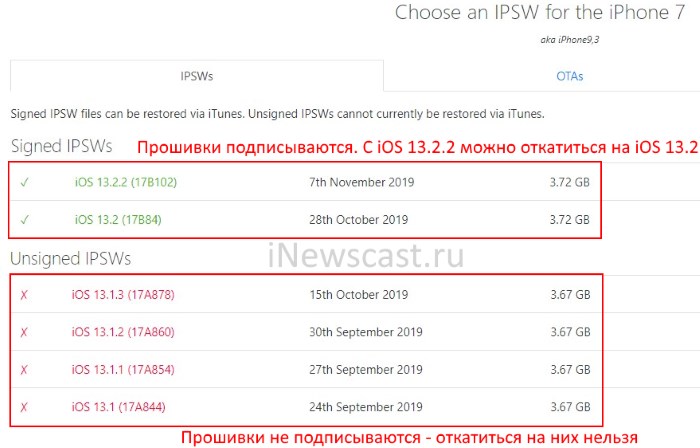
- Есть замечательный (без каких-либо шуток) сайт https://ipsw.me/ — на котором выложены абсолютно все прошивки для iOS-устройств и, что более важно, всегда есть актуальная информация о статусе программного обеспечения.
- Открываем сайт, выбираем свое устройство и видим список ПО.
- Зеленым цветом — прошивка подписывается и ее можно устанавливать. Красным — даже не пытайтесь.
- Выбираем необходимую прошивку, загружаем ее на компьютер.
- Запускаем iTunes, подключаем iPhone (iPad), при необходимости — создаем резервную копию.
- Удерживая (на клавиатуре) клавишу «Shift» жмем «Восстановить».
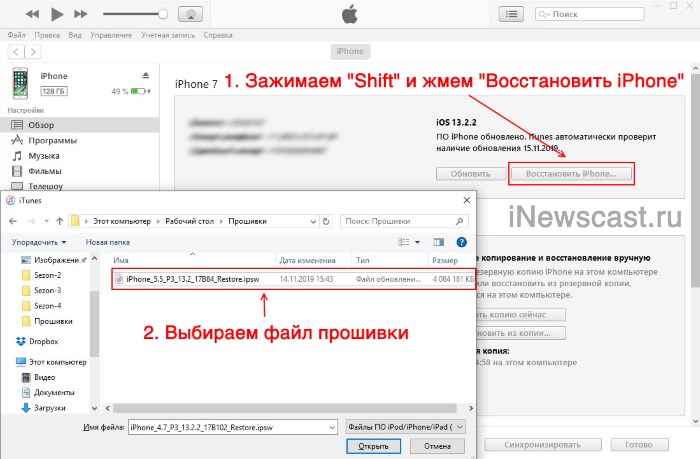
- Указываем путь к ранее загруженной прошивке.
Напоследок, несколько популярных вопросов и ответов:
- Можно ли проделать все эту операцию без компьютера? Нельзя — откат до старой версии прошивки возможен только через iTunes.
- «Дядя Вася из интернета» обещает, что у него есть какая-то секретная инструкция, которой он может поделиться всего за 500 рублей! Покупать? Лучше не платить — секретной инструкции нет, а «дядя Вася» просто станет чуть богаче.
- А когда наступит тот момент, при котором Apple начинает подписывать абсолютно все прошивки и я смогу установить легендарную iOS 6 на свой iPhone 4? Никто не знает. Повторюсь, данная штука происходит редко и длится недолго — нужно успеть. Вступайте в нашу группу ВК — если подобное произойдет, я сразу же сообщу вам об этом.
Пожалуй, пора закругляться. Если у вас остались какие-то вопросы или хочется поделиться своей историей — добро пожаловать в комментарии! С удовольствием выслушаю и, при необходимости, постараюсь помочь!
P.S. Ставьте «лайки», не ставьте дизлайки , жмите на кнопки социальных сетей, пишите письма. Дерзайте!:)