
ЕГЭ. Как школьники и студенты списывают с Apple Watch, хотя это запрещено законом
В закладки
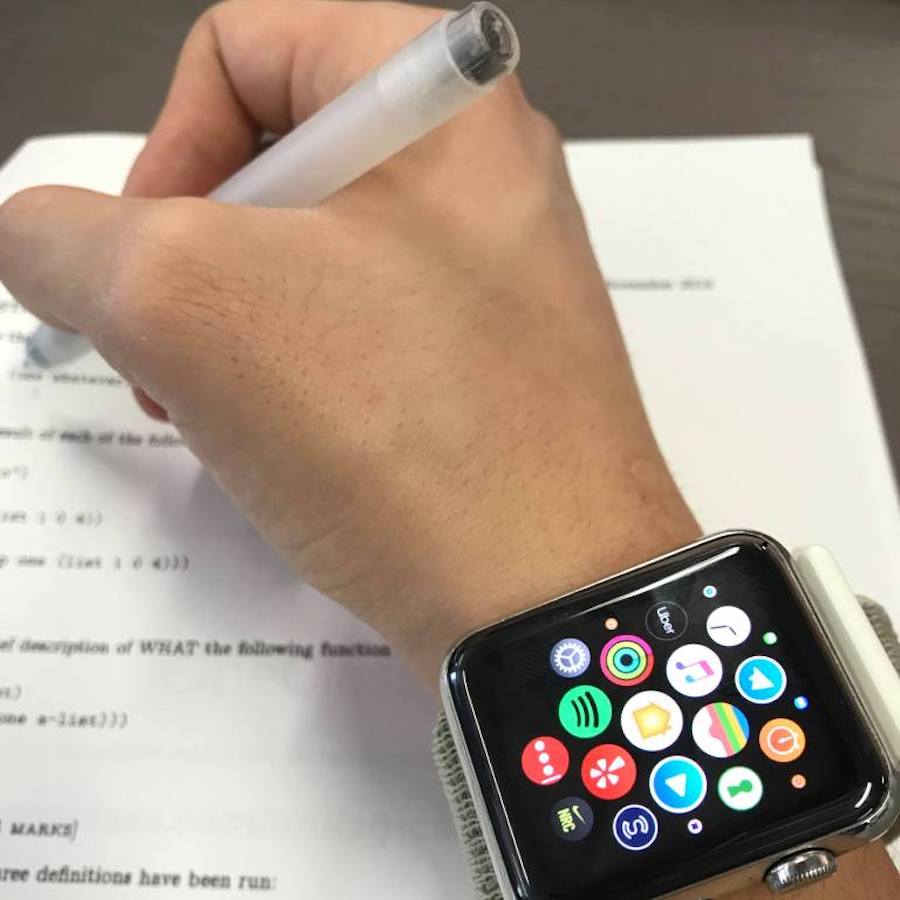
Apple Watch запретили на ЕГЭ еще в 2015 году.
Умные часы в принципе нельзя проносить на этот экзамен. Их приравняли к смартфонам и другим гаджетам, сообщили в Рособрнадзоре.
Экс-замруководителя Рособрнадзора Анзор Музаев сказал: «Обязательно при проходе через рамки металлодетекторов проверяют, электронные часы или обычные – обладают ли они Bluetooth и выходом в интернет».
По его словам, порядок проведения ЕГЭ устанавливает, что на руке у участника экзамена могут быть только механические часы, кварцевые или электронные, но без дополнительных «умных» функций – калькулятора, заметок, показа уведомлений и подобных . Также они не должны быть оснащены процессором.
На обычных контрольных, зачетах и экзаменах умные часы не запрещены. Есть вероятность, что преподаватель не потребует их снять или убрать в сумку. Этим и пользуются учащиеся с момента появления этих девайсов.
Как «правильно» настраивают Apple Watch для экзамена

Умные часы располагаются на руке, которой учащийся придерживает тетрадь (листок). Например, на правой, если придерживаете правой рукой.
Та рука, которой он пишет, должна быть свободна. Аксессуар настраивается под руку, на которой он находится, чтобы акселерометр работал точно, и реакция на жесты была молниеносной.
Где делают: Настройки —> Основные —> Положение часов. Там нужно выбрать, на какой руке располагается аксессуар и с какой стороны находится Digital Crown.
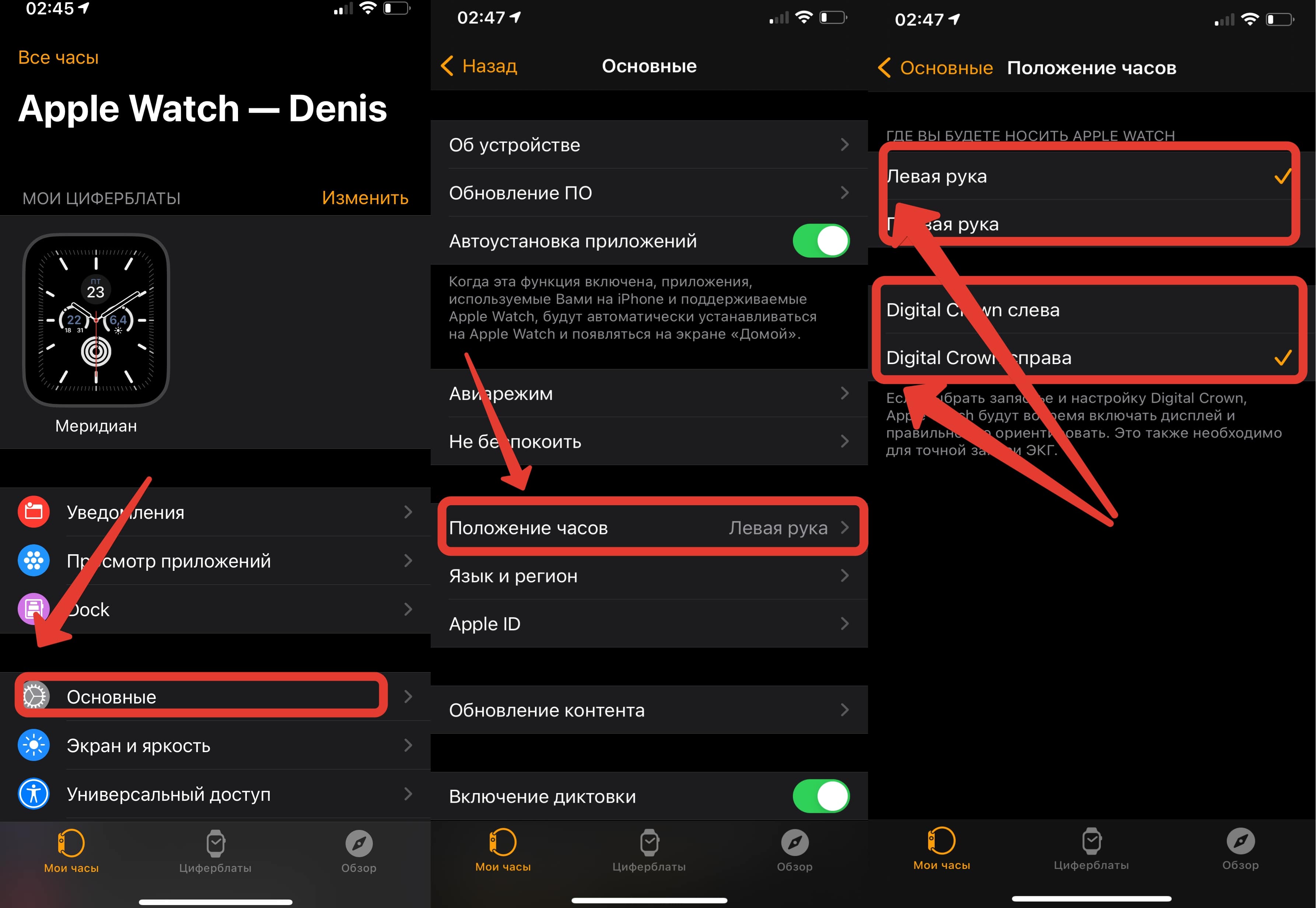
Настраиваем работу акселерометра. Часы будут включаться и выключаться по взмаху руки.
Следующее действие: Настройки —> Основные —> Активация экрана. Там в разделе «Возврат к циферблату» выбирается значение «Через час». И при взмахе пользователь видит последнее открытое приложение.
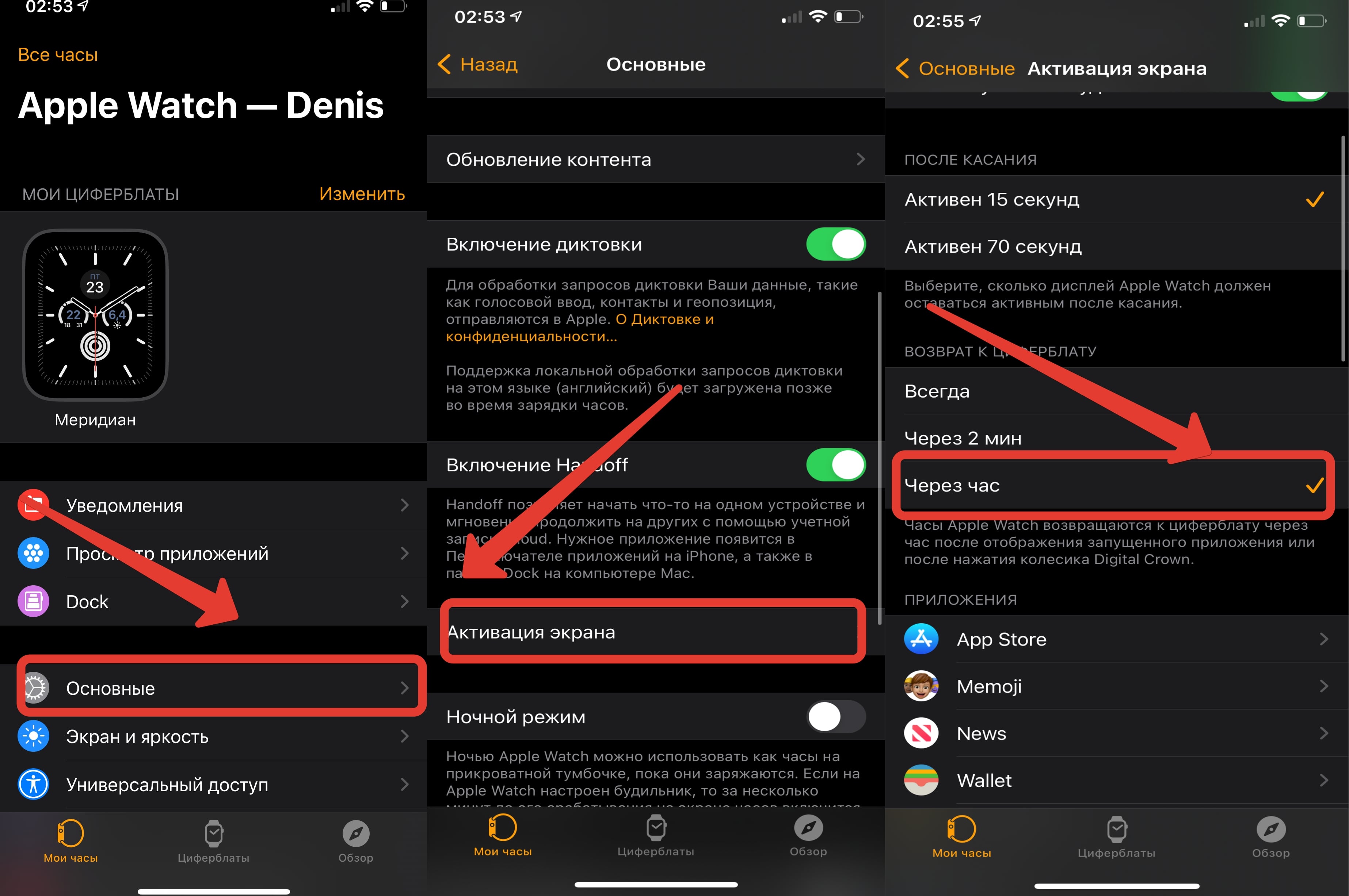
С этой настройкой при включении часы отобразят последнее открытое приложение.
Если все правильно сделать, часы моментально будут включаться по взмаху к себе и выключаться, когда пользователь отводит их. Это позволяет моментально выключить экран, когда к списывающему подходит преподаватель, и включить, когда он его не видит .
К содержимому Apple Watch открывает доступ только когда они на руке хозяина. Если их снять, экран заблокируется.
Такая особенность позволяет показать, что часы не используются для списывания — ученик просто снимает их и дает преподавателю, который видит заблокированный дисплей с просьбой ввести ПИН-код.
Ниже четыре основных способа списать с Apple Watch.
Калькулятор. Есть на всех Apple Watch
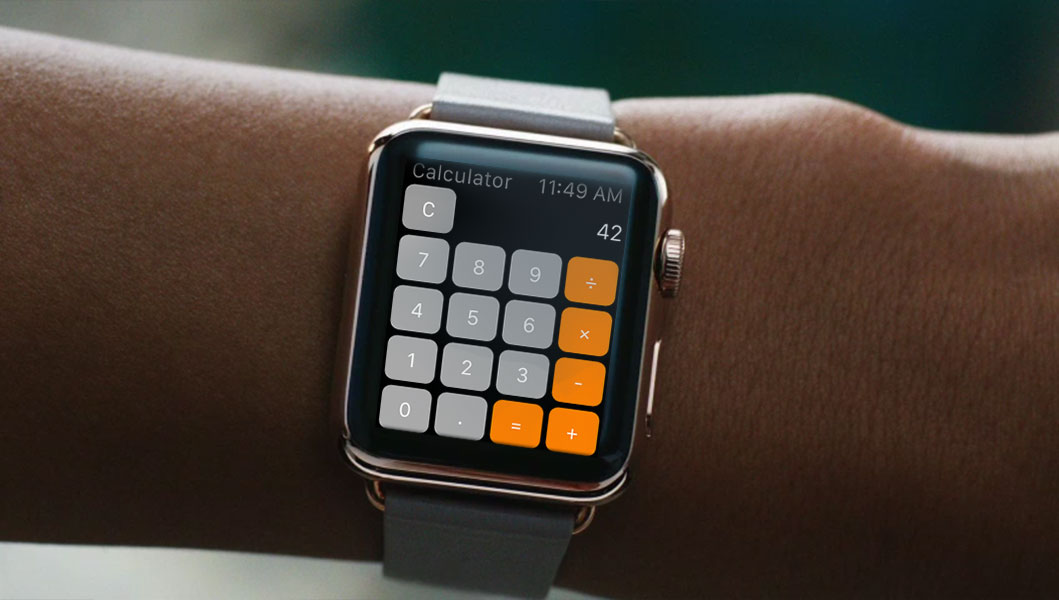
На любых Apple Watch предустановлен калькулятор.
Предустановленное приложение на смарт-часах Apple — классический калькулятор. Его достаточно, чтобы делать подсчеты при решении математических задач .
От учащегося требуется лишь правильный порядок действий, остальное (сложение, вычитание, умножение, деление) выполнят умные часы.
Заметки в Evernote — самая подробная шпаргалка
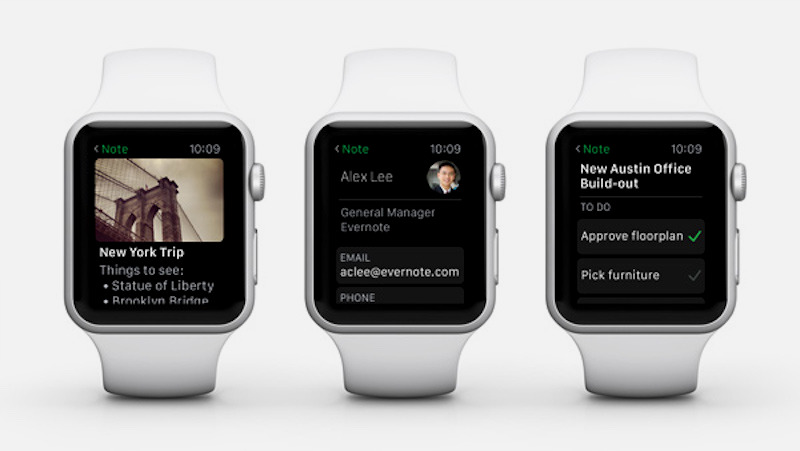
Один из самых популярных заметочников помогает списывать. Разработчики выпустили версию приложения на watchOS. Основные данные записываются в него с компьютера, смартфона или планшета, а потом они отображаются на крошечном дисплее умных часов .
В списке заметок видны их первые знаки. Этим нужно пользоваться, указав те, по которым можно найти нужную — номер билета, название определения или формулу. В заметку можно целиком записывать или копировать-вставлять ответы. Главное — найти время все списать.
Единственный минус: синхронизация между несколькими устройствами и доступ к заметкам без подключения к интернету — платные функции Evernote (219 или 360 рублей в месяц). В бесплатной версии можно сопрячь максимум два девайса.
Синхронизация с фото позволяет списывать с конспектов
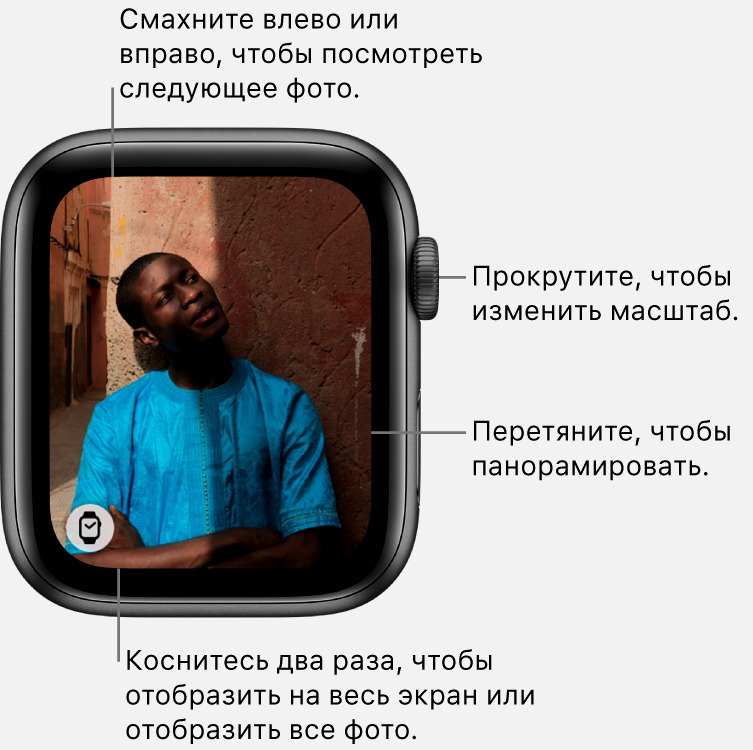
Apple Watch позволяют смотреть фотографии из галереи на iPhone. Можно сфотографировать коспекты.
На часах есть приложение Фото, синхронизированное с iPhone. С их крохотного экрана можно смотреть снимки, сделанные со смартфона. Это могут быть конспекты или шпаргалки.
Выбираем альбом, содержимое которого отображается на часах, и указываем максимальное количество фото передаваемых фото (сколько — зависит от количества шпаргалок).
Далее делаем шпаргалки. Для максимального удобства нужно открыть приложение камеры, выбрать соотношение сторон фотографии 1:1 и черно-белый эффект. Квадратные фотографии комфортнее разглядывать на экране Apple Watch .
Как школьники и делают шпаргалки для Apple Watch
В программе Adobe Photoshop создается картинка размером 494 x 324 (для часов на 40 мм) и 448 x 368 (для версии на 44 мм). Далее выбирается черный фон, на нем набирается текст белого цвета.
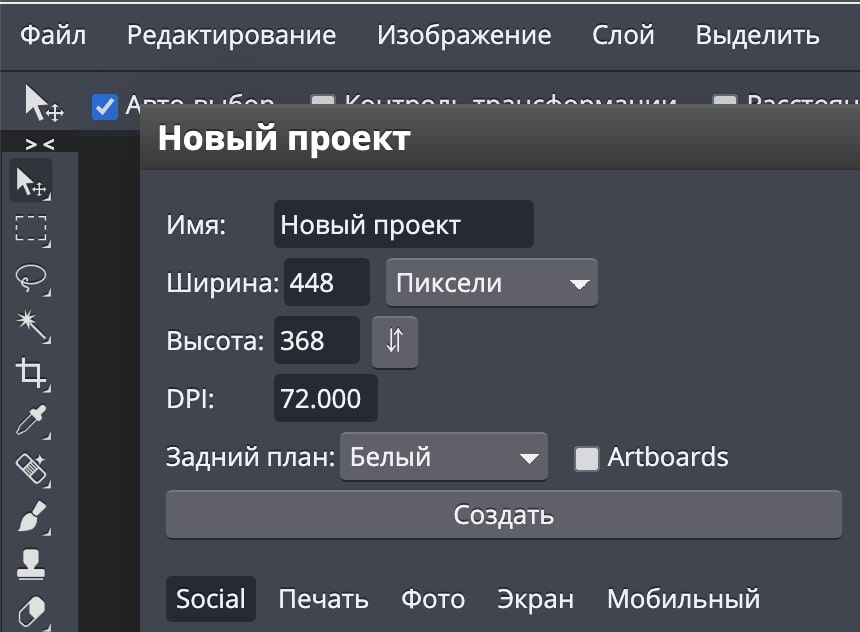
Создаем картинку такого же разрешения, как экран у часов.
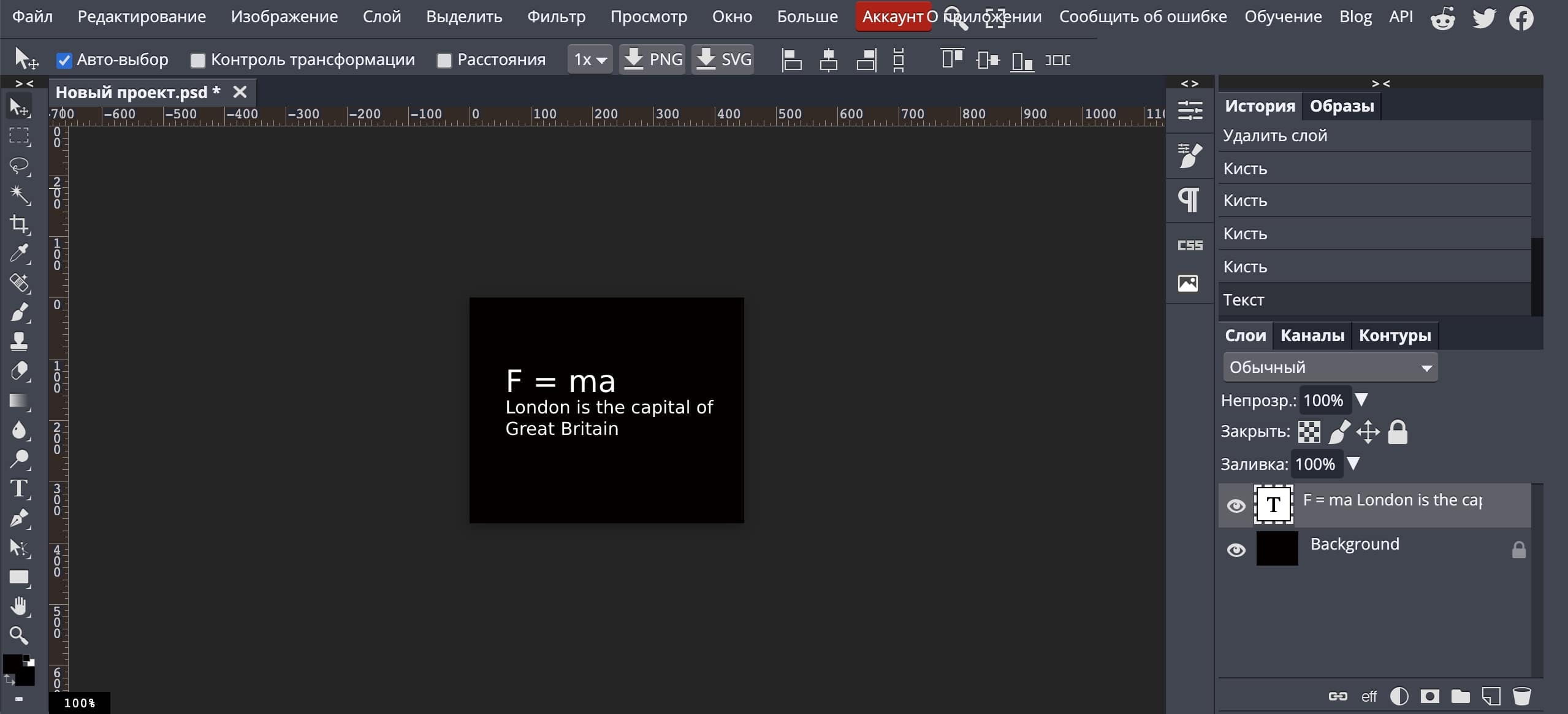
Заливаем фон черным цветом. Белым пишем шпаргалку.
Это альтернатива шпаргалкам-карточкам. На такие картинки можно записать формулы, определения, основные даты . Они становятся вспомогательным инструментом для написания работы и предлагают данные, которые по умолчанию нужно держать в голове. Полностью списать не получится.
Тут нужны фотографии конспектов или Evernote.
P.S. Списывать нехорошо и неправильно. Но тот, кто хочет, всё равно будет искать выходы. Раньше делали надписи на руках и тонкие бумажки прятали. Всё вышенаписанное поможет не столько самим школьникам (они и так это знают), сколько тем, кто их будет ловить.
Watch PDF Reader 12+
Разработчик Philipp Engels указал, что в соответствии с политикой конфиденциальности приложения данные могут обрабатываться так, как описано ниже. Подробные сведения доступны в политике конфиденциальности разработчика.
Не связанные с пользователем данные
- Данные об использовании
Конфиденциальные данные могут использоваться по-разному в зависимости от вашего возраста, задействованных функций или других факторов. Подробнее
Информация
Провайдер Philipp Engels
Размер 38,4 МБ
Совместимость iPhone Требуется iOS 16.0 или новее. Mac Требуется macOS 13.0 или новее и компьютер Mac с чипом Apple M1 или новее.
английский, арабский, испанский, немецкий
Возраст 12+ Малое/умеренное количество медицинской или лечебной тематики Малое/умеренное количество использования или упоминания алкогольной и табачной продукции или наркотических средств
Copyright © 2023 Watch PDF Reader Copyright Philipp Engels
Цена 449,00 ₽
- Сайт разработчика
- Поддержка приложения
- Политика конфиденциальности
- Сайт разработчика
- Поддержка приложения
- Политика конфиденциальности
Как на iPhone сделать PDF из фото без сторонних приложений
Недавно столкнулся со следующей ситуацией по работе. Нужно было срочно отправить по электронной почте документ, причем оригинала на бумаге не было, зато была фотография этого самого документа, присланная коллегой по Viber, в стандартном формате jpg, а отправить его нужно было исключительно в pdf. Возник вопрос, а как сконвертировать фото jpg в pdf, имея под рукой лишь iPhone? Конечно, в App Store достаточно разнообразных утилит для работы с графикой, но зачем покупать какие-либо программы, когда наш любимый гаджет вполне позволяет обойтись штатными средствами iOS.
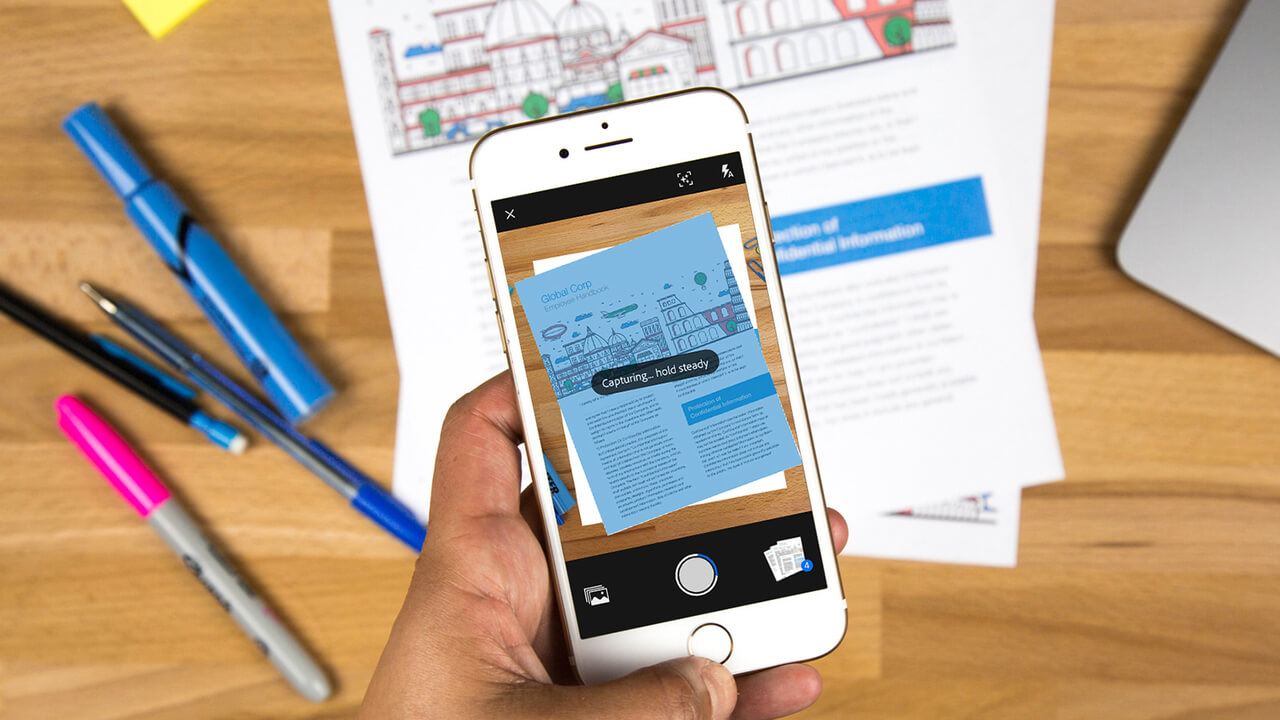
Подготовить и отправить документ можно запросто на iPhone и без компьютера
Года три назад на нашем сайте мои коллеги уже писали об одном таком способе: с помощью передачи фотографии в приложении Книги. Тогда оно называлось iBooks. Но у этого способа был недостаток, который заключался в том, что извлечь полученный в ходе конвертации файл можно было либо путем отправки в электронном письме, либо в сообщении iMessage какому-нибудь адресату. Сегодня я нашел более легкие способы, позволяющие сразу же получить нужный pdf в приложении Файлы, а дальше его можно отправлять любыми мессенджерами и программами для работы с электронной почтой, либо редактировать.
Как преобразовать фото в pdf на iPhone
За три года iOS претерпела значительные изменения и сегодня старый способ стоит упомянуть, потому что помимо отправки штатным e-mail клиентом или в программе Сообщения полученный pdf можно сохранить в Файлы на устройстве. Делается это следующим образом:
- Выбираем нужное фото в программе Фото на iPhone и нажимаем «Поделиться» — тому самому синенькому квадратику со стрелочкой вверх и в меню открываем дополнительную секцию тапом на кнопку с тремя точками;
- Выбираем Книги, после чего наше фото конвертируется в pdf и открывается в штатной читалке на iPhone;
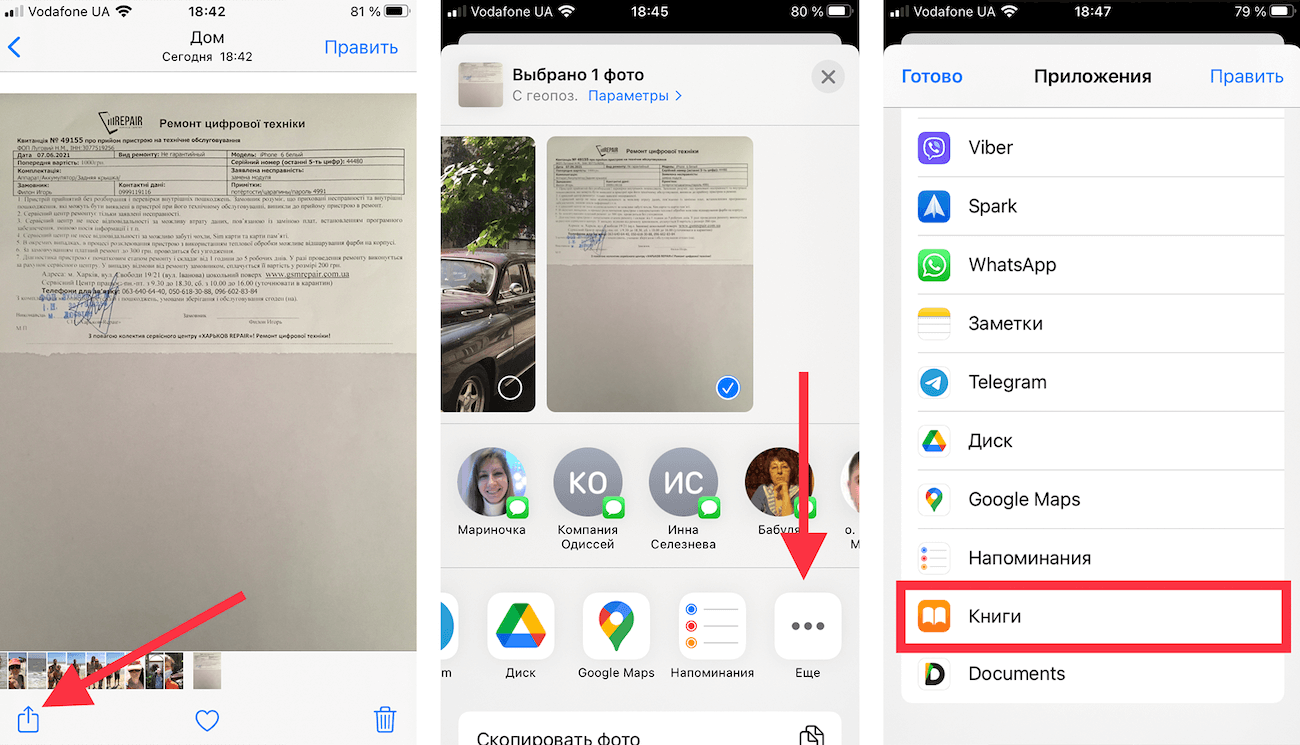
Через стандартное меню «Поделиться» перебрасываем фото в Книги
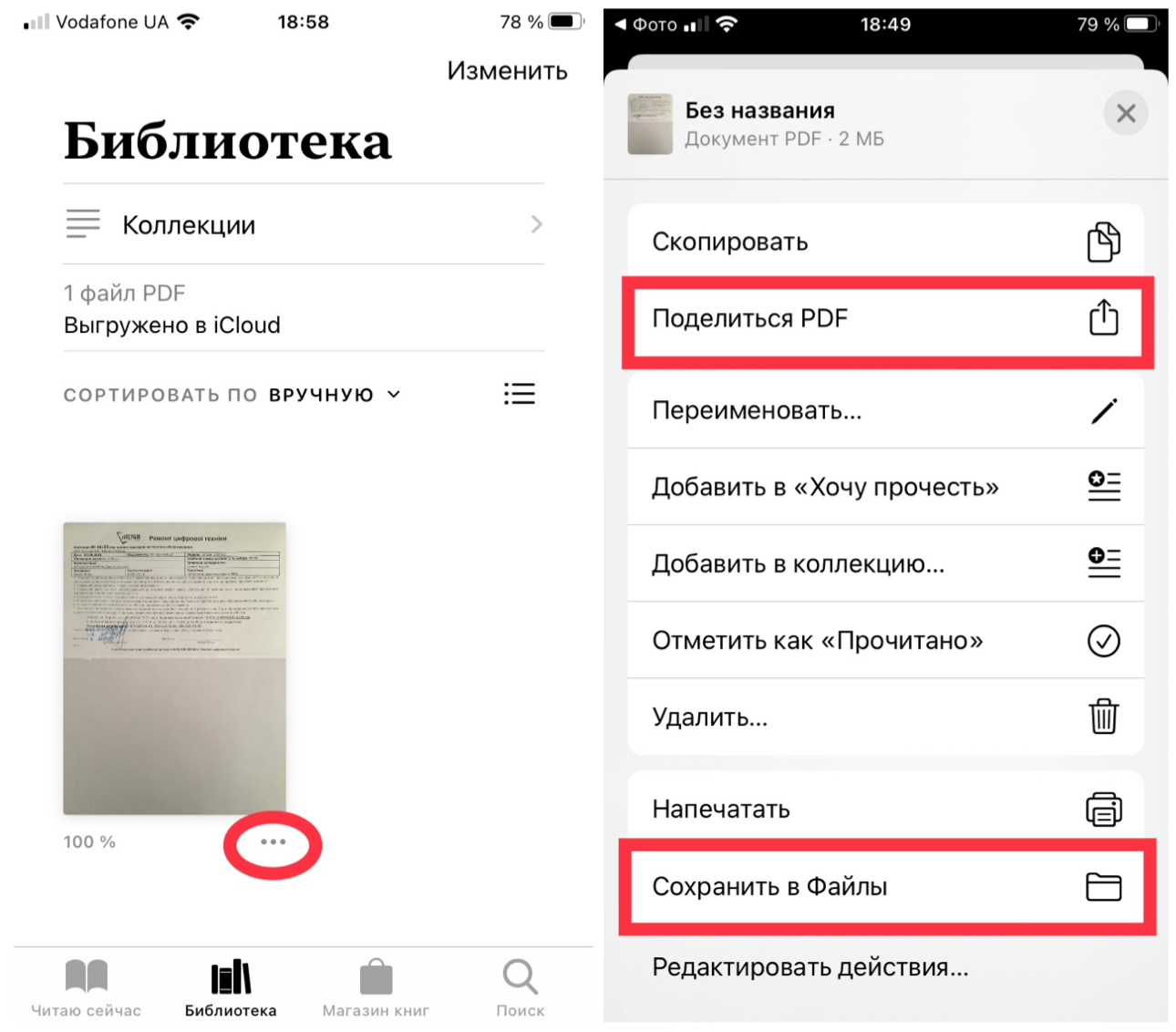
В программе Книги расшариваем полученный pdf файл
Как преобразовать фото в pdf при помощи меню «Напечатать» в iOS
Я случайно открыл для себя этот более простой и элегантный способ.
Как и в первом случае, при просмотре фотографии в стандартном приложении Фото на iPhone открываем знакомое нам меню «Поделиться». Но в нем выбираем пункт «Напечатать».
На открывшейся странице выбора принтера мы видим превью нашей фотографии — будущего pdf документа. На этом самом превью нужно просто сделать знаменитый жест Pinch-to-Zoom, то есть просто развести два пальца как для увеличения масштаба.
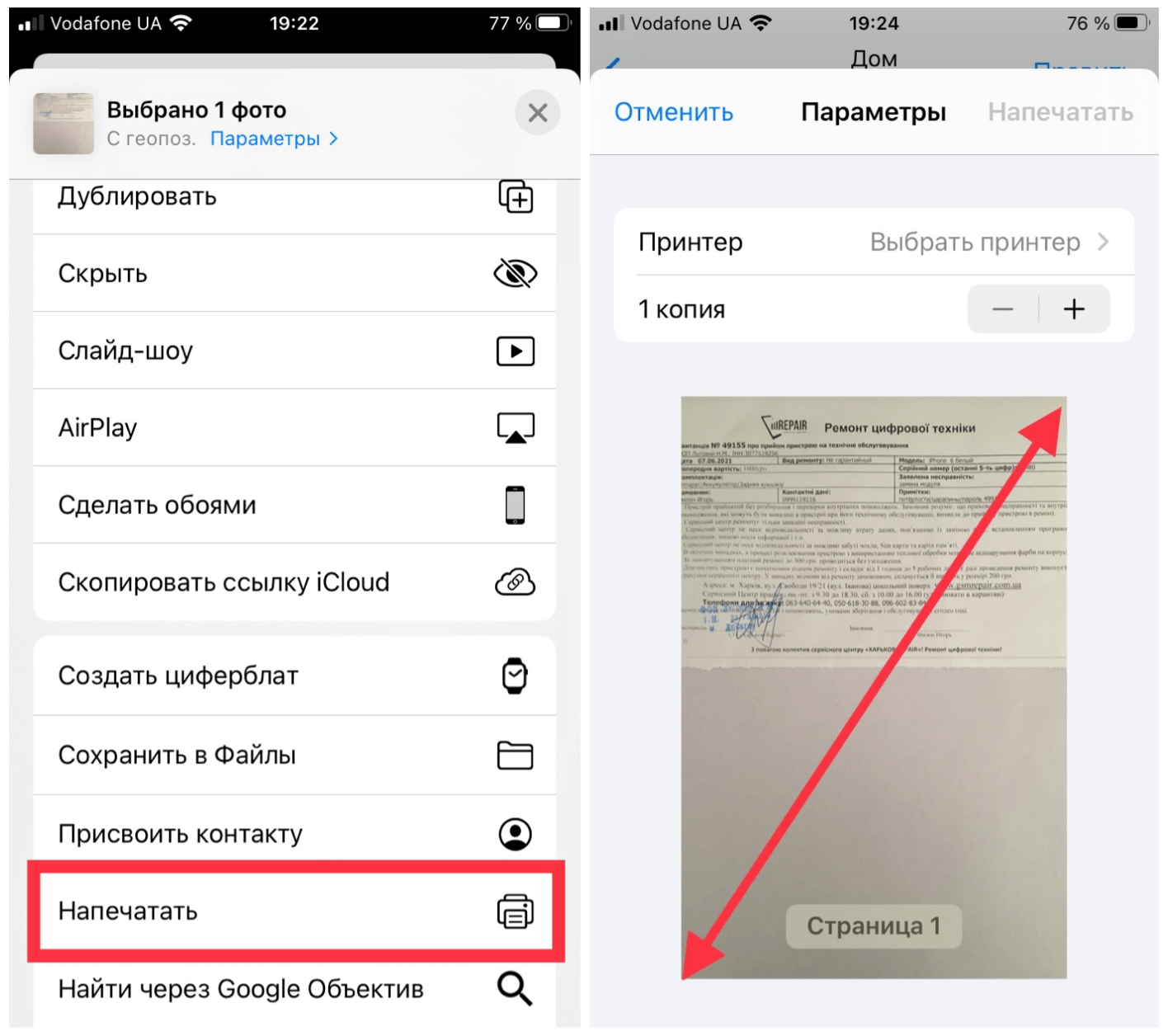
Выбираем «Напечатать» и разводим пальцы на превью как для увеличения
Фотография автоматически преобразуется в pdf и нам просто останется тапнуть по кнопке, открывающей стандартное меню «Поделиться», в котором мы можем сохранить наш документ в Файлы, либо сразу отправить нужному адресату.
Остается лишь сохранить или сразу отправить полученный pdf документ
Как преобразовать фото в pdf при помощи приложения Файлы на iPhone
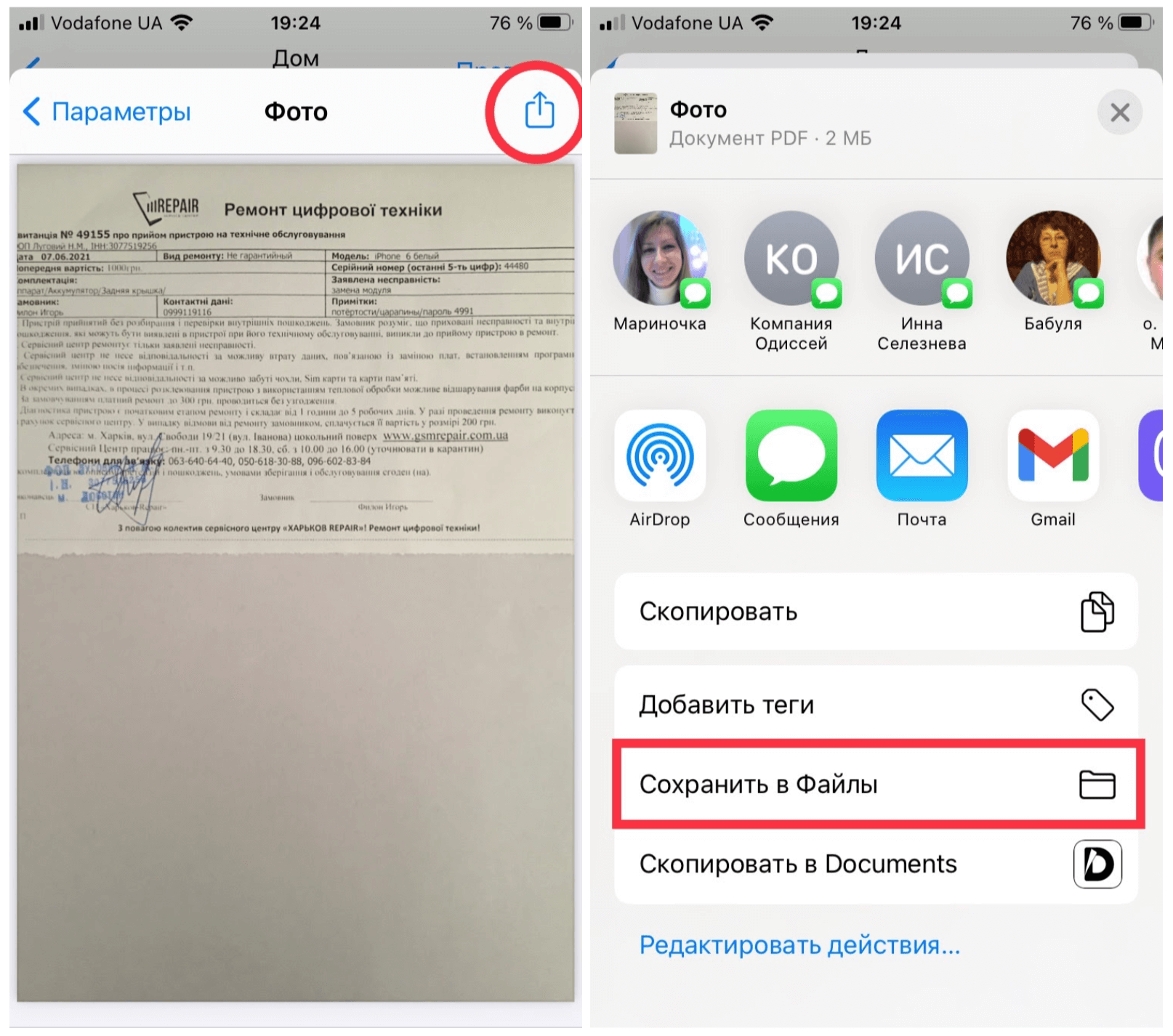
Многие наши читатели возможно знают о том, что в приложении Файлы, как и в приложении Заметки, можно сканировать документы с помощью камеры iPhone. Но оказывается с помощью встроенного файлового менеджера можно и любое изображение в jpg легко конвертировать в pdf. Для этого сначала необходимо сохранить фотографию из приложения Фото в приложение Файлы. Делается это через уже знакомое нам меню «Поделиться». А уже дальше в приложении Файлы нажать и подержать палец на искомой фотографии и в открывшемся меню выбрать пункт «Создать PDF». Новый файл в нужном формате окажется рядышком в этой же папке.
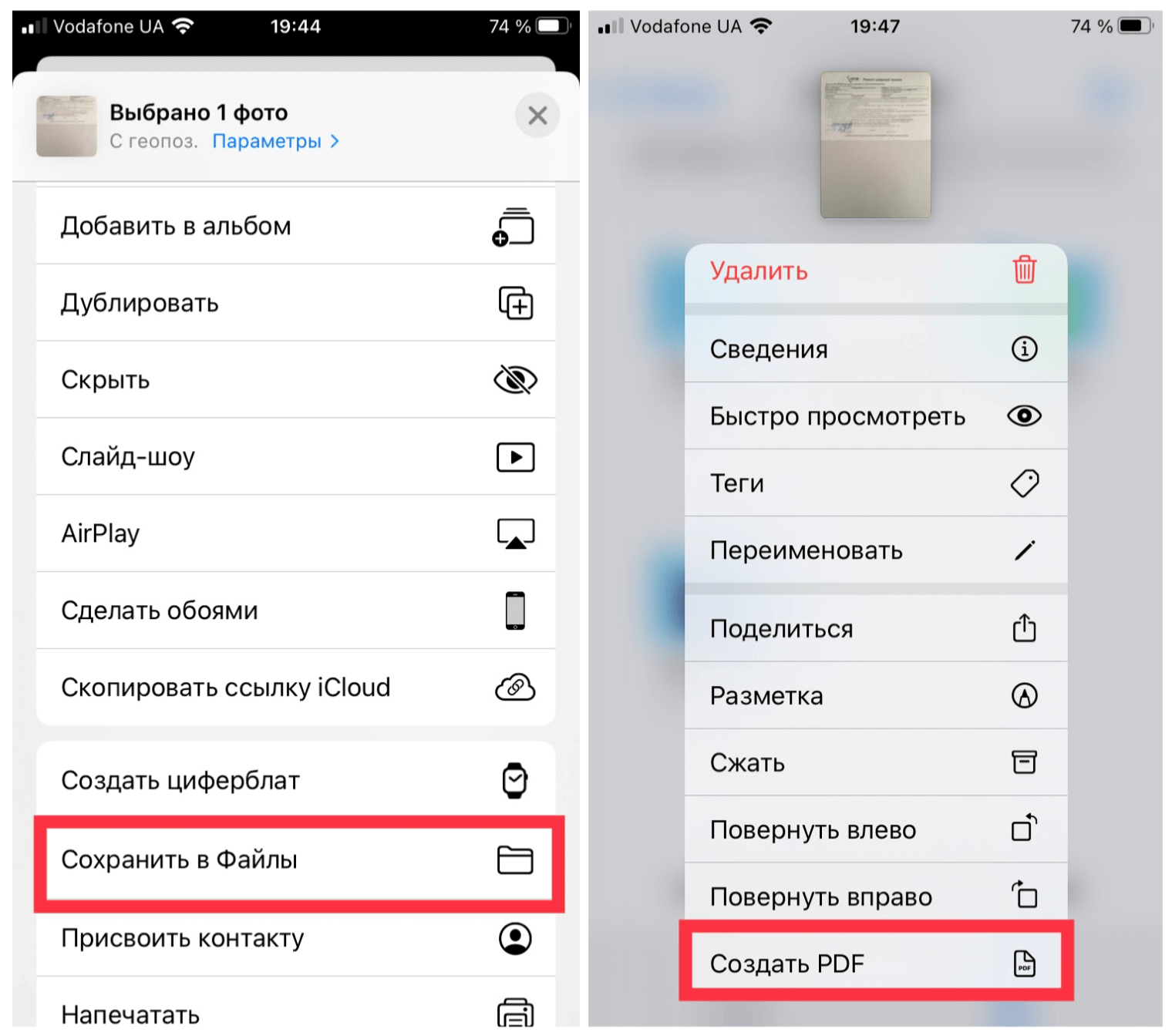
Сохраняем искомое фото в Файлы и здесь создаем pdf через меню файла
Вот так легко без каких-либо сторонних утилит можно преобразовать любое фото, сохраненное на iPhone в pdf файл. Подписывайтесь на наш канал в «Яндекс.Дзен», чтобы узнавать о таких лайфхаках.
iPhone не читает pdf. Что делать?
В наш век техника, технология и электроника развиваются на столько разнообразно и стремительно, что нам довольно часто приходится пользоваться теми или иными новинками или гаджетами, которые с легкостью можно назвать универсальными. То же самое можно сказать и о современных мобильных телефонах.
Мы предлагаем своим клиентам:
 Ремонт iPhone |
 Ремонт iPad |
 Ремонт iPod |
 Ремонт MacBook |
Гарантия! Оригинальные комплектующие! Низкие цены!
Мы предлагаем вам рассмотреть время от времени встающую перед пользователем iPhone проблему – чтение файлов pdf. Если ваш iPhone не читает pdf, то эта статья для вас.
Основным из условий решения проблемы чтения файлов pdf является наличие установленной на вашем iPhone приложения iBooks. Оно является бесплатным, а различные настройки просмотра и чтения позволят настроить данное приложение под себя. Оно позволит вам с легкостью читать файлы ePub и pdf форматов. Как и большинство разнообразных приложений компании Apple, iBooks оснащено своим магазином iBookStore. В нем вы можете скачать как бесплатно, так и платно, различные книги и материалы. Для полноценного пользования iBooks необходимо иметь свою зарегистрированную учетную запись в iTunes.

Однако не редки случаи, когда iPhone не видит уже закачанную книгу. Основной причиной этого может быть неправильная загрузка pdf файла с компьютера. Для успешной загрузки мы рекомендуем вам сделать следующее:
- Находите на компьютере необходимый для скачивания файл.
- Загружаете его путем перетаскивания в медиатеку iTunes.
- Далее открываете на своем ПК меню «Устройства», затем выбираете свой iPhone, в нем нажимаете на раздел «Книги».
- В разделе «Книги» вам необходимо выбрать «Синхронизировать все книги».
Если вы сделали все правильно, то открыв приложение iBooks, вы увидите и сможете воспользоваться закаченными вами файлами.
Если все же закачанный вами файл не открывается, то, возможно, физический размер файла (в Мегабайтах) превышает способности iBooks. А данную проблему можно решить путем скачивания и установки другой более мощной «читалки».