
Как перенести чертеж из автокада в архикад
В закладки
В закладках
Корректный перенос чертежей из Archicad в Autocad
Так как многие дизайнеры и архитекторы используют в своем рабочем процессе Archicad, то иногда возникает потребность сохранять чертежи в формате DWG для смежников (электрики, вентиляционщики, прорабы. ). В этом коротком видео будет показано как правильно перенести чертеж из Archicad в Autocad с сохранением начертания шрифтов и избавиться от предупреждения при открытии файла о том, что файл был выполнен в не сертифицированном продукте Autodesk. Надеюсь, видео будет полезным для всех, кто работает в ArchiCad, так как данная проблема самому доставляла долгое время).
Приятного просмотра, берегите себя!
partisanofthefullmoon
vasiliyh85
Смотреть всех
Комментарии (10)
VladimirClopot 2020.12.18 19:42
Советую на эту тему посмотреть данное видео:https://www.youtube.com/watch?v=F1dr-9EWqLs
Вебинар «Экспорт и Импорт Данных из ARCHICAD в DWG среды» от Дениса Ожигина.
honduras 2020.12.19 21:37
Как по мне, устарело это все — и архикад, и автокад. Переходите на Revit, не пожалеете — великолепная связка с Максом.
Muhriddin-XON 2020.12.20 12:38
Youtube ссылка?
honduras 2020.12.20 15:52
Да навалом уроков — лучшее, рекомендую, просто наберите в гугле int-lines — великолепный парень, очень много и системных уроков, и на отдельные темы по Revit (я перед этими уроками заплатил большие деньги, прошел самые лучшие в Киеве курсы по этой программе — и мало что от них в результате получил, а когда просмотрел курс Ильи — сразу заработал в ревите.).
PS — я уже не молодой человек, с автокадом проработал 25 лет, лет10-12 с архикадом. Но когда врубился в Ревит — архикад сразу стер к чертовой матери, от автокада оставил только его урезанную версию — CorelCAD, от Corel, она занимает всего 500 мб и выполняет все те же функции, что и ориганальный ACAD. И знаете для чего я его оставил? — только для того, что бы из макса корректно переводить некоторые сложные трехмерные модели в ревит. В остальном Ревит — отличная и 2д и 3 д программа, как и чертежная, так и визуляционная, не мах конечно в плане реалвиза, зато например 3д разрезы или скетчевую стилизацию для заказчика там сделать намного проще и быстрее. Для построения экстерьеров вообще великолепен. При обратном экспорте в макс держит связь. О чертежных возможностях, например развертках и разрезах я вообще не говорю.
PS-2 — поверьте, это не реклама, это совет старого опытного инженера.
Muhriddin-XON 2020.12.20 18:24
В Archicad есть мастер крыш чтобы удобно создат крышы со стропылой, а в Revit что есть?
honduras 2020.12.20 23:02
Все есть, и подрезка крыш и многое другое
hav85 2020.12.21 10:24
В ревите свои заморочки. Как в одном документе совместить несколько комплектов чертежей (АР, КР, ИОС) каждый со своими ссылками — я так ни у кого не нашел, отсутствие привязок в 3d доканывает, очень слабые возможности работы с узлами — по большому счету это те же видовые экраны с никакой детализацией. Технически ревит гораздо мощней и как бим тоже, но удобнее и интуитивно понятнее во всех планах архикад ИМХО.
honduras 2020.12.21 14:45
Безусловно — кто к чему привык — и это нормально — сам ведь писал — много лет проработал в акаде-архикаде, спасибо им. Но ИМХО, будущее за Ревит — да есть проблемы — особенно с перетаскиванием сложных 3д моделей из макса, для этого и держу ACAD — чтобы потом хоть перекрасить в Ревите корректно. Но в основном он круче. В любом случае автору спасибо за урок — каждый выбирает сам, в чем ему удобней работать — я же высказал только свои советы, опираясь на многолетний опыт
Взаимосвязь ArchiCAD и AutoCAD. Настройка экспорта
Экспресс-курс по взаимосвязи двух мощнейших программ: ArchiCAD и AutoCAD. Из уроков вы узнаете, как правильно наладить экспорт/импорт между этими программами.
Сразу отвечу на вопросы: почему просто не выполнить проект в одной программе? Зачем осуществлять передачу данных из одной среды в другую?
Полное обучение: «Использование Archicad на 100%»
Все дело том, что в AutoCAD нет возможности получить BIM модель, на основе которой потом разрабатывается ряд связанных чертежей. А вот в ArchiCAD это сделать намного проще, т.к. нет необходимости работать с отдельными примитивами. Огромная библиотека параметрических объектов позволит вам в считаные часы создать 3D модель здания.
Простой способ связи AutoCAD и ArchiCAD
На практике очень часто передают именно саму геометрию модели, для согласования или дальнейшей работы над проектом. Самый простой способ – это в ArchiCAD выбрать вкладку «Файл» — «Сохранить как» и выбрать формат DWG. Так, из Архикада в Автокад передают текущий вид проекта, 2D, 3D, фасады, разрезы и т.д.
Однако, описанный способ имеет ряд недостатков:
- такой файл имеет большой объем, что сказывается на работе;
- документ содержит большое количество слоев, размерных и текстовых стилей, которые нужно дорабатывать или удалять;
- объекты ArchiCAD конвертируются в виде блоков AutoCAD, а сам чертеж содержит большое количество лишних элементов. Таким образом, редактирование проекта занимает много времени и может сопровождаться дополнительными ошибками.
Поэтому очень важно правильно настроить передачу данных из одной программы в другую. И неважно, вы передаете информацию из AutoCAD в ArchiCAD или наоборот. Многие новички начинают искать дополнительный конвертор Архикад в Автокад, хотя это бессмысленное занятие, т.к. достаточно следовать четкому алгоритму!
Алгоритм передачи данных из ArchiCAD в AutoCAD
Для настройки передачи данных из ArchiCAD в AutoCAD необходимо:
- Настроить тот вид, который нужно экспортировать в AutoCAD. То, что попадает в поле видимости на экране ArchiCAD, то и будет экспортироваться в AutoCAD, т.е. нужно разгрузить проект, отключить слои. Желательно отключать элементы оформления, такие как разрезы, фасады, т.к. это усложняет проект и добавляет к нему дополнительные размерные и текстовые стили. Как правило, оформление в AutoCAD легче сделать «с нуля».
- Оставить только лишь конструктивную часть проекта: оси, стены, колонны и др. объекты, которые передают геометрию модели. Что касается перекрытий, то они не влияют концептуально на поэтажный план, при этом, если их оставить при экспорте, то будет происходить наложение элементов, поэтому есть смысл отключать данную группу элементов.
- Настроить отображение конструкций в поэтажном плане, т.е. то, как выглядят многослойные стены и отображаются их компоненты. За отображение строительных конструкций отвечают параметры модельного вида в ArchiCAD. Можно разгрузить чертеж и вместо окон и дверей оставить, например, пустые проемы. Следует поработать с заменой покрытий штриховки. Здесь также настраивается детализация объектов. По завершению – можно сохранить настроенный модельный вид для экспорта модели.
- Настроить масштаб, т.к. от этого будут зависеть геометрические характеристики проекта.
- Настроить визуальное отображение проекта: перья, графическую замену и т.д.
Трансляторы в ArchiCAD
Трансляторы в ArchiCAD позволяют настроить качество передаваемых данных, тем самым улучшить взаимодействие между этими двумя программами.
Чтобы открыть диалоговое окно работы с трансляторами перейдите во вкладку «Файл» — «Специальные параметры» — «Параметры трансляции DXF – DWG»
Глобально трансляторы бывают 2-х типов: для того, чтобы сохранять данные и для того, чтобы открывать (возвращать из AutoCAD в ArchiCAD).
В видео уроке создадим дубликат транслятора и полностью настроим его, чтобы выполнить экспорт из ArchiCAD и получить качественный чертеж без лишних элементов.
Список основных настроек сохранения из ArchiCAD в AutoCAD, на которые следует обратить внимание:
- чертежная единица. Дело в том, что AutoCAD не привязан к каким-либо измерительным единицам, поэтому нужно настроить чему будет равна одна чертежная единица: мм, м, дюймы и т.д.
- формат чертежа – выбрать нужную версию программы AutoCAD.
- преобразовать изображение в – если в ArchiCAD используются растровые подложки, то нужно указать их формат: jepg, png и т.д.
- сохранить макет в… – лучше выбрать Model Space т.е. пространство Модели AutoCAD.
Пространство Листа в AutoCAD аналогично «Книге макетов» в Архикаде и актуально уже для оформления документации.
Если нужно выполнить оформление проекта в DWG, то это сразу необходимо делать в AutoCAD, т.к. важен каждый штрих, каждая линия, а точность должна быть до мм, чтобы чертеж в полной мере соответствовал ГОСТ.
Если нужна рабочая документация, то все оформляется в ArchiCAD через «Книгу макетов» и затем сохраняется в PDF, после чего передается заказчику.
В разделе «Сохранение плана этажа…» следует четко понимать, за что отвечает каждый пункт:
- Конвертировать сложные элементы в блоки, т.е. стены, перекрытия, маркеры окон и т.д. будут превращаться в блоки! В результате проект в AutoCAD будет состоять из большой совокупности блоков. Очень сложно редактировать такой чертеж, т.к. нужно взрывать блоки и только лишь потом далее работать с ними.
- Если выбрать вариант «Декомпозировать сложные элементы», то все объекты, экспортируемые в AutoCAD, буду представлять набор примитивов: линии, дуги, окружности, тексты. Такой проект будет мало весить, а редактировать его будет очень легко.
- Конвертировать объекты в блоки – все объекты ArchiCAD (мебель, например) – будут в виде блоков.
- Подготовить к расширенному объединению – как и в первом случае будут создаваться блоки, но у них будет информация об ID объектов ArchiCAD, из которых этот блок был создан. Если удалить какие-то блоки в AutoCAD и сохранить проект, а затем снова его передать в ArchiCAD, то нужно будет задать действие, что делать с этими удаленными блоками: удалить или переместить на какой-то слой. Т.е. есть ряд правил, которые настраиваются в параметрах расширенного объединения.
В разделе «Сохранить зоны как...» есть два пункта:
- Только паспорт – зона будет отображена блоком с информацией в AutoCAD, и пользователь будет понимать, что такая зона существует.
- Паспорт и штриховка – дополнительно к блоку с информацией добавляется контур со штриховкой по периметру помещения, к которому относится эта зона, при условии, что для зоны в ArchiCAD была задана штриховкой поверхности.
В разделе «Сохранение 3D данных» можно настроить детализацию вашего проета: передавать подробную модель или же ее упрощенный вариант. В зависимости от выбранных настроек изменяется размер файла.
ВАЖНО! При сохранении проекта в формат DWG нужно указывать созданный транслятор.
Настройка информации по слоям
Для более гибкой взаимосвязи между ArchiCAD в AutoCAD следует дополнительно настроить параметры, которые отвечают за поведение слоев при передаче данных из одной программы в другую. Если игнорировать эти настройки, то переконвертированный чертеж будет иметь неправильную структуру, что затруднит дальнейшую работу над ним.
В диалоговом окне «Параметры транслятора» перейдите в раздел «Параметры» – «Реквизиты» – «Слои». Во вкладке «Слои» настраивается информация о том, как будут создаваться слои в AutoCAD.
Есть правило: слои ArchiCAD = слои AutoCAD (оптимальный вариант). Однако учтите, при этом в ваш проект в ArchiCAD должен быть четко структурирован по слоям. Также есть другие вариант автоматического создания слоев в AutoCAD при передаче чертежа из ArchiCAD, но они менее часто применимы на практике:
- № Пера – слои будут разбиваться в соответствии с толщиной линии и ее цветом, например, слой «21» «15» и т.д.
- Тип элемента, т.е. будут создаваться слои в зависимости от конструктивных особенностей, например, «Стены», «Перекрытия», «Окна», «Лестницы» и т.д.
- Оставшиеся варианты дают длинные названия для слоев, как бы объединяя информацию от объектов: «Конструктив_стен_несущий_номер_пера_21».
Какие слои передаем: только видимые или все слои. Оптимально – только видимые!
Ряд элементов ArchiCAD не имеют своих слоев, например, окна и двери. Их нужно задать самостоятельно. Можно задавать новые названия для слоев, например, «Проемы». Так же желательно ставить галочку «Не экспортировать пустые слои».
Раздел «Преобразование слоев в AutoCAD»: можно сливать слои, например, для стен и колон – указать одно и то же название слоя.
Как настроить передачу данных по стандарту?
Вам необходимо в AutoCAD настроить шаблон (однако его нужно сохранить как обычный DWG файл): создать типовые слои с определенными характеристиками, размерные и текстовые стили. После этого в настройке транслятора в ArchiCAD (в параметрах открытия выбираем этот файл). Далее уже можно указывать параметры для шрифтов, слоев на основе того файла!
Универсальный транслятор настроить нельзя! Разные проекты = разный уровень детализации и назначения проекта. Нужно подстраивать каждый транслятор под экспорт.
Таким образом, архитектурную часть можно выполнить в ArchiCAD, а инженерные проекты в AutoCAD. По такому принципу осуществляется корректная взаимосвязь между проектами, выполненными в разных программах.
Освойте Archicad на 100%
Изучите BIM-моделирование от A до Я. Создайте проект от настройки интерфейса до печати готового альбома проектной документации. Курс бестселлер от AMS³
CADmaster
Как импортировать/экспортировать 3D-модели в Archicad
Скачать статью в формате PDF — 838.4 Кбайт
Главная » CADmaster №1(74) 2014 » Архитектура и строительство Как импортировать/экспортировать 3D-модели в Archicad
Программы 3D-моделирования используют различные способы создания объектов и форматы файлов. Когда появляется необходимость преобразовать один формат в другой, обычно возможны два варианта — использовать DWG/DXF или 3DS.
Использование DWG/DXF
Содержание такого файла будет зависеть от системы преобразования в DWG/DXF, реализованной в самой программе 3D-моделирования. Например, 3D-поверхность, существующая в оригинальном файле, может быть отображена в DWG как блок, 3D-примитив или область. В современных программах вы, как правило, можете сами выбирать эти настройки.
Использование 3DS
3DS — другой часто используемый формат передачи 3D-данных. У Archicad есть дополнение, поддерживающее этот формат.
Из Archicad в AutoCAD
Для начала попробуем 3DS. Из окна 3D-вида сохраняем проект в 3DS-формат: указываем Файл — Сохранить как, а в типе файла выбираем Файл 3DStudio.
Теперь 3D-модель можно будет открыть в AutoCAD с помощью команды Импорт на вкладке Вставить.
Подробнее экспорт проекта Archicad в 3DStudio Max File (*.3ds) представлен на англоязычном ресурсе archicadwiki.com.
Экспортировать модель из Archicad в AutoCAD можно и в формате DWG/DXF. Для этого проделываем те же самые действия, но в AutoCAD открываем такой файл как обычный чертеж.
Из AutoCAD в Archicad
Archicad может открывать DWG-файлы с 3D-моделями, а для дальнейшей работы над передаваемыми объектами потребуется преобразовать их в морф (инструмент доступен начиная с 16-й версии Archicad). При этом можно будет свободно редактировать грани, ребра и вершины.
Итак, попробуем перенести наш объект из AutoCAD в Archicad. Сохраняем 3D-модель в AutoCAD как обычный DWG-файл.
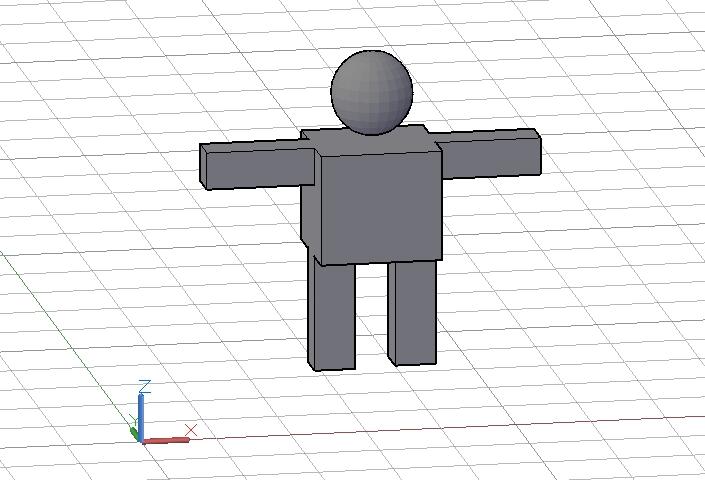
Модель в AutoCAD, подготовленная для импорта
Первый вариант: присоединяем DWG
В Archicad заходим Файл — Специальные операции — Объединить и выбираем наш файл. В появившемся диалоговом окне щелкаем Объединить содержимое Model Space с текущим видом, а затем ставим галочку Импортировать содержимое Model Space как объект GDL.
Второй вариант: открываем как объект GDL
Выбираем Файл — Библиотеки и объекты — Открыть объект. Находим DWG-файл и открываем его. При щелчке по кнопке Настройки можно проверить настройки транслятора DXF-DWG, которые будут использованы при импорте.
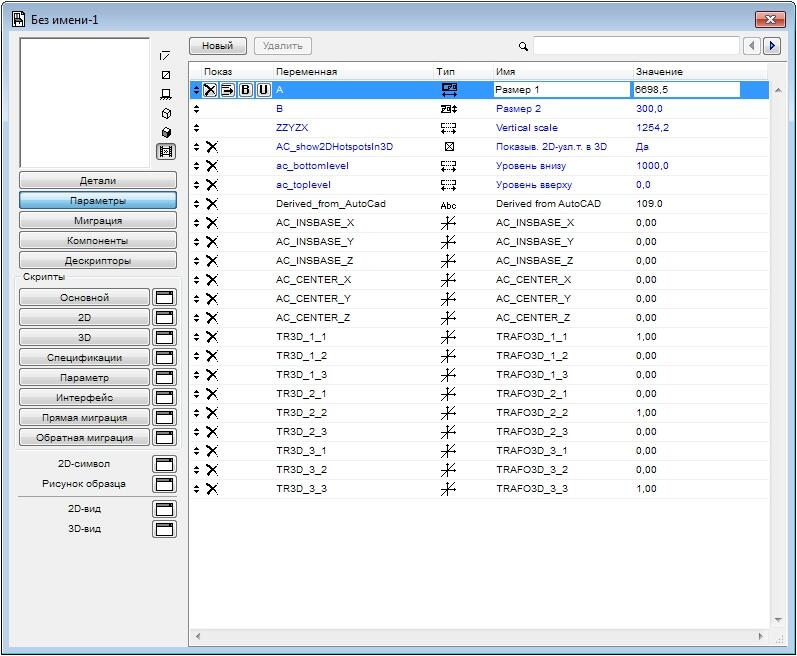
Параметры GDL-объекта в Archicad
Сохраняем импортированный объект во вложенную библиотеку или пользовательскую папку — теперь он будет доступен в библиотеке и его можно поместить в чертеж как любой библиотечный элемент.
Совет. В параметрах трансляции DWG вы можете выбрать опцию Конвертация 3D-тел и областей в объекты GDL.
3D-элементы в Archicad
В Archicad можно свободно редактировать практически любой 3D-элемент — требуется только преобразовать этот элемент в морф. Для нужного объекта выбираем в меню Конструирование — Преобразовать выбранное в морф.
Как видно на рисунке, объект, который был библиотечным элементом, превращается в свободно редактируемый морф.
Как перевести чертеж из автокада в архикад?
SOS. Пожалуйста подскажите как перевести чертеж из автокада в архикад?. из арчика в авто не проблема, а вот наоборот. ПОМОГИТЕ ПОЖАЛУЙСТА.
Лучший ответ
Файл DWG открывается в ArchiCAD без проблем — файл-открыть -(формат файла DWG) -вперед.
Можно помимо простого открывания присоединить его как Xref ссылку — файл — внешний контент — присоединить Xref
Остальные ответы
Ни там ни там не получается. Пишет : не поддерживаемый формат.
Если неподдерживаемый формат, то значит версия автокада выше версии, поддерживаемой арчиком.
Решения:
1. Сохранить чертеж в автокаде в более младшей версии.
2. Или установить более новый арчик
Похожие вопросы
Ваш браузер устарел
Мы постоянно добавляем новый функционал в основной интерфейс проекта. К сожалению, старые браузеры не в состоянии качественно работать с современными программными продуктами. Для корректной работы используйте последние версии браузеров Chrome, Mozilla Firefox, Opera, Microsoft Edge или установите браузер Atom.