
Как скопировать стиль (формат) из одного документа в Ворде в другой
Иногда, при работе с Вордом, возникает необходимость скопировать стиль из одного документа Ворд в другой. К примеру, в одном документе мы выставили формат межстрочных интервалов, шрифт, размер шрифта и т.д., и нам теперь нужно другой документ Ворда оформить в таком же стиле. А как его скопировать? Давайте вместе в этом разберемся.
Word 2007: Нажимаем на значок «Офис» в верхнем левом углу, и выбираем «Параметры Word».
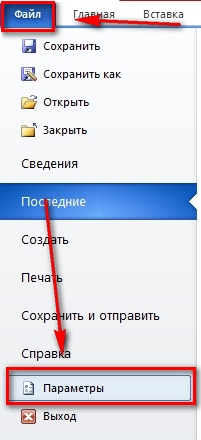
Word 2010-2013: Нажимаем в левом верхнем углу Ворда на значок «Файл», и выбираем «Параметры».
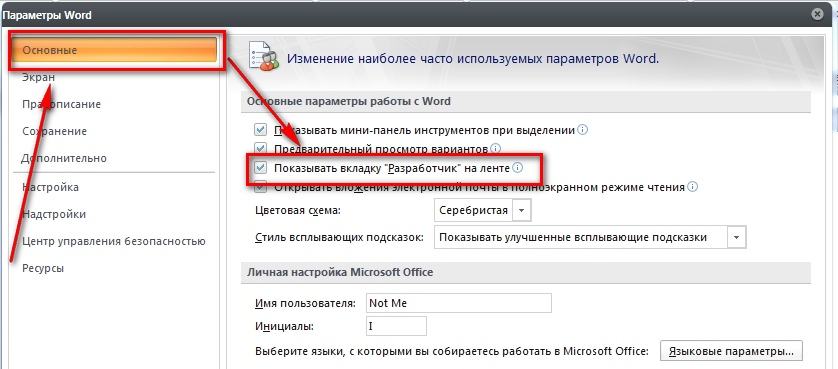
Word 2007: В пункте «Основные» ставим галочку «Показывать вкладку Разработчик на ленте»
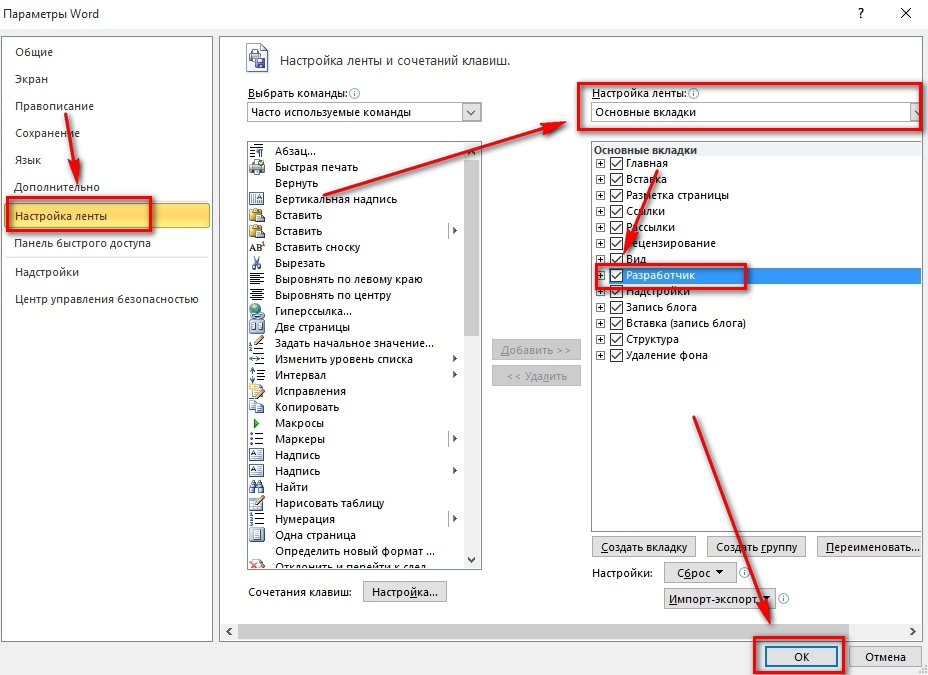
Word 2010-2013: Выбираем «Настройка ленты». С правой стороны в «Настройка ленты» выбираем «Основные вкладки», и ставим галочку «Разработчик».
Первые два шага включили на ленте вкладку «Разработчик». Открываем ее и нажимаем на кнопку «Шаблон документа».
В открывшемся окне «Шаблоны и настройки» жмем «Организатор…».

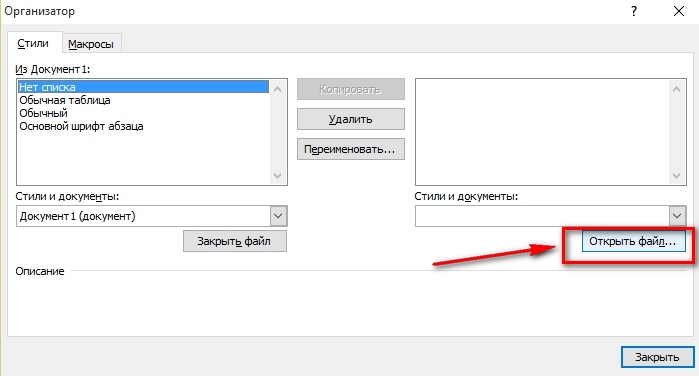
Появилось окно «Организатор». Вы видите две колонки. В правой колонке нажмите на кнопку «Закрыть файл», и у вас она смениться на «Открыть файл…» — жмите на нее.
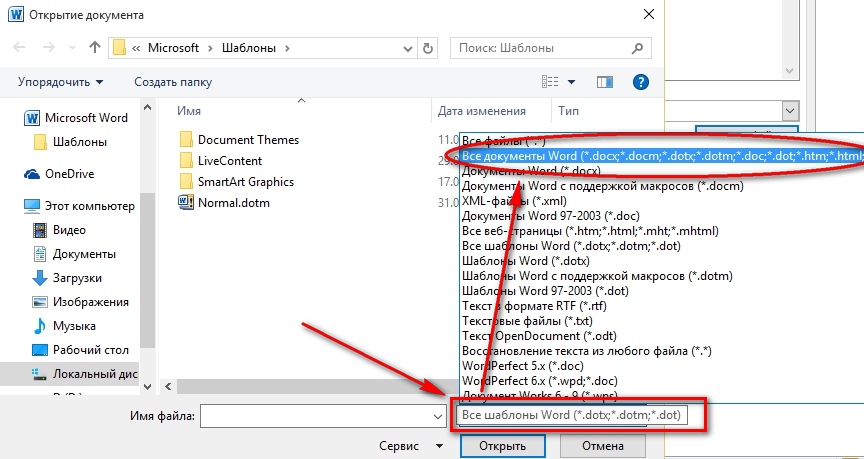
В окне «Открытие документа» первым делом нужно выбрать отображаемые форматы. Изначально выбрано «Все шаблоны Word», но наша задача перенести стиль (формат) из готового текста, поэтому выбираем «Все документы Word» как на скриншоте. А затем, выберите тот документ Ворда, из которого вы будете копировать стиль.
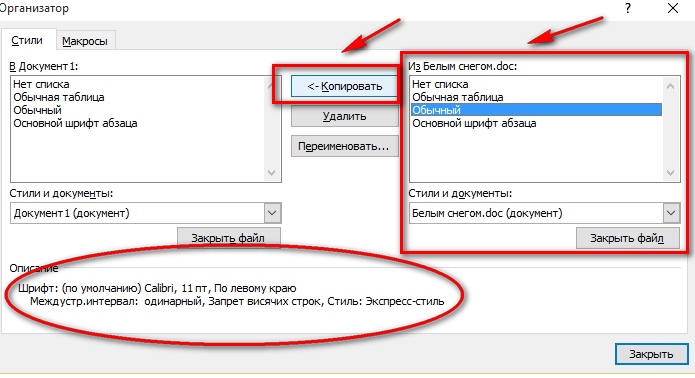
Файл Ворд выбран и, думаю, вы заметили, что правая колонка теперь заполнена. Это те стили, которые были применены в выбранном документе. С используя левую кнопки мыши выберите, что вам нужно и, с помощью кнопки «Копировать», скопируйте стили.
Чтобы выбрать несколько стилей одновременно, зажмите на клавиатуре CTRL и левой кнопкой мыши выделите стили.
Обратите внимание на раздел «Описание», который расскажет о формате, который был применен в выбранном стиле.
Также, вы можете удалять и переименовывать стили.
Когда стили скопированы, нажмите кнопку «Закрыть».
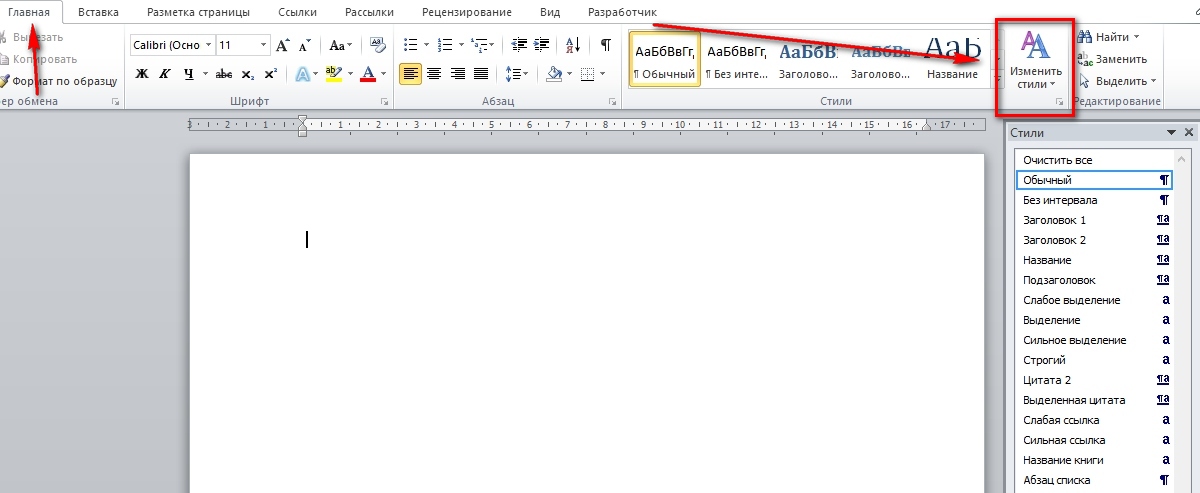
Теперь перейдите на вкладку «Главная» и можете работать со добавленными стилями.
Если вы проделали все эти шаги и у вас получилось, значит вас уже не озадачить вопросом как скопировать стиль или формат из другого документа Ворд. И если я вам помог, то я этому рад.
Немного юмора:
Сижу за компьютером, чувствую запах жареной картошки, а ведь я её варить поставил!
Копирование стилей
Кроме создания и удаления стилей, Word позволяет копировать стили из одного документа или шаблона в другой.
Копирование стилей из документа в шаблон
- При изменении или создании стиля в диалоговых окнах Изменение стиля или Создание стиля, можно установить флажок Добавить в шаблон. Word скопирует измененный или вновь созданный стиль в шаблон документа. Если нужно сохранить стиль, не изменяя его, можно открыть диалоговое окно Изменение стиля, установить флажок Добавить в шаблон и щелкнуть на кнопке ОК, не внося никаких изменений в формат стиля.
- Выбрав формат символа в диалоговых окнах Шрифт или Язык, можно щелкнуть на кнопке По умолчанию, а затем на кнопке Да. Word присвоит выбранный формат стилю Обычный, а затем скопирует обновленный стиль в шаблон документа.
- Можно воспользоваться Организатором, чтобы скопировать любое количество стилей из документа в шаблон. При работе с Организатором можно даже копировать стили из одного документа в другой.
- если стиль существует только в исходном шаблоне или документе, Word добавляет стиль в новый шаблон или документ;
- если стиль существует только в новом шаблоне или документе, Word оставляет его неизмененным;
- если стиль существует как в исходном, так и в новом шаблоне или документе (то есть в них обоих имеются стили с одинаковыми именем), Word заменяет стиль нового документа стилем исходного документа.
- 10 вопросов и ответов по редактору Word (1 часть)
- Word 2007: добавляем свою вкладку и свои команды
- Word 2007: полотно, рисунки, линии
- Word 2007: смена формата сохранения файла
- Word 97 — решение проблемы с отображением символов на линейке
- Word 97. Слияние документов как один из способов упростить свою работу
- Абзац с цветным фоном
- Автозаполняемые колонтитулы
- Автоматизация текстового набора в Word
- Автоматическая нумерация билетов
- Автоматическая расстановка переносов
- Автоматическое обновление полей при открытии документа
- Автоматическое сохранение документа при его закрытии
- Автотекст с последовательной нумерацией
- Автоформат документов
- Белый текст на синем фоне в Word 2007
- Буквица
- Быстрая смена ориентации страниц документа
- Быстрое изменение стиля форматирования текста
- Быстрое удаление границ у таблицы
- Быстрый поиск форматированного текста
- В чем различие между Автозаменой и Автотекстом
- В чем различие между стилями Обычный (Normal) и Основной текст (Body Text)?
- Ввод повторяющихся фрагментов текста в Word 2007
- Ввод часто повторяющихся фрагментов текста
Правила копирования стилей
Общие сведения о шаблонах в Microsoft Word
Использование шаблонов является одним из способов упрощения процедуры форматирования. Каждый документ Microsoft Word основан на шаблоне. Шаблон определяет основную структуру документа и содержит настройки документа, такие как элементы автотекста, шрифты, назначения сочетаний клавиш, макросы, меню, параметры страницы, форматирование и стили. Существует два основных вида шаблонов – общие шаблоны и шаблоны документов. Общие шаблоны, в том числе шаблон Normal.dot, содержат настройки, доступные для всех документов. Шаблоны документа, например, шаблоны записок или факсов, в диалоговом окне Создание документа, содержат настройки, доступные только для документов, основанных на этом шаблоне. По умолчанию Microsoft Word использует шаблон Обычный (Normal), и именно его использует большинство пользователей программы. Чтобы получить доступ к другим шаблонам, необходимо выбрать команду Создать в меню Файл. На экране отобразится диалоговое окно Создание документа (рис. 9.5), в разделе Шаблоны (Создание с помощью шаблонов) области задач выбрать гиперссылку Общие шаблоны, затем в открывшемся окне перейти на нужную вкладку и выбрать необходимый шаблон. После этого можно приступать к созданию соответствующего документа.  Рис. 9.5 Диалоговое окно Создание документа Microsoft Word предлагает около сорока разнообразных шаблонов и мастеров. Среди них есть письма и факсимильные сообщения, веб-страницы, записки и конверты. Пользоваться Шаблонами очень просто – в каждом шаблоне есть подсказки по использованию. Это может быть короткая инструкция в конце документа или же надписи типа «Здесь впишите название Вашей фирмы» в самом тексте. Все подобные подсказки необходимо заменить соответствующим текстом. Шаблоны можно использовать целиком или какую-нибудь их часть. При создании нового документа, некоторые из элементов таких, как текст и стили, копируются в него из выбранного шаблона. Другие элементы, такие как автотекст и макросы, хранятся в шаблоне. Шаблон, однако, остается приложенным к документу, и доступ к нему постоянно сохраняется. В таблице 9.1 перечислены элементы шаблона, которые копируются в новый документ. И в шаблоне, и в созданном документе хранятся отдельные копии этих элементов. Изменение какого-либо из этих элементов в документе не влияет на шаблон, и наоборот. Таблица 9.1 – Элементы шаблона, копирующиеся в документ
| Элемент | Комментарий |
| Текст и рисунок, а также их форматирование | В том числе верхние и нижние колонтитулы, примечания и сноски |
| Параметры страницы | Поля, размер бумаги и источник бумаги, а также другие параметры; кроме того, позиции табуляции по умолчанию |
| Стили | Стандартные и созданные пользователем стили |
В таблице 9.1 перечислены элементы, которые при создании документа хранятся в шаблоне. Документ имеет доступ к любому из этих элементов. Доступ имеется также к любому элементу, хранящемуся в шаблоне Обычный. Кроме того, документ имеет доступ к элементам, которые хранятся в шаблоне, загруженном в качестве общего шаблона. Таблица 9.2 – Элементы шаблона, хранящиеся в шаблоне документа
| Элемент | Комментарий |
| Элементы автотекста | Элементом автотекста, как правило, является фрагмент текста или рисунок, который может быть вставлен в документ |
| Макросы | Макрос – это сценарий автоматического выполнения некоторых задач Word |
| Настройка панелей инструментов и меню | Изменение и создание панелей инструментов; изменение меню |
| Определение сочетаний клавиш | Сочетания клавиш для быстрого запуска команд, применение клавиш стилей или выполнение других задач |
Word: как упорядочить стили
Уважаемая редакция! Благодаря публикациям «Б & К» о работе с Word, я и все мои сотрудники стали активно использовать стили. Разработали удобные шаблоны документов, создали общую библиотеку. Но одна проблема так и осталась нерешенной. Количество документов растет. Многие из них поступают к нам извне. После копирования данных из одного документа в другой, быстро разрастается список доступных стилей. Как можно навести порядок в нашем «стилевом хозяйстве»? Есть ли в программе Word инструмент для управления стилями? Спасибо за ответ.
В. Торопова, главный бухгалтер, г. Харьков
Отвечает Николай КАРПЕНКО, канд. техн. наук, доцент кафедры прикладной математики и информационных технологий Харьковской национальной академии городского хозяйства
Стили — очень удобный и быстрый способ форматирования документов. О том, как пользоваться стилями, каковы их преимущества, мы не раз писали на страницах нашей газеты (например, в «Б & К», 2007, № 5). Но для того чтобы работа со стилями стала по-настоящему удобной, ими нужно научиться управлять, например вовремя удалять неиспользуемые стили, переносить нужные стили из одного документа в другой и т. п. Для решения этих задач в программе Word есть специальный инструмент. Он называется «
Организатор стилей». Посмотрим, как им пользоваться на конкретном примере. Делаем так:
1) открываем документ. Предположим, что в этом документе мы хотим откорректировать набор имеющихся стилей. Часть из них мы собираемся удалить, какие-то стили скопируем из другого документа;
2) вызываем меню «
Сервис → Шаблоны и надстройки». Откроется одноименное диалоговое окно «Шаблоны и надстройки». В левом нижнем углу этого окна есть кнопка «Организатор»;
3) щелкаем на ней левой кнопкой мыши. Откроется окно «
Организатор», изображенное на рис. 1. Посмотрим на возможности этого окна подробнее. В нем есть список стилей для двух документов. На примере на рис. 1 слева показаны стили текущего (открытого) документа. Справа видны стили из стандартного шаблона «Normal.dot». Между двумя окнами с составом стилей расположены три кнопки: «Копировать», «Удалить», «Переименовать». С помощью этих кнопок можно переносить стили из одного списка в другой, удалять стили или изменять их название.
Под окнами с составом стилей находятся кнопки «
Стили и документы:». Всего в окне «Организатор» таких кнопок две. Щелчок на любой из кнопок раскрывает список документов, которые открыты в программе Wоrd в текущий момент. Выбрав из списка нужный документ, в соответствующем окне Word покажет список стилей этого документа.
В нижней части окна «
Организатор» расположены две кнопки с названием «Закрыть файл». Одна кнопка относится к списку стилей слева, другая — к списку стилей в правой части окна Организатора. Щелчок на этой кнопке закрывает окошко с перечнем стилей соответствующего файла. При этом вместо кнопки «Закрыть файл» появляется кнопка «Открыть файл…». Щелчок на кнопке «Открыть файл…» открывает окно Проводника, в котором можно найти и загрузить любой документ в программу Word. После этого станут доступны все стили этого документа. Чтобы завершить корректировку стилей, нужно нажать кнопку «Закрыть» в нижней части окна «Организатор». Теперь посмотрим, как это работает на практике. Задача будет такой. Из текущего документа мы скопируем стиль «!Golova» в шаблон «Normal.dot». Затем удалим неиспользуемые стили в текущем документе. И наконец, сохраним наши изменения. Делаем так:
1) в левой части окна со списком стилей (на рис. 1 она называется «
Из Word:») щелчком мыши выделяем стиль «!Golova»;
2) нажимаем кнопку «
Копировать». Стиль «!Golova» появится в списке стилей шаблона «Normal.dot»;
3) в списке стилей для документа Word выделяем элементы «
Знак Знак», «Знак Знак1», «Знак Знак2», «Знак Знак3» и «!Golova Знак». Эти стили нам не нужны, мы их сейчас удалим. Несколько последовательно расположенных стилей можно выделить, удерживая клавишу «Shift». При нажатой клавише «Ctrl» можно выделить произвольный набор элементов из списка стилей;
4) закончив выделение стилей, нажимаем кнопку «
5) выделяем стиль «
6) щелкаем на кнопке «
Переименовать». Появится окно, как на рис. 2;
7) в этом окне вводим новое имя стиля и нажимаем «
8) закончив редактирование стилей, в окне «
Организатор» нажимаем кнопку «Закрыть»;
Файл» сохраняем текущий документ на жесткий диск. Шаблон «Normal.dot» Word обновит автоматически;
10) закрываем документ. Снова открываем его;
11) переходим в окно «
Организатор». Видим, что в списке стилей шаблона «Normal.dot» появился элемент «!Golova»;
12) щелкаем на кнопке «
Закрыть файл», которая расположена под списком стилей шаблона «Normal.dot». Список исчезнет, а кнопка «Закрыть файл» поменяется на кнопку «Открыть файл…»;
13) щелкаем на ней левой кнопкой мыши. Откроется окно Проводника;
14) в этом окне находим другой документ и загружаем его в программу Word. В правой части окна Организатора станут доступны стили этого документа. Теперь, используя кнопки копирования и переименования, мы можем копировать стили между двумя открытыми файлами;
15) завершив реорганизацию стилей, в окне «
Организатор» (рис. 1) нажимаем «Закрыть».
Работа с организатором стилей очень удобна. Она позволяет не только сэкономить время, но и упорядочить работу со стилями, добиться оформления документов в едином ключе. Наведя порядок в стилях, вы сами убедитесь, насколько лучше стали использовать программу Word.
Удачной работы! Жду ваших вопросов, замечаний и предложений на
Копирование стилей из одного документа в другой
Уже не в первый раз вопросы читателей сайта и рассылки наводят на темы для написания заметок в наш блог. Вот и вопрос подписчика Владимира и ответ на него материализовались в настоящую заметку. Владимир спрашивал:
При хаотическом форматировании текста особенно усердным пользователем образуется множество форматов (десятки), вместо которых можно было бы использовать всего несколько из уже сделанного «по уму» документа. Так вот, как импортировать эти, оптимальные стили из одного документа в другой?
Импортирование или копирование стилей из одного документа в другой позволяет сэкономить время при разработке новых документов и/или оформить их в одном ключе.
Скопировать тот или иной стиль из одного документа в другой можно через диалоговое окно Организатор (Organizer).
Зайдите в меню Сервис (Tools) и выберите команду Шаблоны и надстройки (Templates and Add-ins). Откроется диалоговое окно, в самом низу которого есть кнопка Организатор (Organizer). Нажмите на нее и откроется одноименное диалоговое окно:
Здесь на вкладке Стили (Styles) есть две области. В левой области показан список стилей в текущем открытом документе. В правой области — список стилей из стандартного шаблона Normal.dot (шаблон Обычный ).
Соответственно, выбираете нужный вам стиль из шаблона или документа и копируете в другой документ, кликнув по кнопке Копировать (Copy). Здесь же можно и удалить неиспользуемые стили из документа или переименовать их.
Если нужные вам стили содержатся в другом шаблоне или документе, то щелкните по кнопке Закрыть (Close File). Список очистится. Кнопка Закрыть поменяется на кнопку Открыть (Open File). Щелкнув на ней, перед вами откроется диалоговое окно, в котором вы будете искать нужный вам файл для открытия.