
Почему компьютер не видит realme 8 через usb?

В этой статье наш технический специалист Борисов Роман объяснит вам из-за чего ПК не видит realme 8 через USB, а также как это исправить без помощи сервисного центра. Справившись с этим вы сможете получить root или же сделать перепрошивку.
Почему компьютер не видит через юсб телефон
Вариантов может быть несколько, ПК может:
- Видеть устройство и заряжать его, но не видеть содержимое, то есть файлы телефона, тогда вам необходимо читать ниже.
- Полностью не видеть устройство и не заряжать его, в таком случае может быть повреждён USB кабель.
Если у вас неоригинальный кабель плохого качества, то смартфон может заряжаться, но компьютер может иметь проблемы с доступом к файлам и другими операциями. Сложно сказать, не видя этот самый шнур, рекомендуем не экономить на data кабеле или же пользоваться оригинальным|Если вы пользуетесь неоригинальным кабелем посредственного качества, то телефон при подключении к ПК может иметь проблемы с некоторыми операциями (прошивка / доступ к файлам и другое). Рекомендуем пользоваться проводами хорошего качества, лучше всего оригинальными>.
Самые частые причины
Могут отсутствовать драйвера для realme 8 или с ними что-то случилось, cкачать их можно здесь: https://yourtopfile.info/droidfix
Проблемы с операционной системой. Можно попробовать поставить патч https://yourtopfile.info/yourfirmwares?q=patch , а можно просто опробовать на другом ПК.
Возможно, кабель повреждён.
Что сделать?
- Обновление или переустановка драйверов на ПК, ссылка есть выше
- Замена кабеля, возьмите у кого-нибудь протестировать чтобы понимать нужен ли вам новый кабель.
- Попробуйте использовать другой ПК, если проблема повторилась, значит дело не в этом
Компьютер не видит содержимое телефона
Здесь всё легко, когда вы подключаете realme 8 к компьютеру, в настройках подключения выберите «Передача файлов» и операционная система Anroid разрешит ОС Windows просматривать файлы на вашем мобильном устройстве.
Если ничего не помогло можно скинуть файлы на ПК через почту / мессенджеры / карту памяти / USB флэш память (подключенную к телефону через переходник).
Как подключить смартфон Realme C31 или C35 к компьютеру?

Наверняка вы хотите сохранить фотографии или видео со своего смартфона Realme на компьютер.
Поэтому в этой статье мы расскажем, как подключить Realme к компьютеру и организовать передачу данных на жёсткий диск.
Рассматривать будем подключение по USB на примере Realme С31 и С35. Инструкция подойдёт для всех линеек телефонов данного производителя: 9,10,GT,Narzo и других.
Подключение Realme к ПК
Вам потребуется USB кабель. Можете взять от зарядки.
Процесс очень простой:
- Один конец кабеля вставьте в зарядное гнездо смартфона, другой в USB порт компьютера
- На экране Realme должно появиться окошко с выбором возможного типа подключения. Выберите «Медиа-устройство(МТР)»
- Откройте «Мой компьютер». В нём должен появиться новый съёмный диск с именем вашей модели Realme.
- Зайдя на этот диск можно найти все фотографии и видео, которые есть на телефоне, и переместить их в любую папку на ПК.
Обычно фотографии на смартфоне хранятся в папке DCIM.
Возможные проблемы с подключением и их решение смотрите ниже.
Проблемы с подключением
Если не удаётся подключить смартфон Realme к компьютеру, то первым делом нужно обратить внимание на то, что именно у вас происходит. От этого будет зависеть решение.
Возможные варианты проблем:
- Компьютер не видит телефон и он не заряжается
- Компьютер телефон обнаруживает, но в «Мой компьютер» в виде съёмного диска он не появляется
Совет: попробуете первым делом перезагрузить телефон. Иногда это помогает.
Рассмотрим варианты решения.
Компьютер не видит Realme и он не заряжается
Если ПК не видит телефон, и последний даже не заряжается, то однозначно проблема с физическим соединением устройств.
Ведь если всё исправно, заряжаться он должен в независимости от настроек, драйверов и прочих программных нюансов.
Стоит проверить целостность кабеля USB, работоспособность порта компьютера и разъёма самого смартфона. Возможно туда что-то попало и кабель входит неплотно.
Компьютер телефон обнаруживает, но его нет в «Мой компьютер»
В этом случае физическое соединение исправно, но возможно проблема с выбором неправильного типа подключения, либо с отсутствием необходимых драйверов.
О том, какой тип подключения нужно выбирать на смартфоне — смотрите в инструкции выше.
Обновить драйвера можно следующим образом:
На клавиатуре компьютера нажмите сочетание клавиш «Win+X» и перейдите в «Диспетчер устройств»:

Смартфон Realme должен находиться во вкладке «Переносные устройства».

Разверните её и нажмите правой кнопкой мыши на названии вашего устройства. В появившемся меню нажмите на «Обновить драйвера»

Выберите автоматический поиск драйверов. Система должна обновить драйвера для съёмных устройств МТР. Скачивать какие-то специальные драйвера для Realme необходимости нет.
В принципе, если с телефоном в целом всё нормально, то описанные выше шаги должны решить проблему с подключением Realme к компьютеру или ноутбуку.
Если не получается, то на крайний случай можно сбросить настройки смартфона до заводских, но лучше обратиться в ближайший сервис по ремонту мобильных устройств.
Как раздать интернет с телефона Realme на компьютер через usb кабель
2. На экране мобильного устройства, должно открыться окно с предложением использования usb.
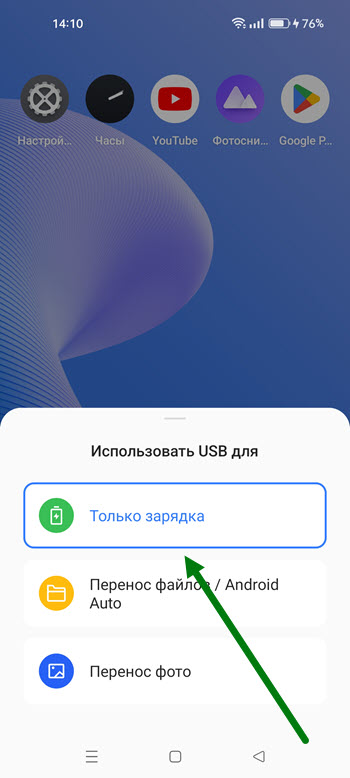
Выбираем только зарядка.
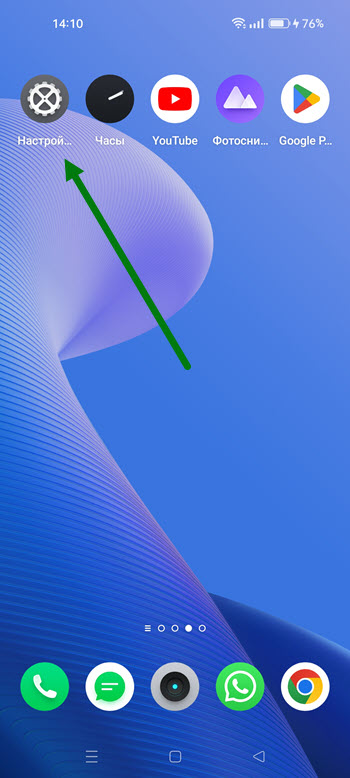
3. Далее заходим в настройки, нажав на иконку в виде шестерёнки.
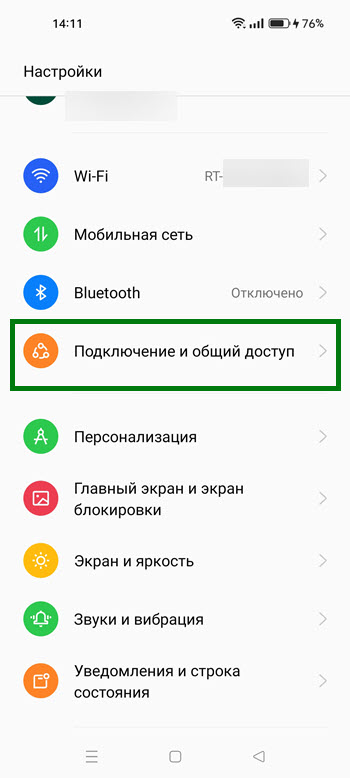
4. В настройках нас интересует раздел «Подключения и общий доступ».
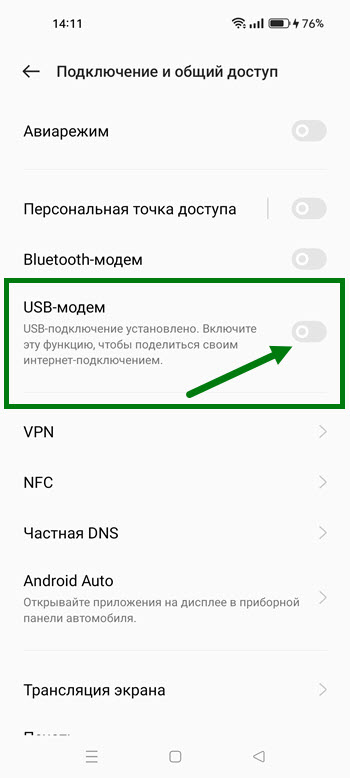
5. Находим пункт «usb-модем» и активируем его.
6. На мониторе компьютера, должно отобразится новое подключение, остаётся дать согласие.
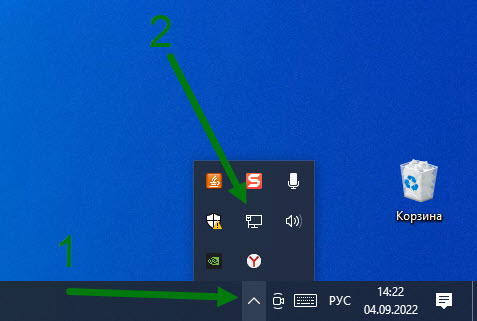
Либо зайти в соответствующий раздел самому.
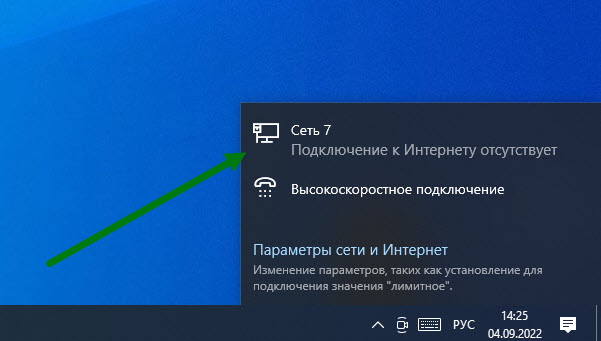
7. И выбрать нужную сеть вручную.
- ВКонтакте
- Telegram
- Одноклассники
Как подключить OPPO и Realme к компьютеру с помощью PC Connect
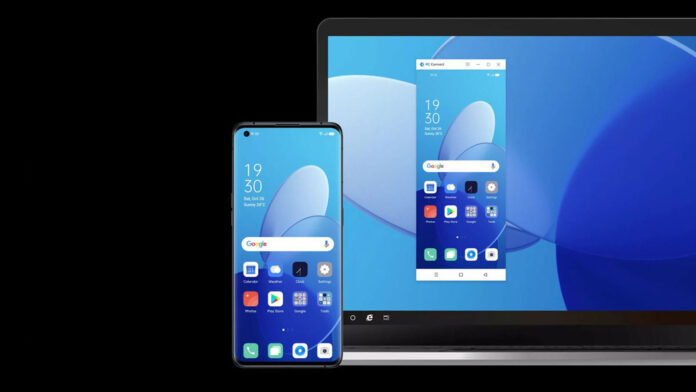
У тебя есть смартфон OPPO o Realme и вы хотите выяснить, как подключить его к компьютеру с помощью Подключение к ПК? С презентацией ColorOS 12 и Realme UI 3.0 обе компании выпустили обновление, добавляющее новые функции. Одно из них называется PC Connect — приложение, предназначенное для подключения и зеркалирования вашего телефона на компьютер. Очень полезная функция во многих отношениях: давайте посмотрим, в чем преимущества PC Connect, как его скачать и как использовать на своем компьютере.
Как зеркалировать смартфоны OPPO и Realme с помощью PC Connect
В отличие от режима рабочего стола Samsung DeX и Huawei, приложение PC Connect от OPPO и Realme сравнимо с MIUI + от Xiaomi. После завершения синхронизации между смартфоном и компьютером экран последнего повторяет экран телефона. Далее следует возможность перемещаться по пользовательскому интерфейсу телефона с помощью мыши и клавиатуры. Что-то очень полезное, особенно для ответов в чатах, но не только:
Предварительные условия и загрузки
Как вы уже догадались, чтобы воспользоваться возможностями PC Connect, вам необходимо обновить смартфон OPPO или Realme до последней версии программного обеспечения. Для OPPO это ColorOS 12.1, тогда как для Realme это уже можно сделать с помощью Realme UI 3.0. Однако, если у вас более старая версия прошивки, вы все равно можете попробовать загрузить сопутствующее приложение для смартфонов с APKMirror, но мы не гарантируем, что оно будет работать на всех моделях.
Что касается загрузки приложения PC Connect, есть специальный сайт но на данный момент «СкачатьКажется, это не работает. Пока это так, вы все равно можете скачать его по следующей ссылке MEGA:
Как подключить смартфон к PC Connect
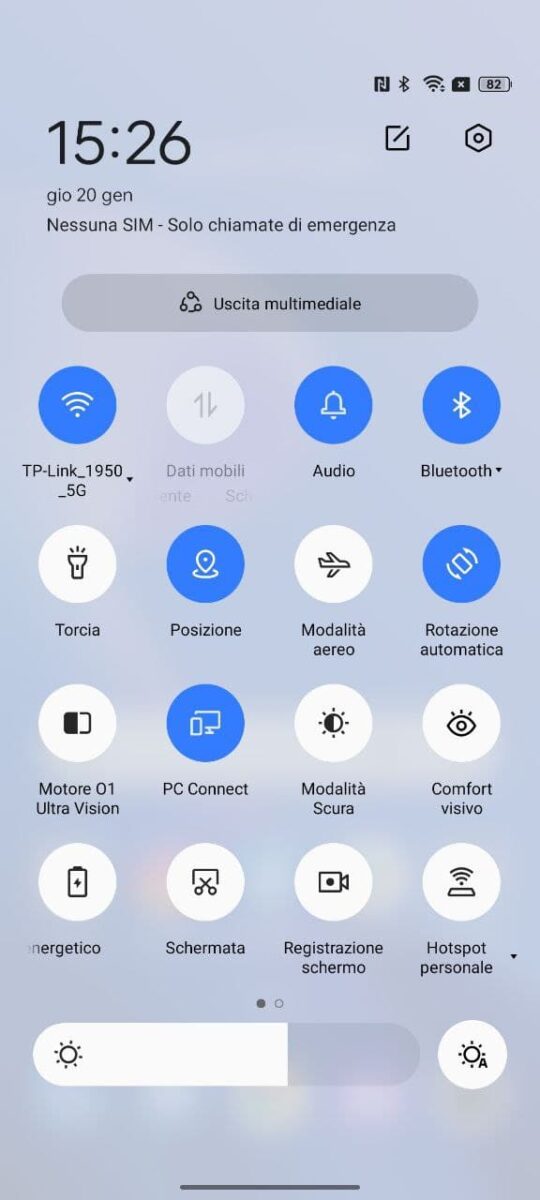
После того, как вы установили необходимое программное обеспечение, первое, что нужно сделать, это взять смартфон, перейти к быстрым переключателям и активировать тот, который связан с подключением к ПК.
Во-вторых, запустите приложение PC Connect со своего ПК, нажмите «Поисковик«И продвинутый.
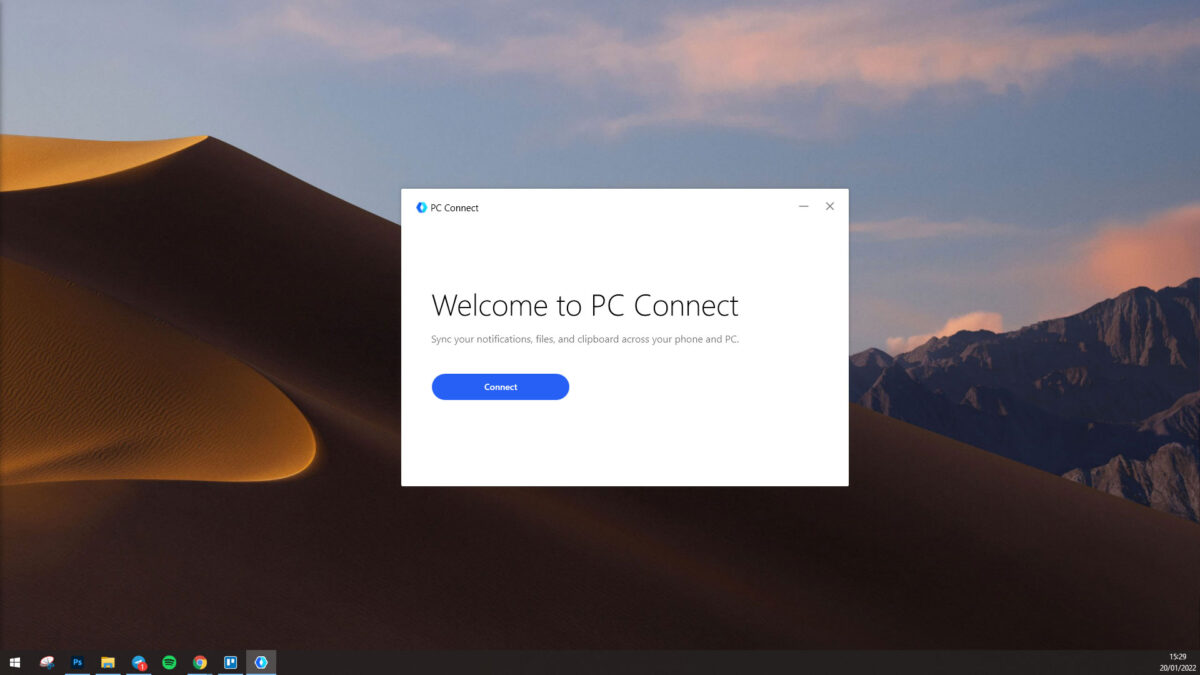
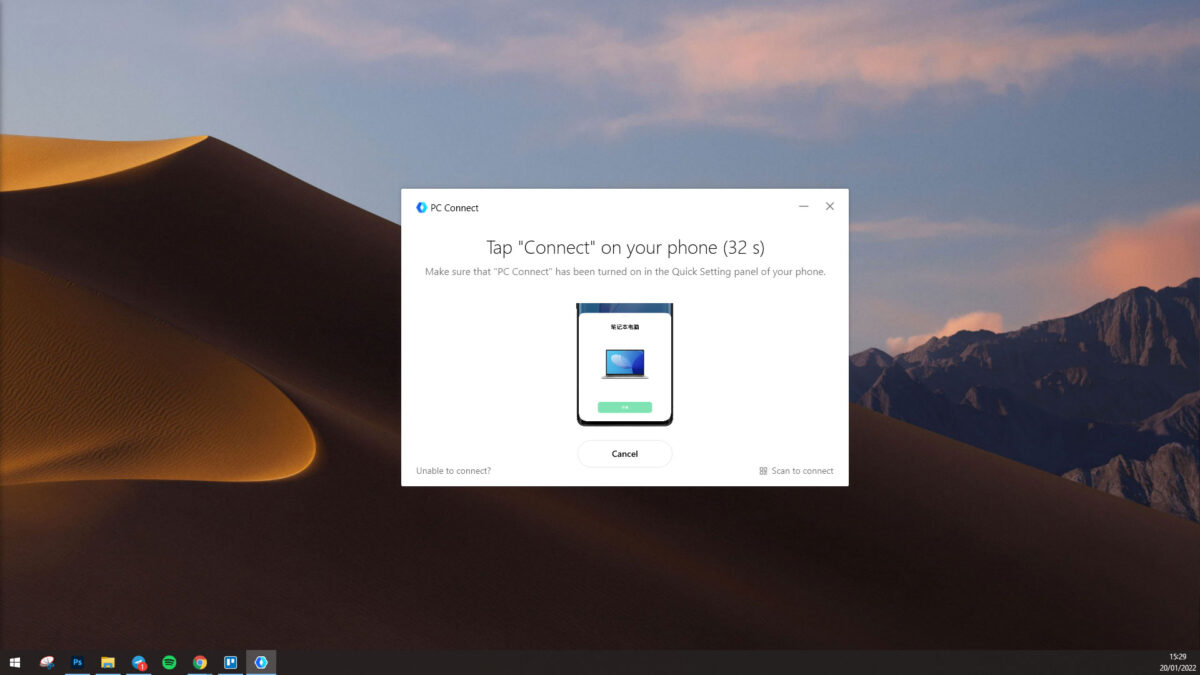
Если на смартфоне не появляется шторка автоматического сопряжения, нажмите «Сканировать для подключения».
При этом на экране появится QR-код, который нужно отсканировать с помощью телефона.
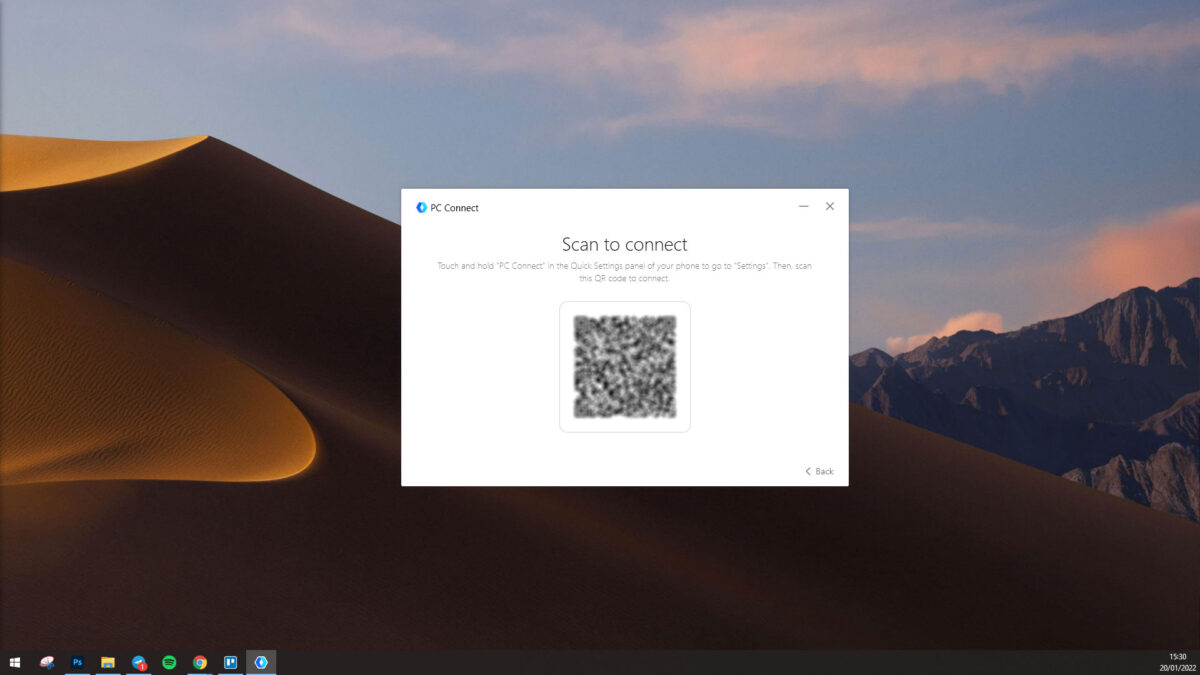
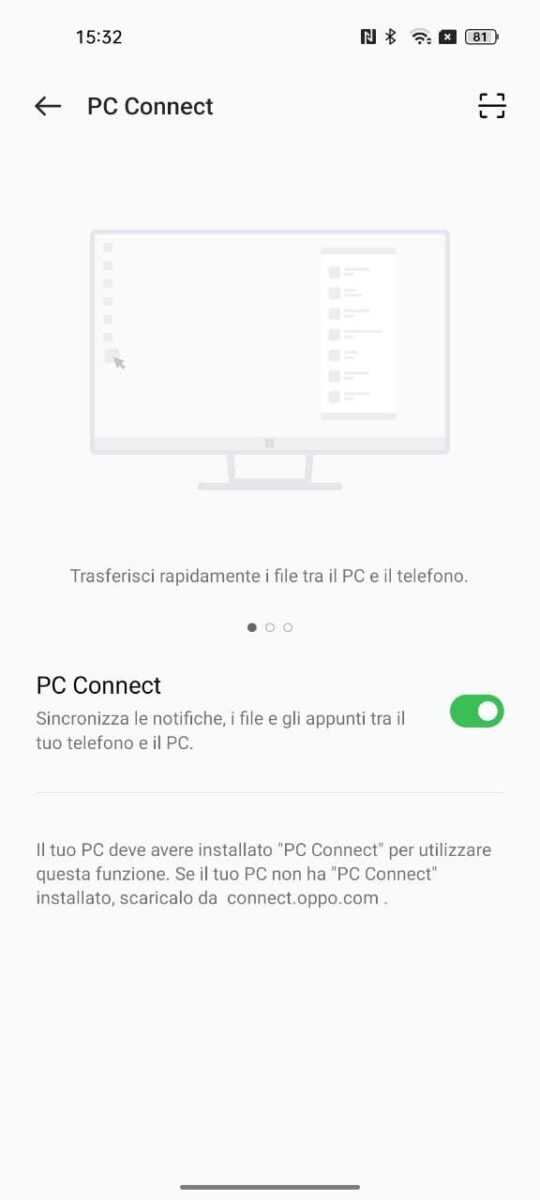
Теперь нажмите и удерживайте кнопку быстрого переключения телефона, чтобы войти в меню подключения к ПК (вы также можете найти его в «Настройки / Подключение и общий доступ«. Здесь нажмите кнопку вверху, чтобы отсканировать QR-код, который будет отображаться на экране ПК: отсканируйте и подтвердите соединение между двумя устройствами.
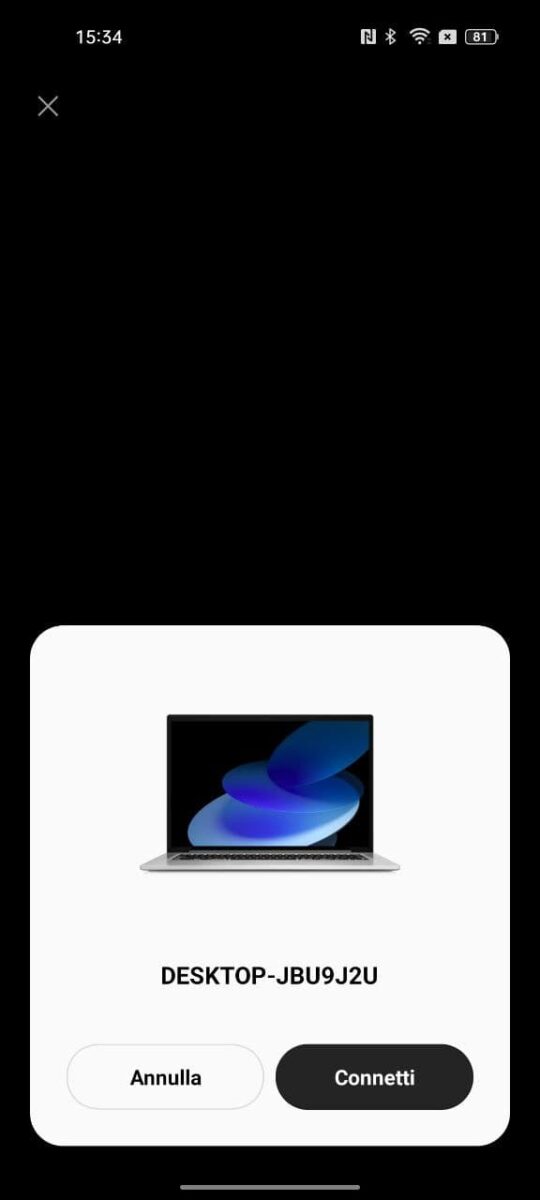
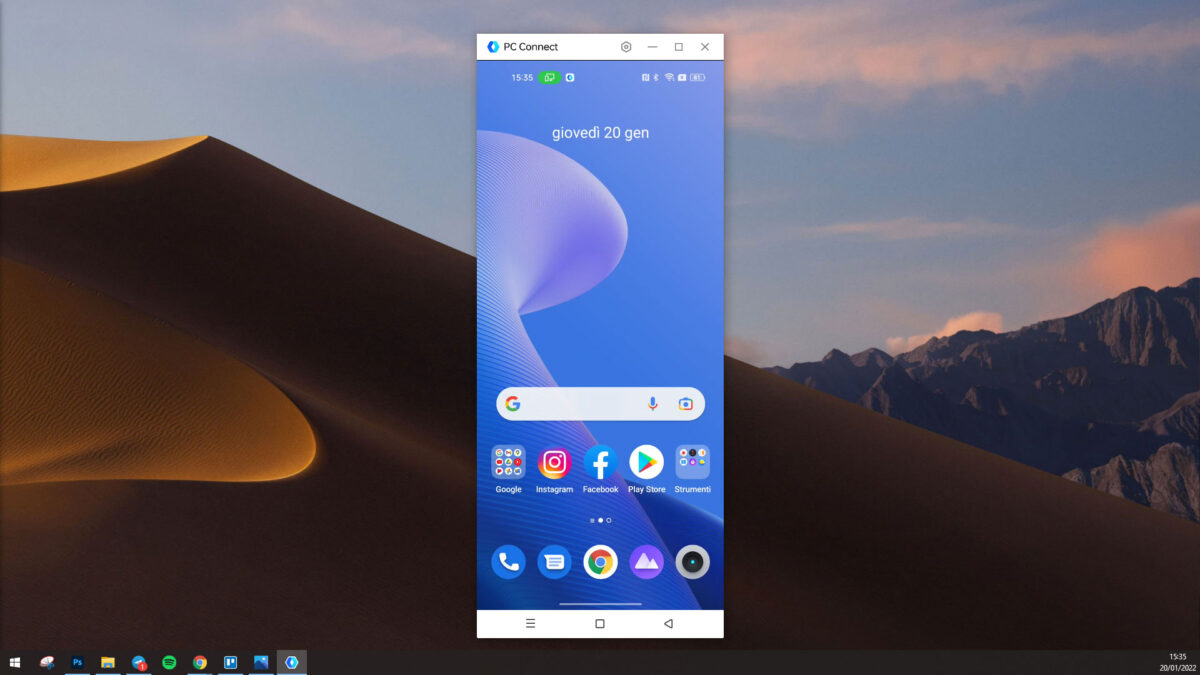
Здесь мы входим в vivo PC Connect, запуская зеркальное отображение экрана смартфона на компьютере.
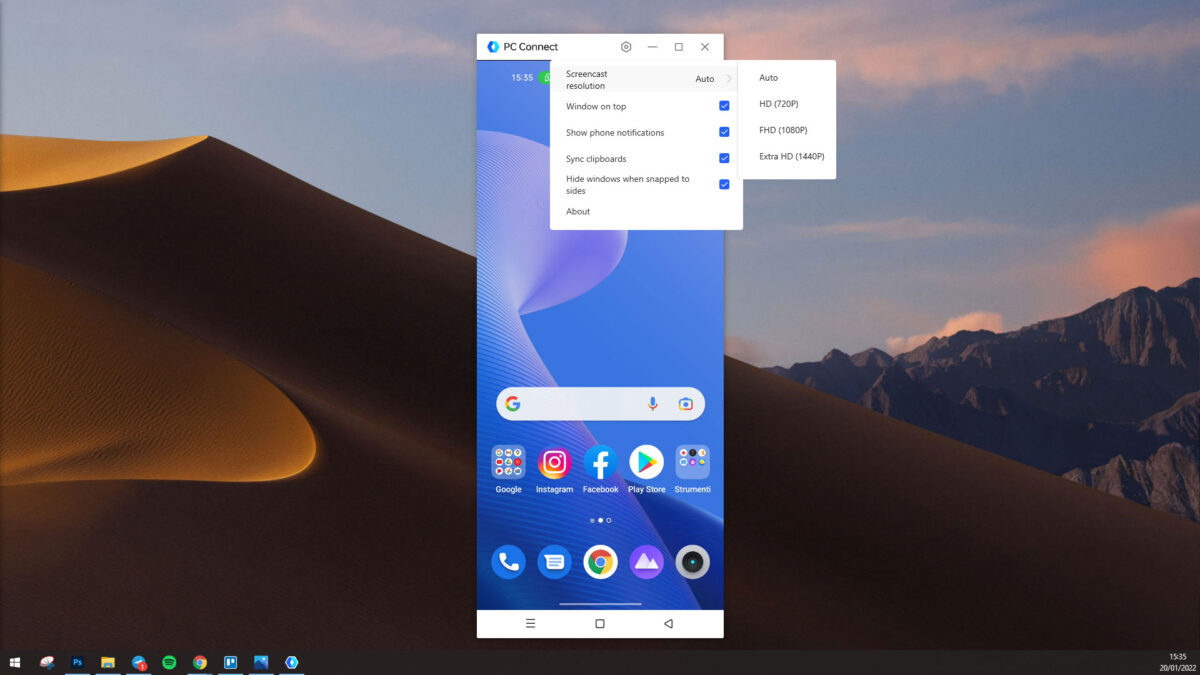
Нажав на значок настроек вверху, вы можете настроить разрешение зеркалирования, должно ли окно подключения к ПК накладываться на другие, показывать ли полученные уведомления и другие параметры.
Во-первых, с помощью PC Connect вы можете пользоваться телефоном с ПК даже с выключенным экраном телефона, при всем уважении к аккумулятору. Преимущества приложения разнообразны, начиная с возможности делать скопировать/вставить текст с ПК на смартфон и обратно. Вы тоже можете перемещать изображения и видео: с ПК на смартфон файлы попадают прямо в галерею, поэтому их невозможно перемещать в приложениях, таких как чаты или заметки; со смартфона на ПК, с другой стороны, вы можете перемещать их куда угодно, как в папки, так и в другие приложения.
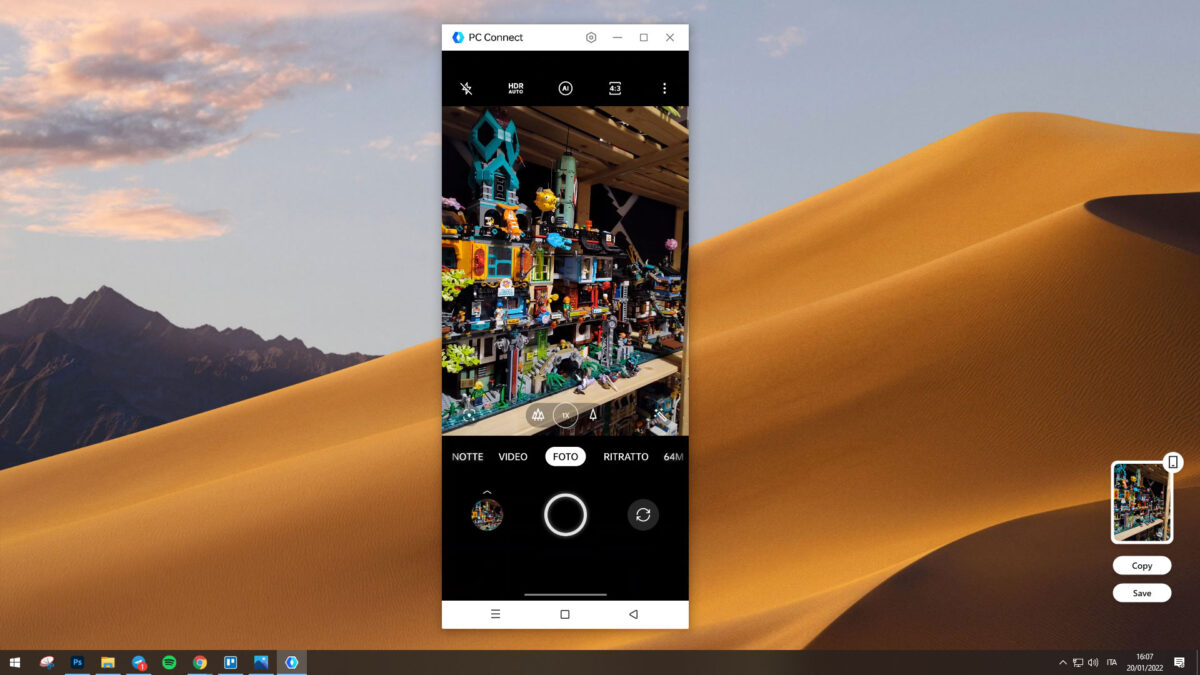
Перемещение изображений также можно осуществлять с помощью камеры или скриншота: при захвате изображения на экране компьютера появятся кнопки «».Скопируйте«А»залп”Чтобы передать их непосредственно на ПК.
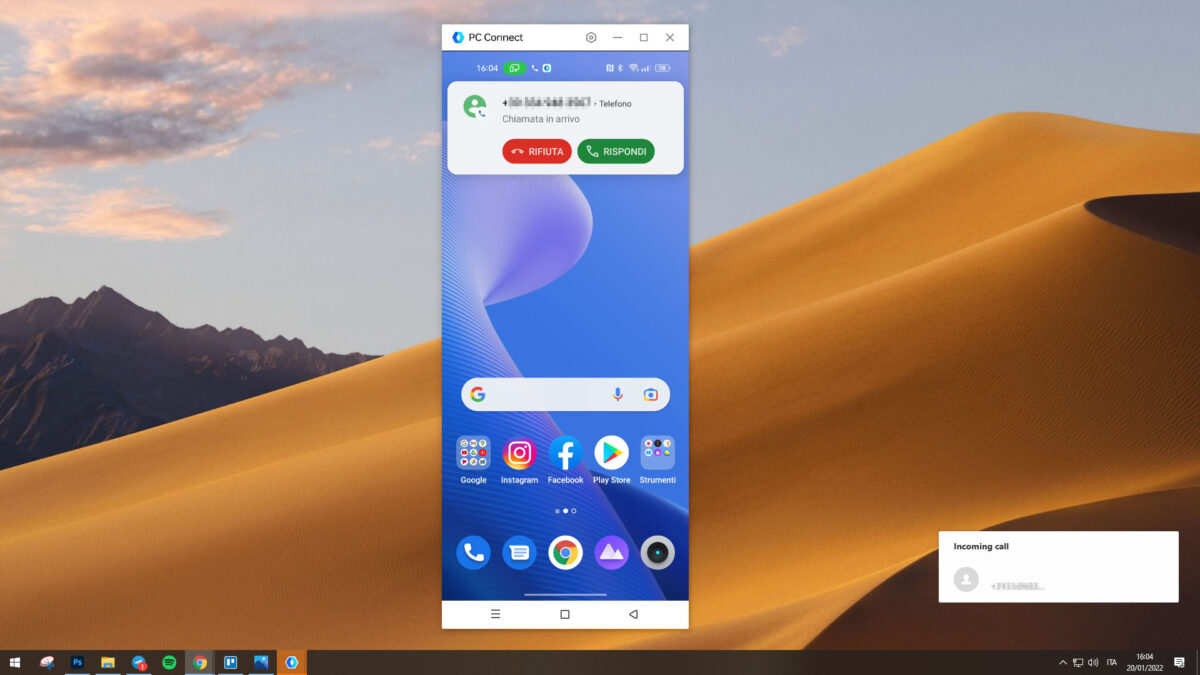
Наконец, во время синхронизации вы получаете уведомление на экране ПК о прием телефонных звонков, хотя с ПК говорить нельзя, а только с телефона.
⭐️ Откройте для себя лучшие предложения онлайн благодаря нашему эксклюзивному Telegram-каналу .