
Перевод «visual studio» на английский
разработка ibm приложение версия работа eclipse язык код разработчик использование программирование создание xml платформа серия руководство производительность уровень ява пользователь программист компания сайт windows rails visual studio сообщение lotus domino база запрос процесс корпорация реализация метод событие функция яваскрипт управление автор компилятор браузер редактор майкрософт поддержка средство время технологии ajax
development ibm application work eclipse developer use programming creation xml platform series leadership level java programmer company windows rails mac apple release news resource oc visual studio message lotus domino base process function javascript management by compiler editor microsoft support means time technology ajax
разработчик майкрософт москва ноябрь sun php ява май язык framework visual studio сша компания ruby доклад решение код ответ сотрудник калифорния net
developer microsoft moscow forum leader June center sun php java may visual studio united states company ruby java popularity analysis programming August report officer california slide developer language conference oct
19 November 2006 | visual studio, вариант, возможность, компания, майкрософт, питон, разработка
19 November 2006 |, company, development, microsoft, opportunity, python change month output release mistake, visual studio
26 February 2007 | ide, ruby, visual studio, версия, код, подсветка, проект, управление, язык
26 February 2007 |, ide, lighting, management, project, ruby java popularity analysis programming August, visual studio
23 January 2007 | orcas, visual studio, веб-приложение, версия, выпуск, инструментарий, компания, майкрософт, технологии
23 January 2007 |, company, microsoft, technology, toolkit life region translate by performance fowl, visual studio, web application
Русский язык в Visual Studio. Что делать, если ничего не помогает
При написании программ в среде Visual studio иногда возникает необходимость вывода текста на русском языке. Казалось бы, что тут сложного? Берёшь и выводишь! А вот нет, иначе бы не было кучи форумов и страничек в интернете с этой проблемой.
А проблема заключается в кодировке, причём все сайты пишут работающие способы, но, к сожалению, далеко не у всех. В этой статье мы расскажем вам о том, как действительно нужно исправлять эту проблему.
Итак, вы написали программу, в которой решили вывести строку русскими буквами, например, «Русский язык в консоли!». Вы запускаете программу, но вместо заветной строки видите там «кракозябры»! Что же делать?
#include int main()
Программа, выводящая русскую строку в visual studio
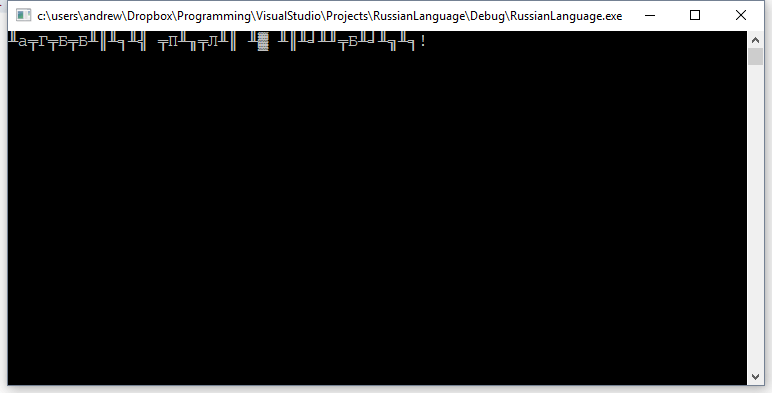
В результате видим кракозябры
Чаще всего пишут, что достаточно лишь добавить setlocale(LC_ALL, «Russian»); в начале программы (для C программ требуется подключение библиотеки locale.h: #include ). Сделаем это. Теперь программа должна выглядеть так:
#include #include int main()
Программа, выводящая русскую строку в visual studio
А возможный результат может выглядеть так:
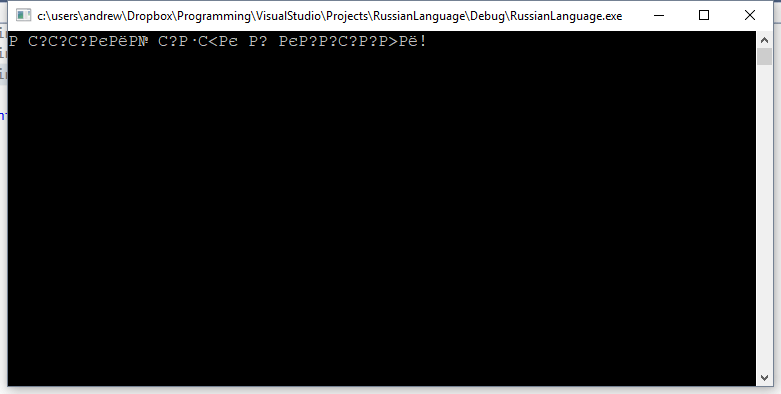
Результат может быть как корректным, так и кракозябристым
Запустим её, если русский язык уже выводится — поздравляем! Проблема решена! Если нет, то идём дальше.
В верхнем меню выберете пункт файл , Сохранить как . В открывшемся окне вместо Сохранить выберем Сохранить с кодировкой , подтвердим, что желаем заменить файлы и выберем кодировку Кириллица (Windows) — кодовая страница 1251 .
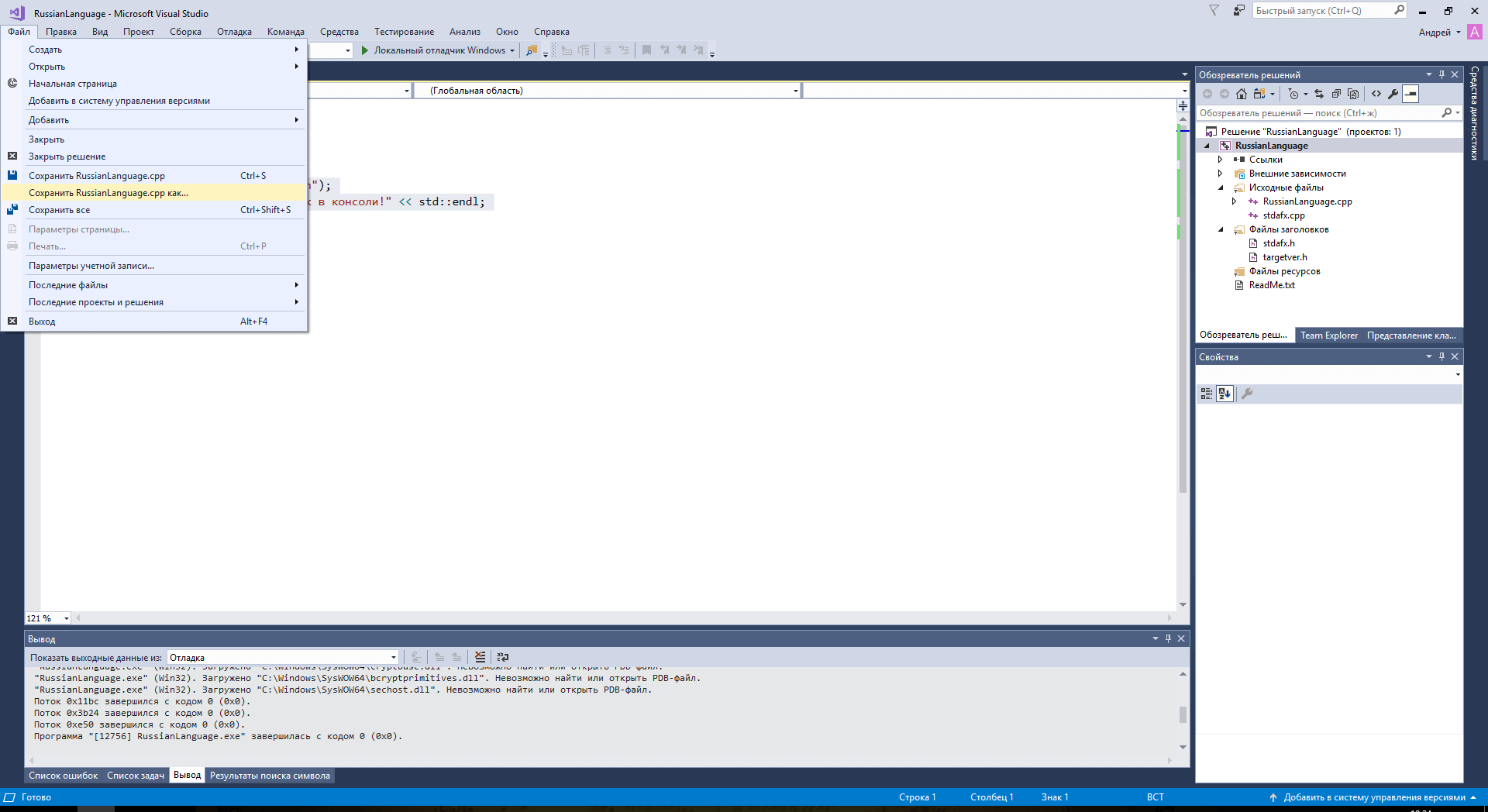
Сохраняем файл в другой кодировке
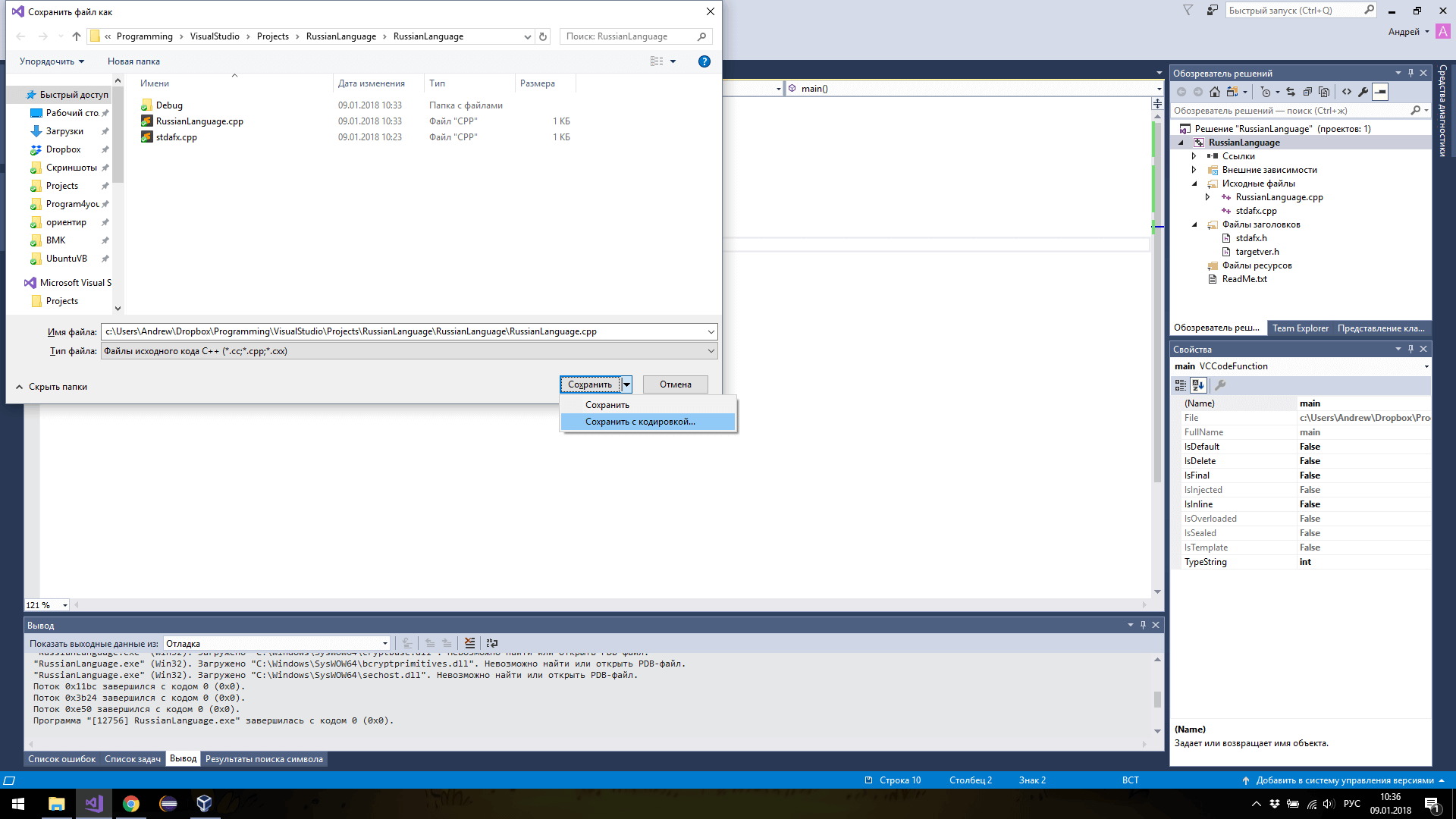
Выбираем сохранение с кодировкой
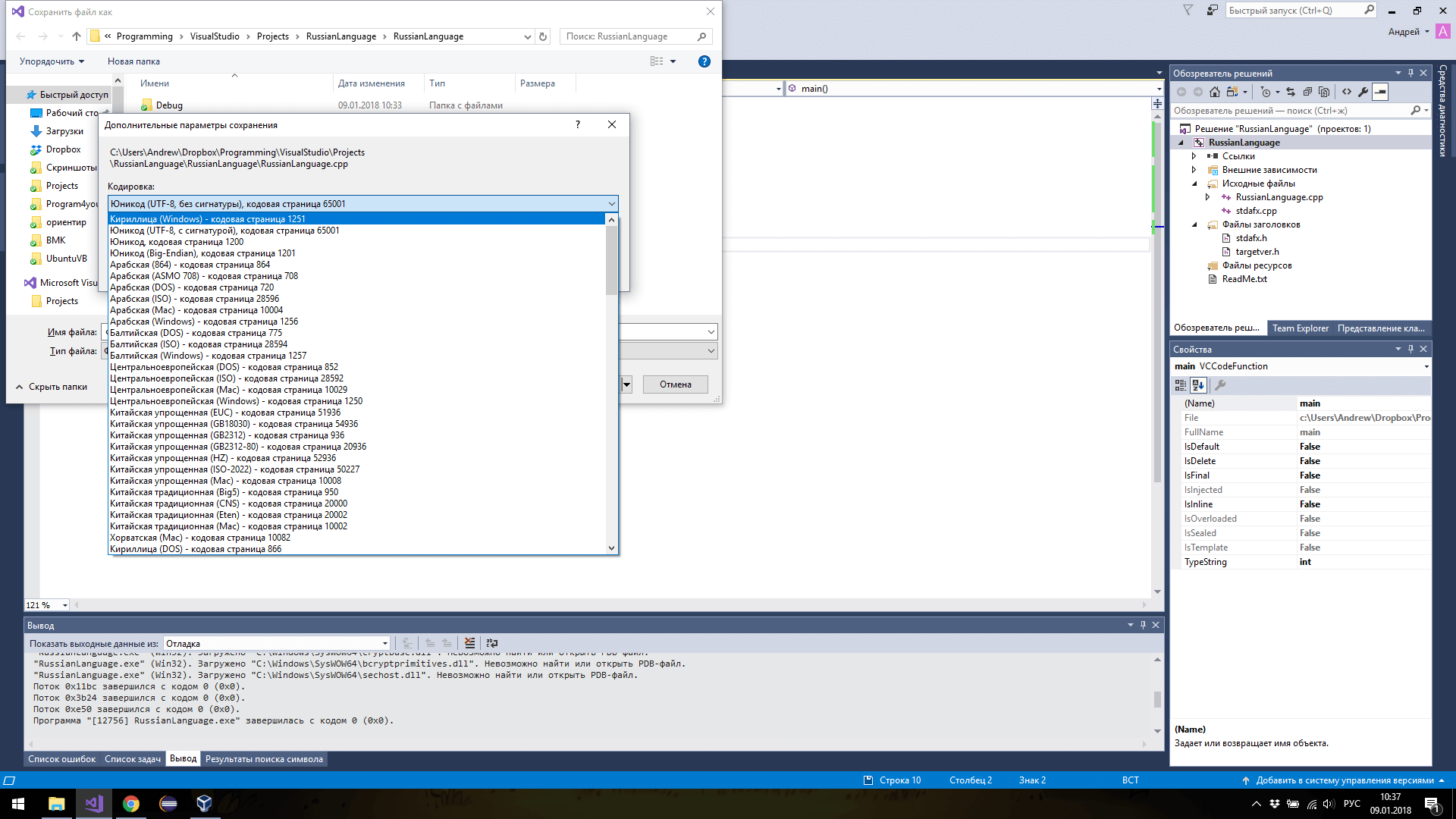
Выбираем кодировку Кириллица (Windows) — кодовая страница 1251
Нажмём ОК и соберём программу заново.
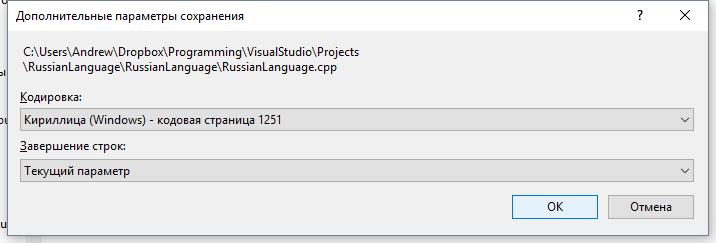
Нужная кодировка — Кириллица (Windows) — кодовая страница 1251
Запустим программу вновь и теперь русский язык будет корректно выводиться!
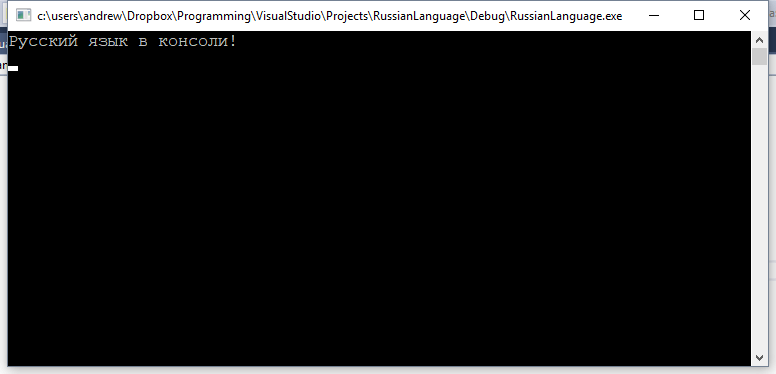
Программа запустилась и русский язык выводится
UPD: Ещё один способ заставить работать русский язык
Если ничего из вышеперечисленного не помогло, значит проблема в кодировке самой консоли. А её можно изменить с помощью команды system(«chcp 1251»); , то есть программа будет выглядеть так:
#include #include #include int main() < setlocale(LC_ALL, "Russian"); // задаём русский текст system("chcp 1251"); // настраиваем кодировку консоли std::cout

Программист, сооснователь programforyou.ru, в постоянном поиске новых задач и алгоритмов
Языки программирования: Python, C, C++, Pascal, C#, Javascript
Выпускник МГУ им. М.В. Ломоносова
Programforyou — это сообщество, в котором Вы можете подтянуть свои знания по программированию, узнать, как эффективно решать те или иные задачи, а также воспользоваться нашими онлайн сервисами.
Copyright © 2017 — 2023 Programforyou — помощь с программированием | programforyou.ru
Как пользоваться Visual Studio Code
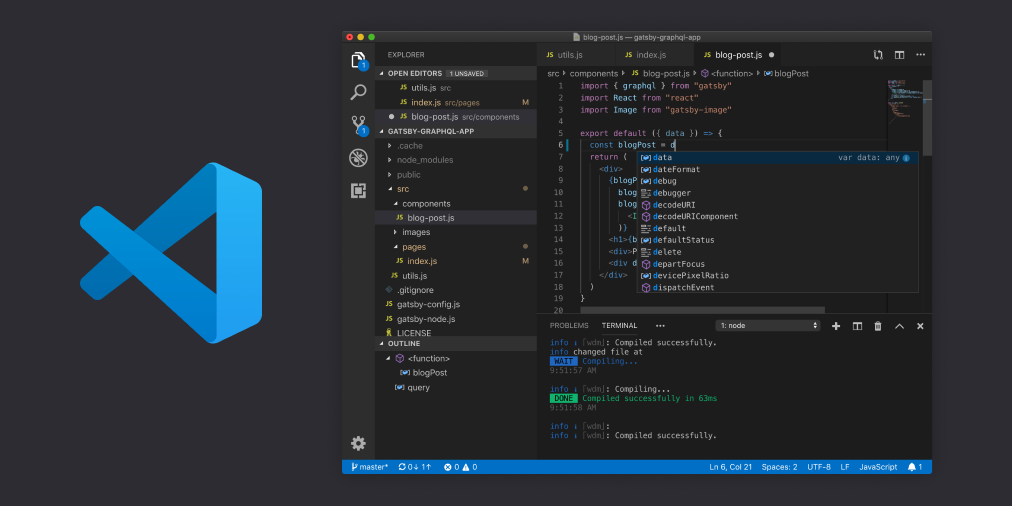
Visual Studio Code – это один из наиболее популярных редакторов кода, разработанный корпорацией Microsoft. Он распространяется в бесплатном доступе и поддерживается всеми актуальными операционными системами: Windows, Linux и macOS. VS Code представляет собой обычный текстовый редактор с возможностью подключения различных плагинов, что дает возможность работать со всевозможными языками программирования для разработки любого IT-продукта.
Несмотря на столь высокую популярность программы, ее функционал до сих пор остается не таким очевидным, из-за чего многие пользователи предпочитают продукт конкурента, нежели VS Code. Чтобы решить все проблемы, возникающие при работе с Visual Studio Code, рекомендую ознакомиться с подробным гайдом по настройке этого редактора кода. В нем я покажу, что VS Code – это мощный инструмент, которым может пользоваться каждый.
Установка Visual Studio Code
С установкой среды не должно возникнуть никаких проблем, но давайте все же проведем небольшой ликбез. Выполним несколько действий:
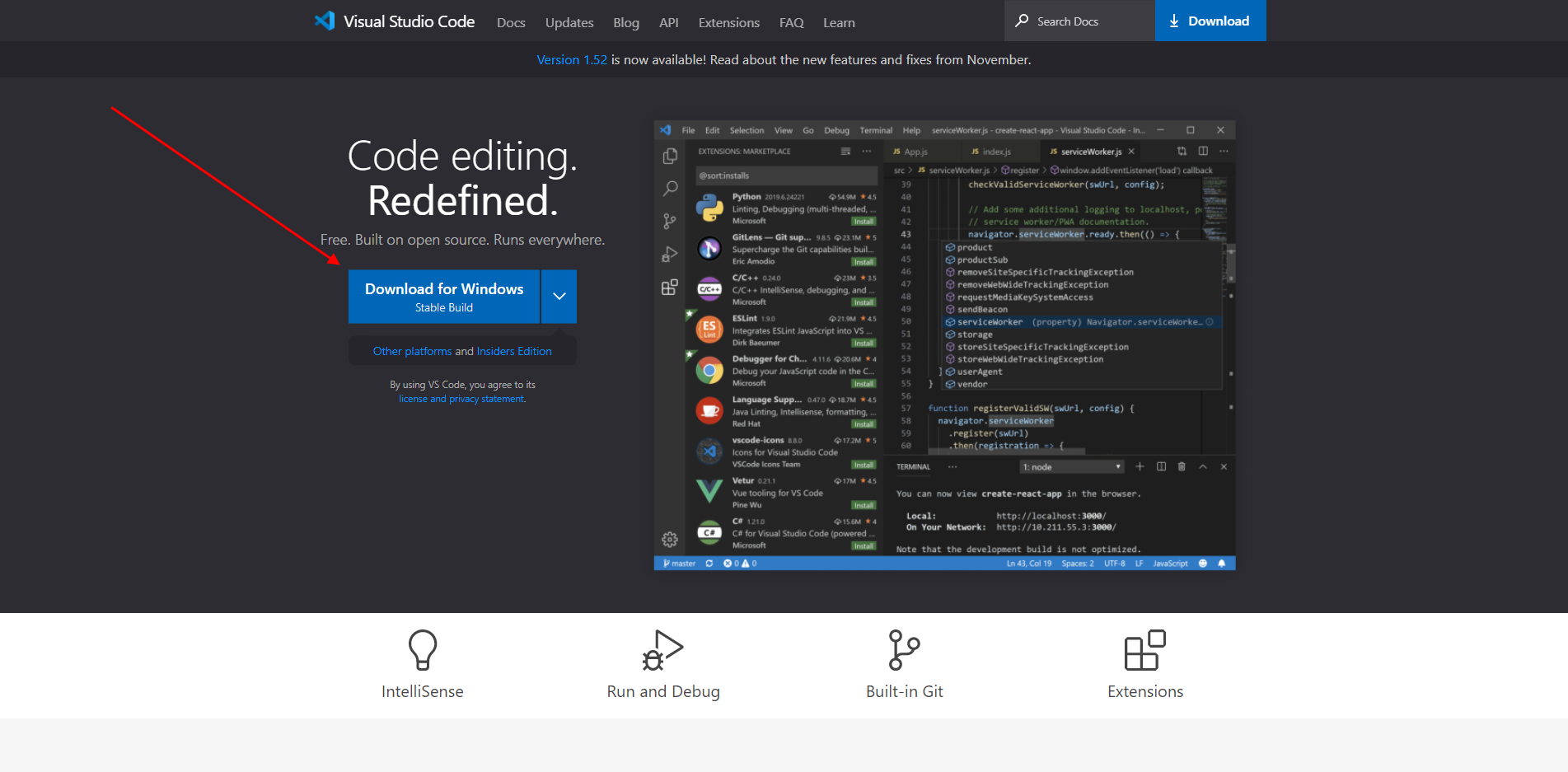
- Переходим на официальный сайт и загружаем установочный файл.
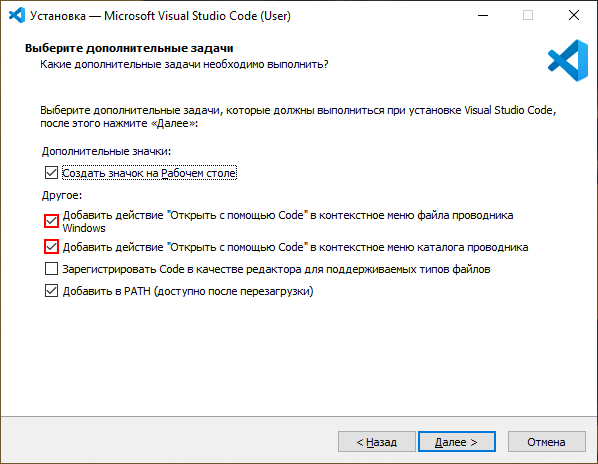
- Следующим шагом запускаем установочник и ставим редактор кода на компьютер. В блоке «Выберите дополнительные задачи» рекомендую отметить два пункта, позволяющие запускать файлы через выпадающее меню – так вы сможете быстро открыть код в VS Code.
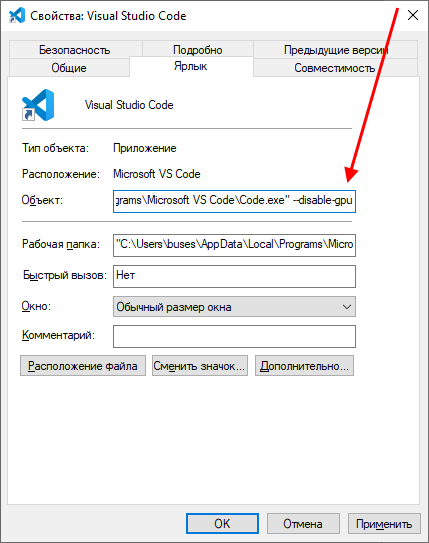
На этом установка завершена. Теперь мы можем использовать редактор кода по назначению. Обычно с этим не должно возникнуть никаких проблем, однако на слабых машинах запуск утилиты часто прерывается. Вылечить такой недуг можно с помощью добавления нового значения к пути ярлыка. Для этого откроем его свойства через правый клик мыши и в графе «Объект» пропишем —disable-gpu.
Готово! Теперь программа должна работать на любом компьютере.
Комьюнити теперь в Телеграм
Подпишитесь и будьте в курсе последних IT-новостей
Интерфейс Visual Studio Code
При первом запуске перед нами отобразится окно приветствия, через которое можно получить быстрый доступ к ранее запущенным проектам либо создать новые. Весь интерфейс на английском языке (всего в несколько кликов он переводится на русский, но об этом чуть позже). Давайте пока разберемся с интерфейсом: откроем для примера файл с кодом, посмотрим, как его идентифицирует программа без предварительных настроек, и разберем каждый блок утилиты.
Запустить файл с кодом мы можем через правый клик мыши -> Открыть с помощью Code. Файл можно открыть и в программе: для этого в верхнем правом углу выбираем «File» и жмем «Open File…». После этого переходим в нужную директорию и выбираем файл.
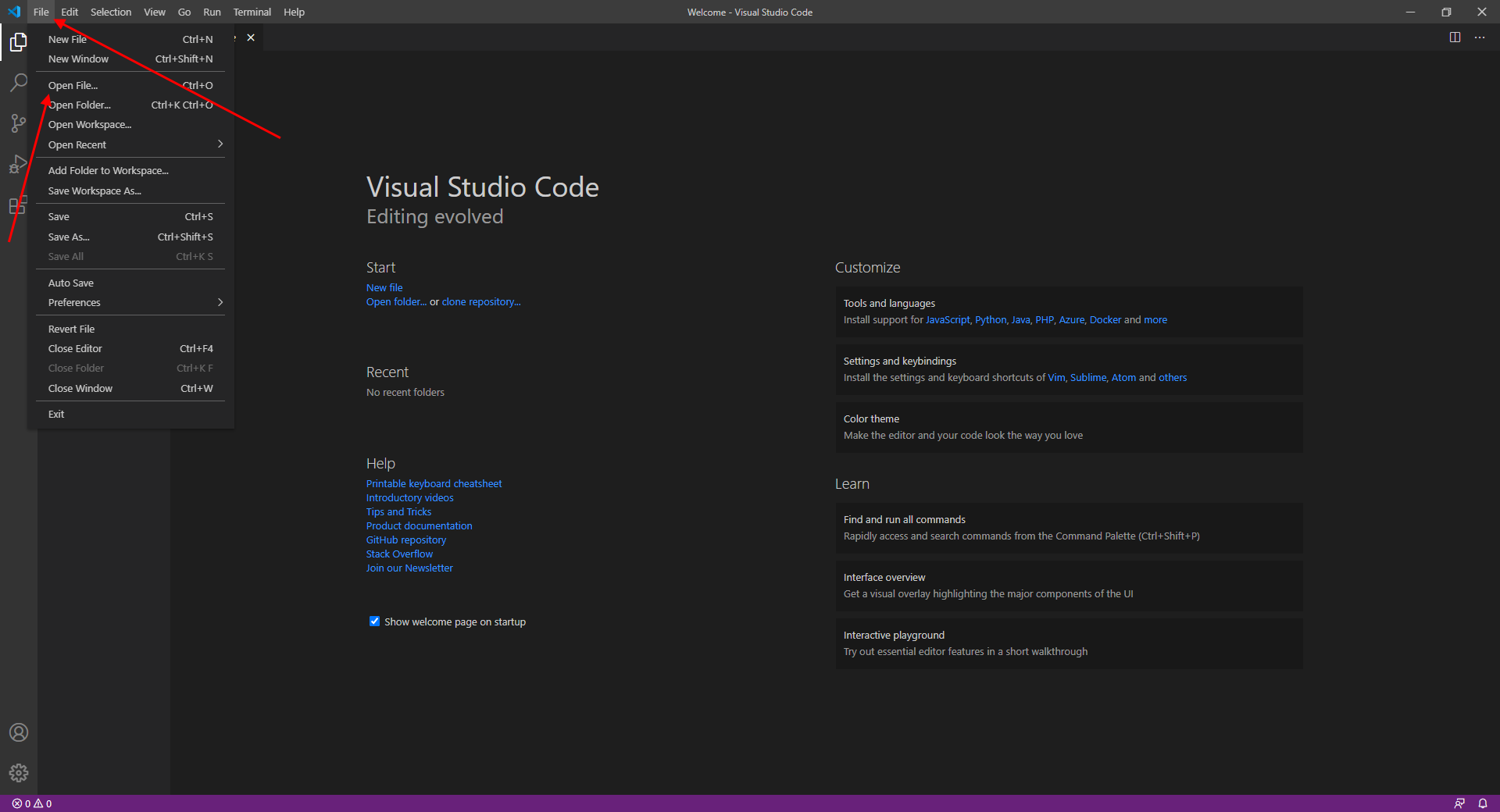
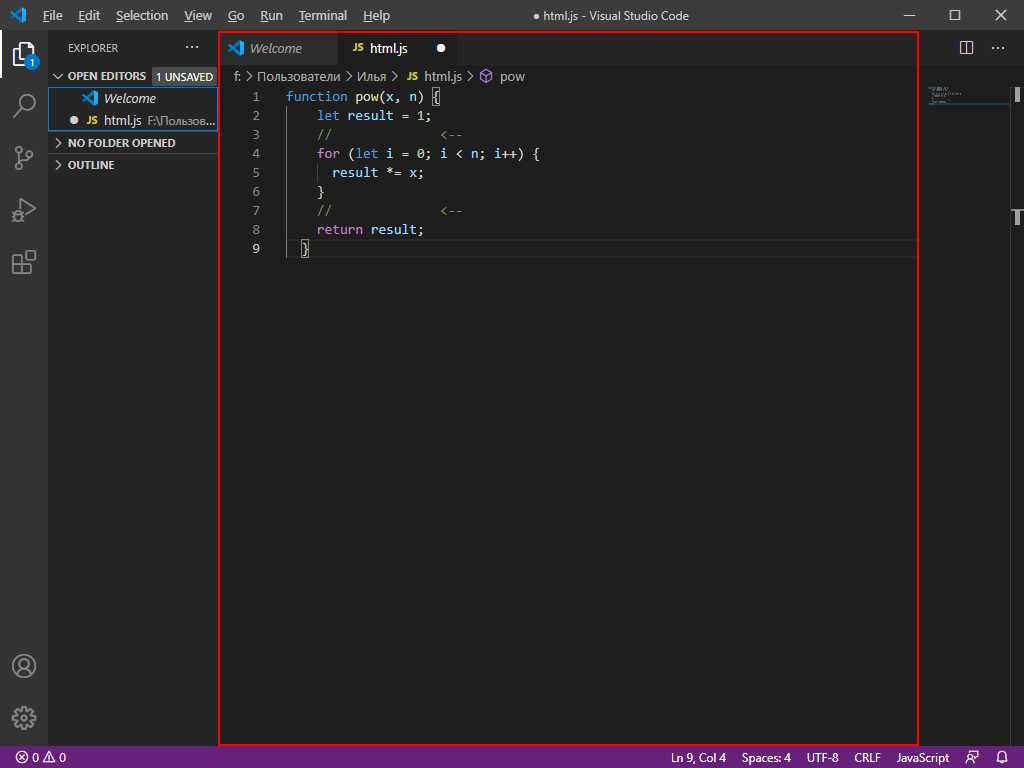
В результате перед нами отобразится окно с кодом из файла. Давайте визуально разделим интерфейс на блоки и рассмотрим каждый из них более детально.
Первое, что бросается в глаза, – это блок кода, для которого отведено больше всего места. Название функций и прочее подсвечено разными цветами. Здесь же указан путь до файла, а чуть выше расположены вкладки-файлы, по которым можно перемещаться. С помощью них мы можем добавлять не просто один файл с кодом, а целый проект.
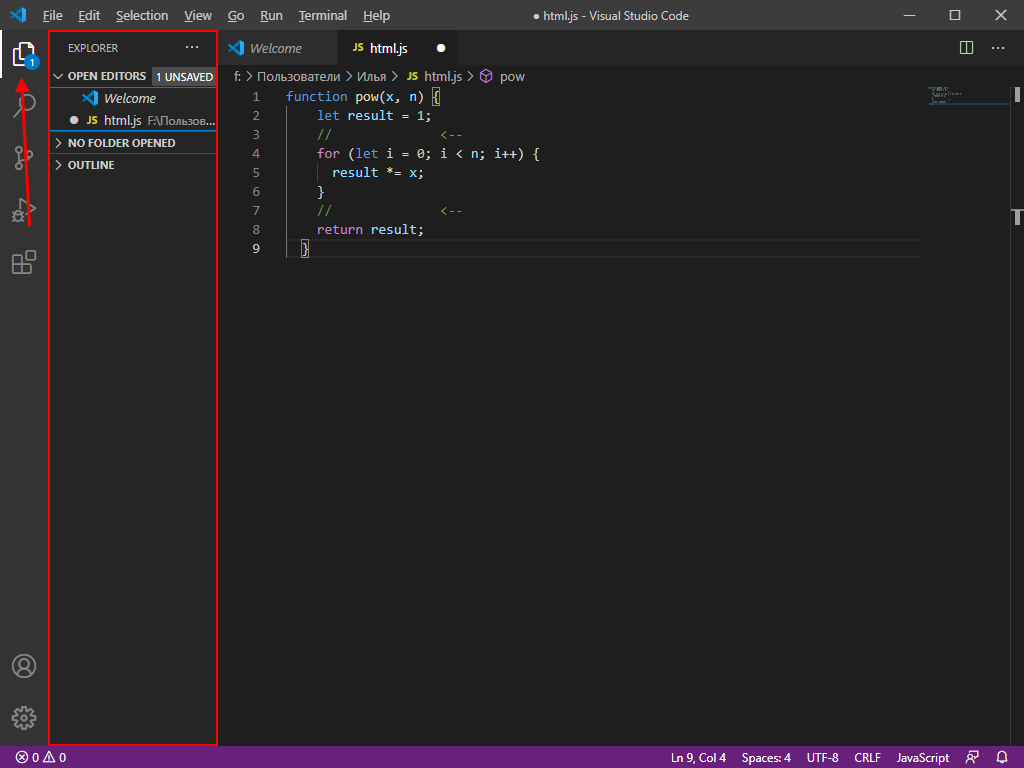
Следующий блок – левая панель управления, включающая в себя 5 основных вкладок: «Проводник», «Поиск», «Система управления версиями», «Запуск кода» и «Расширения». Первая предоставляет пользователю возможность просматривать содержимое проекта и быстро перемещаться внутри него.
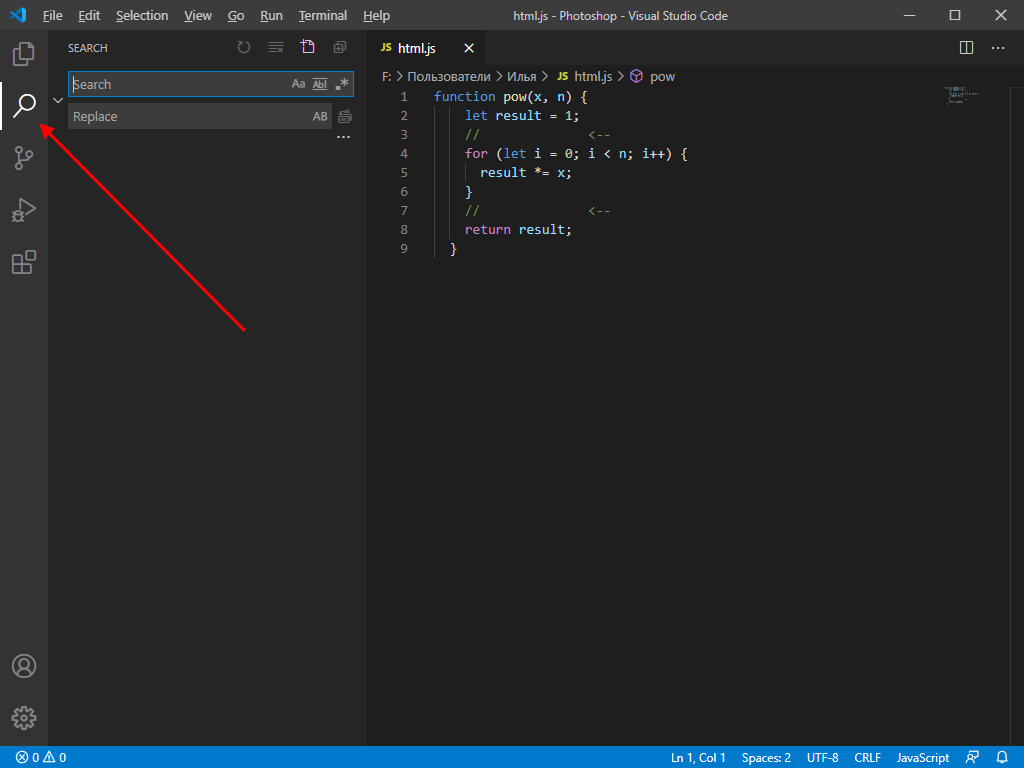
Вторая вкладка – поиск. Используется для нахождения слов в документе. Он также может быть запущен с помощью комбинации клавиш «CTRL+SHIFT+F». Алгоритм использования довольно прост – вводим название в поиск и смотрим результат.
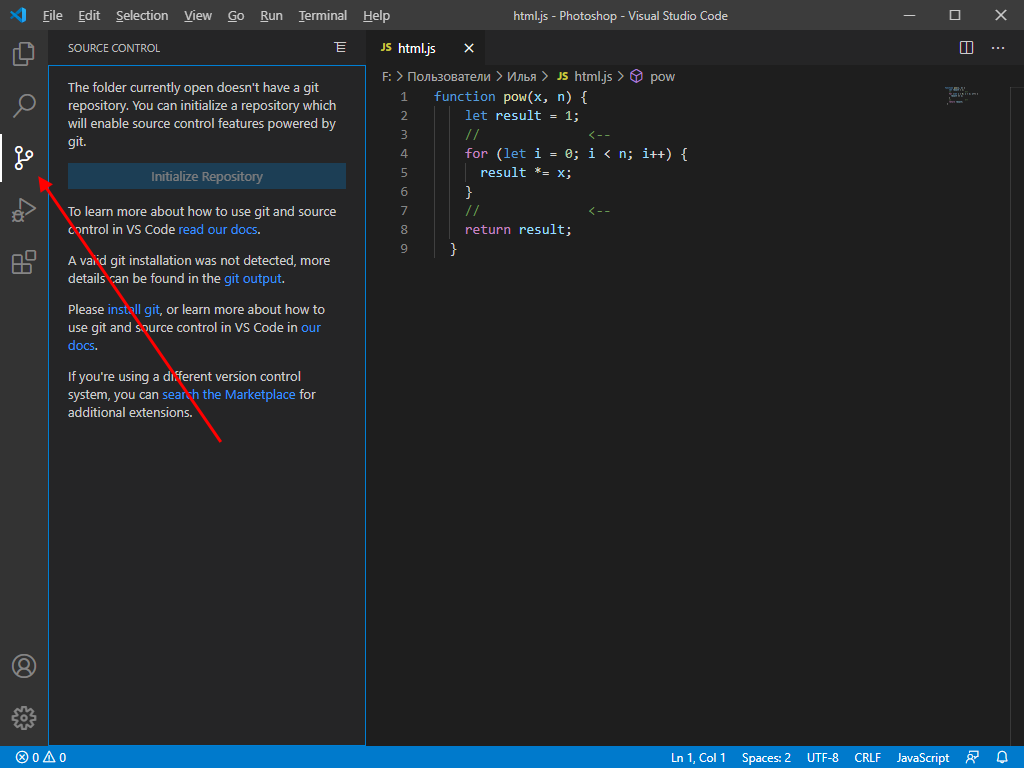
Система управления версиями – предназначена для взаимодействия с git.
Запустить и проверить работоспособность кода мы можем в следующей вкладке:
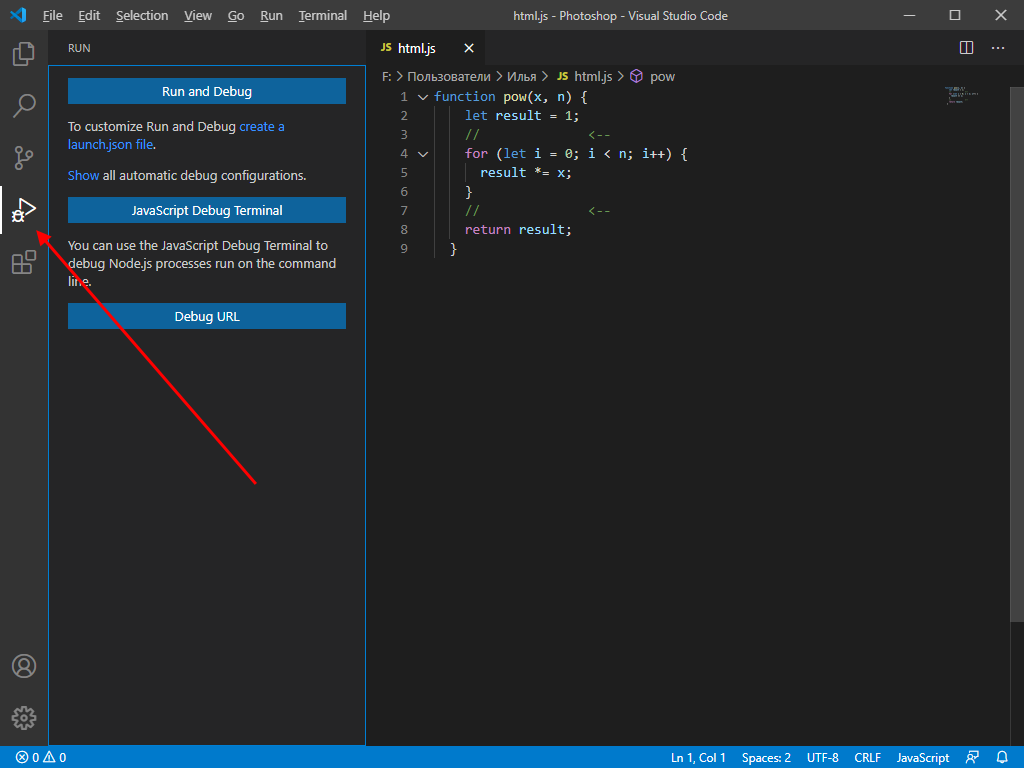
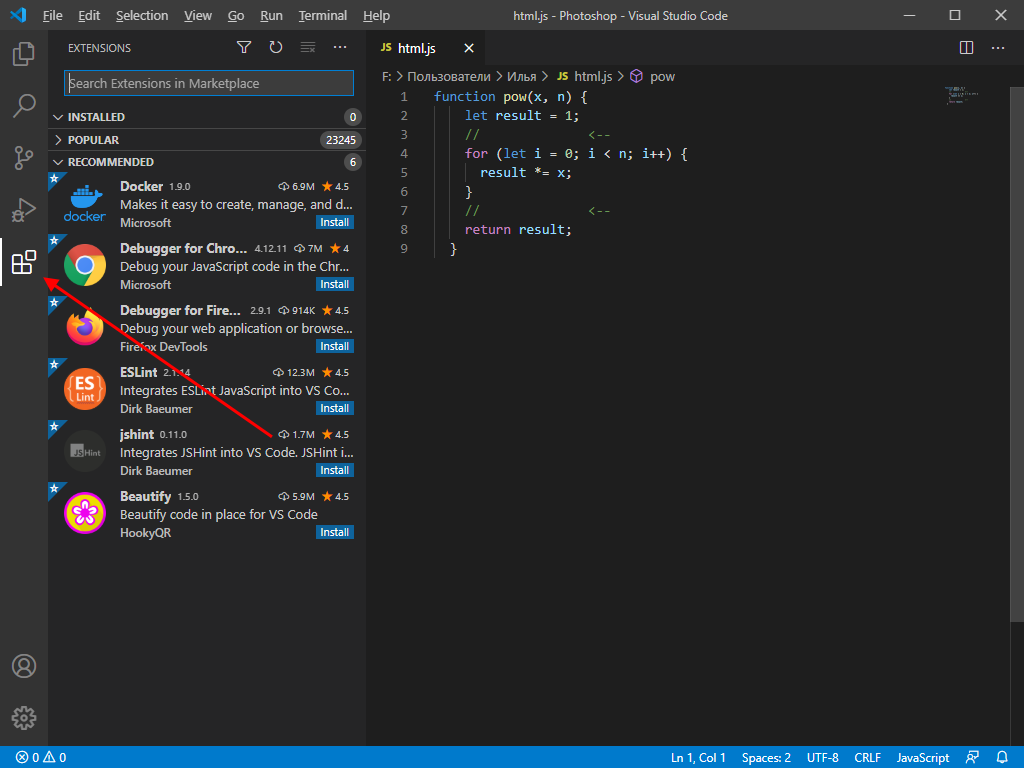
Еще одна важная вкладка, с помощью которой из Visual Studio Code можно сделать функциональную утилиту, это «Расширения». В ней находятся установочники для всех популярных инструментов, используемых разработчиками.
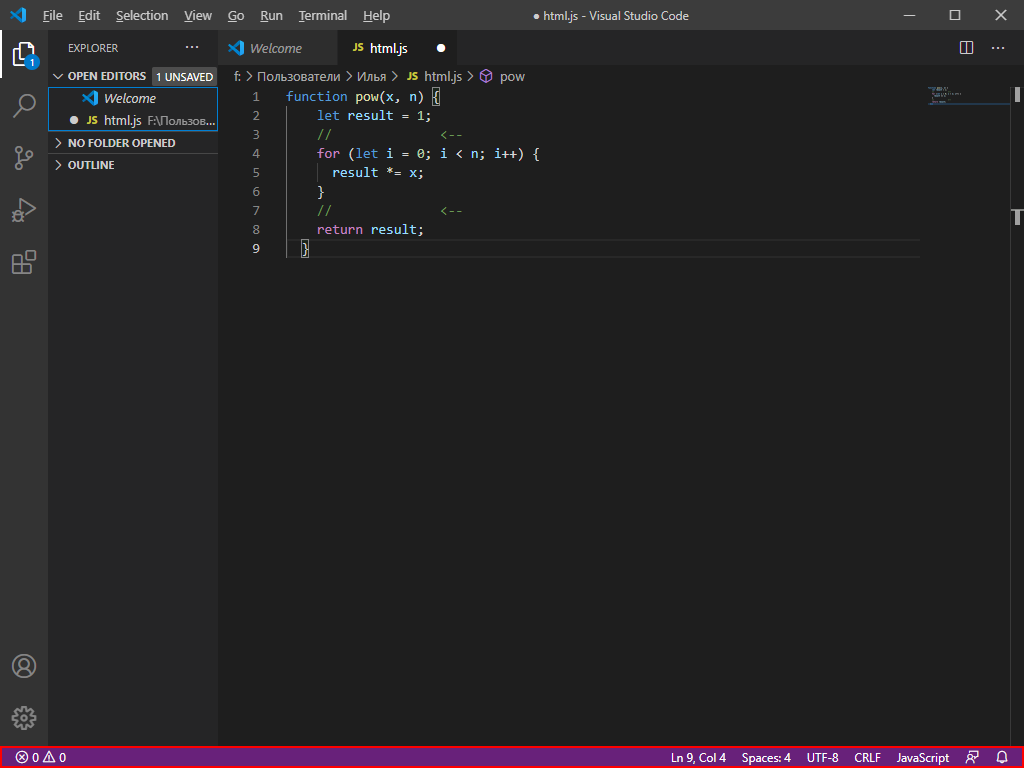
Следующий блок – нижний статус-бар. В нем отображается общая информация о состоянии программы. Обратите внимание, что VS Code автоматически определяет язык программирования и информирует нас об этом.
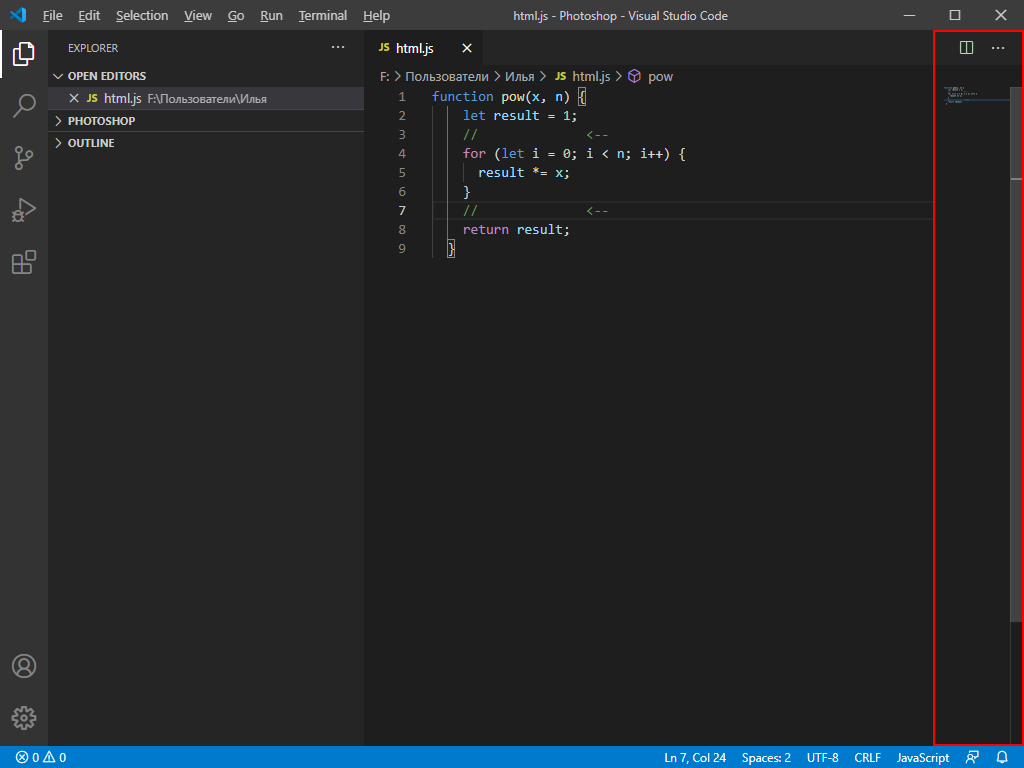
И еще один раздел – правая панель, включающая в себя небольшой дисплей, который отображает код в уменьшенном варианте, а также позволяет удобно скроллить внутри него. Здесь же мы можем разделить окно кода на несколько столбцов, а также закрыть все файлы одним кликом – для этого используются две верхние кнопки.
Как видите, если пройтись по интерфейсу программы, то она уже не кажется такой сложной. Чтобы сделать все еще проще, давайте проведем русификацию всех элементов интерфейса. О том, как это сделать, поговорим далее.
Русификация Visual Studio Code
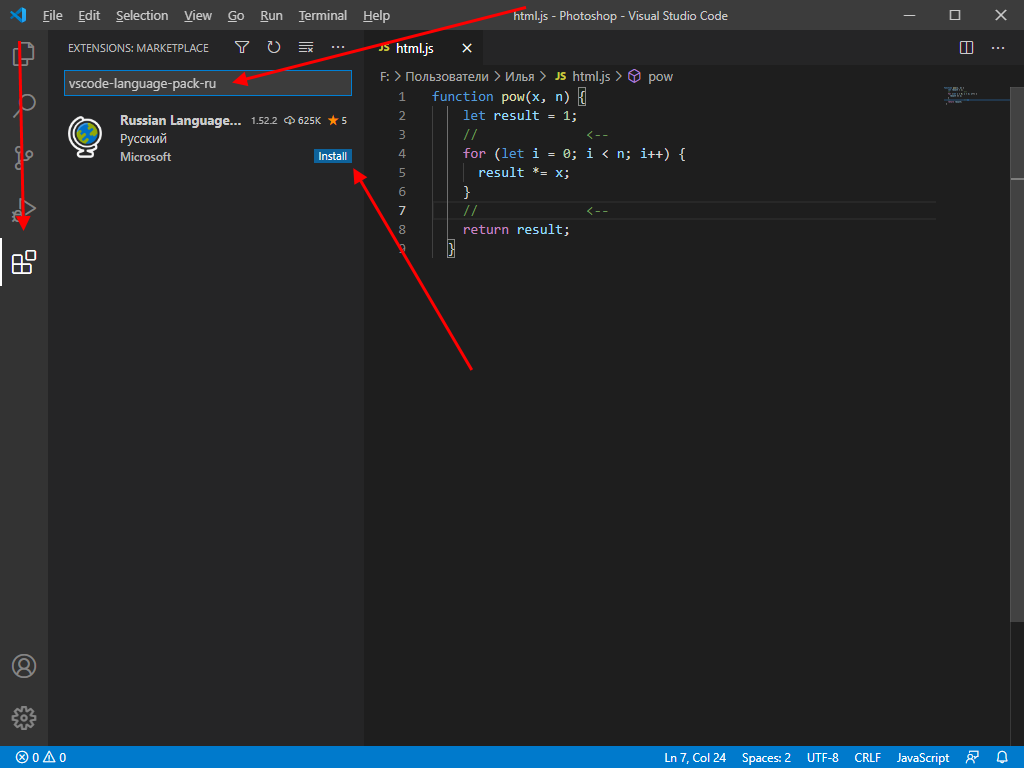
Чтобы провести русификацию программы, открываем вкладку с расширениями и прописываем запрос vscode-language-pack-ru. В результате будет отображен новый элемент с кнопкой «Install» – кликаем по ней и ожидаем завершения установки.
Перезагружаем программу и смотрим, что язык интерфейса был изменен на русский:
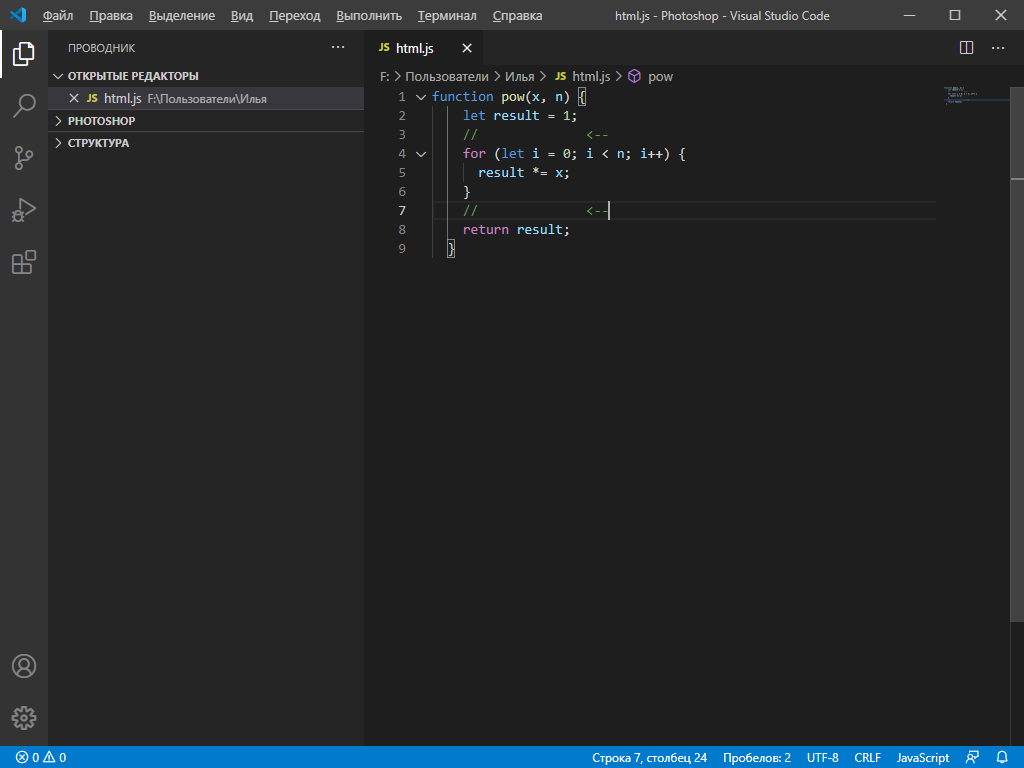
Если вы захотите вернуть англоязычный интерфейс, для этого потребуется открыть раздел с плагинами и удалить установленный пакет с русским языком.
Внешний вид
Мы можем полностью изменить цветовую схему утилиты. Чтобы это сделать, воспользуемся комбинацией клавиш «CTRL+SHIFT+P» и введем запрос «theme». В отобразившемся списке выберем «Параметры: Цветовая тема».
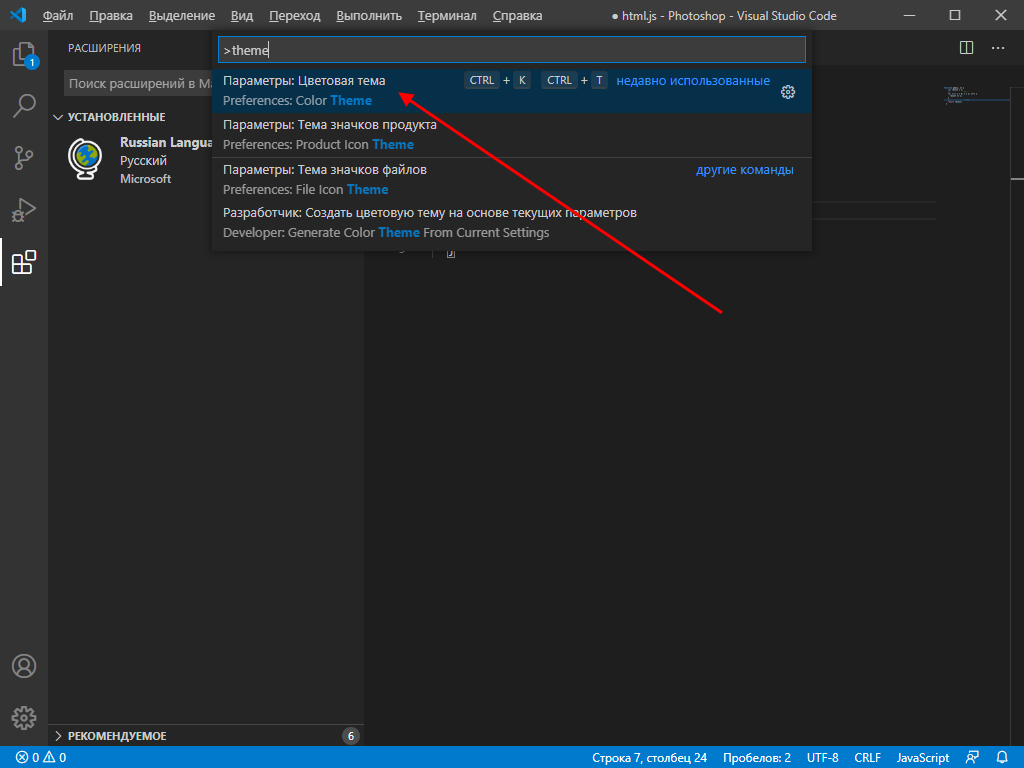
В результате отобразится список возможных тем – для примера возьмем солнечную тему.
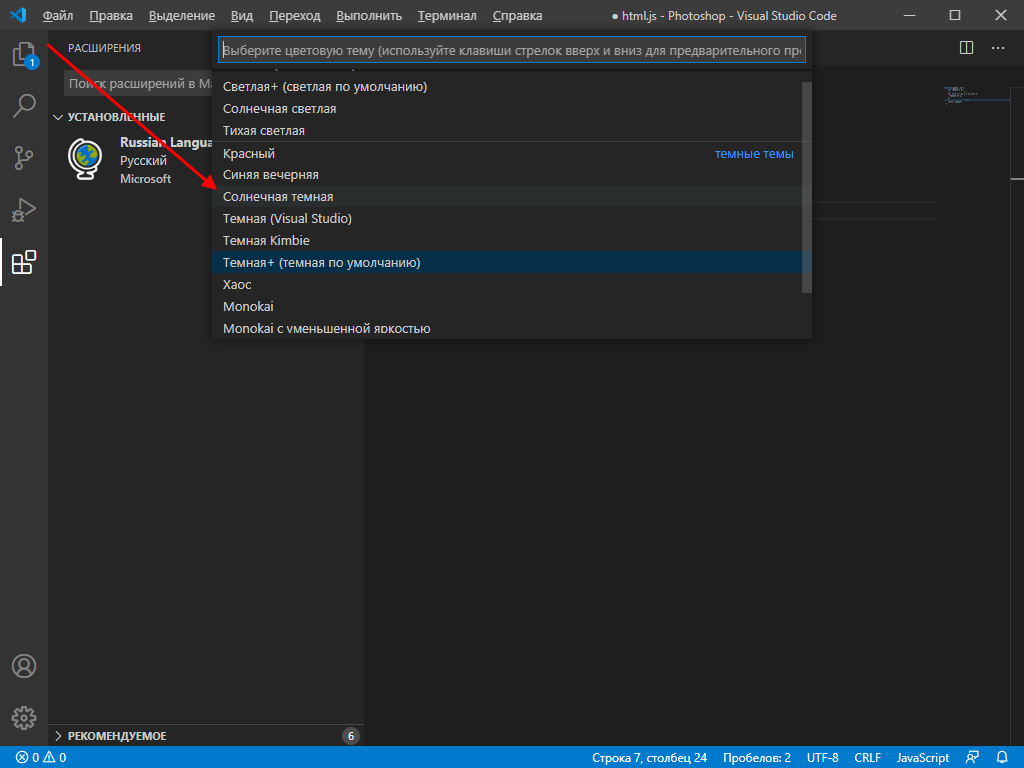
После применения темы интерфейс примет следующий вид:
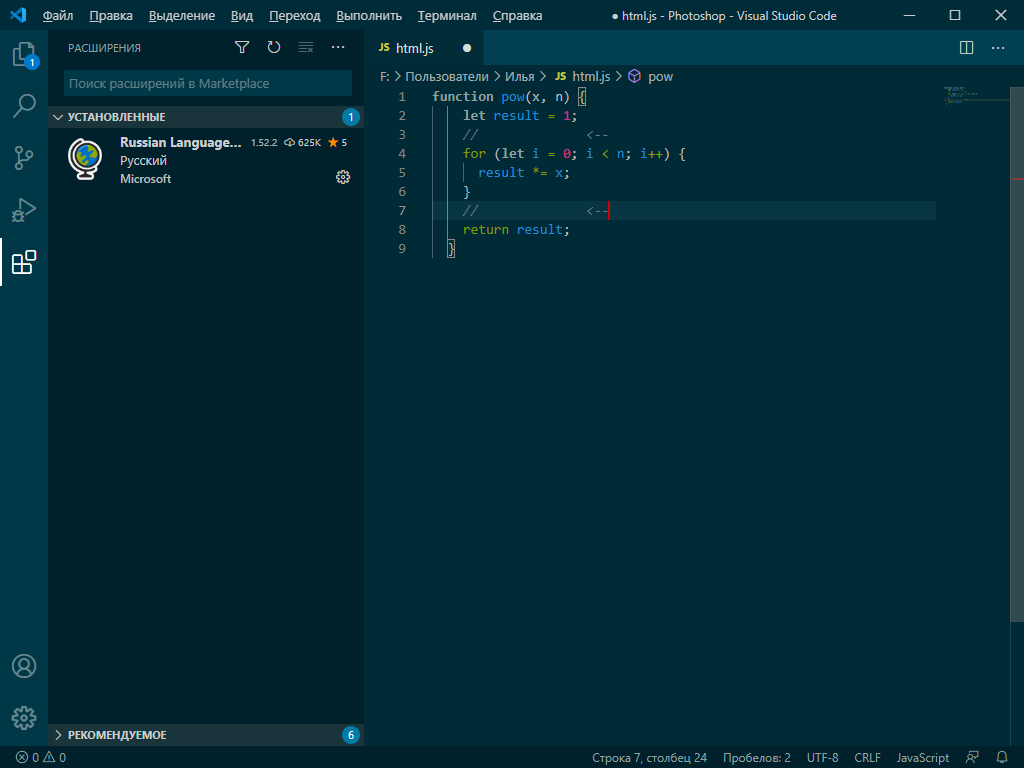
Обратите внимание, что это не весь список тем – вы можете установить и другие. Для этого пролистайте в самый низ списка и выберите «Установить дополнительные цветовые темы…». После этого в левой части отобразится дополнительный блок с доступными цветовыми решениями.
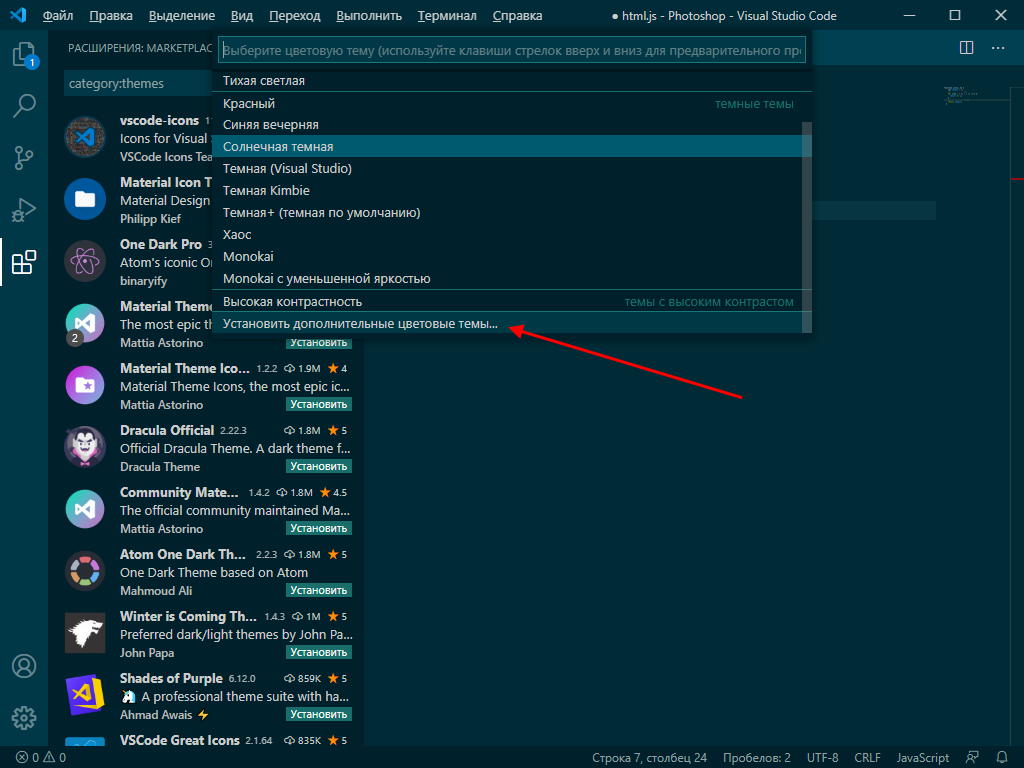
Вот так мы можем изменить внешний вид программы. Теперь давайте перейдем к техническим моментам и рассмотрим работу наиболее важных плагинов.
Управление проектами
По умолчанию Visual Studio Code поддерживает работу с несколькими проектами, однако перемещаться между ними не очень удобно. Для удобства обычно используют плагин под названием Project Manager. С его помощью открывается возможность перемещения между рабочими областями всего в один клик. Установка проходит через магазин расширений, о котором мы говорили ранее. После того как менеджер проектов будет установлен, в левой панели управления появится новая вкладка для работы с плагином.
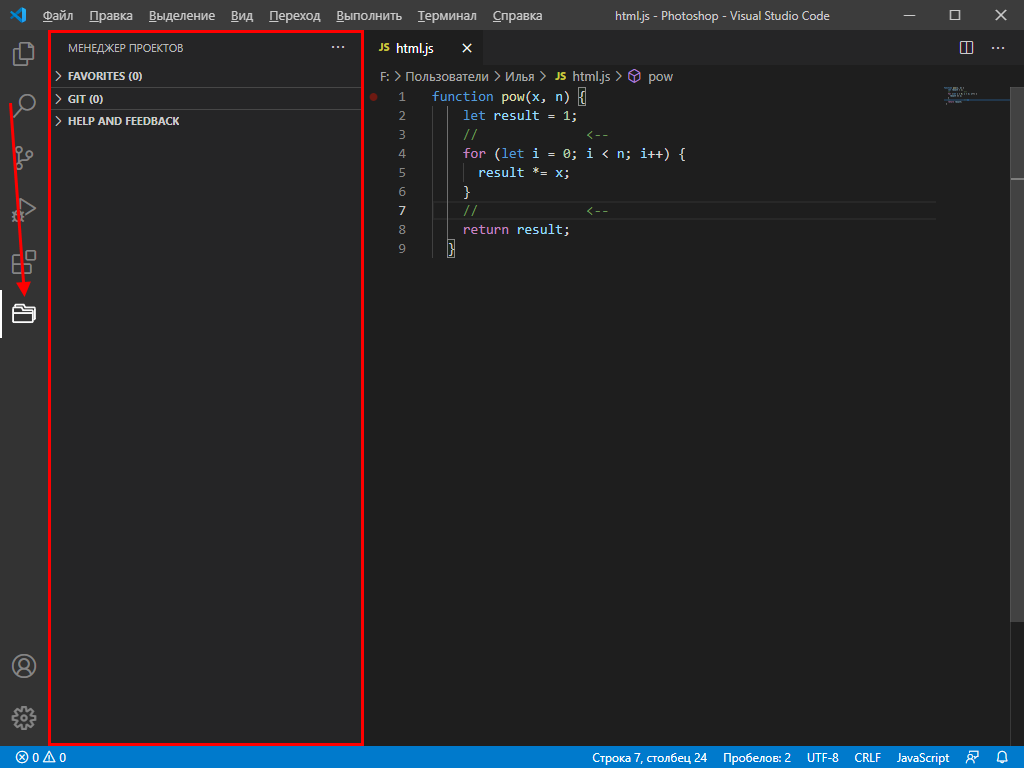
Теперь работа с проектами не должна вызывать никаких трудностей.
Автоформатирование кода
Один из важных этапов программирования – умение приводить все к единому виду с правильными отступами. Для таких задач в VS Code есть специальные плагины, позволяющие форматировать весь текстовый документ. Это такие расширения, как PHP-CS-Fixer для PHP, Prettier для JS/HTML/CSS и другие.
Рассмотрим, как форматируется код, написанный на JavaScript:
- Возьмем для примера функцию, отступы в которой выстроены случайным образом.
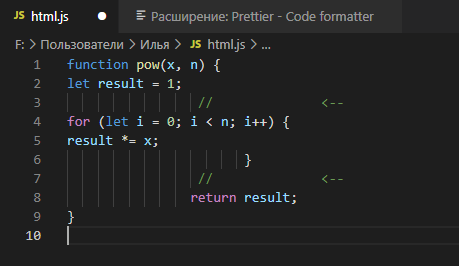
- Устанавливаем плагин Prettier через магазин расширений и открываем документ, который нужно отформатировать. Зажимаем комбинацию клавиш «CTRL+SHIFT+P» и вводим запрос «Format Document».
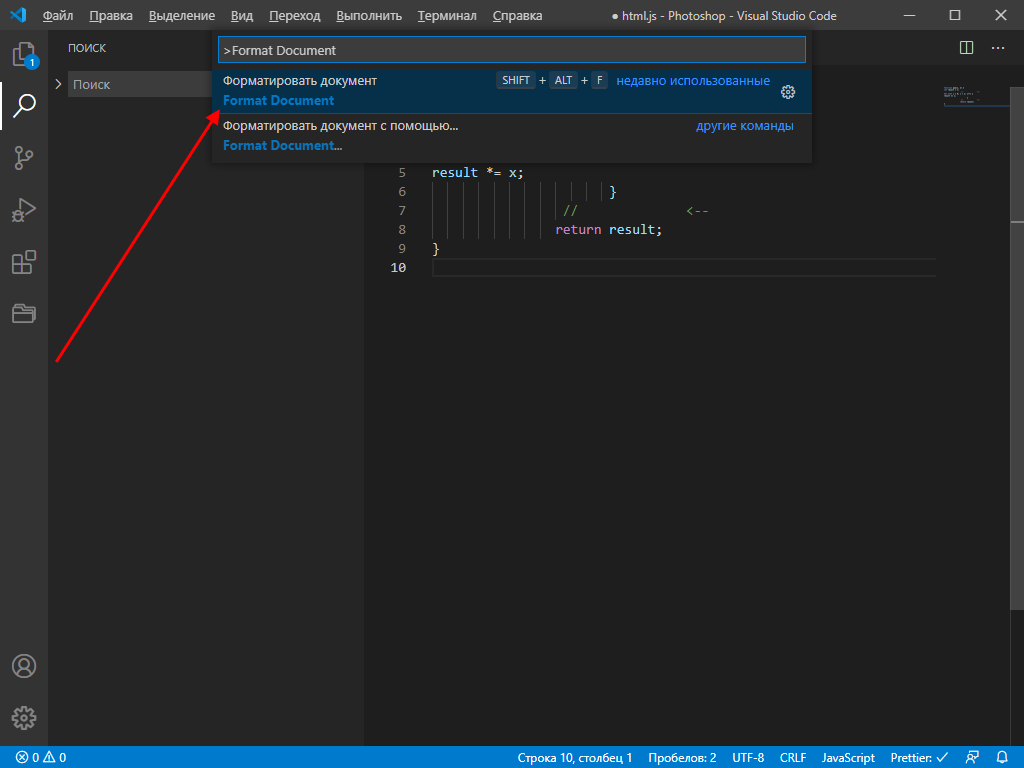
- Смотрим на код и видим, что он преобразился и принял аккуратный вид.
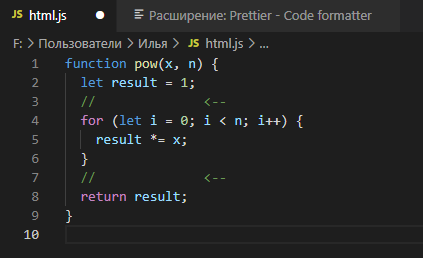
Аналогичным образом мы можем отформатировать код, написанный на других языках программирования. Для этого достаточно установить нужное расширение.
Автодополнение
В популярных программах, подобных Visual Studio, встроена функция автодополнения, помогающая завершить код. Например, вы пишите строчку кода, а среда подсказывает, как ее завершить. С помощью этой опции можно не только вспомнить нужную функцию, но и быстро написать код.
По умолчанию функция автодополнения в Visual Studio Code доступна только для некоторых языков. Для прочих языков программирования существуют дополнительные пакеты с окончанием «intellisense».
Посмотреть, какие пакеты доступны, вы можете в магазине плагинов.
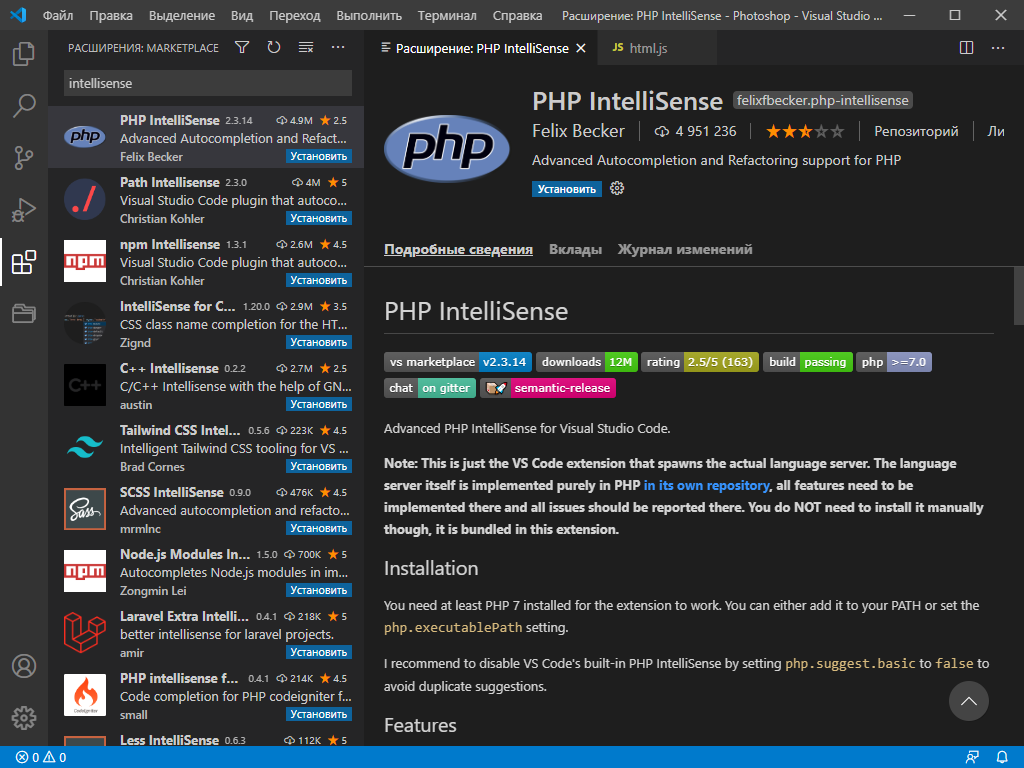
Рекомендую установить PHP Intellisense, CSS Intellisense и Path Intellisense.
Управление Vim
Vim – это свободный текстовый редактор, работающий на основе vi. По умолчанию он установлен на каждой операционной системе семейства Unix. Кроме того, он доступен и в Visual Studio Code. Для работы с ним потребуется установить расширение с аналогичным названием:
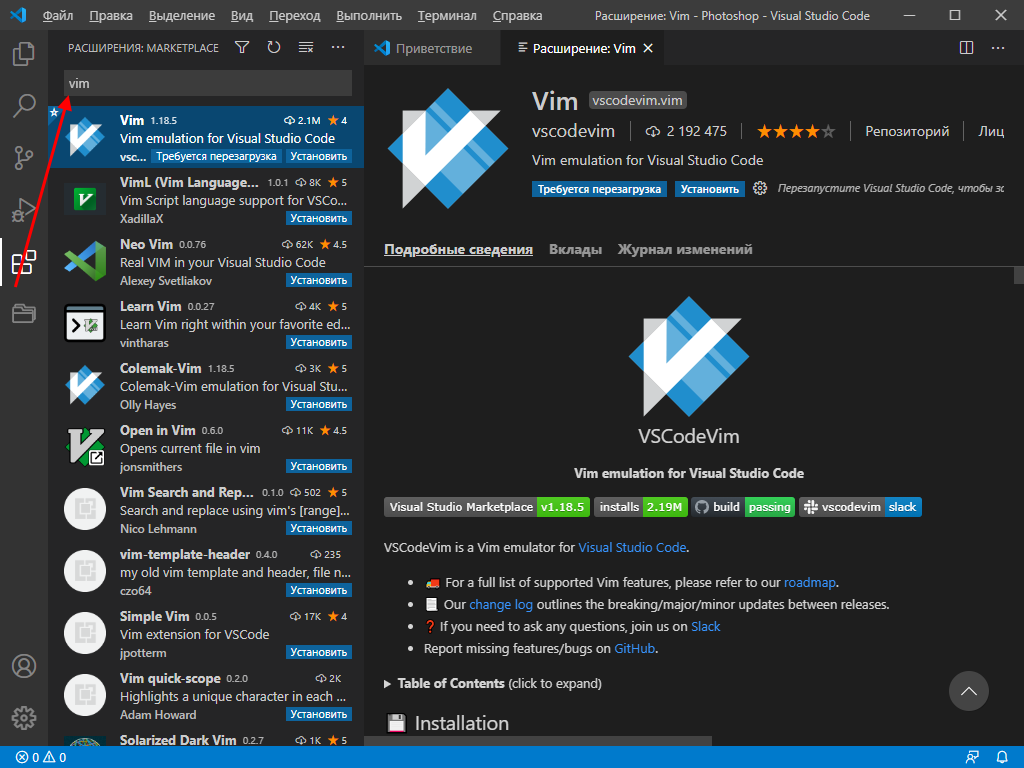
Теперь мы можем перемещаться по файлу клавишами h, j, k, l, использовать Esc и сохранять файл командой :w.
Отладка кода
Для того чтобы запустить код в VS Code, нам нужно воспользоваться одним из расширений. Например, для JavaScript подойдет Debugger for Chrome. Узнать, какое расширение необходимо для конкретного языка, можно через «Выполнить» -> «Установить дополнительные отладчики…».
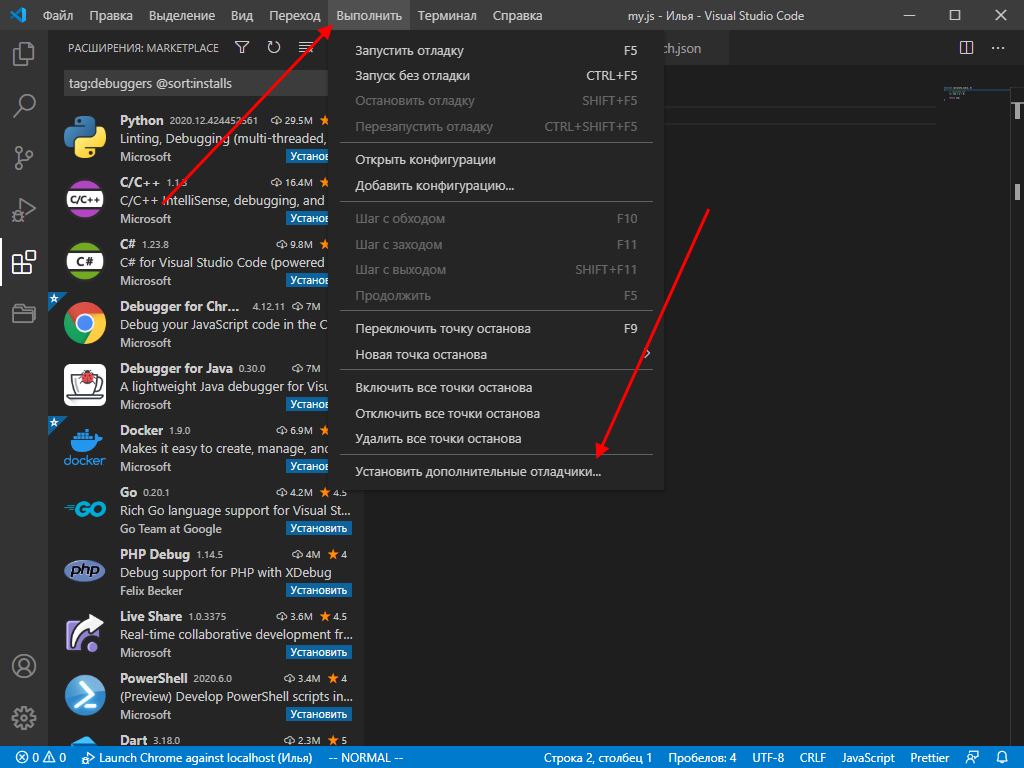
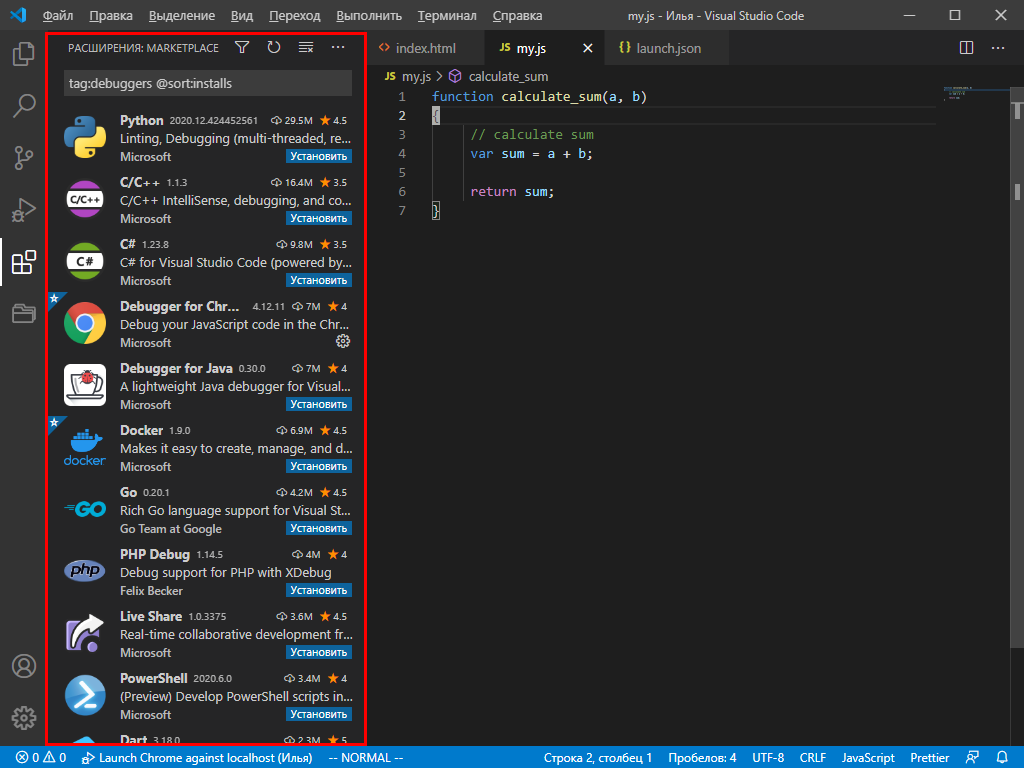
В результате в левой части окна будет отображен список доступных плагинов – найдите в нем подходящий для вас и следуйте инструкции.
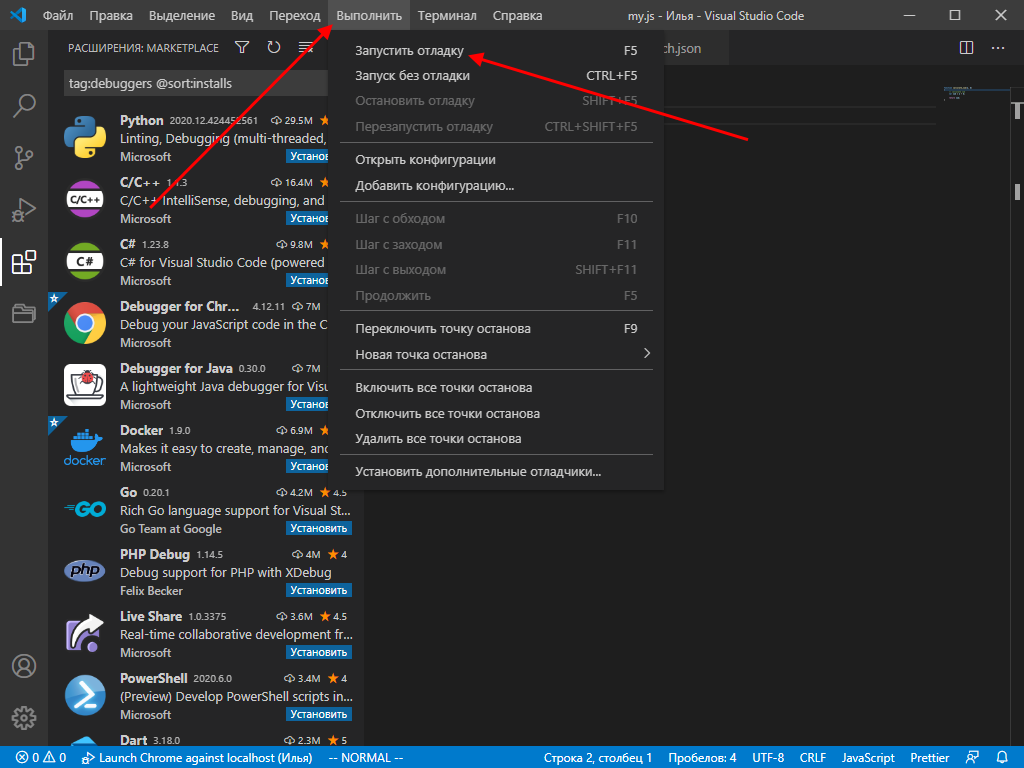
После того как нужный плагин будет установлен, можно запускать отладку кода. Для этого достаточно открыть пункт «Выполнить» и нажать на кнопку «Запустить отладку». Также это можно сделать с помощью клавиши «F5».
С помощью плагинов мы можем отладить код, написанный на любом языке программирования.
Заключение
Сегодня мы разобрали функционал инструмента Visual Studio Code. Данная среда хороша не только для профессионалов, но и для новичков, изучающих основы программирования. Одно из преимуществ программы – это минимальное требование к железу: запустить программу можно практически на любом компьютере.
Надеюсь, что работа в VS Code больше не будет для вас проблемой, а активные проекты ждет успех. Удачи!
Как поменять язык в visual studio на русский
26 сентября 2023 года официально вышло новое обновление для Windows 11 — 23H2. И скачать оригинальные MSDN дистрибутивы от Microsoft Вы можете на наше.

Скачать обновления Windows 10 – Все версии
- 17.11.2023
- Posted by softadmin
- 0 comments
Здесь Вы можете скачать дистрибутивы всех версий обновлений Windows 10 начиная от самого первого, до последнего. Бесплатно, по прямой ссылке. Данны.
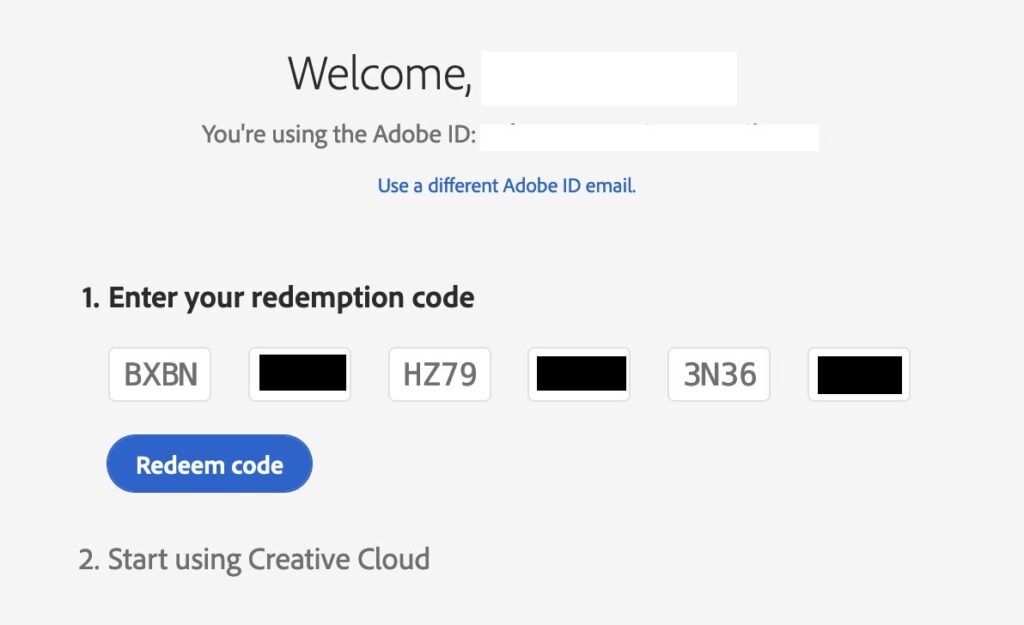
Активация Adobe Creative Cloud | Инструкция
- 19.10.2023
- Posted by softadmin
- 0 comments
В данной статье рассмотрим как быстро активировать подписку Adobe Creative Cloud. 1) Для активации подписки Adobe Вам понадобится ключ активации, п.
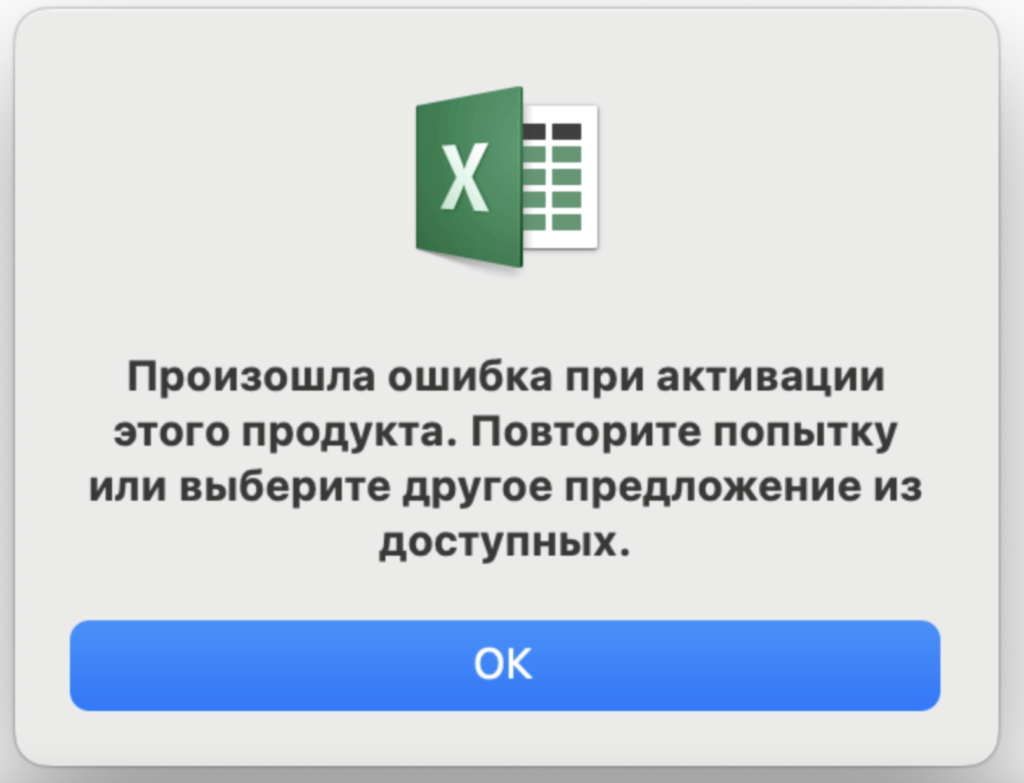
Ошибка активации Office на Mac: Произошла ошибка при активации этого продукта
- 20.09.2023
- Posted by softadmin
- 0 comments
Рассмотрим ошибку активации Microsoft Office на Mac с описанием ошибки: Произошла ошибка при активации этого продукта. Повторите попытку или выберите .
Установка Windows 11 на Mac M1 / M2
- 18.09.2023
- Posted by softadmin
- 0 comments
В данной статье рассмотрим как установить Windows 11 на Mac с процессорами M1 или M2. Для этого нам понадобится приложение Parallels Desktop. Систе.
Ошибка активации Windows – 0x8007232B | Как исправить?
- 18.09.2023
- Posted by softadmin
- 0 comments
Рассмотрим ошибку активации Windows — 0x8007232B. Данная ошибка возникает из-за того, что по различным причинам Ваша система не может соединить.

Зависает Miсrosoft Office | Как исправить?
- 17.09.2023
- Posted by softadmin
- 0 comments
В данной статье рассмотрим как исправить ситуацию, если Ваше приложение Microsoft Office (Word, Excel, и т.п) зависает, лагает при работе, либо просто.
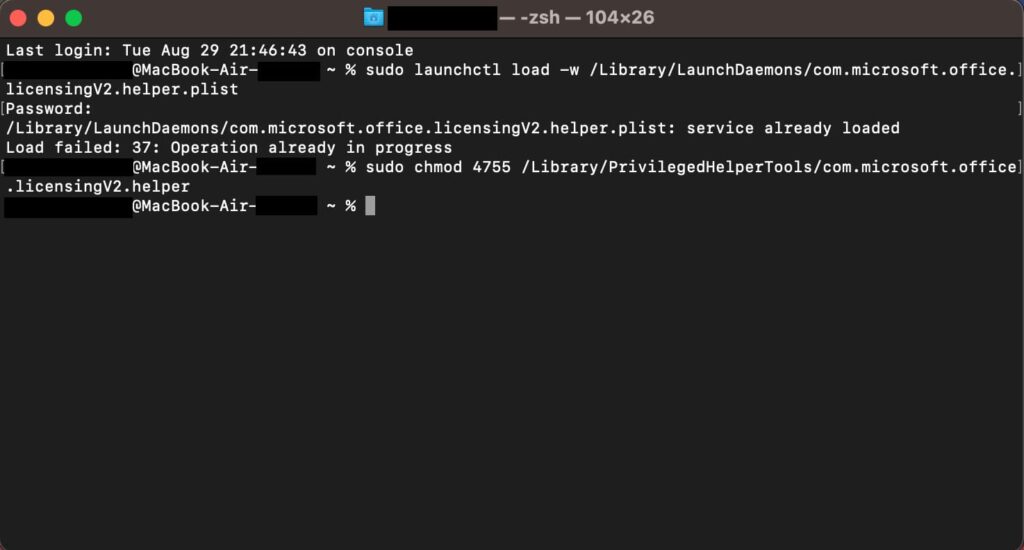
Ошибка на Mac: Не удалось подключиться к помощнику по лицензированию…
- 30.08.2023
- Posted by softadmin
- 0 comments
Рассмотрим ошибку активации Microsoft Office на Mac. Если у Вас выходит следующая ошибка: Хранилище лицензий. Не удалось подключиться к помощнику по л.

Автономный установщик Office | Скачать
- 22.08.2023
- Posted by softadmin
- 0 comments
Автономный установщик Microsoft Office — это исполняемый файл, который содержит все необходимые компоненты и файлы для установки офисного пакета Micro.
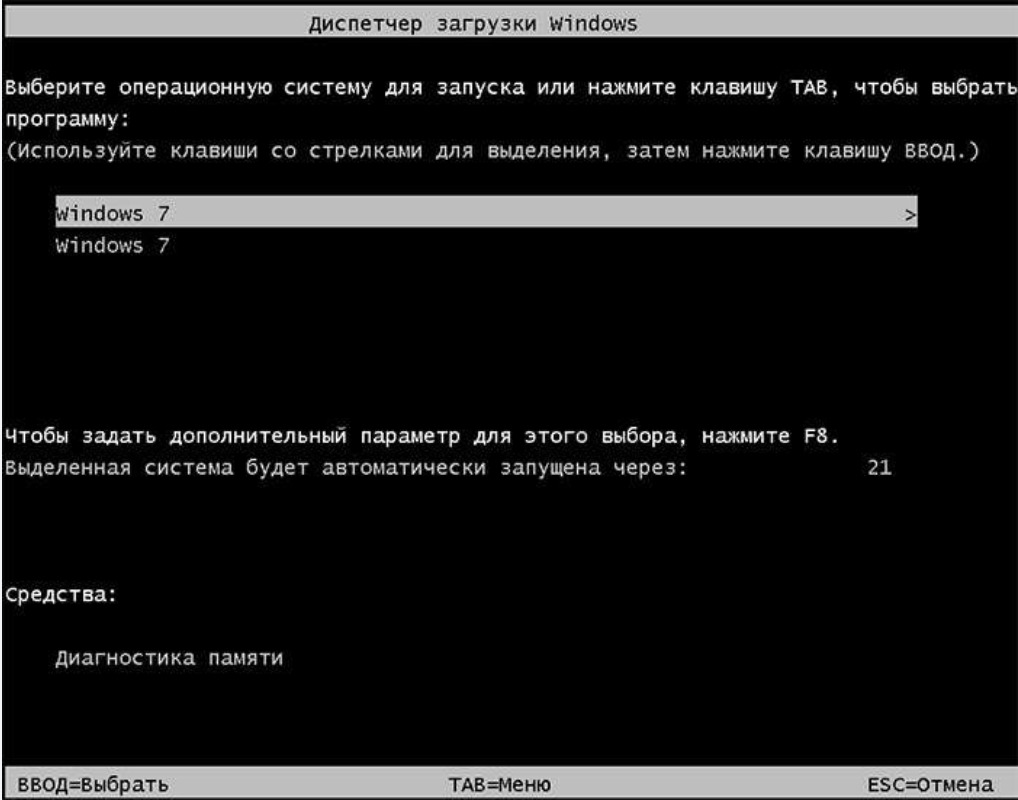
Как удалить второй Windows? (11, 10, 8.1, 7)?
- 21.08.2023
- Posted by softadmin
- 0 comments
В данной статье рассмотрим как удалить второй экземпляр Windows, который отображается при загрузке. Эта инструкция подходит для любых версий Widnows (.
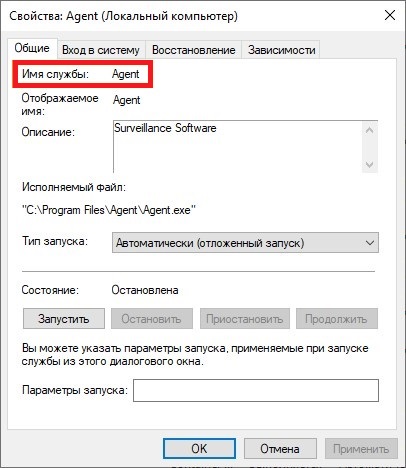
Как удалить службу в Windows
- 13.07.2023
- Posted by softadmin
- 0 comments
В данной статье рассмотрим как можно удалить любую службу в Windows. К сожалению через графический интерфейс это сделать не получится, нужно использов.
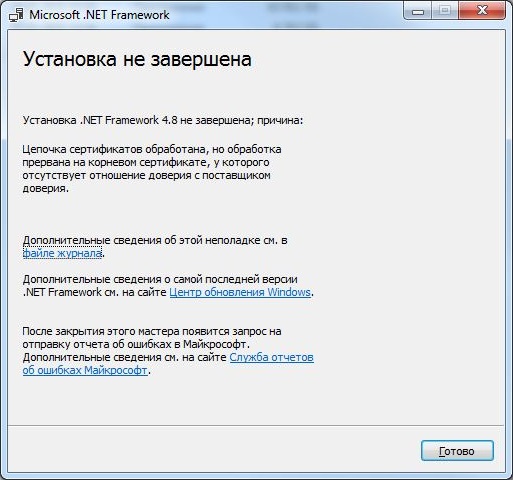
Не устанавливается .NET Framework – Как исправить?
- 13.07.2023
- Posted by softadmin
- 0 comments
Рассмотрим установку .NET Framework на Widnows 7, описание ошибки может быть такое: Установка .NET Framework не завершена; причина: Цепочка сертификат.
Рекомендуем

О магазине
Продукты
- Windows
- Microsoft Office
- Комплекты Windows + Office
- Visio | Project
- Windows Server RDS (RDP) CAL
- Microsoft SQL Server
- Visual Studio
- Adobe
- Autodesk
Сервисы
- Скачать программы
- Блог — полезные статьи
- Бот Microsoft активации по телефону — GetCID
- Проверка ключей Microsoft на подлинность — PID-Checker
- Мои покупки — личный кабинет
- Техническая поддержка
Контакты

Контактная форма

Email: admin@softcomputers.org


Telegram
2018-2023 SoftComputers Цифровые ключи активации.
Все права интеллектуальной собственности, а так же их товарные знаки и логотипы принадлежат компаниям — производителям программного обеспечения.
Публичная оферта
Политика конфиденциальности