
Дуги
Для построения дуги задаются различные комбинации центра, начальной и конечной точек, радиуса, угла, длины хорды и направления.
По умолчанию дуги рисуются в направлении против часовой стрелки. Чтобы нарисовать дугу в направлении по часовой стрелке, необходимо перетаскивать курсор, удерживая нажатой клавишу CTRL.
Построение дуг по трем точкам
Имеется возможность построения дуги путем задания трех точек. В следующем примере начальная точка дуги совпадает с конечной точкой отрезка. Вторая точка дуги привязана к средней окружности.

Выберите вкладку «Главная» > панель «Рисование» > раскрывающееся меню «Дуга» > «3 точки» . найти
Построение дуги по началу, центру и концу
Имея начальную точку, центр и третью точку, которая определяет конечную точку, можно построить дугу.
Расстояние между начальной точкой и центром определяет радиус. Конечная точка определяется линией из центра, проходящей через третью точку.
Различные параметры позволяют указать вначале начальную точку, а затем центральную, или наоборот.
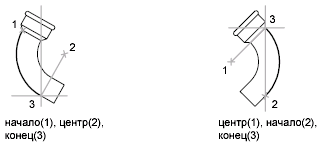

Выберите вкладку «Главная» > панель «Рисование» > раскрывающийся список «Дуга» > «Начало, центр, конец» . найти

Выберите вкладку «Главная» > панель «Рисование» > раскрывающийся список «Дуга» > «Центр, начало, конец» . найти
Построение дуги по началу, центру и углу
Построить дугу можно с помощью начальной точки, центральной точки и центрального угла.
Расстояние между начальной точкой и центром определяет радиус. Другой конец дуги определяется с помощью задания центрального угла, в котором в качестве вершины используется центр дуги.
Различные параметры позволяют указать вначале начальную точку, а затем центральную, или наоборот.
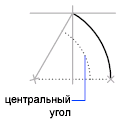
Положение конечной точки определяется центральным углом. Если же известны начало и конец, но неизвестен центр дуги, следует воспользоваться методом «Начало, конец, угол».
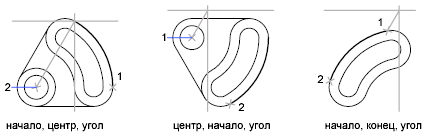

Выберите вкладку «Главная» > панель «Рисование» > раскрывающийся список «Дуга» > «Начало, центр, угол» . найти

Выберите вкладку «Главная» > панель «Рисование» > раскрывающийся список «Дуга» > «Центр, начало, угол» . найти

Выберите вкладку «Главная» > панель «Рисование» > раскрывающийся список «Дуга» > «Начало, конец, угол» . найти
Построение дуги по началу, центру и длине хорды
Построить арку можно с помощью начальной точки, центра и длины хорды.
Расстояние между начальной точкой и центром определяет радиус. Другой конец дуги определяется с помощью задания длины хорды между начальной и конечными точками дуги.
Различные параметры позволяют указать вначале начальную точку, а затем центральную, или наоборот.
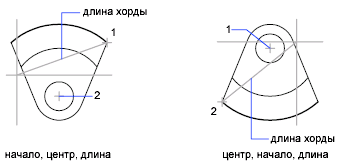
Длина хорды определяет центральный угол дуги.

Выберите вкладку «Главная» > панель «Рисование» > раскрывающийся список «Дуга» > «Начало, центр, длина» . найти

Выберите вкладку «Главная» > панель «Рисование» > раскрывающийся список «Дуга» > «Центр, начало, длина» . найти
Построение дуги по начальной точке, конечной точке и углу
Построить дугу можно с помощью начальной точки, конечной точки и центрального угла.
Центральный угол между конечными точками дуги определяет центр и радиус дуги.

Выберите вкладку «Главная» > панель «Рисование» > раскрывающийся список «Дуга» > «Начало, конец, угол» . найти
Построение дуги по началу, концу и направлению
Построить дугу можно, имея начальную точку, конечную точку и направление касательной в начальной точке.
Направление касательной можно задать с помощью указания точки на требуемой касательной линии или с помощью задания угла. Можно определить, какая конечная точка управляет касательной, изменив порядок, заданный для двух конечных точек.
Построение дуги по началу, концу и радиусу
Построить дугу можно с помощью начальной точки, конечной точки и радиуса.
Направление прогиба дуги определяется порядком задания ее конечных точек. Радиус можно задать с помощью ввода значения или с помощью указания точки на определенном расстоянии от центра.
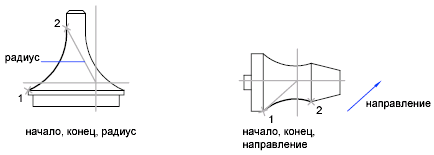

Выберите вкладку «Главная» > панель «Рисование» > раскрывающийся список «Дуга» > «Начало, конец, радиус» . найти

Выберите вкладку «Главная» > панель «Рисование» > раскрывающийся список «Дуга» > «Начало, конец, направление» . найти
Построение смежных касательных дуг и отрезков
Сразу после построения дуги можно приступить к созданию касательной к дуге в ее конечной точке. Далее потребуется задать только длину отрезка.
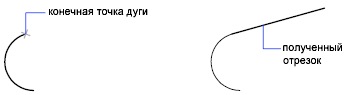
Сразу же после создания отрезка или дуги можно построить дугу, касательную в конечной точке. Для этого вызовите команду ДУГА и нажмите клавишу Enter в ответ на запрос «Начальная точка». От пользователя в данном случае требуется задать только конечную точку создаваемой дуги.
Понятия, связанные с данным
Задачи, связанные с данной
- Работа с кругами
- Работа с эллипсами
- Работа с дугами
Редактирование Полилинии
Редактирование полилинии включает в себя операции, приводящие к изменению ее ширины, добавлению или удалению ее сегментов или вершин, а также операции по преобразованию (аппроксимированию) полилинии в сплайн.
Редактирование полилиний выполняется с помощью команды Pedit, которой соответствуют кнопка Edit Polyline (Редактировать полилинию) в инструментальной группе Modify (Редактирование) вкладки Ноте (Главная).
После вызова Pedit в командной строке будет выведен первый запрос Select polyline or [Multiple], в ответ на который необходимо выделить полилинию и нажать Enter. Затем, если выделенный объект является полилинией, система выведет набор параметров, посредством которых выполняется ее редактирование:
Enter an option [Close/Open/Join/Width/Editvertex/Fit/Spline/ Decurve/Ltype gen/Undo]:
Параметры команды следующие:

- Close – замыкает разомкнутую полилинию путем добавления нового сегмента (если последний сегмент полилинии был прямолинейным, то замыкание осуществляется добавлением прямолинейного участка, а если дуговым – для замыкания строится дуговой сегмент);
- Open – размыкает замкнутую полилинию (если выделена разомкнутая полилиния, то опция меняется на Close);
- Join – преобразует отрезок или дугу в односегментную полилинию или добавляет к полилинии новые смежные сегменты, которыми могут быть отрезки, дуги и другие двухмерные полилинии (параметр применяется только для разомкнутых полилиний);
- Width – изменяет ширину всех сегментов полилинии на новое постоянное значение (новое значение толщины вводится с клавиатуры или путем указания двух точек на экране);
- Edit vertex – переводит полилинию в режим редактирования ее вершин (перемещение, удаление ненужных, добавление новых и т.д.);
- Fit – преобразует полилинию с помощью дуговых сегментов в кривую, проходящую через вершины полилинии;
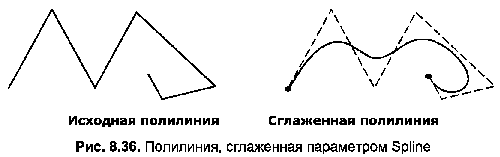
- Spline – аппроксимирует (сглаживает) полилинию в сплайн, который будет проходить только через начальную и конечную точки полилинии;
- Decurve – отменяет результат, полученный с использованием параметров Fit и Spline;
- Ltype gen – управляет построением типа линии (используется для сегментов по отдельности или для всей полилинии в целом);
- Undo – отменяет последнюю операцию, выполненную командой Pedit.
Если вместо ввода имени параметра будет нажата клавиша Enter, команда завершит свою работу. Выбор одной из представленных опций позволяет выполнить одну из возможных операций редактирования. Заслуживающие внимания параметры будут подробно рассмотрены далее.
Содержание
Редактирование вершин полилинии
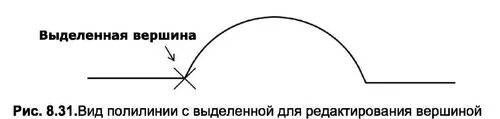
Опция Edit vertex позволяет редактировать вершины полилинии, а также соседние с ними сегменты. После выбора данной опции AutoCAD выделяет первую вершину полилинии, причем эта вершина обозначится маркером X (рис. 8.31). Порядок следования вершин идентичен той последовательности, в которой эти вершины создавались при построении полилинии. При этом в строке подсказки появляется новый набор параметров:
Enter a vertex editing option [Next/Previous/Break/ Insert/Move/Regen/ Straighten/Tangent/Width/eXit] :
Параметры команды следующие:
- Next и Previous – перемещают маркер редактирования соответственно к последующей или к предыдущей вершине полилинии;
- Break – разбивает полилинию на две части или отсекает одну ее часть путем задания одной или двух точек;
- Insert – вставляет новую вершину после текущей;
- Move – переносит текущую вершину на новое место;
- Regen – перерисовывает (регенерирует) экран;
- Straighten – выпрямляет сегмент полилинии, расположенный между двумя указанными вершинами (дуговые сегменты и отрезки, находящиеся между указанными точками, удаляются и заменяются одним прямолинейным сегментом);
- Tangent – задает направление касательной к текущей вершине для выполнения операции Fit;
- Width – задает ширину полилинии на участке, начинающемся в текущей вершине;
- eXit – выход из режима редактирования вершин.
Для разбиения полилинии параметром Break указываются одна или две ее вершины. В последнем случае удаляются все сегменты, расположенные между указанными точками. При этом первая вершина задается до ввода параметра Break, а вторая – после. Для выбора второй точки в ответ на вопрос Enter an option [Next/Previous/Go/eXit] необходимо указать параметр Next или Previous такое количество раз, чтобы достичь необходимой вершины. После того как обе точки будут выбраны, в последней строке подсказки вводится параметр Go. Если полилинию необходимо разбить в одной вершине, эту опцию нужно задать сразу после ввода параметра Break. Если же ввести параметр eXit, то выполнение команды прервется.
Для добавления новой вершины используется параметр Insert. Перед тем как перейти к этой опции, нужно переместиться к точке, после которой добавляется новая вершина, и только затем указать Insert. Положение новой вершины задается при помощи мыши или непосредственным вводом координат на вопрос системы Specify location for new vertex.
Если требуется удалить какие-то вершины полилинии, воспользуйтесь параметром Straighten. Запрос, отображаемый после ввода этой опции, аналогичен запросу, следуемому за выбором параметра Break: (Enter an option [Next/Previous/ Go/eXit] ). Опция Straighten выпрямляет полилинию на участке, начиная с текущей вершины и заканчивая той вершиной, в которую можно перейти, перемещаясь по полилинии с помощью параметров Next и Previous. В свою очередь, параметр Go завершает операцию выпрямления.
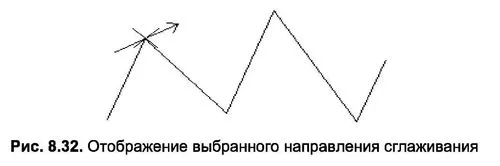
С помощью параметра Tangent можно определить касательное направление в помеченной маркером редактирования вершине. Указанное направление в дальнейшем будет использоваться при сглаживании кривых. После выбора опции Tangent следует запрос Specify direction of vertex tangent, на который необходимо ввести значение угла или координаты точки, определяющие направление касательной. После того как направление определено, в текущей вершине появляется стрелка (рис. 8.32). Направление будет использовано только в случае последующего вызова операции сглаживания полилинии с помощью параметра Fit.
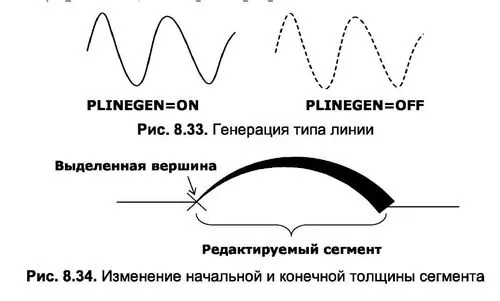
Параметр Width позволяет ввести начальную и конечную толщину сегмента полилинии, следующего за выделенной маркером редактирования вершиной. По умолчанию конечная толщина сегмента равна начальной. Для построения сегмента неравномерной толщины следует на вопрос Specify starting (ending) width for next segment ввести ее начальное и конечное значения (рис. 8.33).
Для автоматического построения типа линий используется параметр Ltype gen, позволяющий вычерчивать непрерывную (опция включена) или прерывистую (штрихпунктирную) линию.
Работает эта опция как переключатель системной переменной PLINEGEN (рис. 8.33). Если сегмент полилинии имеет переменную толщину (рис. 8.34), то параметр применить нельзя.
Сглаживание полилиний кривой
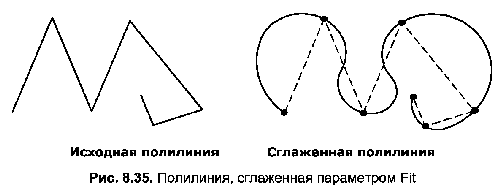
Для сглаживания полилиний предназначены два параметра – Fit и Spline. Параметр Fit строит кривую, которая состоит из дуг окружностей и проходит через все вершины полилинии (рис. 8.35). В свою очередь, параметр Spline также позволяет сгладить прямолинейные сегменты полилинии, но кривая будет при этом проходить только через первую и последнюю ее вершины.
Отметим, что иногда использование параметра Fit не дает желаемого результата. В таком случае можно попробовать ввести дополнительные точки или указать касательное направление в некоторых вершинах посредством параметра Tangent. После обработки полилинии параметром Tangent на ней появляются дополнительные вершины, которые также можно будет использовать для достижения нужного результата.
При сглаживании параметром Spline кривая лишь вытягивается в направлении вершин полилинии, но не проходит через них (рис. 8.36).
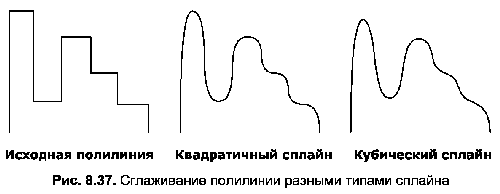
Следует отметить, что для сглаживания можно использовать два вида сплайна: квадратичный или кубический (рис. 8.37), причем кубический сплайн дает наилучшие результаты.
При сглаживании тип сплайна определяется значениями системных переменных SPLYNETYPE и SURFTYPE. В том случае если SPLYNETYPE=5, тогда формируется квадратичный сплайн; значение SPLYNETYPE=6 использует при сглаживании кубический сплайн. Вместе с тем переменная SURFTYPE определяет поверхность сглаживания. Для построения поверхности Безье этой переменной следует присвоить значение 8. Значение SURFTYPE=5 определяет тип поверхности сглаживания в виде квадратичного сплайна, a SURFTYPE=6 – кубического сплайна.
Спрямление полилинии
Для спрямления полилинии, предварительно сглаженной параметрами Fit и Spline, используется опция Decurve (рис. 8.38). При этом добавляемые при сглаживании новые вершины удаляются, однако касательные направления, созданные параметром Tangent, сохраняются с целью их повторного использования. Более того, параметр Decurve можно применять для спрямления любой кривой, построенной при помощи параметра Arc команды Pline. Параметр нельзя применить только в том случае, если кривая предварительно была разбита параметром Break.
Дуга в Автокад
За создание дуги в AutoCAD отвечает команда Дуга, которая может быть вызвана одним из следующих способов (начать построение дуги):
- построить дугу в Автокад можно из строки меню пункт Рисование — строка Дуга;
- нарисовать ее можно из вкладки «Главная» ленты инструментов — в группе инструментов Рисование — кнопка в Автокад Дуга;
- создать ее можно из панели инструментов Рисование — кнопка Дуга;
- непосредственно вызвать команду Дуга из командной строки, прописав наименование команды в командной строке Дуга.
В программе отсутствует возможность разорвать окружность в точке, поэтому многие представляют круг в видео двух дуг — полуокружностей. Такой прием используется в основном в трехмерном моделировании или в сложных криволинейных линиях (их сопряжениях).


Способы построения дуги в AutoCAD
Всего доступно 11 способов построения дуги, причем они разбиты на 5 следующих групп:
- 3 Точки — построение дуги в Автокад по 3 точкам (доступно по умолчанию).
- Начало, Центр, Конец (Угол, Длина).
- Начало, Конец, Угол (Направление, Радиус).
- Центр, Начало, Конец (Угол, Длина).
- Продолжение дуги Автокад.
По умолчанию доступ ко всем методам построения дуги в Автокад можно получить из строки меню пункт Рисование — строка Дуга с раскрывающемся списком способов построения, а также на вкладке Главная ленты инструментов — в группе инструментов Рисование — кнопка Дуга с вложенными кнопками методов построения дуги.
Примечание
Вы можете в программе создать вложенную панель инструментов Дуга в панели инструментов Рисование, содержащую все необходимые методы построения.
Рассмотрим часто используемые методы построения дуги в Автокад. Все способы построения дуги вы можете посмотреть в видеоуроке ниже.
Как построить дугу по 3 точкам (доступно по умолчанию)
Вызываем команду в Автокад Дуга. В командной строке появляется запрос:
Начальная точка дуги или [ Ц ентр]:
Зададим начальную точку щелчком мыши. Появится по умолчанию штриховая линия желтого цвета, которая будет тянуться от заданной начальной точки дуги до указателя-перекрестия. Программа отобразит запрос:
Вторая точка дуги или [ Ц ентр/ К онец]:
Зададим вторую/промежуточную точку дуги щелчком мыши. Отобразится предварительный вид дуги Автокад, которая продолжается от начальной точки через промежуточную точку к указателю-перекрестию. Штриховая линия желтого цвета будет тянуться от промежуточной точки до указателя-перекрестия. Система отобразит следующий запрос:
Конечная точка дуги:
Как только зададим конечную точку, в Автокад дуга будет построена, а выполнение команды завершится.
САПР для инженера
Добрый день! Сегодня поговорим о новшествах в AutoCAD 2014, касающихся рисования и аннотирования чертежей.
Рисование
- Дуга — при отрисовке дуги направление рисования можно поменять, зажав клавишу Ctrl. Как долго я ждал этой опции!
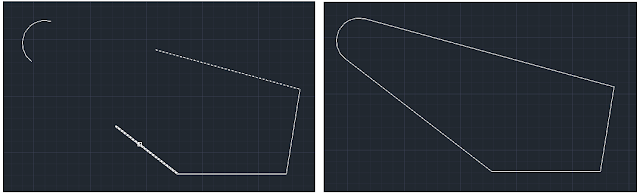
- Полилиния — два конца полилинии теперь можно сопрячь определенным радиусом командой Сопряжение (Fillet). В результате получится замкнутая полилиния
- Подшивки — теперь при вставке нового листа в подшивку ему присваивается не дата создания шаблона листа на основе которого он создан, а дата создания самого листа.
- CONVERTPSTYLES — команда, которая позволяет конвертировать именованный стиль печати в цветозависимый и наоборот. Теперь поддерживаются имена с пробелами
- Слои — слои в списке на ленте сортируются в правильном порядке — 1, 5, 6, 10, 15, 20, а не как ранее 1, 10,15, 5, 6, 20
- Слияние слоев (Merge selected layers to. ) — команда позволяет слить все объекты с нескольких слоев на другой слой. Слои-источники автоматически удаляются из чертежа
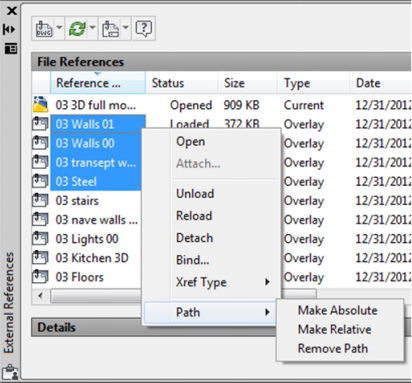
- Внешние ссылки — в новой версии стили линий из внешних ссылок не отображаются в выпадающем списке на ленте и в окне Свойства, слои из внешних ссылок не отображаются в окне Свойства. В окне палитры внешних ссылок теперь можно легко сменить ее тип с вставленной (Attach) на наложенную (Overlay) и наоборот либо двойным нажатием на поле Тип (Type), либо через контекстное меню Тип ссылки (Xref Type). Тоже самое можно сделать с путями (Path) к файлам ссылок — сделать их абсолютными (Absolute), относительными (Relative) или удалить путь совсем (Remove Path)

Аннотирование
- Однострочный текст — теперь в команде сохраняется последний тип выравнивания (Justify)
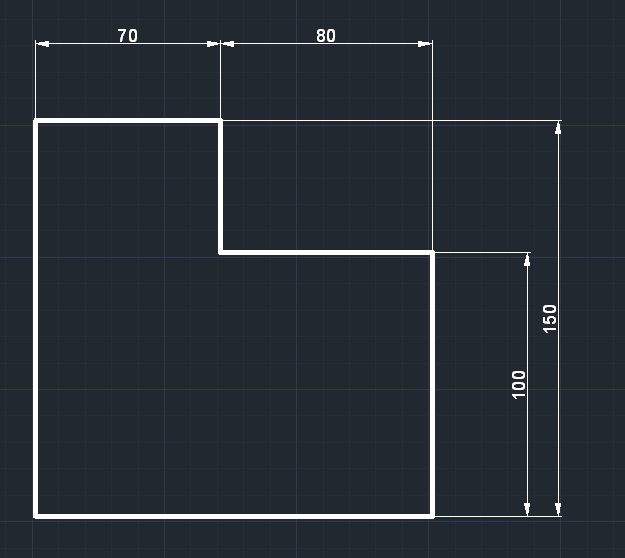
- Новая системная переменная DIMCONTINUEMODE для управления размерами типа Цепь (DIMCONTINUE) и Базовый (DIMBASELINE). Если ее значение равно 0, то размер будет создан по текущему размерному стилю, если 1 — то по стилю задающего (базового) размера
- Штриховка — при создании штриховки запоминается последний тип выбора объекта — либо указать точки, либо выбрать объекты. Раньше всегда по-умолчанию включалась опция указать точки. Также в командной строке доступна опция Отменить (Undo), которая отменяет выбор всех объектов.
- Атрибуты — теперь при вставке блока с атрибутами отображается диалоговое окно для ввода их значения (раньше по-умолчанию окно не выводилось). За вывод окна при вставке отвечает переменная ATTDIA (1 — выводится, 0 — не выводится)
Это все изменения в командах рисования и аннотирования чертежей.