
Как работает подбор 1с
Дата публикации 26.09.2022
Использован релиз 3.0.120
Чтобы быстро подобрать нужные товары в табличную часть документа «Реализация (акт, накладная)», используйте кнопку «Подбор».
- Раздел: Продажи – Реализация (акты, накладные, УПД).
- Кнопка «Реализация». Вид операции документа – «Товары (накладная, УПД)».
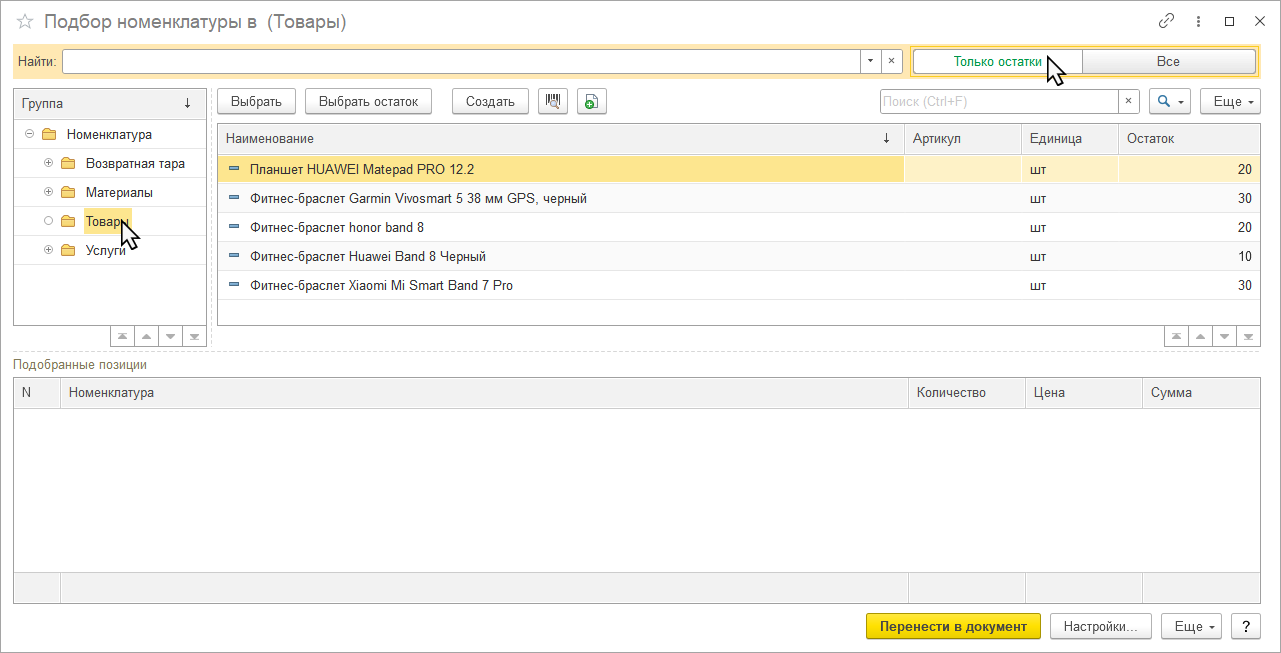
- По кнопке «Подбор» откройте форму «Подбор номенклатуры» (рис. 1).
- Выберите вариант подбора: «Только остатки» или «Все» (выбранный вариант отмечается зеленым шрифтом).
- По кнопке «Настройки . » откройте форму «Настройки подбора» и установите флажки для указания количества и цены реализации товаров при отборе для документа реализации. Сохраните свой выбор по кнопке «ОК».
- В верхнем левом окне формы дважды щелкните по выбранной папке с номенклатурой, в правом верхнем окне отобразится список позиций номенклатуры, входящих в выбранную папку (рис. 2).
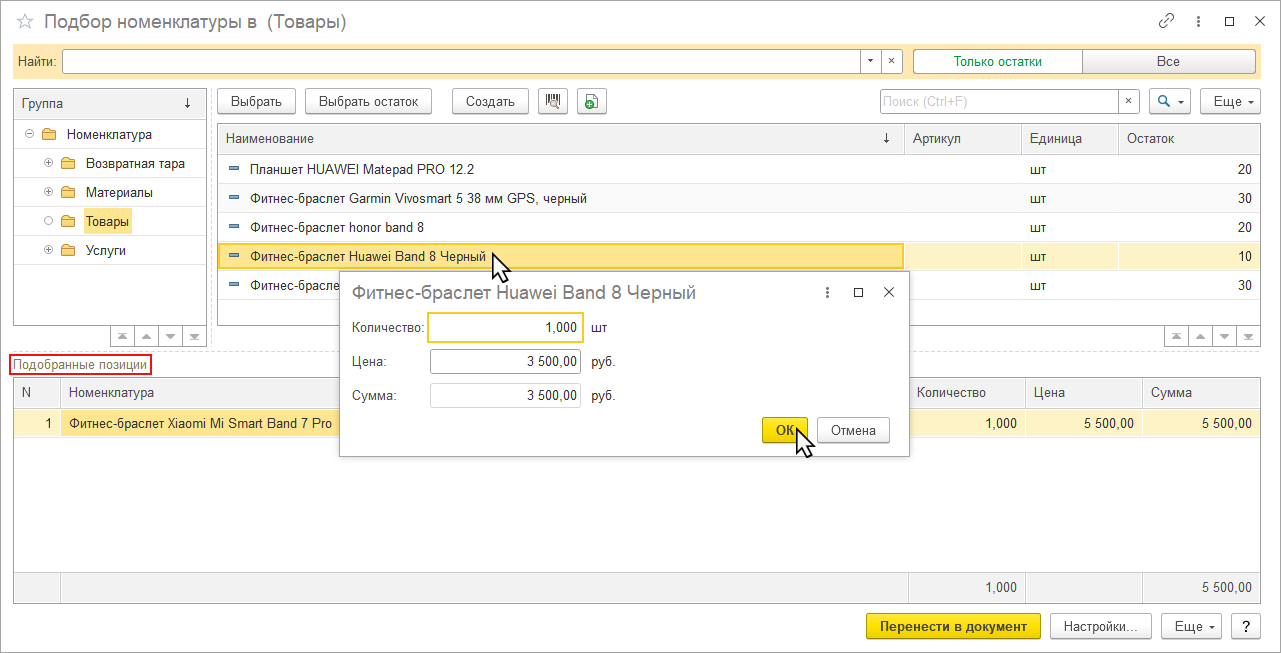
- Двойным щелчком мыши выберите из списка номенклатуры в верхнем правом окне нужную позицию. В открывшемся окне укажите количество и цену выбранного товара. По кнопке «ОК» выбранный товар попадет в нижнее окно «Подобранные позиции» формы (рис. 3).
- По кнопке «Перенести в документ» все отобранные позиции из нижнего окна формы переносятся в документ реализации.
- Аналогичным образом механизм подбора можно использовать и в других документа, где есть кнопка «Подбор».
Подпишитесь на новости
Не пропускайте последние новости — подпишитесь
на бесплатную рассылку сайта:
- десятки экспертов ежедневно мониторят изменения законодательства и судебную практику;
- рассылка бесплатная, независимо от наличия договора 1С:ИТС;
- ваш e-mail не передается третьим лицам;
Подбор персонала в «1С:Зарплата и управление персоналом 8 КОРП» (ред. 3)
Демонстрация сквозного примера. (Елена Вешнякова, Зоя Малыгина)
1:41 Схема процесса подбора и его участники;
5:11 Определение потребности в персонале;
10:33 Размещение и согласование заявки на подбор, открытие вакансии, взаимодействие с заказчиком;
17:49 «Поиск кандидатов. Наполнение воронки подбора»;
31:57 Взаимодействие с кандидатами и заказчиками подбора;
43:45 Оценка кандидатов — электронное интервью;
50:51 «Решение и прием на работу. Предварительные медосмотры кандидатов»;
55:44 «Задания адаптации. Адаптационное обучение сотрудников»
1:06:06 HR-аналитика подбора.
ЧАСТЬ 2 — ЧТО НУЖНО ЗНАТЬ И ЧТО НАСТРОИТЬ, ЧТОБЫ ИСПОЛЬЗОВАТЬ ВОЗМОЖНОСТИ ПОДБОРА ПЕРСОНАЛА В 1С:ЗУП КОРП.
1:09:33 Введение (Елена Вешнякова);
1:11:04 «Функциональные блоки и настройки (Зоя Малыгина);
1:17:31 Инструменты подготовительного этапа подбора (Елена Вешнякова, Зоя Малыгина);
1:28:16 Инструменты наполнения воронки кандидатов (Елена Вешнякова, Зоя Малыгина);
1:41:51 Инструменты взаимодействия в процессе подбора (Зоя Малыгина);
1:56:45 Инструменты принятия решения по кандидату (Елена Вешнякова, Зоя Малыгина);
2:07:34 Инструменты адаптации (Зоя Малыгина).
Как автоматизировать все этапы работы по подбору персонала в «1С:ЗУП КОРП»: пошаговая инструкция

«1С:Зарплата и управление персоналом 8 КОРП» предоставляет возможность автоматизировать все этапы работы по подбору персонала: от формирования портрета кандидата на вакантные позиции до ведения отчетности и статистики. Это позволяет в разы ускорить и облегчить задачи сотрудников отдела кадров. О том, как правильно работать с функционалом по подбору персонала в «1С:ЗУП КОРП», читайте в нашей методичке.
Подбор персонала в «1С:ЗУП»
Начнем с подготовительного этапа (формирование портрета кандидата на вакантные позиции). Для этого откройте вкладку «Подбор персонала» в «1С:ЗУП» (рис.1).

Рис.1. Вкладка «Подбор персонала» в «1С:ЗУП КОРП»
Рассмотрим составляющие раздела «Подбор персонала» в «1С:ЗУП» (рис.2):

Рис.2. Составляющие вкладки «Подбор персонала» в «1С:ЗУП 8.3»
Профиль должности
Вкладка «Профиль должности» описывает требования к вакантной должности: рабочие обязанности, знания, умения/навыки, личные качества кандидата и прочие характеристики (рис.3)

Рис.3. Составляющие вкладки «Профиль должности» в программе «1С:ЗУП КОРП»
В «Профиле должности» в «1С:Зарплата и управление персоналом 8 КОРП» вы можете:
- фиксировать требования к знаниям, навыкам, личным качествам и прочим характеристикам, которыми должен соответствовать кандидат и сотрудник;
- описывать обязанности, условия работы для должности;
- описывать функции, выполняемые сотрудником в рамках должностных обязанностей (рис.4);

Рис.4. Описание вкладки «Обязанности, требования, условия» в программе «1С:ЗУП 8.3»

Рис.5. Вкладка «Этапы работы с кандидатами» в программе «1С:ЗУП 8.3»

Рис.6. Содержание вкладки «Профиль должности» в «1С:ЗУП 8.3»

Рис.7. Вкладка «Программа обучения» в программе «1С:ЗУП КОРП»
Заявки на подбор персонала
Рассмотрим «Журнал заявок на подбор персонала». Для этого откройте раздел «Подбор персонала», затем вкладку «Заявки на подбор персонала» в «1С:ЗУП 8.3» (рис.8)

Рис.8. Вкладка «Заявка на подбор персонала» в «1С:ЗУП КОРП»
При создании документа необходимо:
- выбрать является ли набор вакансии единичным или массовым;
- выбрать является ли позиция новой или существующей;
- подобрать позицию из справочника штатного расписания (рис.9) либо подобрать должность в подразделении;

Рис.9. Вкладка «Штатное расписание» в программе «1С:ЗУП 8.3»
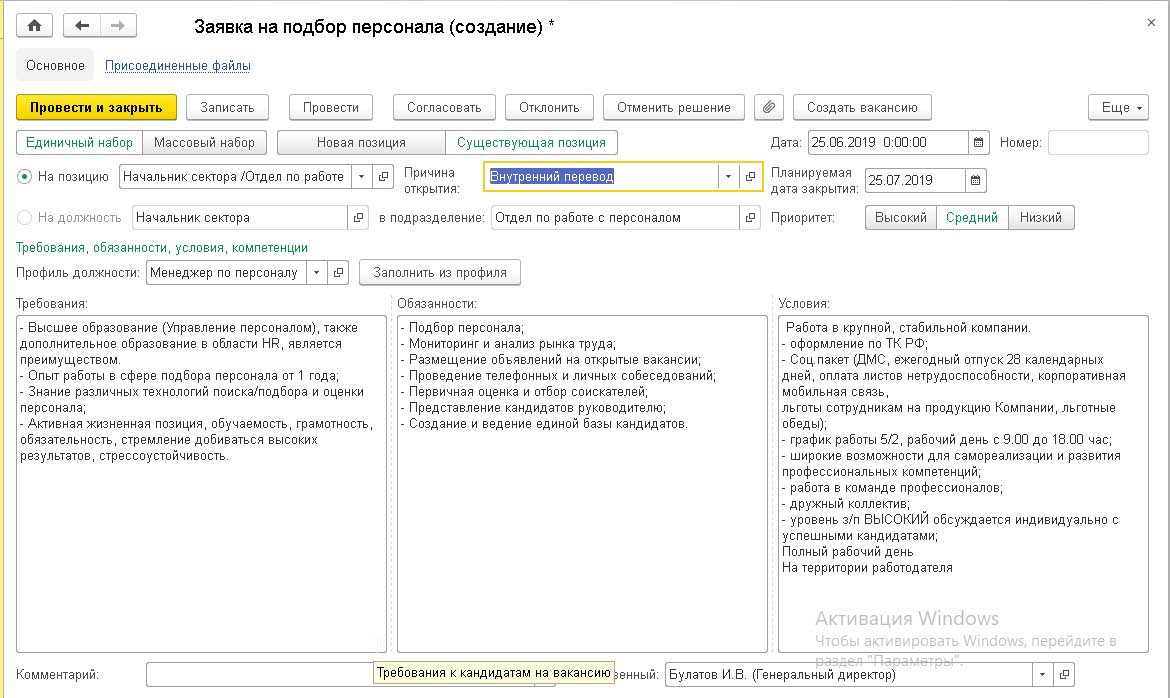
Рис.10. Вкладка «Заявка на подбор персонала» в «1С:ЗУП КОРП»
Заявки на подбор персонала в «1С:ЗУП» могут быть согласованы с руководством. Для этого в верхней части документа представлены соответствующие кнопки «Согласовать», для принятия решения руководством кнопки «Отклонить» и «Отменить решение».
Отдельное рабочее место «Согласование вакансий» (рис.11)

Рис.11. Вкладка «Согласование вакансий» в программе «1С:ЗУП 8.3»
В верхней части согласованной заявки на подбор персонала в «1С:ЗУП» нажмите кнопку «Создать вакансию».
Вакансии
В «1С: Зарплата и управление персоналом 8 КОРП» вы сможете:
- планировать мероприятия подбора персонала и согласовывать открытие вакансий руководителями;
- подбирать кандидатов на активные вакансии в соответствии с профессиональными требованиями к сотрудникам, их должностными обязанностями, условиями работы (рис.12);
- проводить поэтапно мероприятия с кандидатами на вакансии в соответствии с планом подбора;
- регистрировать оплаты публикаций вакансий;
- интегрировать систему с крупнейшими рекрутинговыми сайтами HeadHunter и SuperJob.
Интеграция с сайтами позволит вам:
- подключаться к сайту;
- размещать на сайтах вакансии из базы;
- загружать и обновлять вакансии с сайтов;
- загружать отклики на вакансию;
- регистрировать кандидатов.

Рис.12. Вкладка «Вакансия» в программе «1С:ЗУП 8.3»
Кандидаты
Варианты формирования карточки кандидата: вручную или из файла резюме на диске.
Для формирования карточки кандидата вручную:

Рис.13. Вкладка «Кандидаты» в программе «1С:ЗУП 8.3»

Рис.14. Закладка «Личные данные» в программе «1С:ЗУП КОРП»

Рис.15. Закладка «Образование, квалификация» в программе «1С:ЗУП КОРП»

Рис.16. Закладка «Опыт работы» в программе «1С:ЗУП КОРП»

Рис.17. Закладка «Работа с кандидатами» в программе «1С:ЗУП КОРП»
Для формирования карточки кандидата из файла резюме на диске:
программа распознает данные, представленные в загружаемом файле, автоматически подставляет распознанные данные (по ключевым полям) в соответствующие поля, создавая карточку кандидата (рис.18).

Рис.18. Закладка «Кандидаты» в программе «1С:ЗУП КОРП»
Также есть возможность воспользоваться обработкой «Загрузка кандидатов из файлов», массовая загрузка. Вы сможете:
- добавить файлы резюме;
- заполнить при необходимости незаполненные данные;
- загрузить кандидатов из файлов (рис.19).

Рис.19. Обработка «Загрузка кандидатов из файлов» в программе «1С:ЗУП КОРП»
В карточке кандидата есть возможность прописать комментарий («Комментарии»), указать оценку кандидату («Моя оценка») (рис.20),

Рис.20. Вкладка «Оценки пользователей» в программе «1С:ЗУП КОРП»
Также вы сможете выбрать источники информации («Источник») (рис.21).

Рис.21. Вкладка «Источники информации» в программе «1С:ЗУП КОРП»
Программа «1С:Зарплата и управление персоналом КОРП» помогает во взаимодействии с кандидатами (запланировать встречу, написать электронное письмо, написать SMS и т.д.) (рис.22)

Рис.22. Функционал для взаимодействия с кандидатами в программе «1С:ЗУП КОРП»
Все взаимодействия с кандидатом можно просмотреть в карточке кандидата, по ссылке «Взаимодействия» (рис.23)

Рис.23. Вкладка «Взаимодействия» в программе «1С:ЗУП КОРП»
Отчеты по подбору персонала в «1С:ЗУП»
Список отчетов по подбору персонала в «1С:ЗУП КОРП» представлен— раздел «Подбор персонала», вкладка «Отчеты по подбору персонала» (рис.24). Это следующие отчеты:
- статистика подбора персонала;
- оценка эффективности источников информации (по вакансиям, кандидатам, по этапам отборов кандидатов и т.д.);
- анализ текучести персонала;
- массовый набор персонала.

Рис.24. Вкладка «Отчеты по подбору персонала» в «1С:ЗУП КОРП»
Подведем итоги
В нашей статье мы рассказали, как легко и просто автоматизировать все этапы работы по подбору персонала в «1С:ЗУП КОРП»: от формирования портрета кандидата на вакантные позиции до ведения отчетности и статистики. Это позволяет в разы ускорить и облегчить задачи сотрудников отдела кадров.
Материал оказался для вас полезным — делитесь им с коллегами, которых могут заинтересовать возможности «1С:ЗУП КОРП» по подбору персонала. А также подписывайтесь на наш блог, чтобы узнавать все первыми!

Автор Оксана Анисимова
опытный бухгалтер с более чем 20-летним стажем работы. Специализируется на ведении КДП и учете зарплаты, в том числе оформлении блока по охране труда.
опытный бухгалтер с более чем 20-летним стажем работы. Специализируется на ведении КДП и учете зарплаты, в том числе оформлении блока по охране труда.
Реализация подборов в 1С

Протестируйте качество нашей работы — получите первую консультацию в подарок.
от 700 руб.

Настройка и доработка 1С
Фиксированная стоимость и сроки. Оперативно. Оплата полезных фактических трудозатрат.

Обслуживание 1С
Помощь персонального менеджера, оперативность сдачи отчетности, соответствие законодательству РФ
от 700 руб.
Мы привыкли читать и смотреть слева направо, поэтому пользователи при заполнении табличных частей документов в 1С используют кнопку «Добавить». Эта функция добавляет одну пустую строку, и пользователь заполняет необходимые поля, подчеркнутые красным. В процессе работы сотрудники не задумываются о других возможностях 1С, стараясь не ошибиться и быстрее выполнить свои обязанности. Продвинутые пользователи 1С предпочитают использовать не кнопку «Добавить», а воспользоваться механизмом подбора.
Подбор в 1С является полезным механизмом, применимым в различных ситуациях. На примере одной из них рассмотрим реализацию механизма подборов на управляемых формах.
Подбор в стандартной конфигурации 1С
Многие документы в стандартных конфигурациях на платформе 1С имеют табличные части, в которых необходимо указывать несколько однотипных строк. Подавляющее большинство таких документов имеют механизм подборов:
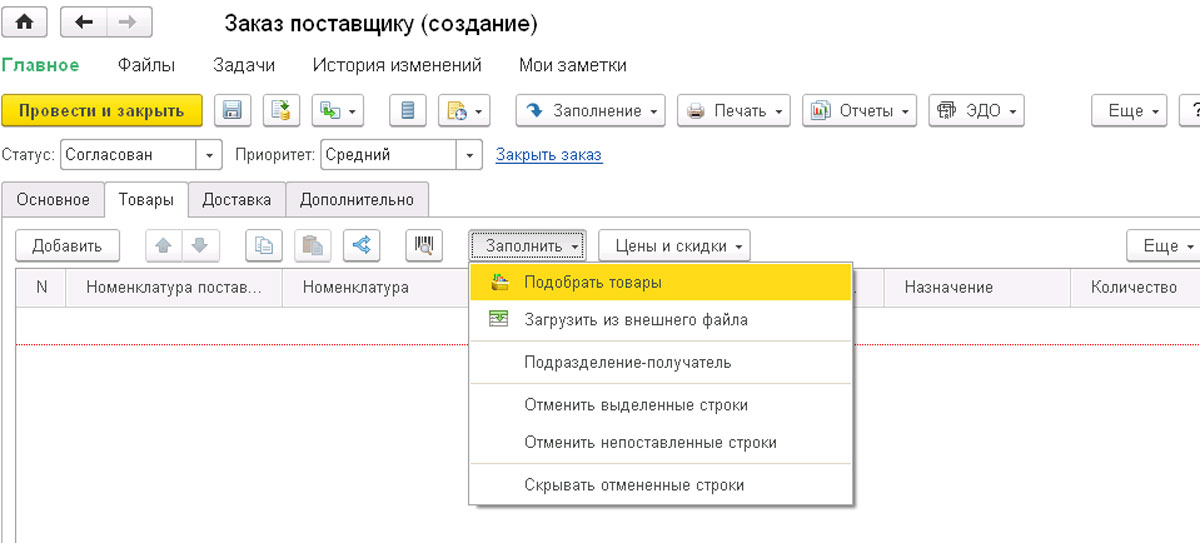
В данном примере запуск окна подбора товаров в документе «ЗаказПоставщику» происходит через кнопку «Подобрать товары». Нажав ее, пользователь видит окно подбора, разделенное на несколько областей:
- Перечень номенклатуры;
- Возможности отбора;
- Выбранная номенклатура.
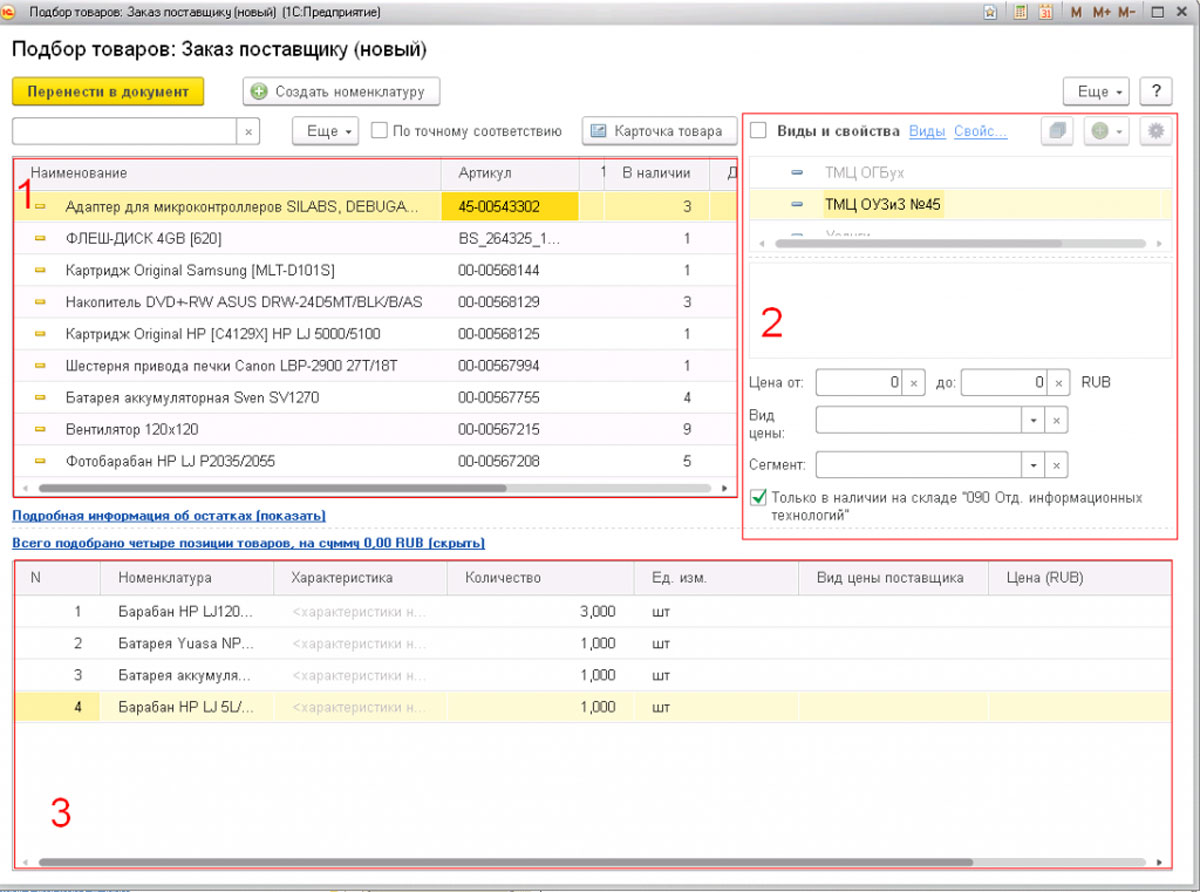
Форма подбора весьма функциональна, так как позволяет:
- Задать нужный пользователю фильтр (по наличию на складе, цене, сегменту, названию и другим критериям);
- Посмотреть остатки;
- Выбрать сразу несколько номенклатур и их количество;
- Ознакомиться с ценами поставщика, если они загружены в 1С.
После того как подобран нужный перечень номенклатуры и проставлено количество, пользователи нажимают на кнопку «Перенести в документ», и выбранные позиции переносятся в «ЗаказПоставщику», вместе с введенным количеством. Подбор 1С существенно экономит время сотрудникам компании и облегчает их труд.
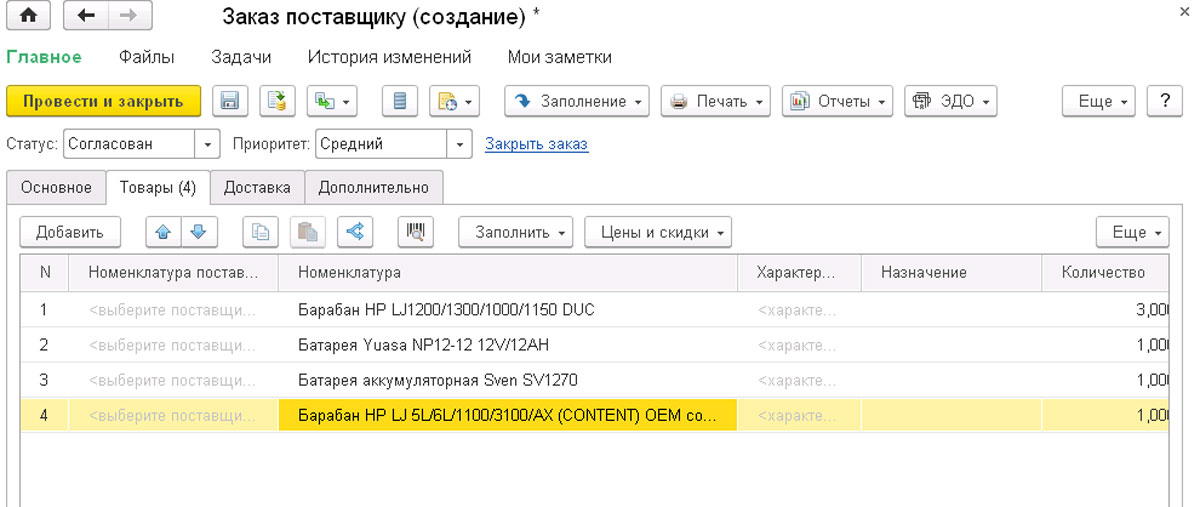
Распространенное применение подборов в 1С
В процессе внедрения может возникнуть необходимость добавить возможность подбора. Выполнить эту задачу под силу разработчикам даже с небольшим опытом. Для примера, реализуем подбор в 1С остатков номенклатуры на определенном складе при заполнении табличной части документа «РеализацияТоваров».
В первую очередь нужно для справочника «Номенклатура» создать форму выбора и добавить реквизит «Склад» с типом «СправочникСсылка.Склады». Перенесем его на форму и проставим свойство «ТолькоПросмотр» в значение «Истина», чтобы пользователь видел, номенклатуру какого склада он выбирает. Уже существующий динамический список переименуем в «ТоварыДляВыбора»:
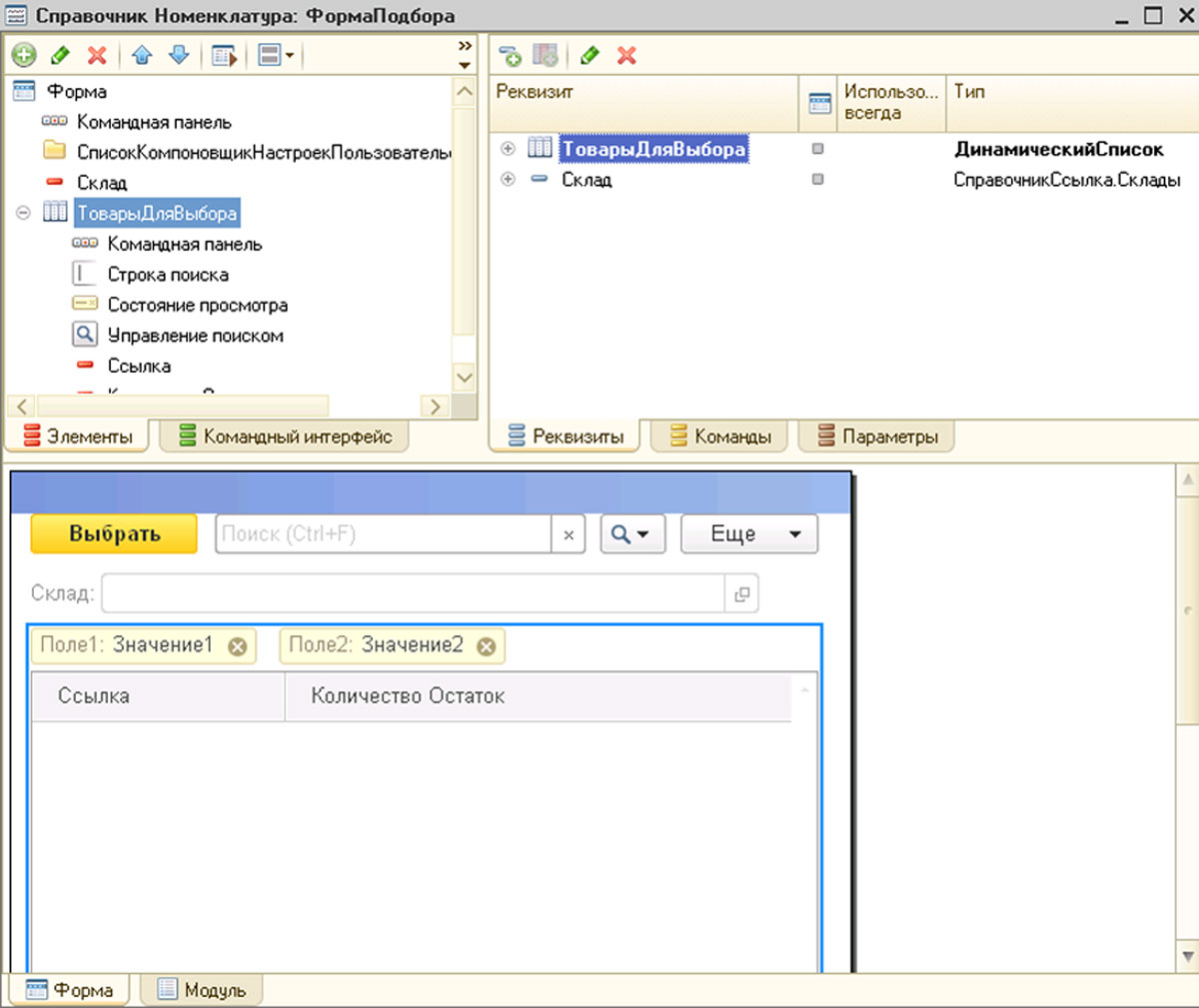
Также нам потребуется изменить свойства динамического списка:
- Проставляем галку «ПроизвольныйЗапрос»;
- Открываем свойство «Настройка списка». По умолчанию запрос динамического списка выбирает все поля справочника «Номенклатура»;
- Изменяем запрос таким образом, чтобы в список попадала только номенклатура, положительный остаток которой лежит на конкретном складе.
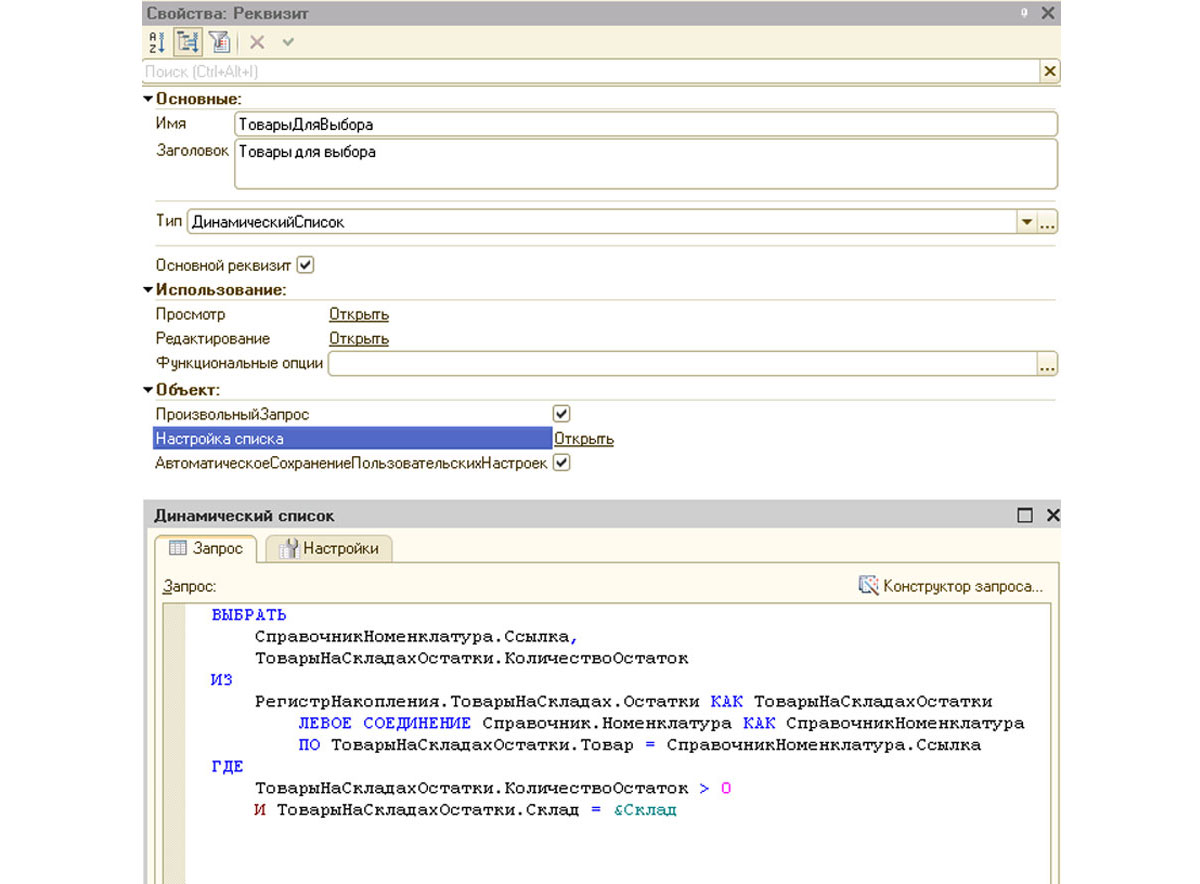
ВЫБРАТЬ СправочникНоменклатура.Ссылка, ТоварыНаСкладахОстатки.КоличествоОстаток ИЗ РегистрНакопления.ТоварыНаСкладах.Остатки КАК ТоварыНаСкладахОстатки ЛЕВОЕ СОЕДИНЕНИЕ Справочник.Номенклатура КАК СправочникНоменклатура ПО ТоварыНаСкладахОстатки.Товар = СправочникНоменклатура.Ссылка ГДЕ ТоварыНаСкладахОстатки.КоличествоОстаток > 0 И ТоварыНаСкладахОстатки.Склад = &Склад Изменение формы документа в 1С
Переходим к форме документа «РеализацияТоваров» и добавляем команду «ПодборТоваров», размещаем ее на форме и прописываем действие этой команды:
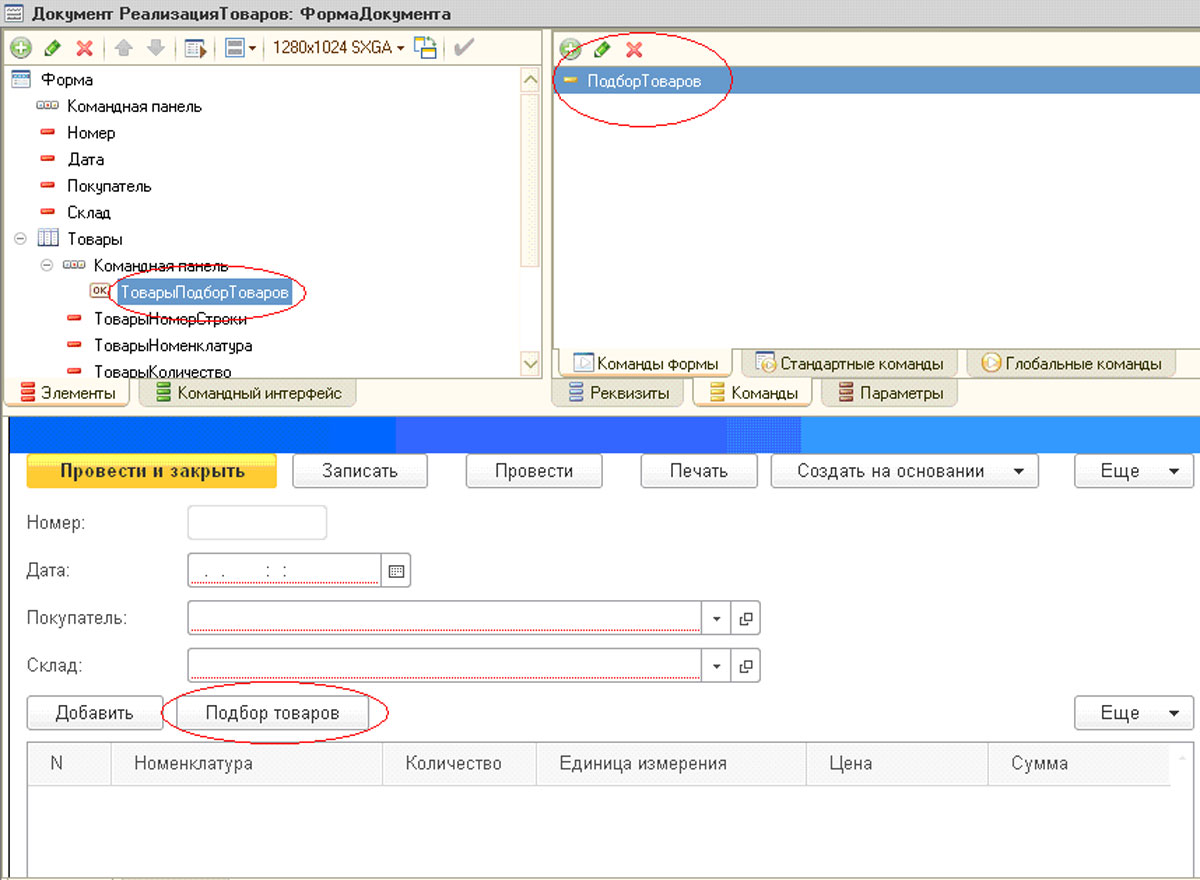
&НаКлиенте Процедура ПодборТоваров(Команда) ПараметрыПодбора = Новый Структура("ЗакрыватьПриВыборе, МножественныйВыбор, Склад", Ложь, Истина,Объект.Склад); ОткрытьФорму("Справочник.Номенклатура.Форма.ФормаПодбора", ПараметрыПодбора, Элементы.Товары); КонецПроцедуры В качестве условия отбора по складу берем значение из документа из поля Склад. Нужно, чтобы новая форма подбора справочника «Номенклатура» получила значение склада, по которому будут отбираться остатки. Для этого в модуле формы подбора необходимо заполнять переменную написанного нами запроса из параметров формы в стандартной процедуре «ПриСозданииНаСервере»:

&НаСервере Процедура ПриСозданииНаСервере(Отказ, СтандартнаяОбработка) ТоварыДляВыбора.Параметры.УстановитьЗначениеПараметра("Склад", Параметры.Склад); Склад = Параметры.Склад; КонецПроцедуры Для того чтобы пользователи могли выбирать товары из сформировавшегося списка, необходимо в форме документа продажи для табличной части, куда будут добавляться строки с выбранной номенклатурой, изменить стандартное событие «ОбработкаВыбора»:
&НаКлиенте Процедура ТоварыОбработкаВыбора(Элемент, ВыбранноеЗначение, СтандартнаяОбработка) СтандартнаяОбработка = Ложь; ТоварыОбработкаВыбораНаСервере(ВыбранноеЗначение); КонецПроцедуры &НаСервере Процедура ТоварыОбработкаВыбораНаСервере(ВыбранноеЗначение) Для Каждого вЗнч Из ВыбранноеЗначение Цикл нСтр = Объект.Товары.Добавить(); нСтр.Номенклатура = вЗнч.Значение; КонецЦикла; КонецПроцедуры Напоследок на форме подбора номенклатуры 1С у динамического списка «ТоварыДляВыбора» нужно переопределить событие «Выбор»:
&НаКлиенте Процедура ТоварыДляВыбораВыбор(Элемент, ВыбраннаяСтрока, Поле, СтандартнаяОбработка) СтандартнаяОбработка = Ложь; парам_Номен = Элемент.ТекущиеДанные.Ссылка; ОповеститьОВыборе( Новый Структура("Номенклатура", парам_Номен)); КонецПроцедуры Проверка реализации подбора в 1С
Все приготовления окончены, остается только обновить конфигурацию и проверить, работает ли подбор в 1С по складу и положительным остаткам. После обновления и отсутствия ошибок, проверяем текущую ситуацию в регистре накопления «ТоварыНаСкладах», где существуют следующие записи:
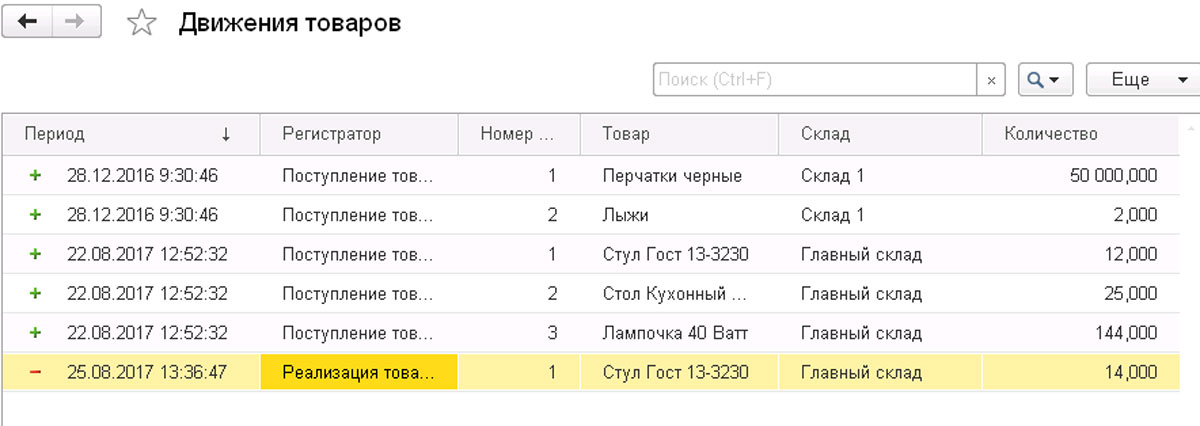
Создаем новый документ, заполняем обязательные поля, в том числе и «Склад», и нажимаем на кнопку «Подбор товаров». Перед нами появляется только номенклатура, хранящаяся на главном складе с положительными остатками.
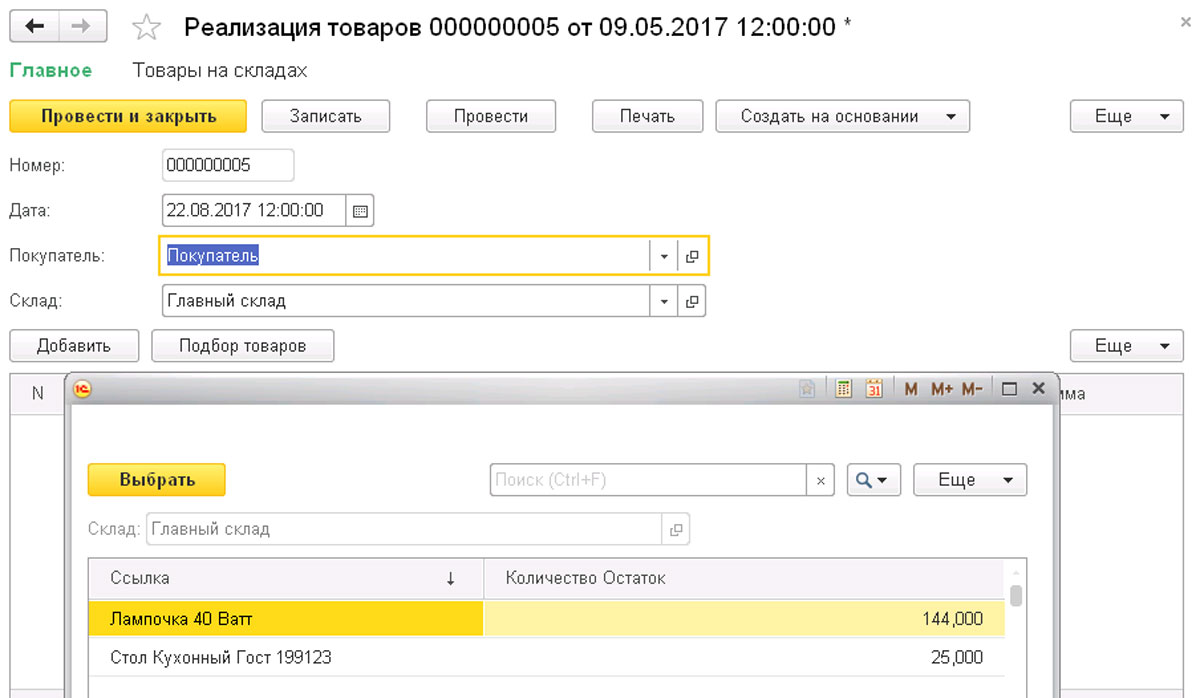
При двойном нажатии на конкретную номенклатуру в табличной части документа «РеализацияТоваров» появляется новая строка с выбранной номенклатурой. Пользователь самостоятельно сможет заполнить все остальные поля (количество, цену и другие).
Данный функционал подбора можно доработать с целью не только облегчения труда операторам и менеджерам, но и для других целей: контролировать остатки, рассчитываться с контрагентами и автоматически заполнять остальные поля табличной части документа.