
Как разблокировать телефон, если забыл пароль. Всё, что нужно знать
Нет ничего постыдного в том, чтобы забыть пароль блокировки от смартфона. Особенно, если это не цифровая комбинация, а сложное сочетание разных символов или, чего доброго, мудрёный графический ключ. Из-за того, что мы почти перестали ими пользоваться, отдавая предпочтение биометрии, мозг просто вытеснил эти воспоминания как неактуальные. А зачем хранить в памяти то, в чём почти нет потребности? Но ведь ключевое слово здесь — почти. Потому что время от времени смартфоны всё-таки отказывают в разблокировке по отпечатку пальца или лицу и требуют вручную ввести установленный код.
Если вы забыли пароль или графический ключ, смартфон всё равно можно разблокировать
Разблокировать смартфон без пароля можно, причём довольно просто. Нужно просто-напросто сбросить его до заводских настроек. В этом случае удалятся все данные, которые хранились в памяти, однако вместе с ними удалится и пароль, который не вы благополучно забыли и который блокирует вам доступ к своему устройству.
Как удалить пароль с телефона
Удобнее всего удалить пароль от Android-смартфона с помощью специализированного софта. Лучше всего на эту роль подходит утилита PassFab Android Unlocker. Она позволяет быстро и безболезненно удалить пароль и получить доступ к рабочему аппарату и начать использовать его заново. Но самое главное, что это не потребует от вас каких-то особенных навыков или познаний.
- Скачайте PassFab Android Unlocker на ПК или Mac;
- Подключите смартфон к компьютеру по кабелю;
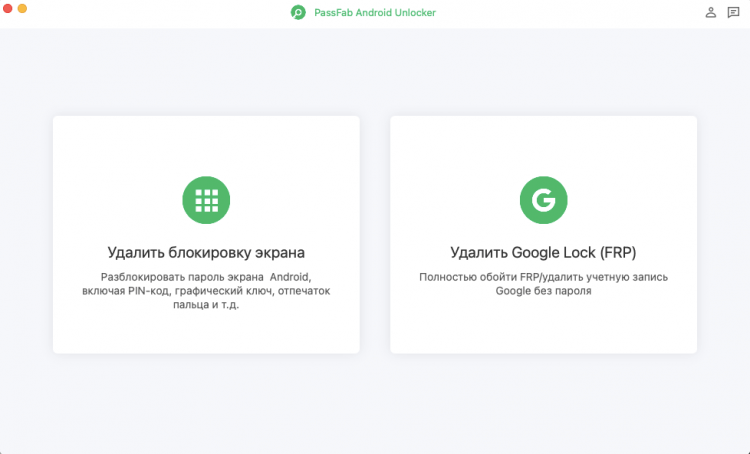
PassFab Android Unlocker позволяет сбросить пароль от Андроид в любом состоянии
- На смартфоне откройте шторку уведомлений и включите передачу файлов;
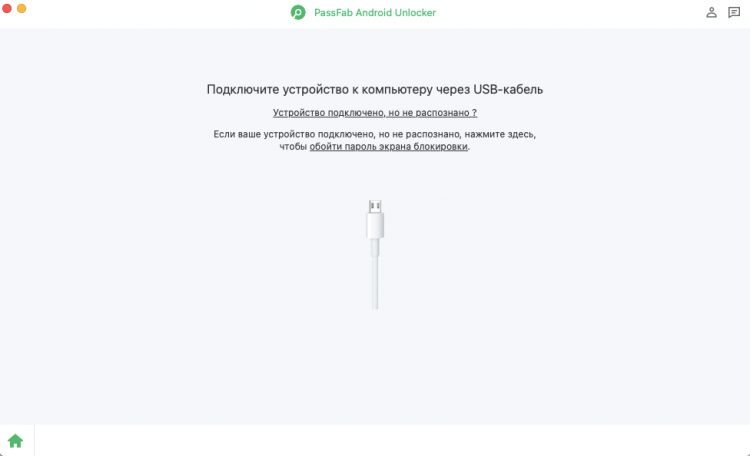
Подключите смартфон к компьютеру по кабелю. Без него ничего не получится
- В интерфейсе PassFab Android Unlocker выберите «Удалить блокировку экрана»;
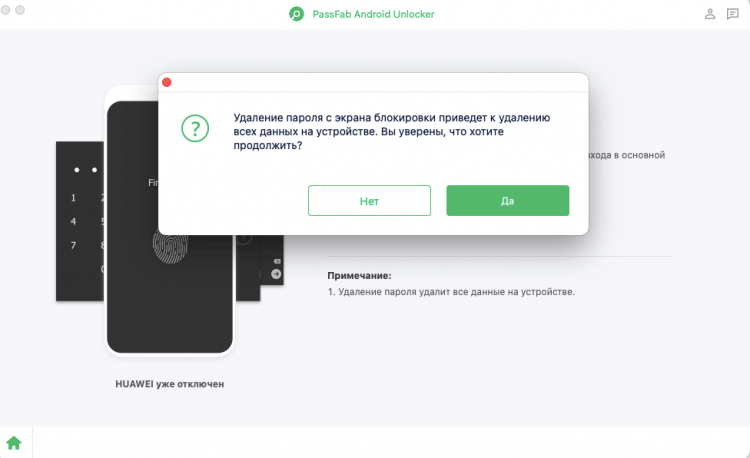
Подтвердите сброс данных и дождитесь результата
- Подтвердите удаление блокировки и дождитесь идентификации смартфона;
- Дождитесь завершения процедуры и отключите смартфон от компьютера.
Единственное неудобство удаления пароля на Андроид с помощью PassFab Android Unlocker заключается в необходимости очистки встроенного хранилища смартфона. Впрочем, некоторые смартфоны Samsung, работающие на ранних версиях Android позволяют сохранить данные в памяти, но при этом удалить пароль как ни в чём не бывало. Однако учитывайте, что это не общее правило, а скорее исключение.
Как разблокировать телефон через Гугл-аккаунт
Второй способ подойдёт тем, кто забыл пароль от телефона, но хранит в памяти данные для доступа к учётной записи Google. В этом случае вы можете воспользоваться сервисом Find My Device, который по умолчанию предназначен для поиска потерянных смартфонов, но при этом знает, как разблокировать телефон, если забыл графический ключ или цифробуквенный пароль. Если вы помните логин и пароль или их помнит ваш браузер, попробуйте.
- Перейдите по этой ссылке на сайт сервиса Find My Device;
- Войдите в аккаунт Google, к которому привязан смартфон;
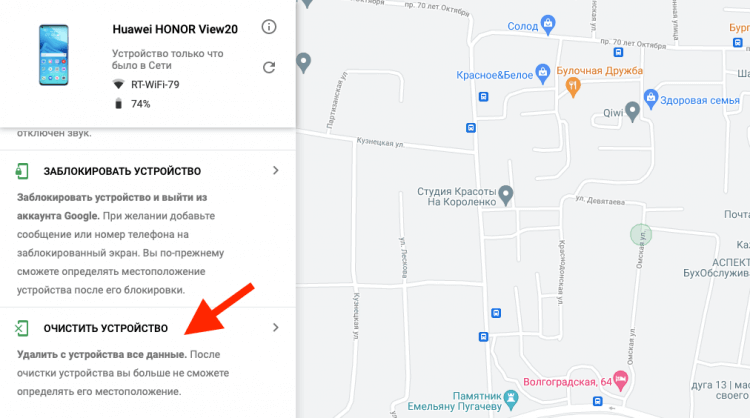
Проще всего разблокировать смартфон через Find My Device, если он ваш
- В карточке вашего слева выберите «Очистить устройство»;
- Подтвердите сброс смартфона и удаление пароля блокировки.
Несмотря на то что этот способ выглядит как наиболее простой, у него есть аж три недостатка. Во-первых, это необходимость иметь доступ к аккаунту Google, к которому привязан сбрасываемый смартфон. А, если его нет, ничего не получится. Во-вторых, сброс будет возможен только при условии, что смартфон заряжен. Потому что в противном случае, сброс не произойдёт. Ну и, в-третьих, необходимо, чтобы смартфон был подключен к интернету, потому что иначе Find My Device не найдёт его.
Как разблокировать Самсунг без пароля
Если у вас смартфон Samsung, для вас есть альтернативный способ разблокировки Андроид без пароля, который не требует использования дополнительного оборудования и софта. Всё необходимые манипуляции можно выполнить прямо на устройстве, используя штатные возможности интерфейса оболочки One UI. Они позволяют сбросить пароль, откатив настройки аппарата до заводских, всего лишь в несколько несложных действий.
- Вызовите пункт управления на заблокированном экране;
- Нажмите на иконку шестерёнки для перехода в «Настройки»;
- Перейдите в раздел «Безопасность и конфиденциальность»;
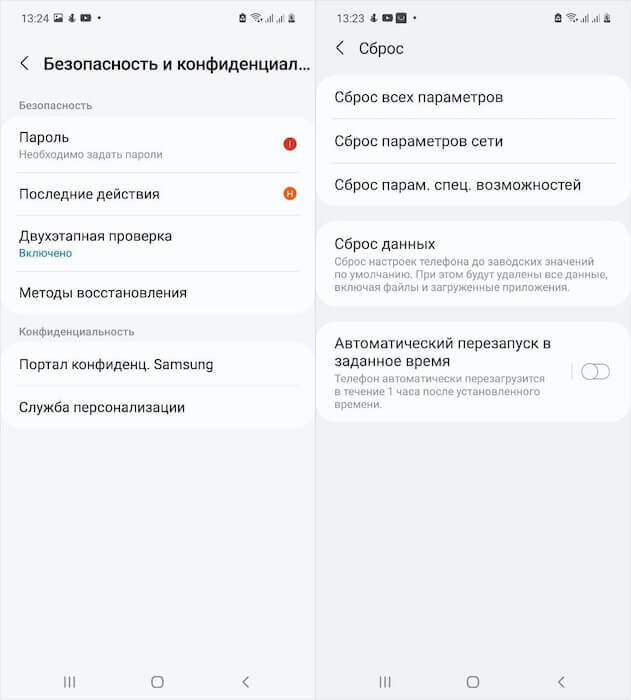
Самсунг позволяет выполнить сброс настроек без дополнительного оборудования
- В открывшемся окне выберите «Сброс всех параметров»;
- Подтвердите откат до заводских настроек и дождитесь сброса.
Очевидно, что такая же возможность удаления пароля с телефона должна быть представлена и в прошивках других производителей помимо Samsung. Однако лично мне она нигде больше не встречалась, поэтому говорить о других я не могу. Тем не менее, если ваш (или не ваш) смартфон так умеет, можете воспользоваться той же методикой. Ведь нас интересует итоговая цель, а не процедурная часть, которая к ней ведёт. Лишь бы было удобно.
Как сбросить телефон кнопками
Несмотря на ограничения каждого из предыдущих способов, все они относительно удобны, потому что предусматривают, что смартфон, который вы разблокируете, находится в рабочем состоянии. А что, если его экран окажется повреждён или перестанет отвечать на прикосновения? В этом случае можно попробовать сбросить смартфон в режиме восстановления, который не требует участия тачскрина, потому что все манипуляции выполняются кнопками.
- Нажмите и удерживайте боковую кнопку питания;
- Затем нажмите и удерживайте кнопку громкости вниз (способ может отличаться от смартфона к смартфону);
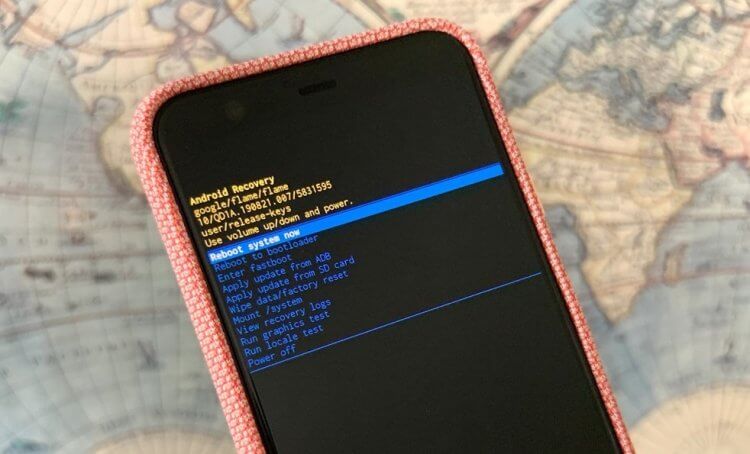
Сброс смартфона можно выполнить в режиме восстановления, если экран не отвечает
- На экране появится предложение перейти в безопасный режим — соглашайтесь;
- Выполните сброс настроек в режиме восстановления и перезагрузите смартфон.
Учитывайте, что перезагрузка в данном случае является обязательным действием для завершения процедуры. Она требуется для вывода смартфона из режима восстановления. Если этого не сделать, то вернуть его к работе не получится. После завершения всех манипуляций вы сможете вновь настроить смартфон как новый и, если вы озаботились её сохранением заранее, то восстановить резервную копию Андроид.
Удаление пароля на Андроид. Что нужно знать
Разблокировать смартфон можно без пароля. Но есть несколько нюансов
Можно ли разблокировать смартфон, если забыл пароль? Да, можно. Существует как минимум 4 способа. Самый простой — сброс через Google, а самый удобный — через PassFab Android Unlocker.
Как быстро удалить пароль с телефона? Быстрее всего это делается через сервис Find My Device. Если у вас есть доступ к аккаунту Google, к которому привязан смартфон, а сам он включен и заряжен, сброс можно выполнить за считанные секунды.
Как сбросить пароль от телефона без потери данных? К сожалению, никак. Google защищает пользователей смартфонов под управлением Android и не позволяет выполнять сброс пароля без удаления данных. Однако на старых версиях Android это возможно.
Как разблокировать телефон без пароля, если не работает экран? Проще всего это сделать с помощью PassFab Android Unlocker или в режиме восстановления на самом смартфоне. Выбирайте то, что вам кажется более удобным.

Теги
- Безопасность Android
- Новичкам в Android
- Приложения для Андроид
Наши соцсети
Новости, статьи и анонсы публикаций
Свободное общение и обсуждение материалов
Как разблокировать телефон, если забыл пароль, пин или графический ключ. Топ способов
Пароли нужны, чтобы содержимое телефонов оставалось в безопасности, вне доступа посторонних. Однако бывают ситуации, когда придуманную комбинацию забывает сам владелец устройства. «Лента.ру» рассказывает, как разблокировать телефон, если не помните пароль, пин или графический ключ.
- Что делать, если забыли пароль от телефона на Android?
- Что делать, если забыли пароль от iPhone?
Что делать, если забыли пароль от телефона на Android?
Воспользуйтесь функцией Smart Lock
Smart Lock — встроенная функция, которая позволит разблокировать телефон при определенных действиях, даже если вы забыли пароль. Например, если подключить к гаджету наушники или фитнес-браслет. Также функция может сработать в безопасном месте — если смартфон определит по геолокации, что находится дома у владельца.
Автоматически Smart Lock не работает. Чтобы воспользоваться этой функцией, если вы забыли пароль, нужно заранее ее активировать

Активировать Smart Lock нужно через настройки смартфона: сделать это можно в разделе «Безопасность», выбрав вкладку «Блокировка экрана». Там можно выбрать ситуации, при которых смартфон не будет блокироваться. Например, функция «Физический контакт» не допустит блокировки, пока кто-то держит телефон в руках.
Функция есть не у всех смартфонов, а только у тех, которые выпустили после 2015 года.
Воспользуйтесь функцией «Забыли пароль»
Некоторые старые смартфоны с операционной системой (ОС) Android 5.0 или более ранними версиями имеют функцию «Забыли пароль». Она позволяет восстановить доступ к устройству через привязанный аккаунт в Google. На новых устройствах такой возможности уже нет.
Как работает функция «Забыли пароль»?
- Функция активируется автоматически после ввода неправильного пароля или графического ключа пять раз. Главное, чтобы ваше устройство было подключено к интернету.

Воспользуйтесь функцией «Поиск устройства» на смартфонах Samsung
Главная цель этой функции — отследить потерянное устройство на карте. Однако с ее помощью также можно разблокировать экран смартфона, если вы забыли пин, пароль или графический ключ.
Как разблокировать телефон через «Поиск устройства»?
- Откройте сайт сервиса с компьютера.
Выполните сброс до заводских настроек
Если остальные способы не помогли, можно попробовать восстановить доступ к заблокированному телефону, сбросив настройки до заводских.
Во время сброса до заводских настроек произойдет обнуление операционной системы. С устройства пропадут все данные, которые на нем хранятся, в том числе установленные приложения.
Чтобы подстраховаться на случай таких ситуаций, не забывайте делать резервные копии. В таком случае удаленную информацию получится быстро и просто восстановить после того, как смартфон разблокируется

Как сделать сброс до заводских настроек?
- Выключите заблокированный телефон. Для этого нажмите кнопку питания и долго удерживайте.
Что делать, если забыли пароль от iPhone?
Если пользователи Android могут попытаться восстановить смартфон без потери личных данных, то у владельцев устройств от Apple такой возможности нет. Если вы забыли пароль или графический ключ, для восстановления придется стереть с гаджета все данные.
Восстановить потерянные данные можно из резервной копии в учетной записи iCloud после отката устройства к заводским настройкам

Как сбросить до заводских настроек iPhone 8 и более поздние модели?
- Зажмите кнопку блокировки и любую кнопку регулировки громкости и держите их до появления ползунка «Выключить».
в среднем занимает процесс восстановления iPhone
Как сбросить до заводских настроек iPhone 7 и iPhone 7 Plus?
- Удерживайте кнопку блокировки, чтобы включить устройство.

Как сбросить до заводских настроек iPhone 6S и более ранние модели?
- Удерживайте кнопку блокировки, чтобы включить устройство.
Как разблокировать телефон, если забыл пароль: 6 способов

Предлагаем вам шесть способов разблокировать смартфон, если вы забыли пароль или графический ключ. Не паникуйте, все поправимо.
В жизни бывает всякое, и ситуации, когда пользователь забывает пароль от своего смартфона, встречаются не так уж и редко. Не переживайте, эта ситуация кажется страшной лишь на первый взгляд, и производители смартфонов предусмотрели немало способов вам помочь. Давайте разбираться, как разблокировать телефон, не зная пароля.
Сразу отметим, что вопрос о том, как разблокировать телефон с отпечатком пальца, просто не стоит. Отпечаток пальца вы никак не сможете забыть, а если сам палец оказался поврежден, то разблокировать такой девайс можно просто, введя нужный пароль.
Воспользуйтесь возможностями аккаунта Google
Если вы забыли пароль от старого смартфона, работающего под управлением Android 5.0 или еще более ранней версии операционной системы, то вы можете снять блокировку экрана, воспользовавшись аккаунтом Google. Все, что для этого нужно — подключение к интернету.
Введите любой пароль или графический ключ пять раз. После этого на экране смартфона появится надпись «Забыли пароль?». Нажмите на нее и в появившемся окне введите логин и пароль от учетной записи Google, к которой привязан гаджет.
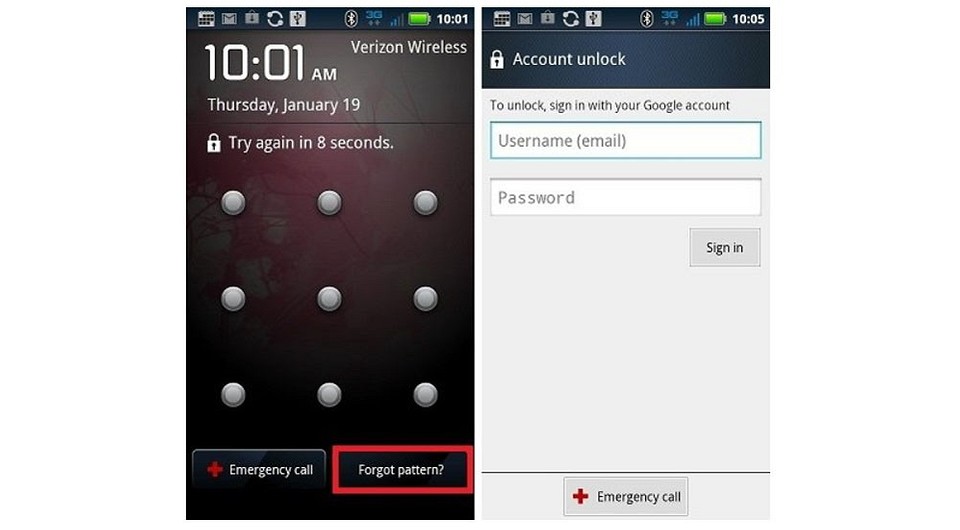
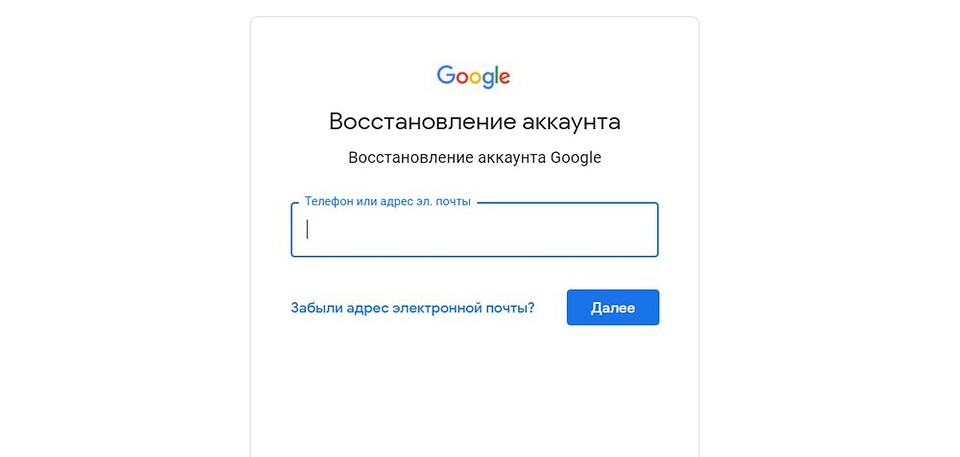
После успешного входа, экран смартфона разблокируется сам собой. Если же вы забыли и пароль от аккаунта Google, то вы можете восстановить его с помощью сервисов самого американского гиганта.
Воспользуйтесь функцией Smart Lock
Если первый способ подойдет только владельцам старых гаджетов, то функция Smart Lock наоборот рассчитана на свежие смартфоны, выпущенные после 2015 года. Начиная с Android 5.0, в смартфонах, работающих под управлением операционной системы Google, появилась возможность разблокировать их при соблюдении определенных условий.
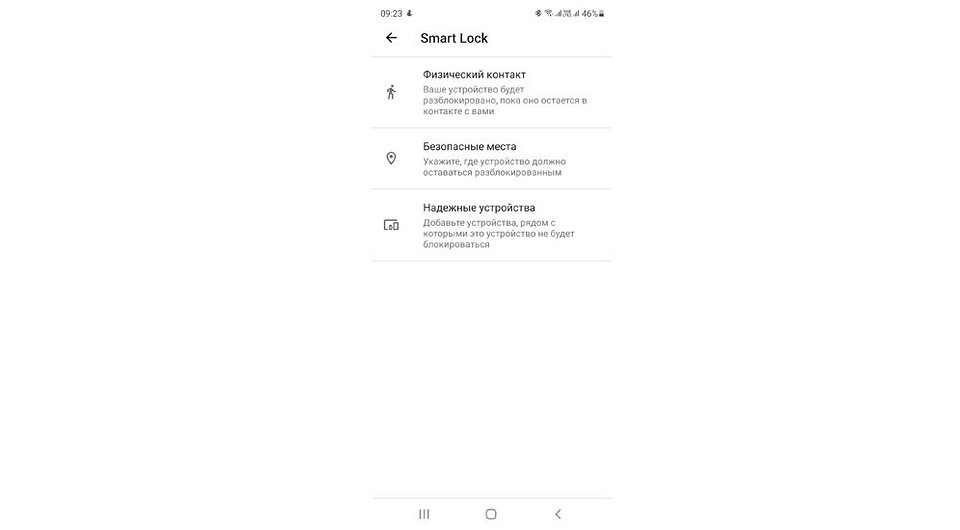
К примеру, вы можете настроить автоматическое разблокирование девайса, когда к нему подключается доверенное устройство. Например, ваши смарт-часы или фитнес-браслет. Это же касается нахождения смартфона в определенной местности или его контакта с вами.
Главное достоинство функции в том, что она не требует от вас никакого вмешательства: смартфон будет автоматически разблокирован при соблюдении одного из вышеназванных условий. Ну а ее главный минус — настройку нужно производить заранее. Вы не сможете запустить Smart Lock, если ваш смартфон уже заблокирован, и вы забыли пароль. Если же вам повезло, и функция уже активна, просто выполните заданные вами же условия, и смартфон автоматически разблокируется.
Воспользуйтесь сервисами производителя
Как мы и писали в самом начале, многие производители предусмотрели собственные сервисы разблокировки смартфона. К примеру, у корейской Samsung есть сервис Find My Mobile. С его помощью можно отследить местоположение смартфона, удалить из него все данные, удаленно заблокировать гаджет или наоборот разблокировать его.
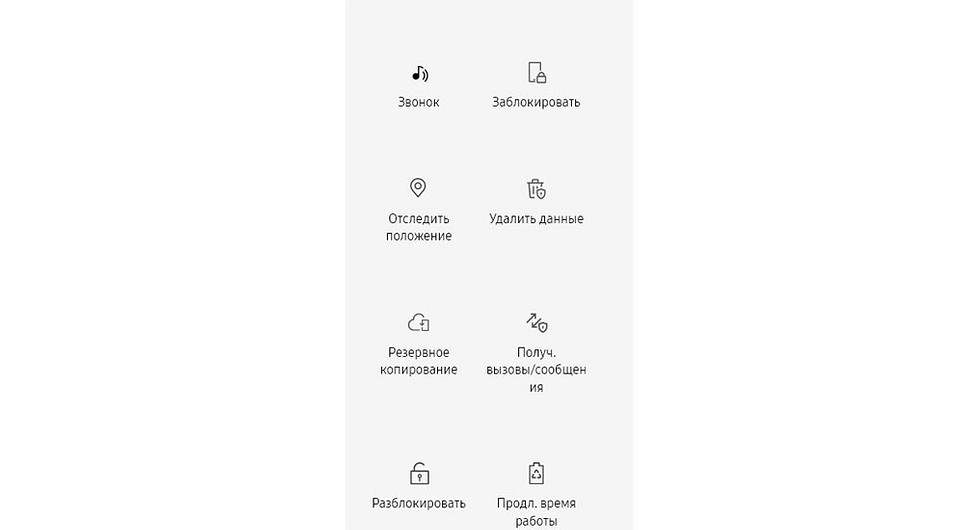
Для этого просто перейдите на сайт сервиса с компьютера или ноутбука, войдите в свой аккаунт Samsung, выберите свой смартфон и нажмите кнопку «Разблокировать». Вся процедура предельно проста и наглядна.
Воспользуйтесь сторонними программами
Как разблокировать телефон, если забыл графический пароль или обычный PIN-код, если остальные способы не помогают? Для этого вы можете воспользоваться сторонними программами. К примеру, бесплатная программа Tenorshare 4uKey без проблем поможет восстановить доступ к смартфону и даже удалить учетную запись Google на нем.
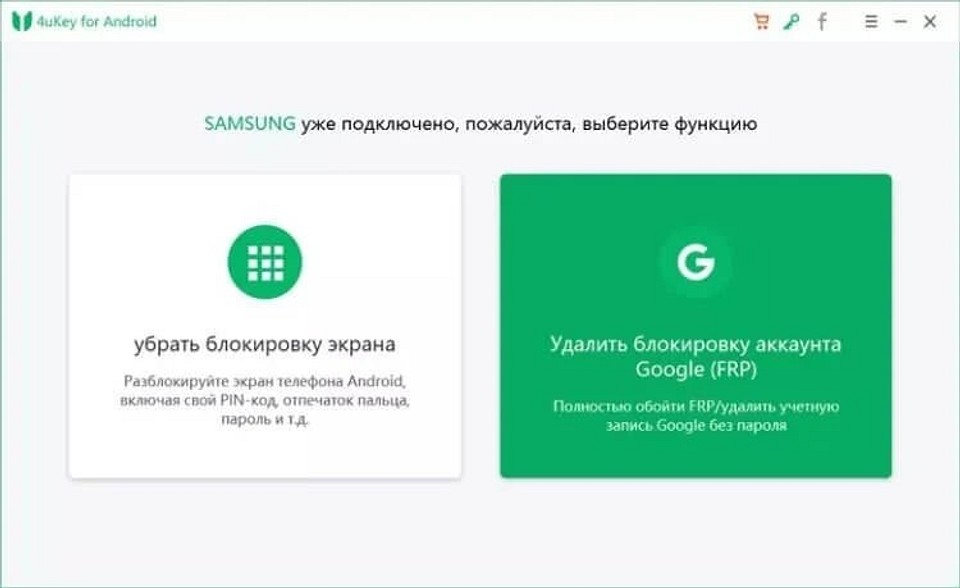
Установите программу на компьютер, после чего подключите к нему многострадальный смартфон. Tenorshare 4uKey сама предложит избавиться от блокировки. Правда, перед использованием этого приложения учтите — все данные, хранящиеся в памяти смартфона, будут утеряны.
Сбросьте смартфон до заводских настроек
Вам не слишком важны хранящиеся в смартфоне данные, но и пользоваться сторонними приложениями для восстановления доступа по какой-то причине очень не хочется? как можно разблокировать телефон, если забыл пароль, в этом случае? В любом Android-смартфоне есть функция сброса до заводских настроек с удалением всей хранящейся там информации. Причем воспользоваться ей можно, минуя интерфейс самой оболочки.
В зависимости от модели смартфона способ входа в инженерное меню может быть разным. Выключите смартфон, достаньте из него карту памяти при наличии таковой и попробуйте по очереди нажать и удерживать в течение 10-15 секунд указанные ниже комбинации клавиш:
- кнопка уменьшения громкости + клавиша питания;
- кнопка увеличения громкости + клавиша питания;
- кнопка уменьшения громкости + клавиша питания + кнопка «Домой»;
- кнопка уменьшения громкости + клавиша увеличения громкости + кнопка питания.
Одна из них должна запустить инженерное меню. С помощью кнопок увеличения и уменьшения громкости выберите в нем пункт Recovery, а затем — команду Wipe data/factory reset. Подтвердите сброс смартфона до заводских настроек.
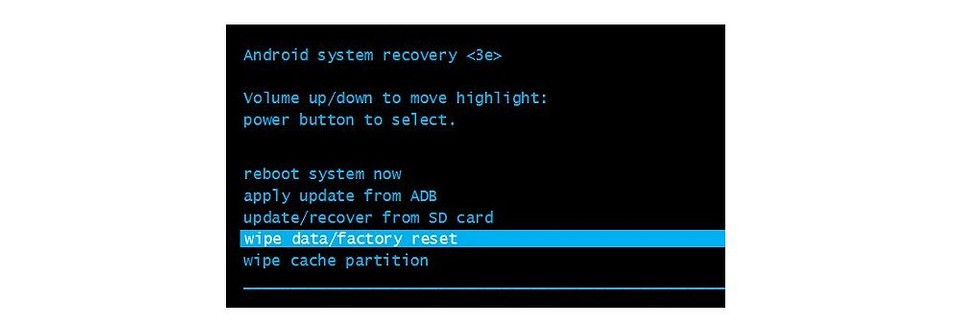
В течение нескольких минут все настройки смартфона будут сброшены до исходного состояния, а вся пользовательская информация окажется удалена из его памяти. Если же у вас была настроена синхронизация данных с облаком Google, то при входе в свой аккаунт вы сможете восстановить, как минимум, часть утерянной информации.
Как разблокировать iPhone
Все вышеописанные способы касаются Android-смартфонов. Но что делать, если у вас iPhone? В этом случае в вашем арсенале есть только один способ — сброс смартфона до заводских настроек. Правда, если у вас есть их резервная копия в учетной записи iCloud, то никаких проблем с восстановлением данных не возникнет.
Для этой процедуры вам понадобится компьютер под Windows или macOS с установленной программой iTunes или Finder соответственно. В случае если у вас свежая модель iPhone, начиная с iPhone 8 и iPhone SE 2, выключите смартфон, после чего зажмите боковую кнопку, подключите его к компьютеру USB‑кабелем и не отпускайте кнопку до появления экрана восстановления.
Если у вас iPhone 7 и iPhone 7 Plus, используйте ту же процедуру, но вместо боковой кнопки зажимайте клавишу уменьшения громкости, а если у вас iPhone SE первого поколения, iPhone 6s или еще более старое устройство используйте кнопку домой.
После появления на ПК окна восстановления, нажмите «Восстановить» и следуйте простым и понятным инструкциям iTunes или Finder. Настройки смартфона будут сброшены до заводских, а затем программа предложит восстановить данные из резервной копии в iCloud.
Читайте также
Как разблокировать телефон, если забыл пароль на Android или iPhone
Надеяться только на разблокировку по отпечатку пальца или лицу нельзя. Время от времени все же придется вводить обычный цифровой пароль. Если же вы забыли пароль, есть лишь один способ гарантированно разблокировать смартфоны на основе Android и iOS — сбросить к заводским настройкам. Данные при этом будут потеряны, но их можно восстановить из облака (если вы об этом позаботились заранее). Однако есть способы разблокировки и без потери данных. Показываем рабочие способы удалить пароль, графический ключ или пин-код.
Как разблокировать iPhone
Как разблокировать смартфон на Android
Способы разблокировки старых смартфонов
Как разблокировать iPhone
Как разблокировать смартфон на Android
Способы разблокировки старых смартфонов
Как разблокировать iPhone
Через iTunes или Finder
В случае блокировки смартфонов на iOS вариант только один — восстановление заводских настроек. Процедура сотрет все данные (их можно восстановить из резервной копии, если она есть), но в результате девайс разблокируется.
Важно! Способ поможет только при блокировке экрана. Поэтому, если вы не помните логин и пароль от учетной записи, попробуйте восстановить доступ на официальном сайте. Кликайте по ссылке «Забыли Apple ID или пароль?», которая появится при попытке входа.
Для сброса к заводским настройкам понадобится компьютер на Windows 10 или Windows 11 c установленной программой iTunes. На Mac (начиная с macOS Catalina) используется приложение Finder.
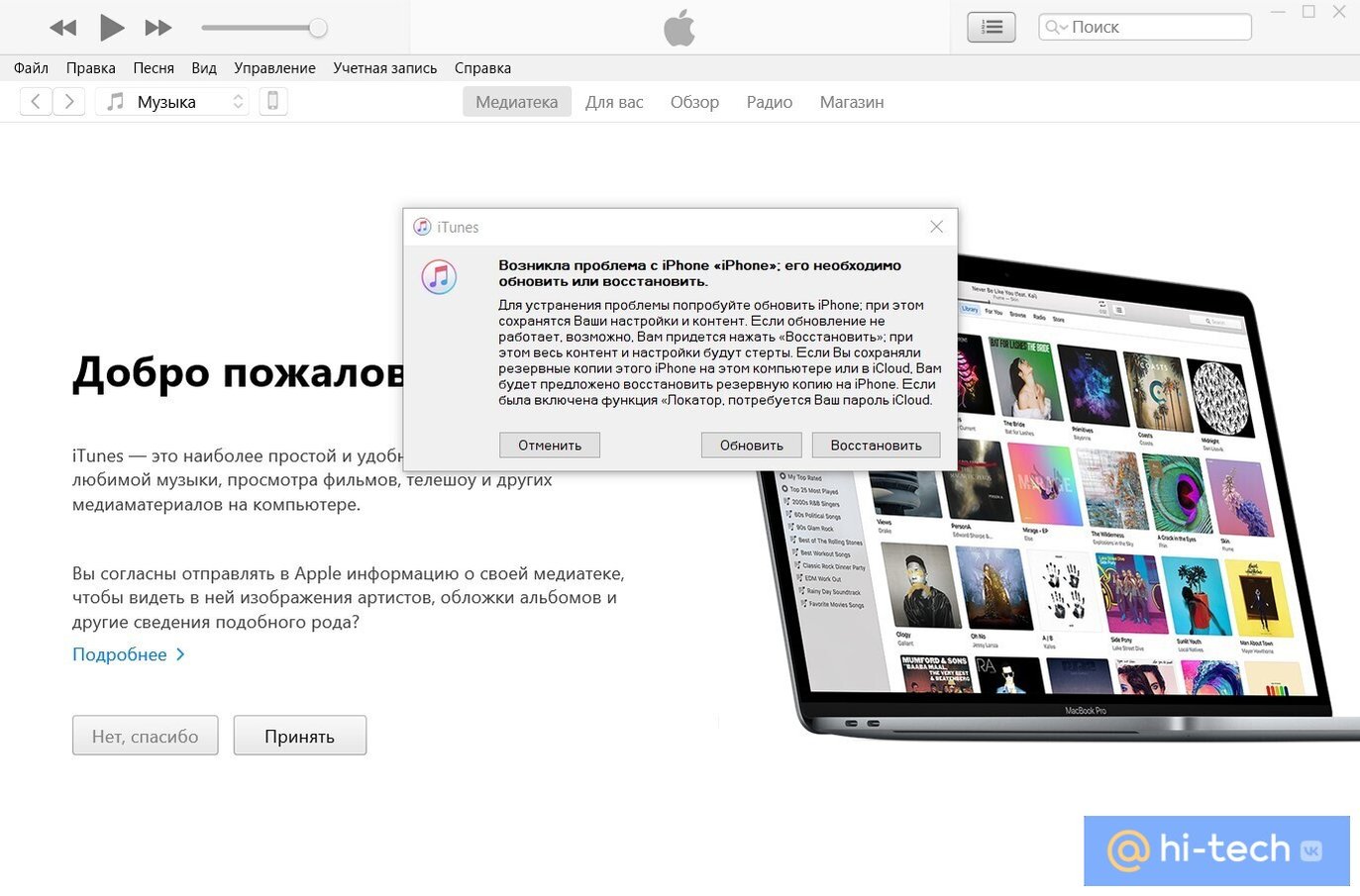
Выключите смартфон, а затем переведите его в режим восстановления. Для этого удерживайте кнопку, указанную ниже для вашей модели смартфона, и подключите его кабелем к компьютеру. Не отпускайте кнопку, пока на экране смартфона не появится экран режима восстановления.
- iPhone SE (первого поколения), iPhone 6s и более ранние модели — удерживайте кнопку «Домой»;
- iPhone 7 и 7 Plus — удерживайте кнопку уменьшения громкости;
- iPhone 8 и 8 Plus, iPhone SE (второго и третьего поколения), iPhone X и новее — удерживайте боковую клавишу.
Далее в iTunes или Finder выберите подключенный iPhone. Когда откроется окошко с сообщением, что c iPhone возникла проблема и его нужно обновить или восстановить, нажмите кнопку «Восстановить».
Если в процессе загрузки программного обеспечения для iPhone он выйдет из режима восстановления, дождитесь окончания загрузки и переподключите смартфон.
Через сервис «Найти iPhone»
Стереть все данные можно и через сайт icloud.com, но для этого браузер, через который вы собираетесь зайти на страничку, должен быть авторизован ранее.
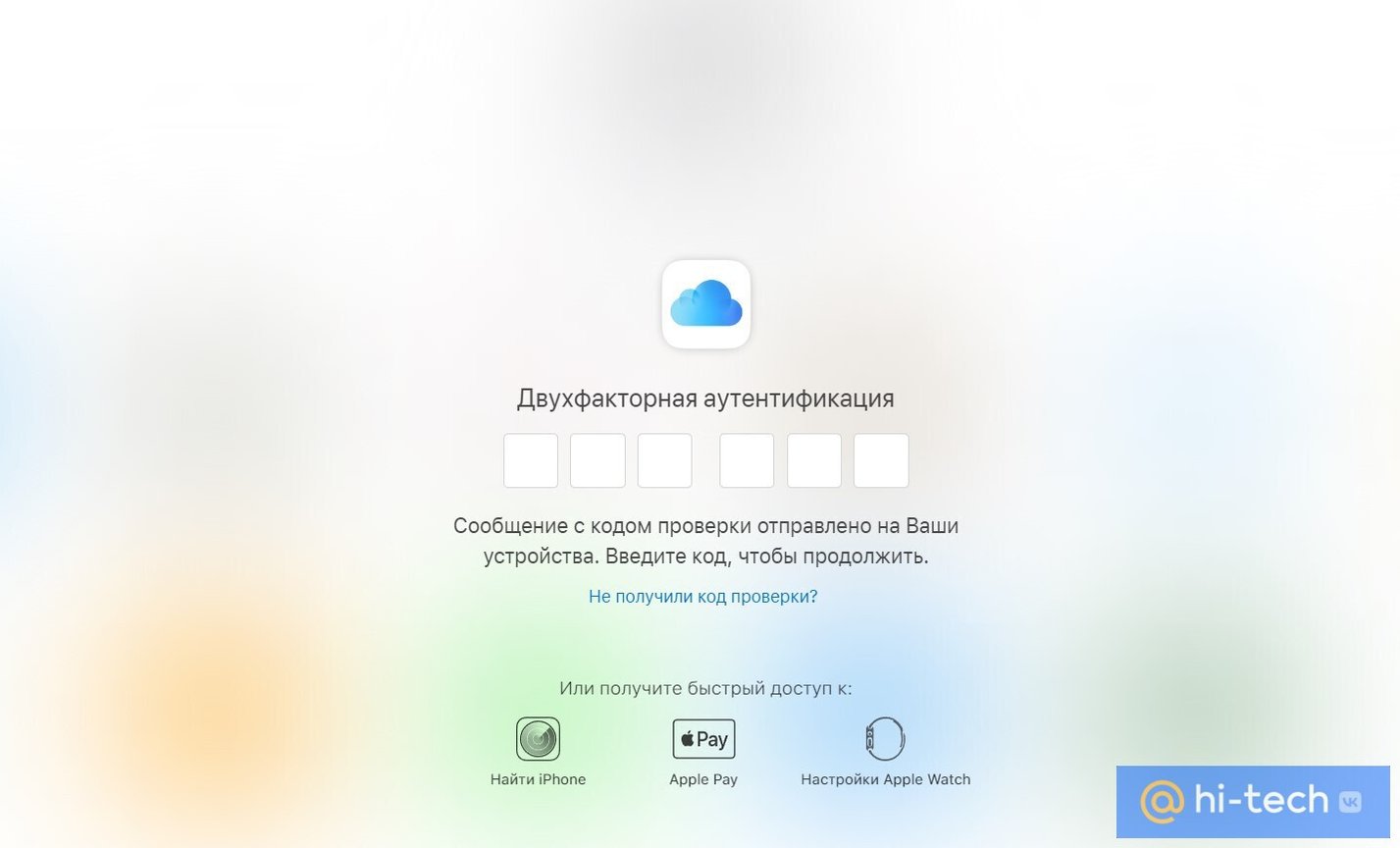
Если при входе в iCloud будет запрошен код подтверждения, то вы не сможете его получить без входа в устройство. Однако можно подтвердить и другим способом, например, по SMS. Для этого кликните на «Не получили код проверки?» и выберите удобный способ подтверждения.
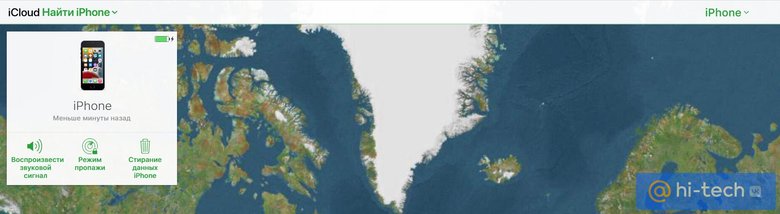
После входа в свой аккаунт выберите пункт «Найти iPhone». Если у вас несколько устройств, то выберите нужное, а затем кликните на «Стирание данных iPhone».
Как разблокировать смартфон на Android
Смартфон под управлением ОС Android можно попытаться разблокировать без потери данных, но это маловероятно. Все зависит от модели девайса и других факторов. Если вы точно знаете, что есть резервная копия важных данных, не тратьте время и сразу делайте восстановление до заводских настроек. Это самый простой и надежный способ, который подойдет даже начинающим пользователям.
Если у вас Samsung, попробуйте сначала снять пароль стандартными методами через сервис «Поиск устройства» (подробнее об этом читайте в соответствующем разделе статьи).
Сброс к заводским настройкам
Важно! Все данные будут стерты. В этом нет ничего страшного, если у вас есть резервная копия в облаке или на локальном диске. Карту памяти и SIM при этом можно не вынимать. Информация на них не будет затронута (но если переживаете, лучше вытащить).
Восстановление заводских настроек происходит с помощью специального меню — recovery. Выключите телефон, а затем нажмите определенные клавиши. Для разных моделей они могут отличаться. В основном это следующие комбинации:
- зажмите клавишу увеличения (+) громкости одновременно с кнопкой включения;
- зажмите клавишу уменьшения (-) громкости одновременно с кнопкой включения.
После появления логотипа производителя кнопку питания можно отпустить, но продолжайте удерживать кнопки громкости, пока не появится recovery. Это может занять до 15 секунд. Если эти комбинации не работают, стоит поискать в интернете инструкцию для конкретной модели смартфона.
В таком режиме все операции выполняются при помощи физических кнопок. Кнопки громкости обычно отвечают за переход по строкам, а кнопка питания — подтверждает выбор.
Меню может отличаться по внешнему виду в зависимости от модели смартфона, но логика действий всегда одинаковая. Если появится выбор языка, укажите тот, который знаете (чаще всего это английский).
Найдите команду Wipe All Data (может также быть написано Wipe Data, Factory Reset или нечто похожее). Подтвердите удаление данных — выберите Confirm. В течение нескольких минут процесс будет завершен. Если необходимо выйти, выберите Reboot (Reboot to System).
После окончания сброса необходимо настроить устройство как новое. Войдите в систему со своим аккаунтом Google, и все важные данные вроде контактов и приложений должны восстановиться из облака. Если вы пользуетесь Google Photo или другим облачным сервисом для хранения фотографий, например «Облако Mail.ru», ваши фото и видео станут доступны после авторизации в приложении.
Сброс к заводским настройкам через аккаунт Google
Сбросить гаджет к заводским настройкам можно и через сервис «Найти устройство». В этом случае можно все сделать через удобный веб-интерфейс.
Смартфон нужно настроить заранее. Установите приложение «Найти устройство», иначе функция сброса может не работать. Подробнее о приложении читайте в нашей статье «Как найти телефон через Google-аккаунт».
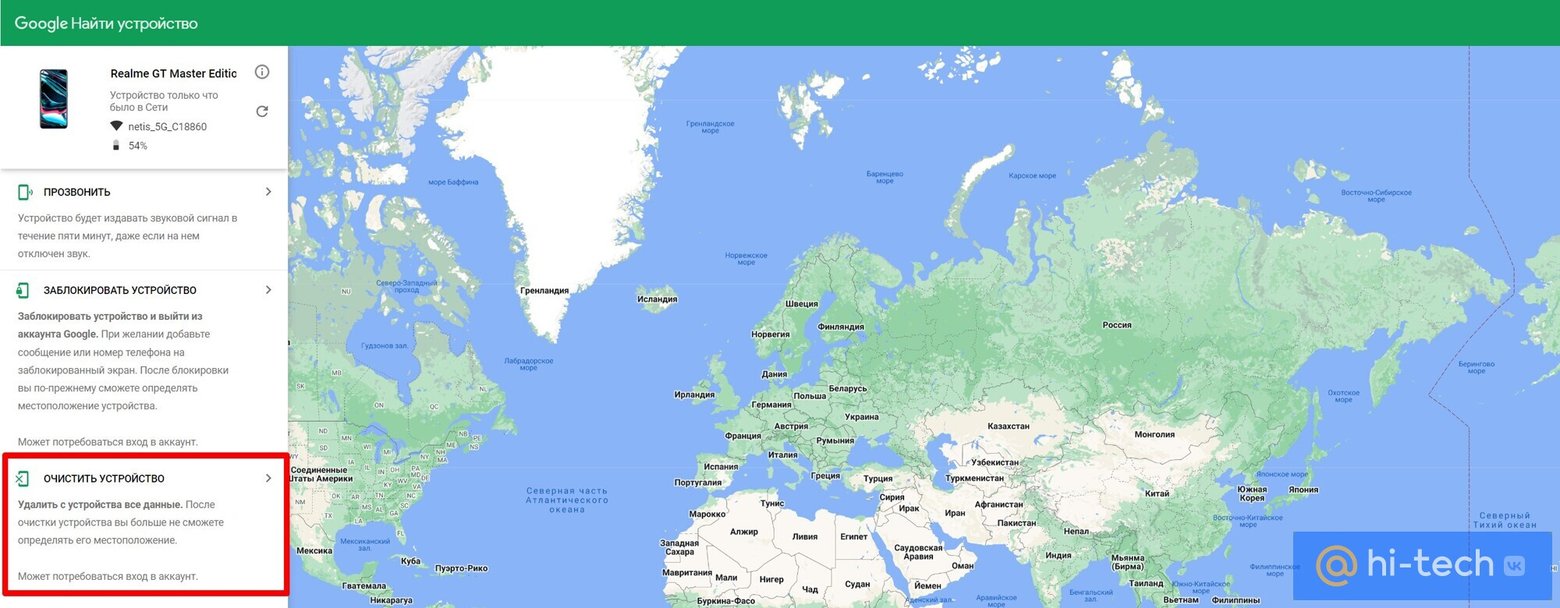
Если все настроено правильно, перейдите по ссылке и войдите в свой аккаунт. Отобразится карта, где будет отмечен ваш смартфон. В левой части экрана находятся команды. Выберите «Очистить устройство» и подтвердите действие, кликнув на зеленую кнопку.
Сервис Find my Mobile на смартфонах Samsung
На смартфонах корейского производителя можно воспользоваться сервисом «Поиск устройства». С его помощью можно не только найти пропавший телефон, но и сбросить PIN-код или пароль, которые блокируют доступ к гаджету.
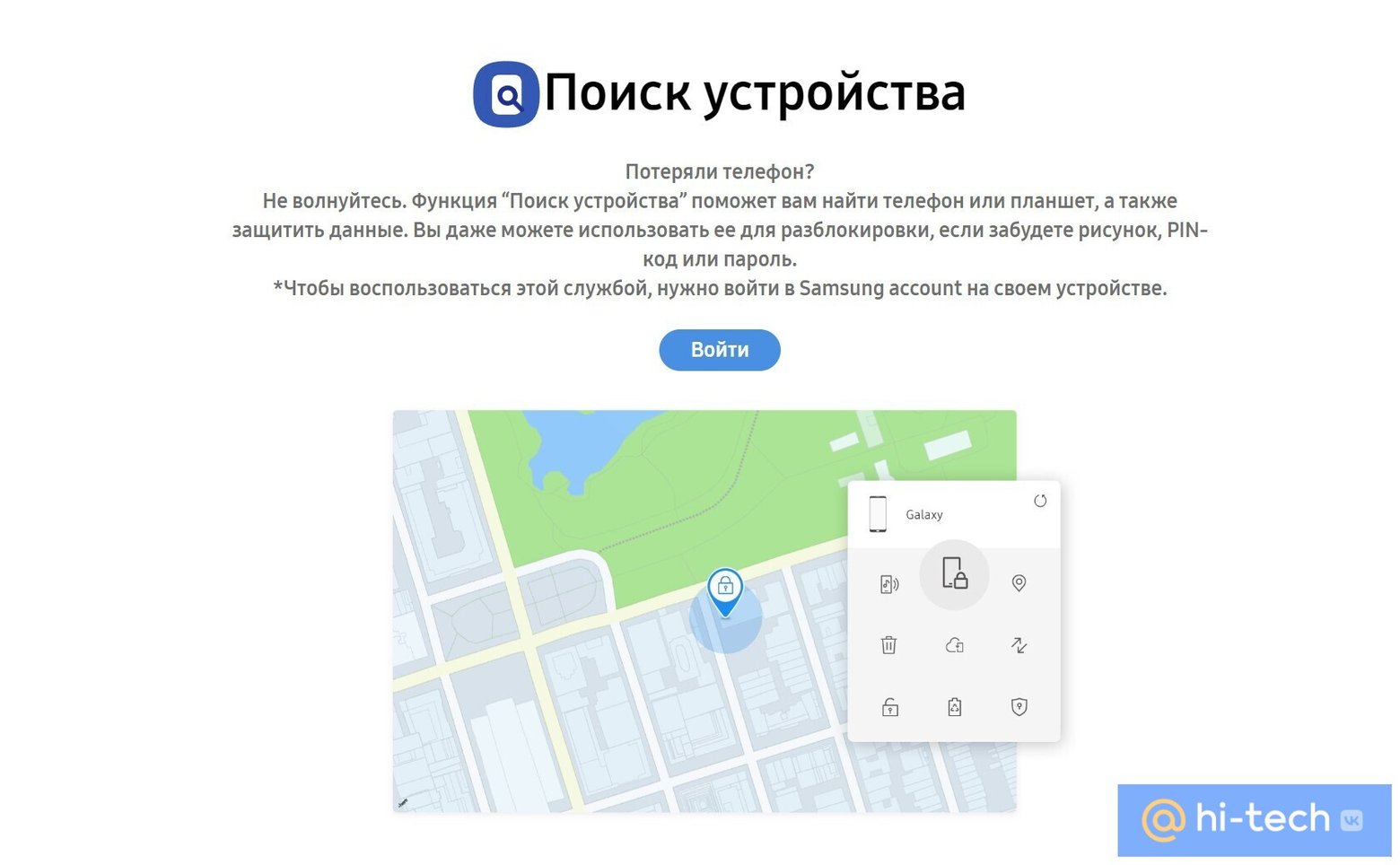
Для работы сервиса необходимо, чтобы телефон был подключен к интернету, а также чтобы на устройстве был выполнен вход в аккаунт Samsung.
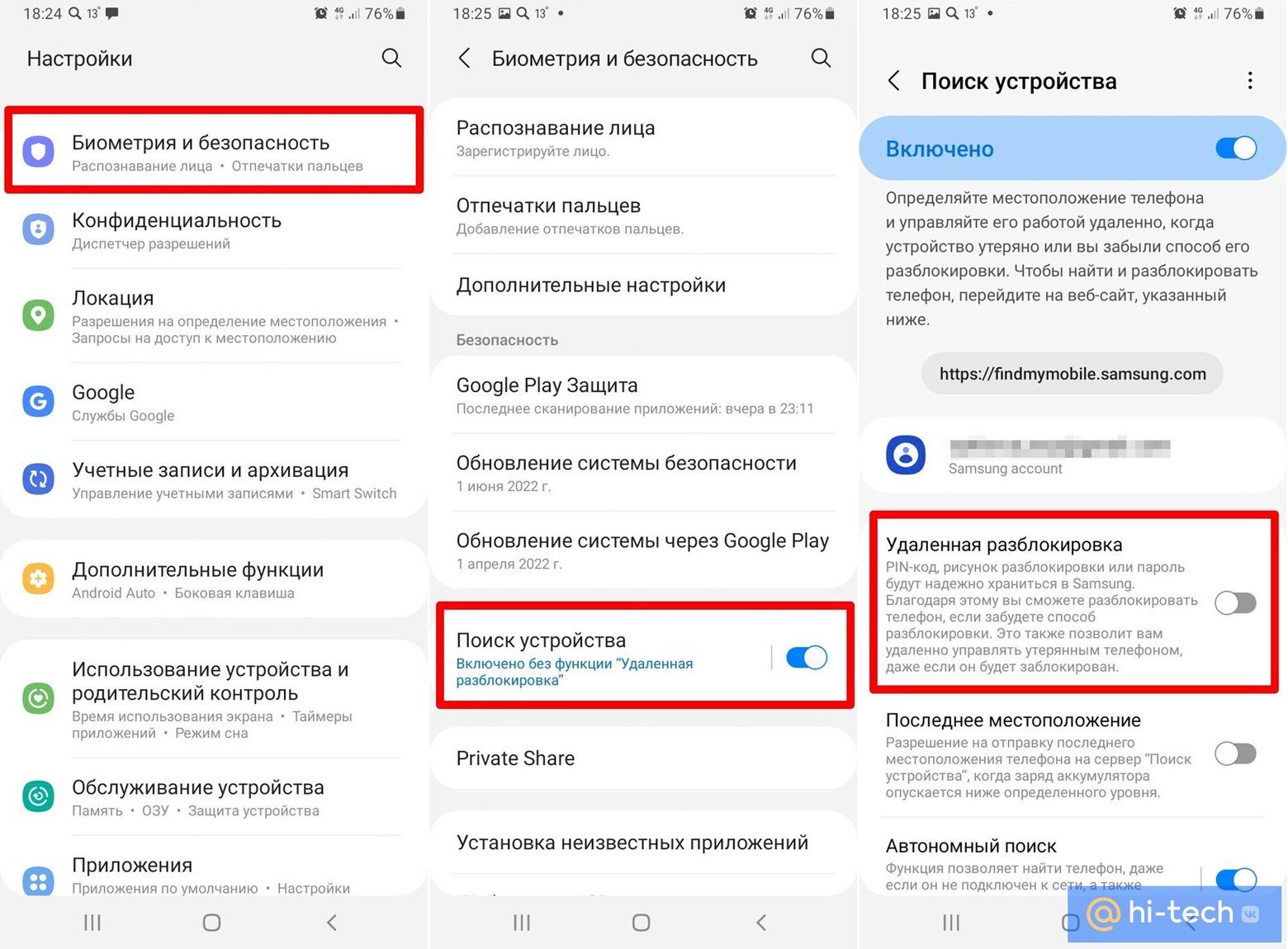
На современных смартфонах Samsung с Android 10 и Android 11 возможность разблокировки надо предварительно включить в настройках. Для этого:
- в настройках найдите пункт «Биометрия и безопасность»;
- убедитесь, что функция «Поиск устройства» активирована;
- выберите строку «Поиск устройства»;
- на открывшейся странице активируйте «Удаленная разблокировка».
Разблокировка через Smart Lock
Функция позволяет настроить условия, при которых телефон разблокируется автоматически. Можно выбрать несколько вариантов: привязка к безопасному месту по координатам (дома или в офисе), сопряжение с другим устройством (с часами или автомобилем) или при физическом контакте (телефон остается разблокированным, пока вы держите его в руках).
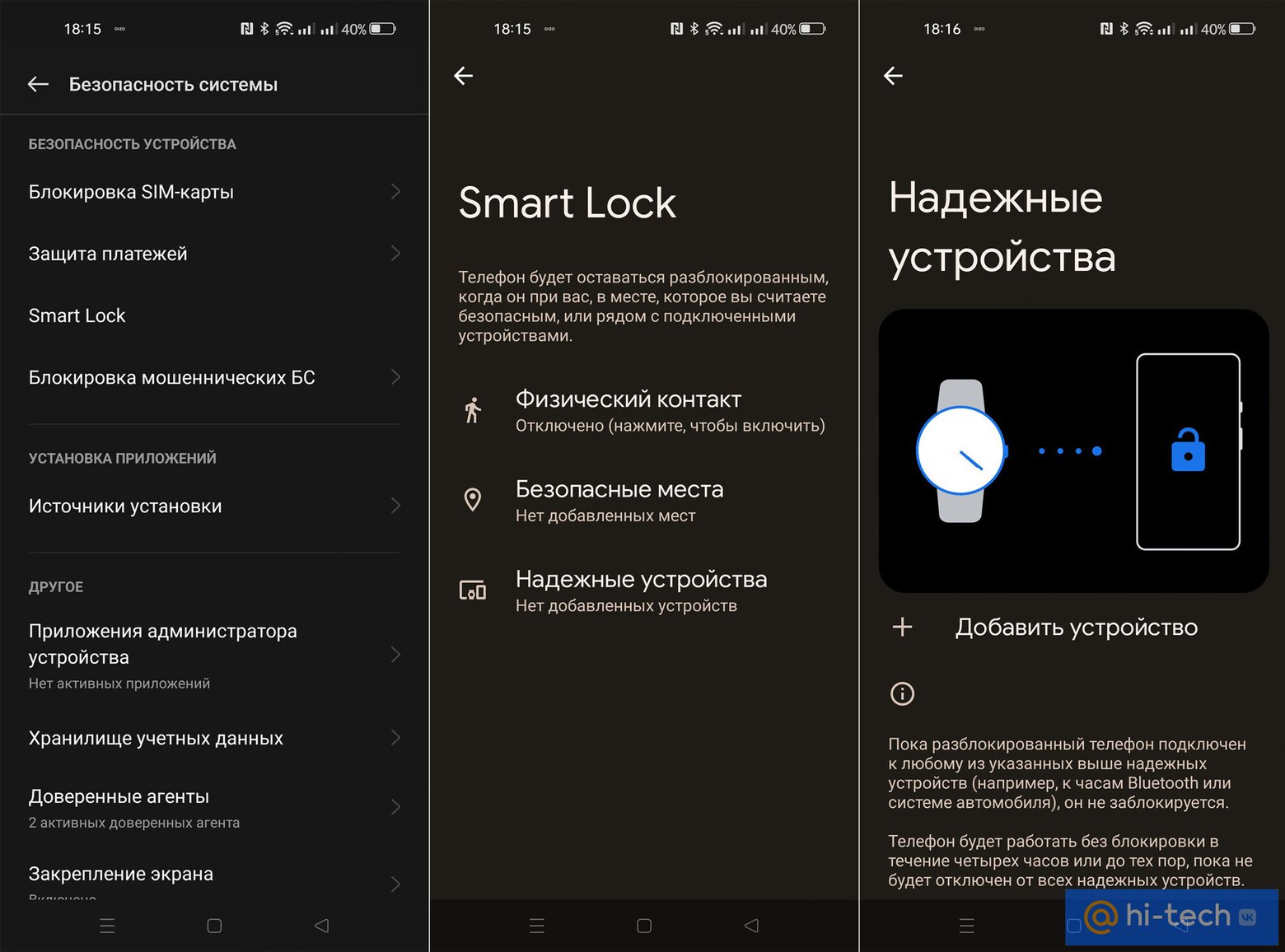
Этот способ не решает проблему полностью, ведь удалить или изменить пароль у вас не выйдет. Однако вы сможете сохранить всю важную информацию и сделать сброс к заводским настройкам. Единственный момент — Smart Lock работает, только если вы настраивали его ранее. Найти функции проще всего через поиск по настройкам.
Специальные программы для ПК
Важно! Мы не рекомендуем использовать (и тем более покупать) программы для снятия пароля, так как в этом нет смысла. Все можно сделать самостоятельно и даже без подключения к компьютеру.
В интернете можно найти несколько специализированных программ (например, PassFab Android Unlocker и 4uKey for Android), но их функциональность однотипная. Как можно увидеть на видео, программа лишь подсказывает, что нужно делать, но в итоге пользователь все равно должен самостоятельно сделать сброс к заводским настройкам. Внутренняя память при этом будет очищена.
Сброс пароля через программатор
Как вариант, стоит обратиться к мастерам по ремонту смартфонов. Некоторые модели Xiaomi можно разблокировать без потери данных при помощи программатора. Однако стоит заранее уточнить у мастера, сможет ли он это сделать конкретно с вашей моделью смартфона.
Сброс пароля через кастомное recovery
Если на вашем смартфоне установлено кастомное recovery (TWRP или CWM), то можно сбросить пароль без потери данных. Если вы сами его не устанавливали, но до вас телефоном пользовался кто-то еще, то стоит проверить. Кастомное рекавери легко опознать по внешнему виду.
Важно! Некоторые версии смартфонов с процессорами MediaTek можно прошить утилитой SP Flash Tool. Таким образом получится установить кастомное рекавери даже при заблокированном экране.
Обратите внимание! Самостоятельная установка кастомного recovery требует знаний и навыков. Ее возможно установить не на каждый аппарат. Кроме того, для установки требуется разблокировать загрузчик, что приведет к проблемам, в частности — перестает работать NFC.
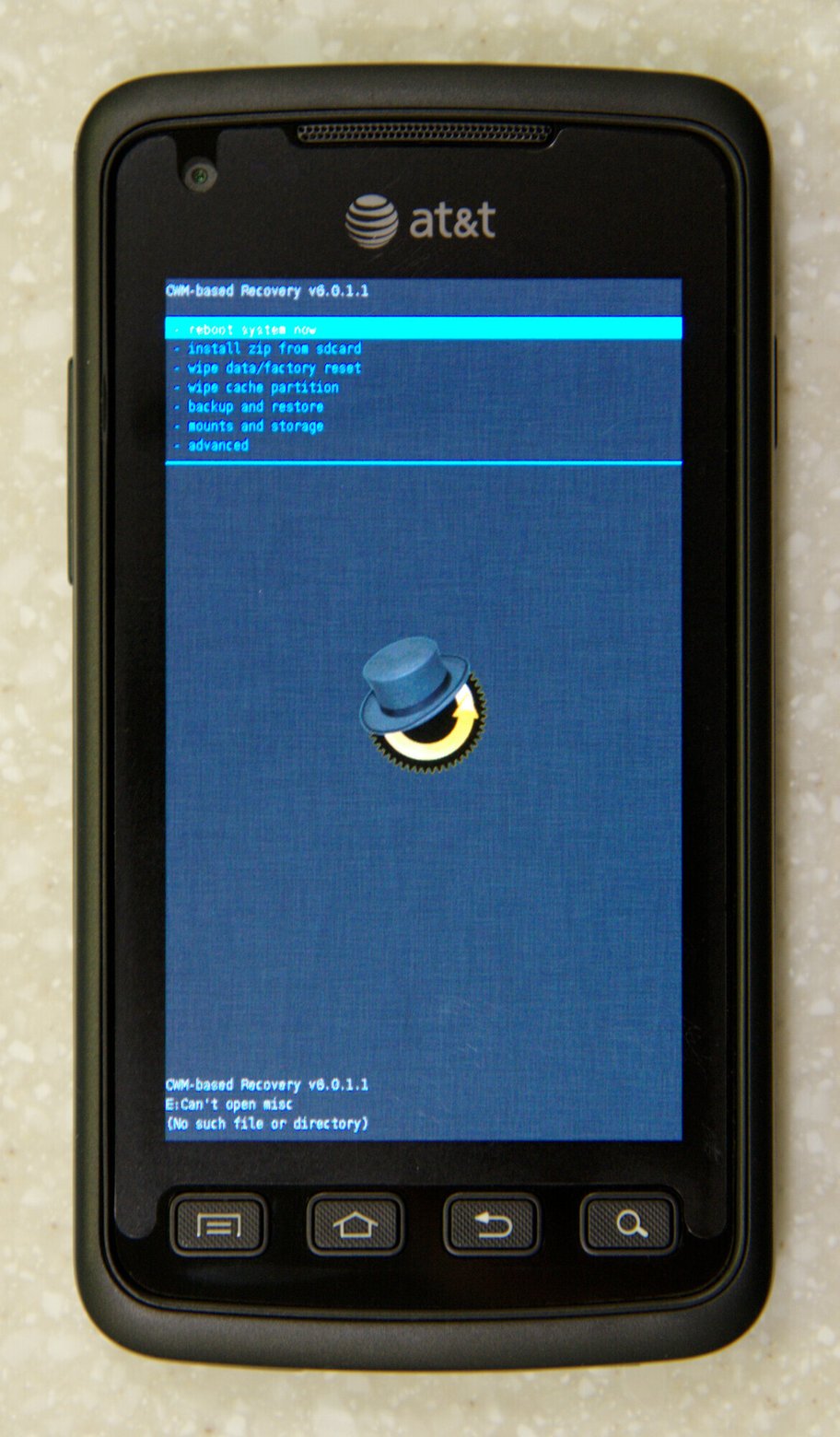
Если у вас рекавери CWM:
- скачайте архив с файловым менеджером и скопируйте его на карту памяти;
- зайдите в recovery и выберите пункт Install zip, затем Choose zip from /sdcard;
- укажите путь к файлу, который вы закинули на карту памяти;
- зайдите в папку data, затем system;
- удалите файлы gatekeeper.password.key (password.key), gatekeeper.pattern.key (gesture.key), locksettings.db, locksettings.db-wal, locksettings.db-shm;
- перезагрузите смартфон.
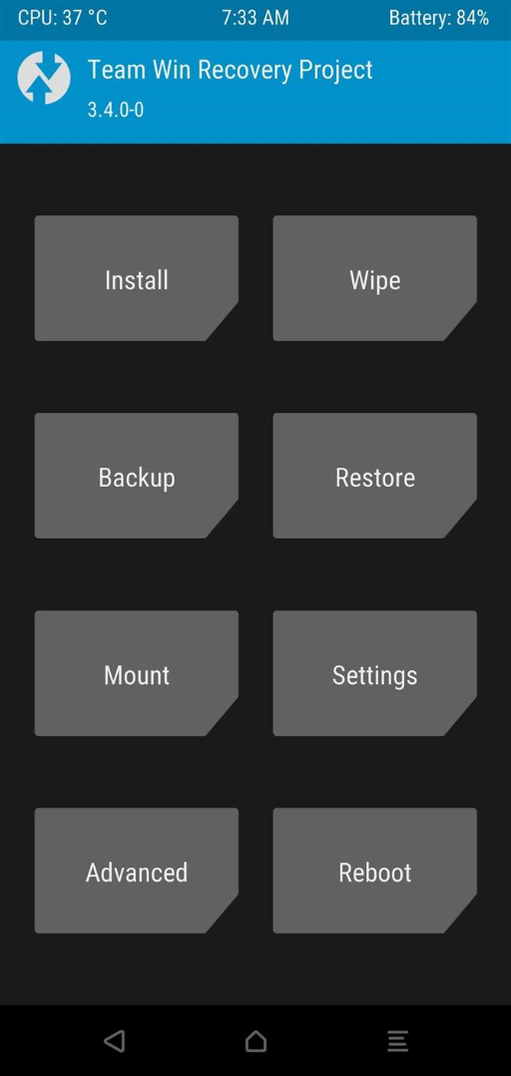
Если у вас рекавери TWRP:
- зайдите в пункт Advanced («Дополнительно») и затем File Manager («Файловый менеджер»);
- зайдите в папку data, затем system;
- удалите файлы gatekeeper.password.key (password.key), gatekeeper.pattern.key (gesture.key), locksettings.db, locksettings.db-wal, locksettings.db-shm;
- перезагрузите смартфон.
Способы разблокировки старых смартфонов
Перечисленные ниже способы работают на смартфонах с 5-й или более старой версией операционной системы Android.
Через аккаунт Google
Для некоторых смартфонов с Android 4.4 и ниже можно воспользоваться способом сброса паролей при помощи аккаунта Google. При этом девайс должен быть подключен к интернету. Введите любой пароль или графический ключ 5 раз пока не появится надпись: «Забыли пароль?». Нажмите на нее и введите данные от Google-аккаунта, который привязан к смартфону. Если это вы тоже забыли, попробуйте восстановить пароль.
Резервный пин-код
Ранние смартфоны с Android использовали преимущественно графическую блокировку. На некоторых устройствах LG, Samsung, Huawei, Honor и других может быть установлен резервный пин-код. Как правило, при неправильном вводе графического ключа предлагается ввести пин-код. Однако способ не поможет, если вы не помните пин-код.
Через ADB
Если на вашем смартфоне включена отладка по USB (находится в меню для разработчиков, как туда попасть читайте тут), вы можете попробовать убрать информацию о графическом ключе через ADB. Скачайте и распакуйте SDK. Далее подключите телефон к компьютеру с помощью USB-кабеля и выберите режим «Отладка по USB».
Работать предстоит в командной строке. Сначала укажите путь к ADB (по умолчанию в папке sdk/platform-tools), затем последовательно введите команды (информация взята с forum.xda-developers.com):
- adb shell
- cd /data/data/com.android.providers.settings/databases
- sqlite3 settings.db
- update system set value=0 where name=’lock_pattern_autolock’;
- update system set value=0 where name=’lockscreen.lockedoutpermanently’;
- .quit
Также можно попробовать следующее:
- adb shell rm /data/system/gesture.key
После чего нужно перезагрузить девайс. Если снова потребуется ввести графический пароль, введите произвольное значение.
Это тоже интересно
- 4 простых способа узнать пароль от своей сети Wi-Fi
- Как установить пароль на приложение. Три простых способа
- 4 способа безопасно хранить пароли