
Инструкция по настройке VPN для iOS
Самый простой способ — если нужно обеспечить только смену геолокации, когда защита данных не важна.
+ Прост в настройке, поддерживается всеми устройствами и ОС
– Самая низкая степень защиты
Поддержка ОС все операционные системы
Порт 1723 TCP
Поддержка устройств поддерживается всеми устройствами
Сложность настройки
Скорость VPN
Стабильность, надежность
Безопасность
Сложность блокировки Firewall
L2TP
Когда необходимо обеспечить смену геолокации и защиту передачи данных, при этом скорость передачи данных не важна.
+ Прост в настройке, более защищен чем PPTP
– Не всегда проходит через FireWall
Поддержка ОС все операционные системы (для Linux может потребоваться установка дополнительных пакетов)
Порт 500 UDP
Поддержка устройств поддерживается большинством устройств (для роутеров требуется дополнительная настройка)
Сложность настройки
Скорость VPN
Стабильность, надежность
Безопасность
Сложность блокировки Firewall
OpenVPN
Самый лучший выбор — позволяет обеспечить высокую безопасность, скорость и надежность работы.
+ Самый защищенный
– Требуется установка дополнительного программного обеспечения
Поддержка ОС все операционные системы, нужно дополнительное ПО
Порт любой TCP/UDP порт
Поддержка устройств любые устройства
Сложность настройки
Скорость VPN
Стабильность, надежность
Безопасность
Сложность блокировки Firewall
Владельцы современных смартфонов и планшетов часто используют публичные точки доступа Wi-Fi, расположенные в кафе, гостиницах и других общественных местах. Однако не многие пользователи задумываются о том, что подобные открытые сети могут использовать злоумышленники для перехвата конфиденциальной информации, например паролей от адресов электронной почты, аккаунтов Вконтакте или систем дистанционного банковского обслуживания.
Для того чтобы обезопасить себя от подобных неприятностей, достаточно всего лишь настроить VPN соединение на своем любимом iPhone или iPad, и наслаждаться возможностью анонимной и безопасной работы в Интернете.
Использование технологии виртуальных частных сетей (Virtual Private Network, VPN) также позволит обойти фильтры и межсетевые экраны, установленные системным администратором, и разблокировать доступ к вашим любимым ресурсам — Вконтакте, Facebook, Twitter и Youtube теперь будут всегда доступны.
Другим преимуществом использования VPN является обеспечение анонимности — VPN работает как анонимный прокси, маскируя ваш IP-адрес и меняя его на адрес нашего сервера. Таким образом никто не узнает место вашего нахождения, и не сможет отследить какую деятельность вы ведете в сети.
Настроить VPN соединение на iPhone или iPad можно по протоколам PPTP, L2TP или OpenVPN. Настройка первых двух подключений проводится с помощью стандартных средств операционной системы iOS вашего айфона или айпада, а для использования OpenVPN требуется скачать бесплатное приложение в AppStore. Подробнее о разновидностях данных протоколов можете прочитать в отдельных статьях (PPTP, L2TP, OpenVPN).
В любом случае, процесс настройки не сложен и подробно отражён в разработанных нами пошаговых инструкциях. Просто выберите нужный протокол и выполните необходимые действия.
Роскомнадзор будет блокировать сайты с информацией об обходе ограничений
Роскомнадзор разработал конкретные критерии, по которым будет определяться, содержит ли материал информацию о том, как обойти блокировки. Эти критерии опубликованы в проекте, который вносит изменения в действующий приказ Роскомнадзора от 27 февраля 2022 года №25. Новые правила будут применяться с 1 марта 2024 года до 1 сентября 2029 года.
В опубликованном документе указано, что критериями «запрещённой информации» считаются описания действий или методов обхода блокировок, а также материалы, побуждающие к их использованию. Критерии также включают информацию, которая рекламирует или обосновывает преимущества использования таких методов или предлагает приобрести доступ к такой информации.
Таким образом, основные критерии, по которым будет определяться, содержит ли материал информацию о том, как обойти блокировки, выглядят следующим образом:
- Наличие информации, содержащей описание действий, позволяющих получить доступ.
- Информация, дающая представление о способах, методах обеспечения доступа.
- Информация, побуждающая к использованию способов, методов обеспечения доступа к заблокированным в РФ ресурсам.
- Наличие информации, направленной на убеждение в привлекательности использования способов, методов обхода блокировок.
- Информация, обосновывающая достоинства использования этих способов и методов.
- Информация, содержащая предложение о приобретении доступа к информации и (или) информационному ресурсу, в том числе к программе для электронных вычислительных машин (ЭВМ), позволяющим получить доступ к заблокированным в РФ ресурсам или сетям.
- Наличие информации, предоставляющей возможность получения доступа, в том числе путем загрузки программ для ЭВМ к ресурсам или сетям, заблокированным в РФ.
Также стоит отметить, что эти критерии не будут применяться к научной, научно-технической и статистической информации о способах, методах обеспечения доступа к информационным ресурсам и (или) информационно-телекоммуникационным сетям, доступ к которым ограничен на территории РФ.
Глава Минцифры Максут Шадаев ранее высказывался против наказания за обход блокировок и утверждал, что VPN-сервисы не стали популярными в России.
Президент России в июле 2023 года подписал закон, согласно которому публикация информации о способах обхода блокировок может стать основанием для блокировки сайта. В сентябре Минцифры также опубликовало проект постановления о блокировке сайтов с подобной информацией.
Автор поправки ко II чтению, замглавы комитета Госдумы по информполитике Антон Горелкин, ранее пояснил в своем телеграм-канале, что новая норма запрещает рекламировать способы обхода блокировок. Однако это не означает запрет на использование VPN-сервисов.
Как сделать собственный VPN и добавить его на iPhone
С прошлого года большая часть владельцев смартфонов научилась пользоваться VPN. Вот только можно столкнуться с одной серьезной проблемой. Периодически привычные сервисы попадают под блокировку или просто начинают тормозить и подтупливать из-за неожиданно свалившейся на них популярности и большого количества желающих ими воспользоваться. Приходится постоянно переходить с одного приложения на другое, что со временем начинает просто раздражать. Можно оформить подписку на какой-нибудь платный VPN, но не везде вы ощутите прирост скорости. К тому же любой из них может в точности также перестать работать в России.
Созданным сервером пользоваться сможете только вы, а значит, наплыв пользователей ему не страшен
❗️ПЕРЕД ЧТЕНИЕМ СТАТЬИ РЕКОМЕНДУЕМ ПОДПИСАТЬСЯ НА НАШ ДЗЕН.
Мы предлагаем вам действительно крутой выход из положения. Просто создадим собственный VPN, у которого практически нет ограничения по скорости, за небольшую ежемесячную плату. С помощью него вы сможете без всяких проблем даже смотреть Нетфликс. Рассказываем, как это можно сделать и добавить свой VPN на iPhone.
Как создать свой ВПН
Для создания собственного VPN мы воспользуемся сервисом Codembo VPN. Во-первых, он принимает к оплате российские банковские карты, а во-вторых, не требует никакой регистрации и лишних телодвижений. Сразу скажу, что Codembo VPN поддерживает не так много стран, как хотелось бы. Вы можете развернуть VPN в Финляндии, Германии, Казахстане и в России. Мало ли вам надо будет из-за границы зайти на сайт РЖД, который работает только в нашей стране. Все действия мы будем выполнять с помощью чат-бота в Телеграме и приложения WireGuard. В первую очередь давайте создадим конфигурацию и выберем страну:
-
Перейдите по ссылке в чат-бот Codembo VPN в Телеграме;
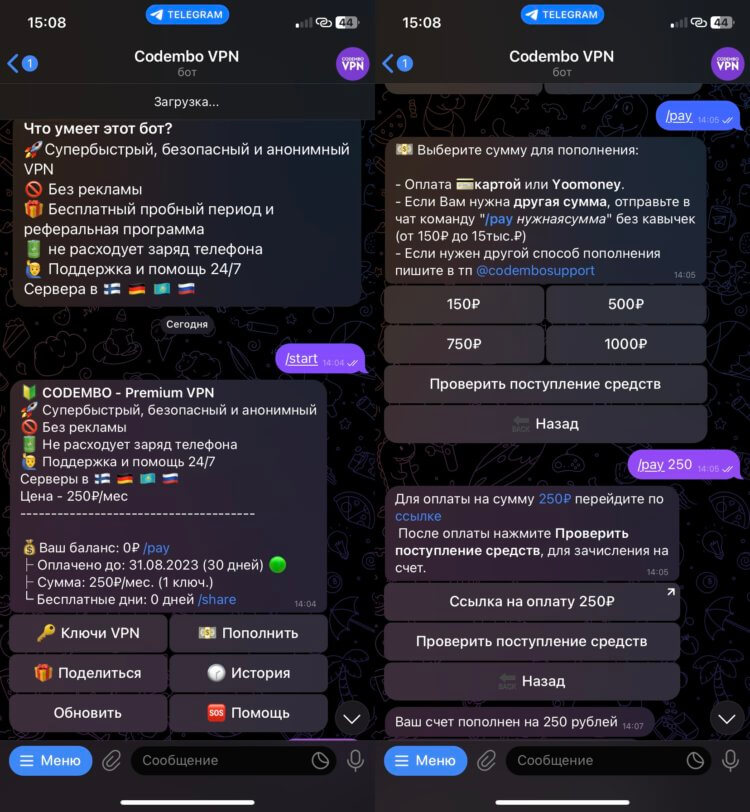
Для оплаты подписки придется пополнять счет вручную. Привязать карту не получится

QR-код, файл конфигурации и инструкцию по установке вы получите в случае успешного прохождения всех шагов
❗️ПОДПИСЫВАЙСЯ НА ТЕЛЕГРАМ-КАНАЛ СУНДУК АЛИБАБЫ. РЕБЯТА ЗНАЮТ ТОЛК В КРУТЫХ ТОВАРАХ С АЛИЭКСПРЕСС
Как только вы выберете страну и активируете сервер, то ответным сообщением получите файл конфигурации WireGuard и QR-код для его быстрого добавления. Не удаляйте их. Они нам пригодятся для дальнейших действий.
Настройка VPN WireGuard
После того как ваш сервер запущен, то можно переходить непосредственно к его добавлению на Айфон. Я оформил базовый тариф за 250 рублей добавил конфигурацию сразу на iPhone и Android. Как и ожидалось, одновременное подключение установить невозможно, но по отдельности все без проблем работало. Добавить VPN на Айфон несколькими способами:
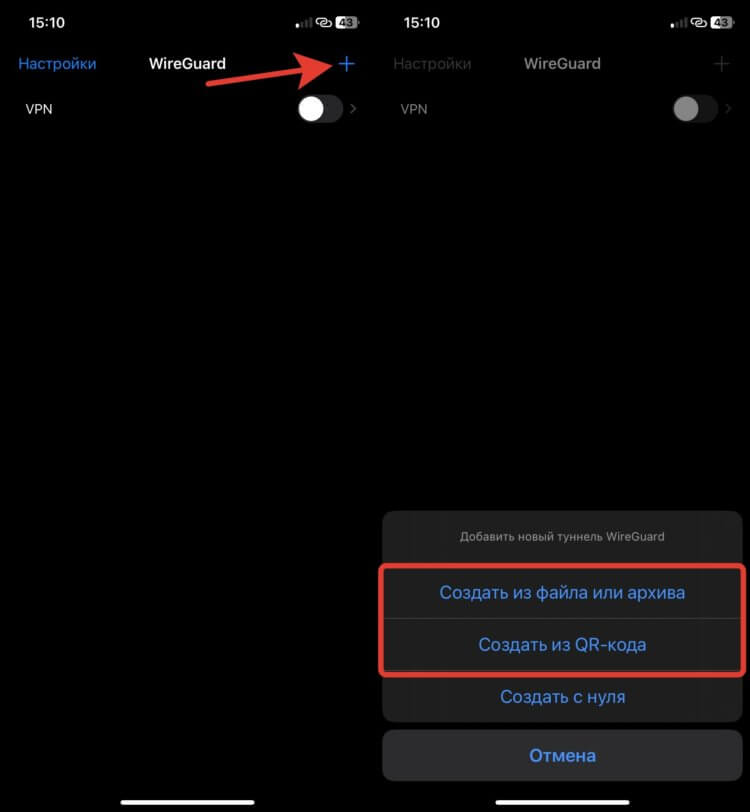
Самый удобный способ добавления конфигурации — это сканирование QR-кода
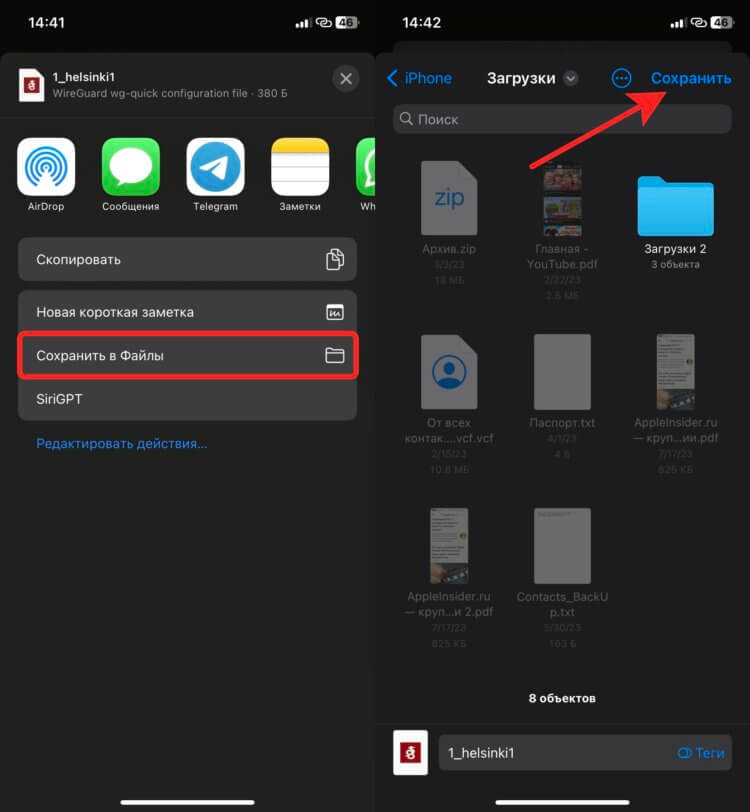
Если по какой-то причине QR-код не сканируется, то у вас всегда под рукой будет файл конфигурации
❗️ПОДПИСЫВАЙТЕСЬ НА НАШ ТЕЛЕГРАМ-КАНАЛ, ЧТОБЫ НЕ ПРОПУСТИТЬ САМЫЕ СВЕЖИЕ НОВОСТИ
Теперь достаточно в приложении нажать кнопку и подтвердить добавление новой конфигурации VPN с помощью ввода код-пароля. Давайте посмотрим, какую скорость можно получить с этим VPN. На момент замера я находился в месте с плохим уровнем приема сигнала. Без VPN скорость на загрузку составила 5.17 Мбит/с, а на выгрузку — 3.93. Когда я включил VPN и повторил замеры, то получил практически аналогичные цифры — 4.99 и 4.16 Мбит/с соответственно. Поэтому можно смело сказать, что скорость будет отличаться незначительно.
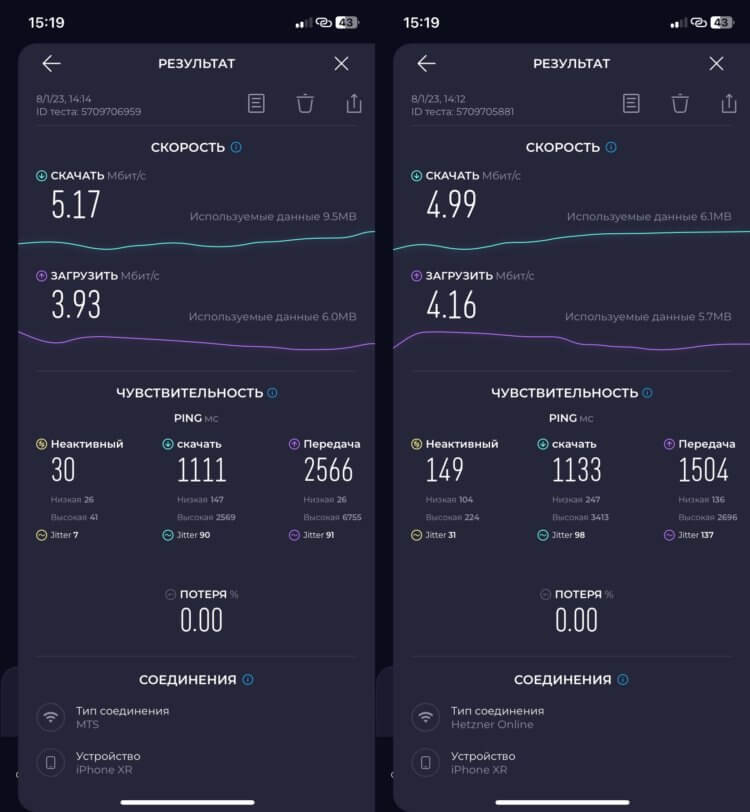
Слева результаты без VPN, а справа — с VPN
Если вам надоело перебирать бесплатные VPN-сервисы, то самое время заплатить небольшую сумму и с комфортом заходить в любые зарубежные серверы. Больше всего понравилось, что соединение с VPN через WireGuard происходит практически мгновенно. Значит, можно спокойно настроить его на автоматическое подключение при запуске определенных приложений и больше не переживать о том, что VPN активируется дольше, чем открывается программа. Заходите в наш чатик в Телеграме и рассказывайте, готовы ли вы потратить 250 рублей в месяц на собственный VPN сервер.
Решение проблем с подключением: проверка VPN-приложений и стороннего ПО
Если устройство подключено к сети Wi-Fi или Ethernet, но у вас нет доступа к Интернету или вы не можете загружать содержимое либо устанавливать другие соединения, возможно, причина кроется в приложениях для доступа к виртуальным частным сетям (VPN) или другом стороннем ПО для обеспечения безопасности.
- Устройство не может подключиться к сети Wi-Fi или после подключения к ней отсутствует доступ к Интернету.
- Компьютер Mac подключен к сети через кабель Ethernet, но доступ к Интернету отсутствует.
- Устройство не может подключиться к App Store для покупки или загрузки приложений.
- На устройстве не работает функция AirPlay или Непрерывность.
- Устройство не может выполнить резервное копирование в iCloud (iPhone, iPad, iPod touch и компьютер Mac) или в Time Machine (компьютер Mac).
Проблемы с подключением к сети могут возникать и по другим причинам. Однако в этой статье рассматриваются случаи, возникающие из-за VPN-приложений или стороннего ПО для обеспечения безопасности. Прежде чем предпринимать другие действия, ознакомьтесь с дополнительными сведениями в статьях, посвященных различным проблемам, приведенных внизу этой страницы.
Проверьте основные настройки устройства
Для начала проверьте некоторые основные настройки:
- Убедитесь, что на устройстве правильно установлены дата, время и часовой пояс. Узнайте, как настроить дату и время на компьютере Mac, iPhone, iPad или iPod touch.
- Убедитесь, что на устройстве установлена последняя версия ПО. Установите все доступные обновления ПО и перезапустите устройство.
- Перезапустите модем и маршрутизатор.
- Попробуйте подключиться к другой сети. Если это поможет устранить проблему с подключением, попросите своего интернет-провайдера или сетевого администратора проверить, правильно ли настроена сеть для приложений и функций, которые вы используете.
Проверьте VPN-соединения, сторонние брандмауэры и ПО для обеспечения безопасности
В некоторых типах ПО, включая VPN-приложения или профили конфигурации, могут существовать настройки или ограничения, вызывающие проблемы с подключением. К ним относятся:
- VPN-приложения;
- управляемые профили конфигурации;
- брандмауэры;
- антивирусы;
- приложения для родительского контроля;
- блокировщики содержимого.
Проверьте, установлены ли на устройстве эти типы приложений или профилей конфигурации.
На iPhone, iPad или iPod touch просмотрите список установленных приложений и проверьте наличие VPN-приложений или профилей конфигурации в настройках.
- «Настройки» > «Основные» > VPN (даже если отображается состояние «Не подключено»)
- «Настройки» > «Основные» > «Профиль» (если этот параметр не отображается, профили не установлены)
На компьютере Mac проверьте папку «Программы» в Finder и наличие профилей конфигурации в меню «Системные настройки» > «Профили».
Если на устройстве установлены какие-либо из этих приложений, их удаление может решить проблему с подключением. При этом будьте осторожны, поскольку удаление приложения или изменение профиля конфигурации может повлиять на работу устройства. Например, если вы удалите профиль конфигурации, установленный организацией или учебным заведением, ваше устройство может перестать работать в этой сети.
Будьте осторожны при удалении VPN-приложений или другого ПО
Прежде чем удалять какое-либо приложение, вы можете уточнить у его разработчика, как оно работает с вашей сетью и может ли вызывать проблемы с подключением. Чтобы узнать о профилях конфигурации, обратитесь к системному администратору организации или учебного заведения, где вас попросили их установить.
Узнайте, как удалять приложения и профили конфигурации на iPhone, iPad и iPod touch. При удалении VPN-приложений, сетевых приложений или ПО для обеспечения безопасности также понадобится сбросить настройки сети устройства.
Узнайте, как удалять приложения и профили конфигурации на компьютере Mac. При удалении VPN-приложений, сетевых приложений или ПО для обеспечения безопасности, возможно, потребуется предпринять дополнительные действия. Обязательно удалите программное обеспечение полностью (чтобы узнать, как это сделать, обратитесь к его разработчику). Затем перезапустите компьютер Mac.
Некоторые функции и сервисы стороннего ПО могут предоставляться только по подписке. Если вы не планируете продолжать использовать ПО, отмените подписку.
Дополнительные сведения
Приведенные ниже ресурсы могут быть полезны при возникновении проблем с той или иной функцией либо настройкой.
- Узнайте, что делать, если iPhone, iPad или iPod touch не подключаются к сети Wi-Fi.
- Узнайте, что делать, если компьютер Mac не подключается к Интернету через Wi-Fi.
- Узнайте, что делать, если вам не удается подключиться к App Store, iTunes Store или другим сервисам Apple.
- Узнайте, что делать, если на устройстве не работает AirPlay или функция «Повтор экрана».
- Узнайте больше о функции «Непрерывность» на устройствах Apple.
- Узнайте, что делать, если не удается создать резервную копию в iCloud или восстановить данные из резервной копии в iCloud.
- Узнайте, что делать, если резервное копирование Time Machine на компьютере Mac прервано.
Если у вас все еще возникают проблемы с подключением, обратитесь в службу поддержки Apple.
Информация о продуктах, произведенных не компанией Apple, или о независимых веб-сайтах, неподконтрольных и не тестируемых компанией Apple, не носит рекомендательного или одобрительного характера. Компания Apple не несет никакой ответственности за выбор, функциональность и использование веб-сайтов или продукции сторонних производителей. Компания Apple также не несет ответственности за точность или достоверность данных, размещенных на веб-сайтах сторонних производителей. Обратитесь к поставщику за дополнительной информацией.