
Как управлять камерой iPhone с Apple Watch
На этой неделе в Сети стали горячо обсуждать одну из функций Apple Watch, которая на самом деле была еще в первых умных часах Apple, которые вышли в 2015 году. Речь идет о возможности, которая позволяет часам служить видоискателем и пультом дистанционного управления для камеры вашего iPhone. Мы опросили читателей в нашем чате, и оказалось, что многие действительно даже не подозревают о такой функциональности, хотя пользуются Apple Watch не один год.
А вы знали о такой функции?
Ничего дополнительно устанавливать не потребуется, на Apple Watch для этого есть встроенное приложение «Пульт Камеры».
Как делать фото на Apple Watch
- Откройте приложение «Пульт Камеры» на Apple Watch.
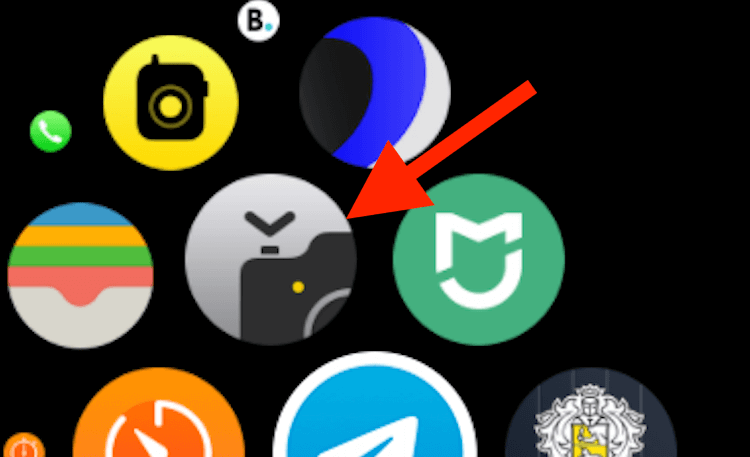
Вот так выглядит это приложение, если вы не знали
Вы можете использовать Apple Watch, чтобы просмотреть изображение с камеры iPhone или сделать снимок. Также здесь есть удобная функция, чтобы установить таймер срабатывания затвора. Чтобы переключиться в режим видео, просто включите видеорежим в приложении «Камера» на iPhone.
Apple заявляет, что для работы в качестве пульта дистанционного управления камеры Apple Watch должны находиться в пределах обычного диапазона Bluetooth вашего iPhone (около 10 метров).
Как управлять камерой iPhone с Apple Watch
Помимо непосредственной съемки и таймера затвора, с помощью Apple Watch можно настраивать и другие функции камеры iPhone. Например, вы можете выбрать, какую именно камеру использовать — фронтальную или заднюю. Кроме того, предусмотрена возможность настроить вспышку (автоматический режим, включение или выключение), Live Photo (автоматический режим, включение или выключение), а также включить или выключить HDR.

Настройки камеры iPhone есть прямо на Apple Watch
Вы когда-нибудь использовали эту функцию на своих Apple Watch и iPhone? Поделитесь в комментариях!
За последнюю неделю в Твиттере эта фишка стала вирусной, поскольку пользователи продемонстрировали свои оригинальные методы использования этой функции. Например, пользователь Twitter Джефф Рой продемонстрировал, как он вставляет свой iPhone в кронштейн, а затем размещает Apple Watch вокруг iPhone, чтобы использовать функцию видоискателя в часах.

А ведь это действительно гениально!
Хотя Apple Watch поддерживают функцию дистанционного управления камерой, вы также можете опробовать реализацию этой возможности в приложении FiLMiC Pro. Для тех, кто не знаком, FiLMiC Pro — это популярное стороннее приложение для видеокамеры iPhone в App Store. Оно стоит 1 390 рублей и предлагает множество других функций в дополнение к поддержке использования ваших Apple Watch в качестве экрана предварительного просмотра видео. Например, вы можете использовать для этих целей не Apple Watch, а еще один айфон.
В Apple Watch появится камера?
Вообще, Apple давно вынашивает идею сделать камеру в САМИХ Apple Watch. Компания направила заявку в Патентное бюро США ещё в сентябре 2016 года. Идея довольно простая: инженеры не стали внедрять камеру в корпус Apple Watch — в компании поступили более рационально: объектив камеры было решено встроить в ремешок. Практичный подход, учитывая, что браслет всегда отстегнуть для более удобной и качественной съемки.
Как мы помним, в арсенале компании есть огромное количество незадействованных патентов, поэтому к этой информации следует отнестись с определенной долей скептицизма. Но сама разработка выглядит действительно перспективной — будем надеяться что мы увидим что-то подобное в ближайшем будущем.
Систематизация приложений на Apple Watch
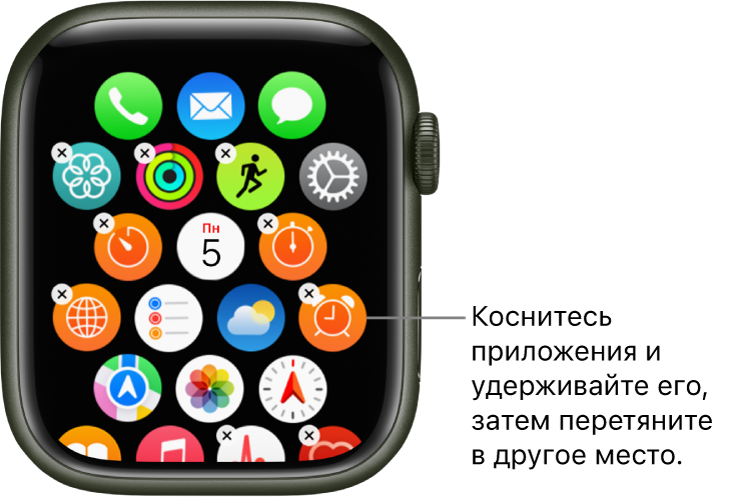
Изменение порядка отображения приложений в виде сеткой
- Нажмите колесико Digital Crown на Apple Watch, чтобы перейти на экран «Домой». Если используется вид списком, смахните к нижнему краю экрана, затем коснитесь «Вид сеткой». Или откройте приложение «Настройки»
 на Apple Watch, коснитесь «Просмотр приложений», затем коснитесь «Вид сеткой».
 - Коснитесь приложения и удерживайте его, затем перетяните его в другое место.
- Нажмите колесико Digital Crown, когда все будет готово.
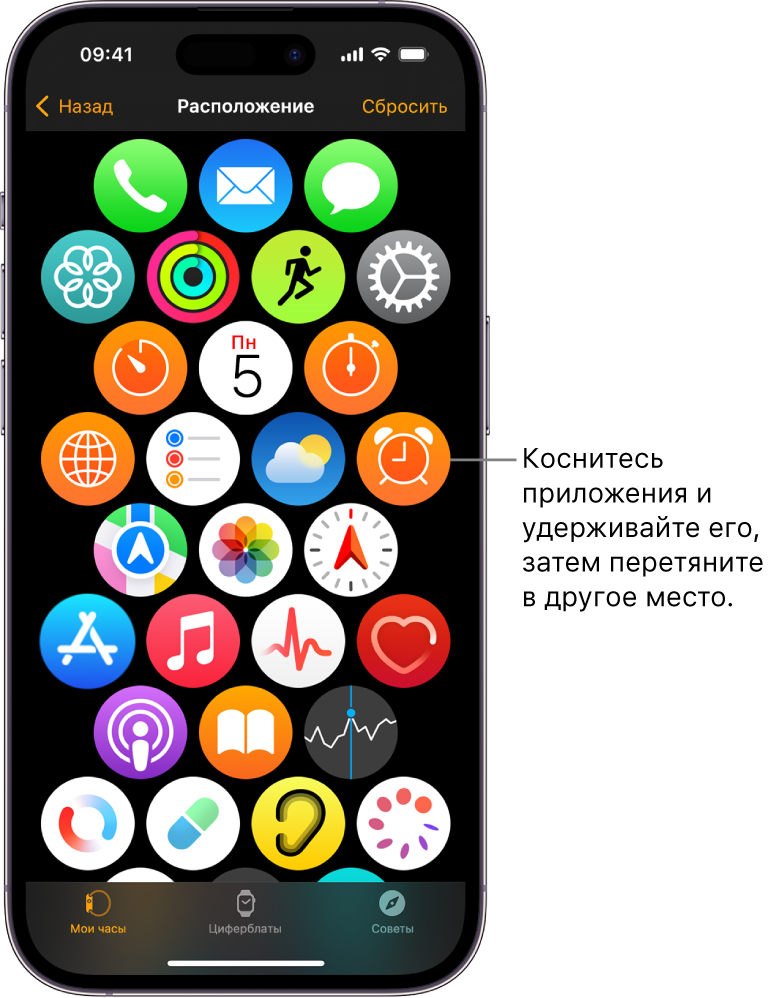
Или можно открыть приложение Apple Watch на iPhone, коснуться «Мои часы» > «Просмотр приложений» > «Расположение». Коснитесь значка приложения и удерживайте его, затем перетяните в другое место.
Примечание. В режиме просмотра списком приложения всегда расположены в алфавитном порядке.
Удаление приложения с Apple Watch
Коснитесь экрана «Домой» и удерживайте его, затем коснитесь значка «X», чтобы удалить приложение с часов Apple Watch. Она останется на iPhone, с которым создана пара, пока Вы не удалите ее оттуда тоже.
В режиме просмотра списком смахните влево по приложению, затем коснитесь кнопки , чтобы удалить приложение с часов Apple Watch.
При удалении приложения с iPhone оно также удаляется с Apple Watch. Если Вы хотите восстановить приложение (в том числе встроенные приложения Apple), можно загрузить его из App Store на iPhone или Apple Watch.
Примечание. Некоторые приложения нельзя удалить с Apple Watch.
Настройка параметров приложений
- Откройте приложение Apple Watch на iPhone.
- Коснитесь «Мои часы» и прокрутите вниз до списка установленных приложений.
- Коснитесь приложения, чтобы изменить его настройки.
Некоторые ограничения, которые Вы установили в разделе «Настройки» > «Экранное время» > «Контент и конфиденциальность» на iPhone, применяются и на Apple Watch. Например, если Вы выключите Камеру на iPhone, значок Пульта Камеры будет удален с экрана «Домой» на Apple Watch.
Просмотр данных об использовании хранилища
Можно узнать, как используется место для хранения на часах Apple Watch — сколько всего места использовано, сколько осталось и сколько использовано каждым приложением.
- Откройте приложение «Настройки» на Apple Watch.
- Выберите «Основные» > «Хранилище».
Можно также открыть приложение Apple Watch на iPhone и выбрать «Мои часы» > «Основные» > «Хранилище».
Использование Пульта «Камеры» и таймера на Apple Watch
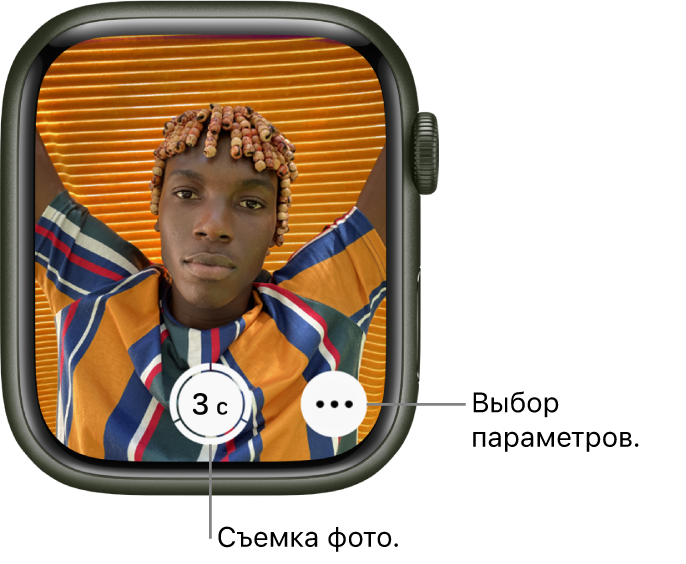
Если Вы хотите разместить iPhone на некотором расстоянии и затем сделать снимок либо записать видео (доступно в watchOS 10), можно использовать Apple Watch для нажатия затвора или начала записи. По умолчанию съемка фото происходит с задержкой в три секунды, чтобы у Вас была возможность опустить запястье и посмотреть в камеру.
Чтобы использовать Apple Watch в качестве пульта ДУ для камеры, часы должны находиться в стандартном радиусе действия Bluetooth на iPhone (примерно 10 метров).
Siri. Произнесите команду, например: «Сделай фото».
Фотосъемка

- Откройте приложение «Пульт «Камеры»» на Apple Watch.
- Разместите iPhone так, чтобы нужный объект попал в кадр. Используйте Apple Watch в качестве видоискателя. Чтобы увеличить, прокрутите колесико Digital Crown. Чтобы настроить экспозицию, коснитесь основной части снимка на экране предварительного просмотра изображения.
- Чтобы сделать снимок, коснитесь кнопки затвора.
Снимок делается в «Фото» на iPhone, но Вы можете посмотреть его на Apple Watch.
Запись видео
В watchOS 10 можно использовать приложение «Пульт «Камеры»», чтобы записывать видео на iPhone.
- Откройте приложение «Пульт «Камеры»» на Apple Watch.
- Разместите iPhone так, чтобы нужный объект попал в кадр. Используйте Apple Watch в качестве видоискателя. Чтобы увеличить, прокрутите колесико Digital Crown.
- Коснитесь кнопки «Затвор» и удерживайте ее, чтобы начать запись.
- Отпустите кнопку затвора, чтобы остановить запись.
Просмотр снимков
Выполните указанные ниже действия, чтобы посмотреть снимки на Apple Watch.
- Просмотр отдельного снимка. Коснитесь миниатюры в левом нижнем углу.
- Просмотр других снимков. Смахните влево или вправо.
- Увеличение. Прокрутите колесико Digital Crown.
- Панорамирование. Перетяните увеличенное изображение.
- Как открыть снимок на весь экран. Дважды коснитесь фотографии.
- Как отобразить или скрыть кнопку «Закрыть» и счетчик снимков. Коснитесь экрана.
По завершении коснитесь «Закрыть».
Выбор другой камеры и настройка
- Откройте приложение «Пульт «Камеры»» на Apple Watch.
- Коснитесь , затем выберите любой из указанных ниже вариантов.
- Таймер (включение или выключение таймера на 3 секунды)
- Камера (на передней или задней стороне)
- Вспышка (автоматический режим, включение или выключение)
- Live Photo (автоматический режим, включение или выключение) Список устройств, поддерживающих Live Photos, см. в Руководстве пользователя iPhone.
Управление Apple TV с помощью Apple Watch
Вы можете использовать Apple Watch в качестве пульта дистанционного управления для Apple TV, если оба устройства подключены к одной сети Wi‑Fi.
Создание пары Apple Watch с Apple TV
Если Ваш iPhone еще не подключался к сети Wi‑Fi, к которой подключен Apple TV, выполните перечисленные ниже действия.

- Откройте приложение «Пульт» на Apple Watch.
- Коснитесь своего устройства Apple TV. Если оно не отображается в списке, коснитесь .
- На Apple TV выберите «Настройки» > «Пульты и устройства» > «Приложение «Пульт» и устройства» и выберите Apple Watch.
- Введите код-пароль, появившийся на Apple Watch.
Когда рядом с Apple Watch отобразится значок создания пары, их можно использовать для управления Apple TV.
Использование Apple Watch для управления Apple TV
Убедитесь, что Apple TV выведен из режима сна, и выполните перечисленные ниже действия.
- Откройте приложение «Пульт» на Apple Watch.
- Выберите Apple TV, затем смахните вверх, вниз, влево или вправо для перехода между пунктами меню Apple TV.
- Коснитесь, чтобы выбрать выделенный пункт.
- Коснитесь кнопки воспроизведения / паузы, чтобы приостановить или возобновить воспроизведение.
- Коснитесь , чтобы вернуться назад, или коснитесь , чтобы вернуться к главному меню.

Совет. Также приложение «Пульт» можно открыть из приложения «Исполняется» . В приложении «Исполняется» коснитесь кнопки , выберите свой Apple TV, коснитесь кнопки , затем коснитесь «Пульт дистанционного управления телевизором».