
Как убрать мессенджер в ВК и вернуть привычные сообщения
Как убрать мессенджер в ВК? Используйте для этого расширение для Гугл Хром под названием VK Messages Label Return или откатитесь до старой версии. В последнем случае жмите на значок шестеренки в разделе мессенджера и выберите классическое отображение или обратитесь к службе поддержки с просьбой вернуть привычный интерфейс. Ниже приведем пошаговую инструкцию, как действовать для устранения проблемы.
Почему многие хотят убрать мессенджер в ВКонтакте
В феврале 2023 года разработчики обновили приложение и добавили в него ряд изменений. Разобраться в них не составляет труда, но многим пользователям правки не понравились и посыпались просьбы, как вернуть старый дизайн. На этом фоне стали появляться вопросы, как изменить мессенджер на сообщение в ВК, и тем самым убрать новое оформление.
Причины, почему люди требуют вернуть старую версию, разные:
- сходство с цветовой палитрой и оформлением Одноклассников;
- неудобство пользования;
- привычка к старой версии и т. д.
Появилась даже онлайн-петиция с требованием в ВК вернуть сообщения вместо мессенджера. Разработчики стараются реагировать на такие замечания и предусматривают кнопки, позволяющие убрать нововведения и вернуться к старой версии путем нажатия одной кнопки. Но так было вначале, а на данный момент подобной возможности уже нет.
Как вернуть сообщения вместо мессенджера
Существует два пути, как отключить мессенджер в ВК — воспользоваться специальным плагином или встроенными возможностями социальной сети. Рассмотрим каждый из вариантов отдельно.
Плагин для Хрома
После появления нововведений появилось много недовольных, среди которых оказались и разработчики. На этом фоне началась работа над специальными приложениями, позволяющими убрать изменения и вернуться к старым надписям. Одним из таких стало расширение VK Messages Label Return для Гугл Хром. Софт доступен по ссылке для скачивания — chrome.google.com/webstore/detail/vk-messages-label-return/dfgmcaolohaegijndimmimejlkhhigpl?hl=ru.
- Возвращение надписи Сообщения вместо Мессенджер.
- Возврат Группы вместо Сообщества в боковом меню.

Чтобы исправить мессенджер в ВК на сообщения, перейдите по указанной ссылке и жмите на кнопку Установить справа вверху. После этого подтвердите действие и попробуйте зайти на сайт ВКонтакте. Расширение должно убрать старые надписи и вернуть прежнее оформление. В дальнейшем его можно отключать и включать следующим образом:
- Жмите на три точки справа вверху веб-проводника.
- Перейдите в раздел Дополнительные инструменты, а далее Расширения.
- Найдите нужную программу и переведите тумблер в нужное положение.

Как вариант, приложение можно и вовсе удалить.
Откат версии на ПК и телефоне
Без дополнительных приложений удалить в ВК мессенджер и вернуть сообщения не получится. До недавнего времени пользователям была доступна кнопка, позволяющая убрать новое оформление и вернуться к классическому интерфейсу, но на данный момент ее удалили. Все, что можно сделать — изменить формат отображения окна с сообщениями. Для этого придется обратиться в службу поддержки ВК и попросить убрать новый интерфейс. Для этого сделайте следующие шаги:
- Перейдите по ссылке vk.com/support?act=home.
- Начните набирать свой вопрос.
- Найдите наиболее подходящий ответ в списке и жмите на него.

- Если ответ предусматривает обращение в поддержку, появляется синяя кнопка для связи.

- Опишите свою просьбу убрать новые и вернуть старые надписи.
- Дождитесь ответа. Как правило, на это уходит до двух-трех дней.

В большинстве случаев поддержка идет навстречу, но может и отказать, сославшись на удобство нового оформления.
Если необходимо откатить версию приложения, необходимо удалить старую версию и поставить новую. При этом установка выполняется вручную, поэтому все действия выполняются на свой страх и риск. Перед инсталляцией убедитесь, что перед вами официальный ВК, а не поддельная версия с вирусами. При этом учтите, что в старом варианте некоторые опции могут не работать.
Теперь вы знаете, как убрать слово мессенджер в ВК и вернуть прежние надписи. Проще всего это сделать через расширение для Гугл Хром, но можно попытаться обратиться в службу поддержки. Но есть еще более правильный путь — попытаться привыкнуть к новой версии, ведь в ней нет ничего сложного, а с новыми изменениями легко разобраться. В комментариях к статье поделитесь своим мнением о нововведениях и способах возврата к классической версии.
Комментарии
- Алексей31.01.2022 в 18:37 Название не нравится.
Два способа вернуть сообщения ВКонтакте и отключить Мессенджер
Одно из последних обновлений В Контакте — появление мессенджера — понравилось не всем пользователям сети. Несмотря на многие удобные функции (поиск собеседника по номеру телефона, звонки, видеоконференции, смена фона), некоторые хотят вернуть привычный раздел Сообщений.
Предлагаем узнать, как отключить мессенджер в нашей статье.
Расширение Google Chrome
Если вы используете Google на компьютере, установите специальный плагин для браузера — VK Messages Label Return, возвращающий боковое меню В Контакте к первоначальным внешним настройкам. Расширение меняет:
— Мессенджер ⇒ Сообщения
— Сообщества ⇒ Группы
Отключение мессенджера с помощью плагина:
1. Открыть браузер Google Chrome
2. Найти «Интернет-магазин Chrome» в разделе Сервисов браузера
3. В поисковой строке ввести «VK Messages Label Return»
4. Кликнуть кнопку «Установить» и подтвердить действие на всплывающем окне
5. Проверить работу плагина, зайдя на свою страницу ВКонтакте
Если вы передумаете убирать мессенджер, плагин отключается следующим образом:
1. Кликнуть «Настройка и управление Google Chrome» — значок трех точек в правом верхнем углу
2. Перейти к разделу «Дополнительные инструменты» → «Расширения»
3. Найти плагин VK Messages Label Return в списке установленных дополнений браузера
4. Отключить, переведя тумблер в неактивное положение (синий цвет «рычажка» сменится на серый), или удалить расширение, нажав соответствующую кнопку
Возврат старой версии в Контакте
Некоторое время разработчики ВКонтакте разрешали пользователям «откатывать» соцсеть к старой версии, теперь кнопка возврата недоступна. Сменить интерфейс без установки дополнительных программ можно, обратившись к службе поддержки в Контакте:
1. Зайти в раздел «Помощь» — правый верхний угол — нажав стрелочку рядом с иконкой профиля
2. Сформулировать вопрос, просьбу в строке поиска, касающиеся отключения мессенджера В Контакте
3. Если среди готовых ответов не будет подходящей статьи, нажать «Ни один из этих вариантов не подходит», во всплывшем окне — «Задать вопрос»
4. Описать просьбу вернуть Сообщения вместо Мессенджера, отправить обращение и ждать ответа
Разработчики В Контакте обычно идут навстречу, но иногда можно столкнуться с отказом службы поддержки, аргументированным в пользу удобства нового оформления.
Осталась только возможность изменить формат внешнего вида мессенджера на компьютере — отражение классического списка диалогов или отражение основного чата и списка сбоку (аналогичен ПК-версиям Телеграмма или Ватсапа). Чтобы сменить оформление нужно:
1. Зайти в раздел «Мессенджер» В Контакте
2. Найти значок «шестерёнки» внизу, в зависимости от существующего оформления
3. Нажать «Перейти в классический/новый интерфейс»
Теперь вы сможете отключить мессенджер социальной сети В Контакте через расширение или поддержку В Контакте.
Но прежде чем отключать непривычный раздел соцсети, мы рекомендуем познакомиться с его новыми функциями более подробно в блоге Hipolink — сервиса, удобно объединяющего социальные сети и мессенджеры одной ссылкой.
ВКонтакте здорового человека. Что такое VK Мессенджер и как им пользоваться
В последние годы пользователи ВКонтакте стали замечать, что официальный клиент соцсети стал очень сложным и неповоротливым. Дело в том, что разработчики регулярно дополняют и улучшают его, добавляя не только море новых функций, но еще и оптимизируют полезное пространство на экране, поэтому привычные функции время от времени переезжают в новые разделы. Такая перенасыщенность влияет на iPhone — расход батареи растет из-за ВКонтакте, а еще — мешает нормально пользоваться приложением. Правда, многие забывают о том, что у ВКонтакте есть отдельный мессенджер для переписки. Рассказываем, как пользоваться VK Мессенджером и чем он отличается от обычного приложения ВК.

Старый-добрый ВКонтакте без сториз и других непонятных вкладок. Рассказываем, что такое VK Мессенджер
❗️ ПОДПИСЫВАЙТЕСЬ НА НАШ КАНАЛ В ДЗЕНЕ, ЧТОБЫ НЕ ПРОПУСКАТЬ ВАЖНЫХ НОВОСТЕЙ
Что такое ВК Мессенджер
Не так давно было выпущен VK Мессенджер — отдельное приложение для переписки во ВКонтакте, в котором нет ленты новостей, рекламы и других сервисов компании — соответственно, весит оно заметно меньше обычного клиента соцсети и работает шустрее даже на новых моделях iPhone. В комментариях App Store даже шутят, что «В этой версии ВКонтакте практически нет ВКонтакте и это прекрасно».
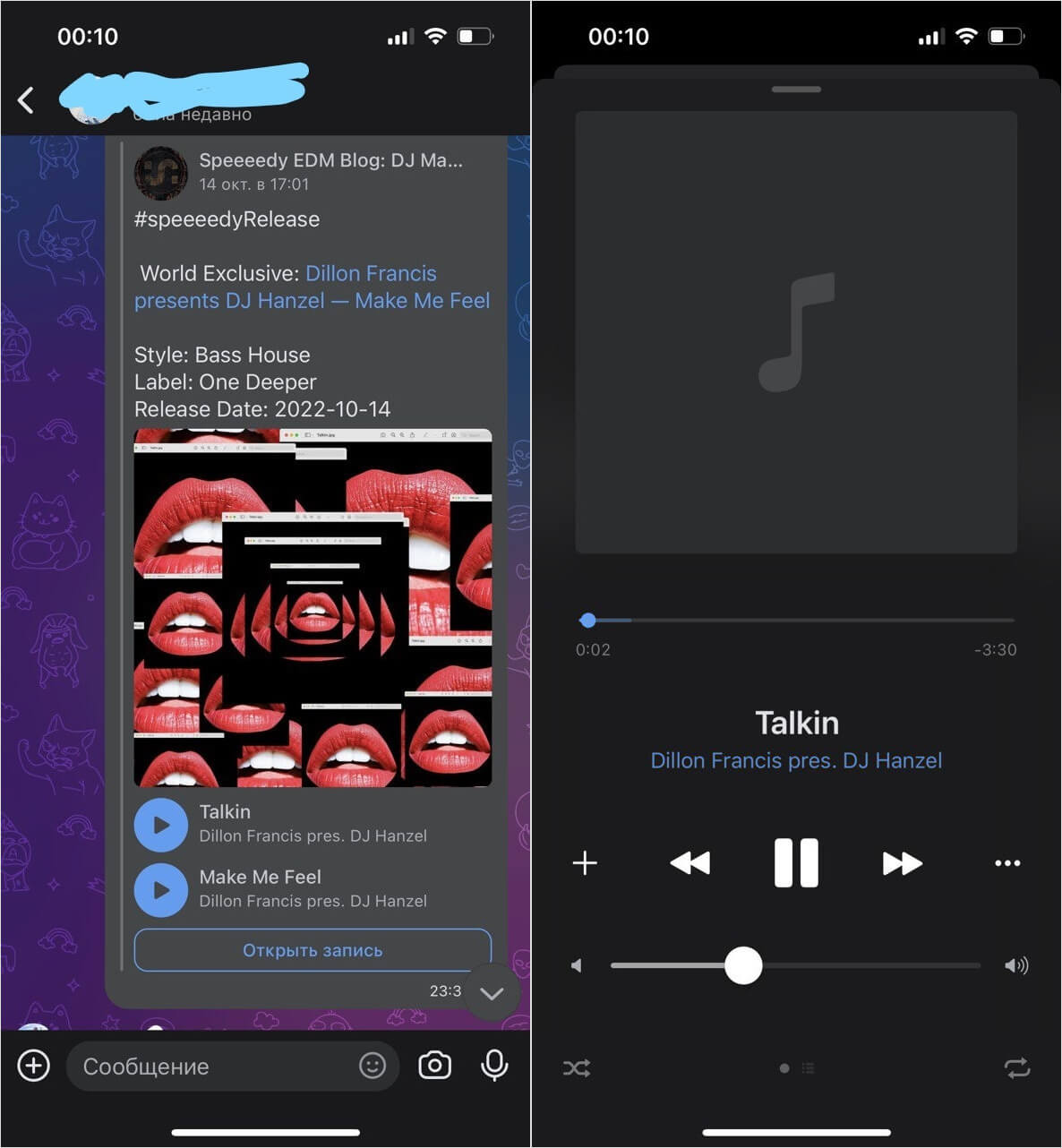
Музыку можно слушать прямо из мессенджера, но доступа к собственной медиатеке здесь нет
Но есть и другие отличия: например, вы можете добавлять к себе и слушать музыку во VK Мессенджере, которую вам прислали, но у вас нет доступа к собственной медиатеке — для этого нужно заходить в основное приложение. Кроме того, нельзя просматривать профили пользователей и посты — если нажать кнопку, то вас перебросит на мобильную версию или основное приложение.
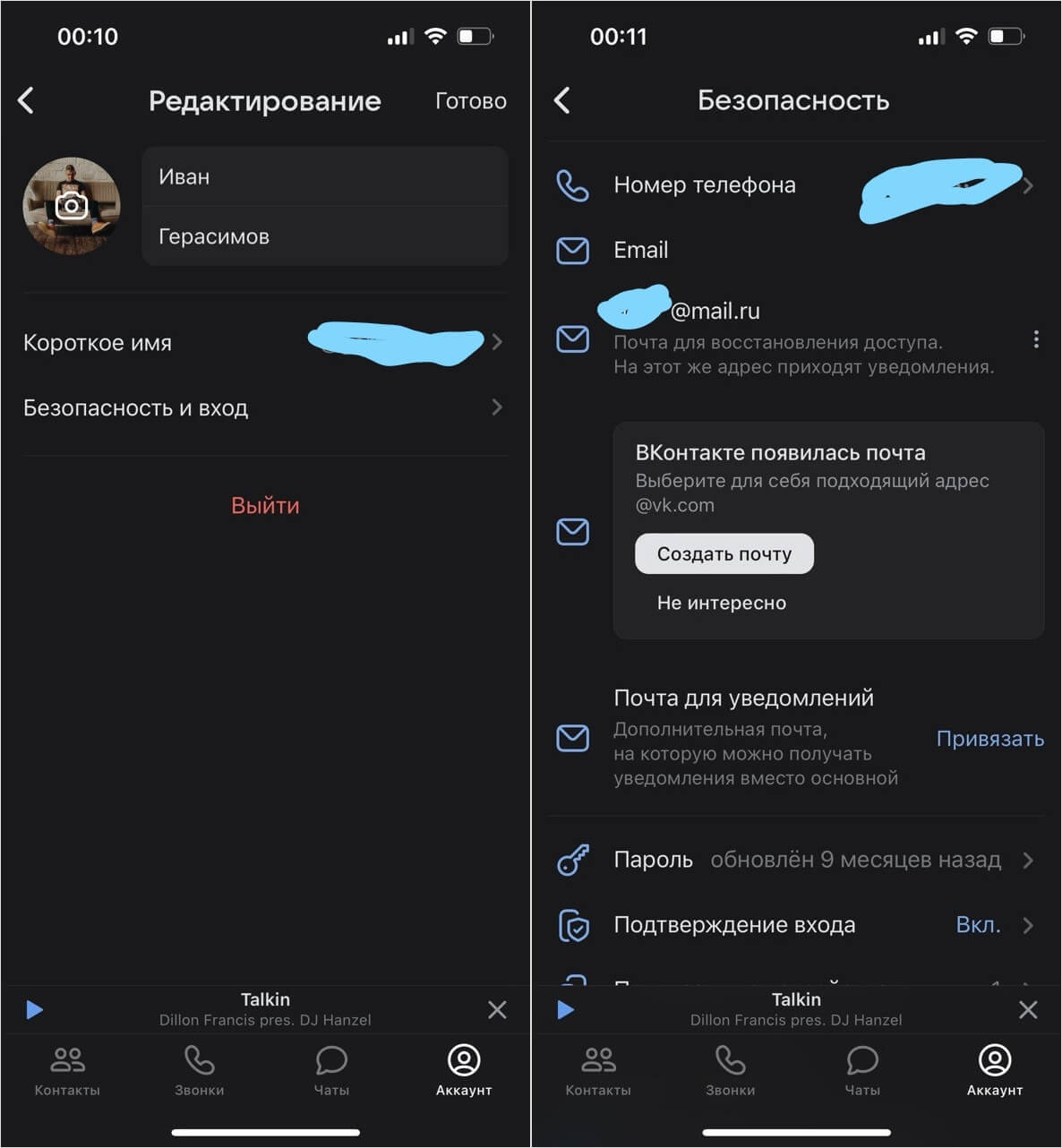
Настроек страницы толком нет, зато есть параметры безопасности
Вы можете сменить фото профиля во VK Мессенджере и быстро отредактировать имя и фамилию, а также короткую ссылку на свою страницу, но не более того — основные функции изменения профиля доступны только в мобильном приложении или версии для ПК. С другой стороны, у вас всегда под рукой опция «Безопасность и вход», которую в обычном приложении днем с огнем не сыщешь.
В ней можно сменить номер телефона, привязанный к странице ВКонтакте, поменять пароль, просмотреть последнюю активность и привязанные устройства — все, что необходимо. Кстати, удалить страницу через ВК Мессенджер намного проще — кнопка прямо под рукой и далеко в настройки залезать не придется.
Как пользоваться ВК Мессенджер
Снизу вместо «Новостей» расположена вкладка «Контакты», поэтому первое время по привычке нажимаешь туда, чтобы посмотреть ленту. Первоначально приложение запрашивает разрешение к списку контактов, после чего в списке можно найти людей, которых у вас нет в друзьях и написать им. Чаты во VK Мессенджере можно настроить на свое усмотрение: обои, размер шрифта, подсказки по стикерам — все это меняется в настройках.
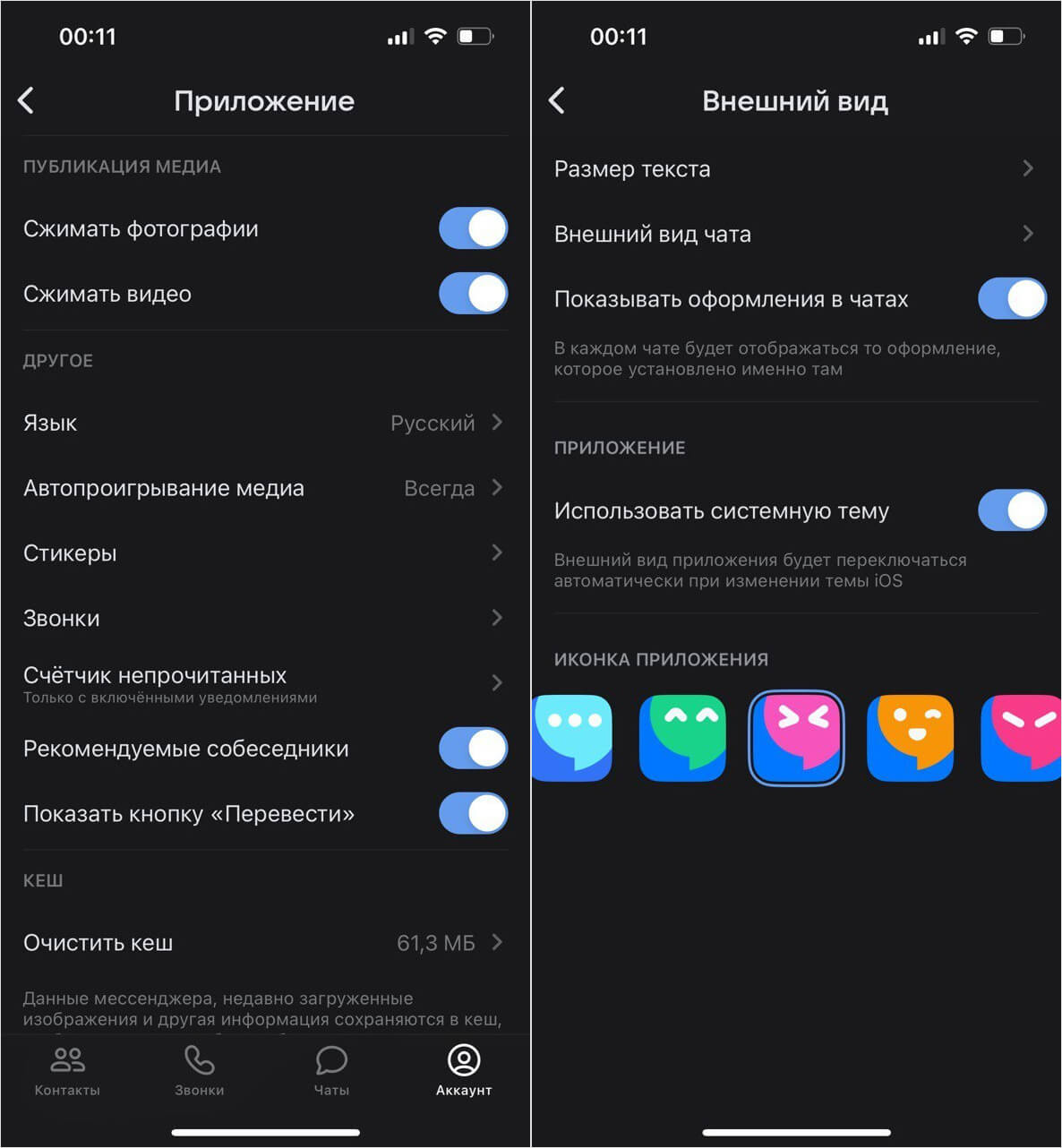
Настройки чатов здесь все те же, что и в обычном приложении ВК
Традиционно можно прикрепить любой файл в сообщениях ВК, включая музыку, изображения, видео или местоположение. Если вы вдруг не знали, то во ВКонтакте можно отправлять исчезающие сообщения или без звука: для этого нужно сделать длительное нажатие на кнопку отправки.
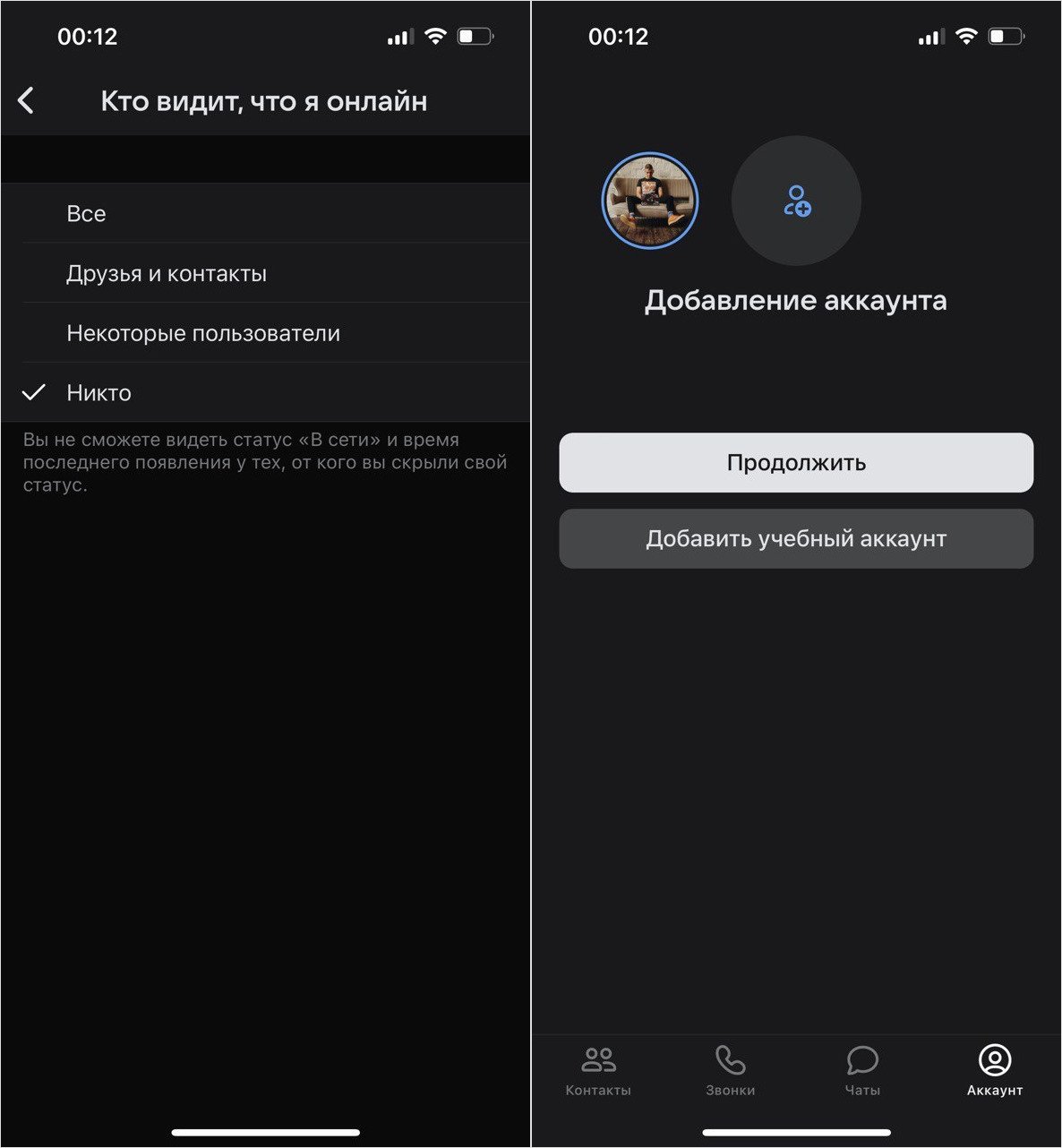
Официальная невидимка от ВКонтакте — класс!
Еще одна классная фишка VK Мессенджера — возможность скрыть статус онлайн ВК. Раньше эта функция была только у кастомных клиентов ВКонтакте, правда, работала — так себе: всегда были какие-то ограничения по времени или невидимка ВК не срабатывала. Этой функции нет в обычном приложении ВК.
Обратите внимание, что у мессенджера ВКонтакте есть возможность добавить несколько профилей и быстро переключаться между ними — такого нет даже в WhatsApp. Эта одна из фишек последнего обновления, о котором мы расскажем ниже.
Обновление VK Мессенджер
Может показаться, что мессенджер ВКонтакте — просто урезанная версия основного приложения, но это не так: клиент создан для тех, кому важно быть на связи, но функции основного приложения не особо нужны. Да и каких-то серьезных ограничений здесь нет.
Взять те же звонки во ВКонтакте: можно создать их, добавив зал ожидания для пользователей, настроить микрофон и камеру, а еще дать возможность участникам присутствовать анонимно. Можно даже запланировать созвон во ВКонтакте, настроив все необходимые параметры, а приложение напомнит вам о нем.
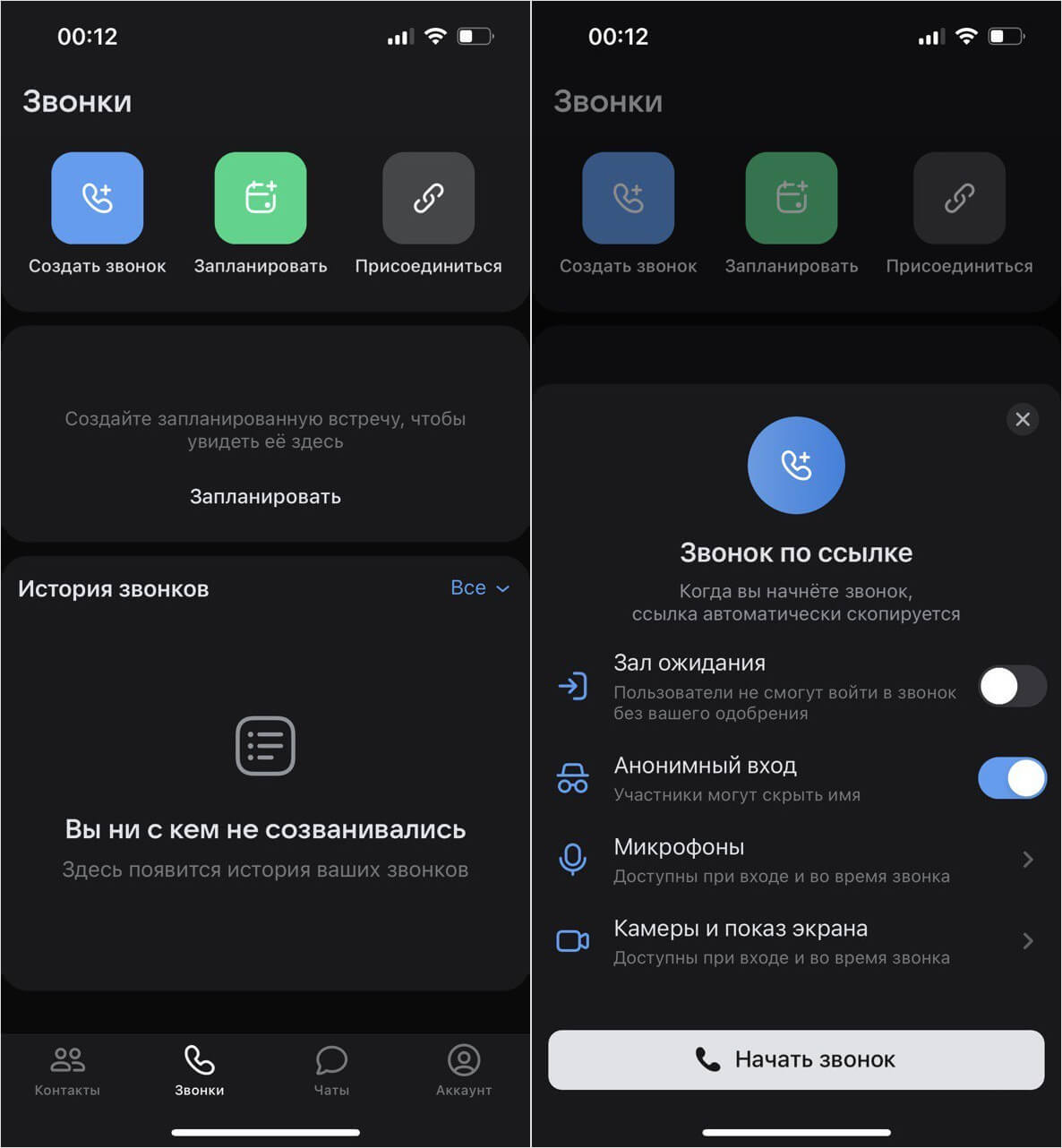
Есть не только звонки, но и возможность их запланировать
Об актуальности приложения говорят и частые обновления: в последней версии появилась возможность прикреплять файл до 4 Гб вместо 2 Гб ранее, быстро загружать видеофайлы, а еще появилась возможность пользоваться папками для чатов — прямо как в Telegram, чтобы не смешивать разные переписки, если их много.
В общем, ВК Мессенджер — реально удобное и быстрое приложение с полезными фишками для тех, кто заходит в соцсеть только проверить личные сообщения. Учитывая то, что из App Store приложения пропадают без причины, скачать его себе будет полезно, чтобы при случае воспользоваться. Тем более, что ВК Мессенджер оптимизирован для iPad.
Как настроить сообщества в VK Messenger

В первых версиях мессенджера функционал диалогов был ограничен личной страничкой пользователя. Однако с выходом новых версий разработчики открыли возможность управления сообществом в VK Messenger — то есть добавлять его в приложение и обмениваться сообщениями от его имени. Таким образом, чтобы получать и быстро реагировать на предложения о сотрудничестве и на прочие письма, которые приходят сообществу, не нужно лишний раз заходить в ВК через браузер или мобильное устройство — любимый мессенджер позволяет держать руку на пульсе событий.
Настройка сообщества в VK Messenger: как добавить группу или паблик
Посетив меню сообществ в приложении, вы не найдёте там ни одного доступного паблика или группы. Да и поле поиска годится лишь для того, чтобы искать нужное среди уже добавленных ранее.
Что делать? Зайдите в ВК с браузера, посетите страницу, которую нужно добавить в программу. Кликайте на кнопку «Управление»:

Затем перейдите во вкладку «Сообщения», пункт «Сообщения сообщества». Нажмите «Включены», затем сохраните изменения.

Теперь данная страница появится в приложении, и вы сможете осуществлять управление сообществом в VK Messenger.
Подключение группы или паблика в мессенджере
Возвращаемся в наш мессенджер, где необходимо выполнить ещё несколько простых действий, чтобы вести переписку от имени группы или паблика. Итак, нажимаем кнопку меню и переходим к пункту «Сообщества»:
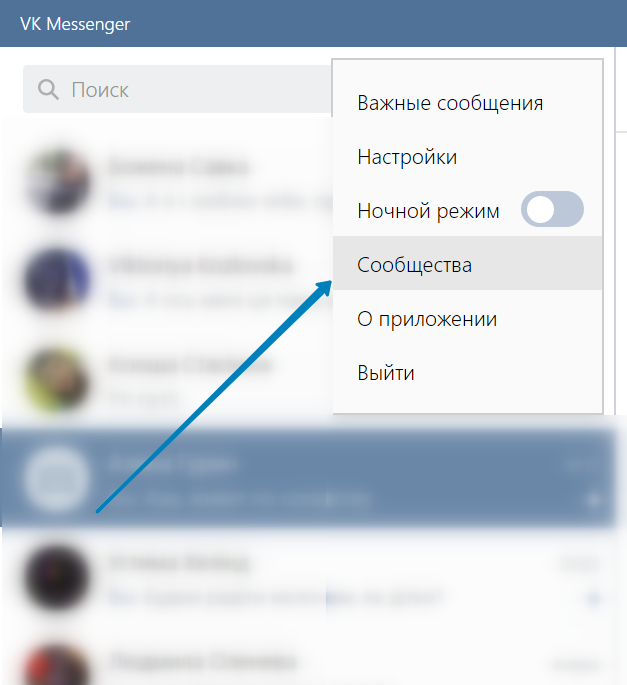
Находим страницу, сообщения которой мы включили в браузере. Нажимаем плюсик и наблюдаем, как в левом меню появляется иконка выбранного сообщества.
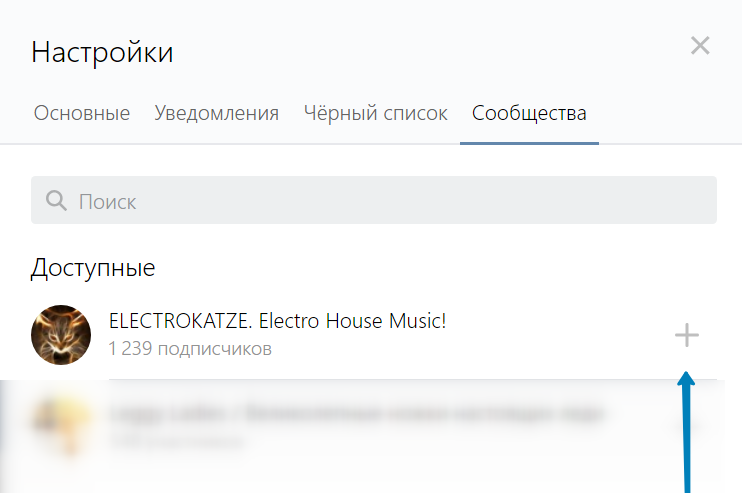
Далее следует нажать на неё, и перед вами появятся диалоги с этой страницы. Если таковых ещё нет, увидите следующую картину:
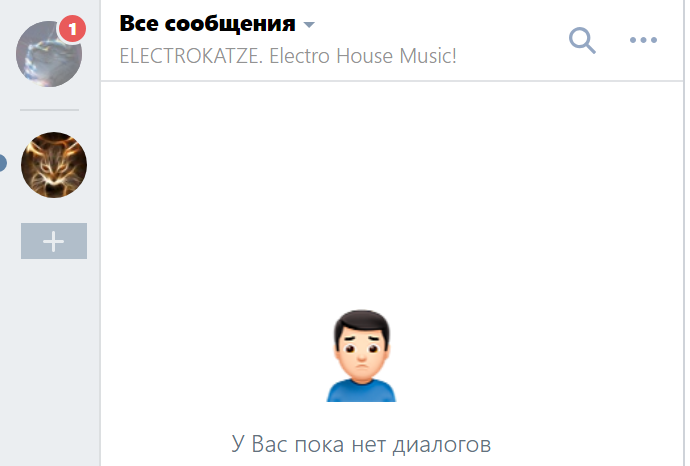
Функции
Кстати, диалоги можно удобно отфильтровать по параметрам «Важные», «Непрочитанные» и «Неотвеченные», что позволит быстрее найти искомое письмо среди большого количества всякого спама, который часто приходит пабликам и группам.
В диалогах сообщества доступен тот же функционал, что и в диалогах личной странички. Например, здесь также можно выполнять поиск, отыскивать нужных людей или сообщения по ключевому слову (поисковому запросу).
Теперь добавлять новые группы и паблики в мессенджер будет ещё проще. Для этого создан вот этот плюсик, который будет отправлять вас в меню выбора доступных страниц:

Чтобы отключить ту или иную страницу в мессенджере, нажмите на её иконке правой кнопкой мыши, затем «Отключить сообщество».
Уведомления
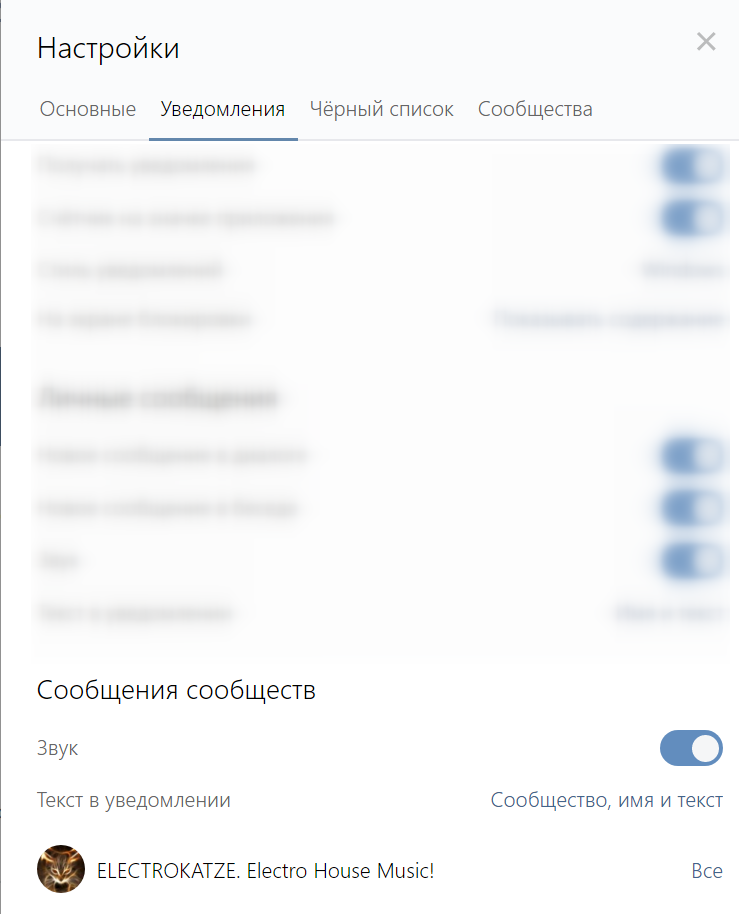
В настройках, раздел «Уведомления», можно изменить параметры оповещения о новых сообщениях в сообществах. Предлагается включить или отключить звуковое оповещение, настроить текст уведомления (показываться будет только сообщество / сообщество и имя отправителя / сообщество и текст сообщения / сообщество, имя и текст).
Если подключено несколько страниц, для них отдельно можно отключать уведомления либо настроить получение только важных месседжей. Вот где можно найти эти параметры:
Теперь вы знаете, как происходит настройка сообщества в VK Messenger. Посещайте и другие наши разделы, чтобы знать ещё больше о возможностях любимого мессенджера.