
Как удалить «Кортану» (Cortana) в Windows 10 и Windows 11
Cortana — встроенный голосовой помощник операционной системы Windows, разработанный компанией Microsoft. На территории России и стран СНГ приложение может работать со сбоями или не работать вовсе. Сегодня мы расскажем, как удалить «Кортану» из Windows 10 и Windows 11.
Гайды по Windows 11
- Как установить Windows 11: проверяем системные требования, активируем TPM и Secure Boot
- Как настроить TPM 2.0 для установки Windows 11
- Как получить бета-версию Windows 11. Как подключиться к Windows Insider. Какой канал выбрать. Что делать, если процессор не соответствует системным требованиям Windows 11
- Поддерживаемые процессоры для Windows 11. Список процессоров от intel и AMD, на которых будет работать новая операционная система
- Как убрать виджет «Погода» с панели задач в Windows 10 и Windows 11. Как настроить «Новости и интересы» в Windows 10
- Оптимизация Windows 10 и Windows 11. Как ускорить систему, отключить автозапуск программ, удалить временные файлы и другие советы
- Как навсегда отключить обновления в Windows 10, Windows 11 и остановить фоновую загрузку приложений
- Чем отличаются версии Home и Pro у Windows 11
- Как можно уменьшить потребление оперативной памяти в Windows 11
- Как и чем заменить меню «Пуск» в Windows 11
- 25 команд Windows, которые вам точно стоит запомнить
- Как изменить время до блокировки экрана в Windows 11
- Как отключить сенсорный экран в ноутбуке с Windows 11
- Как сделать маленькую панель задач в Windows 11
- Как зайти в UEFI в Windows 11
- Как Windows 11 сделать похожей на Windows 10
- Как ускорить компьютер на Windows 10 и Windows 11 при помощи одной функции
- Как мгновенно скрыть приложения и игры на экране в Windows 10 и Windows 11
Если вы читаете это руководство, то наверняка уже пытались удалить Cortana через меню «Установка и удаление программ». Так как в новой версии ОС программа установлена по умолчанию, система блокирует эту возможность. Другими словами, вы просто не сможете избавиться от приложения привычным способом. Ниже мы расскажем, как отключить «Кортану» и навсегда удалить приложение из Windows 10/11.
Как отключить «Кортану» (Cortana) в Windows 10/11
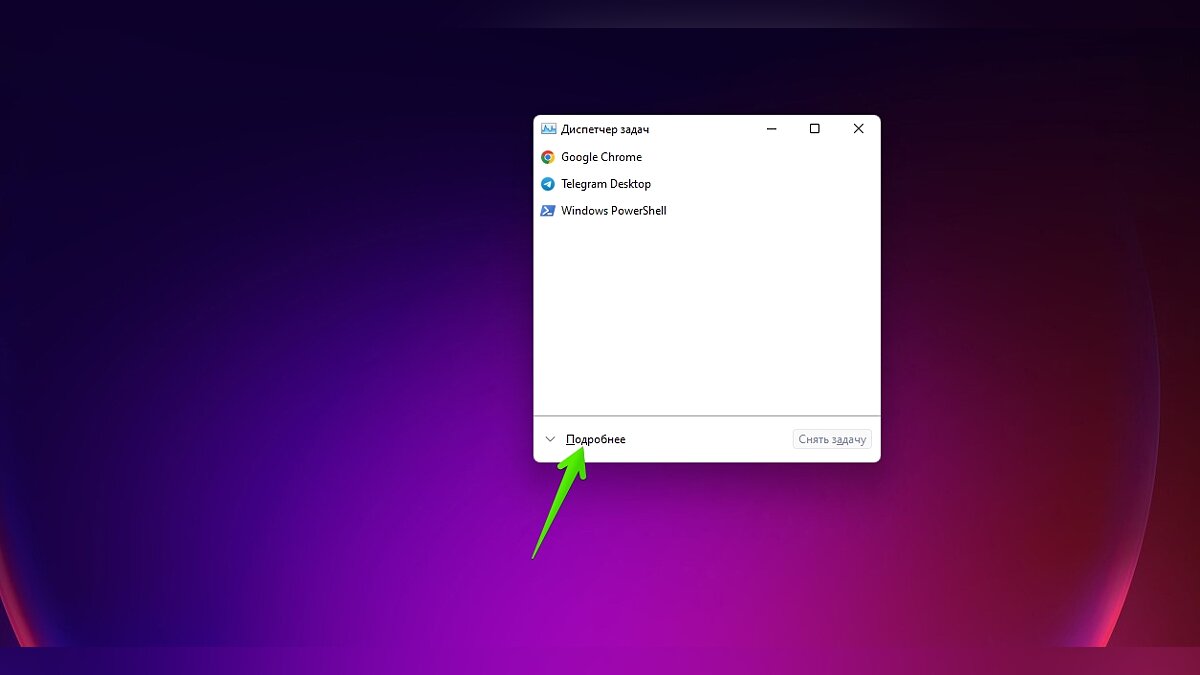
Откройте «Диспетчер задач» при помощи сочетания клавиш «Ctrl+Shift+Esc» или «Ctrl+Alt+Del». Нажмите «Подробнее» в нижней части окна и перейдите во вкладку «Автозагрузка».
Найдите приложение Cortana. Кликните ПКМ и выберите «Отключить».
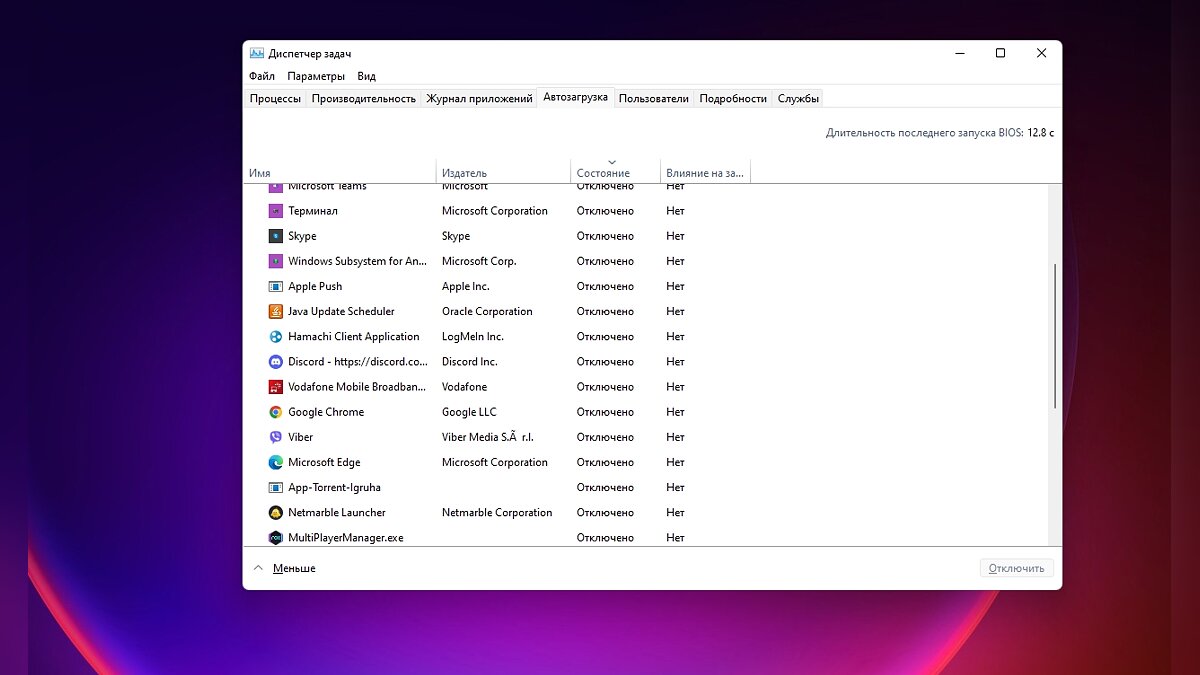
Теперь «Кортана» не будет включаться автоматически при запуске Windows. Этого должно хватить, чтобы приложение перестало потреблять ресурсы операционной системы.
Как удалить «Кортану» (Cortana) из Windows 10/11
Если вы хотите полностью удалить приложение из Windows 10/11, придётся воспользоваться «Командной строкой» или Windows PowerShell. Мы рекомендуем второй вариант.
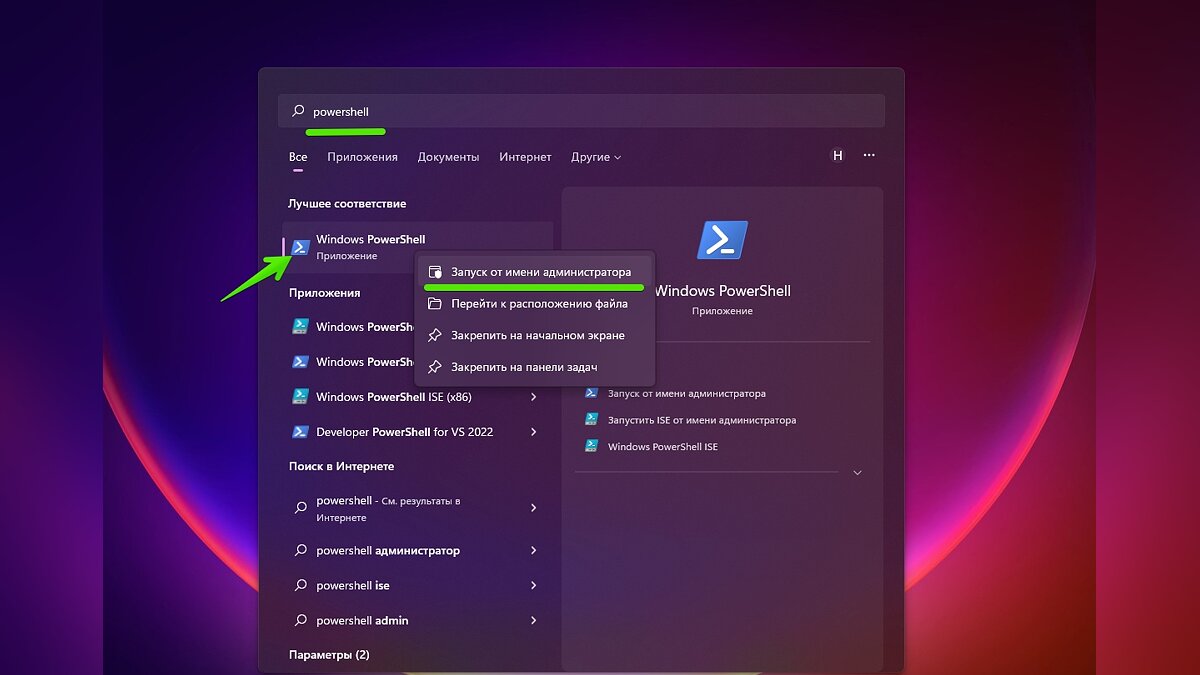
Откройте меню «Пуск» и в строке поиска впишите «PowerShell» без кавычек. Нажмите на программу ПКМ и выберите «Запуск от имени администратора».
В открывшемся окне вставьте следующую строку и нажмите Enter:
- Get-AppxPackage -allusers Microsoft.549981C3F5F10 | Remove-AppxPackage
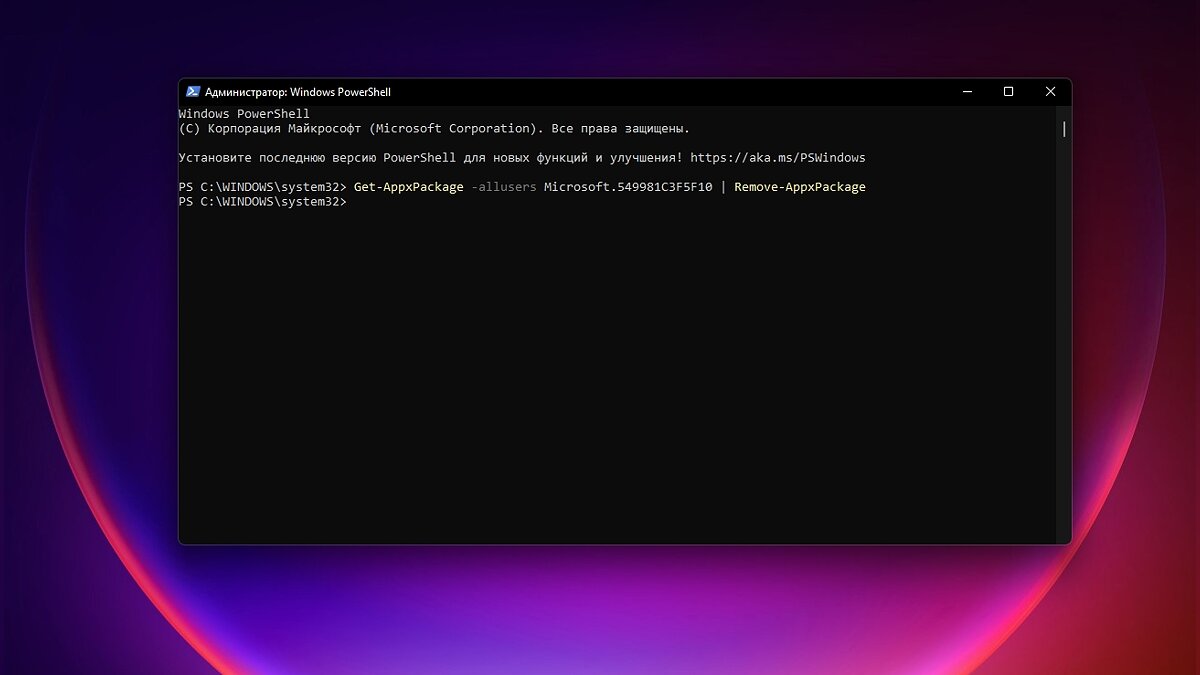
Через несколько секунд приложение Cortana будет полностью удалено из системы. Конечно, некоторые данные о «Кортане» останутся в файлах реестра, но мы настоятельно не рекомендуем менять эти настройки.
- Продукцию Microsoft в России сделали в разы дешевле — теперь Windows 10 с пожизненной лицензией и Office можно взять по заниженным ценам
- Появились рендеры новой китайской консоли GPD Win 4 на Windows. Она напоминает Sony PS Vita и PSP Go
- Свежий патч безопасности для Windows 10 блокирует компьютеры пользователей
How to Uninstall Cortana using PowerShell on Windows 11
In this post, I will show you how you can uninstall Cortana using PowerShell on Windows 11. If you don’t want to use Cortana on your Windows 11 PC, you can either disable it or completely uninstall it with PowerShell.
Cortana is a virtual assistant that can be used on Windows 11 and Windows 10 devices to perform tasks such as setting reminders, searching the web, and more. However, some users may find Cortana intrusive and might want to uninstall it from their system.
There are different methods that you can use to remove Cortana from your Windows 10 and Windows 11 PC. I have covered unique methods to remove Cortana from Windows 11 on my another blog.
Although there are different methods that you can opt to disable Cortana from your Windows 11 PC. However PowerShell makes it easier to remove the Cortana from Windows 11 for all users with just one command.
Cortana is still included with Windows 11 OS but you won’t see it during the installation of Windows 11. In other words, Cortana is excluded from first boot experience. However with Windows 10, you will still see the Cortana screen during the first installation. Cortana is a virtual assistant by Microsoft that can help you perform different tasks.
Ways to Disable Cortana on Windows 11
Apart from using PowerShell, you can use the following methods to uninstall or disable Cortana:
- Using Windows 11 Settings to disable cortana.
- Using Task Manager in Windows 11
- Disable Cortana using Group Policy on local machine
- Use PowerShell to disable Cortana
- Disable Cortana Intune or Microsoft Endpoint Manager
- Configuration Manager script to remove Cortana on Windows 11 devices
What Can Cortana do for you?
Some of the common tasks that Cortana can do for you includes:
- Calendar and Schedule Assistance
- Meeting Help
- Find out about people in your organization
- Make lists and set reminders and alarms
- Launch Apps
- Get weather and news updates
Some users may not like Cortana because it they don’t feel the need of it. Most users can quickly find the information by launching a browser on their PC.
In addition, the Cortana collects your personal information such as email, search history etc which is not preferred by many users. Even though the collected information is saved to secure cloud, users don’t like the fact the data is on cloud. Removing Cortana from Windows 11 helps to improve system performance as Cortana consumes a lot of system resources while running in the background. Uninstalling it will help reduce the load on your CPU and RAM, resulting in better overall performance. So if you want to get rid of Cortana without any hassle, then uninstalling it using PowerShell is your best bet!
One of the common issues reported with Cortana app is the results are not accurate compared to google search. Hence users prefer not to use Cortana every time. If you want to uninstall or disable Cortana on your Windows 11 or Windows 10, you can can employ PowerShell method. With just one simple PowerShell command, you can completely uninstall Cortana from your computer.
How to Uninstall Cortana using PowerShell
Perform the following steps on Windows 11 to uninstall cortana using PowerShell:

- Launch the PowerShell as administrator.
- Enter the following command in the PowerShell window and press Enter key.
- Get-AppxPackage -AllUsers Microsoft.549981C3F5F10 | Remove-AppPackage.
- The above PowerShell command uninstalls the Cortana from Windows 10 and Windows 11.
Note: After uninstalling the Cortana, you don’t have to reboot your computer. In case you want to install the cortana on your Windows 11 PC, launch the command prompt and run the below command:
Get-AppxPackage -AllUsers Microsoft.549981C3F5F10 | Add-AppPackage
Как удалить Cortana в Windows 10
Голосовые помощники уже стали частью нашей жизни. Используем ли мы их с телефона, через подключенный динамик или на наших умных часах, фактически, они становятся все более полезными. Однако, несмотря на то, что есть много компаний, которые хотят получить свою долю пирога и, следовательно, множество вариантов на выбор, выделяющийся среди остальных голосовых помощников, являются Alexa и Google Assistant.
В Windows 10 у нас есть Cortana. Судя по появившейся информации, похоже, что Microsoft не добилась большого успеха. Вот почему многие пользователи задаются вопросом, как удалить Cortana из Windows. Если вы один из них, выполняйте следующие шаги. Сначала найдите PowerShell в меню Пуск.
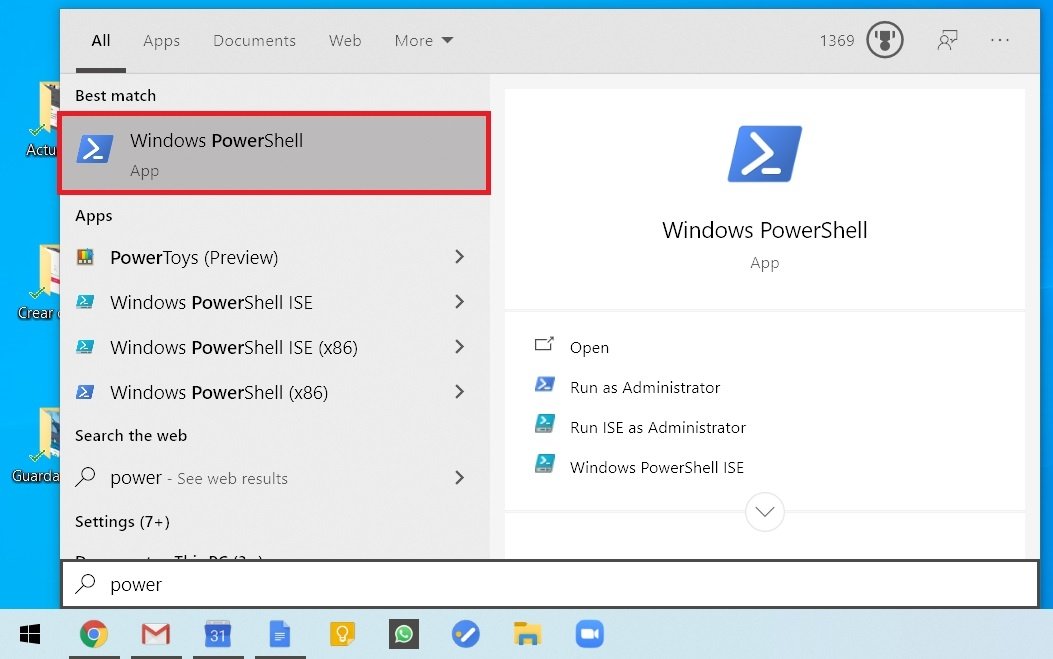
Найдите Powershell
Щелкните Run as Administrator.
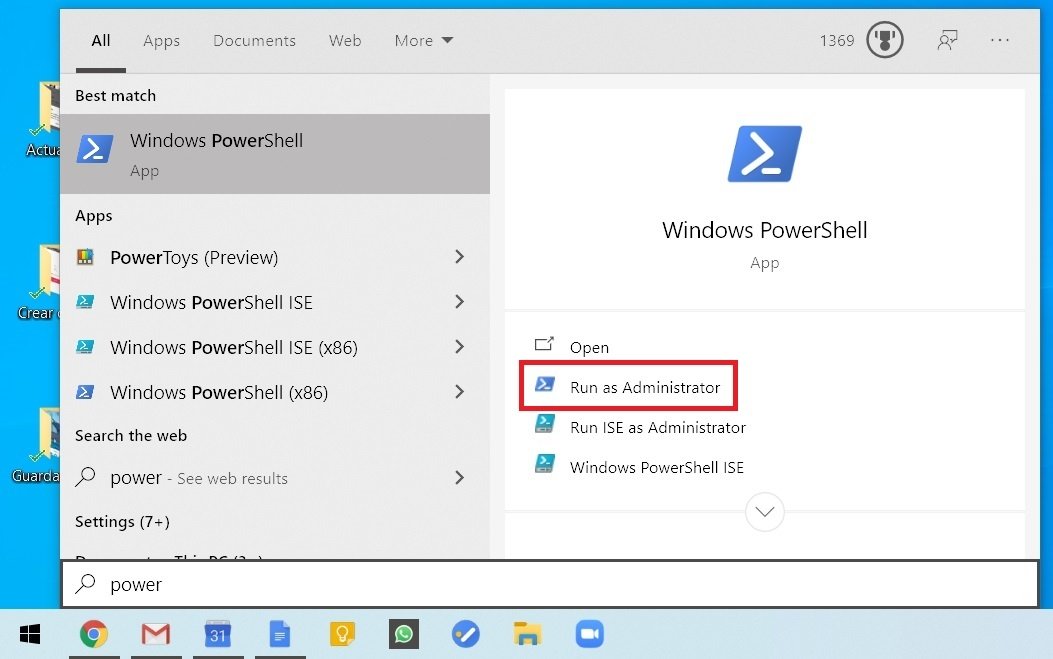
Запуск от имени администратора
В только что открывшемся окне введите Get-AppxPackage -allusers Microsoft.549981C3F5F10 | Remove-AppxPackage и нажмите Enter.
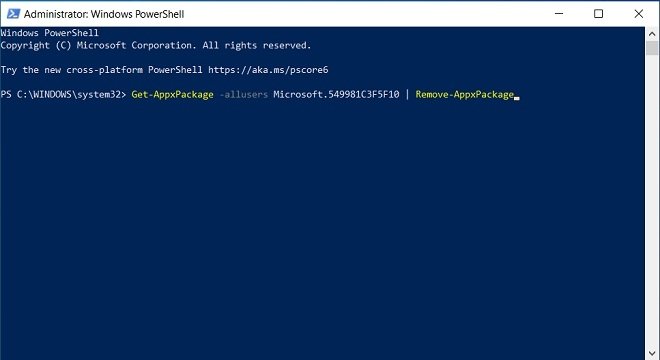
Команда для удаления Cortana
После этого, Cortana исчезнет с нашего компьютера. По крайней мере, на первый взгляд. Тем не менее, мы должны выполнить некоторые дополнительные шаги, чтобы полностью удалить Cortana из Windows 10. Для этого найдите в меню Пуск, редактор реестра.
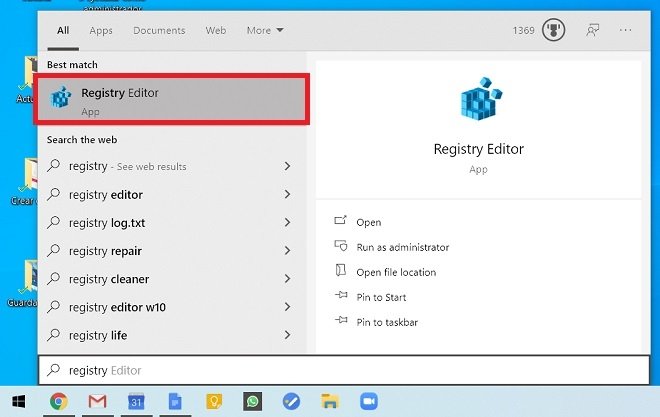
Найти редактор реестра
Затем нажмите Run as administrator.
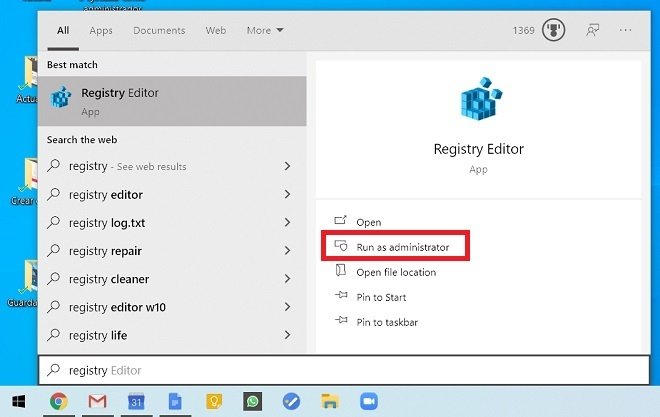
Запустить regedit от имени администратора
Благодаря боковой панели вы можете просматривать разные реестры. Перейдите по маршруту HKEYLOCALMACHINE\SOFTWARE\Policies\Microsoft\Windows\WcmSvc.
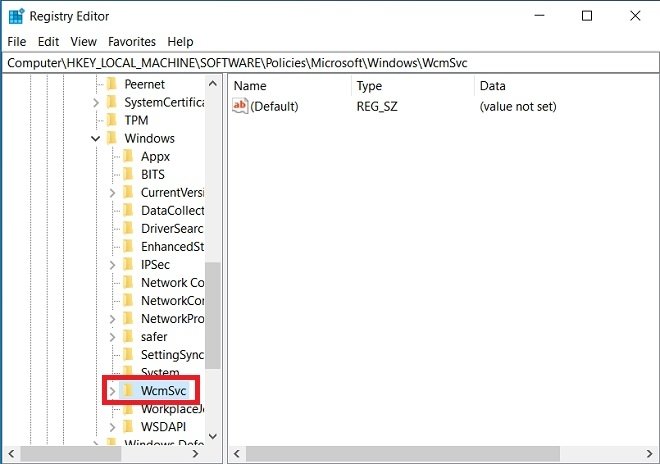
Поиск в реестре Windows
В WcmSvc мы должны создать новую папку под названием WindowsSearch. Чтобы выполнить этот процесс, щелкните правой кнопкой мыши на WcmSvc и в New выберите Key.
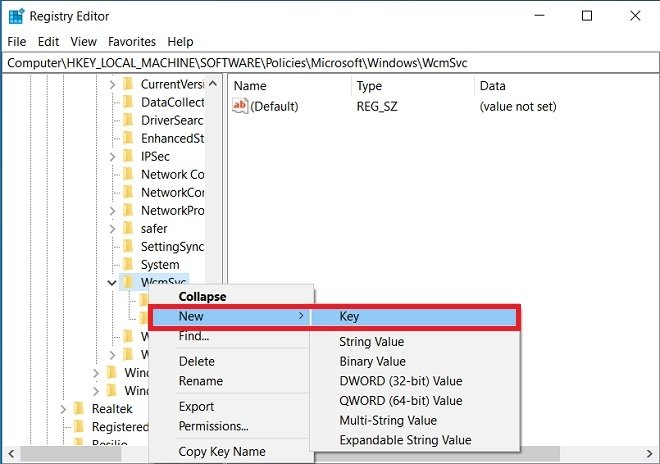
Добавить новую папку в реестр
После ее создания, в указанной папке мы должны добавить новый реестр. Поэтому кликните по папке правой кнопкой мыши и в разделе New выберите DWORD (32-bit) Value.
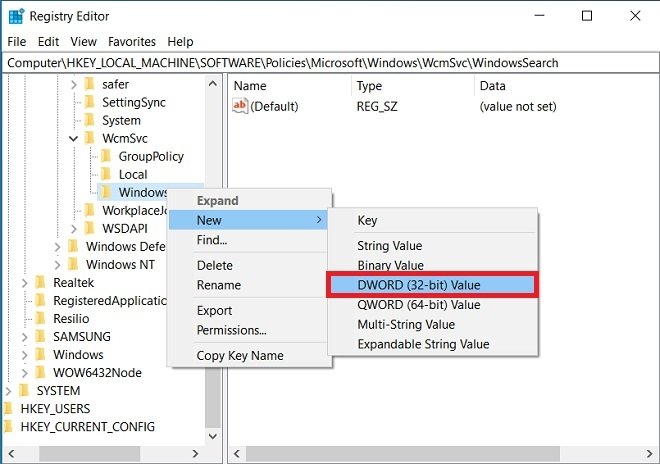
Добавить новое значение
Назовите ее AllowCortana, а затем дважды щелкните по реестру. Во всплывающем окне присвойте ему значение 0 в поле Value data.
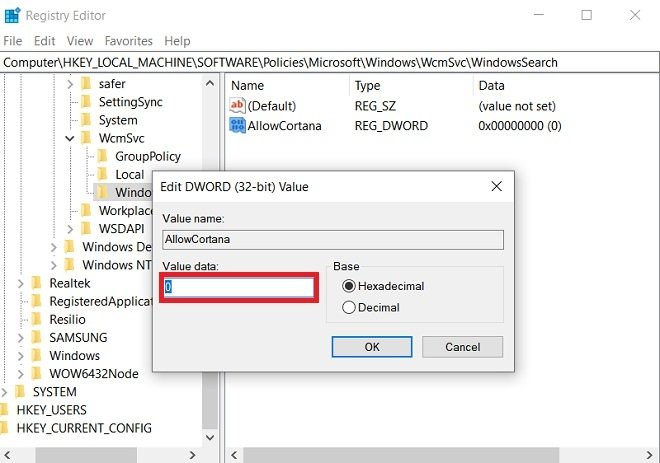
Присвоить значение новому реестру
Как только это будет сделано, перезагрузите компьютер, и Cortana наконец-то исчезнет.
Удаление ненужных программ через «PowerShell» в Windows 10
Для того чтобы удалить предустановленное в Windows 10 приложение через консольную утилиту «PowerShell», необходимо сначала узнать наименование установочного пакета, а затем подставить его в специальную команду и выполнить ее.
-
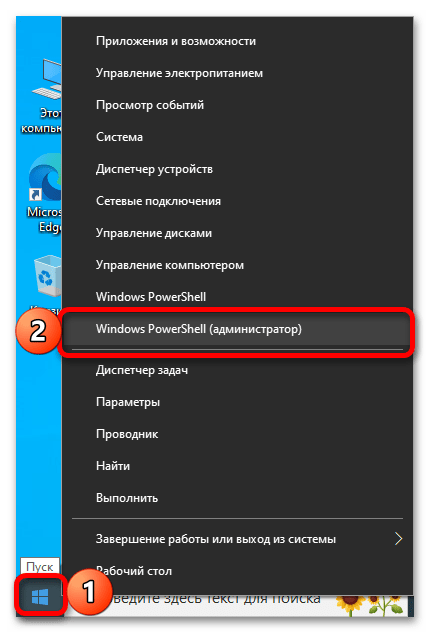
Запустите «PowerShell». Это можно сделать через поиск или контекстное меню «Пуск», которое вызывается нажатием правой кнопки мышки (ПКМ) по данному элементу, (потребуется выбрать там соответствующий пункт), а также несколькими другими способами, рассмотренными нами в отдельной статье. Подробнее: Как запустить «ПоверШел» в Виндовс 10
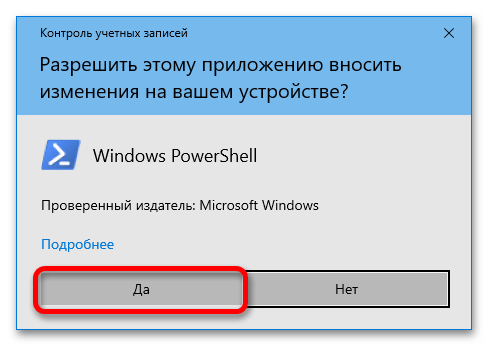
Обратите внимание! Запуск в обязательном порядке необходимо осуществлять от имени Администратора, что потребуется подтвердить в отдельном окне.
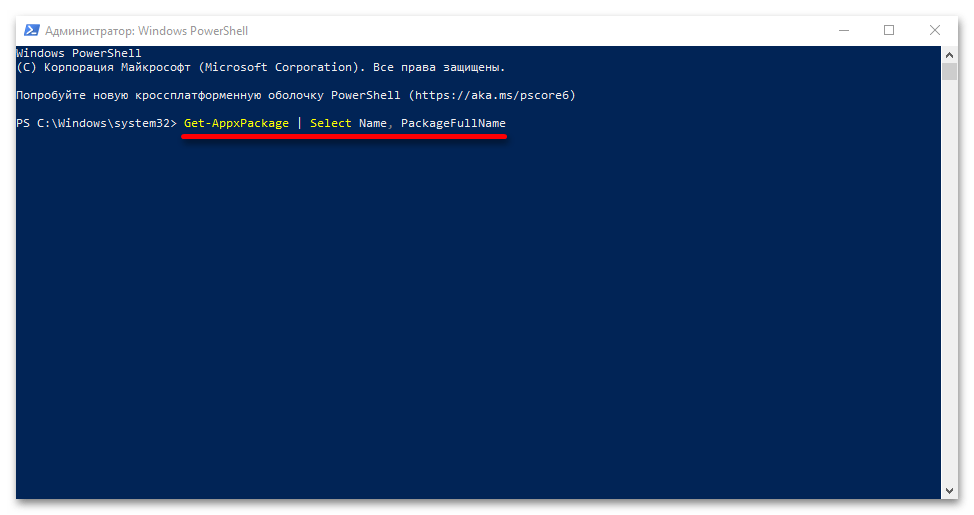
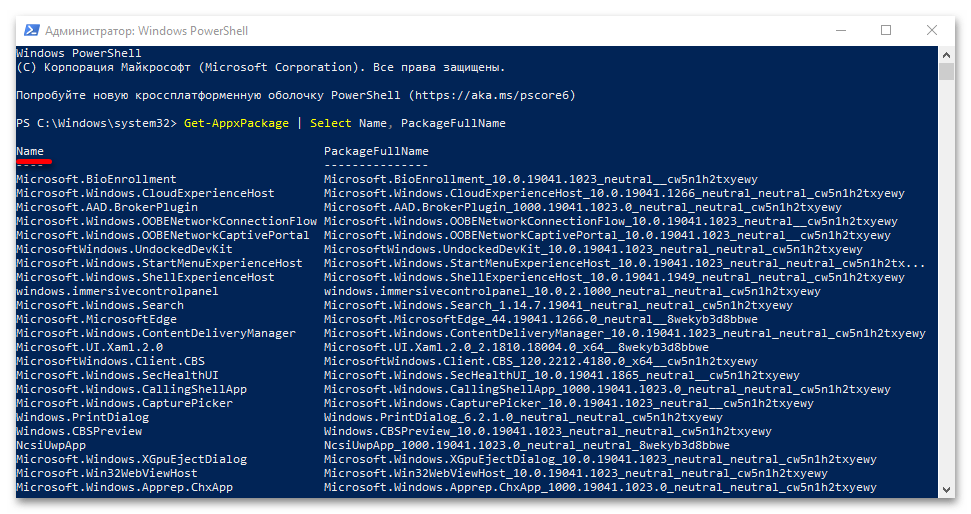 Нас интересует то, что указано в колонке «Name», так как именно это значение потребуется подставлять в следующего вида команду: Get-AppxPackage *Name* | Remove-AppxPackage
 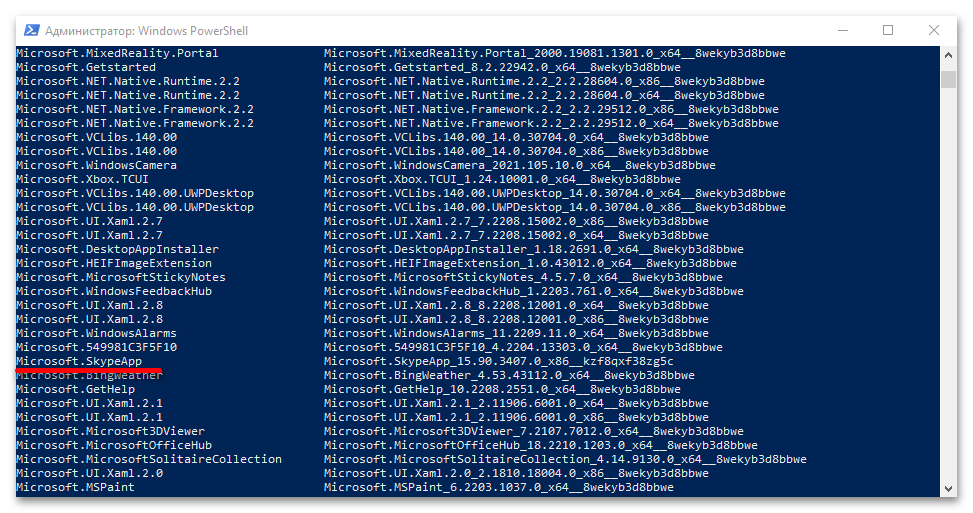 Например, чтобы удалить Skype, следует ввести и выполнить в «PowerShell» вот такой запрос: Get-AppxPackage *Microsoft.SkypeApp* | Remove-AppxPackage
 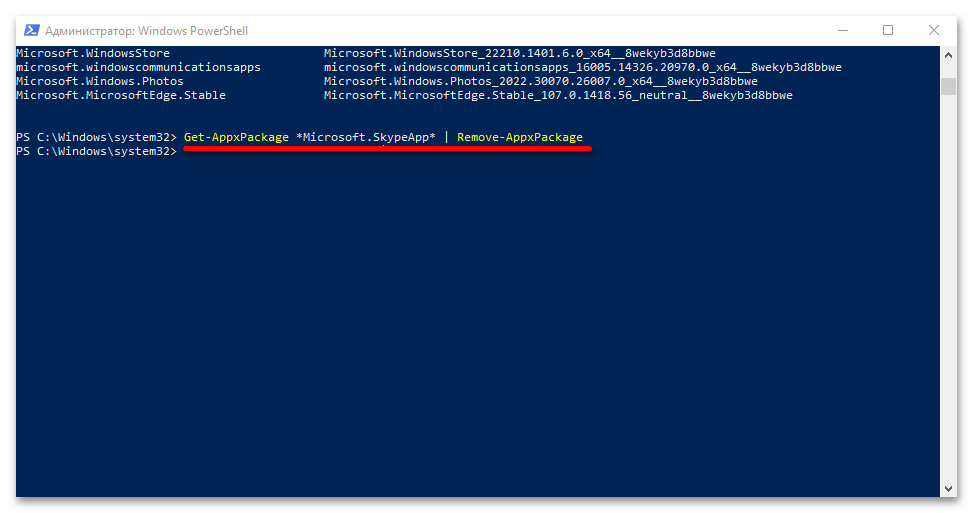 Указанное внутри символов ** «Name» мы заменили на «Microsoft.SkypeApp» (без кавычек), соответствующее зарезервированному в системе названию программы. Команды для удаления приложений выглядят следующим образом:
| Компонент | Команда для удаления |
|---|---|
| Office | Get-AppxPackage *officehub* | Remove-AppxPackage |
| Карты | Get-AppxPackage *WindowsMaps* | Remove-AppxPackage |
| Люди | Get-AppxPackage *People* | Remove-AppxPackage |
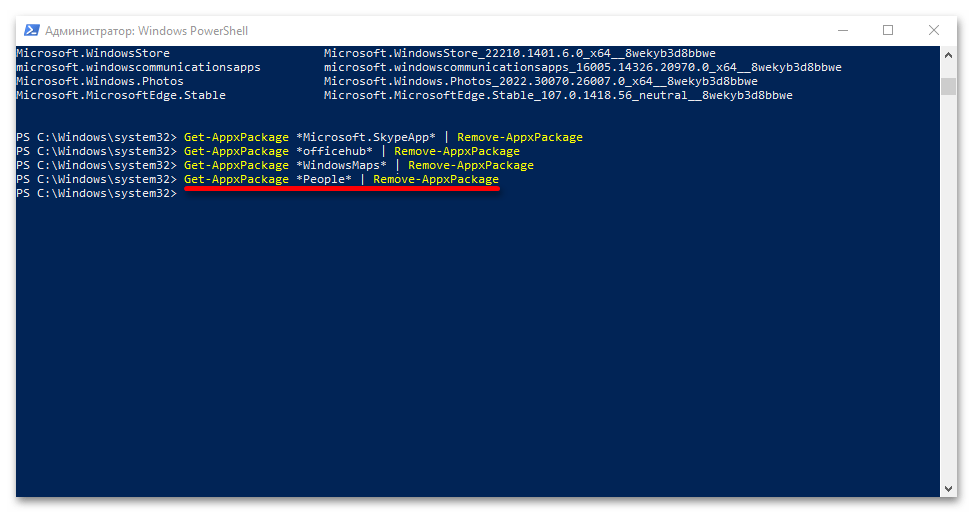 Для того чтобы убедиться в эффективности рассматриваемой процедуры, достаточно открыть меню «Пуск» —
 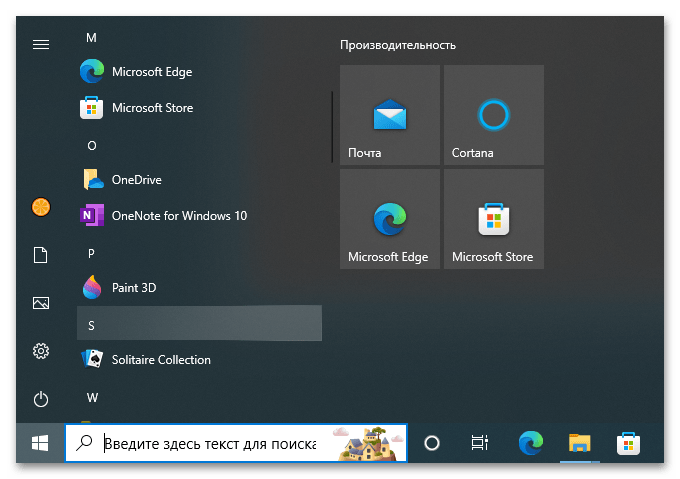 указанные выше, уже удаленные нами приложения исчезли из списка установленных в операционной системе.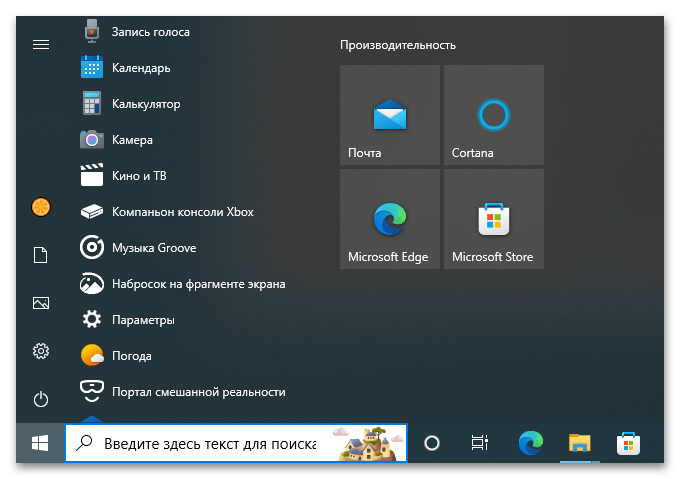
Далее просто приведем список команд, с помощью которых можно деинсталлировать большинство стандартных для Windows 10 программ.
Обратите внимание! Удалять Microsoft Store категорически не рекомендуется, это может и скорее всего негативно скажется на функционировании операционной системы и ее компонентов.
Читайте также: Как установить Магазин приложений в Виндовс 10
| Компонент | Команда для удаления |
|---|---|
| 3D Builder | Get-AppxPackage *3dbuilder* | Remove-AppxPackage |
| 3D-просмотр | Get-AppxPackage *Microsoft3DViewer* | Remove-AppxPackage |
| Candy Crush Soda Saga | Get-AppxPackage *CandyCrushSodaSaga* | Remove-AppxPackage |
| Get-AppxPackage *Facebook* | Remove-AppxPackage | |
| Microsoft Solitaire Collection | Get-AppxPackage *MicrosoftSolitaireCollection* | Remove-AppxPackage |
| Microsoft Store (не рекомендуется удалять) | Get-AppxPackage *WindowsStore* | Remove-AppxPackage |
| Minecraft: Windows 10 Edition | Get-AppxPackage *MinecraftUWP* | Remove-AppxPackage |
| Netflix | Get-AppxPackage *Netflix* | Remove-AppxPackage |
| OneNote | Get-AppxPackage *OneNote* | Remove-AppxPackage |
| Paint 3D | Get-AppxPackage *MSPaint* | Remove-AppxPackage |
| Xbox | Get-AppxPackage *XboxApp* | Remove-AppxPackage |
| Будильник и часы | Get-AppxPackage *WindowsAlarms* | Remove-AppxPackage |
| Записки | Get-AppxPackage *MicrosoftStickyNotes* | Remove-AppxPackage |
| Запись голоса | Get-AppxPackage *soundrecorder* | Remove-AppxPackage |
| Калькулятор | Get-AppxPackage *WindowsCalculator* | Remove-AppxPackage |
| Камера | Get-AppxPackage *WindowsCamera* | Remove-AppxPackage |
| Кино и ТВ | Get-AppxPackage *ZuneVideo* | Remove-AppxPackage |
| Музыка Groove | Get-AppxPackage *ZuneMusic* | Remove-AppxPackage |
| Начало работы | Get-AppxPackage *getstarted* | Remove-AppxPackage |
| Новости | Get-AppxPackage *BingNews* | Remove-AppxPackag |
| Погода | Get-AppxPackage *bingweather* | Remove-AppxPackage |
| Почта и Календарь | Get-AppxPackage *windowscommunicationsapps* | Remove-AppxPackage |
| Связь с телефоном | Get-AppxPackage *windowsphone* | Remove-AppxPackage |
| Советы | Get-AppxPackage *Getstarted* | Remove-AppxPackage |
| Спорт | Get-AppxPackage *bingsports* | Remove-AppxPackage |
| Финансы | Get-AppxPackage *bingfinance* | Remove-AppxPackage |
| Фотографии | Get-AppxPackage *Photos* | Remove-AppxPackage |
| Центр отзывов | Get-AppxPackage *WindowsFeedbackHub* | Remove-AppxPackage |
Вариант 2: Сторонние приложения
С помощью «PowerShell» также можно удалить и некоторые программы от сторонних разработчиков, однако стоит иметь в виду, что консольная утилита (по сути – служебная команда), которая будет использоваться для решения данной задачи, на сегодняшний день считается устаревшей. Windows 10, начиная с версии 21H1, поддерживает ее лишь частично. Выражается это в том, что система обнаружит и отобразит далеко не полный список установленного ПО, а значит, в нем вполне может не оказаться того, от чего вы хотите избавиться.
- Запустите «ПоверШел» от имени администратора.
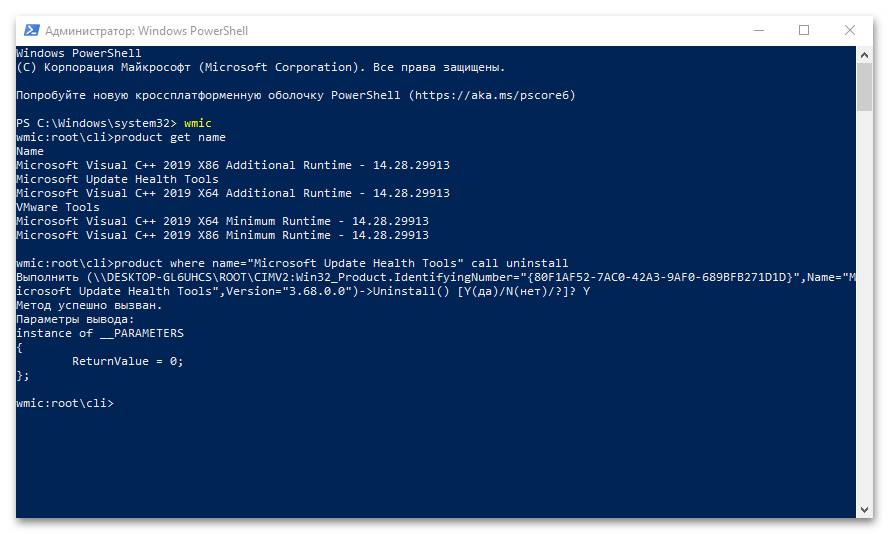
- Поочередно введите две указанных ниже команды, оба раза нажимая «Enter» для их выполнения. wmic
product get name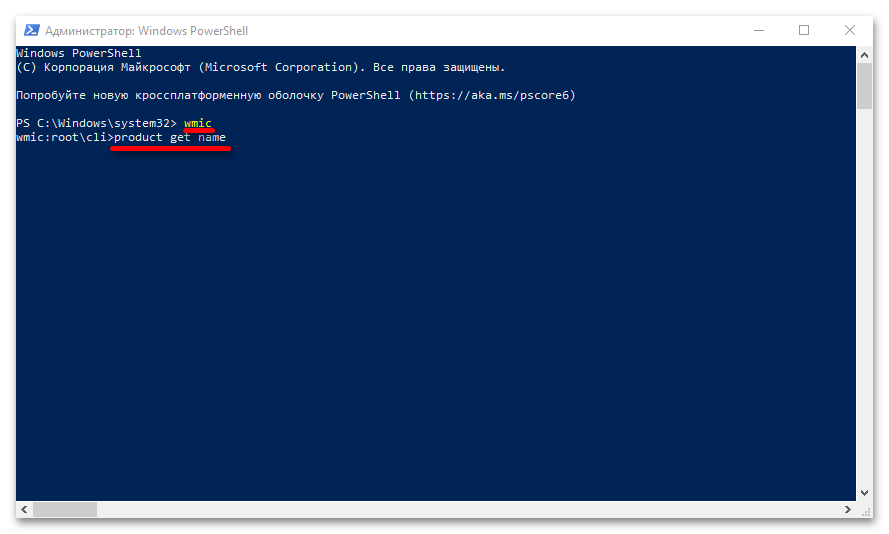
Подождите несколько секунд, пока Виндовс обнаружит и отобразит список установленных вами приложений, которые можно удалить, после чего введите и выполните команду следующего вида:
product where name=”название программы” call uninstall
(в примере ниже нами удаляется приложение «Microsoft Update Health Tools»)
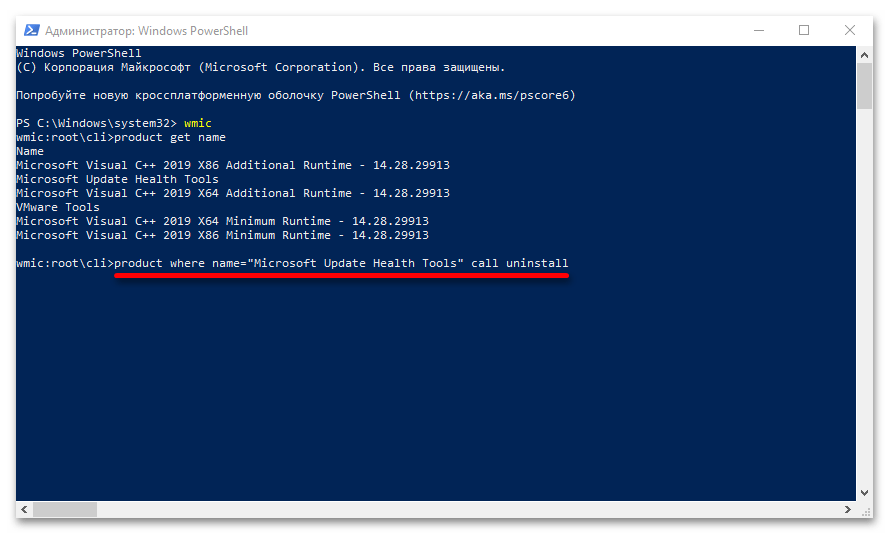
После того как вы нажмете «Enter»,
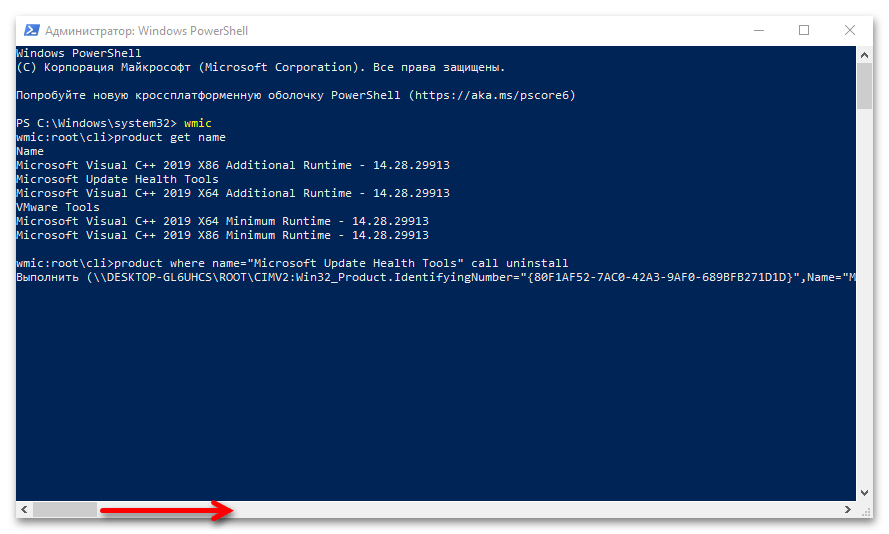
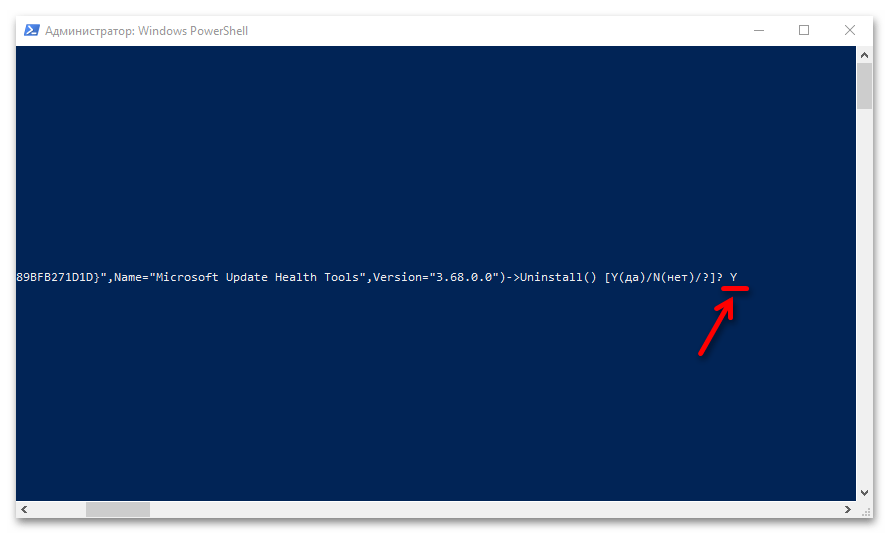
потребуется предоставить дополнительное подтверждение – ввести букву Y и еще раз нажать клавишу «Enter» (возможно, эта строка будет отображаться в окне утилиты не полностью, а потому придется пролистать ее интерфейс немного вправо).
Примечание: Если добавить к указанной команде параметр /nointeractive , деинсталляция ПО будет выполнена сразу без какого-либо подтверждения.
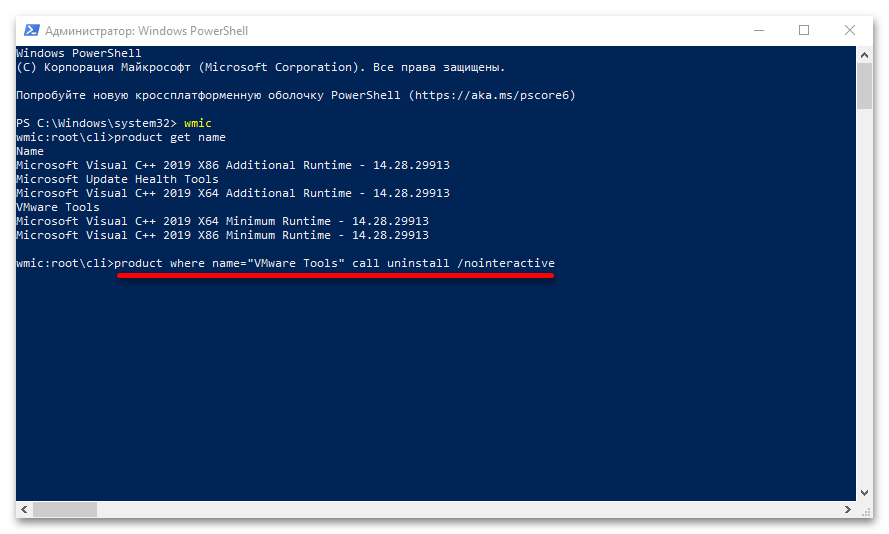
После появления уведомления об успешном завершении процедуры появится возможность ввода новой команды. Таким образом вы сможете удалить все те ненужные программы, которые были обнаружены «ПоверШел».
Восстановление стандартных приложений
Если вы по ошибке деинсталлировали нужную стандартную для Windows 10 программу или же просто хотите восстановить все их, достаточно запустить «PowerShell» от имени администратора, ввести и выполнить одну из следующих команд:
для всех учетных записей:
Get-AppXPackage -AllUsers | Foreach
для текущей учетной записи:
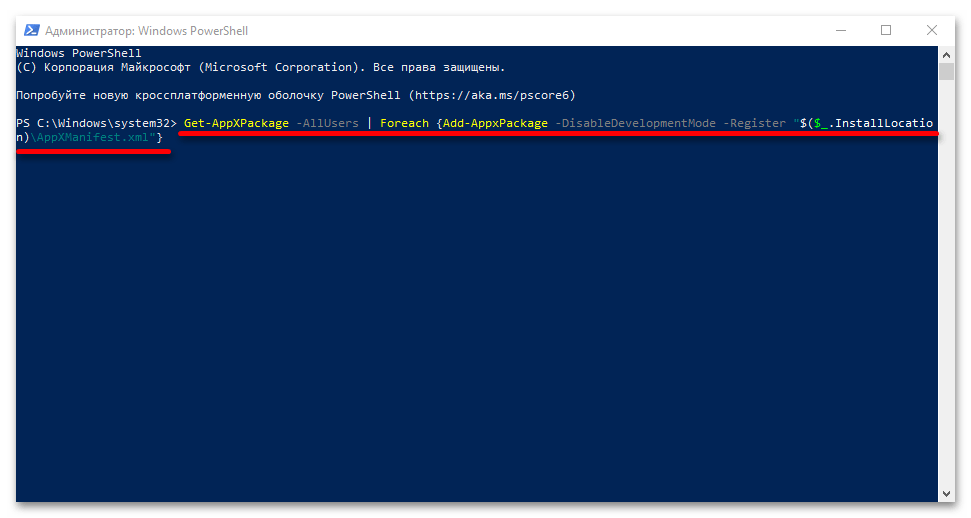
Обратите внимание! Указанные команды можно либо ввести вручную, либо скопировать и вставить в «ПоверШел», но строго с помощью правой кнопки мышки, а не клавиш «Ctrl+V» (в противном случае, по непонятным причинам, будет изменен синтаксис).
Сама же процедура восстановления займет некоторое время и даже может завершиться с некоторыми ошибками, хотя по факту это не проблема: система будет пытаться переустановить в том числе изначально отсутствующие (например, из-за региональных ограничений) в конкретной редакции Виндовс компоненты и/или те, что используются в настоящий момент, а значит, уже установлены.