
удалить фон с изображений БЕСПЛАТНО
Почувствуйте точное удаление фона. Зарегистрируйтесь сегодня, чтобы получить первые 3 кредита бесплатно!
Загрузить изображение Перетащите изображение или Вставьте URL ( разрешение до 5,000 x 5,000 px )
Поддерживаемые форматы :
png jpeg jpg webp
Загружая изображение или URL-адрес, вы соглашаетесь с нашими Условиями использования и Политикой конфиденциальности.
Не просто другой инструмент для удаления фона
Получите точные и быстрые преобразования изображений, независимо от того, к какой отрасли вы принадлежите!
Электронная коммерция
Разработчики
Предприятие
Физические лица
Профессиональный
Недвижимость
Фотография
Электронная коммерция
Разработчики
Предприятие
Физические лица
Профессиональный
Недвижимость
Фотография
Электронная коммерция
Разработчики
Предприятие
Фотография
Электронная коммерция
Разработчики
Предприятие
Физические лица
Профессиональный
Недвижимость
Фотография
Электронная коммерция
Разработчики
Предприятие
Физические лица
Профессиональный
Недвижимость
Фотография
Электронная коммерция
Разработчики
Предприятие
Решения для предприятий в масштабе
Исследуйте наш набор расширенных возможностей, которые упрощают ваши повседневные рабочие процессы
Массовое преобразование
Не нужно больше переключаться между разными инструментами для преобразования изображений. Попробуйте массовое удаление фона на одной платформе, загрузив несколько изображений сразу.
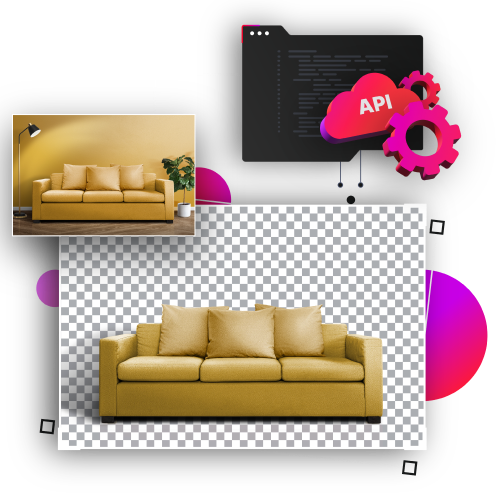
Интеграция API
Увеличьте скорость выполнения ваших рабочих процессов и повысьте производительность, интегрировав наши API без проблем в вашу существующую организацию.
Попробуйте другие наши продукты

Shrink.media БЕСПЛАТНО уменьшает размер ваших изображений с помощью интеллектуальной техники сжатия.

ConvertFiles.ai — это инструмент смены формата, который позволяет БЕСПЛАТНО изменить формат изображения.

GlamAR — это платформа дополненной реальности для беспрепятственного опыта примерки.

Upscale.media — это инструмент AI для увеличения изображений, который позволяет вам увеличивать и улучшать ваши изображения БЕСПЛАТНО

Watermarkremover.io — это инструмент AI для удаления водяных знаков, который позволяет БЕСПЛАТНО удалять водяные знаки с изображений.
Shrink.media БЕСПЛАТНО уменьшает размер ваших изображений с помощью интеллектуальной техники сжатия.
ConvertFiles.ai — это инструмент смены формата, который позволяет БЕСПЛАТНО изменить формат изображения.
GlamAR — это платформа дополненной реальности для беспрепятственного опыта примерки.
Upscale.media — это инструмент AI для увеличения изображений, который позволяет вам увеличивать и улучшать ваши изображения БЕСПЛАТНО
Watermarkremover.io — это инструмент AI для удаления водяных знаков, который позволяет БЕСПЛАТНО удалять водяные знаки с изображений.
Shrink.media БЕСПЛАТНО уменьшает размер ваших изображений с помощью интеллектуальной техники сжатия.
ConvertFiles.ai — это инструмент смены формата, который позволяет БЕСПЛАТНО изменить формат изображения.
GlamAR — это платформа дополненной реальности для беспрепятственного опыта примерки.
Подобранные продукты
Универсальное решение, объединяющее ваши вертикали, позволяя вам мгновенно получать уникальные инсайты с непревзойденной скоростью и эффективностью
Разработано для упрощения операций с данными, интеграций, аналитики и управления
Часто задаваемые вопросы
Здесь мы перечислили некоторые из часто задаваемых вопросов, которые задают представители сообщества. Если вы не нашли нужную вам информацию, не стесняйтесь связаться с нами по адресу [email protected]
Что такое Erase.bg?
Erase.bg — это онлайн-инструмент, позволяющий быстро и легко удалить фон с изображений и фотографий.
Является ли Erase.bg бесплатным?
Да, Erase.bg полностью бесплатен для изображений, обработанных на нашем сайте для личного использования. PixelBin.io предоставляет различные планы подписки для коммерческого или профессионального использования.
Какие изображения поддерживаются?
Erase.bg теперь поддерживает типы изображений PNG, JPG, JPEG и WEBP. Изображения должны содержать четко определенную тему на переднем плане, например, человека, животное, продукт, автомобиль и т.д.
Как я могу использовать Erase.bg для массовой обработки или в коммерческих целях?
Вы можете выполнять пакетную обработку изображений с помощью нашего продукта PixelBin.io. PixelBin предлагает преобразование изображений в реальном времени с автоматической оптимизацией, URL-адреса изображений и хранение всей вашей медиатеки.
Каково максимальное разрешение изображения / размер файла?
Максимальное поддерживаемое разрешение и размер вывода составляет 5000 x 5000 px и 25 MB.
Как использовать программу удаления фона (bg) для фотографий Ultra HD 4k, чтобы удалить фон?
Вы можете просто нажать на кнопку загрузки вашего 4k изображения на Erase.bg и удалить фон.
Можно ли бесплатно удалить фон фотографий высокого разрешения (hd)?
Да, вы можете удалить фон изображений высокого разрешения (hd) с помощью Erase.bg совершенно бесплатно. За загрузку изображений высокого разрешения без фона плата не взимается.
Как удалить фон изображения 1080p?
Вы можете удалить фон изображения 1080p, выполнив следующие действия:
Чтобы удалить bg автоматически, нажмите кнопку «Загрузить изображение». Вы можете перетащить или выбрать изображение, чтобы удалить с него фон.
Нажмите кнопку «Загрузить в исходном размере», чтобы загрузить изображение с удаленным фоном в исходном размере.
Как удалить фон с фото?
Erase.bg — отличный инструмент для удаления фона с изображения. Ниже приведены шаги, как удалить фон онлайн:
Нажмите на опцию «Загрузить изображение» и загрузите изображение, с которого вы хотите удалить фон. Вы также можете использовать функцию перетаскивания для загрузки изображения.
«Загрузка изображения, пожалуйста, подождите. «, а когда оно появится, вы увидите сообщение. «Обработка изображения, пожалуйста, подождите. «.
Через несколько секунд вы получите изображение «Фон удален», и если вы хотите внести некоторые изменения в фон, воспользуйтесь опцией «Редактировать», расположенной в правом верхнем углу.
Загрузите изображение, выбрав опцию Загрузить изображение.
Как работает Erase.bg для удалить фон?
Erase.bg использует алгоритмы искусственного интеллекта для автоматического обнаружения и убрать фон с фото. Он распознает объекты на изображении и точно выделяет их, сохраняя их в переднем плане, в то время как фон удаляется. Это позволяет быстро и легко убрать фон на фото без необходимости вручную выделить объекты.
Как я могу изменить цвет фона моей фотографии на мобильном?
Когда речь идет об изменении цвета фона фотографии на мобильном телефоне, вы можете сделать это всего за несколько секунд с помощью мобильного приложения Erase.bg. Для этого необходимо выполнить следующие шаги:
Загрузите приложение Erase.bg из PlayStore (для Android) или AppStore (для iOS). Теперь загрузите изображение с помощью опции Загрузить изображение.
«Обработка изображения, пожалуйста, подождите. «.
Через две-три секунды вы получите изображение с удаленным фоном. После этого выберите опцию Редактировать, расположенную в правом верхнем углу изображения с удаленным фоном.
Выберите любой цвет фона на свой вкус и нажмите кнопку Применить.
Загрузите изображение, нажав на опцию Загрузить изображение.
Как изменить фон фотографии на мобильном?
Чтобы изменить фон изображения с помощью мобильного телефона, вот как вы можете сделать это с помощью Erase.bg:
Зайдите в AppStore, если вы используете устройство iOS, или в PlayStore, если вы используете устройство Android, и загрузите приложение Erase.bg на свой смартфон.
Загрузите изображение, которое вы хотите изменить, нажав на кнопку Загрузить изображение.
Теперь подождите несколько секунд, пока искусственный интеллект Erase.bg работает над удалением фона с вашего изображения.
Когда вы получите изображение с удаленным фоном, нажмите на кнопку Функции редактирования и выберите вид фона, который вы хотите использовать для вашего изображения.
Нажмите на опцию Загрузить изображение, чтобы сохранить изображение.
Как изменить фон изображения на белый?
С помощью Erase.bg изменить фон изображения на белый — дело пары секунд. Вот как это работает:
Скачайте мобильное приложение Erase.bg (доступно на iOS и Android) или зайдите на сайт.
Загрузите изображение, к которому вы хотите добавить белый фон, нажав на опцию «Загрузить изображение».
«Обработка изображения, пожалуйста, подождите. «.
Через несколько секунд у вас будет изображение с удаленным фоном. Затем нажмите на опцию «Редактировать», расположенную в правом верхнем углу изображения, и выберите Белый цвет
Нажмите на опцию Загрузить изображение, чтобы сохранить изображение с белым фоном.
Как изменить цвет фона?
Если вам нужно изменить цвет фона изображения, вы можете сделать это с помощью Erase.bg, не применяя никаких технических навыков и не тратя много времени. Для этого необходимо выполнить следующие шаги:
Загрузите приложение Erase.bg из PlayStore или AppStore или перейдите на сайт Erase.bg.
Нажмите на опцию «Загрузить изображение» или воспользуйтесь функцией перетаскивания, чтобы загрузить изображение, цвет фона которого вы хотите изменить.
Подождите пару секунд, пока ваше изображение загрузится, после чего искусственный интеллект Erase.bg начнет обработку изображения, и вы получите изображение с удаленным фоном.
Нажмите на опцию «Редактировать» и перейдите в раздел «Цвет», затем выберите любой цвет по вашему выбору.
Загрузите изображение, выбрав опцию «Загрузить изображение».
Как аккуратно убрать белый фон?
Самым простым способом удалить белый фон с помощью Erase.bg является следующий:
Перейдите на веб-сайт Erase.bg.
Нажмите на кнопку «Загрузить изображение» и выберите фотографию с белым фоном.
Дождитесь обработки изображения.
После завершения обработки, скачайте результат, который уже будет без фона. Это быстрый и простой способ получить изображение без белого фона с помощью Erase.bg.
Как удалить фон на фото онлайн?
Используя Erase.bg – это лучший способ убрать фон с фото в интернете. Просто загрузите вашу фотографию на сайт, и он автоматически уберет ненужный фон, делая ваше изображение идеальным для дальнейшего использования.
Как вырезать объект из фото онлайн?
Для того чтобы вырезать объект из фото онлайн, вы можете использовать различные онлайн-инструменты, такие как Erase.bg, который позволяет быстро и качественно обрабатывать изображения, удаляя ненужный фон.
Как брезать фото онлайн?
Для того чтобы обрезать фото онлайн, вы можете использовать различные веб-инструменты. Некоторые из них позволяют не только обрезать изображение, но и обрезать фон для достижения желаемого результата.
Каковы преимущества использования сервиса для удаление фона онлайн?
Преимущества использования сервиса для удаления фона онлайн включают в себя возможность быстро и легко убрать фон с картинки без необходимости в специализированных навыках. С помощью таких сервисов, как Erase.bg можно не только удалить фон с картинки, но и убрать фон онлайн бесплатно, предоставляя чистое и профессиональное изображение в считанные минуты.
Erase.bg в один миг
Опыт нового уровня редактирования фона изображений с точностью, поддерживаемой ИИ
Удаление фона — это когда вы выделяете объект съемки и стираете остальную часть изображения. После этого остается чистый белый фон (или другой фон). Фотографии товаров с белым фоном стали отраслевой нормой, и многие популярные онлайн-площадки требуют белый фон.
Как бесплатно удалить фон фотографии в интернете?
Для того чтобы удалить фон с фотографии в интернете бесплатно, вы можете использовать инструмент Erase.bg. Это лучший инструмент, который позволяет удалить фон и делает этот процесс простым и быстрым. Просто загрузите свою картинку на сайт, и он автоматически будет удалить фон с картинки. Erase.bg предоставляет возможность удалить фон онлайн бесплатно, делая ваши изображения готовыми к публикации или дальнейшей обработке.
Как обрезать фон онлайн?
Загрузите бесплатное приложение для удаления объектов — YouCam Perfect.
Выберите людей, которых вы хотите удалить.
AI Object Removal удалит людей на заднем плане с максимальной точностью.
Сохраните свой новый снимок без фотобомб!
Как Исправить Фон
Используя Image.bg, вы можете установить свойство background-size для изображения, чтобы оно соответствовало экрану (viewport). Свойство background-size имеет значение cover. Оно указывает браузерам автоматически масштабировать ширину и высоту отзывчивого фонового изображения, чтобы оно было таким же или больше, чем область просмотра.
Загрузите свою фотографию selfie.
Нажмите Редактировать и найдите пункт Фон.
Измените фон фотографии с помощью 50+ эстетических стилей.
Вы также можете изменить фон с помощью собственной фотографии для персонализации.
Как Удалить Белый Фон Онлайн
С Image.bg вы можете удалить белый фон и сделать его прозрачным за считанные секунды. Просто загрузите свое изображение, и Image.bg автоматически определит объекты на вашем изображении и изменит белый фон на прозрачный.
Выберите изображение. На вкладке Формат изображения ленты выберите Удалить фон. Если вы не видите ни пункта Удалить фон, ни вкладки Формат изображения, убедитесь, что вы выбрали изображение. Возможно, вам придется дважды щелкнуть по изображению, чтобы выбрать его и открыть вкладку Формат изображения.
Сайты для удаления фона
Сегодня существует множество бесплатных веб-сайтов, которые помогут вам в кратчайшие сроки обработать изображения и работать с ними. Мы собрали эти сайты, чтобы удалить фон изображения без входа/регистрации, скачать бесплатно менее чем за минуту. Сайты, которые мы рекомендуем ниже, расположены в порядке возрастания функций обработки изображений и дополнительных атрибутов.
FocoClipping
Если вы просто хотите удалить фон изображения, вам достаточно бросить фотографию, и все будет сделано за секунду. После этого вы сможете создать новый фон: используйте готовый фон или однотонный цвет для нового фона. Если вы предпочитаете изображения в HD-качестве, необходима регистрация/вход в систему с 1 бесплатным кредитом.
Удаление фона изображения в Slazzer хорошо подходит для тех из вас, кто редактирует фотографии для печати, не тратя столько времени на то, чтобы делать это вручную. Вы можете удалить фон изображения и добавить новые фоны, такие как люди, продукты, транспортные средства, дома и т.д. После этого попробуйте использовать функцию Slazzer’s Design Maker для создания оживающих фотографий, например, Automatic Car Photo Editor, Photo Enhance и др.
Removal.ai имеет базовые функции для простого редактирования фотографий, а не только для удаления фона на изображениях. Обратите внимание, что вы можете удалять фон и редактировать изображения только по одному. Поэтому сайты, представленные ниже, преодолевают эту функцию. В случае если у вас есть серия фоновых изображений, ожидающих удаления, это, безусловно, поможет.
Как Изменить Фон На Фотографии Онлайн
Image.bg автоматически делает фон прозрачным.
При необходимости доработайте выделение с помощью маркеров.
Щелкните по новому фону, чтобы применить его к фотографии.
Загрузите готовую фотографию.
Как Удалить Фон Карточки Товара
Remove.bg — это бесплатный сервис, позволяющий удалить фон любой фотографии. Он работает автоматически, то есть вам не нужно выбирать фоновые слои или что-то еще. Просто выберите изображение, и инструмент удалит фон за считанные секунды. Затем вы можете бесплатно скачать изображение в формате PNG и использовать его в своем магазине электронной коммерции.
Как сделать прозрачный фон онлайн
Нажмите на кнопку «Сделать прозрачный фон сейчас», чтобы начать работу
Загрузите или перетащите изображения, которые вы хотите сделать прозрачным фоном, в бесплатную программу Fotor для создания прозрачных изображений. .
Сохраните прозрачное фоновое изображение с помощью файла PNG. .
Загрузите изображения в формате PNG.
Кто должен использовать Erase.bg?
Любой, кто хочет удалить фон с фотографий или изображений, может использовать Erase.bg. Это подходит для владельцев интернет-магазинов, фотографов товаров, социальных медиа-влиятелей, а также редакторов, которые хотят убрать фон на фото или картинке.
Индивидуальный
Для тех, кто ищет способ быстро и легко удалить фон с фотографий, Erase.bg — идеальный инструмент. Отдельные пользователи могут воспользоваться этим онлайн-сервисом, чтобы удалить фон онлайн, вырезать фон или просто убрать фон с изображений. Благодаря передовым технологиям Erase.bg процесс удаление фона становится невероятно простым, позволяя даже неопытным пользователям легко вырезать фон онлайн.
Профессиональный
Профессионалы могут с легкостью использовать Erase.bg для удаления фонов из изображений. С помощью этого инструмента, специалисты могут быстро вырезать фон онлайн, обеспечивая чистое изображение без нежелательного заднего плана. Будь то портреты, продукты или другие объекты, удалить фон с фото становится проще благодаря Erase.bg. Это идеальное решение для тех, кто ищет простой в использовании инструмент для удаления фона и хочет вырезать фото онлайн без особых усилий.
Ecommerce владельцы могут с успехом использовать Erase.bg для легкого удаления фонов с изображений. Наш инструмент позволяет быстро и просто убрать фон на фото продуктов, что значительно улучшает их презентацию. Удалить фон можно всего в несколько кликов, что экономит время и усилия. Этот процесс упрощает создание качественных и привлекательных фотографий продуктов для онлайн-магазинов. Удалите фон с изображений и сделайте свой электронный бизнес более привлекательным для потенциальных покупателей.
Медийные работники
Медийные специалисты часто сталкиваются с необходимостью убрать фон с картинки или фотографии. Используя Erase.bg, они могут легко и быстро удалить задний фон, сохраняя при этом высокое качество изображения. Также данная платформа позволяет удалить фон онлайн бесплатно и без потери качества. Этот инструмент станет незаменимым помощником для медийных работников в обработке изображений.
Удалите HD-фон и получите бесплатные профессиональные результаты
Для тех, кто ищет профессиональный и качественный результат при работе с изображениями, Erase.bg является отличным решением. Этот инструмент специализируется на удалении фона онлайн, позволяя пользователям быстро и просто убрать задний фон из изображений HD качества. Благодаря современным алгоритмам, Erase.bg предоставляет возможность удалить фон без потери качества, делая ваши фотографии готовыми к публикации или дальнейшей обработке в любых профессиональных проектах.
Удаление фона из логотипов и подписей
Логотипы и подписи часто требуют чистого фона для лучшей видимости и интеграции на различных платформах. С помощью онлайн-сервисов, таких как Erase.bg, можно легко убрать фон на фото или вырезать фон онлайн. Эти инструменты предоставляют возможность быстрого удаления фона, делая логотип или подпись более профессиональными и адаптивными для разных медиа. Вне зависимости от сложности изображения, вы можете удалить фон с фото, сохраняя при этом четкость и качество исходного изображения. Это делает процесс более простым и удобным для дизайнеров и маркетологов.
Читать дальше

Erase.bg — это интеллектуальный инструмент для удаления фона AI и редактирования изображений, который позволяет редактировать одиночные или объемные изображения с высокой точностью. Он позволяет пользователям редактировать фон для фотографий профиля, изменять размер изображений с различным соотношением сторон и сохранять изображения во всех форматах.
Как удалить фото фон в PowerPoint
Если в PowerPoint или на фото есть нежелательный фон, что вы будете делать? Многие люди могут выбрать удаление фона в PowerPoint / фотографии на прозрачный фон, чтобы вы могли снова добавить другой любимый фон.
Тут встает вопрос, как убрать фото фон в PowerPoint?
На самом деле вы можете сделать эту работу с Adobe Photoshop. Но многие пользователи не знают, как именно использовать это профессиональное программное обеспечение, а некоторые даже не имеют этого программного обеспечения на своем компьютере.
Удалить фон в Powerpoint
К счастью, PowerPoint может вместо фотошопа помочь вам убрать фото фона. И в этой статье мы расскажем вам подробные инструкции по удалению фона в PowerPoint. Просто прочитайте статью, чтобы получить подробный процесс, как показано ниже.
- Часть 1: Как удалить фото фон в PowerPoint
- Часть 2: Как убрать фото-фон в фотошопе
Часть 1: Как удалить фото фон в PowerPoint
PowerPoint — это не только программа, которую вы можете использовать для сделать слайд-шоу. Вы также можете использовать это программное обеспечение для удаления фона из изображения PowerPoint, а также. Но рекомендуется удалить некоторые изображения с белым или сплошным фоном, поскольку те изображения, которые имеют высокую контрастность с передним планом, являются самыми легкими изображениями, удаляемыми фоном в PowerPoint. Далее подробно описывается, как удалить фон в PowerPoint. И вы можете использовать этот способ на вашем Microsoft PowerPoint 2010 или более поздней версии.
Шаг 1 Вставьте изображение в PowerPoint
Сначала запустите PowerPoint на вашем компьютере. А затем вам нужно вставить изображение, с которым вы хотите удалить фон. Просто нажмите кнопку Вставить, которая находится в верхней панели инструментов, а затем добавьте фотографию.
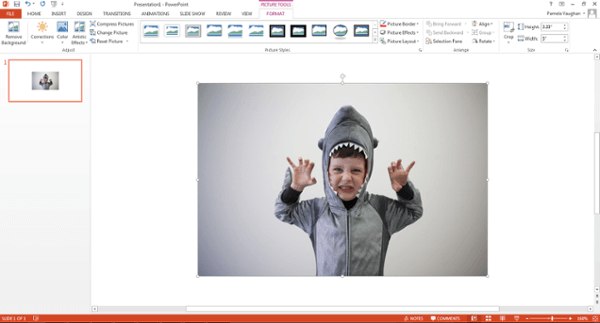
Шаг 2 Выберите Удалить фон
Теперь вам нужно нажать на свое изображение. Затем вам нужно нажать кнопку «Файл» (на ПК) или кнопку «Настроить» (на Mac) на верхней панели инструментов. И в меню вы можете выбрать Удалить фон в PowerPoint.
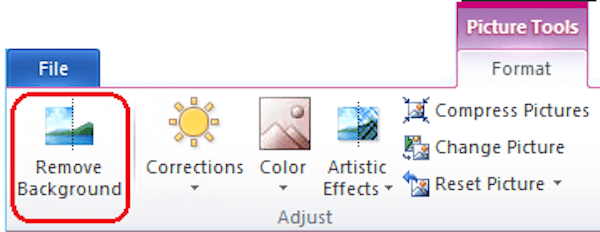
Шаг 3 Сохранить или удалить обрезанное изображение
Далее PowerPoint попытается удалить фоновое изображение автоматически. Но это не может помочь вам удалить фон из этого изображения очень точно. И теперь вы заканчиваете процесс удаления фона в PowerPoint. Просто нажмите, чтобы сохранить или удалить окончательно обрезанное изображение на панели инструментов.
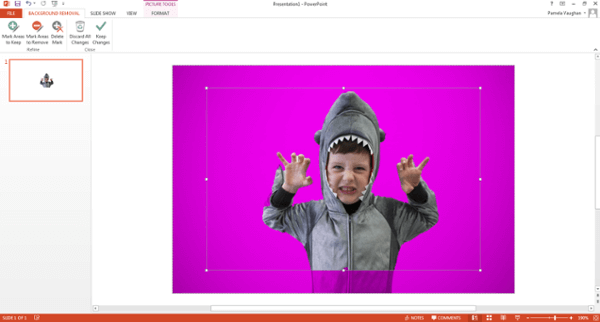
Шаг 4 Отрегулируйте нужные и нежелательные области
Вам нужно перетащить рамку вокруг изображения и настроить его так, чтобы он включал всю область изображения, которую вы хотите сохранить. И вы должны знать, что фиолетовая область в конечном итоге будет удалена. Вы можете использовать опцию Пометить области для удаления и щелкнуть по любым дополнительным областям, которые хотите удалить, и тогда они покажут знак минус. И если вы хотите сохранить эти области, используйте опцию Отметить области для сохранения и щелкните области, которые хотите сохранить, тогда они будут отмечены знаком плюс.
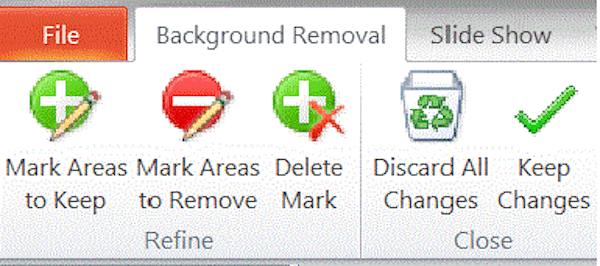
Примечание. Вы можете увеличить изображение, чтобы щелкнуть область, и, если вы хотите отменить щелчок, просто нажмите знак плюс или минус.
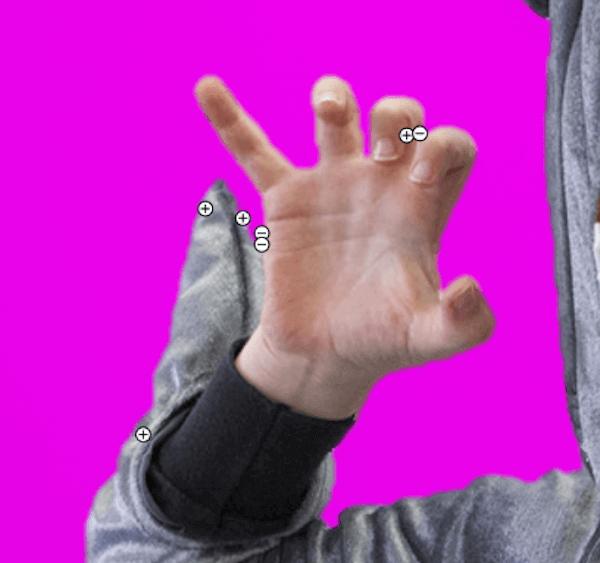
Шаг 5 Удалить фон из изображения PowerPoint
Когда вы закончите, просто нажмите где-нибудь за пределами вашего изображения, и PowerPoint удалит фон. И последнее, но не менее важное: не забудьте сохранить изображение, с которого вы удалили фон, в виде файла PNG на своем компьютере. (Рекомендуется сохранить это отредактированное изображение в формате PNG, поскольку этот формат может сохранять прозрачный фон.)
Часть 2: Как убрать фото-фон в фотошопе
Если вы хотите удалить фон с изображения PowerPoint, но картинка настолько сложна, что ваша PowerPoint может сработать, вам, возможно, придется обратиться в Photoshop за помощью. Фотошоп профессионал редактор фото, который имеет мощные функции, которые помогут вам редактировать ваши изображения и фотографии. Чтобы узнать, как удалить фото фон в Photoshop, вы можете выполнить следующие шаги.
Шаг 1 Добавить изображение в Фотошоп
Запустите Photoshop на своем компьютере, а затем нажмите кнопку «Файл», которая находится на панели инструментов, чтобы открыть ваше изображение. Вы также можете просто перетащить фотографию в эту программу. Затем нажмите «Слой», который также находится в верхней панели инструментов. И вы можете увидеть маленький объект в меню, просто выделите его и нажмите «Преобразовать в маленький объект».
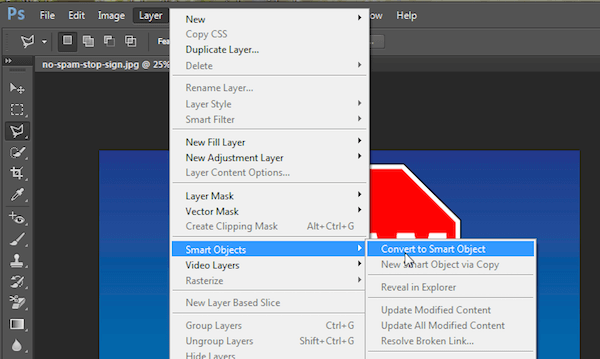
Шаг 2 Подготовиться к удалению
Теперь вам нужно снова щелкнуть опцию Layer и выбрать Rasterize. Далее вы можете нажать на смарт-объект в Rasterize. Вы также можете нажать на выпадающий список View и выбрать Zoom In или Zoom Out, чтобы увеличить изображение.
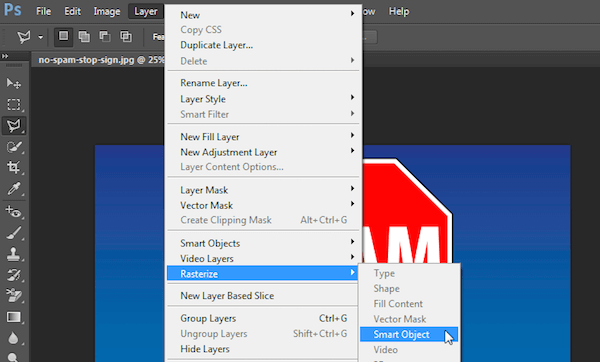
Шаг 3 Выберите область
Затем выберите Polygonal Lasso Tool на левой панели инструментов. Нажмите на свое изображение, а затем проследите часть, которую вы хотите сохранить, серией кликов от точки к точке. После завершения вам необходимо подключить вашу линию к первой точке, с которой вы начали. И тогда он покажет вам мигающую пунктирную линию.
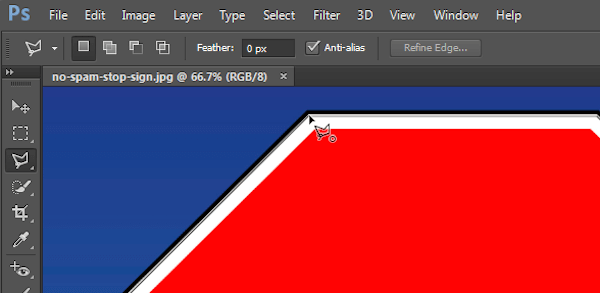
Шаг 4 Удалить фоновое изображение
Теперь вам нужно нажать на кнопку «Выбрать», которая находится в верхнем меню, а затем выбрать Inverse. И просто нажмите Delete на клавиатуре. Фон, который был выделен ранее, превратится в клетчатую сетку, что означает, что ваш фон прозрачен. Теперь вы заканчиваете процесс удаления фона изображения и просто сохраняете ваше изображение в формате PNG.
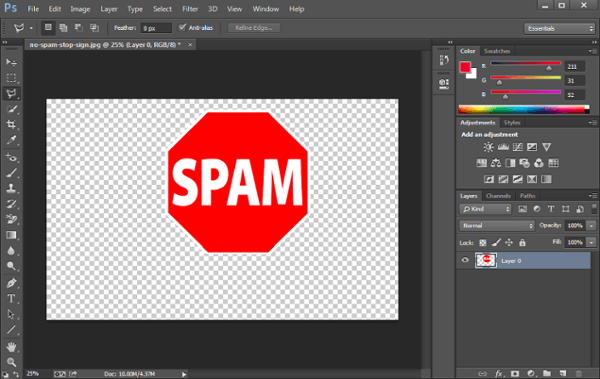
Заключение
Если вы находите руководство по удалению фона в PowerPoint, эта статья очень полезна для вас. Вы можете просто удалить фон из изображения PowerPoint, выполнив шаги, которые мы перечисляем вам.
Мы также рекомендуем вам другой способ удаления фонового изображения с помощью Photoshop. Вы можете выбрать подходящий способ в соответствии с вашими потребностями. Если вы считаете эту статью полезной, просто поделитесь с друзьями, которые до сих пор не имеют представления об удалении фонового изображения.
Что вы думаете об этом посте.
Рейтинг: 4.9 / 5 (на основе рейтингов 60)
Как удалить фон видео 3 способами | Изменить фон видео легко
В этой статье мы расскажем вам о трех различных способах удаления фона видео.

Мария Матвеева
Время обновления: 23 Mar 2023 г.
Вы когда-нибудь задумывались, как студии Болливуда создают всевозможные невероятные фильмы со спецэффектами или канал YouTube, за которым вы следите, всегда придумывает идеальный фон и окружающее место выглядит круто для съемки видео? Все это возможно, потому что вы можете удалить фон видео с помощью продвинутой функции видеомонтажа под названием «зеленый экран». Зеленый экран позволяет изменить фон видеоклипа и использовать фактически любой фон, который вы хотите. Но какая программа для редактирования предлагает самый мощный движок и простой в использовании интерфейс, чтобы вы могли эффективно изменить фон видео, не изучая все сложные детали мира видеографии. Чтобы облегчить вам задачу, я перечислил три лучших варианта для удаления или изменения фона видео без ущерба для качества видео.
- Метод 1: Удаление фона видео с помощью Filmora AI Portrait
- Метод 2: Удаление фона видео с помощью Wondershare Filmora Video Editor
- Метод 3: Удаление фона видео с помощью онлайн инструмента
- Метод 4: Удаление фона видео с помощью Microsoft PowerPoint
Метод 1: Удаление фона видео с помощью Filmora AI Portrait
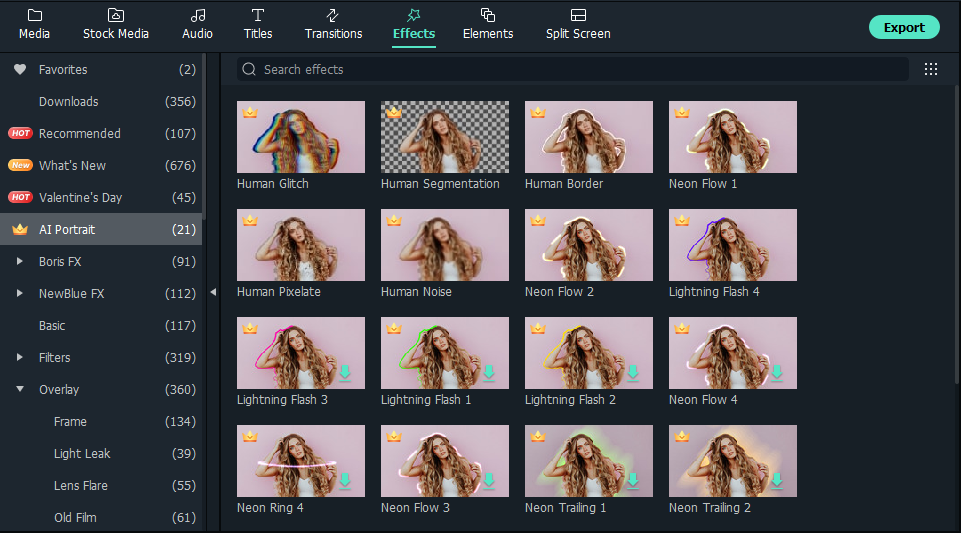
В версии V10.5 Filmora обновила функцию под названием AI portrait. С ее помощью вы можете удалить фон вашего видео за пару действий.
- Импортируйте ваше видео
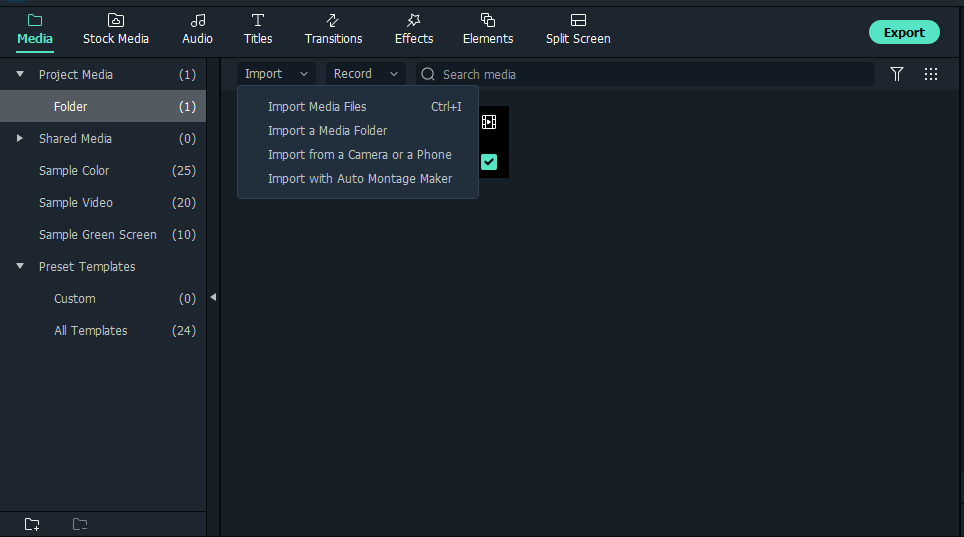
- Нажмите на Эффекты>>нажмите на AI portrait>>перетащите Human Segmentation на ваше видео, и это все
Метод 2: Удаление фона видео с помощью Wondershare Filmora Video Editor
Wondershare Filmora оснащен самыми современными функциями видео и фотомонтажа, что делает его лучшим выбором профессионалов по всему миру. Функция зеленого экрана позволяет видеографам легко удалять фон видео и играть со своим творческим воображением.
Зеленый экран — это продвинутый эффект, который создает наложение поверх исходного изображения. Он используется для того, чтобы сделать цветовой диапазон в клипе верхнего слоя прозрачным, тем самым делая фон видеоклипа или, например, изображения прозрачным, позволяя второму слою проявиться через прозрачную область. Видеографы активно используют эту функцию для наложения объектов на различные виртуальные фоны, что позволяет им создавать крутые кадры, даже не выходя на улицу, например, создать супергероя, летящего по небу.
- Скачайте и установите Wondershare Filmora на ваш компьютер.
Для Win 7 или позднее (64-bit)
Безопасная загрузка
Для macOS 10.12 или позднее
Безопасная загрузка
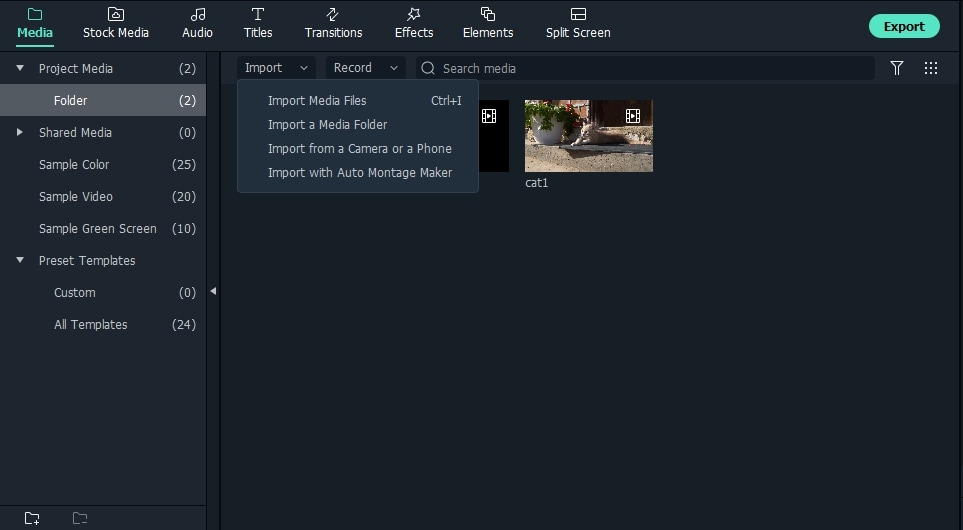
- Опустившись в меню Импорт, выберите Импорт медиафайлов, чтобы импортировать исходное видео и видео зеленого экрана в медиатеку.
- Вставьте фоновый клип на видеодорожку на временной шкале, а зеленый экран — на другую видеодорожку. Можно также перетащить видеоклипы и вставить их на отдельные дорожки временной шкалы.

- Дважды щелкните видео с зеленым экраном на временной шкале, и вы увидите настройки Chroma Key. Или вы можете щелкнуть видео правой кнопкой мыши и выбрать опцию Зеленый экран непосредственно, чтобы открыть опцию Chroma Key.
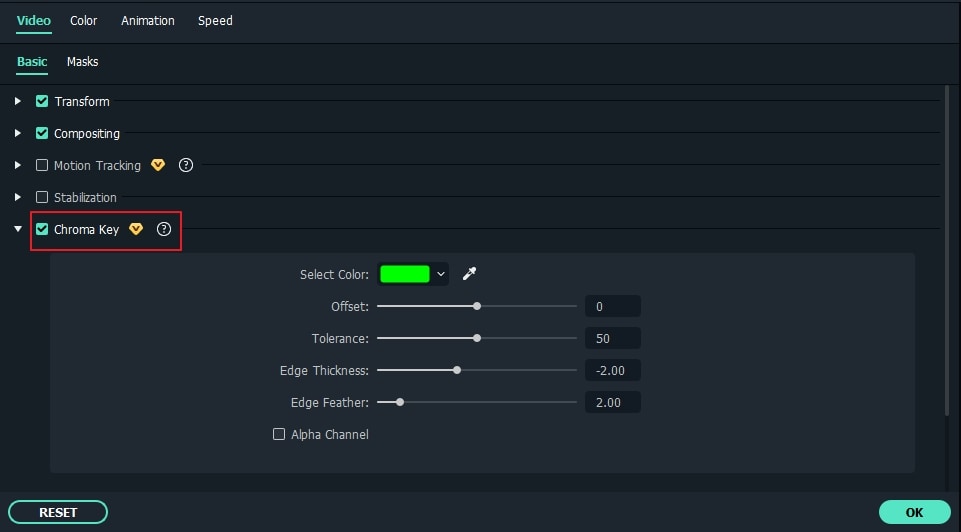
- Отметьте опцию Chroma Key, чтобы включить ее. Теперь щелкните по выпадающему меню выбора цвета или лучше по значку выбора цвета, и он автоматически изменит фон видео и применит эффект прозрачности.
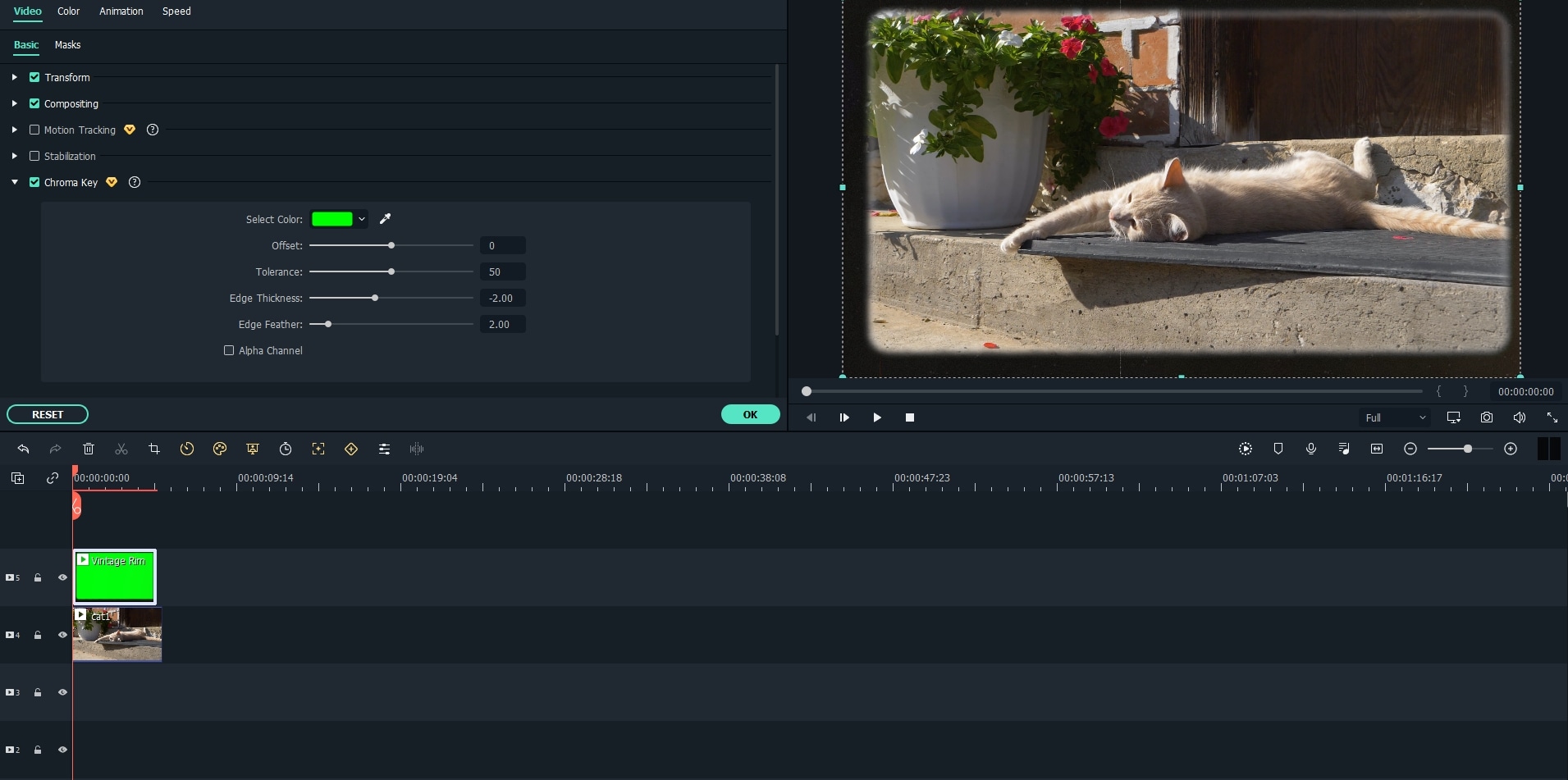
- Теперь воспроизведите видео в окне предварительного просмотра, и вы увидите, что кадры клипа с зеленым экраном отображаются на фоновом видеоклипе.
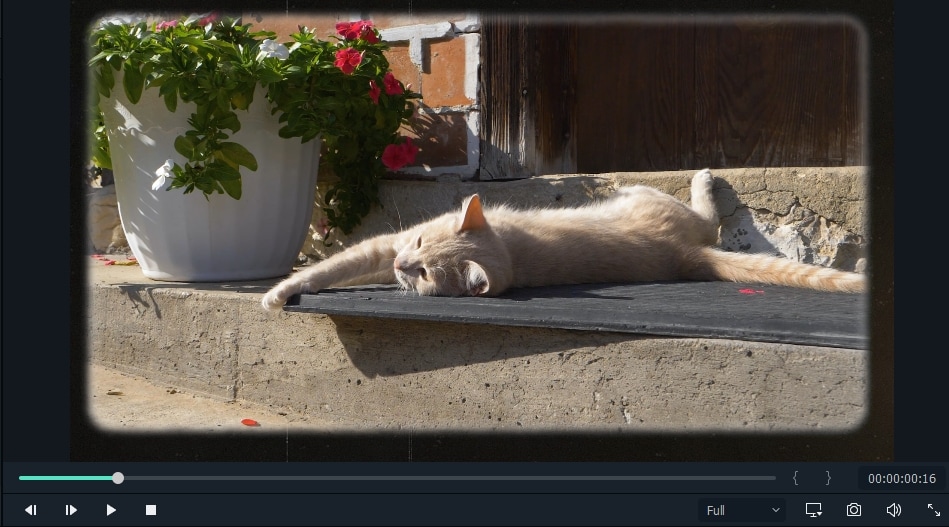
Wondershare Filmora оснащена огромным количеством инструментов и функций для редактирования, которые вы можете использовать для наложения видеоклипов, чтобы они выглядели профессионально. Некоторые из них — стабилизация видео, панорамирование и масштабирование, воспроизведение видео в обратном направлении, расширенная настройка цвета, разделение экрана, обнаружение сцены, Power Tool и многое другое.
Метод 3: Удаление фона видео с помощью онлайн инструмента
Unscreen это веб-приложение на основе искусственного интеллекта, цель которого — предоставить инструмент для удаления фона создателям мемов и пользователям социальных сетей, у которых довольно ограниченные потребности с точки зрения профессиональных результатов. Единственное, что привлекает, это то, что вся деятельность по удалению фона видео происходит автоматически, и пользователю не нужно ничего вводить. Онлайн-инструмент для удаления видеофона ограничен своей способностью обрабатывать только 5-секундные видеоклипы, а также тем, что он работает через Интернет, поэтому часто процесс загрузки и скачивания прерывается и запаздывает.
- Перейдите на сайт Unscreen, чтобы начать процесс удаления видеофона с помощью онлайн-инструмента.
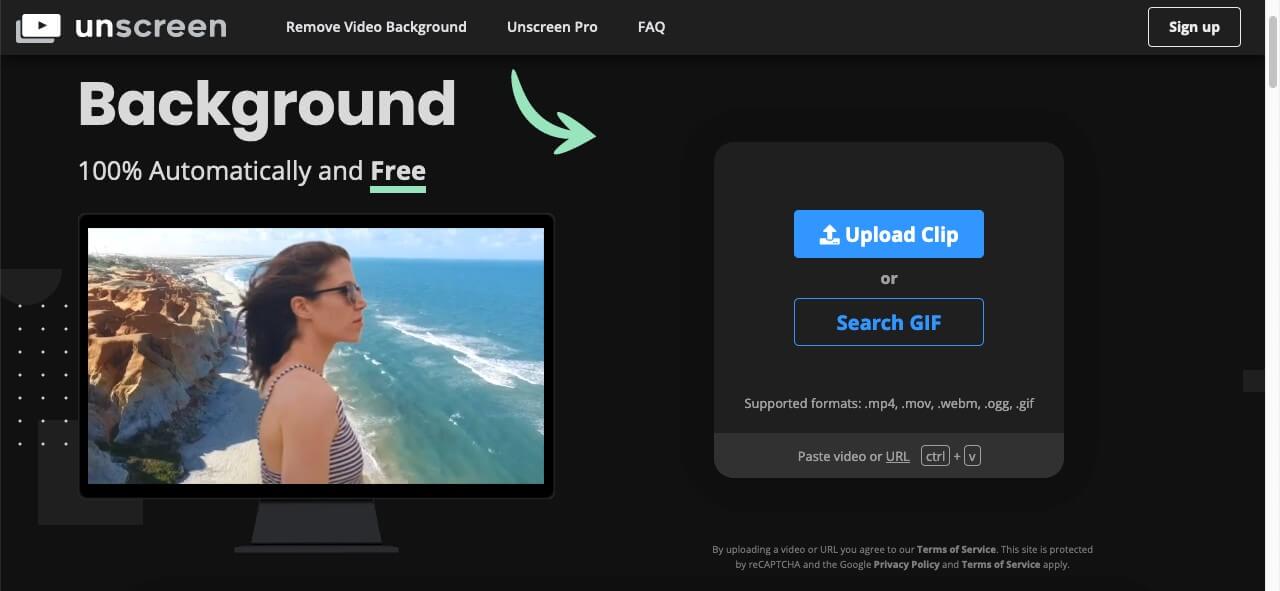
- На веб-странице вы увидите две кнопки: «Загрузить видео» и «Загрузить GIF». Выберите любую из них, чтобы начать работу. Я выбрал загрузку видео, чтобы сделать его фон прозрачным.
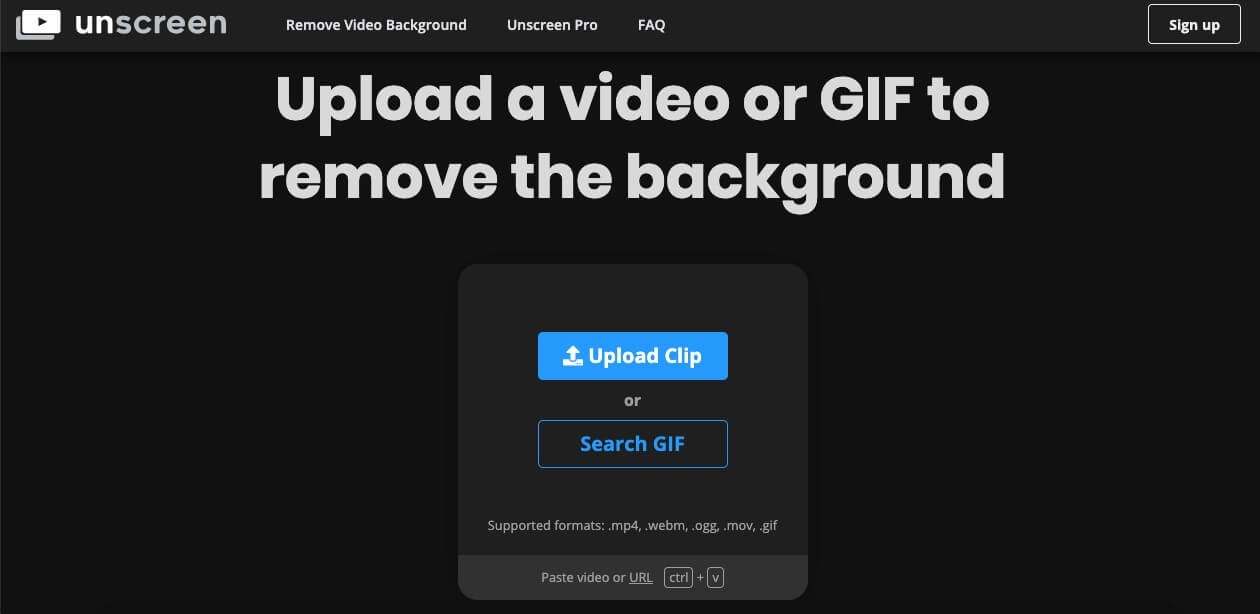
- Вы должны выбрать ролик длиной 5 секунд, так как платформа может обработать только его. Загрузите свой видеоклип на платформу. Загрузка занимает много времени, даже если файл имеет размер в килобайтах.
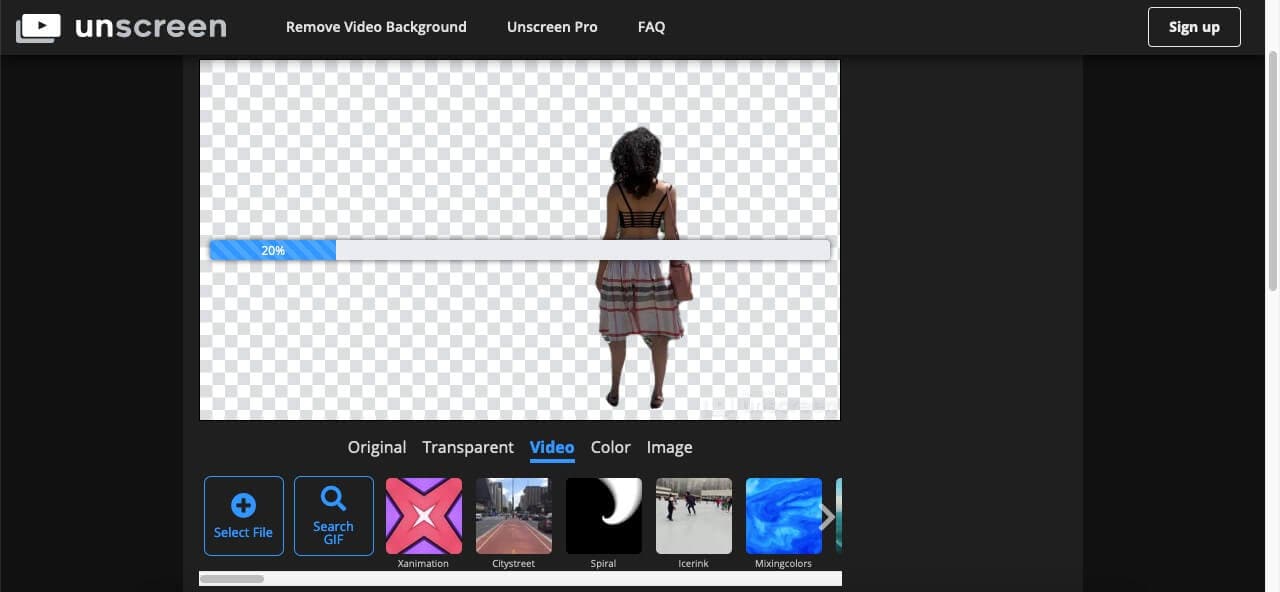
- ИИ будет выделять главного героя из видео, затенив фон. Пользователь ничего не делает и не может вручную редактировать или выбирать области для удаления из видео.
- После завершения загрузки и обработки вам будет предложено воспроизведение видео без фона.
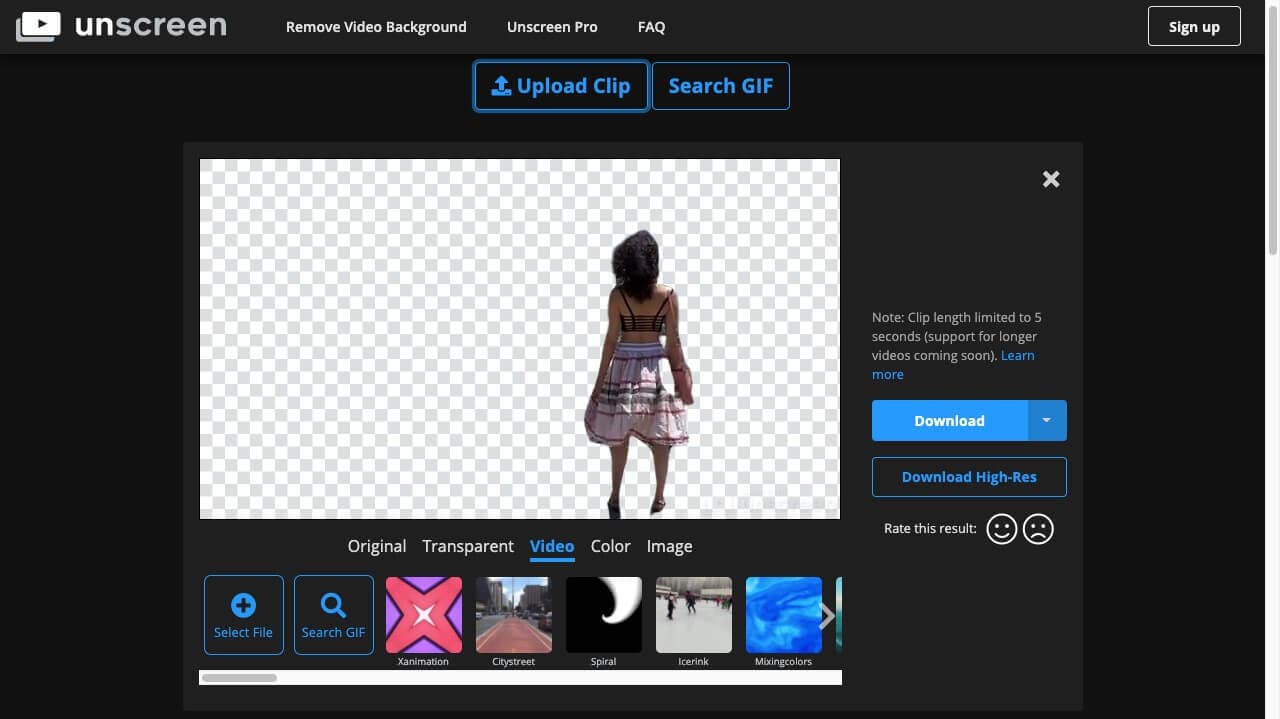
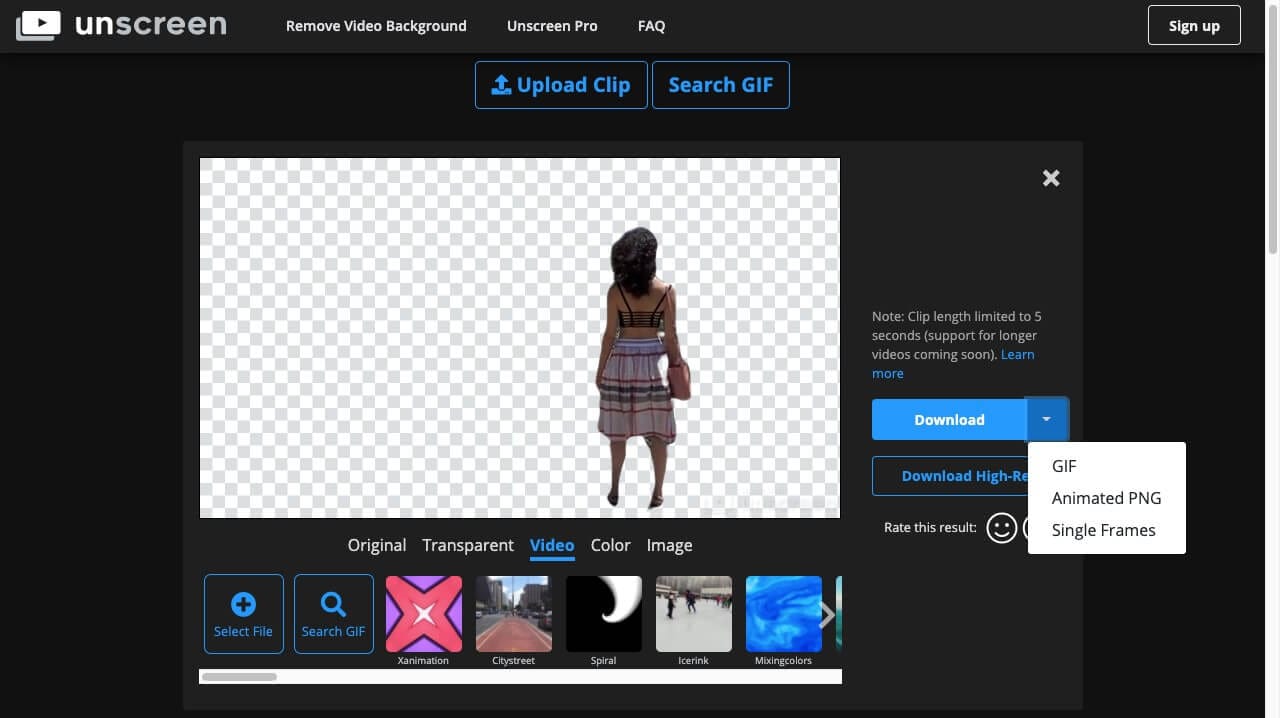
- Вы можете использовать в качестве фона какой-либо фоновый экран, цвет, изображение или загрузить видео без фона. Но вы не получите видеоклип в файле загрузки, так как файл будет в формате GIF (стоп-кадр), анимированный PNG или отдельные кадры.
Метод 4: Удаление фона видео с помощью Microsoft PowerPoint
Мы можем использовать инструмент удаления фона Microsoft PowerPoint, чтобы удалить фон нашего видео, следуя инструкциям. Для удаления фона необходимо выполнить следующие шаги.
- Откройте видео, из которого вы хотите удалить фон, и сделайте снимок экрана.
- Откройте Microsoft PowerPoint и добавьте снимок экрана на слайд. Удалите фон вокруг объекта, для которого вы хотите изменить фон, то есть себя или персонажа на изображении. Это может потребовать некоторых профессиональных навыков, чтобы тщательно отметить области вокруг главного героя.
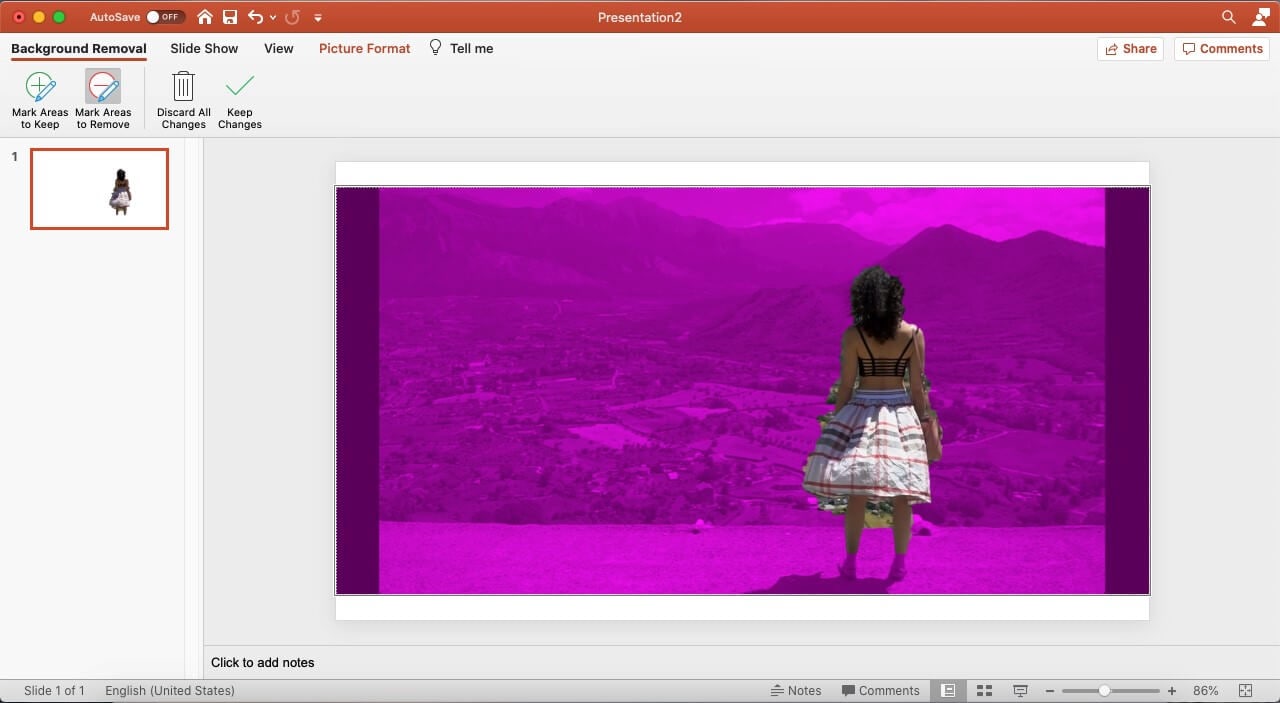
- Обрежьте изображение, чтобы включить только ту область, которая должна войти в видео, без дополнительных отступов. Теперь вставьте фон, который вы хотите добавить в качестве фона видео. Я выбрал изображение мира из космоса.
- Щелкните правой кнопкой мыши осветленное изображение мира и выберите опцию Отправить на задний план. В результате изображение станет фоновым слоем, а в переднем слое вы получите тело вашего персонажа.
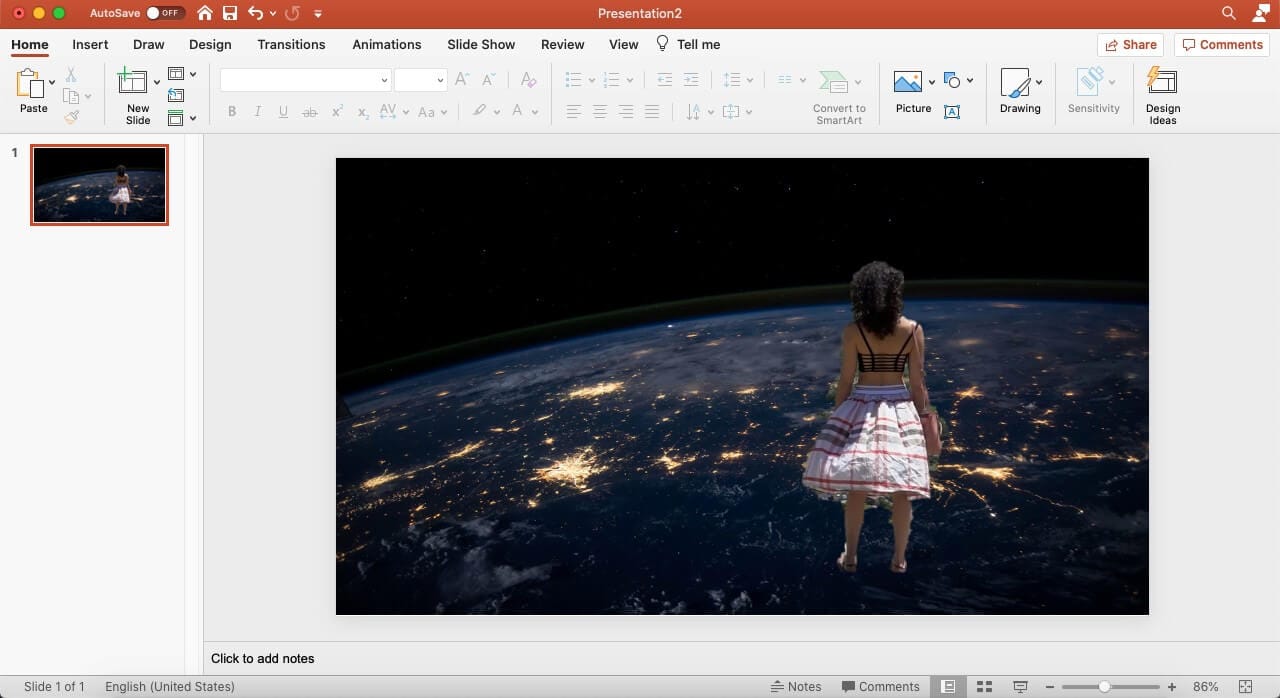
- Сделайте скриншот этого результата и сохраните его на своем компьютере.
- Очистите презентацию PowerPoint и начните с новой, добавив последний снимок экрана в качестве изображения. На этот раз вам нужно будет удалить персонажа со скриншота, а не фон.
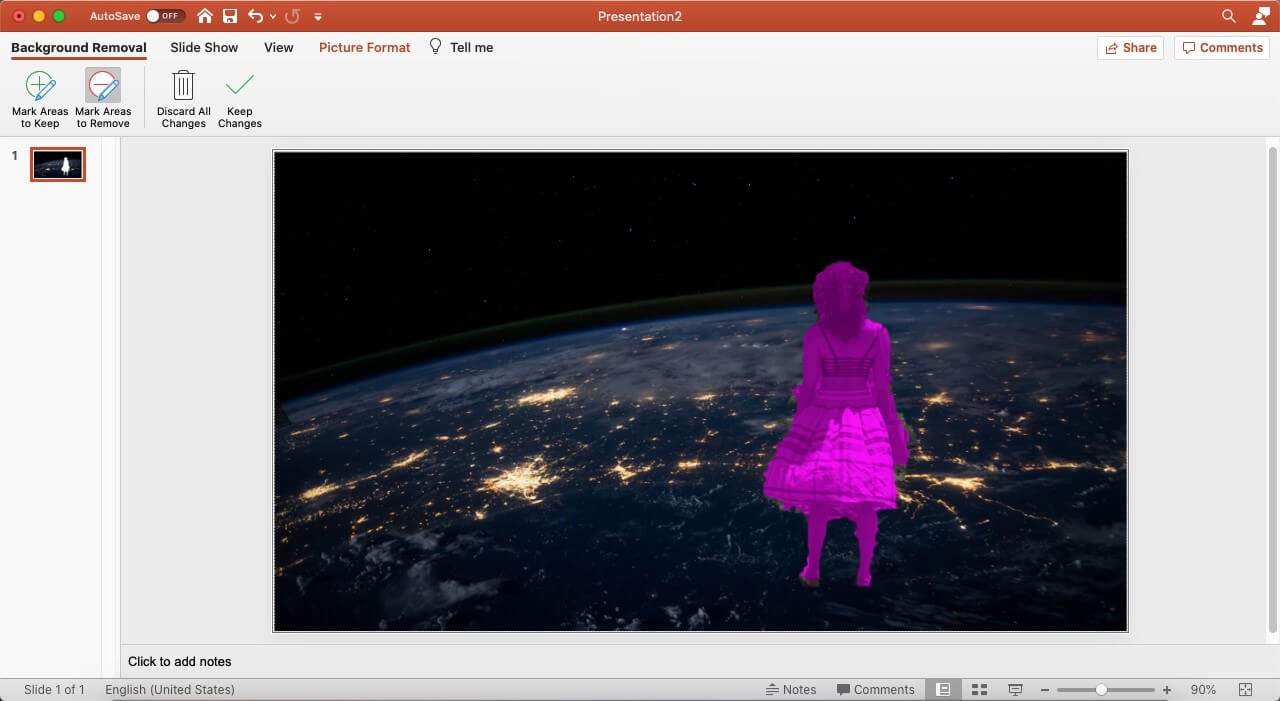
- После удаления персонажа с помощью того же метода, который мы использовали для удаления фона первого изображения, добавьте исходное видео в слайд PowerPoint.
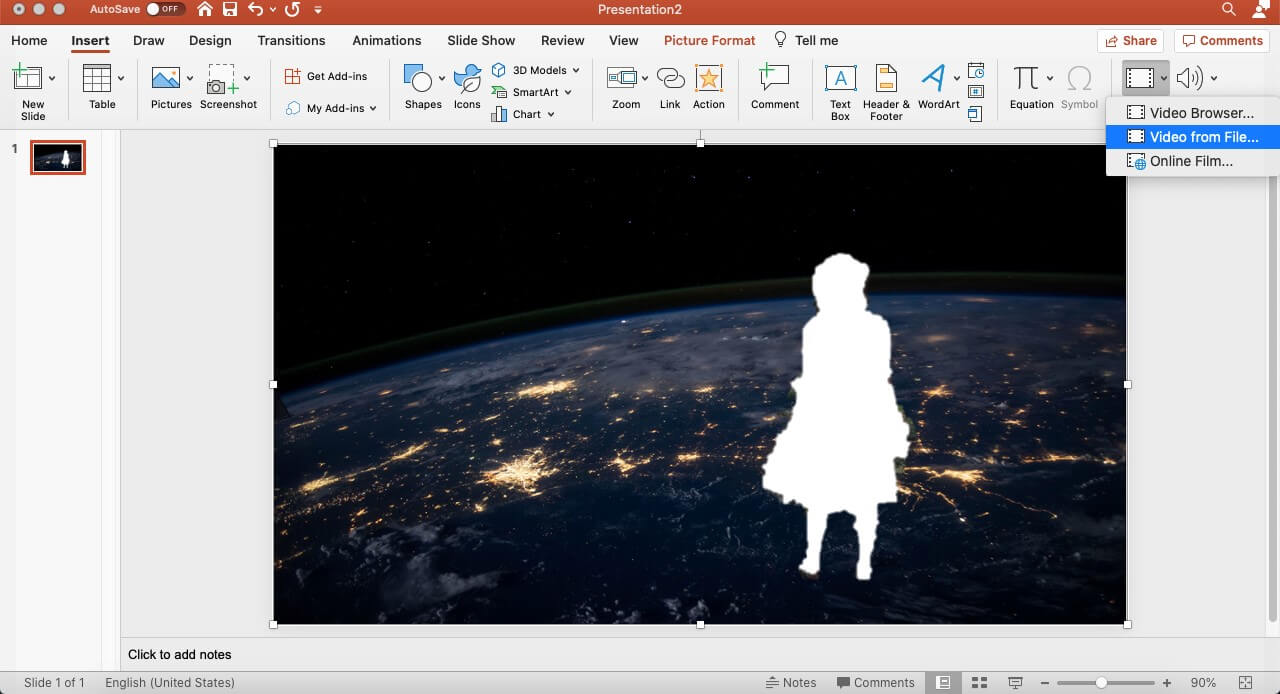
- Выполните тот же шаг Отправить на задний план на видео.
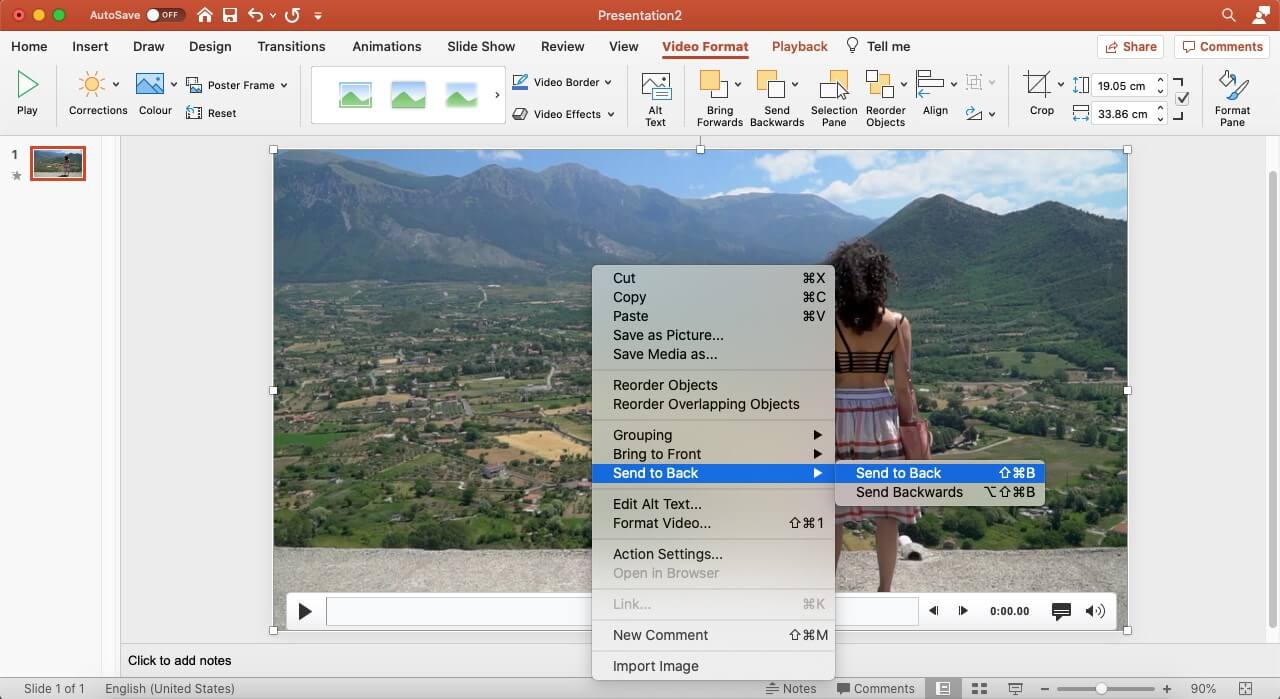
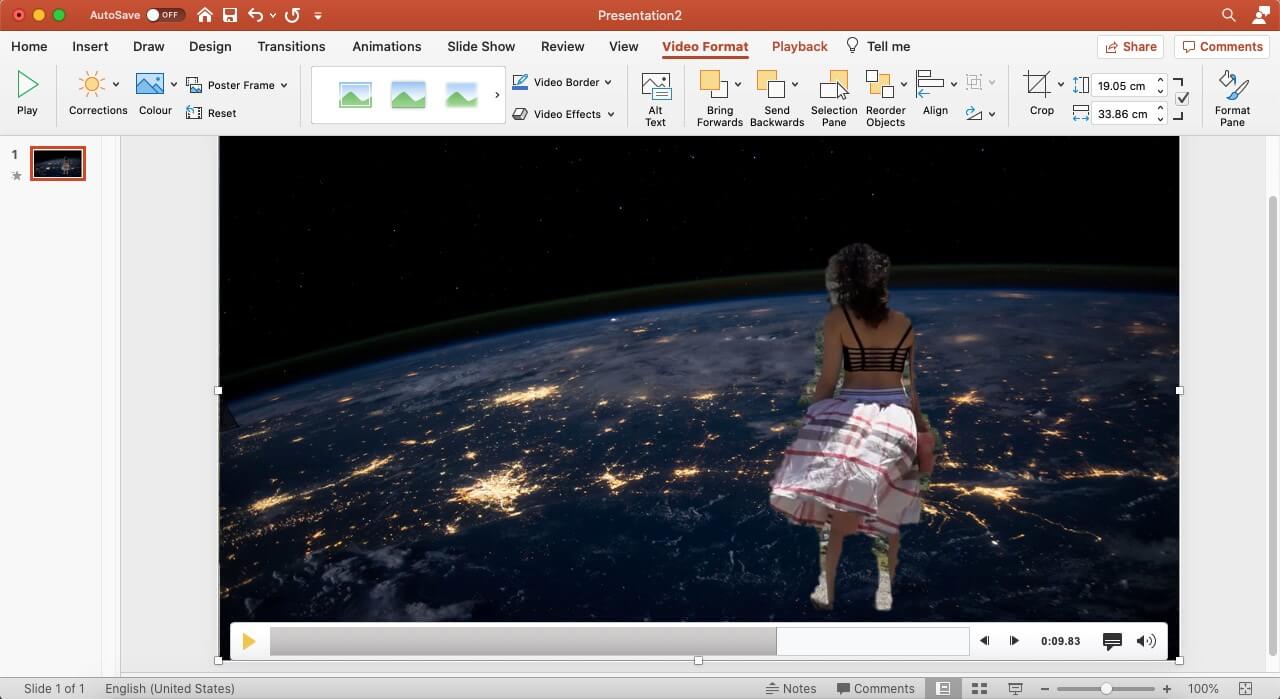
- Вы можете видеть, что мои навыки редактирования не так блестяще, но оригинального персонажа можно увидеть с другим фоном в видео. Пошаговый метод удаления фона видео с помощью Microsoft PowerPoint более трудоемкий процесс, чем другие варианты.
Итог
Всегда есть необходимость в создании визуальных и звуковых эффектов в видео, чтобы привлечь внимание зрителя. У видеографа не всегда есть такая роскошь как, идеальное место и окружение, чтобы сделать видео выделяющимся на массовом онлайн-рынке. Простым выходом из положения может стать использование программного моделирования, то есть удаление фона видео. Из всех трех вариантов удаления видеофона вы можете выбрать тот, который вам больше нравится!
Как удалить фон с изображения в GIMP, как профессионалы
Удаление фона с изображения и оставление прозрачной рамки — одна из самых распространенных задач фотографов и графических редакторов. Однако некоторые люди жаловались, что профессиональное программное обеспечение для редактирования фотографий слишком сложно для изучения. Фактически, для этого не требуется Adobe Photoshop или другое профессиональное программное обеспечение. Этот урок расскажет вам, как удалить фон с изображений в GIMP, программа для редактирования фотографий с открытым исходным кодом, которую можно использовать бесплатно.
- Часть 1: Как удалить фон с помощью GIMP
- Часть 2: лучшая альтернатива GIMP для удаления фона
- Часть 3: Часто задаваемые вопросы об удалении фона в GIMP
Часть 1: Как удалить фон с помощью GIMP
Хотя GIMP является бесплатным фоторедактором, он включает в себя широкий спектр функций. Другими словами, вы получаете более одного способа удалить фон изображения с помощью GIMP. Мы демонстрируем пять основных методов ниже.
Способ 1: Как удалить фон в GIMP с помощью инструмента нечеткого выбора
Откройте целевое изображение в GIMP. Если у вас нет программы, скачайте ее с официального сайта бесплатно.
Щелкните правой кнопкой мыши слой и добавьте альфа-канал. Это поможет вам легко удалить слой с прозрачностью.
Выберите инструмент «Нечеткое выделение» на панели инструментов и проверьте Сглаживание , Края перьев , и Нарисовать маску .
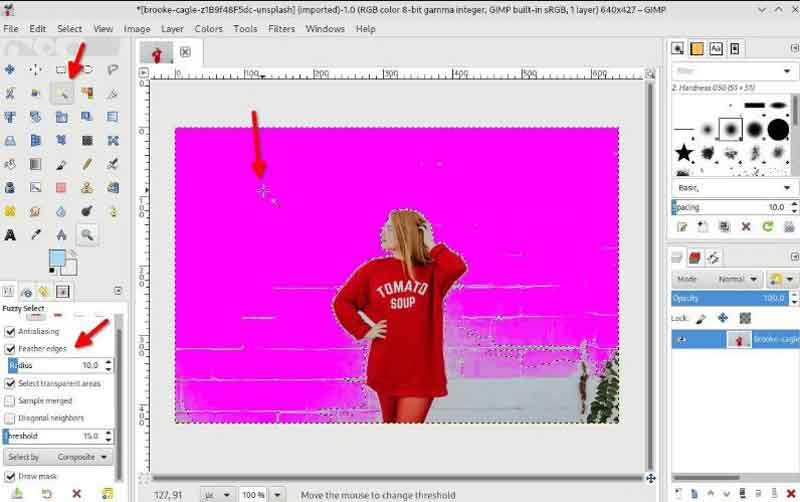
Щелкните нежелательную область и перетащите мышь, чтобы увеличить выделение. Как только фон выбран, отпустите кнопку мыши.
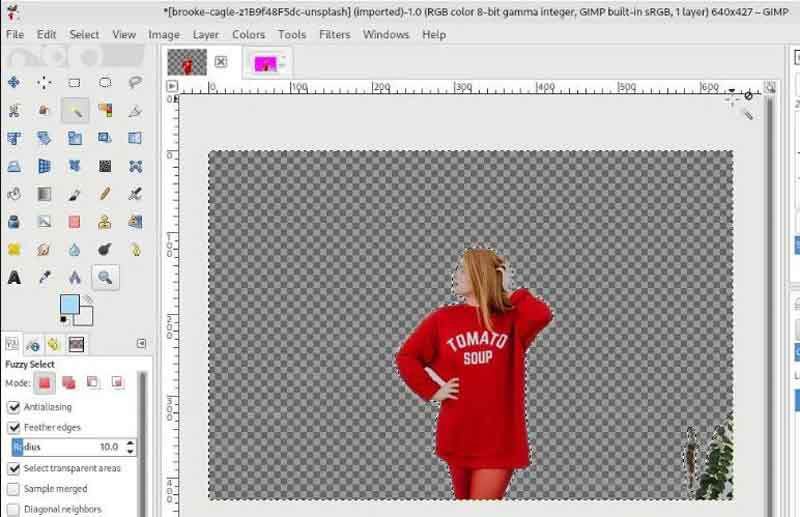
Нажмите Удалить клавишу на клавиатуре, чтобы удалить фон в GIMP.
Способ 2: как удалить фон в GIMP с помощью инструмента Paths
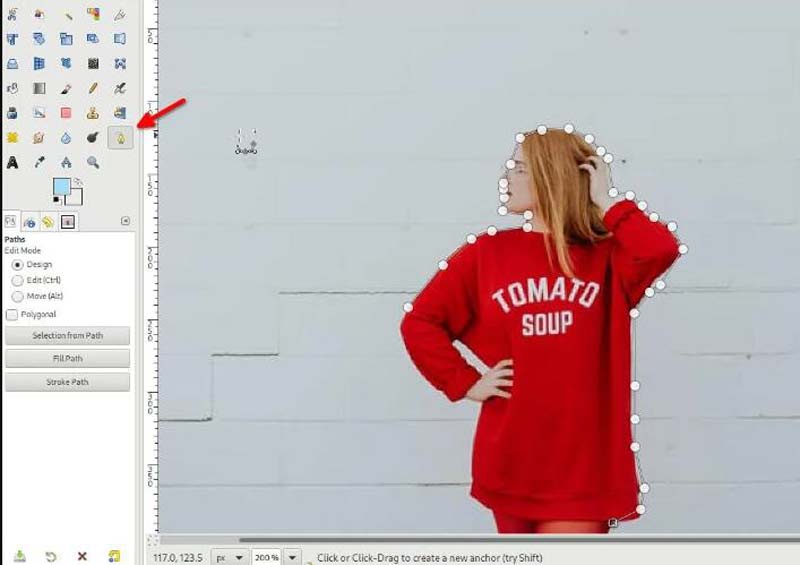
Чтобы точно удалить фон с изображения в GIMP, выберите инструмент «Путь» на панели инструментов.
Щелкните одну точку вокруг основного объекта, переместите указатель мыши вдоль края и щелкните вокруг него. Держите Ctrl и нажмите на первую точку, чтобы завершить контур.
Нажмите Enter чтобы преобразовать контур в выделение. Далее выберите Инвертировать из меню, чтобы выбрать весь фон изображения. Ударь Удалить клавиша на клавиатуре.
Способ 3: Как удалить фон в GIMP с помощью инструмента «Цвет»
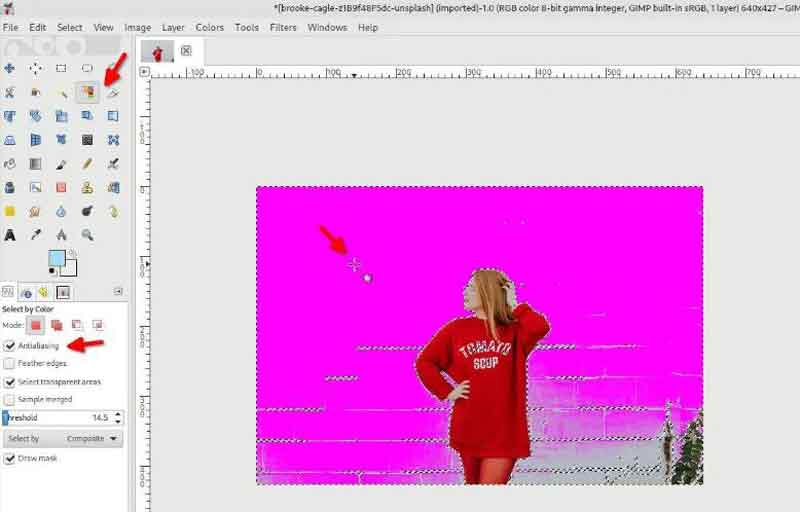
Если ваше изображение имеет сплошной цветной фон, например, удаление белого фона в GIMP, выберите Выбрать по цвету инструмент на ящике для инструментов.
Установите флажки, чтобы Сглаживание и Нарисовать маску . Если вы обрабатываете векторное изображение, включите Края перьев тоже.
Нажмите на фон, чтобы выбрать тот же цвет. Чтобы увеличить порог, перетащите мышь вниз. После выбора нажмите кнопку Удалить клавишу на клавиатуре. Это все.
Способ 4: как удалить фон в GIMP с помощью выбора переднего плана
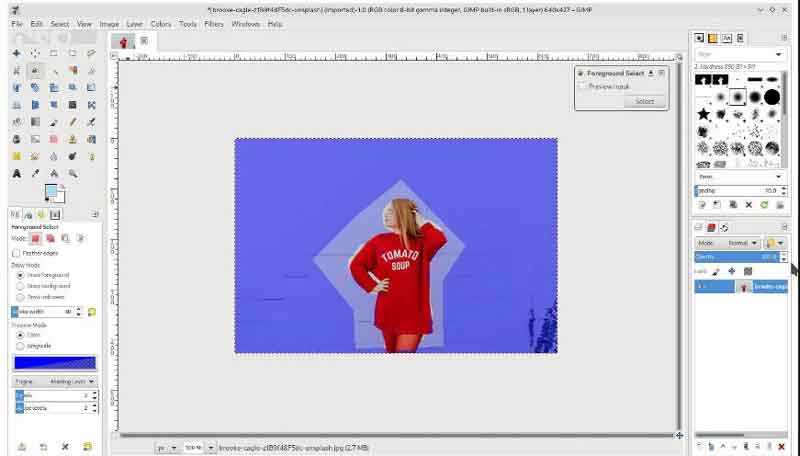
Выберите Выбор переднего плана инструмент из панели инструментов, когда вы собираетесь удалить фон изображения в GIMP.
Создайте выделение вокруг основного объекта с помощью мыши. Затем фон будет покрыт темно-синим цветом. Теперь уточните выделение с помощью белого цвета переднего плана и инструмента «Кисть».
Предварительно просмотрите результат и нажмите «Выбрать», если вас все устраивает. Тогда выбирай Инвертировать чтобы вместо этого выбрать фон. Теперь удерживайте Удалить клавиша на клавиатуре.
Способ 5: как удалить фон в GIMP с помощью масок слоя
Импортируйте изображение в GIMP, щелкните правой кнопкой мыши слой и сделайте копию.
Выберите слой копии, чтобы начать удаление фона изображения в GIMP. Перейти к Цвет меню и выберите Насыщенность . Сбросьте значение до нуля и нажмите OK .
Затем выберите Кривые в Цвет меню и настройте узлы, чтобы сделать основной объект черным, а фон белым. Направляйтесь к Цвет снова меню и выберите Инвертировать , Затем выберите Копировать видимый из Редактировать меню.
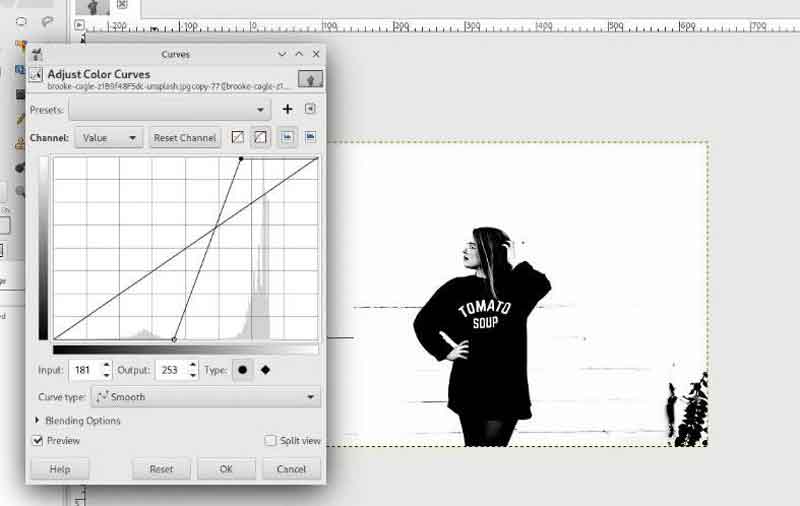
Скройте слой копии, щелкните правой кнопкой мыши исходное изображение, нажмите Добавить маску слоя и ударил Добавить .
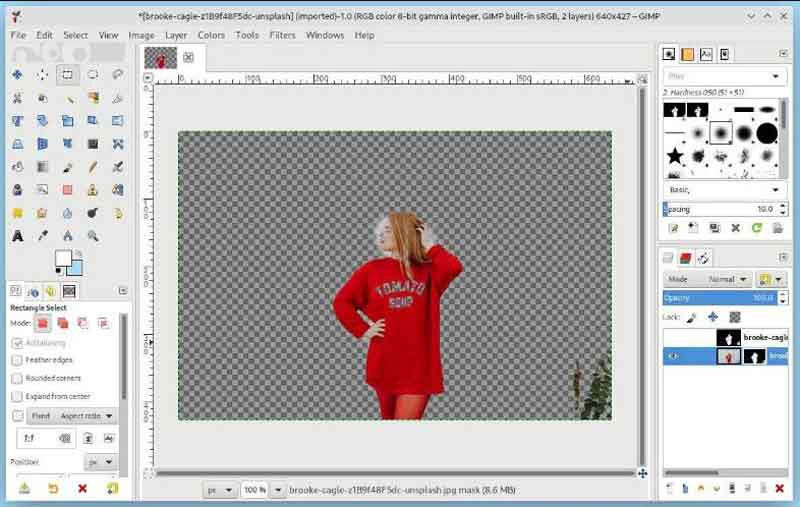
Перейдите в Редактировать меню и выберите Вставить чтобы вставить видимое изображение. Затем объедините вставленный слой с маской слоя.
Теперь белый фон удаляется и становится прозрачным.
Часть 2: лучшая альтернатива GIMP для удаления фона
Вы должны установить его на свой диск перед использованием. Если это не удобно, Бесплатная программа для удаления фона Aiseesoft онлайн отличная альтернатива. Как веб-утилита, она позволяет удалять фон изображения онлайн. Подобно GIMP, это бесплатно.
Посетите https://www.aiseesoft.com/online-bg-remover/ в браузере.
Нажмите Загрузить портрет кнопку, чтобы загрузить изображение, которое вы хотите избавиться от фона.
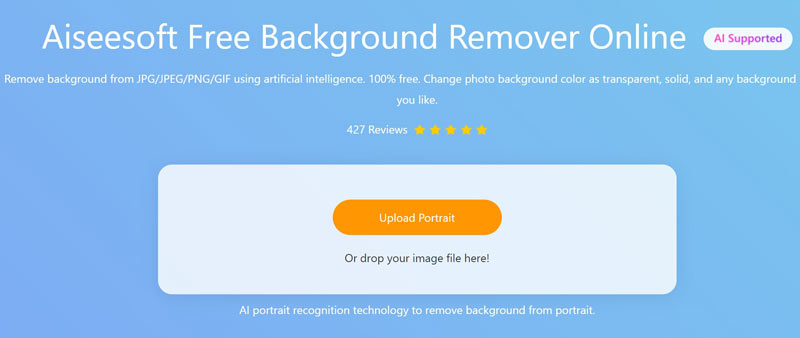
После загрузки изображения вам будет представлен основной объект с прозрачным фоном. Теперь вы можете уточнить край с помощью инструмента «Кисть».
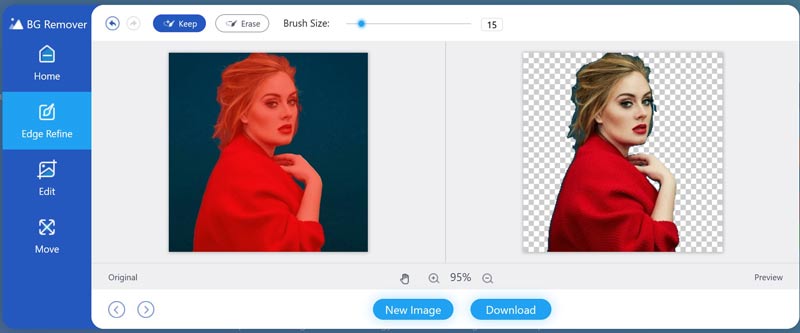
Наконец, загрузите изображение, нажав кнопку Скачать кнопку.
Примечание: Если вы хотите заменить его новым фоном, перейдите к Редактировать вкладку на левой боковой панели и примените однотонный фон или фоновое изображение.
- Как удалить белый фон
- Как удалить черный фон изображения
Часть 3: Часто задаваемые вопросы об удалении фона в GIMP
Есть ли в GIMP волшебный ластик?
Да, в GIMP есть волшебный ластик. Это то же самое, что инструмент «волшебная палочка» в Photoshop. Эта функция также позволяет красиво удалить фон. Однако грань не очень хорошая.
GIMP абсолютно бесплатен и имеет открытый исходный код. Вы можете использовать фоторедактор на Mac, Windows и Linux. Это дает вам возможность удалить фон изображения без каких-либо обязательств.
Как сделать фон прозрачным в GIMP?
Вы можете использовать инструменты удаления фона в GIMP, чтобы удалить фон. Затем экспортируйте изображение в формате PNG из GIMP, и прозрачный фон будет сохранен.
В этом руководстве рассказывается, как удалить фон изображения в GIMP с помощью инструмента «Нечеткое выделение», инструмента «Контуры», инструмента «Цвет», выбора переднего плана и масок слоя. Они могут помочь вам избавиться от фона изображения в различных ситуациях. Что вам нужно сделать, это выбрать правильный метод и следовать нашему руководству. Aiseesoft Free Background Remover Online — лучшее портативное средство для удаления фона. Больше вопросов? Пожалуйста, оставьте сообщение ниже.
Что вы думаете об этом посте.
Рейтинг: 4.9 / 5 (на основе голосов 247) Подпишитесь на нас в
Более Чтение

Оставьте свой комментарий и присоединяйтесь к нашему обсуждению

Видео конвертер Ultimate
Video Converter Ultimate — отличный видео конвертер, редактор и энхансер для преобразования, улучшения и редактирования видео и музыки в 1000 и более форматах.