
Как в 1с поставить пароль на вход в базу
Дата публикации 24.09.2021
Использован релиз 3.0.101
Пользователь с правами Администратор может устанавливать или изменять пароли пользователей, а также настроить возможность установки (изменения) пользователями своих паролей в программе «1С:Бухгалтерия 8» (ред. 3.0):
- Раздел: Администрирование – Настройки пользователей и прав.
- Раскройте подраздел «Пользователи» и перейдите по ссылке «Пользователи». Выберите нужного пользователя, дважды щелкнув по нему мышью. (рис. 1).
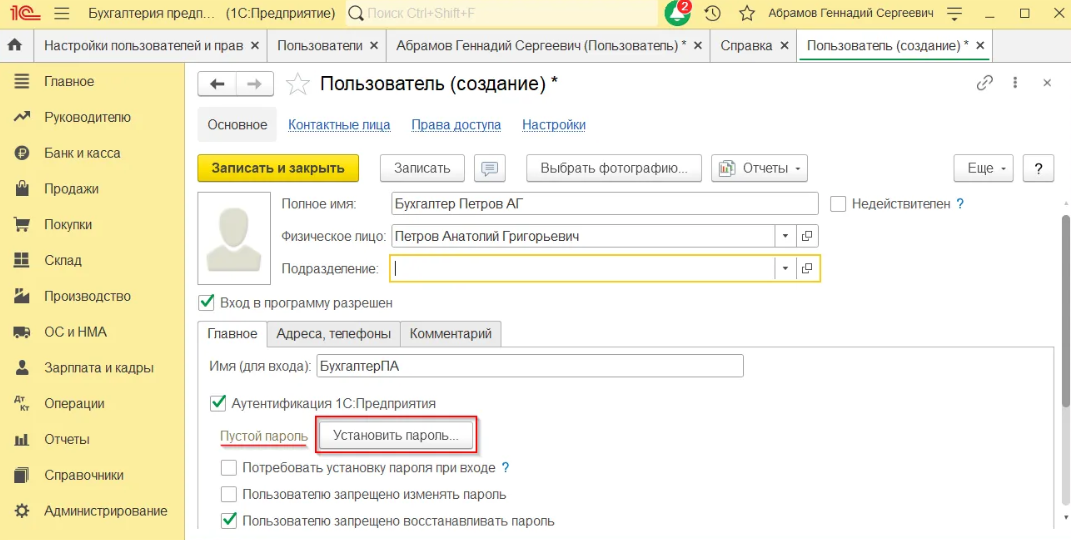
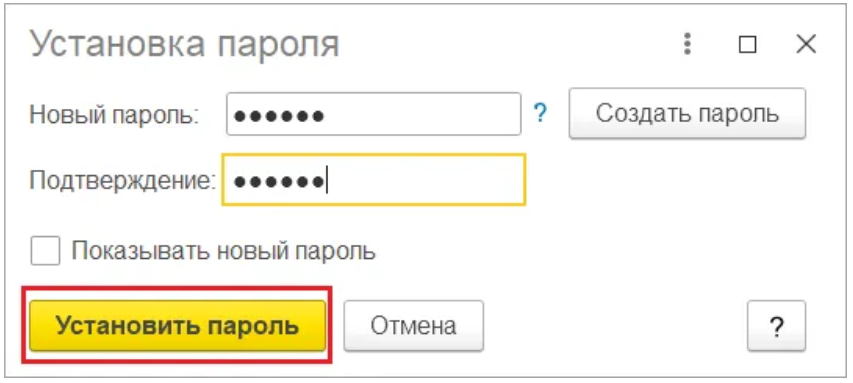
- В открывшейся форме нажмите кнопку «Установить пароль». Введите свою комбинацию символов либо по кнопке «Создать пароль» сгенерируйте пароль автоматически и скопируйте его в поле «Новый пароль» (рис. 2).
- В поле «Подтверждение» введите пароль еще раз.
- Кнопка «Установить пароль».
- Установите или снимите флажки:
- флажок «Потребовать установку пароля при входе» — пользователь должен изменить установленный ему пароль на свой при первом входе в программу (настройка возможна только при снятом флажке «Пользователю запрещено изменять пароль»);
- флажок «Пользователю запрещено изменять пароль» — пользователь не сможет самостоятельно установить (изменить) пароль;
- флажок «Пользователю запрещено восстанавливать пароль» — пользователь не сможет самостоятельно восстановить забытый пароль;
- флажок «Показывать в списке выбора» — пользователь отражается в списке выбора пользователей при входе в программу (при снятом флажке имя пользователя при входе в программу придется вводить вручную).

Смотрите также
Подпишитесь на новости
Не пропускайте последние новости — подпишитесь
на бесплатную рассылку сайта:
- десятки экспертов ежедневно мониторят изменения законодательства и судебную практику;
- рассылка бесплатная, независимо от наличия договора 1С:ИТС;
- ваш e-mail не передается третьим лицам;
Как в 1С поставить пароль на пользователя
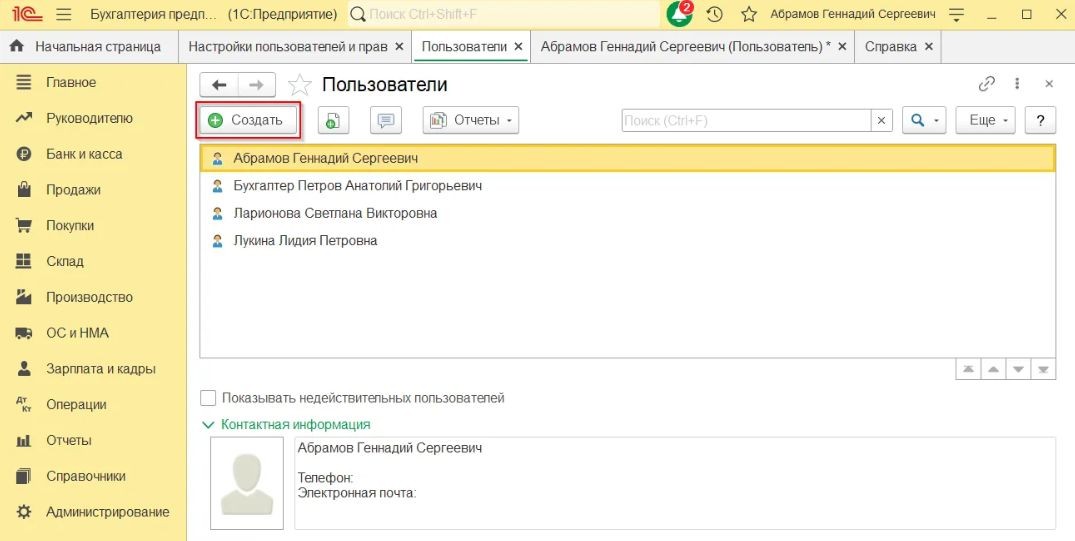
Для защиты от несанкционированного доступа к информационной базе, защиты от компрометации пользователя следует организовать вход пользователей под своим именем и паролем, который не следует сообщать другим пользователям. Создание списка пользователей и установка паролей доступна пользователю информационной базы с правами Администратора. Перейдем в раздел Администрирование – Настройки пользователей и прав – Пользователи 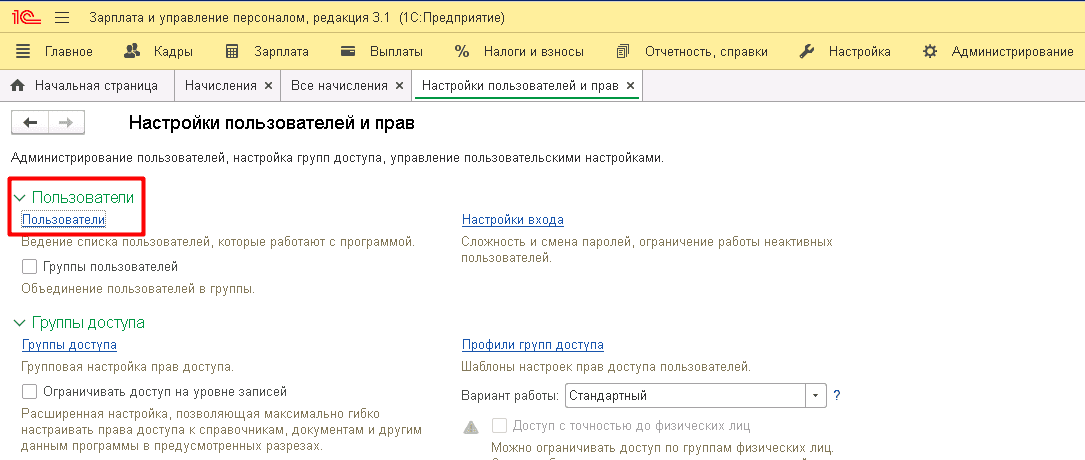
По кнопке Создать открывается форма создания нового пользователя. Здесь указываем Полное имя и Имя (для входа). По кнопке Установить пароль задаем собственный пароль и подтверждаем его 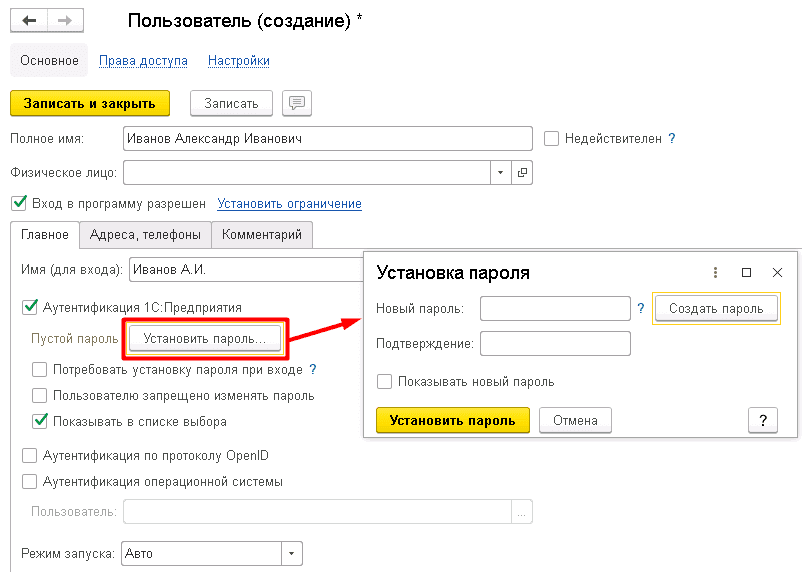
Можно также сгенерировать пароль по кнопке Создать пароль. 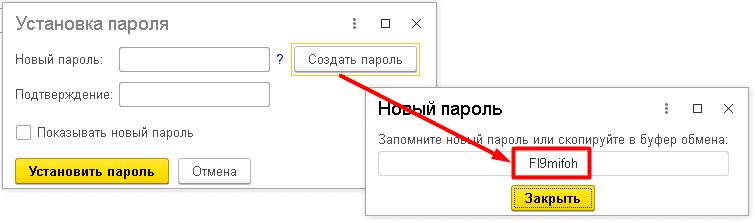
При установленном флажке Потребовать установку пароля при входе пользователь может самостоятельно установить пароль при первом входе в программу.
(Нет голосов)
Поделиться ответом
Комментарии
- Вконтакте

Автор ответа:
Ирина Дидушок
Бухгалтер-методолог
Не нашли ответа на свой вопрос?
Задайте его нам! Задать вопрос
Другие ответы
- Внедрение 1С
- Внедрение 1C:ERP
- Внедрение БИТ.Финанс
- Разработка на 1С
- Внедрение 1С:Медицина
- Внедрение 1С:Розница для сети
- Переход ЗУП 2.5 — 3.1
Сопровождение
- Аутсорсинг программистов 1С
- Техподдержка 1С
- Поддержка БИТ.Финанс
- Аутсорсинг расчета зарплаты и кадрового учета
Как установить или поменять пароль при входе в программе 1С
Когда в 1С имеются профили нескольких пользователей, при открытии программы появляется окно, в котором нужно выбрать конкретного пользователя и указать пароль для входа.
Пароль устанавливать не обязательно, но тогда любой человек, который имеет доступ к базе, может беспрепятственно войти в программу и управлять сведениями согласно выданным этому пользователю правам.
Для исключения такой ситуации требуется установить персональные пароли для каждого пользователя. Ими управлять может администратор, но если требуется, можно в настройках включить возможность изменения пароля самим пользователем.
Сменить пароль можно такими способами:
- через 1С;
- через конфигуратор;
- самим пользователем.
Установка пароля в пользовательском режиме через 1С
Для этого переходят в меню «Администрирование», заходят в раздел «Настройки программы» и выбирают «Настройки пользователей и прав».
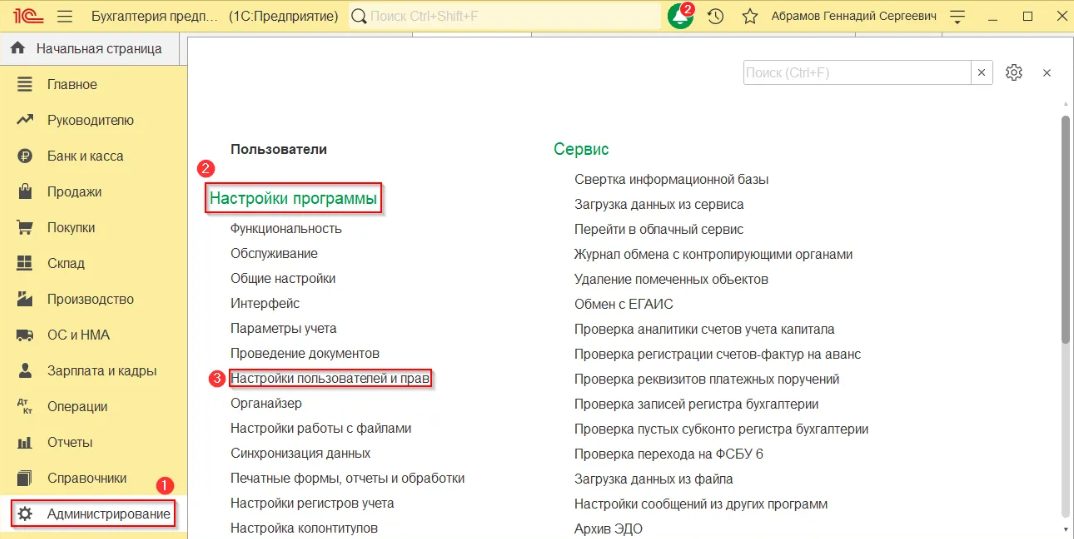
Далее раскрывается раздел «Пользователи» и совершается переход по ссылке.
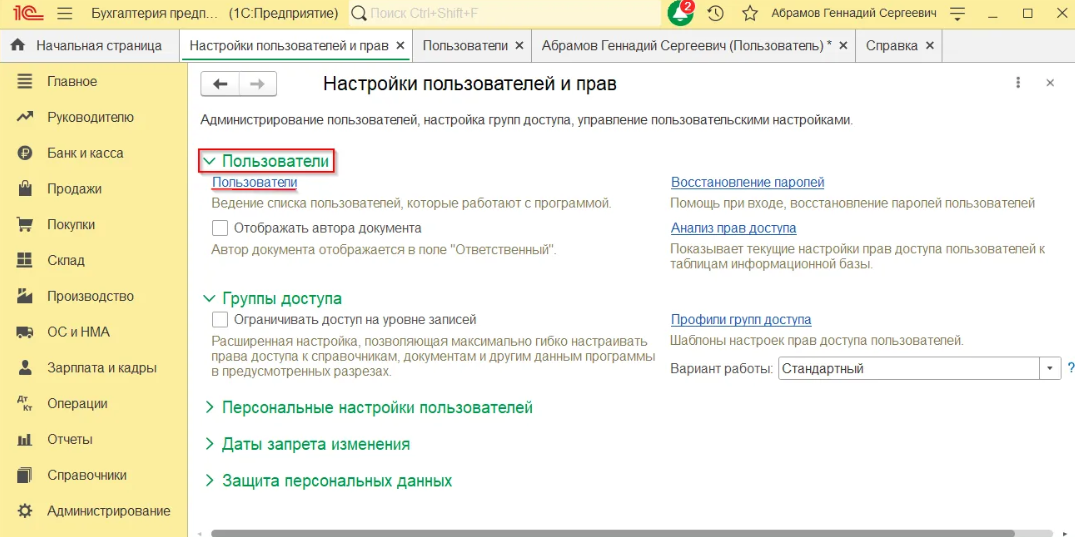
Здесь создается пользователь и пароль для него или задается пароль для уже существующего пользователя.
В карточке пользователя вводится его полное имя. Ниже в перечне «Физические лица» выбирается пользователь из списка введенных в программу физлиц.
Ставится флажок «Вход в программу разрешен», в противном случае пользователь не сможет зайти в 1С. Когда пользователь только один, флажок можно не ставить, поскольку 1С не запросит никаких данных и программа будет запущена автоматически.
Графа «Имя» заполняется автоматически и отображается в строке «Пользователь» при входе в 1С. Если требуется, информацию в графе можно изменить.
Затем нажимается кнопка «Установить пароль». Когда слева от нее указано «Пустой пароль», этот пароль для пользователя еще не задан.
Откроется окно, в котором дважды указывается пароль в пустых полях. Кроме того, имеется возможность «Создать пароль», если требуется, чтобы программа сама его создала. Чтобы не допускать ошибки при вводе пароля, нажимается кнопка «Показывать новый пароль».
Далее нажимается кнопка «Установить пароль».
Для удостоверения, что пароль поставлен, нужно посмотреть надпись рядом с кнопкой «Установить пароль» — она поменяется на «Пароль установлен».
Чтобы поменять пароль, снова нажимается кнопка «Установить пароль» и выполняются те же действия.
Кроме того, если ставится флажок рядом с «Пользователю запрещено изменять пароль», то изменить пароли может лишь администратор.
Требуется проверить, чтобы стоял флажок около графы «Показывать в списке выбора», в противном случае пользователь не может найти себя в списке лиц при входе в программу.
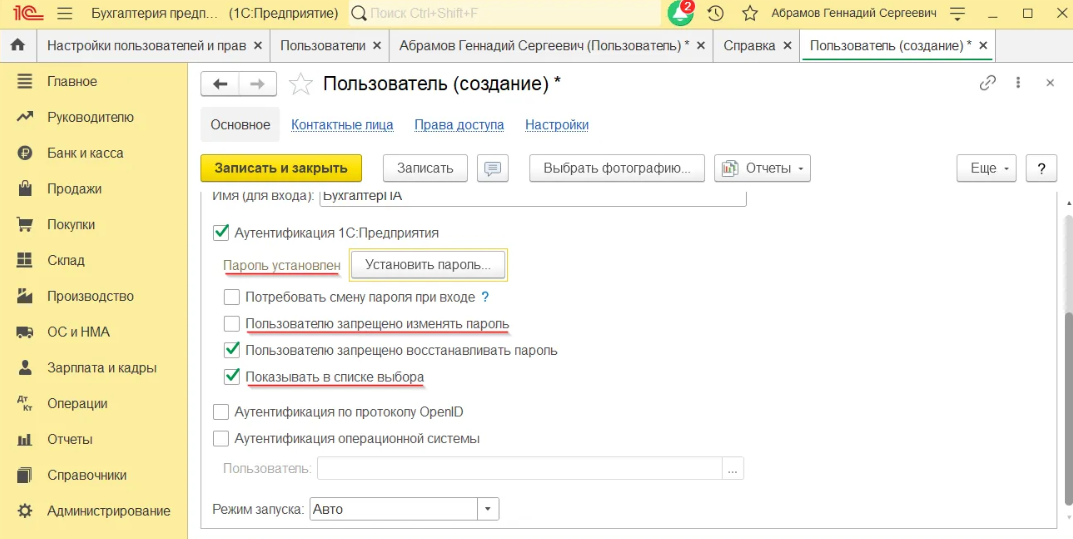
При выполнении всех необходимых шагов в этом окне совершается переход по кнопке «Записать и закрыть».
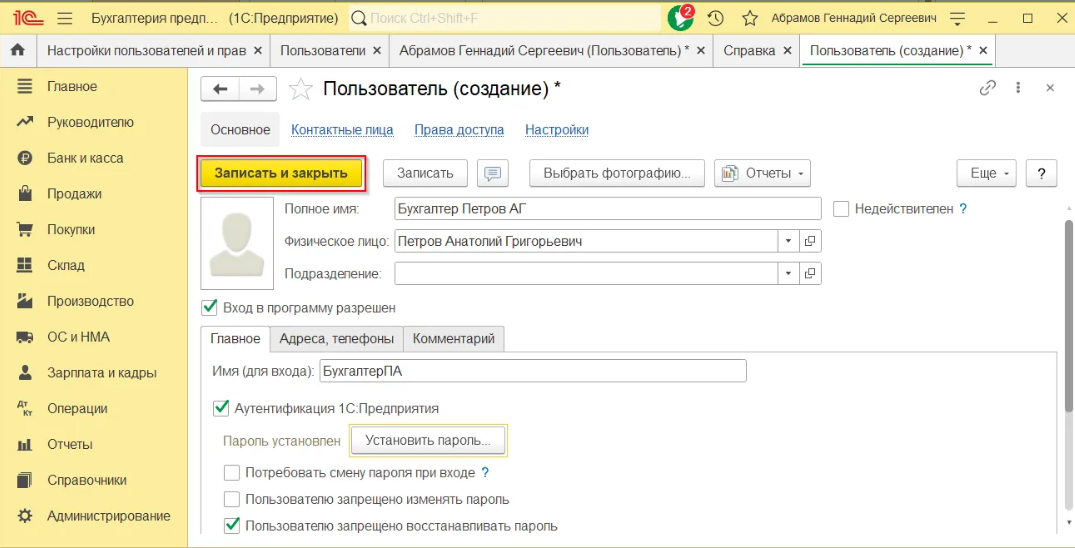
Первый созданный пользователь автоматически получает права администратора.
Когда требуется задать пароль уже существующему пользователю, дважды нажимается на его имя и проводятся все те же операции, что указаны выше.
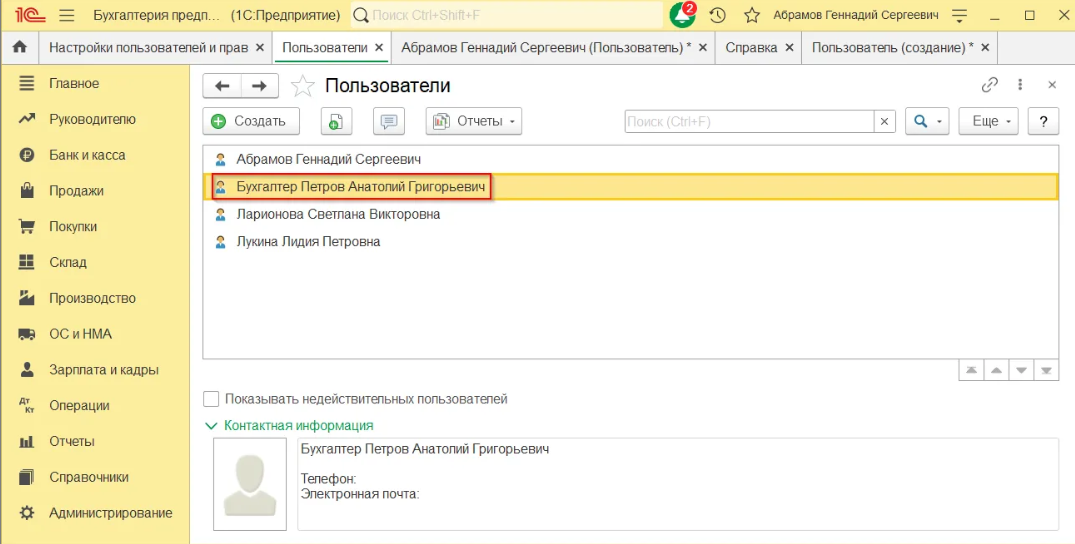
Далее осуществляется повторный вход в программу, выбирается имя пользователя и вводится пароль.
Когда введен неправильный пароль, появляется окно «Идентификация пользователя не выполнена».
Настроим 1C под ваши нужды прямо сейчас!
- Любые настройки, отчеты в 1С, обмены 1С
- Выезд специалиста на следующий день
- 24/7 принимаем ваши заявки
Как установить и сменить пароль через 1С:Конфигуратор
Программа 1С открывается в режиме Конфигуратор через окно запуска.
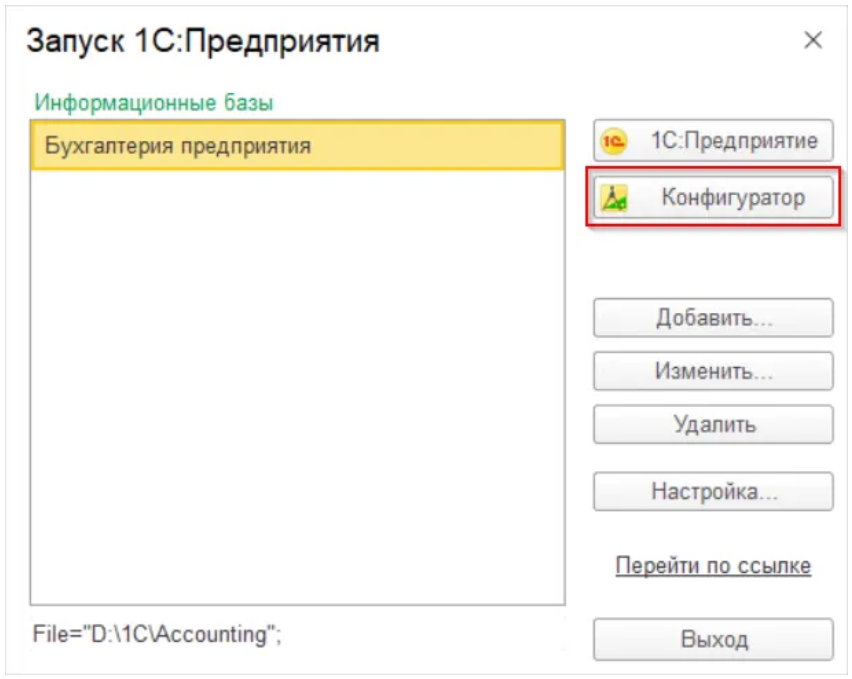
Далее требуется перейти в меню «Администрирование» и выбрать «Пользователи».
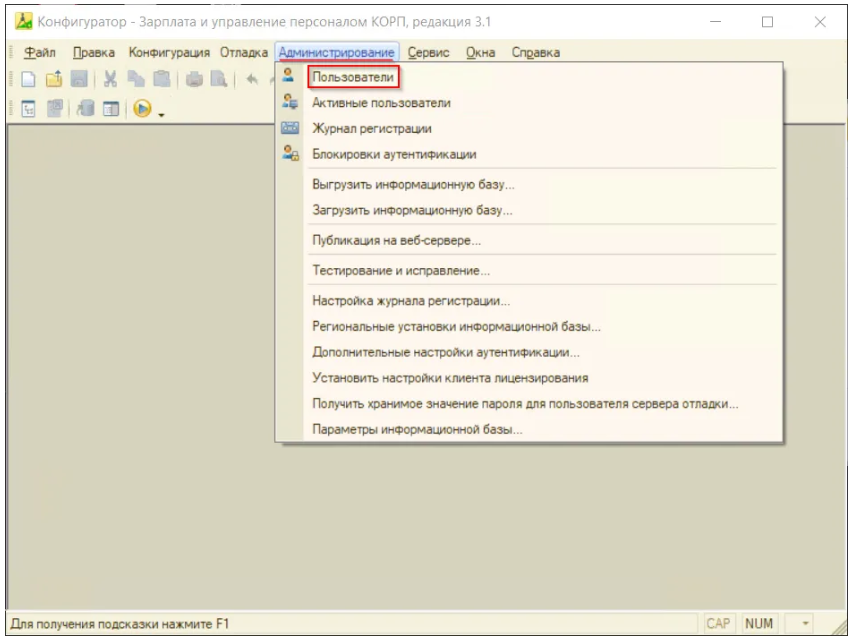
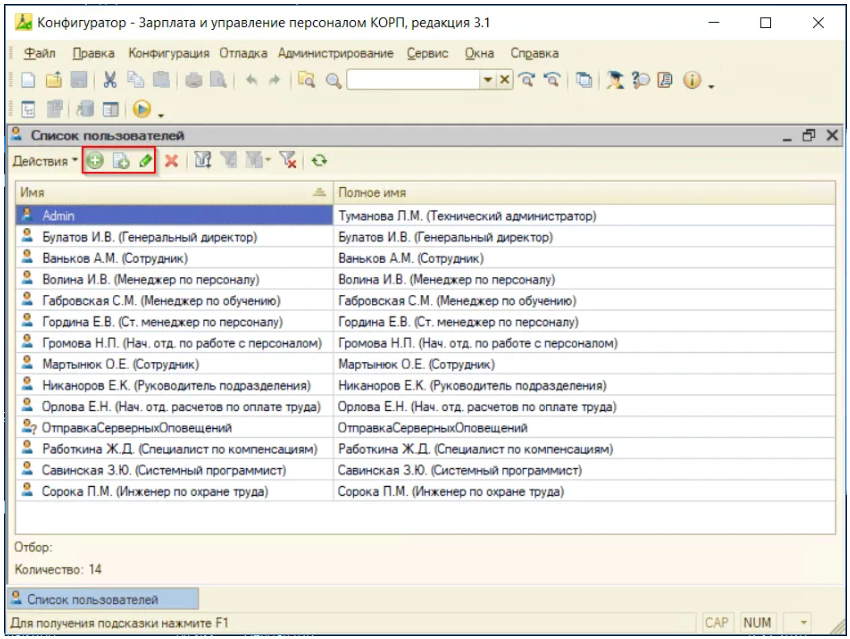
Здесь можно добавлять пользователей через плюсик сверху или кнопку копирования справа от него. Когда надо задать или поменять пароль уже существующего пользователя, его имя нажимается дважды или зеленый карандаш сверху.
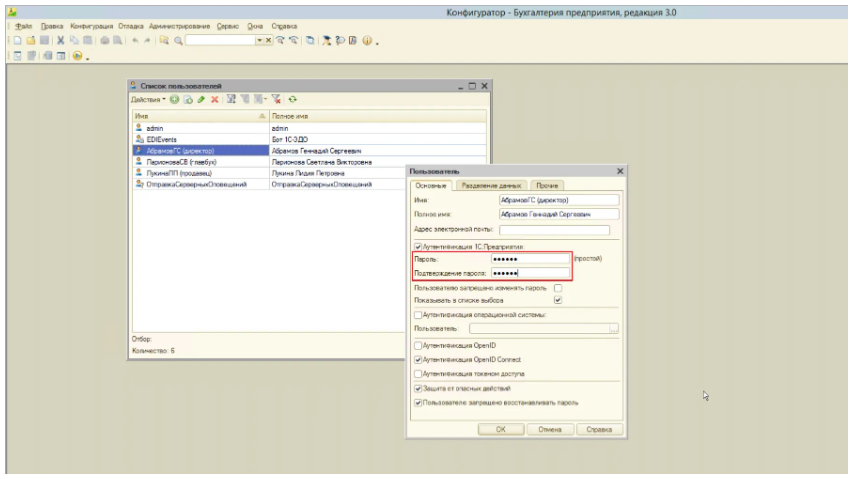
Затем открывается окно с аналогичными настройками, как и в способе установки пароля, который рассматривался выше.
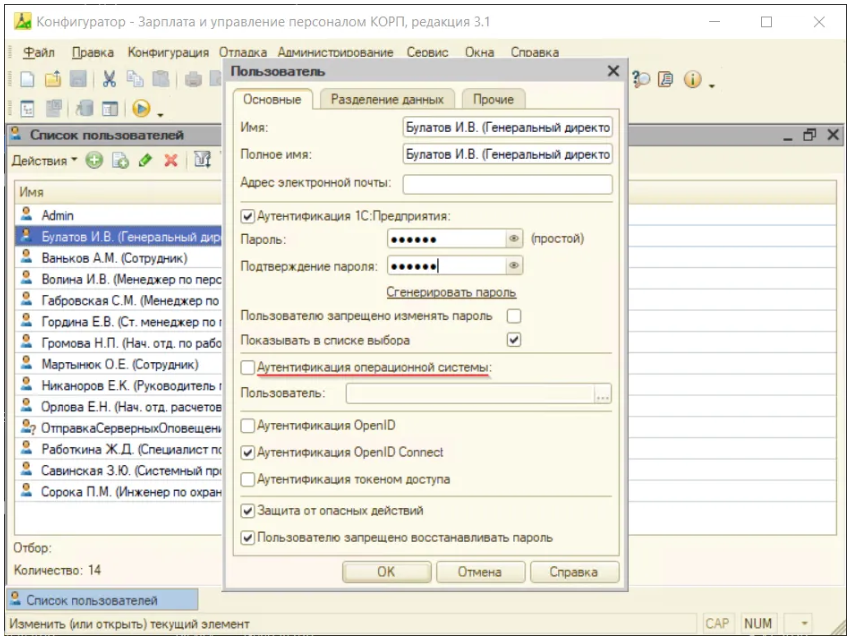
Если требуется, можно поставить флажок у графы «Аутентификация операционной системы». Тогда при включении ПК происходит аутентификация и в 1С. Для этого в строке «Пользователь» вводится имя, под которым нужно заходить в систему.
Как установить пароль самим пользователем
Администратор может разрешить пользователям самостоятельно менять пароль. Тогда убирается флажок у графы «Пользователю запрещено менять пароль».
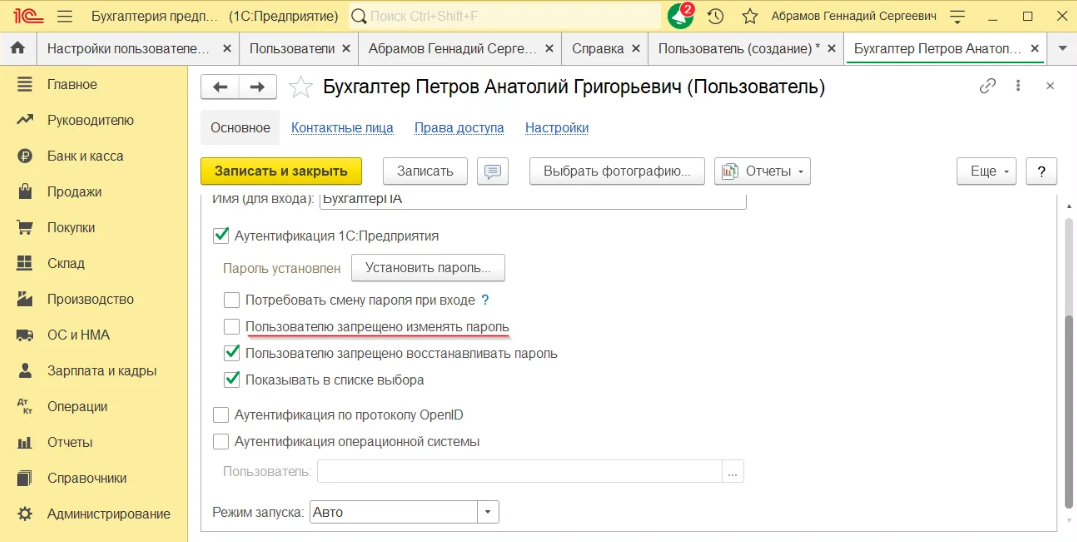
Также можно поставить флажок у графы «Потребовать смену пароля при входе» — 1С потребует его изменения при запуске.
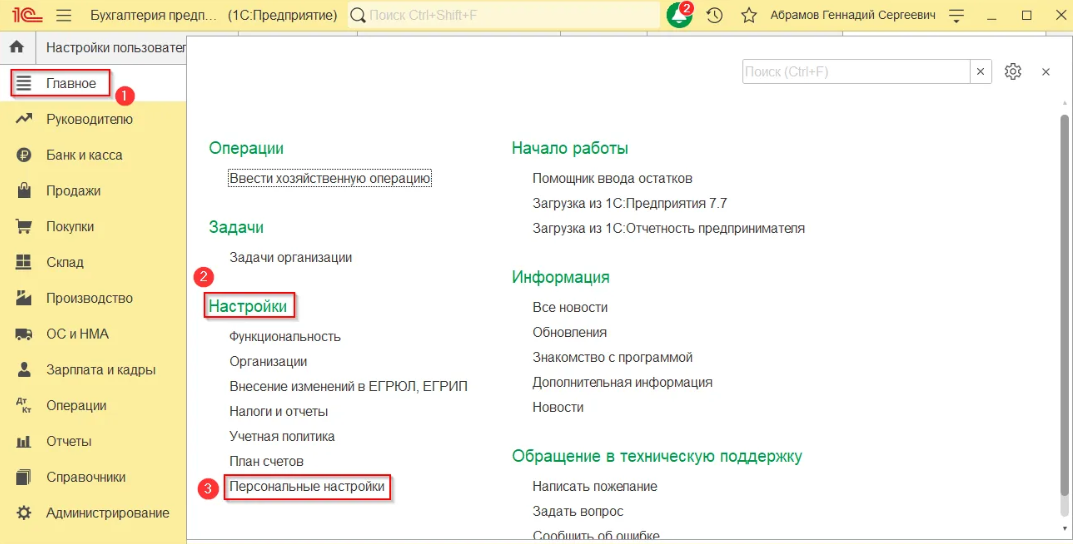
Чтобы поменять пароль, открывается меню «Настройки» и выбираются «Персональные настройки».
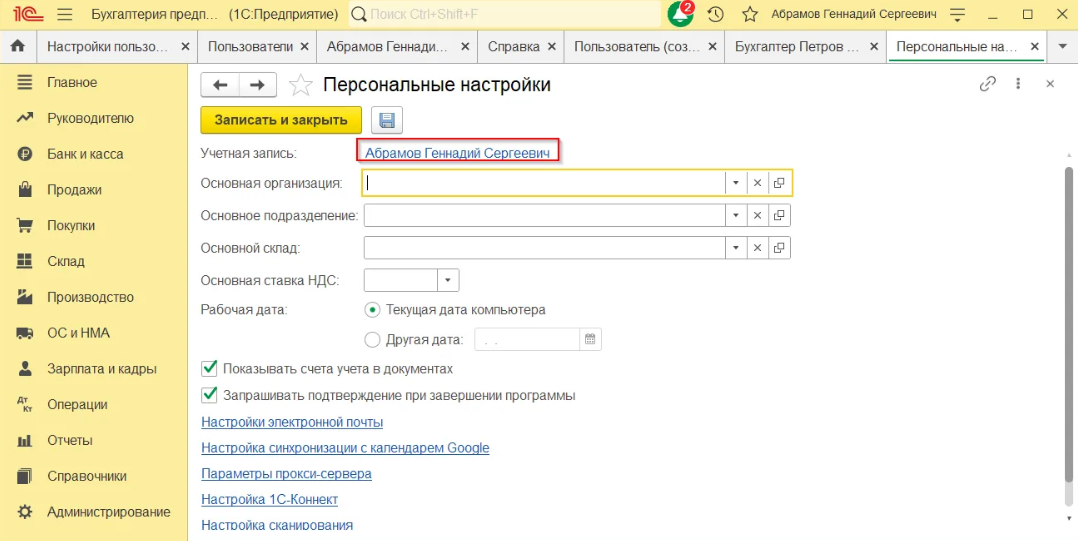
Затем нажимается имя пользователя.
И далее меняется пароль тем же методом, что указаны выше.
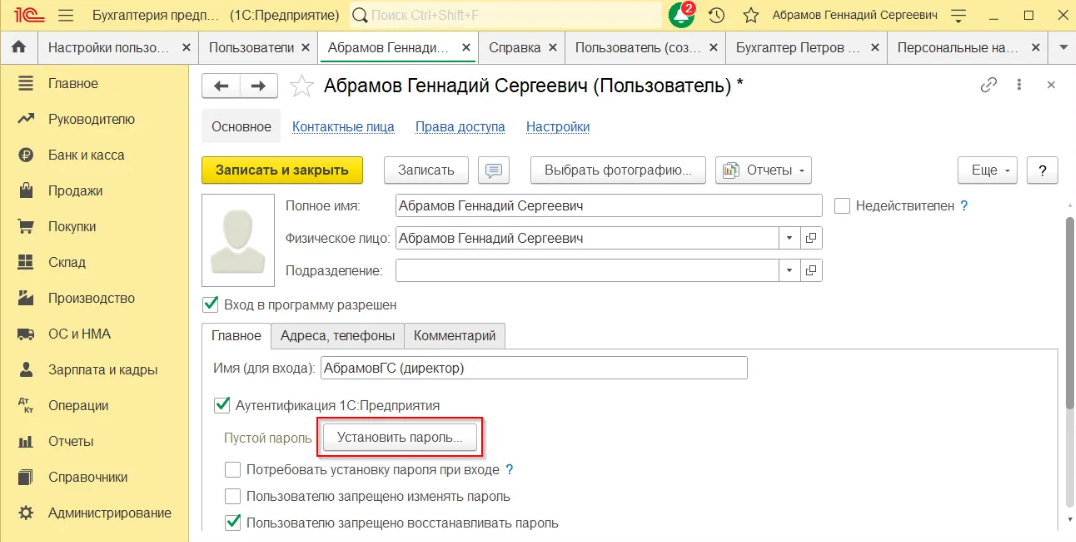
Затем вводятся старый и новый пароли в соответствующие поля.
Что делать, когда отсутствует раздел «Пользователи»
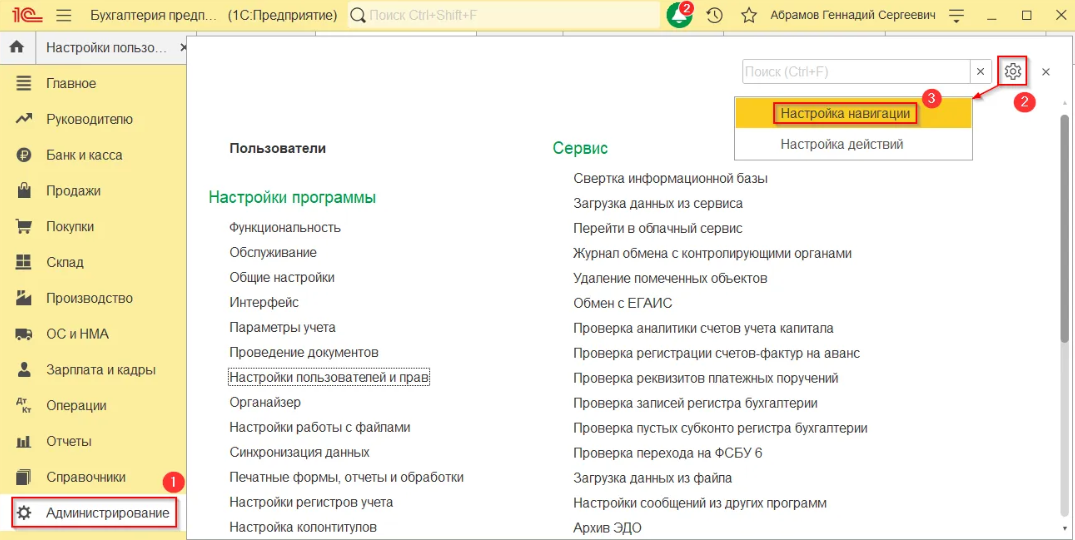
Нужно зайти в меню «Администрирование», справа вверху нажать шестеренку и выбрать «Настройка навигации».
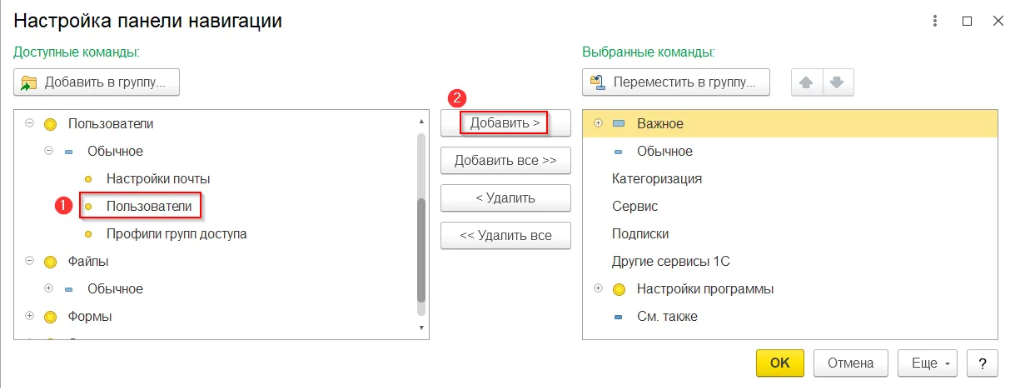
В левой колонке выбирается раздел «Пользователи» и эта строка переносится в правую часть экрана через кнопку «Добавить».
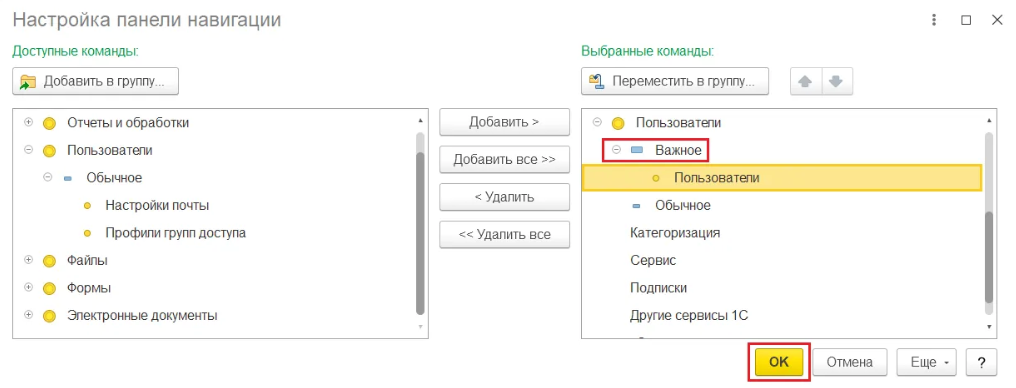
Далее «Пользователи» перемещаются в «Важное», настройки сохраняются нажатием «ОК».
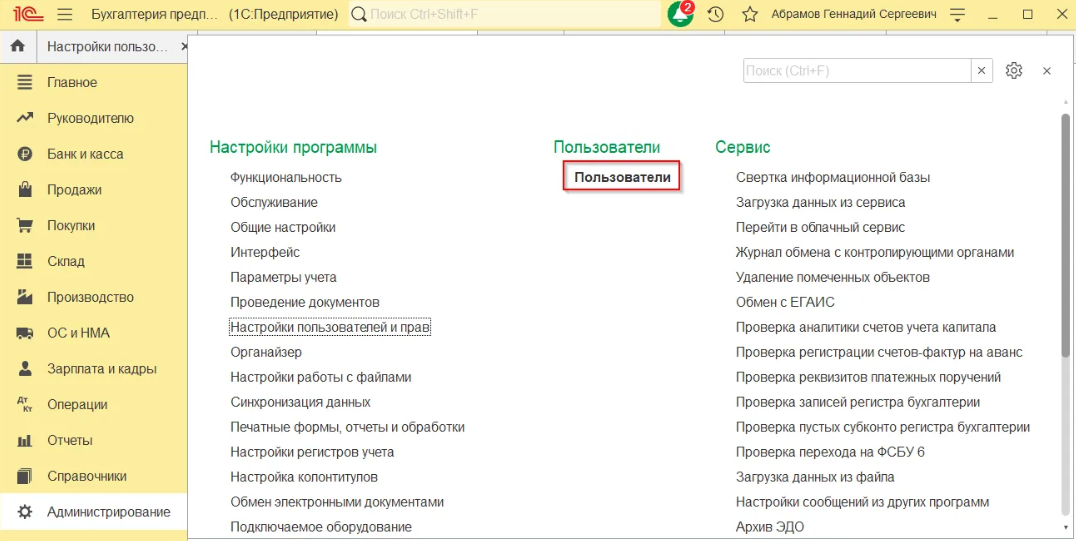
После этого раздел «Пользователи» станет доступным в 1С.
Нужно не забыть назначить администратора, когда несколько пользователей программы, чтобы всегда имелась возможность поменять пароль при его утере.
Сервисы, помогающие в работе, вы можете приобрести здесь.
Хотите получать подобные статьи по четвергам?
Быть в курсе изменений в законодательстве?
Подпишитесь на рассылку
Как установить пароль на вход в базу в 1С

1С:Предприятие — популярная программная платформа, используемая для автоматизации учета и управления предприятиями различного масштаба. Одним из важных аспектов безопасности при работе с 1С является установка пароля на вход в базу данных. В этой статье мы рассмотрим подробный процесс установки пароля в 1С:Предприятие.
Первым шагом при установке пароля на вход в базу 1С:Предприятие является применение настроек безопасности в конфигурации программы. Для этого необходимо открыть нужную базу данных в 1С и перейти в раздел «Настройки безопасности». Здесь можно установить различные ограничения и параметры безопасности, включая установку пароля.
После перехода в раздел «Настройки безопасности» следует найти пункт «Установить пароль на вход» и выбрать его. Далее появится окно, в котором нужно ввести новый пароль. Пароль должен быть достаточно сложным, содержать заглавные и строчные буквы, цифры и специальные символы. Рекомендуется использовать длинный пароль для обеспечения надежности.
Установка пароля на вход в базу 1С:Предприятие
Пароль на вход в базу 1С:Предприятие представляет собой важную меру защиты данных предприятия от несанкционированного доступа. Установка пароля позволяет управлять доступом к базе данных и обеспечить безопасность информации.
Для установки пароля на вход в базу 1С:Предприятие выполните следующие действия:
- Откройте файл конфигурации 1С:Предприятие (.cf)
- Найдите строку с параметром «Шифрование=»
- После знака «=» введите пароль, заключенный в кавычки
- Откройте информационную базу в режиме предприятия
- Введите установленный ранее пароль для доступа к базе
После выполнения этих шагов пароль будет установлен и будет требоваться для входа в базу данных 1С:Предприятие. Пожалуйста, обратите внимание, что пароль должен быть сложным и уникальным, чтобы обеспечить должный уровень безопасности.
Важно помнить, что утратить пароль может быть критично, поэтому рекомендуется сохранить его в надежном месте и регулярно делать резервные копии базы данных.
Установка пароля на вход в базу 1С:Предприятие является важной процедурой для обеспечения безопасности данных и защиты предприятия от несанкционированного доступа. Постарайтесь следовать этим инструкциям и выбирать надежные пароли, чтобы обезопасить вашу информацию.
Шаги по установке пароля
- Откройте базу данных в программе 1С:Предприятие.
- Выберите меню «Сервис» и в появившемся списке выберите «Настройки».
- В открывшемся окне «Настройки» найдите вкладку «Безопасность».
- На вкладке «Безопасность» найдите раздел «Пароль на вход в базу».
- Введите желаемый пароль в поле «Пароль на вход в базу».
- Повторите ввод пароля в поле «Подтверждение пароля».
- Нажмите кнопку «OK» для сохранения изменений.
Как изменить пароль в базе 1С:Предприятие
Периодически изменение пароля в базе 1С:Предприятие может быть необходимым для повышения безопасности данных. Для этого следуйте следующим инструкциям:
- Откройте программу 1С:Предприятие и выберите нужную базу данных.
- Перейдите в меню «Управление» или «Настройки» (в зависимости от версии программы).
- Выберите пункт меню «Пользователи» или «Учетные записи».
- В открывшемся списке найдите свое имя пользователя и выберите его.
- После этого нажмите кнопку «Изменить пароль» или «Сменить пароль».
- В появившемся окне введите старый пароль (если он есть) и новый пароль.
- Подтвердите новый пароль, введя его повторно.
- Нажмите кнопку «Применить» или «Сохранить», чтобы сохранить изменения.
Обратите внимание, что новый пароль должен соответствовать требованиям безопасности, например, должен содержать как минимум одну заглавную букву, одну строчную букву, одну цифру и быть длиной не менее 8 символов.
После сохранения изменений вы должны использовать новый пароль для доступа к базе данных 1С:Предприятие.
Замена пароля является важной мерой для защиты данных, поэтому регулярно меняйте пароли в базе 1С:Предприятие и не используйте одинаковые пароли для разных баз данных или систем.