
Функции телефона Teams
В этой статье описаны функции Телефонная система Microsoft Teams. Дополнительные сведения об использовании Телефона Teams в качестве замены УАТС и способах подключения к телефонной сети общего пользования (ТСОП) см. в статье Что такое телефон Teams Phone.
Клиенты доступны для ПК, Mac и мобильных устройств, которые предоставляют функции на устройствах с планшетов и мобильных телефонов на ПК и настольных IP-телефонах. Дополнительные сведения см. в разделе Получение клиентов для Microsoft Teams.
Дополнительные сведения о телефонных системах Teams на разных платформах см. в разделе Возможности Teams по платформам.
Чтобы использовать функции Телефона Teams, ваша организация должна иметь лицензию на телефон Teams. Для получения дополнительной информации о лицензировании см. Дополнительное лицензирование Microsoft Teams.
Имейте в виду, что для большинства функций требуется назначить лицензию Teams Phone, и убедитесь, что пользователи имеют «голосовую связь». Чтобы назначить лицензию, используйте командлет Set-CsPhoneNumberAssignment и задайте для параметра EnterpriseVoiceEnabled значение $true. Для некоторых функций, таких как облачный автосекретарь, не требуется, чтобы пользователь был включен голосовой связью. Исключения перечислены в приведенной ниже таблице.
Функции телефона Teams
Телефон Teams предоставляет следующие функции.
- в вызове
- в конференции
- имеет вызов, помещенный на удержание.
- услышите сигнал занятости, когда вызываемый находится на телефоне
- будут перенаправлены соответствующим образом на параметры пользователя, не отвеченные. Один из вариантов позволяет вызывающей стороне оставить голосовую почту для пользователя, который уже находится на вызове.
Доступность в облаках GCC High и DoD
Следующие возможности пока недоступны в облаках GCC High и DoD.
- Параметры звонков для дополнительного звонка, голосовой почты и расширенного делегирования
- Перенос на голосовую почту посередине звонка
- Телефонный номер звонка из строки поиска
- подстановка обратного номера идентификатора Microsoft Entra
См. также
- Что такое Телефон Teams
- Облачная голосовая связь в Microsoft Teams
- Настройка Телефона Teams
- Какой план звонков подходит для вас?
- Отслеживание качества звонка и управление им
- Лицензирование надстроек Microsoft Teams
- Цены на Телефон Teams
- Инфраструктура виртуализированных рабочих столов Teams с звонками и собраниями
Поиск телефона
С помощью функции поиска телефона можно включить тоновый сигнал на телефоне, что позволит быстро найти телефон. Телефон издаст тоновый сигнал, даже если он находится в режиме без звука.
Важно!
Не используйте данную функцию в местах, где тоновые сигналы телефонов запрещены.
Тоновый сигнал звучит на большой громкости. Не используйте данную функцию во время прослушивания музыки с телефона в наушниках.
- Если часы подключены к телефону, нажмите любую кнопку для отключения.
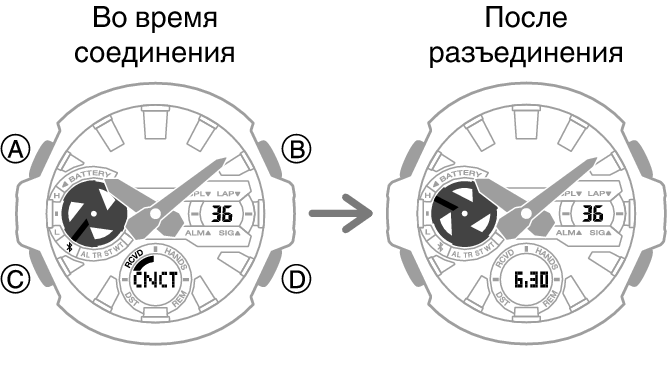
После установления соединения с часами телефон издаст звуковой сигнал.
Телефон подаст звуковой сигнал через несколько секунд.
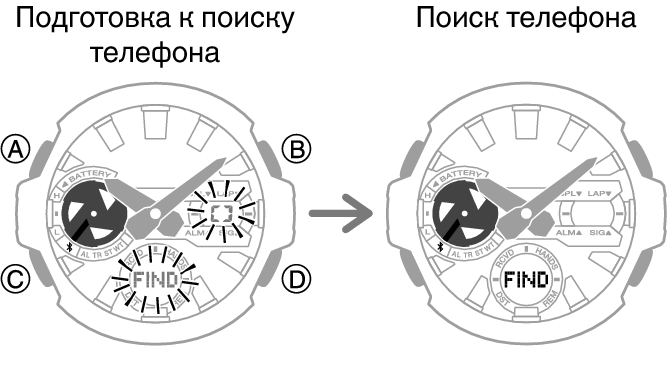

Нажмите любую кнопку, чтобы отключить тоновый сигнал.
Для отключения тонового сигнала следует нажать любую кнопку на часах в течение 30 секунд после включения тонового сигнала.
Как включить Сквозное Шифрование (End-2-End Encryption)
Сегодня KidLogger — первое и пока единственное решение в мире, которое предлагает функцию Сквозного Шифрования (End-2-End Encryption) данных. Теперь все данные полученные с компьютера о действиях ребенка будут зашифрованы в момент их появления и показаны в открытом виде только в интернет-браузере родителя. Когда владелец входит в свою учетную запись, данные доставляются в веб-браузер chrome, firefox, yandex в исходной зашифрованной форме и дешифруются на лету прямо на странице веб-браузера с помощью программы Java-Script и функций шифрования самого браузера. Здесь мы покажем, как обновить или установить новое программное обеспечение агента KidLogger и настроить функцию Сквозное Шифрование.
Мы готовы анонсировать, что функция Сквозное Шифрование «End-2-End Encryption» опубликована и доступна в экспериментальном режиме для новых учетных записей пользователей KidLogger. При этом все функции учета активности будут работать как обычно. Как и любая другая система родительского контроля, KidLogger учитывает частоту использования приложений, сайтов, а также суммирует данные периоды в длительность работы по каждому приложению. При этом архитектура Сквозного Шифрования надежно скрывает имена приложений и сайтов от самой системы KidLogger, но дает возможность системе считать время и строить отчеты на стороне нашего сервера.
Чтобы попробовать новую функцию, вам необходимо загрузить новый KidLogger агент для Windows или MAC с поддержкой «End-2-End Encryption» и выполнить шаг, описанный ниже.
Как включить шифрование
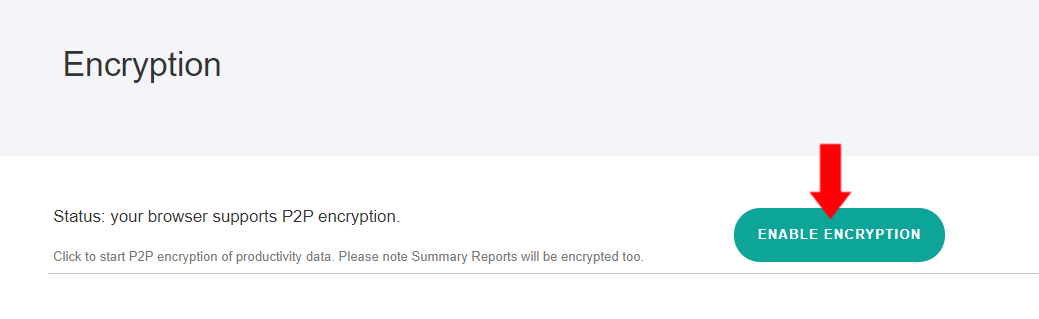
Зайдите в ваш профиль на сервере и нажмите кнопку “Enable Encryption”. Обратите внимание, что этот параметр не повлияет на существующие устройства и данные вашей учетной записи.
Щелкните на кнопке Backup Keys, чтобы загрузить файл резервной копии для вашего главного ключа шифрования. Это позволит вам получить доступ к своим данным в автономном режиме, а также восстановить доступ к вашей учетной записи, если вы забыли пароль.
Установите новый агент KidLogger
Для обновления — просто переустановите KidLogger поверх существующей версии. Для новой установки — установите его и откройте KidLogger, чтобы подключить его к своей учетной записи. Узнайте больше о том, как его подключить.
Когда устройство добавлено — оно начнет выгружать только данные об активности ребенка в простой форме, пока вы не подтвердите шифрование для него в профиле учетной записи, описанном в следующей главе.
После успешного обновления или установки нового приложения KidLogger Agent вам необходимо посетить страницу Dashboard снова. Вы должны увидеть уведомление о подтверждении новых устройств с поддержкой шифрования. Перейдите по ссылке >

На странице «Профиль» — раздел «Encryption» — отметьте новое устройство и нажмите «Confirm Encryption».
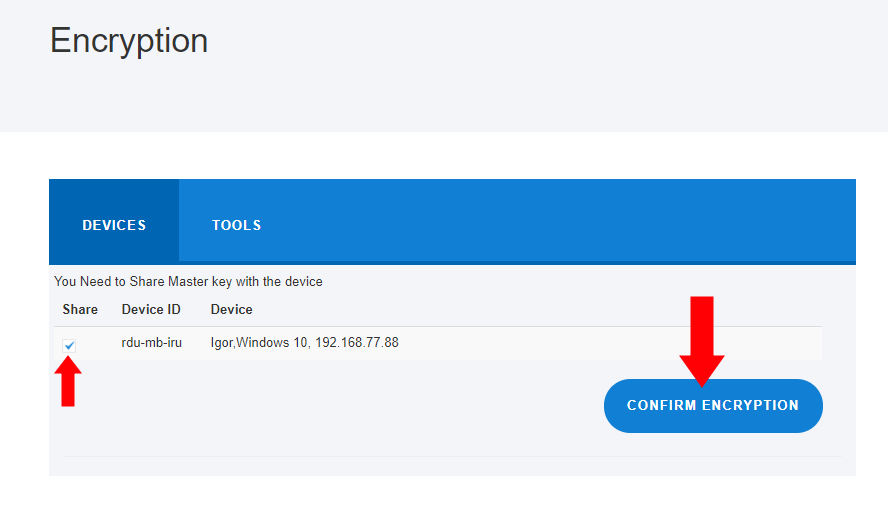
Готово. В течение часа подтверждение будет получено приложением KidLogger на компьютере, и оно начнет сбор и шифрование всех данных об активности ребенка в соответствии с настройками.
Просмотр зашифрованной панели управления и отчетов
Вы не заметите особых изменений в своей панели инструментов и в отчете, несмотря на то, что вся информация зашифрована. Это возможно благодаря процессу дешифрования на лету прямо в веб-браузере благодаря стандарту Web Crypto API, доступному в большинстве браузеров, таких как Chrome, Firefox, Opera, Safari и других. Специально разработанный код Java Script работает в веб-браузере постоянно расшифровывает все зашифрованные строки в содержимом веб-страницы, передаваемой сервером KidLogger.
Как E2EE влияет на отслеживание времени?
Учет времени, и отчеты будут работать точно так же.
Фактически, зашифрованные данные имеют текстовую структуру. Например, до шифрования KidLogger использует строку «winword.exe» или «gmail.com» для расчета общего времени, проведенного в приложении, и назначения категории производительности.
После включения шифрования KidLogger использует токенизированые строки, которые выглядят как «w6Wd4SSxgK9EqmHuR4EAWw ==» или «UssM8UxGazi4kDxn5JDO4g ==» для расчета того же общего времени или присвоения категории производительности. Это возможно, потому что для шифрования всех данных, загружаемых компьютерами из определенной учетной записи / организации на сервер KidLogger, используется один и тот же ключ шифрования. Таким образом, конкретное имя приложения, заголовок или URL-адрес поддерживает одну и ту же токенизированую текстовую форму в данных одной учетной записи. Это позволяет обрабатывать зашифрованные данные таким же образом, но с максимальным уровнем анонимности и конфиденциальности.
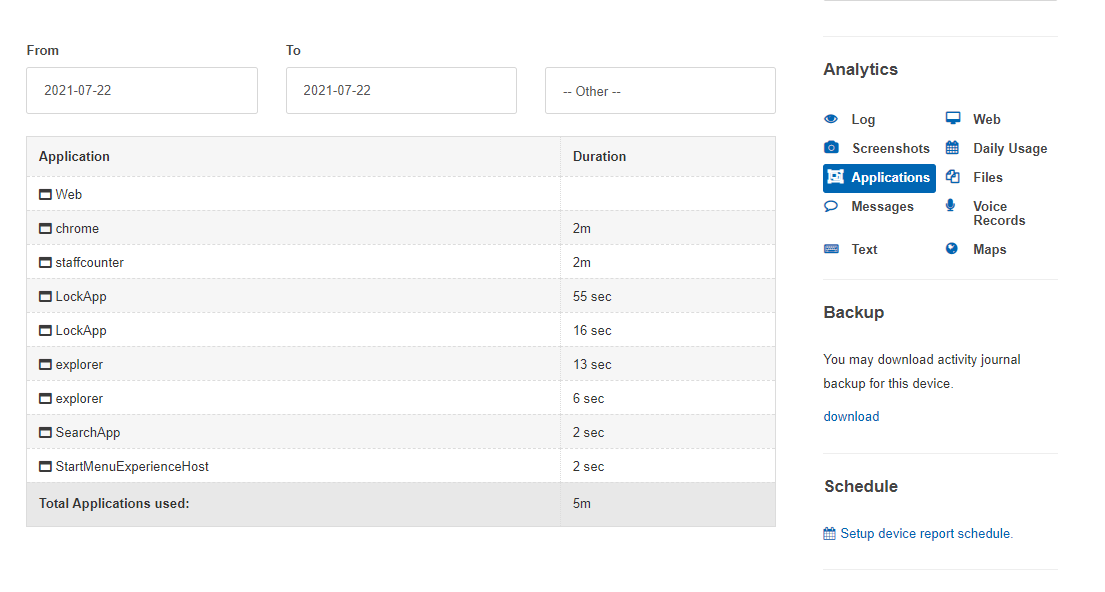
Зашифрованные отчеты по электронной почте
Все отчеты, отправляемые на электронную почту аккаунта, будут содержать зашифрованные данные. Мы работаем над публикацией подключаемого модуля веб-браузера, который позволит расшифровывать отчеты KidLogger в любой электронной почте в Интернете, такой как Gmail или Outlook.
Зашифрованная резервная копия
KidLogger позволяет скачивать все данные для конкретного компьютера или отдела. Эти данные включают в себя необработанный журнал действий пользователя в хронологическом порядке и скриншоты. Если шифрование включено, эта резервная копия будет зашифрована. Для просмотра данных вам необходимо установить плагин SafeJKA Browser.
Технические примечания
Функциональность E2EE имеет открытый исходный код и размещена в файле jsec.js, доступном на сайте kidlogger.net. Шифрование основано на Web Crypto API, доступном в большинстве веб-браузеров и выполняется только в памяти веб-браузера. Служба KidLogger помогает хранить и обмениваться открытыми ключами и непрозрачными зашифрованными данными между владельцем учетной записи пользователя и компьютером с приложением KidLogger Agent.
Краткая спецификация KidLogger End-2-End Encryption:
- Каждая учетная запись пользователя и агенты KidLogger, установленные на компьютерах, генерируют свою собственную пару ключей RSA с 2048-битными приватными и открытыми ключами.
- Владелец учетной записи пользователя генерирует случайный 256-битный ключ шифрования AES, который называется MasterKey.
- MasterKey защищен паролем учетной записи пользователя с помощью промежуточного ключа PBKDF / AES-256 и хранится в службе KidLogger в виде зашифрованного большого двоичного объекта.
- Учетная запись пользователя шифрует MasterKey с помощью RSA-SHA1 и отправляет его на компьютеры с помощью службы KidLogger в виде зашифрованного большого двоичного объекта.
- KidLogger Agent шифрует конфиденциальную информацию в производственных данных с помощью AES-256 бит MasterKey: имя приложения, заголовок окна, URL-адрес, нажатия клавиш, буфер обмена, текст чата, имя документа, снимки экрана, снимки с камеры, голосовые данные. Метаданные, такие как тип действия, время и продолжительность, хранятся в понятной форме.
- Вывод ключей PBKDF используется для защиты пароля учетной записи пользователя и генерации промежуточных ключей шифрования.
- Пароль учетной записи пользователя никогда не передается на сервер KidLogger в открытом виде.
- После включения шифрование данных нельзя отключить в учетной записи KidLogger и в приложениях агента.
Сервис KidLogger не выполняет криптографические операции и хранит только открытые ключи или непрозрачные зашифрованные данные. Мы работаем над продолжением улучшений, позволяющих владельцам учетных записей пользователей хранить MasterKey и соответствующие RSA SecretKey только в памяти браузера доверенного компьютера. В настоящее время мы работаем над плагином SafeJKA для веб-браузеров, который реализует строгую аутентификацию и принцип владения шифрованием.
Здесь вы можете найти новости программы KidLogger, интересные статьи и советы по использованию нашего сервиса. Новые возможности, рекомендации по установке и настройке приложения для Windows, Mac, Android.
Доступ к фронтальной и задней камерам с помощью getUserMedia() в JavaScript

В языке HTML5 появились API для доступа к аппаратному обеспечению устройств, включая MediaDevices API. Этот API предоставляет доступ к устройствам ввода мультимедиа. в том числе аудио и видео.
С помощью этого API разработчики могут получать доступ к устройствам аудио и видео для трансляции и вывода видеопотоков в реальном времени в браузере. В этом учебном модуле вы научитесь получать доступ к видеопотокам с устройства пользователя и выводить его в браузере, используя метод getUserMedia .
getUserMedia API использует устройства ввода мультимедиа для получения потока MediaStream. Этот поток MediaStream содержит запрошенные типы мультимедиа, то есть аудио или видео. С помощью API можно выводить видеопотоки через браузер, что можно использовать для связи в реальном времени через браузер.
При использовании вместе с MediaStream Recording API вы можете записывать и сохранять мультимедийные данные, полученные через браузер. Этот API работает только с безопасными источниками, как и остальные новые API, а также работает с localhost и файловыми URL.
Предварительные требования
- Знание основ языка JavaScript. Если вы мало знакомы с JavaScript, попробуйте серию Программирование на JavaScript.
В начале этого учебного модуля мы объясним концепции и продемонстрируем примеры с помощью Codepen. На заключительном шаге вы создадите рабочий видеопоток в браузере.
Шаг 1 — Проверка поддержки устройств
Вначале мы проверим, поддерживает ли браузер пользователя mediaDevices API. Этот API существует в интерфейсе navigator и содержит текущее состояние и идентификатор пользовательского агента. Для проверки используется следующий код, который можно вставить в Codepen:
if ('mediaDevices' in navigator && 'getUserMedia' in navigator.mediaDevices) console.log("Let's get this party started") > Вначале проверяется наличие mediaDevices API в navigator , а затем проверяется доступность getUserMedia API в mediaDevices . Если возвращается результат true , можно начинать работу.
Шаг 2 — Запрос разрешения пользователя
После подтверждения поддержки getUserMedia в браузере необходимо запросить разрешение на использование устройств ввода мультимедиа на пользовательском агенте. Обычно после предоставления пользователем разрешения возвращается промис , который разрешается в мультимедийный поток. Если пользователь не дает разрешения, этот промис не возвращается, и доступ к данным устройствам блокируется.
Вставьте в Codepen следующую строку, чтобы запросить разрешение:
navigator.mediaDevices.getUserMedia(video: true>) Объект, предоставляемый как аргумент для метода getUserMedia называется constraints (переводится как ограничения). Он определяет, к каким устройствам ввода мультимедиа вы запрашиваете разрешение на доступ. Например, если объект содержит текст audio: true , у пользователя запрашивается доступ к устройству ввода аудио.
Шаг 3 — Понимание концепции ограничений мультимедиа
В этом разделе мы расскажем о концепции contraints . Объект constraints — это объект MediaStreamConstraints , который указывает типы мультимедиа для запроса и требования каждого типа мультимедиа. Вы можете использовать объект constraints , чтобы указать требования к запрошенному потоку, например, требуемое разрешение ( front , back ).
При отправке этого запроса следует указать аргумент audio или video . Если запрошенные типы мультимедиа не будут найдены в браузере пользователя, будет выведено сообщение об ошибке NotFoundError .
Если вы планируете запросить видеопоток м разрешением 1280 x 720 , вы можете обновить объект constraints , чтобы он выглядел так:
video: width: 1280, height: 720, > > С этим обновлением браузер попробует подобрать заданные настройки качества для потока. Если видеоустройство не сможет обеспечить это разрешение, браузер возвратит другие доступные разрешения.
Чтобы браузер гарантированно возвращал разрешение не ниже указанного, вам нужно будет использовать свойство min . Здесь вы можете обновить объект constraints , добавив в него свойство min :
video: width: min: 1280, >, height: min: 720, > > > Это обеспечит возвращаемое разрешение потока не ниже 1280 x 720 . Если это минимальное требование не удастся выполнить, промис будет отклонен с сообщением об ошибке OverconstrainedError .
В некоторых случаях вас может беспокоить сохранение данных и необходимость не превышать заданное разрешение потока. Это может быть полезно, если пользователь использует лимитированный тарифный план. Для реализации этой функции следует обновить объект constraints, добавив в него поле max :
video: width: min: 1280, max: 1920, >, height: min: 720, max: 1080 > > > При таких параметрах браузер будет использовать разрешение видеопотока не менее 1280 x 720 и не более 1920 x 1080 .
Также можно использовать аргументы exact и ideal . Параметр ideal обычно используется со свойствами min и max для подбора наилучших возможных настроек, ближайших к идеальному значению.
Вы можете обновить объект constraints для использования ключевого слова ideal :
video: width: min: 1280, ideal: 1920, max: 2560, >, height: min: 720, ideal: 1080, max: 1440 > > > Чтобы указать браузеру использовать фронтальную или заднюю камеру (на мобильных устройствах), вы можете указать свойство facingMode в объекте video :
video: width: min: 1280, ideal: 1920, max: 2560, >, height: min: 720, ideal: 1080, max: 1440 >, facingMode: 'user' > > При этой настройке на всех устройствах всегда будет использоваться фронтальная камера. Чтобы использовать заднюю камеру мобильных устройств. вы можете изменить значение свойства facingMode на environment .
video: . facingMode: exact: 'environment' > > > Шаг 4 — Использование метода enumerateDevices
При вызове метода enumerateDevices возвращаются все доступные на компьютере пользователя устройства ввода мультимедиа.
С помощью этого метода можно дать пользователю возможность выбрать устройство ввода мультимедиа для трансляции аудио- или видеоконтента. Этот метод возвращает промис , разрешающийся в массив MediaDeviceInfo, который содержит информацию о каждом устройстве.
Ниже приведен фрагмент кода с примером использования этого метода:
async function getDevices() const devices = await navigator.mediaDevices.enumerateDevices(); > Образец ответа для каждого из устройств выглядит следующим образом:
deviceId: "23e77f76e308d9b56cad920fe36883f30239491b8952ae36603c650fd5d8fbgj", groupId: "e0be8445bd846722962662d91c9eb04ia624aa42c2ca7c8e876187d1db3a3875", kind: "audiooutput", label: "", > Примечание. Ярлык не возвращается, если отсутствует доступный поток, или если пользователь не предоставит разрешения на доступ к устройству.
Шаг 5 — Отображение видеопотока в браузере
Вы выполнили процедуру запроса и получения доступа к мультимедийным устройствам, настроили объект constraints для добавления требуемых разрешений и выбрали камеру, которая потребуется для записи видео.
После выполнения всех этих шагов нам нужно будет посмотреть соответствие потока трансляции заданным параметрам. Для этого мы используем элемент , чтобы вывести видеопоток в браузере.
Как уже говорилось ранее. метод getUserMedia возвращает промис , который может быть разрешен в поток. Возвращаемый поток можно конвертировать в URL объекта, используя метод createObjectURL . Этот URL будет установлен как источник видео.
Вы создадите короткую демонстрационную программу, где пользователь сможет выбрать доступное видеоустройство из списка, используя метод enumerateDevices .
Это метод navigator.mediaDevices . Он перечисляет доступные мультимедийные устройства, в том числе микрофоны и камеры. Он возвращает промис , который разрешается в массив объектов с подробными сведениями о доступных мультимедийных устройствах.
Создайте файл index.html и обновите его содержимое с помощью следующего кода:
doctype html> html lang="en"> head> meta charset="UTF-8"> meta name="viewport" content="width=device-width, user-scalable=no, initial-scale=1.0, maximum-scale=1.0, minimum-scale=1.0"> meta http-equiv="X-UA-Compatible" content="ie=edge"> link rel="stylesheet" href="https://stackpath.bootstrapcdn.com/bootstrap/4.1.3/css/bootstrap.min.css"> link rel="stylesheet" href="style.css"> title>Documenttitle> head> body> div class="display-cover"> video autoplay>video> canvas class="d-none">canvas> div class="video-options"> select name="" id="" class="custom-select"> option value="">Select cameraoption> select> div> img class="screenshot-image d-none" alt=""> div class="controls"> button class="btn btn-danger play" title="Play">i data-feather="play-circle">i>button> button class="btn btn-info pause d-none" title="Pause">i data-feather="pause">i>button> button class="btn btn-outline-success screenshot d-none" title="ScreenShot">i data-feather="image">i>button> div> div> script src="https://unpkg.com/feather-icons">script> script src="script.js">script> body> html> В приведенном выше фрагменте кода вы настроили требуемые элементы и пару элементов управления видео. Также мы добавили кнопку для снимков экрана текущего видеопотока.
Теперь применим к этим компонентам стили.
Создайте файл style.css и скопируйте в него следующие стили. Мы включили Bootstrap, чтобы сократить объем кода CSS, который нужно будет написать для работы компонентов.
.screenshot-image width: 150px; height: 90px; border-radius: 4px; border: 2px solid whitesmoke; box-shadow: 0 1px 2px 0 rgba(0, 0, 0, 0.1); position: absolute; bottom: 5px; left: 10px; background: white; > .display-cover display: flex; justify-content: center; align-items: center; width: 70%; margin: 5% auto; position: relative; > video width: 100%; background: rgba(0, 0, 0, 0.2); > .video-options position: absolute; left: 20px; top: 30px; > .controls position: absolute; right: 20px; top: 20px; display: flex; > .controls > button width: 45px; height: 45px; text-align: center; border-radius: 100%; margin: 0 6px; background: transparent; > .controls > button:hover svg color: white !important; > @media (min-width: 300px) and (max-width: 400px) .controls flex-direction: column; > .controls button margin: 5px 0 !important; > > .controls > button > svg height: 20px; width: 18px; text-align: center; margin: 0 auto; padding: 0; > .controls button:nth-child(1) border: 2px solid #D2002E; > .controls button:nth-child(1) svg color: #D2002E; > .controls button:nth-child(2) border: 2px solid #008496; > .controls button:nth-child(2) svg color: #008496; > .controls button:nth-child(3) border: 2px solid #00B541; > .controls button:nth-child(3) svg color: #00B541; > .controls > button width: 45px; height: 45px; text-align: center; border-radius: 100%; margin: 0 6px; background: transparent; > .controls > button:hover svg color: white; > Следующий шаг — добавление функционала в демонстрацию. Используя метод enumerateDevices , вы получите доступные видеоустройства и зададите их как опции выбранного элемента. Создайте файл script.js и добавьте в него следующий код:
feather.replace(); const controls = document.querySelector('.controls'); const cameraOptions = document.querySelector('.video-options>select'); const video = document.querySelector('video'); const canvas = document.querySelector('canvas'); const screenshotImage = document.querySelector('img'); const buttons = [. controls.querySelectorAll('button')]; let streamStarted = false; const [play, pause, screenshot] = buttons; const constraints = video: width: min: 1280, ideal: 1920, max: 2560, >, height: min: 720, ideal: 1080, max: 1440 >, > >; const getCameraSelection = async () => const devices = await navigator.mediaDevices.enumerateDevices(); const videoDevices = devices.filter(device => device.kind === 'videoinput'); const options = videoDevices.map(videoDevice => return `$videoDevice.deviceId>">$videoDevice.label> `; >); cameraOptions.innerHTML = options.join(''); >; play.onclick = () => if (streamStarted) video.play(); play.classList.add('d-none'); pause.classList.remove('d-none'); return; > if ('mediaDevices' in navigator && navigator.mediaDevices.getUserMedia) const updatedConstraints = . constraints, deviceId: exact: cameraOptions.value > >; startStream(updatedConstraints); > >; const startStream = async (constraints) => const stream = await navigator.mediaDevices.getUserMedia(constraints); handleStream(stream); >; const handleStream = (stream) => video.srcObject = stream; play.classList.add('d-none'); pause.classList.remove('d-none'); screenshot.classList.remove('d-none'); streamStarted = true; >; getCameraSelection(); В приведенном выше фрагменте кода выполняется ряд действий. Давайте рассмотрим их подробнее:
- feather.replace() : этот метод создает экземпляр feather, набора иконок для веб-разработки.
- Переменная constraints хранит начальную конфигурацию видеопотока. Она будет расширена, и в нее будет добавлено выбранное пользователем мультимедийное устройство.
- getCameraSelection : данная функция вызывает метод enumerateDevices . Затем мы выполняем фильтрацию массива на основе разрешенного промиса , и выбираем устройства ввода видео. Из отфильтрованных результатов вы создаете для элемента .
- Вызов метода getUserMedia выполняется в средстве прослушивания onclick кнопки play . Здесь перед началом трансляции мы проверяем, поддерживает ли браузер пользователя этот метод.
- Затем мы вызываем функцию startStream , принимающую аргумент constraints . Она вызывает метод getUserMedia с указанными constraints . handleStream вызывается на основе трансляции из разрешенного промиса . Этот метод устанавливает возвращаемый поток для объекта srcObject видеоэлемента.
Далее мы добавим средства прослушивания нажатий в элементы управления кнопками на страницах для приостановки , остановки и снимков экрана . Также вы добавите средство прослушивания в элемент , чтобы обновить ограничения трансляции для выбранного видеоустройства.
Добавьте в файл script.js следующий код:
. cameraOptions.onchange = () => const updatedConstraints = . constraints, deviceId: exact: cameraOptions.value > >; startStream(updatedConstraints); >; const pauseStream = () => video.pause(); play.classList.remove('d-none'); pause.classList.add('d-none'); >; const doScreenshot = () => canvas.width = video.videoWidth; canvas.height = video.videoHeight; canvas.getContext('2d').drawImage(video, 0, 0); screenshotImage.src = canvas.toDataURL('image/webp'); screenshotImage.classList.remove('d-none'); >; pause.onclick = pauseStream; screenshot.onclick = doScreenshot; Теперь, когда вы откроете файл index.html в браузере, при нажатии Play начнется трансляция.
Вот полная версия демонстрационной программы:
Заключение
В этом учебном модуле мы познакомились с getUserMedia API. Это интересное дополнение HTML5, упрощающее захват мультимедийного контента через интернет.
Данный API принимает параметр ( constraints ), который можно использовать для настройки доступа к устройствам ввода звука и видео. Также его можно использовать, чтобы задать требуемое разрешение видео для вашего приложения.
Вы можете расширить демонстрацию и предоставить пользователю возможность сохранить сделанные снимки экрана, а также записывать и сохранять аудио- и видеоданные с помощью MediaStream Recording API.
Thanks for learning with the DigitalOcean Community. Check out our offerings for compute, storage, networking, and managed databases.