
Решение проблем с микрофоном на устройстве Samsung
Воспользуйтесь рекомендациями, предложенными на сайте компании Samsung, прежде чем приступать к способам, описанным ниже.
- Сделайте звонок нескольким абонентам. Если человек на другой стороне не слышит или плохо слышит вас, в первую очередь попробуйте набрать другие номера. Возможно, причина в устройстве конкретного контакта.
- Перезагрузите смартфон. Эта простая процедура устраняет многие программные сбои.
Способ 1: Обновление
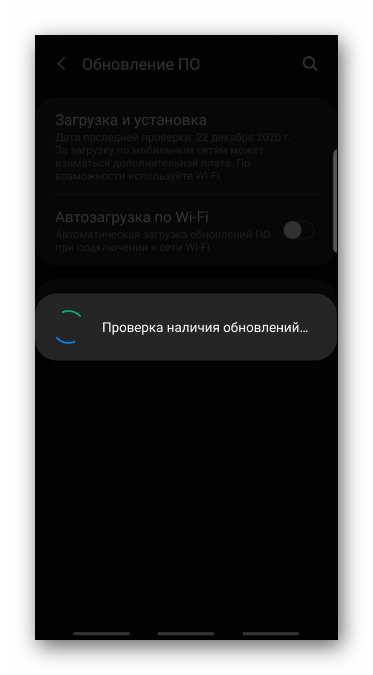
Убедитесь, что на устройстве установлена последняя версия программного обеспечения. Выполните принудительный поиск обновлений, даже если обычно система сама уведомляет об этом.
- Открываем «Настройки», переходим в раздел «Обновление ПО» и тапаем «Загрузка и установка».
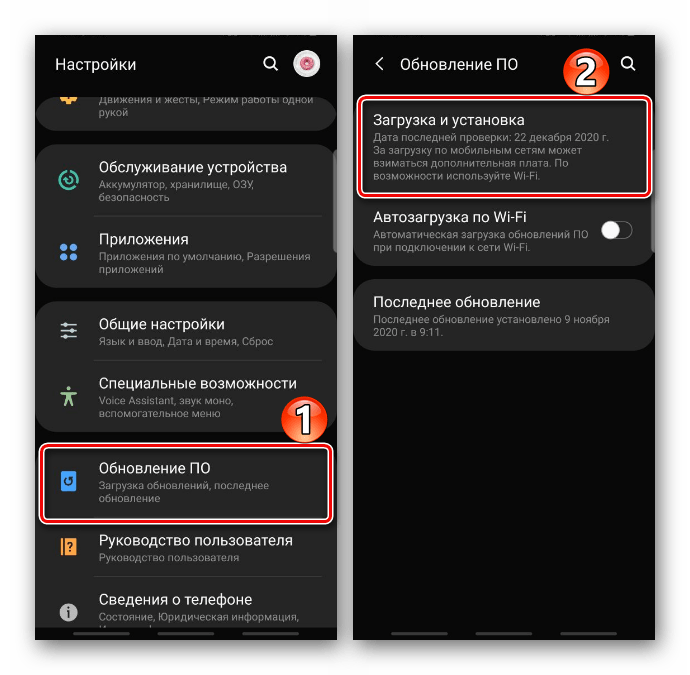
- Если обновления будут найдены, загружаем их, следуя инструкциям на экране.
Способ 2: Сброс настроек приложений
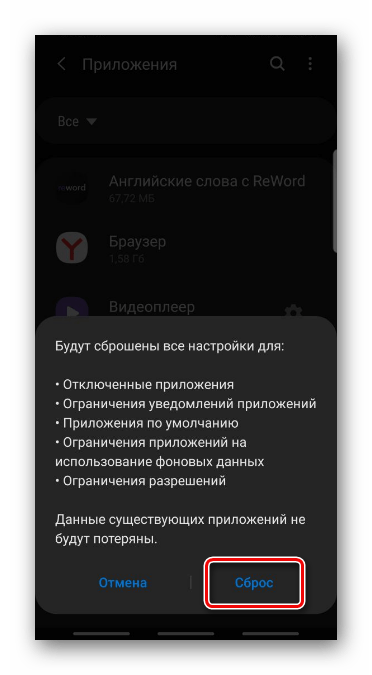
Эта функция может оптимизировать программы, которые начали работать с ошибками. Причем глобальных последствий не будет, так как изменения коснутся только системных параметров. Например, включится ранее отключенное ПО, начнут приходить уведомления, которые были запрещены, и т.д. Зато обновления и данные приложений не будут удалены.
- В «Настройках» открываем «Приложения»,
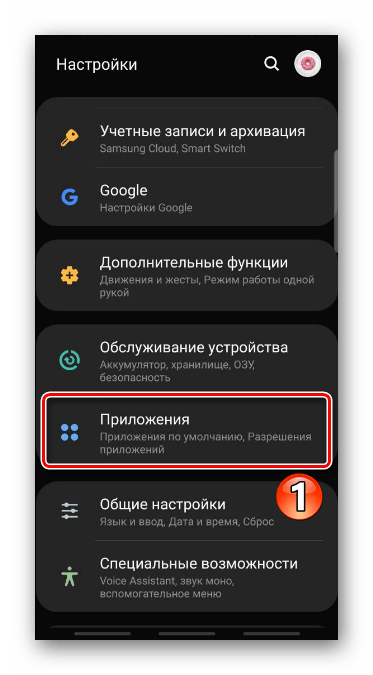 Вызываем «Меню» и тапаем «Сбросить настройки».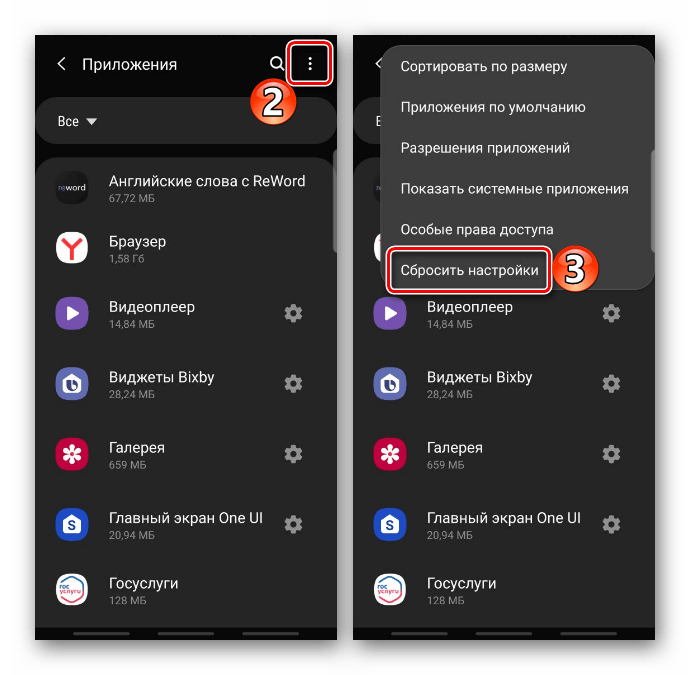
- На следующем экране подтверждаем сброс.
Способ 3: «Безопасный режим»
Влияние на работу операционной системы и стандартных приложений нередко оказывает стороннее программное обеспечение. Чтобы проверить эту версию, запустите телефон в «Безопасном режиме».
- Удерживаем клавишу запуска аппарата, а когда откроется «Меню», жмем сенсорную кнопку «Выключение» в течение двух секунд и перезагружаем устройство.
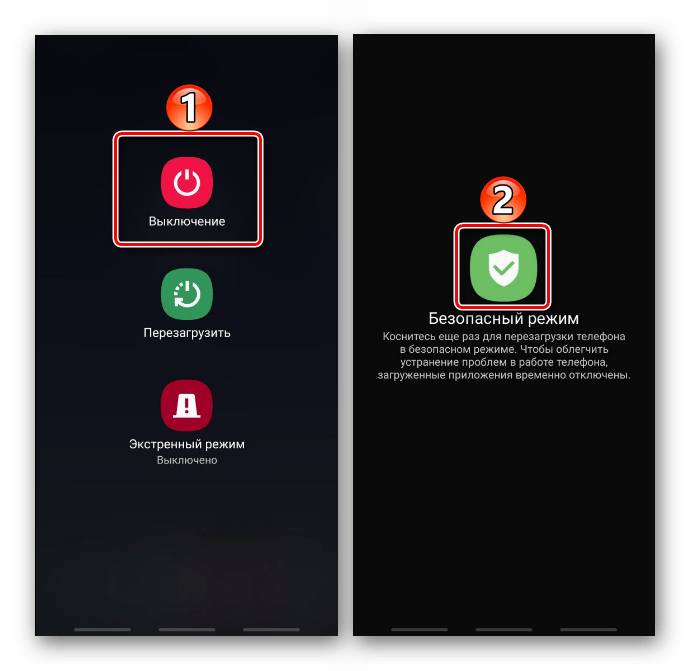
- Когда смартфон загрузится в БР, в левом нижнем углу экрана появится соответствующая надпись.
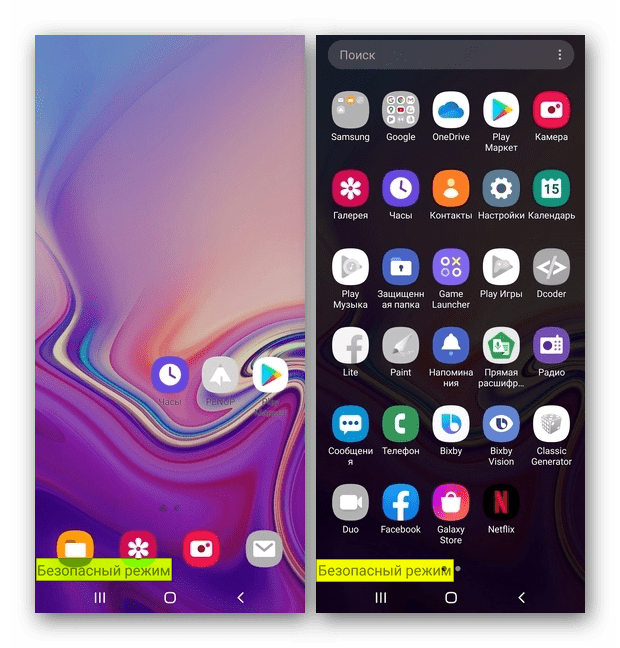
Если теперь собеседник вас слышит, определенно причиной является стороннее ПО. Для начала можно просто отключить микрофон приложениям, которые могут его использовать.
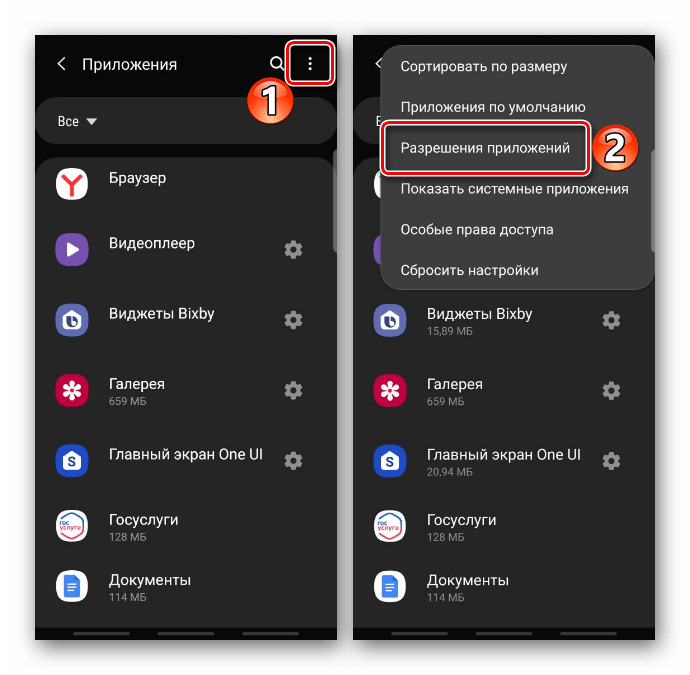
- В разделе «Приложения» снова открываем «Меню» и выбираем «Разрешения приложений».
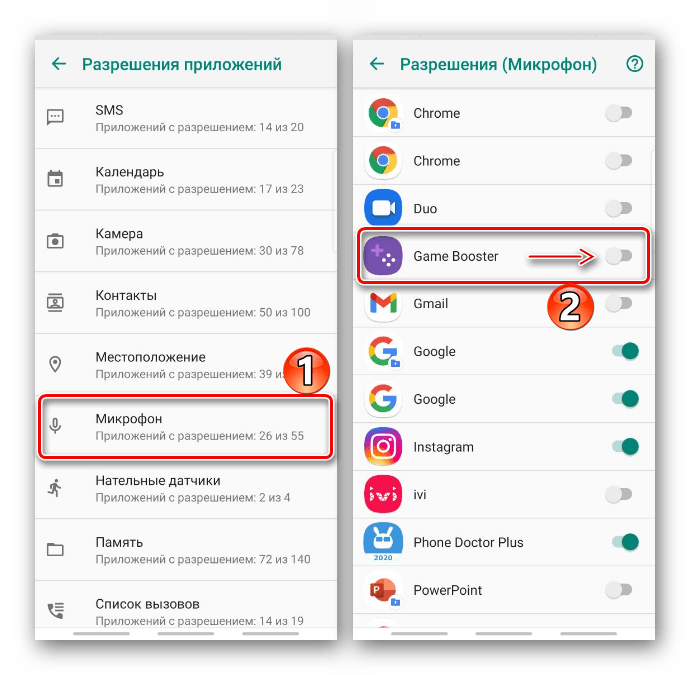
- Открываем раздел «Микрофон» и по очереди отключаем его тем программам, которые были установлены недавно.
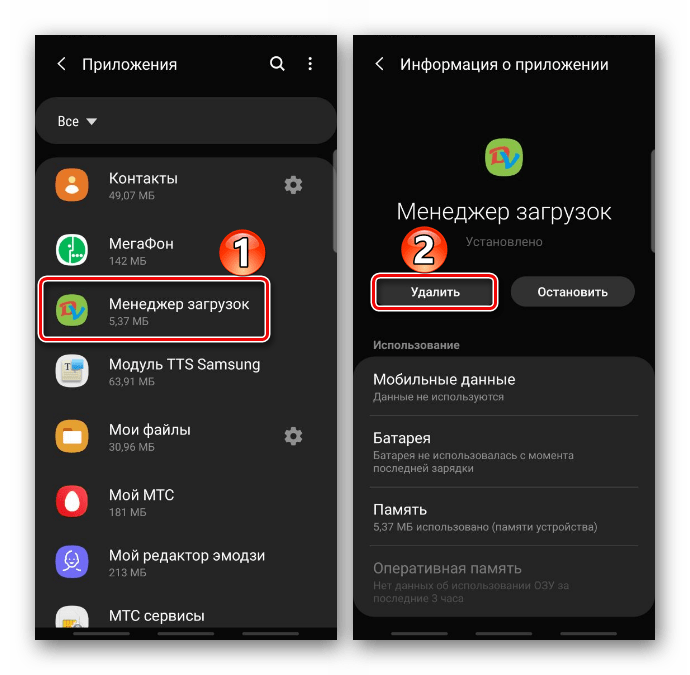
Если это не решило проблему, в том же порядке начинайте удалять стороннее программное обеспечение. Одновременно с этим проверяйте работоспособность микрофона, чтобы определить, какое именно приложение блокирует его. О способах удаления ПО на устройствах с Android мы рассказывали в отдельной статье.
Способ 4: Отключение VoLTE
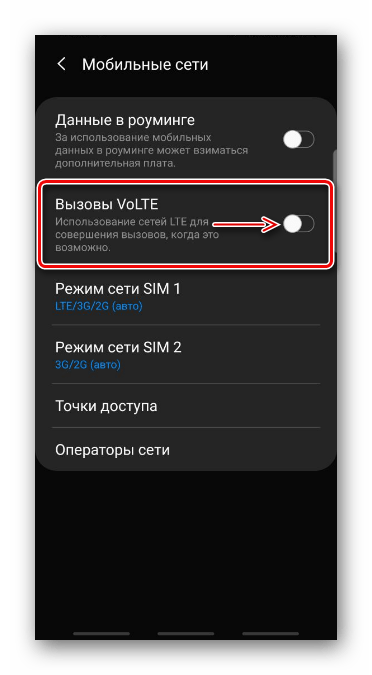
Многим пользователям интернета, столкнувшимся с аналогичной проблемой, помогало отключение технологии Voice over LTE. Благодаря ей звонок передается по сети 4G, что увеличивает качество и скорость доставки голосового потока. Чтобы технология работала, ее должны поддерживать СИМ-карта и телефон.
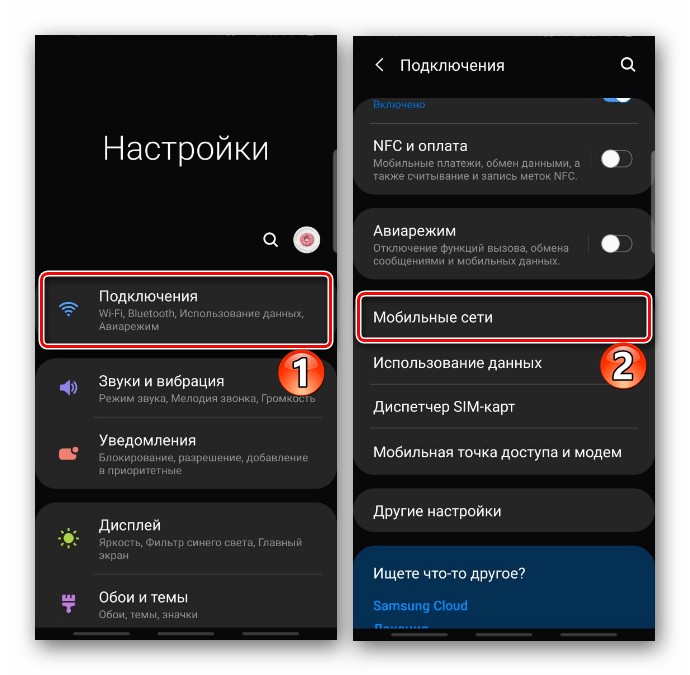
- В «Настройках» открываем раздел «Подключения», а затем «Мобильные сети».
- Отключаем функцию «Вызовы VoLTE».
Способ 5: Сброс настроек устройства
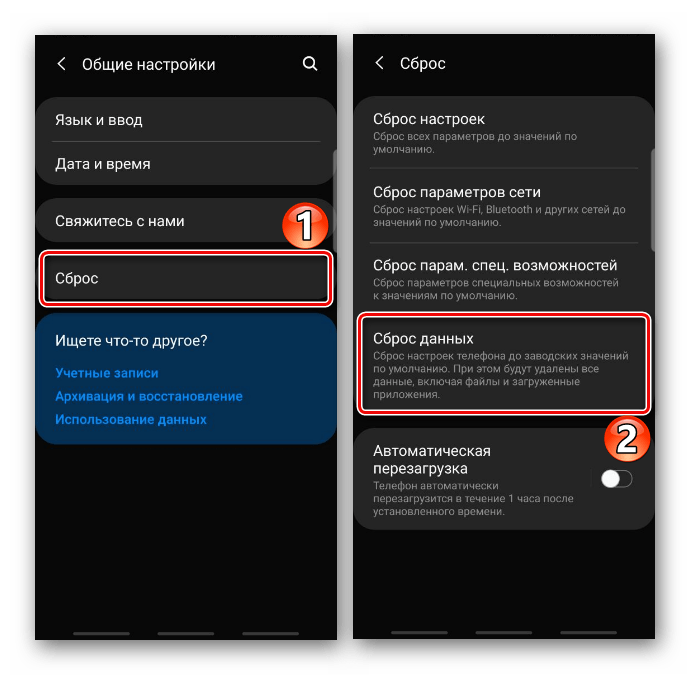
Это решение лучше использовать в последнюю очередь, так как оно запустит процедуру форматирования, которая удалит все данные и установленное вами ПО. Хотя заметки, контакты, электронную почту и прочую информацию потом можно восстановить, если предварительно привязать ее к аккаунтам Samsung или Google. Подробнее о функции «hard reset», а также настройке синхронизации данных написано в отдельных статьях на нашем сайте.
Способ 6: Стороннее ПО
В Google Play Маркете найдется сразу несколько приложений, предназначенных для диагностики системы и аппаратного обеспечения, а также оптимизации и устранения некоторых ошибок в работе устройства. Рассмотрим этот способ на примере Phone Doctor Plus.
- Запускаем PDP и переходим во вкладку «Поиск». Если нужна полная диагностика, просто тапаем «Play».
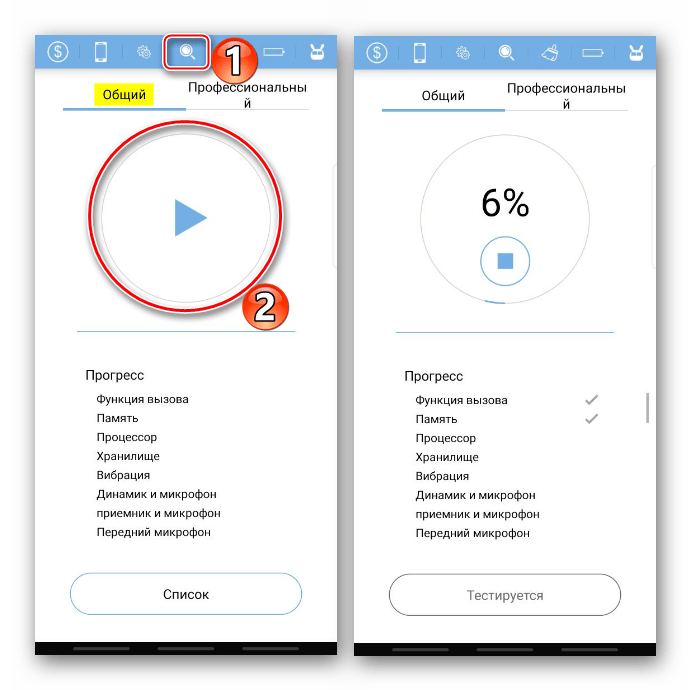
- В данном случае у нас проблема с микрофоном, поэтому открываем «Список»
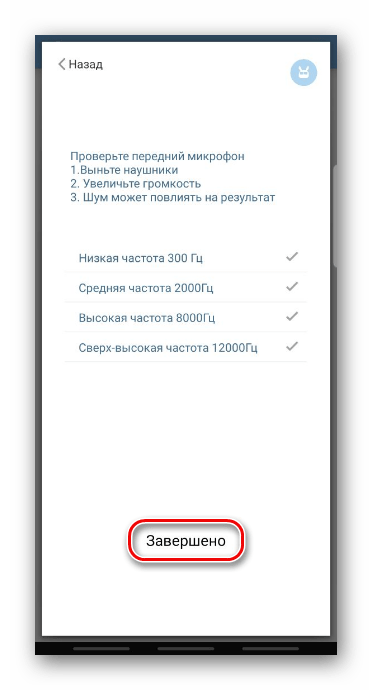
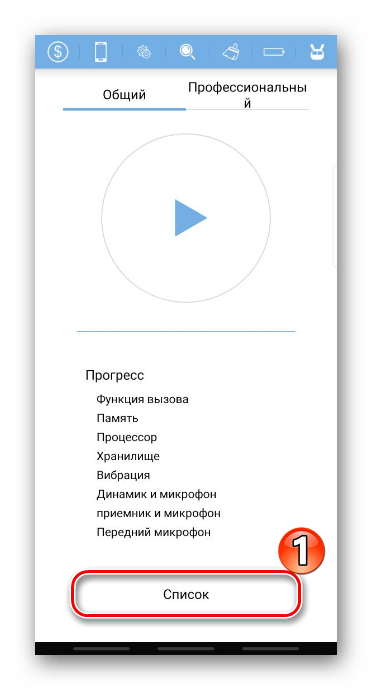 и по очереди запускаем все проверки, связанные с микрофоном.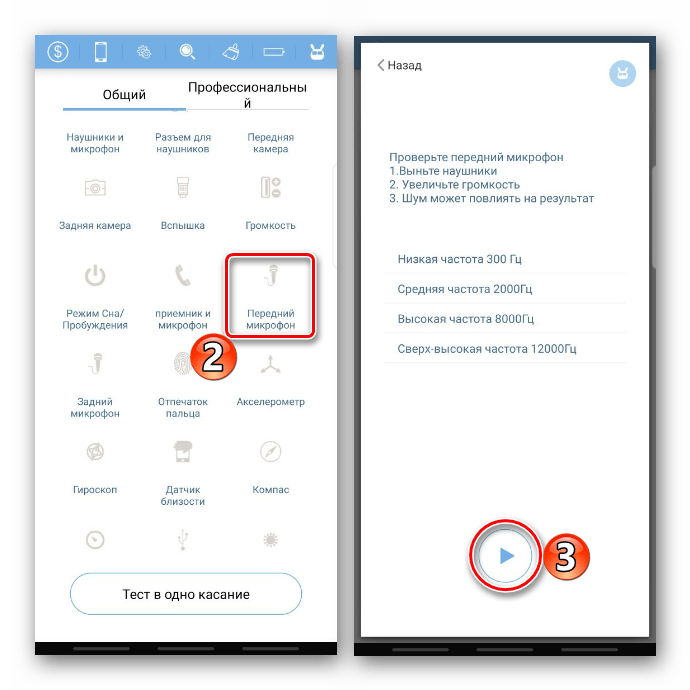
- При обнаружении неисправности Phone Doctor Plus оповестит об этом, а может и устранит ее. Судя по отзывам, среди пользователей есть те, кому оно помогло.
Способ 7: Сервисный центр
Если сброс настроек не помог, скорее всего, проблема аппаратная. Обратитесь в сервисный центр, там проведут диагностику и отремонтируют Самсунг.
Конечно, можно предположить, что проблема «сидит» глубже, и ее можно устранить переустановкой системы. Но и в таком случае правильным будет узнать мнение специалистов об этом. Если же вы уверены в своем предположении и готовы сделать это самостоятельно, на нашем сайте есть подробная инструкция по перепрошивке устройств фирмы Samsung.
Включение микрофона на устройстве с Android
Первое, что нужно знать — в телефонах встроенный микрофон активен по умолчанию, и в отдельной процедуре включения не нуждается. Деактивировать его можно только при звонке по сотовой связи или интернету, а также в инженерном меню, если устройство поддерживает такую возможность. В первом случае будет достаточно тапнуть по соответствующей иконке в процессе звонка либо сбросить его и начать новый.
Во втором всё несколько сложнее, порядок действий следующий:
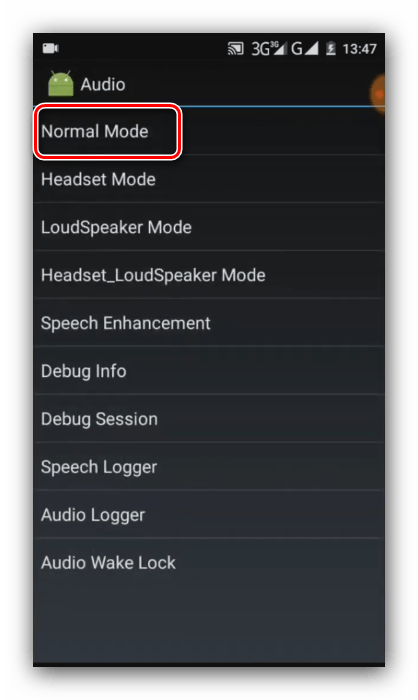
- Войдите в инженерное меню любым приемлемым способом. Подробнее: Как войти в инженерное меню Android
- Далее выберите «Normal Mode».
- Перейдите на вкладку «Hardware testing» и воспользуйтесь опцией «Audio».
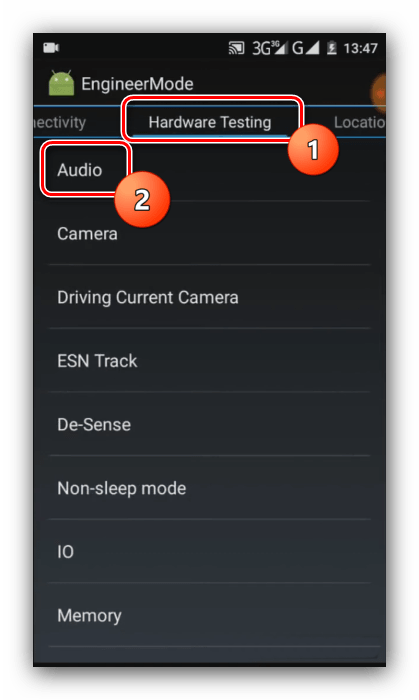
- Поищите пункты с названием «sip» или «mic» и зайдите в один из них.
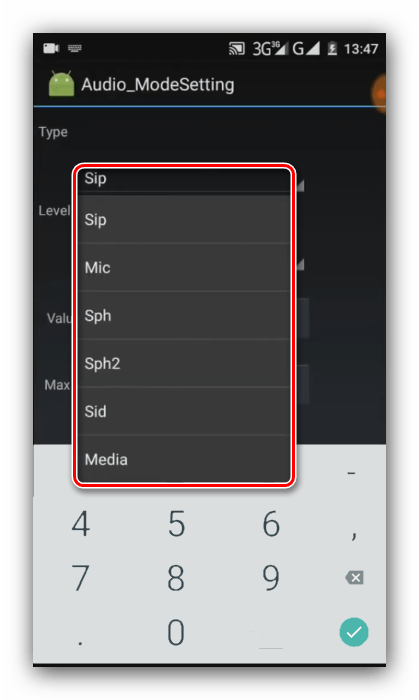
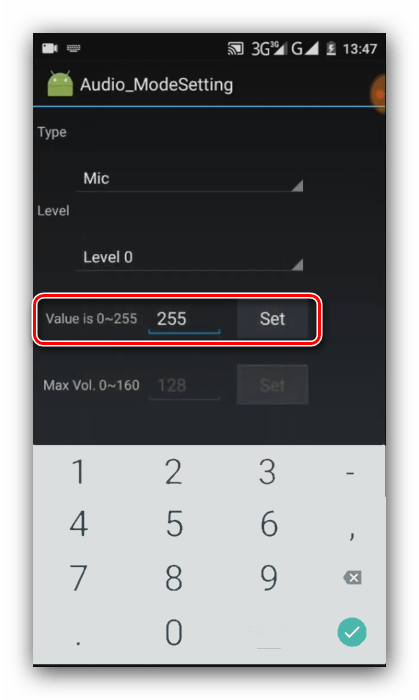
- Убедитесь, что в каждом значении «Level…» опции «Value is…» не находятся в положении «0» – если это так, установите любое отличное от него значение, но не выше «64».
Включение внешнего микрофона
Для девайсов, подключаемых по аудиоджеку и USB, ситуация точно такая же – они активируются сразу, однако для использования необходимы приложения, способные работать с подобными средствами. Что же касается микрофонов, которые соединяются по Bluetooth, то в них для экономии энергии практикуется автоотключение после определённого периода простоя – для запуска достаточно просто включить устройство. Работу с ними мы рассмотрели в отдельной статье, поэтому ознакомьтесь с ней для получения ответов на дополнительные вопросы.
Включение микрофона на гарнитуре
Звукоснимающий компонент гарнитуры тоже не нуждается в отдельном запуске, и его неработоспособность свидетельствует об одном из двух сбоев – несовместимости или физической неисправности. В первом случае дело в том, что с 2012 года стандартом для комбинированных аудиоразъемов в смартфонах и планшетах стал CTIA, который заменил вариант OMTP. Отличить их довольно просто: звук в наушниках несовместимого устройства становится нормальным только если нажать и удерживать кнопку принятия вызова. Микрофон же в этом случае не работает вообще. Решить проблему можно либо покупкой современной гарнитуры, либо соответствующего переходника, благо найти их несложно. С аппаратными поломками всё намного хуже: бюджетные варианты рациональнее просто заменить, тогда как ремонтировать есть смысл только дорогие продукты.
Что делать, если микрофон не работает
В случаях, когда наблюдаются проблемы с работой микрофона, в первую очередь следует подозревать аппаратное повреждение, особенно если устройство подвергалось непредусмотренным нагрузкам: падало с высоты, внутри оказалась влага, долго находилось на солнце и т. п. Нельзя исключать брак, от которого не застрахованы даже дорогие флагманские устройства.
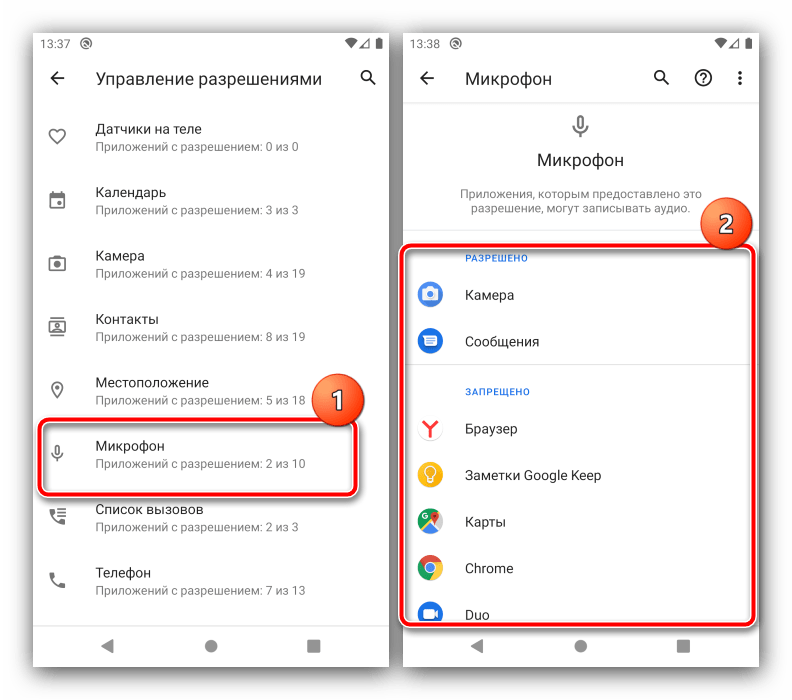
Если же звукозапись не функционирует в какой-то определённой программе (стороннем диктофоне, мессенджере или подобном решении), возможно, вы просто не выдали ей доступ к соответствующему оборудованию. Проверить это и устранить проблему в «чистом» Android 10 можно следующим образом:
- Запустите «Настройки» и перейдите к пункту «Приложения и уведомления».
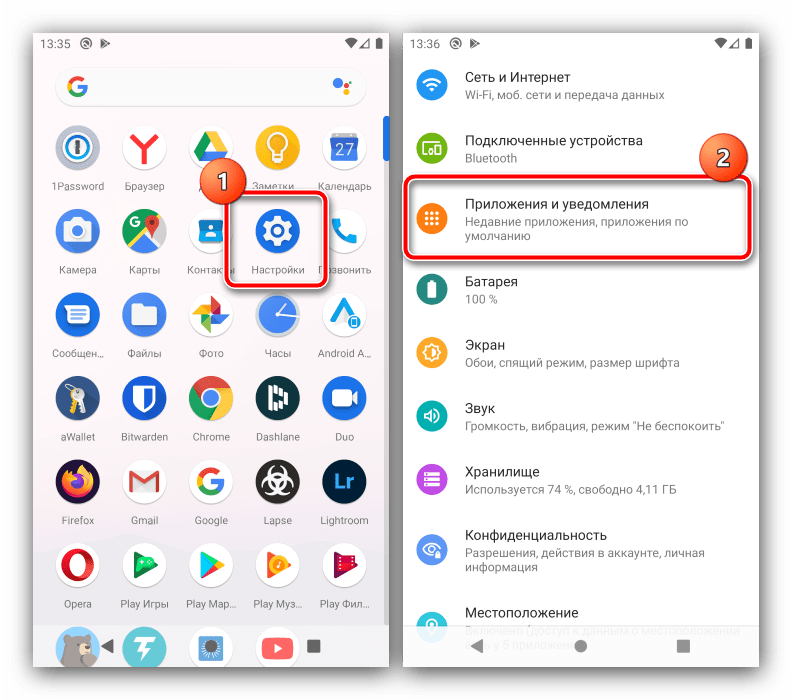
- Далее воспользуйтесь позицией «Управление разрешениями».
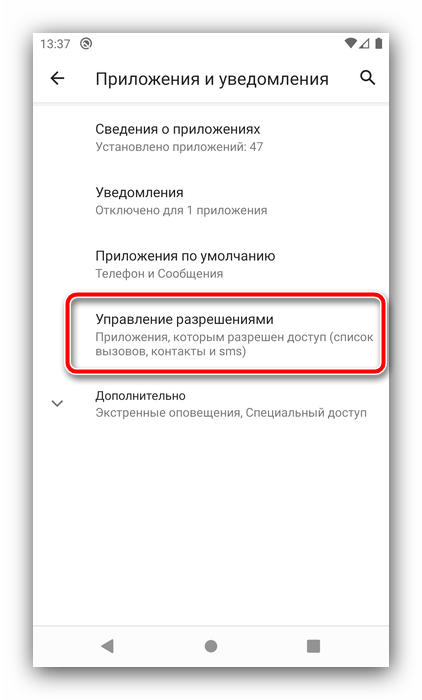
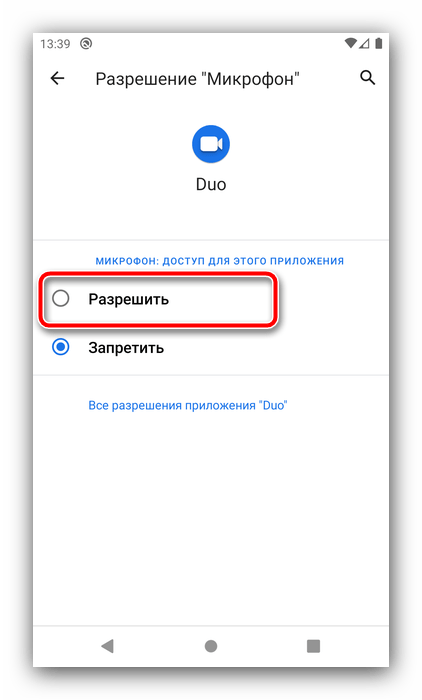
- Тапните по блоку «Микрофон» и посмотрите, находится ли проблемное приложение в разделе «Разрешено». Если это не так, поищите его в списке «Запрещено» и нажмите на него.
- Выберите «Разрешить», после чего выходите из настроек и проверьте работоспособность компонента.
Нельзя исключать и какой-то программный сбой – как правило, его можно устранить перезагрузкой или переустановкой приложения.
Как включить микрофон на телефоне Samsung A51: подробная инструкция

Микрофон на современных смартфонах играет важную роль, позволяя нам осуществлять звонки, записывать аудио и видео, проводить голосовые записи и многое другое. Если у вас телефон Samsung A51 и вы хотите включить микрофон на нем, есть несколько простых шагов, которые помогут вам справиться с этой задачей.
1. Проверьте настройки звука:
Перейдите в меню «Настройки» на вашем телефоне Samsung A51. Далее выберите «Звук и вибрация» или «Звуки и уведомления», в зависимости от версии операционной системы. Здесь вы должны увидеть различные параметры звука, включая настройки микрофона. Убедитесь, что все ползунки настроены правильно и микрофон не выключен или заглушен.
2. Проверьте приложения, которые используют микрофон:
Проверьте, есть ли на вашем телефоне какие-либо приложения, которые могут блокировать или использовать микрофон. Возможно, устройство считает, что микрофон уже используется другим приложением и отключает его в других программах. Закройте все приложения, которые могут использовать микрофон, и попробуйте снова.
3. Перезагрузите телефон:
Перезагрузка телефона часто помогает решить небольшие проблемы с программным обеспечением. Выключите свой телефон Samsung A51, подождите несколько секунд и затем снова включите его. Это может помочь восстановить работу микрофона в случае временного сбоя в системе.
Если после выполнения этих шагов микрофон на вашем телефоне Samsung A51 все еще не работает, вам может потребоваться обратиться в сервисный центр для диагностики и ремонта.
Микрофон на телефоне Samsung A51
Микрофон на телефоне Samsung A51 – это важная функция, которая позволяет осуществлять голосовые звонки, записывать аудио и видео, а также пользоваться голосовым управлением. Данный смартфон оснащен множеством микрофонов, чтобы обеспечить качественную запись звука.
Для активации микрофона на телефоне Samsung A51 понадобится выполнить несколько простых шагов. Прежде всего, убедитесь, что микрофон не заблокирован и не закрыт каким-либо предметом или пленкой. Удалите все сторонние материалы, которые могут мешать нормальной работе микрофона.
Далее, проверьте настройки звука на своем телефоне. Откройте меню “Настройки” и найдите раздел “Звук и вибрация”. В этом разделе вы сможете увидеть все настройки звука, включая параметры микрофона.
Если вы хотите использовать микрофон для записи аудио или видео, откройте соответствующее приложение (например, камера или голосовой рекордер) и убедитесь, что в настройках приложения выбран правильный источник звука – в данном случае микрофон. Вы можете найти эти настройки в меню настройки приложения или на экране записи.
Если микрофон на телефоне Samsung A51 все еще не работает, попробуйте перезагрузить устройство. Иногда простой перезапуск может помочь исправить неполадки с микрофоном. Если проблема все еще не решена, обратитесь в сервисный центр Samsung для профессиональной помощи.
Проверка состояния микрофона

Для того чтобы убедиться в работоспособности микрофона на телефоне Samsung A51, можно выполнить несколько простых проверок.
1. Проверка наличия физических повреждений микрофона
Визуально осмотрите микрофон на телефоне. Убедитесь, что отверстие микрофона не забито пылью или другими загрязнениями. Также проверьте, что корпус микрофона не поврежден, так как это может влиять на качество звука при записи или разговорах по телефону.
2. Проверка настройки уровня громкости микрофона
Зайдите в настройки звука на вашем телефоне Samsung A51. Найдите раздел “Звук и вибрация” или “Звук и уведомления”. В этом разделе найдите параметры громкости, связанные с микрофоном. Убедитесь, что уровень громкости микрофона установлен на максимальное значение.
3. Проверка работоспособности микрофона при разговоре

Совершите простой телефонный звонок и проверьте, слышит ли вас собеседник. Также можно включить функцию динамиков телефона и проверить, слышит ли вас окружающая среда.
4. Проверка с помощью встроенного аудиорекордера
Одним из способов проверить работоспособность микрофона на телефоне Samsung A51 является использование встроенного аудиорекордера. Запустите приложение аудиорекордера и попробуйте записать голосовое сообщение. После записи воспроизведите записанное сообщение и проверьте качество звука.
Примечание: Если после выполнения всех проверок микрофон на телефоне Samsung A51 все еще не работает должным образом, возможно, потребуется обратиться в сервисный центр для проведения диагностики и, при необходимости, ремонта устройства.
Проведение базовых настроек
1. Проверьте наличие микрофона
Перед тем как включить микрофон на телефоне Samsung A51, необходимо убедиться, что он установлен и работает корректно. Проверьте наличие микрофона в верхней или нижней части устройства.
2. Включите микрофон на телефоне
Для включения микрофона на телефоне Samsung A51, выполните следующие шаги:
- Откройте меню “Настройки” на своем телефоне.
- Выберите раздел “Звук и вибрация”.
- Найдите опцию “Запись звука” и включите ее, установив переключатель в положение “Вкл”.
3. Проверьте настройки микрофона

После включения микрофона на телефоне Samsung A51, необходимо проверить и настроить его параметры:
- Откройте приложение “Настройки”.
- Перейдите в раздел “Звук и вибрация”.
- Выберите опцию “Запись звука”.
- Убедитесь, что уровень громкости микрофона не слишком низкий и не слишком высокий.
- При необходимости, вы можете использовать регулятор громкости для настройки уровня записи.
4. Проверьте работу микрофона

Чтобы проверить, как работает микрофон на телефоне Samsung A51, воспользуйтесь приложением для голосовых звонков или голосовым сообщением. Поговорите в микрофон и убедитесь, что звук записывается и воспроизводится без помех.
Проверка разрешений приложений
При использовании телефона Samsung A51 и установке различных приложений, разрешения на доступ к микрофону могут быть необходимы для выполнения определенных функций. Однако, некоторые пользователи могут столкнуться с проблемой отсутствия звука или неправильной работой микрофона на своем устройстве.
Прежде чем обратиться за помощью к службе поддержки, рекомендуется проверить разрешения приложений на вашем телефоне Samsung A51. Для этого вам понадобится выполнить следующие шаги:
- Перейдите в “Настройки” на вашем телефоне.
- Выберите “Приложения” или “Управление приложениями”, в зависимости от версии операционной системы.
- Прокрутите список приложений вниз и найдите приложение, которое требует доступ к микрофону.
- Нажмите на приложение, чтобы открыть его настройки.
- В разделе “Разрешения” убедитесь, что переключатель для доступа к микрофону включен.
Если переключатель уже включен, но микрофон все равно не работает, попробуйте отключить его и включить заново, чтобы перезагрузить настройки разрешений приложения. Также стоит учесть, что некоторые приложения могут иметь свои собственные разрешения для микрофона, которые можно настроить в отдельных настройках приложения.
Если после проверки разрешений микрофон все еще не работает на вашем телефоне Samsung A51, рекомендуется связаться со службой поддержки Samsung для получения дальнейшей помощи и решения проблемы.
Использование режима безопасного режима
Режим безопасного режима на телефоне Samsung A51 позволяет отключить все приложения и настройки, работающие в фоновом режиме, и использовать только основные функции устройства. Этот режим может быть полезен, если вы сталкиваетесь с проблемами, связанными с приложениями, включая проблемы с микрофоном.
Чтобы включить режим безопасного режима на телефоне Samsung A51, следуйте инструкциям:
- Нажмите и удерживайте кнопку включения/выключения вашего телефона.
- Когда появится окно с опциями, нажмите и удерживайте кнопку “Выключить” на экране.
- Появится окно с запросом включения режима безопасного режима. Нажмите “ОК”.
Телефон перезагрузится в режиме безопасного режима, и вы увидите надпись “Безопасный режим” внизу экрана. В этом режиме будут отключены все сторонние приложения, и вы сможете проверить, работает ли микрофон вашего телефона в базовом режиме без приложений третьих лиц.
Если в режиме безопасного режима микрофон работает нормально, проблема может быть связана с одним из установленных приложений. В таком случае, вы можете попробовать удалить или обновить подозрительные приложения, чтобы исправить проблему с микрофоном на вашем телефоне Samsung A51.
Важно помнить:
- Чтобы выйти из режима безопасного режима, просто перезагрузите устройство.
- В режиме безопасного режима необходимо использовать только основные функции устройства. Некоторые возможности и настройки могут быть временно недоступны.
Использование режима безопасного режима на телефоне Samsung A51 может быть полезным при идентификации проблем с микрофоном и другими приложениями. При запуске в безопасном режиме вы можете протестировать работу микрофона и идентифицировать возможные проблемные приложения. В случае неисправности микрофона в режиме безопасного режима, рекомендуется обратиться в сервисный центр Samsung для дополнительной помощи и ремонта.
Обновление системы и прошивки
Обновление системы и прошивки на телефоне Samsung A51 – важный процесс, который позволяет улучшить работу устройства и получить доступ к новым функциям и улучшениям. Для обновления системы и прошивки на Samsung A51 необходимо выполнить несколько простых шагов.
1. Проверьте наличие обновлений
Чтобы начать процесс обновления системы и прошивки, откройте меню “Настройки” на вашем телефоне Samsung A51 и прокрутите вниз до раздела “Обновление ПО”. Нажмите на этот раздел, чтобы проверить наличие новых обновлений.
2. Скачайте и установите обновления
Если на вашем телефоне Samsung A51 обнаружены доступные обновления системы и прошивки, нажмите на кнопку “Скачать” и подождите, пока файлы будут загружены на ваше устройство. После завершения загрузки нажмите на кнопку “Установить”, чтобы начать процесс обновления.
3. Резервное копирование данных

Перед началом процесса обновления системы и прошивки рекомендуется сделать резервную копию ваших личных данных, чтобы сохранить их от потери. Вы можете воспользоваться встроенными инструментами для резервного копирования или специальными приложениями.
4. Подключение к сети Wi-Fi
Для скачивания обновлений системы и прошивки рекомендуется подключить телефон Samsung A51 к сети Wi-Fi. Это обеспечит более стабильное и быстрое соединение и поможет избежать неожиданных платежей за использование данных мобильного интернета.
5. Перезагрузка устройства

После успешной установки обновлений системы и прошивки рекомендуется выполнить перезагрузку телефона Samsung A51. Это поможет применить все изменения и зафиксировать обновленную версию системы и прошивки.
Где находится микрофон на смартфоне Samsung?
Кстати, как активировать микрофон на самсунге? Нажмите на дополнительный значок с тремя точками, расположенный в правом верхнем углу экрана. Нажмите «Разрешения приложения», а затем выберите «Микрофон» в следующем меню. Затем включите или отключите приложение по вашему выбору, чтобы получить доступ к микрофону Samsung Galaxy S9.
Как почистить микрофон на Самсунге? Нет ничего проще! Шаг 1) Используя щетку с мягкой щетиной, очень осторожно потрите решетку внутреннего динамика вашего смартфона, двигаясь слева направо. Будьте осторожны, чтобы не протолкнуть щетинки в решетку, чтобы пыль не попала в динамик.
Когда я звоню, мой микрофон не работает? Возможно, что-то блокирует передачу звука от вас к микрофону. Проверьте следующее. Убедитесь, что в микрофоне нет мусора. Убедитесь, что микрофон не заблокирован.
Собственно как разблокировать микрофон? Убедитесь, что у приложений есть доступ к микрофону. Чтобы предоставить приложениям доступ к микрофону, выберите «Пуск», затем «Настройки» > «Конфиденциальность» > «Микрофон». Выберите «Изменить» и включите параметр «Разрешить приложениям доступ к вашему микрофону».
Почему мой микрофон не работает при звонках?
Возможно, что-то блокирует передачу звука от вас к микрофону. Проверьте следующее. Убедитесь, что в микрофоне нет мусора. Убедитесь, что микрофон не заблокирован.
Как починить микрофон телефона?
Основные методы устранения неполадок с микрофоном Перезагрузите телефон. Извлеките аккумулятор на 2 мин. Извлеките наушники и карту памяти. Перезагрузите с гарнитурой.
Где кнопка громкой связи на самсунге?
Он расположен в верхней части телефона, чтобы звук разговора был на уровне вашего уха.
Как включить микрофон?
Выберите «Пуск» > «Настройки» > «Звук» > «Система». В настройках звука выберите «Ввод» и в списке «Выбор устройства ввода» выберите микрофон или записывающее устройство, которое хотите использовать.
Где находится микрофон на телефоне Samsung?
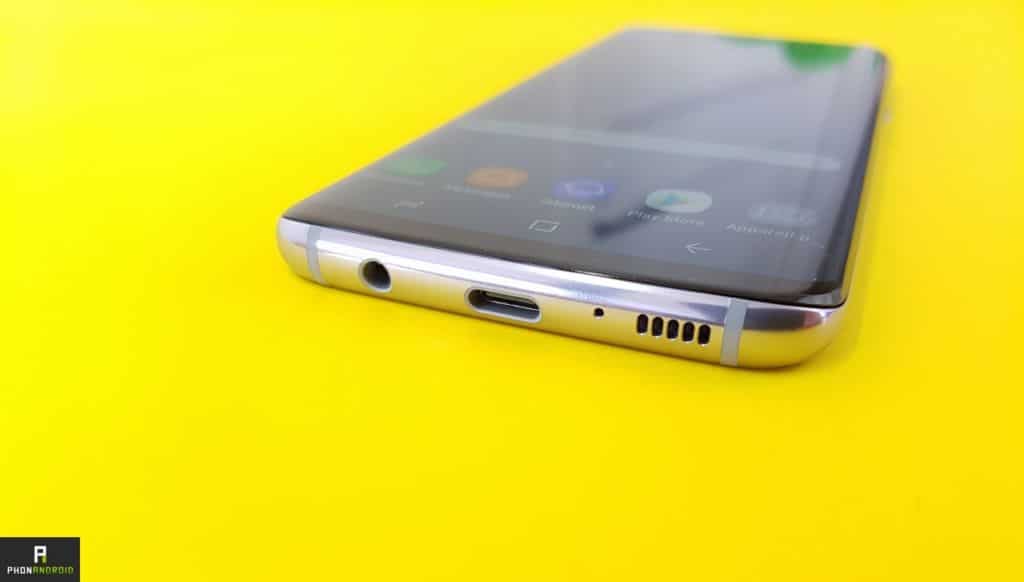
Микрофон расположен в нижней части телефона. Убедитесь, что отверстие для микрофона не заблокировано посторонними предметами, и повторите попытку после удаления чего-либо, блокирующего его.
Как настроить микрофон?
Настроить звук микрофон
- Щелкните правой кнопкой мыши значок громкости на панели задач.
- Нажмите на звук
- В открывшемся окне нажмите на вкладку Запись
- Нажмите на ваш микрофон в списке, затем нажмите «Настроить».
- Нажмите «Настроить». Майк
Как активировать микрофон самсунга?
Нажмите на дополнительный значок с тремя точками, расположенный в правом верхнем углу экрана. Нажмите «Разрешения приложения», а затем выберите «Микрофон» в следующем меню. Затем включите или отключите приложение по вашему выбору, чтобы получить доступ к микрофону Samsung Galaxy S9.
Как настроить микрофон на Самсунг?
В разделе «Настройки» > «Звук и вибрация» вы также можете открыть вкладку «Качество звука и эффекты». На этой вкладке открывается компенсация Android, поэтому вы можете вручную настроить качество звука смартфона. ваши предпочтения
Где находится микрофон на самсунге?
Микрофон расположен в нижней части телефона. Убедитесь, что отверстие для микрофона не заблокировано посторонними предметами, и повторите попытку после удаления чего-либо, блокирующего его.
Почему на моем телефоне не работает микрофон?
Основные методы устранения неполадок с микрофоном Перезагрузите телефон. Извлеките аккумулятор на 2 мин. Извлеките наушники и карту памяти. Перезагрузите с гарнитурой.
Как почистить микрофон самсунга?
Нет ничего проще! Шаг 1) Используя щетку с мягкой щетиной, очень аккуратно потрите решетку внутреннего динамика вашего смартфона, двигаясь слева направо. Будьте осторожны, чтобы не протолкнуть щетинки в решетку, чтобы пыль не попала в динамик.
Как мне снова заставить микрофон работать?
Попробуйте следующие решения:
- Убедитесь, что микрофон или гарнитура правильно подключена к компьютеру
- Убедитесь, что микрофон правильно расположен
- Увеличьте громкость микрофон Вот как в Windows 11: выберите Пуск > Параметры >Сын >система
Где микрофон на андроиде?
Вот как: Выберите «Пуск» > «Настройки» > «Конфиденциальность» > «Микрофон». В разделе «Разрешить доступ к микрофону на этом устройстве» выберите «Изменить» и убедитесь, что доступ к микрофону для этого устройства включен.
Когда я звоню со своего самсунга, ты меня не слышишь?
Убедитесь, что аудиовыход (микрофон, динамик) вашего устройства ничем не закрыт. Это может быть, например, чехол или другой защитный аксессуар. Это одна из основных причин неисправности звука.
Где микрофон на моем Samsung Galaxy?
Микрофон расположен в нижней части телефона. Убедитесь, что отверстие для микрофона не заблокировано посторонними предметами, и повторите попытку после удаления чего-либо, блокирующего его.
Когда мне звонят, меня не слышат?
Проверьте прием мобильного телефона и при необходимости переместитесь в место с лучшим приемом. Убедитесь, что порты микрофона слухового аппарата не забиты грязью. Если это так, используйте щетку или ткань для очистки портов микрофона.
Как понять, что у вас сломался микрофон?
Выберите «Пуск» > «Настройки» > «Звук» > «Система». В настройках звука перейдите к «Ввод», затем в разделе «Проверка микрофона» найдите синюю полосу, которая поднимается и поднимается, когда вы говорите в микрофон. Если полоса движется, ваш микрофон работает правильно.