
Как удалённо подключиться к роутеру: руководство для TP-Link, Asus и других устройств
Можно ли настроить роутер удалённо или подключиться к нему, находясь за пределами домашней сети? Да. При желании сможете управлять главными настройками роутера из любой точки планеты, где есть подключение к интернету. Но для чего это может понадобиться? Предположим, вы далеко от дома и хотите дополнительно защитить Wi-Fi от посягательств соседей. Или, например, желаете помочь родственнику с настройкой роутера, но не хотите тратить время на поездки, предпочитая делать всё удалённо. Возможно, сдаёте собственное жильё в аренду и хотите быстро изменить настройки домашнего Wi-Fi на более безопасные и удобные.
Причины бывают самые разные, но в любом случае процедура идёт по одному и тому же сценарию. В нашем материале пошагово объясним, как подключиться к домашнему роутеру удалённо и зайти в его настройки через интернет.
Когда можно настроить удалённый доступ к роутеру?
Получить удалённый доступ можно лишь при статическом IP. Причина проста: когда он динамический, найти устройство на просторах интернета невозможно. Представьте, что вам нужно попасть в квартиру, адрес которой постоянно меняется. Если домашний маршрутизатор располагает лишь динамическим IP, ситуация похожа.
Проблема решается с помощью специальной услуги по уведомлению пользователя обо всех сменах IP-адреса, которая называется DDNS. Часто поддержка этой опции внедрена в роутер, но в некоторых случаях потребуется обращение к провайдеру. Когда IP динамический (серый), а DDNS не предусмотрена, удалённый доступ невозможен.
Убедившись, что все нужные условия соблюдены, можно приступать к дальнейшим действиям. В следующих разделах расскажем, как настроить удалённое управление роутером на устройствах от TP-Link, Asus, ZyXEL Keenetic и других популярных брендов.
Как удалённо подключиться к роутеру TP-Link?
Находим этикетку на нижней части корпуса. Перед тем как удалённо подключиться к роутеру TP-Link, желательно сфотографировать нижнюю панель.
Само подключение можно выполнить двумя способами:
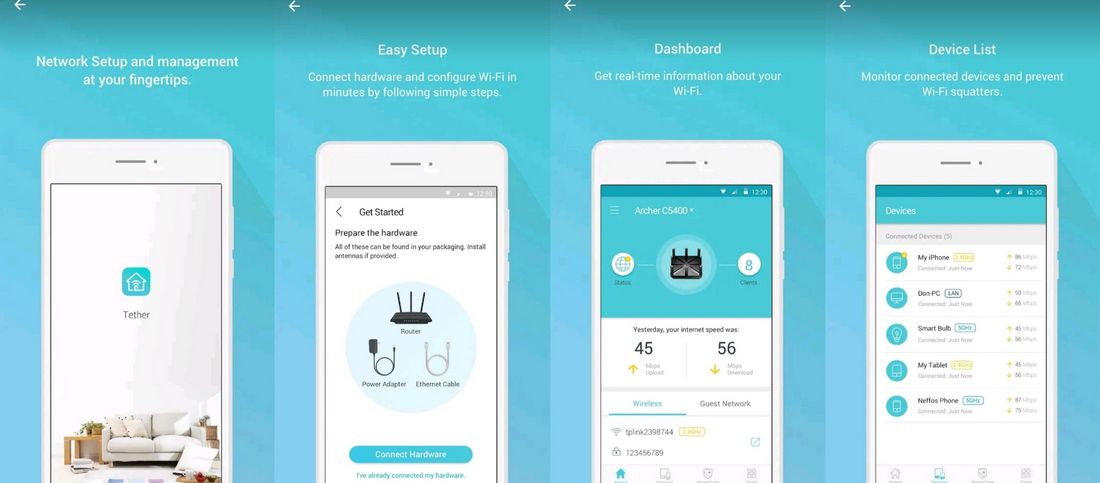
- Через специальное мобильное приложение TP-Link Tether.
- Через внешний IP или DDNS.
Первый способ можно назвать наиболее удобным для пользователя, но функционал приложения Tether ограничен, как и список доступных для подключения устройств. Вся актуальная информация про Tether указана на официальной странице приложения.
Главные преимущества приложения:
- можно блокировать нежелательных «гостей», которые подключаются к домашней сети;
- контроль за обновлениями ПО роутера, уведомления о новых версиях прошивки;
- удалённая перезагрузка, настройка, выключение роутера;
- функция родительского контроля и многое другое.
Список совместимых с Tether устройств можно посмотреть здесь.
Нет возможности или желания воспользоваться фирменным сервисом? Тогда подключаемся через внешний IP.
Перед подключением нужно узнать, какого типа IP-адрес на вашем устройстве. Белый — статический, серый — динамический.
Сложнее всего обладателям серого WAN IP-адреса, ведь для них удалённое подключение к роутеру TP-Link недоступно. Возможный выход — заказать у провайдера услугу «Статический IP», но эта опция почти всегда платная.
Подключить статический IP-адрес
Следующий шаг — активировать удалённый доступ. Вот последовательность действий:
- подключиться к Wi-Fi-сети, созданной роутером;
- запустить браузер;
- вводим адрес, который указан на этикетке роутера (для TP-Link это обычно 192.168.1.1, но возможны исключения);
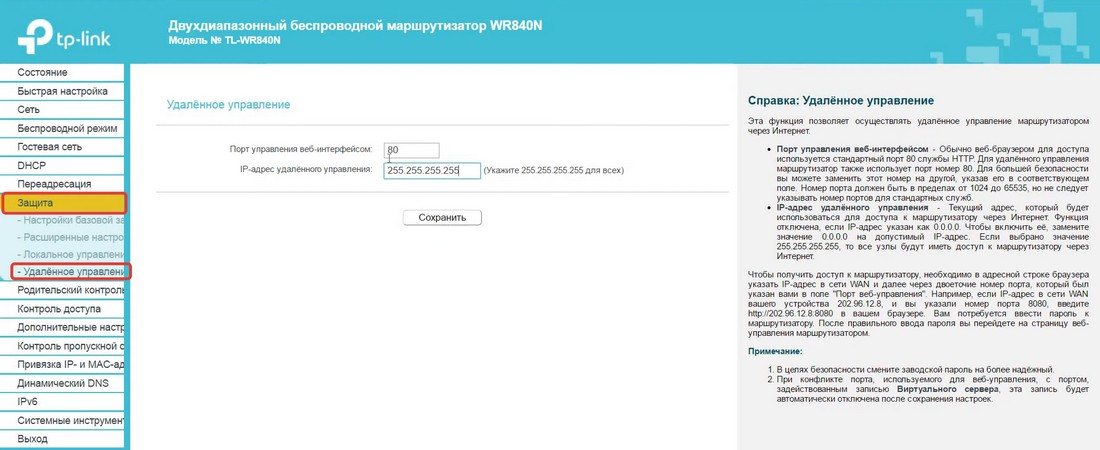
- в меню с настройками находим пункт «Защита»;
- теперь — «Удалённое управление»;
- найти строку «IP-адрес удалённого доступа», изменить прочерк или нули на произвольный IP-адрес;
- чтобы осуществлять доступ с любого устройства, вводим значение 255.255.255.255 (желательно сразу изменить пароль на более надёжный).
Сделав всё это, можно без проблем получать доступ к роутеру из интернета в любое удобное время.
Кроме того, можно настроить доступ для одного конкретного адреса. Такое решение в большей степени соответствует рекомендациям безопасности. Инструкция та же, но вместо 255.255.255.255 указываем IP, с которого планируется заходить в настройки.
Узнать его проще всего с помощью сервиса 2ip.ru. Копируете название сайта, переходите по ссылке, после чего на экране сразу же появится актуальный IP устройства.
Как настроить удалённый доступ к роутеру Asus?
Владельцам роутеров от Asus в первую очередь нужно будет обновить прошивку своего гаджета.
Перед тем как удалённо подключиться к роутеру через интернет, проверьте нужные параметры (см. первый раздел про условия получения доступа).
Убедившись, что на оборудовании установлена актуальная версия ПО и сам маршрутизатор поддерживает нужные функции, приступаем к следующим шагам:
- подключаемся к Wi-Fi;
- открываем браузер на любом устройстве;
- вводим ID устройства (указан на коробке и/или корпусе), после этого — пароль и логин (находим там же);
- попадаем на главную страницу;
- находим раздел «Администрирование»;
- пункт «Включить веб-доступ из WAN», нажимаем «Да»;
- автоматически установится порт (появляется числовое значение);
- возвращаемся в основное меню, находим раздел «Интернет», вкладка DDNS;
- активируем службу, вводим имя, по которому планируем осуществлять доступ, сохраняем новые настройки и выходим.
Теперь для настройки роутера удалённо через интернет достаточно воспользоваться браузером, указав нужный адрес. Найти его можно в меню настроек роутера, поле «Имя хоста», asuscomm.com.
В целом удалённое подключение к роутеру Asus проходит по привычной схеме, единственное условие — проверить наличие обновлений, что для маршрутизаторов тайваньского бренда играет крайне важную роль.
Настраиваем удалённый доступ для ZyXEL Keenetic
Для роутеров ZyXEL Keenetic алгоритм действий следующий:
- заходим в настройки устройства;
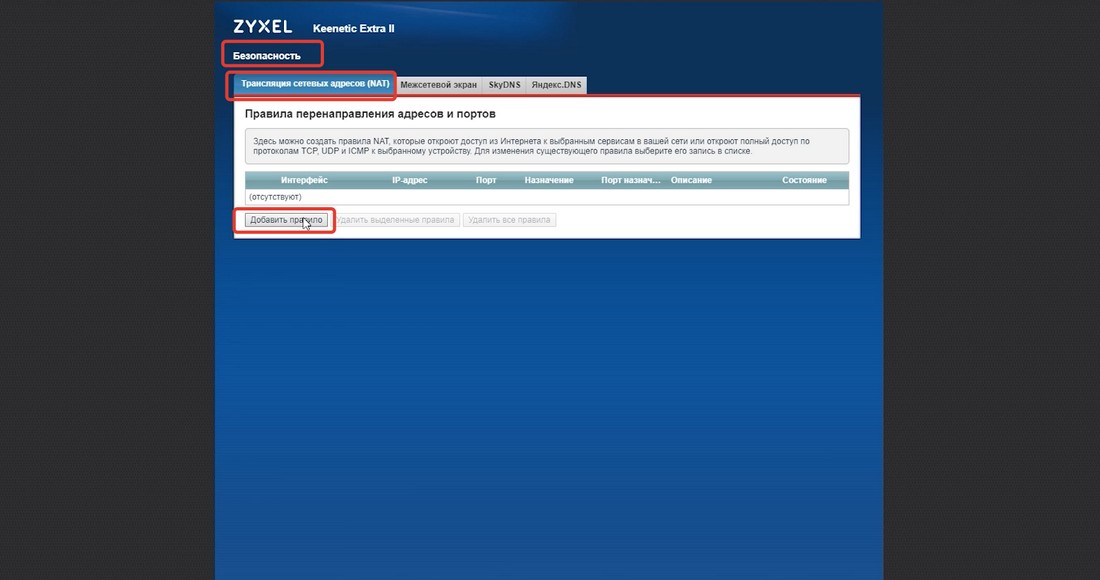
- «Безопасность», раздел обозначен характерной иконкой в виде щита;
- вкладка «Трансляция сетевых. » → «Добавить правило»;
- вносим данные, указываем тип подключения PPPoE;
- в строке «Перенаправлять на адрес» выбираем пункт «Другой»;
- указываем IP своего маршрутизатора (коробка или нижняя часть корпуса);
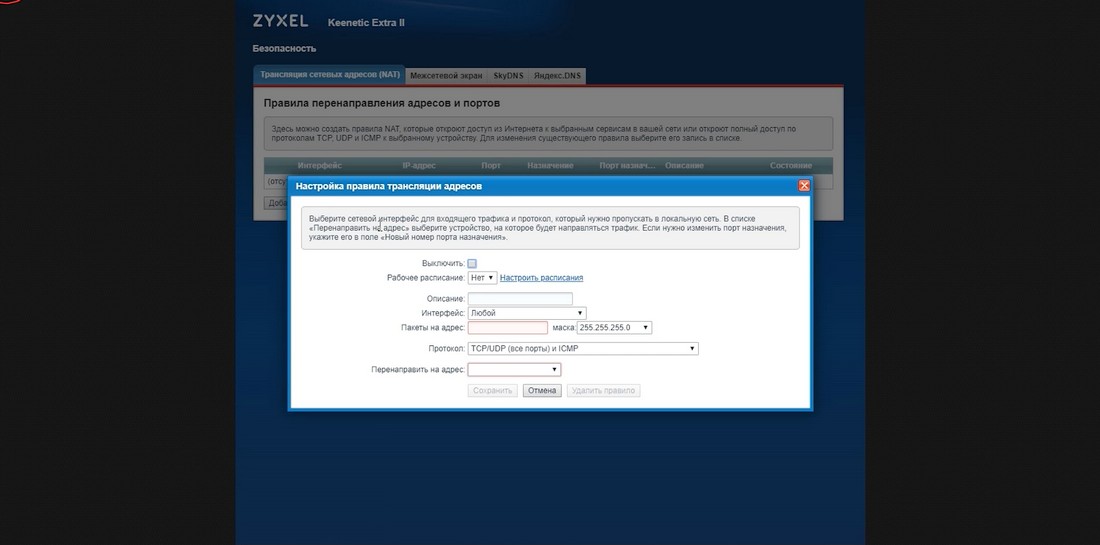
- сохраняем настройки.
Теперь заходить в меню роутера можно с любого устройства, указав в браузере соответствующий IP-адрес.
Как удалённо подключиться к роутеру: общие рекомендации
Активация функции удалённого управления на любом роутере проходит практически по одному и тому же сценарию: заходим в меню, активируем DDNS, вводим адрес, сохраняем.
С удалённым подключением ситуация похожая: как правило, достаточно знать статический WAN IP маршрутизатора. Найти его можно и на странице настроек, и на сайте 2IP.ru.
У популярных роутеров от Huawei, Tenda, Xiaomi подключение происходит практически по той же схеме, что и в случае с TP-Link.
Обобщённый алгоритм действий:
- запускаем браузер;
- вводим WAN IP → Enter;
- указываем логин, пароль и другую информацию, необходимую для входа в меню настроек.
Для примера приведём общий алгоритм, по которому происходит удалённое подключение к уже настроенному маршрутизатору от TP-Link:
- открываем браузер;
- вводим внешний IP;
- входим через логин и пароль (если ничего не менять, практически всегда используется связка admin/admin).
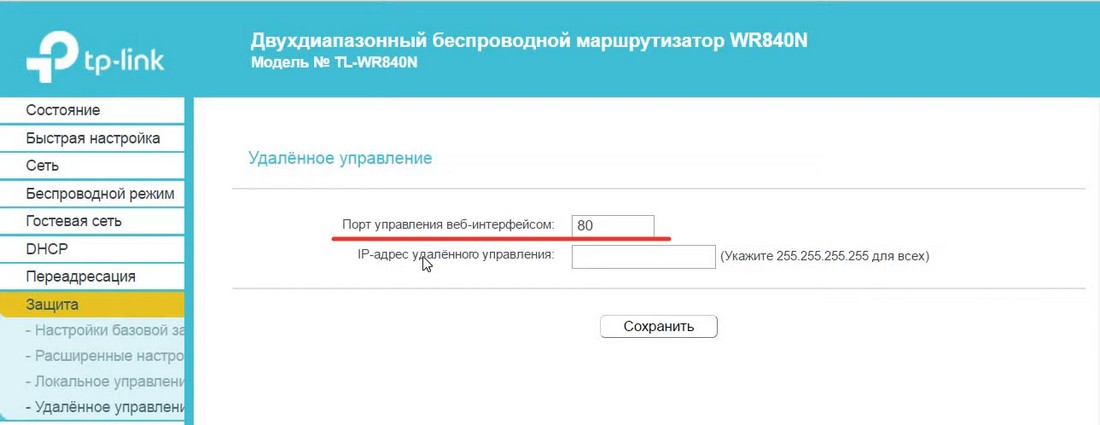
А вот как можно проверить, подключена ли на TP-Link функция удалённого управления:
- заходим в меню;
- раздел «Безопасность» → «Удалённое управление»;
- проверяем данные: если в графе с IP указаны нули и порт :80 — значит, режим удалённого подключения деактивирован и его нужно включить;
- меняем указанный IP на адрес удалённого доступа;
- сохраняем, выходим.
Возможные проблемы
Большинство проблем возникает, когда WAN IP динамический. Кроме того, возможна ситуация, когда у провайдера все клиенты имеют один и тот же IP, то есть доступ в глобальную сеть для всех абонентов осуществляется через NAT.
В таком случае зайти в настройки роутера удалённо не получится, нужно проконсультироваться с провайдером.
Кроме того, возможна ситуация, когда в строку браузера вводится правильный WAN IP роутера, но удалённое подключение к устройству всё равно не происходит. В этом случае после IP нужно поставить двоеточие и указать порт. Пример: 165.75.42.45:80, где значение: 80 — порт, а остальное — IP-адрес.
О чём необходимо помнить?
Настройка роутера дистанционно — довольно простая процедура, если чётко следовать инструкциям. В большинстве случаев достаточно одного браузера, устанавливать дополнительное ПО не нужно. Исключение — удобная программа Tether от TP-Link, но работу с ней поддерживают далеко не все устройства бренда.
Важно помнить про безопасность, ведь открывая удалённый доступ к маршрутизатору, на какое-то время делаете его уязвимее для кибератак. Когда настройка завершена, желательно деактивировать эту функцию.
Особенно осторожными нужно быть владельцам роутеров, которые выпущены 5 и более лет назад. В этих гаджетах довольно часто используется устаревший тип шифрования, что облегчает подбор пароля для злоумышленников. Посмотреть тип шифрования можно в настройках, в разделе «Безопасность». Если указан WPA, а не более современная версия вроде WPA2-PSK, рекомендуется установить надёжный пароль: не только из одних букв и цифр, но и разбавить спецсимволами.
Как управлять устройствами, подключенными к роутеру Huawei?
Вы можете управлять устройствами, подключенными к вашему роутеру, в списке подключенных устройств в приложении AI Life (например, вы можете блокировать доступ в Интернет для определенных устройств или ограничивать скорость доступа в Интернет на определенных устройствах).

- Откройте приложение AI Life и войдите в систему, используя аккаунт HUAWEI, привязанный к роутеру.
- На главном экране выберите карточку соответствующего роутера, чтобы перейти на экран конфигурации роутера.
- Выберите опцию Подключенные устройства , чтобы начать управление устройствами, подключенными к роутеру.
- Изменение имени подключенного устройства: нажмите на значок , введите новое имя устройства и сохраните настройки.
- Блокировка доступа в Интернет для устройства: выключите переключатель Разрешить и выберите опцию OK , чтобы заблокировать для устройства доступ в Интернет.
- Чтобы удалить устройство из черного списка, откройте приложение AI Life и перейдите на экран управления роутером. Затем выберите опцию Подключенные устройства , найдите в списке Заблокировано () нужное устройство и перейдите в раздел Разрешить > OK .
- Устройства, отмеченные как (Я) , используются для входа в приложение AI Life. Для них не может быть заблокирован доступ в Интернет.
- Для устройств, подключенных через сетевой кабель, отсутствует опция Разрешить . Поэтому вы не сможете заблокировать доступ в Интернет для таких устройств.
- Если включен режим белого списка, вы можете включить переключатель Разрешить для добавления устройства в белый список или выключить переключатель Разрешить для удаления устройства из белого списка. Удаление устройства из белого списка приведет к его отключению от сети Wi-Fi роутера.
Количество устройств с ограничением скорости (независимо от того, подключены ли они к сети) зависит от роутера. При достижении максимального количества устройств с ограничением скорости необходимо выключить для какого-либо устройства переключатель ограничения скорости перед добавлением нового устройства.
Способ 2: с помощью веб-страницы конфигурации роутера
Вы можете управлять устройствами, подключенными к Интернету, с помощью функции управления устройствами роутера (блокировать доступ устройств к Интернету или ограничивать для устройств скорость доступа к Интернету).
-
Подключите телефон, планшет или компьютер к сети Wi-Fi роутера (или подключите компьютер к порту LAN роутера). В адресной строке браузера введите 192.168.3.1 и выполните вход на веб-страницу конфигурации роутера. Адрес веб-страницы конфигурации роутера может отличаться от обычного адреса на настраиваемых роутерах, настроенных оператором. Используйте адрес, указанный на наклейке на нижней панели роутера, либо обратитесь к оператору.
- Роутеры с поддержкой функции автоопределения WAN/LAN поддерживают подключение компьютера к порту LAN или порту WAN.
- Если вы используете телефон или планшет для подключения к сети Wi-Fi роутера, нажмите на значок в правом верхнем углу, чтобы переключиться на ПК , а затем выполните следующие действия.

- Изменение имени подключенного устройства: нажмите на значок , введите новое имя устройства и сохраните настройки.
- Блокировка доступа в Интернет для устройства: найдите устройство, доступ в Интернет для которого вы хотите заблокировать, и выключите переключатель Доступ в Интернет для этого устройства.
- Ограничение скорости сети для подключенного устройства: включите переключатель Лимит скорости , чтобы установить максимальную скорость приема и передачи данных для устройства.
Интерфейс может отличаться в зависимости от модели роутера, версии приложения и версии веб-страницы конфигурации.
Вы также можете проверить, подключено ли к роутеру какое-либо неавторизованное устройство, проверив количество подключенных устройств. Например, если вы уверены, что к домашней сети Wi-Fi подключено только одно устройство, но в списке подключенных к сети устройств есть два устройства, это означает, что к сети подключено неавторизованное устройство.
Настройка оборудования
Блог о модемах, роутерах и GPON терминалах Ростелеком

Настройка WiFi на роутере Huawei HG8245 и HG8247
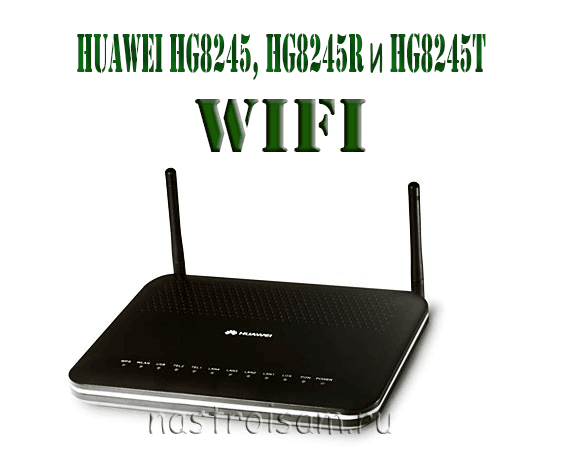
Настройка беспроводной сети WiFi на оптических модемах Huawei HG8245, HG8245T, HG8245R или HG8247 ничем не сложнее, а по некоторым параметрам — даже проще, чем на многих WiFi-роутерах, как для GPON, так и для FTTB. Благодаря тому, что все параметры беспроводной сети выведены на одну страницу, базовая конфигурация WiFi на терминалах Huawei займет всего лишь несколько минут. Проблемы могут возникнуть в другом. Дело в том, что в 99% случаев оптические модемы GPON ONT настраиваются удаленно с оборудования провайдера путем заливки соответствующей конфигурации на устройство. Соответственно, чтобы абонент не мог внести изменения в конфигурацию терминала пароль на пользователя telecomadmin и root меняется. В этом случае, для настройки WiFi Вам придется либо звонить оператору и уже с техподдержкой договариваться, либо сбрасывать параметры кнопкой reset и полностью настраивать роутер самостоятельно. Но тут проблема может возникнуть в том, что Вы не знаете параметров и идентификаторов Vlan ID, соответственно придется всё равно обращаться в техподдержку. В моем примере — доступ в веб-интерфейс терминалов доступен по стандартным паролям.
Как настроить WiFi на Huawei HG8245, HG8245T и HG8247
Для того, чтобы настроить беспроводную сеть WiFi на оптическом терминале GPON ONT Huawei, Вам нужно первым делом попасть в веб-интерфейс устройства. IP-адрес оптических модемов Huawei по умолчанию — 192.168.100.1, URL веб-интерфейса http://192.168.100.1 . Логин и пароль на доступ может быть следующим:
telecomadmin \ admintelecom
telecomadmin \ NWTF5x%RaK8mVbD
telecomadmin \ NWTF5x%
telecomadmin \ nE7jA%5m
root \ admin
Попав в веб-интерфейс, в главном меню выбираем пункт WLAN:
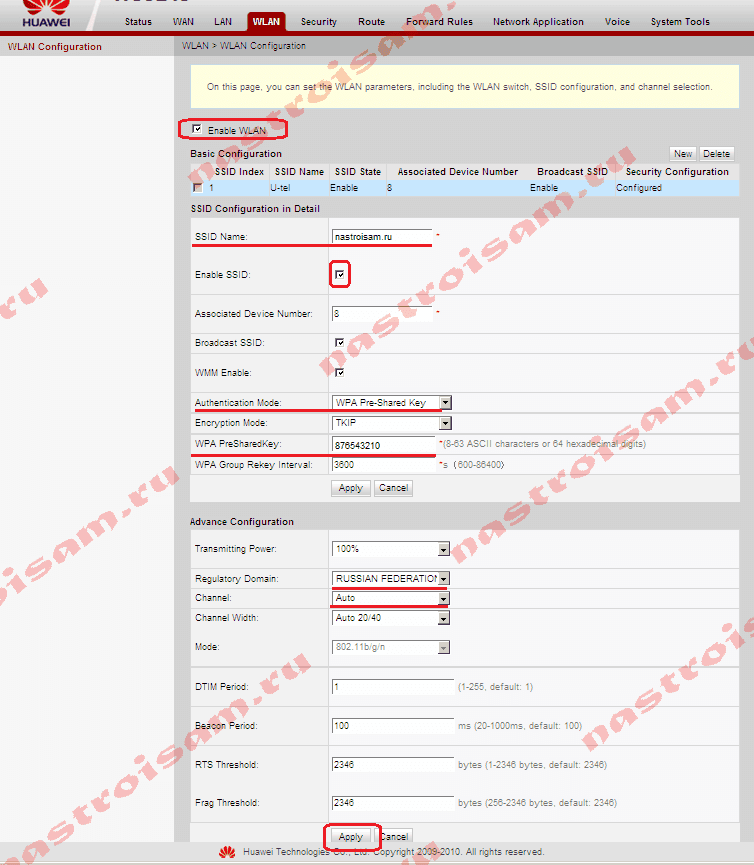
Проверяем чтобы стояла галочка «Enable WLAN».
В таблице «Basic configuration» ставим на существующих сетях галку и нажимаем кнопку Delete. Затем создаем новую беспроводную сеть — кнопка New.
Ниже, в поле «SSID Name» прописываем имя новой сети WiFi. Включаем её, поставив галку «Enable SSID».
В строку «Assotiated Device Number» указывается число клиентов, которые могут одновременно подключаться к WiFi сети роутера HG8245. Максимально можно указать 32 клиента.
Параметр «Broadcast SSID» в данном случае аналог параметра «Hidden SSID». Используется она для того, чтобы скрыть точку доступа WiFi. В большинстве случаев её можно не ставить.
Параметр «WMM Enable» используется для повышения приоритета мультикаст-трафика при передаче через сеть WiFi. Если Вы не планируете подключать IPTV через WiFi, то галку можно снять.
Тип аутентификации — «Authentication Type» — оптимальнее всего выбирать «WPA2 Preshared Key» или «WPA/WPA2 Preshared Key» и затем в поле «WPA PreSharedKey» ввести пароль. Пароль на WiFi настоятельно рекомендую делать в виде буквенно-цифирной последовательности не короче 8 символов.
В списке «Regulatory Domain» выбираем «RUSSIAN FEDERATION».
Используемый радио канал Вай-Фай — Channel — лучше всего ставить «Auto».
Режим работы беспроводного модуля Mode оптимальнее всего ставить смешанный — 802.11 b/g/n.
Нажимаем кнопку Apply для применения параметров.
Настройка беспроводной сети завершена.
Примечание:
Не забудьте сохранить конфигурацию оптического модема Huawei HG8245.
Для этого надо зайти в раздел «System Tools» => «Configuration file»:
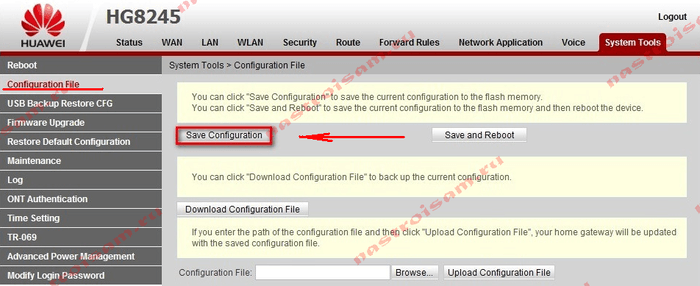
Нажимаем кнопку «Save Configuration».
Роутер Huawei WS880 — красавец в белом
Дело, конечно, не только в красоте. Роутер Huawei WS880 поддерживает скорость до 1750 Мбит/c и работает в двух стандартах передачи данных — IEEE 802.11n и IEEE 802.11ас в частотных диапазонах 2,4 и 5 ГГц, соответственно. Ну и, конечно, у данного роутера самый привлекательный ценник среди сравнимых по техническим характеристикам устройств — средняя цена в Яндекс.Маркете на сегодня 4163 руб., а разброс цен от 3667 до 5882 руб.
Автор Олег Звонков
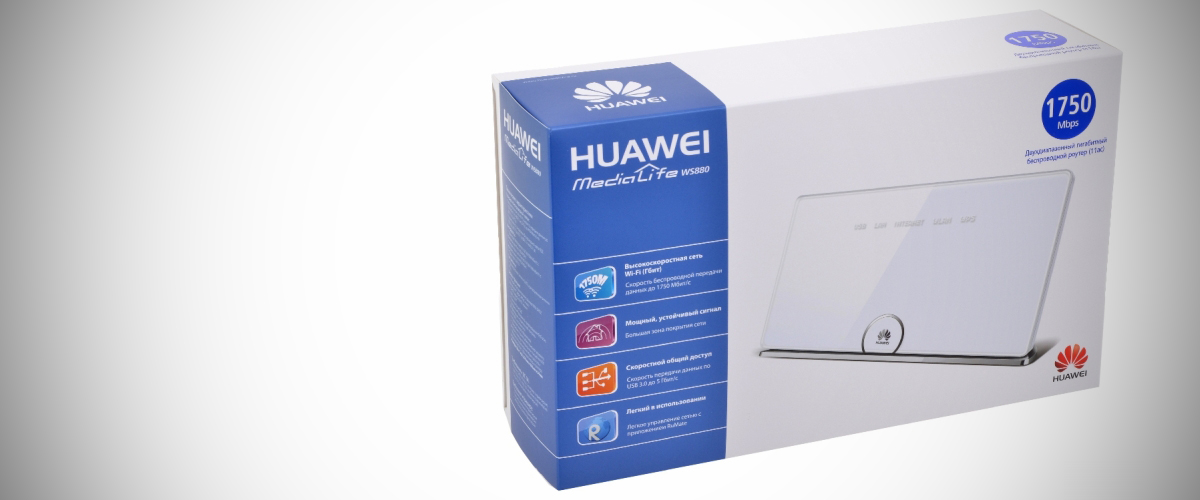
Дело, конечно, не только в красоте. Роутер Huawei WS880 поддерживает скорость до 1750 Мбит/c и работает в двух стандартах передачи данных — IEEE 802.11n и IEEE 802.11ас в частотных диапазонах 2,4 и 5 ГГц, соответственно. Ну и, конечно, у данного роутера самый привлекательный ценник среди сравнимых по техническим характеристикам устройств — средняя цена в Яндекс.Маркете на сегодня 4163 руб., а разброс цен от 3667 до 5882 руб.
Роутер Huawei WS880 — красавец в белом
Дата публикации: 05.11.2014
Тем не менее, начнем с внешнего вида. Сразу и безоговорочно: роутер Huawei WS880 самый красивый. Если провести всемирный конкурс красоты среди роутеров, то вне всяких сомнений Huawei WS880 будет в нём абсолютным победителем. Странно, но в подавляющем большинстве случаев к дизайну подобных устройств производители совершенно равнодушны. Конечно, дома роутер обычно устанавливается где-то в прихожей на полочке или крепится к стене, ещё его можно замаскировать, спрятав в коробку из-под обуви. Но если это современный стильный офис? Да, и дома к интерьеру в наше время относятся довольно щепетильно. В общем, внешний вид Huawei WS880 совершенно бесподобен и где-то даже футуристичен.

Корпус роутера Huawei WS880 белый. Никаких соединительных болтов и шурупов при внешнем осмотре найти не удастся, выполнена сборка качественно и аккуратно. Передняя панель стеклянная, матово белая (прозрачный пластик, само собой, но выглядит стильно и дорого). Во время работы роутера сквозь матовое стекло светятся индикаторы состояния — USB, LAN, INTERNET, WLAN — надписи выполнены прописными буквами стильным пиксельным шрифтом, как печатали старые матричные принтеры, к примеру. Картину дополняет большая круглая кнопка с логотипом HUAWEI, она расположена внизу экрана ровно посередине, а логотип так же как и информационные надписи подсвечивается матово лунным светом.

Роутер Huawei WS880, вид спереди
Роутер довольно большой, его габариты 270 на 150 мм, толщина корпуса 34 мм. Связано это с тем, что все антенны спрятаны внутрь корпуса. Все шесть антенн. Шесть! На подставке роутер установлен вертикально, чуть под наклоном. Подставка пластиковая, но с зеркальным металлическим покрытием, так что со стороны она выглядит металлической. Снизу подставка закрыта резиновыми полосами.

Если передняя панель абсолютно плоская, то сзади корпус, плавно закругляясь, сужается к боковым граням. Корпус выполнен из белого пластика, он не глянцевый, а даже немного шершавый на ощупь. Трудно сказать, как он будет грязниться со временем. Наверное, будет. Мало того, что роутер установлен в наклонном положении, так верхняя грань ещё и срезана под небольшим углом, то есть корпус, если на него смотреть сбоку, имеет трапециевидный профиль. Это симпатично. Верхняя грань плоская, на ней ближе к передней панели расположена кнопка WPS/WLAN, а вдоль задней кромки две вентиляционные щели. Неожиданно, между этими щелями обнаруживается вставленная в корпус пластиковая карточка с данными о роутере. Она довольно толстенькая, миллиметра три, на ней указаны логин и пароль для входа в веб-интерфейс настроек роутера, идентификаторы SSID двух диапазонов и ключ WLAN. Также на карточку помещён квадрат двухмерного штрихкода для скачивания специального мобильного приложения Huawei RuMate.
На задней крышке никаких вентиляционных отверстий нет, воздух для охлаждения поступает снизу, нижняя грань корпуса по сути представляет собой сплошную вентиляционную решетку, ну и к тому же, за счёт подставки, она приподнята над поверхностью стола чуть ли не на сантиметр, миллиметров на восемь точно. Так что можно не волноваться, при работе роутер не греется.

Роутер Huawei WS880, вид сзади
Блок с разъемами и портами находится на задней поверхности корпуса. Здесь мы видим четыре порта LAN, жёлтого цвета, они выделены в отдельный блок. Следом интерфейс WAN для подключения входного кабеля. Дальше порт USB версии 3.0 и разъём сетевого адаптера. Рядом с последним расположена кнопка принудительной перезагрузки.

Разъемы и порты роутера Huawei WS880, табличка с данными, кнопка WPS/WLAN
Роутер Huawei WS880 построен на чипсете Broadcom, в платформу интегрирован двухъядерный ARM Cortex A9 процессор BCM4708 800 МГц с контроллерами BCM4360 для реализации спецификации 802.11ac (диапазон 5 ГГц) и BCM4331 для 802.11n (2,4 ГГц). Объём постоянной памяти 128 Мбайт, ровно столько же тут оперативки.
Максимальная скорость
беспроводного соединения, Мбит/с
Подключение и настройки
Наше внимание к роутеру Huawei WS880 вызвано не только его стильным внешним видом. Первое, что привлекает, это возможность работы в двух диапазонах и хорошая скорость Wi-Fi соединения — 1750 Мбит/с. При современном распространении Wi-Fi роутеров даже в домашних условиях частота 2,4 ГГц может быть «забита» соседними сетями, или сетями соседей, если говорить точнее. В больших офисных центрах ситуация может быть и похуже. А частота 5 ГГц пока просто меньше используется.
На словах вроде бы всё хорошо, но что выйдет на деле? Конкретно, интересно было проверить, будет ли работать роутер Huawei WS880 в сети Билайн L2TP. Как известно, эта компания довольно ревностно относится к покупаемым вами роутерам, в их списке всего два рекомендуемых и четыре поддерживаемых, но уже снятых с продаж, роутера. Huawei WS880 в их списке нет, так что если вы сами не сможете его подключить, то на помощь техподдержки можете не рассчитывать.
Итак, мы морально приготовились к долгому и упорному «ковырянию» в настройках роутера, «пляскам с бубном», чтению руководств пользователя на китайском, интернет-серфингованию по китайским же сайтам. И, честно надо признать, наши ожидания не оправдались. Роутер Huawei WS880 подключился к Билайн L2TP буквально в 3 клика.


Подключение роутера Huawei WS880
При нажатии на миниатюру откроется полноразмерное изображение
Для начала надо вставить в порт WAN роутера сетевой кабель и подключить к роутеру компьютер через LAN соединение (в дальнейшем можно пользоваться только Wi-Fi, но LAN необходим для первого входа в веб-интерфейс настроек роутера). Второй шаг — вызываем этот самый интерфейс, набираем в строке браузера адрес роутера «http://mediarouter.home» и для входа в открывшейся форме вводим логин и пароль, в обоих случаях это «admin» (всю эту информацию можно почерпнуть из наклейки на задней крышке роутера или с той секретной таблички, которая вставляется в корпус роутера сверху). Третий шаг — запускаем мастер сети Интернет и вводим имя пользователя и пароль вашего интернет-аккаунта. Нажимаем кнопку «Далее». Вуаля! Интернет-соединение установлено. Так что, сегодня без интриг.
На этапе подключения к сети пользователь может выбрать режим интернет-соединения из четырех доступных опций: автоматическое подключение, подключение с помощью аккаунта пользователя, подключение без аккаунта пользователя (в корпоративных сетях) или подключение с помощью другого модема в режиме моста. В нашем случае использовалось подключение с аккаунтом.


Настройки интернет-подключение роутера Huawei WS880
При нажатии на миниатюру откроется полноразмерное изображение
Посмотрим на скриншоты веб-интерфейса роутера. В «Настройках Интернета» можно выбрать тип соединения с Интернет, выбрать версию IP-протокола, включить VLAN и статический DNS. Для IPTV можно отметить LAN и так же выбрать тип соединения. На следующих вкладках доступны настройки «родительского контроля», время доступа в Интернет по часам и дням недели, настройки безопасности, интернет-службы и т.д.


Настройки сети WiFi роутера Huawei WS880
При нажатии на миниатюру откроется полноразмерное изображение
На вкладке «Домашняя сеть» можно настроить Wi-Fi соединения, выбрать частоту или отметить обе, переименовать сети, установить для них мощность, режим передачи. В результате мы получим две разночастотные полосы объединённые в одну сеть. «Андроидные» устройства этого не заметят, достаточно просто ввести логин и пароль, а при подключении клиентских устройств, поддерживающих WPS, тот же ноутбук под Windows 8.1, необходимо будет выбрать одно из двух подключений, 2,5 или 5 ГГц., а в пункте «Доступ к сети Wi-Fi», если это необходимо, можно настроить WPS-соединение, выбрать из трех пунктов: подключение путем нажатия кнопки, по PIN-коду клиента или по PIN-коду точки доступа. Это пригодится в дальнейшем, при подключении к Wi-Fi сети устройств с WPS. Мы оставили первый пункт, отмеченный по умолчанию.


Настройки сети LAN роутера Huawei WS880
При нажатии на миниатюру откроется полноразмерное изображение
Как видно из скриншотов веб-интерфейса, в нашем случае был подключен десктопный компьютер по LAN, внешний накопитель через USB-порт и по Wi-Fi соединению смартфон на Android и ноутбук на Windows 8.1, а так как мы в предыдущих настройках WPS-соединения выбрали пункт «установить WPS-соединение путем нажатия кнопки», то для подключения ноутбука следует выбрать одну из сетей 2,4 или 5 ГГц и нажать кнопку WPS/WLAN на роутере.


Подключение сетевого USB-накопителя роутера Huawei WS880
При нажатии на миниатюру откроется полноразмерное изображение
При подключении к роутеру внешнего USB-накопителя можно настроить общий доступ к накопителю и мультимедиа, включить службы SAMBA и/или FTP, создать папки общего доступа. Вместо внешнего диска к USB можно подключить сетевой принтер.


Обслуживание роутера Huawei WS880
При нажатии на миниатюру откроется полноразмерное изображение
По крайней справа, расположенной практически в углу, кнопке «Обслуживание» можно продиагностировать роутер, перезагрузить, восстановить заводские настройки и обновить программное обеспечение.

Скорость интернет в диапазоне 2.4 ГГц (100 Мбит/c L2TP)

Скорость интернет в диапазоне 5 ГГц (100 Мбит/c L2TP)
Скорость проверялась на подключенном по Wi-Fi ноутбуке Intel Core i7-3537U 2ГГц ОЗУ 8 Гбайт. К USB порту роутера был подключен диск Seagate FreeAgent Go 500 Гбайт. Тарифный план Интернет — 100 Мбит/c L2TP. Ноутбук находился от роутера в трёх метрах.

Скорость скачивания с USB-диска на ноутбук

Приложение Huawei RuMate для смартфонов на Android
Для дистанционного управления настройками роутера на смартфон или «андроидный» планшет можно скачать приложение Huawei RuMate. К сожалению, русского интерфейса там нет, но настройки несложные, можно разобраться.
Итого
Подводя итоги нашего обзора, мы не забудем ещё раз обратить ваше внимание на дизайн роутера Huawei WS880, это стоило бы сделать ещё и ещё раз. Это, во-первых. Во-вторых, аппаратная часть роутера построена на мощном чипсете с двумя контроллерами для двух стандартов Wi-Fi соединений: 802.11n с частотой 2,4 ГГц и 802.11ac с частотой 5 ГГц. И наконец, в-третьих, исключительная простота установки и настроек. И конечно же, мы помним о цене. Huawei WS880 — самый привлекательный и доступный двухдиапазонный роутер.