
Как удалить несколько песен из плейлиста в Яндекс.Музыке
Яндекс.Музыка — популярный музыкальный сервис, который позволяет пользователям создавать собственные плейлисты с любимыми треками. Однако, иногда возникает необходимость удалить несколько песен из плейлиста. В этом руководстве мы расскажем, как это сделать шаг за шагом.
Первым шагом откройте приложение Яндекс.Музыка на вашем устройстве или зайдите на официальный веб-сайт. Затем авторизуйтесь в своей учетной записи, используя свои учетные данные. Если у вас еще нет учетной записи, зарегистрируйтесь, чтобы получить доступ ко всем функциям сервиса.
После входа в систему найдите плейлист, из которого вы хотите удалить песни. Это можно сделать, прокрутив список плейлистов или воспользовавшись поиском. Когда вы найдете нужный плейлист, откройте его, чтобы увидеть содержимое.
Теперь выберите песни, которые хотите удалить из плейлиста. Это можно сделать, нажав на иконку меню (обычно изображение трех точек) рядом с каждой песней. В контекстном меню выберите опцию «Удалить» или «Исключить» в зависимости от использованного интерфейса.
Повторите этот процесс для всех песен, которые вы хотите удалить из плейлиста. Когда вы закончите, сохраните изменения, чтобы применить удаление. Теперь выбранные песни больше не будут отображаться в плейлисте Яндекс.Музыки.
Как удалить песни из плейлиста в Яндекс.Музыке
Яндекс.Музыка — это популярный стриминговый сервис, позволяющий слушать музыку онлайн и создавать собственные плейлисты. Если у вас есть плейлист, который нужно отредактировать и удалить из него некоторые песни, вам следует следовать этим простым шагам:
- Откройте приложение Яндекс.Музыка на своем устройстве или перейдите на сайт https://music.yandex.ru и войдите в свою учетную запись.
- Выберите плейлист, из которого вы хотите удалить песни.
- Наведите курсор на песню, которую вы хотите удалить, чтобы открыть меню контекстных действий.
- Выберите опцию удаления песни из плейлиста. Обычно это представлено в виде иконки корзины или надписи «Удалить из плейлиста».
- Подтвердите удаление песни, если вам будет предложено.
- Повторите этот процесс для каждой песни, которую вы хотите удалить из плейлиста.
После завершения этих шагов выбранные песни будут удалены из вашего плейлиста в Яндекс.Музыке. Если вы хотите удалить все песни из плейлиста сразу, вы можете воспользоваться опцией удаления плейлиста, которая обычно находится непосредственно в настройках плейлиста.
Удаление песен из плейлиста в Яндекс.Музыке является простым и быстрым процессом, который позволяет вам управлять своими музыкальными коллекциями и настроить их под свои предпочтения.
Шаг 1: Открыть плейлист в Яндекс.Музыке
Перед тем как начать удаление песен из плейлиста в Яндекс.Музыке, необходимо открыть сам плейлист. Для этого выполните следующие действия:
- Зайдите на сайт Яндекс.Музыка и введите свои учетные данные для входа в аккаунт.
- На главной странице сайта найдите раздел «Плейлисты» в меню наверху страницы и нажмите на него.
- Вы увидите список всех созданных вами плейлистов. Найдите нужный плейлист и кликните на его название.
Теперь вы находитесь на странице плейлиста в Яндекс.Музыке и можете приступать к удалению песен из него. В следующем шаге мы рассмотрим этот процесс подробнее.
Шаг 2: Выбрать песни для удаления
После того, как вы открыли плейлист в Яндекс.Музыке, перейдите к шагу выбора песен, которые вы хотите удалить из плейлиста:
- Нажмите на кнопку «Редактировать плейлист» или значок карандаша, чтобы войти в режим редактирования плейлиста.
- Выберите песни, которые хотите удалить, щелкнув на них или используя флажки возле каждой песни.
- Для выбора нескольких песен одновременно можно удерживать клавишу Shift или Ctrl (Cmd на Mac) и кликать по нужным песням.
Если у вас большой плейлист, удобно использовать поле поиска для быстрого поиска конкретных песен или исполнителей.
Когда вы выбрали все песни, которые хотите удалить, переходите к следующему шагу удаления песен из плейлиста.
Шаг 3: Нажать на кнопку «Удалить»
После того, как вы выбрали все песни, которые хотите удалить из плейлиста, вам нужно нажать на кнопку «Удалить». Чтобы это сделать, выполните следующие действия:
- Найдите иконку с тремя точками рядом с названием плейлиста. Обычно она находится справа от названия.
- Нажмите на эту иконку, чтобы открыть дополнительные настройки плейлиста.
- В выпадающем меню выберите пункт «Управление плейлистом».
- На открывшейся странице найдите список песен в плейлисте.
- Наведите курсор мыши на песню, которую хотите удалить, и появится значок «корзины» рядом с ней.
- Нажмите на значок «корзины», чтобы удалить песню из плейлиста.
Вы можете повторить эти шаги для каждой песни, которую хотите удалить из плейлиста. Обратите внимание, что удаление песен из плейлиста не приводит к удалению самих песен из вашей библиотеки. Они остаются доступными в других плейлистах и собственных коллекциях.
Шаг 4: Подтвердить удаление песен
После того, как вы выбрали песни, которые хотите удалить из плейлиста, вам нужно подтвердить свое решение перед удалением.
- Проверьте, что выбранные вами песни верны и вы действительно хотите удалить их. Если вы случайно выбрали неправильную песню, снимите ее выбор, нажав на значок флажка еще раз.
- Убедитесь, что вы находитесь на странице своего плейлиста. Если вы пока не вернулись на эту страницу, сделайте это, используя кнопку «Мои плейлисты» в верхней панели навигации.
- Прокрутите страницу вниз и найдите кнопку «Удалить выбранные» или похожую надпись. Обычно она находится рядом с кнопкой «Плей» или «Добавить в плейлист».
- Нажмите на кнопку «Удалить выбранные».
После того, как вы подтвердили удаление песен, они будут удалены из вашего плейлиста. Обратите внимание, что они также могут быть удалены из других плейлистов, в которых они использовались.
Если вы передумали и хотите вернуть удаленные песни, вы можете восстановить их, добавив их обратно в плейлист, повторив шаги 2 и 3, но выбрав опцию «Добавить в плейлист» вместо «Удалить выбранные».
Как удалить плейлист в Apple Music: руководство по 2023 г.
Являетесь ли вы Apple Music подписчик или поклонник Apple, любящий iTunes, плейлисты незаменимы для управления музыкой. Списки воспроизведения собирают и систематизируют вашу музыкальную коллекцию, чтобы вам было удобно получать к ней доступ, не просматривая свою библиотеку взад и вперед.
Вы составляете плейлисты для создания саундтреков для определенного настроения или случая. Или вы хотите организовать альбом песен для совместного использования или хранения. Создать эти плейлисты легко, но ваши компиляции могут накапливаться и могут нуждаться в обслуживании.
Как удалить плейлист в Apple Music или айтюнс? Удалить плейлист так же просто, как и создать его. Эта статья ответит на ваш вопрос и предоставит инструкции для всех ваших устройств Apple. Вы беспокоитесь об удалении песен вместе со своими плейлистами? Ваше беспокойство оправдано, поскольку мысль о потере обширной коллекции музыки вызывает тревогу у любого меломана.
Часть 1. Удаление плейлиста приведет к удалению песен?
Когда вы удаляете список воспроизведения из своей библиотеки, удаляется только список воспроизведения. Песни из вашей фонотеки не будут удалены, равно как и загруженные аудиофайлы с вашего компьютера или устройства. Ваше музыкальное приложение или база данных iTunes хранят плейлист. А плейлист — это всего лишь запись в базе данных или набор информации, содержащий ссылки на отдельные треки.
Поэтому, когда вы выбираете плейлист из Apple Music или iTunes библиотеку и нажмите эту кнопку удаления, база данных будет обновлена, чтобы удалить те ссылки, связанные с плейлистом, и больше ничего. Теперь, когда у вас есть уверенность, что ваши заветные мелодии будут прочитаны, как удалить плейлист в Apple Music и iTunes.
Часть 2. Как удалить плейлист в Apple Music?
Как удалить плейлист в Apple Music на компьютере
Шаг 1. Запустите приложение «Музыка» на вашем Mac. В левой части экрана выберите список воспроизведения, который необходимо удалить.
Шаг 2. Нажмите клавишу «Удалить» на клавиатуре или щелкните правой кнопкой мыши, затем выберите «Удалить» в раскрывающемся меню.
Шаг 3. Подтвердите удаление, нажав «Удалить плейлист», затем выберите «Переместить в корзину».
Как удалить список воспроизведения в Apple Music на мобильном устройстве
Шаг 1. Откройте приложение «Музыка». Убедитесь, что вкладка «Библиотека» выделена ниже, и нажмите «Плейлисты». Если вы не видите «Плейлисты», сначала нажмите «Библиотека».
Шаг 2. Выберите список воспроизведения, который нужно удалить, нажав и удерживая. Выберите «Удалить» для загруженных плейлистов, в противном случае — «Удалить из библиотеки».
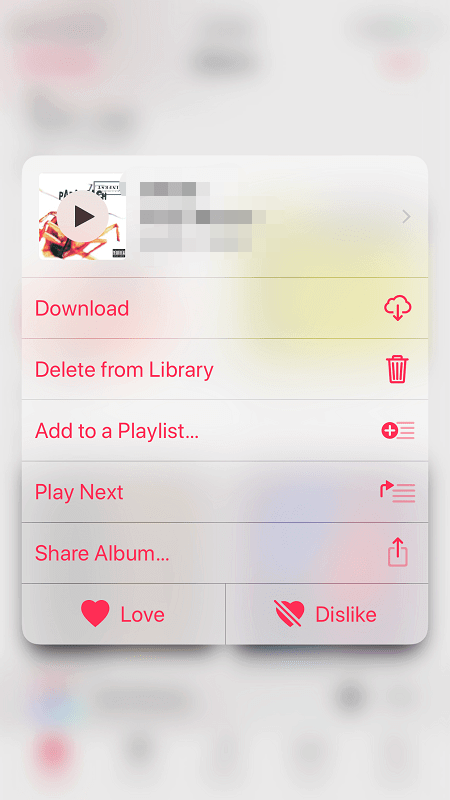
Шаг 3. Подтвердите удаление в зависимости от того, загружен плейлист на ваше устройство или нет.
Если список воспроизведения существует на других ваших устройствах, но не загружен на ваше устройство, выберите вариант «Удалить список воспроизведения». Плейлист будет удален с других ваших подключенных устройств.
Если список воспроизведения загружен на ваше мобильное устройство, опция «Удалить из библиотеки». Плейлист будет удален со всех ваших подключенных устройств.
Как удалить плейлист с iPhone с помощью iTunes
Шаг 1. Запустите iTunes и щелкните значок «Музыка» в верхнем левом углу. Вы должны увидеть все созданные вами плейлисты.
Шаг 2. Выберите, какой плейлист удалить. Щелкните правой кнопкой мыши плейлист и выберите «Удалить».
Шаг 3. Подтвердите удаление списка воспроизведения.
Использование синхронизации с iTunes
Шаг 1. При подключении iPhone к компьютеру с помощью USB-кабеля iTunes запустится автоматически. Запустите iTunes вручную, если он не запускается.
Шаг 2. Когда iTunes обнаружит ваше устройство, щелкните значок iPhone. В настройках iPhone, показанных слева, выберите «Музыка».
Шаг 3. Установите флажок «Синхронизировать музыку», затем установите флажок «Выбранные плейлисты, исполнители, альбомы и жанры». Выберите плейлисты, которые нужно сохранить на iPhone, затем нажмите кнопку «Применить» в правом нижнем углу. Дождитесь завершения синхронизации. Выбранные вами плейлисты должны быть на вашем iPhone.
Обратите внимание, что если автоматическая синхронизация в iTunes включена, ваше устройство будет синхронизироваться с iTunes после обнаружения при подключении к компьютеру. Пожалуйста, будьте осторожны при удалении плейлистов с синхронизацией.
Часть 3. Бонус: как загружать и создавать резервные копии плейлистов Apple Music
У тебя от слов «удалить песни» случился небольшой сердечный приступ? Как вы узнали, удаление плейлиста не удаляет песни из вашей библиотеки или устройства. Однако некоторые непреднамеренные сбои в работе или ошибки синхронизации могут привести к удалению ваших песен.
Типичным случаем является синхронизация вашего заполненного песнями iPhone с новым или другим компьютером. Поскольку процесс синхронизации идет в одну сторону, с компьютера на устройство, ваша музыкальная коллекция iPhone может быть уничтожена в одно мгновение! Вот почему вам нужна резервная копия вашей музыки на вашем компьютере или в любом подходящем хранилище.
Для бесперебойной работы с Apple Music/iTunes попробуйте DumpMedia Конвертер Apple Music. Этот конвертер может загрузить и создать резервную копию всех песен из вашего плейлиста или любой музыки или аудиокниги из вашей библиотеки за несколько шагов. Более того, музыка, которую вы можете создавать резервные копии, не ограничивается только купленной вами музыкой, но также и треками из Apple Music (чтобы сохранить их после отмены подписки).
DumpMedia Apple Music Converter создает резервные копии ваших мелодий, снятие защиты DRM от песен Apple и преобразование их в предпочитаемый формат, например MP3, FLAC и т. д. Конвертируйте тысячи песен и аудиокниг из вашей музыкальной библиотеки за считанные минуты без ущерба для качества. Без защиты DRM вы можете воспроизводить ее на других своих устройствах или за пределами Apple Music и iTunes.
Нажмите, чтобы попробовать! Это 100% безопасно!
Часть 4. В заключение
Теперь вы узнали, как с уверенностью удалить список воспроизведения в Apple Music или iTunes, зная, что вы не потеряете песни из своей библиотеки или устройства. Просто будьте осторожны при использовании функции синхронизации iTunes, особенно с автоматическим включением. Для дополнительной безопасности рекомендуется создавать резервные копии музыки. И, DumpMedia Apple Music Converter — это практичный инструмент. Загрузите и конвертируйте свои плейлисты для безопасного хранения.
Это программное обеспечение оказалось более полезным, делая вашу музыку портативной, поскольку вы можете настроить параметры вывода и формат файла. После снятия защиты DRM вы можете конвертировать и сохранять песни, альбомы или списки воспроизведения в обычные аудиофайлы без потери качества звука. Кроме того, вы можете наслаждаться музыкой на любом устройстве в любое время и в любом месте, Apple или других производителей.
Удаление музыки в приложении Apple Music
Если вы хотите освободить место для хранения на своем устройстве, можно удалить загрузки Apple Music.
Удаление музыки на iPhone, iPad, iPod touch или устройстве Android
- Откройте приложение Apple Music.
- Перейдите в Медиатеку и нажмите «Загружено», чтобы просмотреть свои загрузки. На iPad нажмите «Загружено» в боковом меню.
- Найдите песню, альбом или музыкальный клип, который необходимо удалить.
- Нажмите и удерживайте нужный объект, затем выберите «Удалить».
- Нажмите «Удалить загрузку», чтобы удалить объект только с этого устройства. Или нажмите «Удалить из медиатеки», чтобы удалить объект со всех своих устройств.
Если вы пользуетесь семейным доступом и не хотите, чтобы другие члены семьи видели ваши покупки, вы можете скрыть их. Узнайте, как скрыть объект.
Вы также можете удалять музыку в приложении «Настройки». Перейдите в меню «Настройки» > «Основные» > «Хранилище iPhone» или «Хранилище iPad». Прокрутите экран до пункта «Музыка» и нажмите его. Смахните влево на пункте «Все песни» или на объекте, который необходимо удалить, и нажмите «Удалить».
Удаление музыки на компьютере Mac
- Откройте приложение Apple Music.
- В боковом меню нажмите «Песни» или «Альбомы».
- В строке меню выберите «Вид» > «Только загруженная музыка».
- Если вы хотите удалить песню, нажмите кнопку «Еще»
 около песни. Если вы хотите удалить альбом, наведите указатель мыши на альбом и нажмите кнопку «Еще»
  .
. - Нажмите «Удалить загрузку», чтобы удалить объект только с этого устройства.
Чтобы удалить объект со всех устройств, нажмите «Удалить из медиатеки» и подтвердите удаление.
Если вы пользуетесь семейным доступом и не хотите, чтобы другие члены семьи видели ваши покупки, вы можете скрыть их. Узнайте, как скрыть объект.
Если удалить музыку не удается
- Отключите синхронизацию компьютера. Если вы пользовались кабелем USB, чтобы вручную синхронизировать музыку с компьютера Mac или компьютера с Windows с устройством iPhone, iPad или iPod touch, можно отключить синхронизацию, чтобы удалить материалы.
- Проверьте, загружен ли объект. Если около песни отображается , песня загружена на устройство. Если не отображается, песня не загружена.
Удалить все треки из «Мне нравится» в Яндекс.Музыке
Задача — очистить плейлист «Мне нравится» в Yandex.Music Пока не вижу вариантов кроме как написать скрипт для удаления каждого из треков. В коде вижу, что jQuery подключен.
Отслеживать
задан 14 авг в 9:04
Vasin Yuriy Vasin Yuriy
396 1 1 серебряный знак 19 19 бронзовых знаков
2 ответа 2
Сортировка: Сброс на вариант по умолчанию
Можете попробовать вот так, у меня получилось
var tmtime = 0; for (var i = 0; i < 10000; i++) < tmtime = tmtime + 500; setTimeout(function()< jQuery(document).find('.d-track__delete').first().click(); >, tmtime); > Отслеживать
ответ дан 14 авг в 9:07
Julia Belova Julia Belova
34 5 5 бронзовых знаков
14 авг в 9:21
Спасибо @Julia Belova. Доработал ее ответ. Получился букамрклет, который можно сохранить в закладки — https://codepen.io/ink-jet/pen/MWzNyWd
Но выяснил, что функция реализована в расширении — YaMuTools, его использовать проще.
// Основано на https://dzen.ru/a/YisilaW0EVL0Utft // TODO: confirm PopUp $("#clone").click(function() < /* //console.group('intr') $('html,body').animate(,"slow") let intr = setInterval(function() < let el = document.querySelector(".page-playlist__tracks-list").querySelectorAll('.d-track__delete')[0] if (. el) clearInterval(intr) else el.click() console.info("Removing track. ") >, 512) //console.groupEnd('intr') */ // === https://minify-js.com/ === $('html,body').animate(,'slow');let intr=setInterval((function()),512); >) for (let i = 0; i < 6; i++) < function draw() < let k = i setTimeout(function() < let p = $(".page-playlist__tracks-list").find('.d-track__delete').first() p.clone().appendTo(p.parent()) >, 200*k) > draw() > $(document).on('click', '.d-track__delete', function () < $(this).remove() >);
Just drag&drop the link below to the bookmark bar to save Yandex.Music clear playlist script as bookmarklet
,'slow');let intr=setInterval((function()),512);">Yandex.Music Clear PL bookmarklet
that helps to remove all tracks from Yandex Music
This is a track delete emulation button like in Yandex.Music PL Яндекск Музыка — удалить все треки из плейлиста.
Букмарклет в ссылке выше позволяет быстро удалить все треки из "Мне нравится" в Яндекс.Музыке.
Просто перетащите ссылку в панель закладок и пользуйтесь.