
Почему яркость экрана на ноутбуке с ОС Windows 10 не меняется и что делать
Если после переустановки ОС не меняется (не регулируется) яркость экрана на ноутбуке, работающем на Windows 10, значит, нужно обновить некоторые драйверы или отрегулировать параметры цветности каким-нибудь другим способом. Справиться с возникшей проблемой пользователь сможет самостоятельно, без вызова на дом специалиста. Отладку параметров ноутбука рекомендуется выполнять при подключенном интернете.
Почему не работает регулировка яркости экрана в Windows 10?
У этой проблемы есть несколько возможных причин. Прежде чем устранить неполадку, нужно выяснить, из-за чего конкретно регулировщик яркости перестал функционировать. Изменить ситуацию удастся самостоятельно, задействовав возможности Виндовс 10. Распространенные причины деактивации регулировщика яркости:
- в Диспетчере устройств в подпункте «Мониторы» отключился «Универсальный монитор PnP»;
- установленные (обновленные) драйверы родной видеокарты вызывают конфликтные ситуации;
- нет драйвера под названием «Intel HD Graphics»;
- видеоадаптер деактивирован в самом Диспетчере устройств.
Всевозможные проблемы с регулировщиком цветности монитора обычно возникают после чистой установки Win 10 или обновления старой ОС до новейшей версии. Если пользователи замечают, что при нажатии клавиш «Fn» + «F11» («F12») яркость монитора не уменьшается и не увеличивается, а в виндосовских «Параметрах» «Дисплея» нет ползунка регулировки, значит, переустановка Виндовса привела к какому-то внутреннему сбою.

При возникновении проблемы, в первую очередь, через Диспетчер устройств нужно проверить драйверы монитора и видеокарты. Отрегулировать цветность дисплея удастся через параметры электропитания или «Панель управления графикой». В крайнем случае, активировать отключенную регулировку можно путем отката Виндовса до прежней версии.

Устранение проблемы на ноутбуке
Иногда после переустановки Виндовс 10 возникают неполадки в работе компьютера. Пользователь вдруг замечает, что монитор слишком светлый или, наоборот, тусклый, а отрегулировать цветность обычным способом не удается. В таком случае можно отладить параметры экрана другими методами. Виндовс 10 предоставляет пользователям возможность самостоятельно (без привлечения специалиста) исправить неполадки с регулировщиком цветности компьютерного дисплея.

Регулировка яркости с позиции параметров электропитания
Способ внесения изменений в схему питания (если яркость дисплея не регулируется обычным методом):
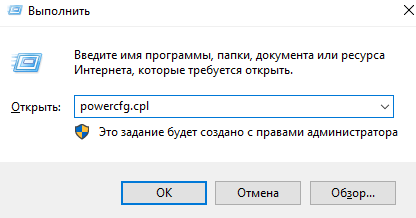
- активировать службу «Выполнить»;
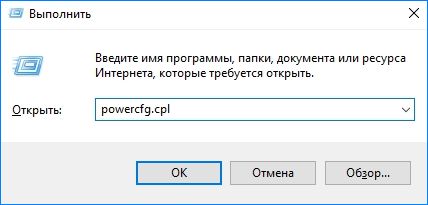
- в пустой строчке напечатать: «powercfg.cpl»;
- появится консоль Панели управления под названием «Электропитание»;
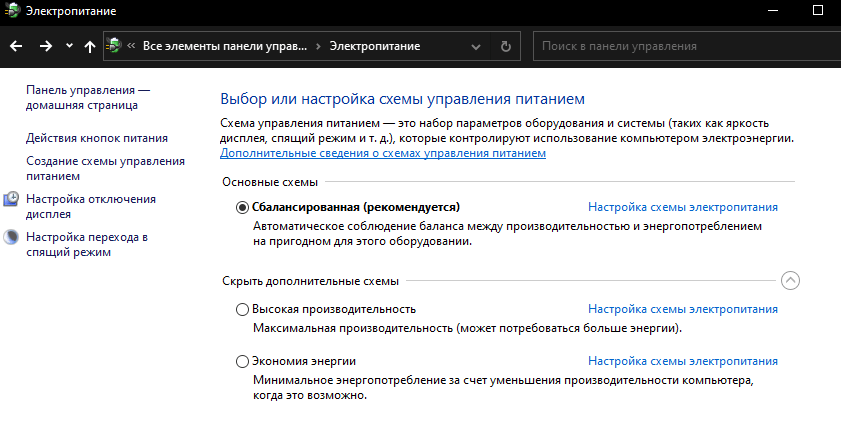
- отыскать подпункт «Настройка схемы электропитания»;
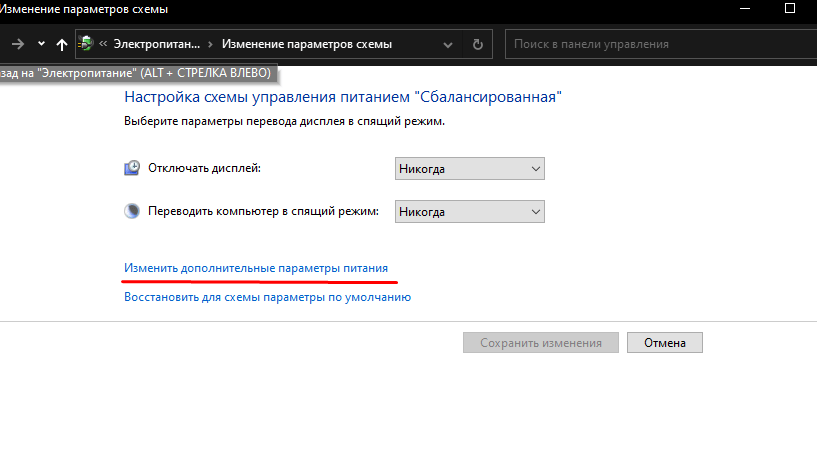
- активировать «Изменить доп. параметры»;
- отыскать опции, отвечающие за экранную яркость;

- отредактировать значение каждой (выставить 50 % или 60 %);
- отыскать строчку «Включить адаптивную регулировку яркости» и выставить значок «Выкл.» от батареи и от сети;

- сохранить измененные значения.
Изменение яркости в настройках графики
Простой способ отладки цветности дисплея через «Панель управления графикой» (когда цветность не изменяется обычным методом):
- перейти на компьютерный Рабочий стол;
- кликнуть правой кнопкой мыши по свободному месту;

- появится всплывающее окошко со списком опций;
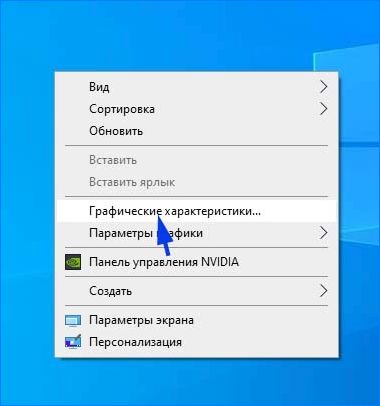
- выбрать «Графические характеристики»;
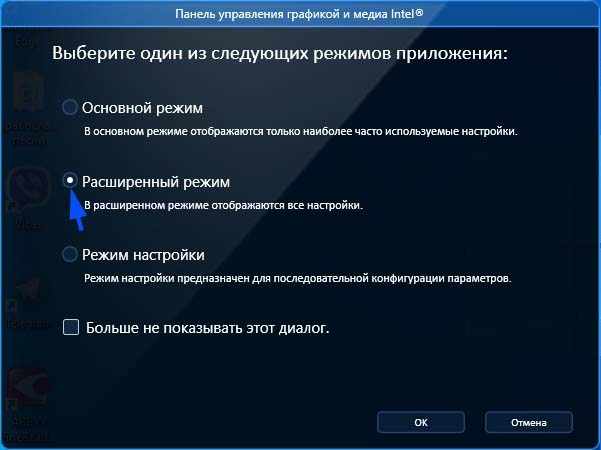
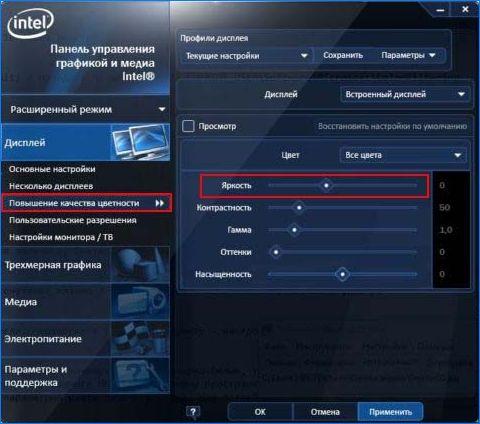
- появится «Панель управления графикой и медиа INTEL»;
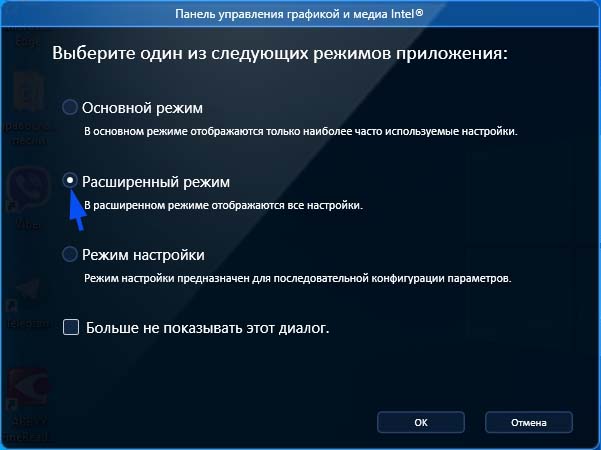
- отметить точкой «Расширенный режим»;
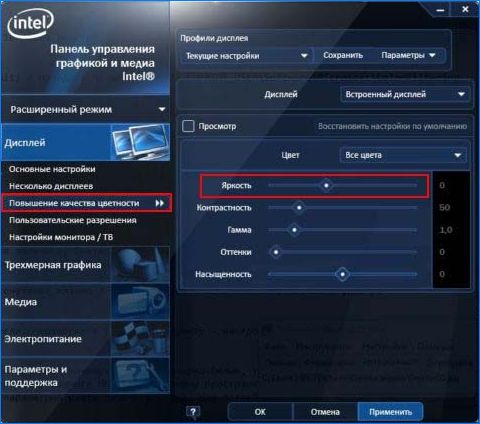
- в окошке этого режима найти слово «Дисплей»;
- активировать опцию «Повышение качества цветности»;
- появится регулятор яркости;
- переместить ползунок в нужное положение;
- сохранить измененные параметры.
Обновление интегрированной графики
Как обновить графический драйвер (если пропала возможность регулировки цветности дисплея обычным способом):
- запустить службу «Выполнить»;
- в строчке «Открыть» напечатать: «devmgmt.msc»;

- появится консоль Диспетчера устройств;

- отыскать слово «Видеоадаптеры»;

- развернуть ветку;
- обновить драйвер для «Intel (R) HD Graphics»;
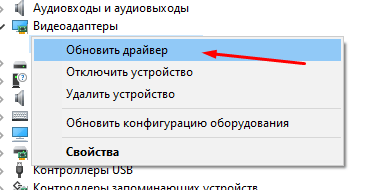
- перезагрузить ноутбук.
Перезапуск «Универсального монитора PnP»
Как проверить активность опции:
- запустить службу под названием «Диспетчер устройств»;
- отыскать «Мониторы»;
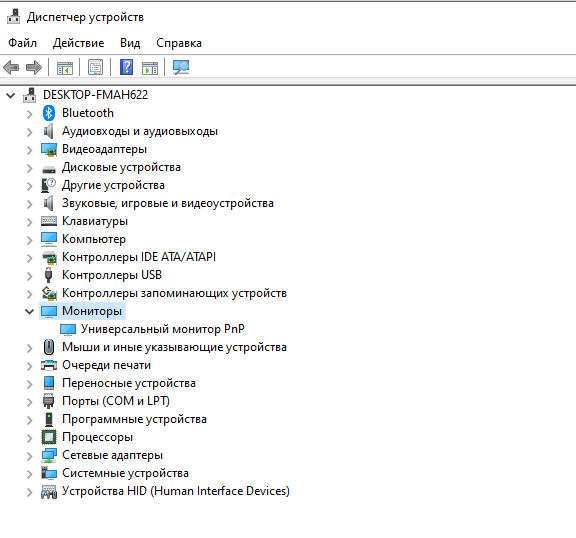
- развернуть ветку;
- найти опцию «Универсальный монитор PnP»;

- вызвать всплывающее окошко;
- выбрать «Активировать», «Запустить» или «Задействовать»;
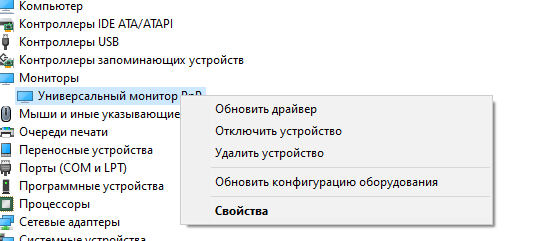
- выполнить перезагрузку ПК.
Важно! Отрегулировать тусклую яркость экрана порой невозможно из-за неактивной опции под названием «Универсальный монитор PnP». Проверить ее состояние удастся через Диспетчер устройств. Если опция отключена, то около фразы «Универсальный монитор PnP» нарисован экран ПК со стрелкой. Желательно это устройство активировать.
Обновление драйверов видеокарты
Что нужно делать, если невозможно отрегулировать яркость дисплея:
- запустить Диспетчер устройств;
- отыскать слово «Видеоадаптеры»;
- активировать это устройство, если оно вдруг отключилось;
- развернуть ветку;
- обновить драйверы для всего списка из подпункта «Видеоадаптеры»;
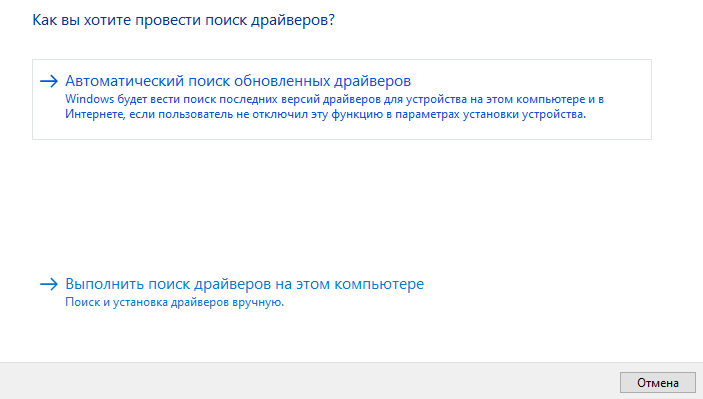
- перезапустить свой ноутбук.
Изменение типа графического дисплея в BIOS
Как изменить тип «Graphics Device» через БИОС (если на ПК не убавляется яркость):
- перезапустить ноутбук;
- в момент запуска Виндовса, используя специальную клавишу, зайти в БИОС;
- перейти в «Настройки»;
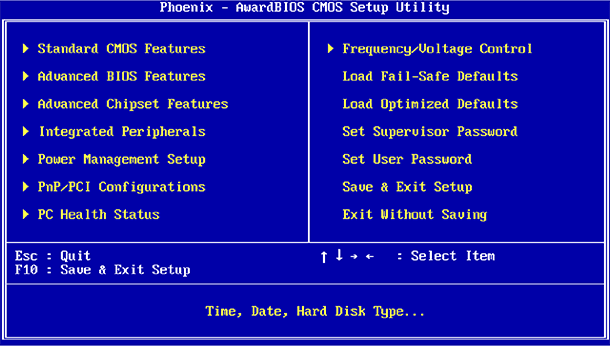
- открыть подраздел «Конфигурация» или «Configuration»;
- отыскать подпункт «Графическое устройство» или «Graphics Device»;
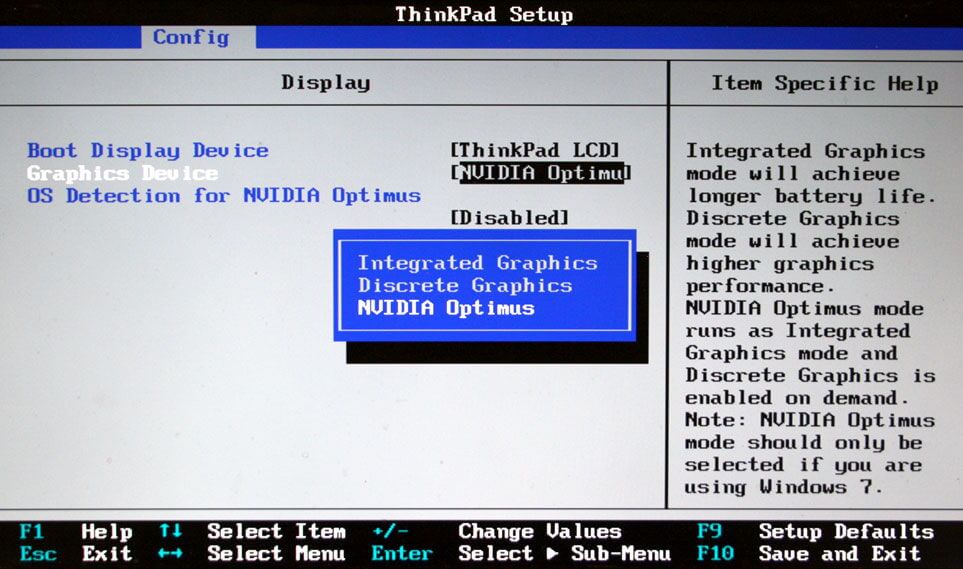
- если включено «Switchable Graphics», то изменить на «Discrete Graphic»;
- сохранить измененные параметры (нажать на «F10»);
- перезапустить ПК.
Исправление ошибки Catalyst с помощью Редактора реестра
Как исправить неполадки AMD Catalyst (при использовании видеокарты ATI):
- вызвать службу «Выполнить»;
- в пустой строчке напечатать: «regedit»;
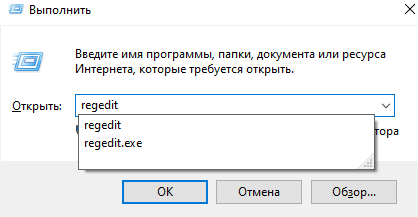
- появится консоль под названием «Редактор реестра»;
- пройтись по маршруту: HKEY_LOCAL_MACHINE \ SYSTEM \ Control Set 001 \ Control\ Class \ \ 0000;
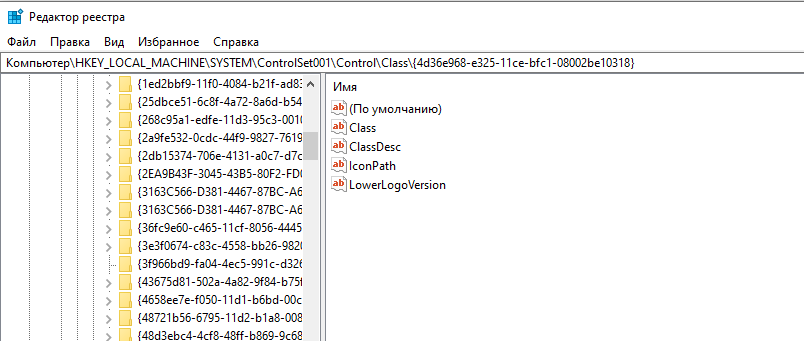
- найти спец. параметр «MD_EnableBrightnesslf2»;
- изменить его (выставить значение «0»);
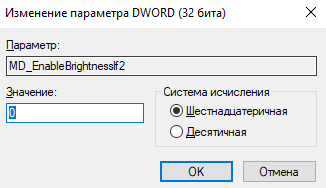
- найти спец. параметр под названием «KMD_EnableBrightnessInterface2»;
- изменить его (выставить значение «0»);

- вернуться в начало;
- пройтись по маршруту: HKEY_LOCAL_MACHINE \ SYSTEM \ Current Control Set \ Control \ Class \ \ 0001;
- отыскать два спец. параметра: «MD_EnableBrightnesslf2» и «KMD_EnableBrightnessInterface2»;
- изменить их, присвоив каждому значение «0»;
- закрыть консоль «Редактора…»;
- перезапустить свой ПК.
Скачивание специального ПО
Что делать, если кнопки клавиатуры не регулируют цветность экрана:
- узнать модель ноутбука (название ПК написано на корпусе);
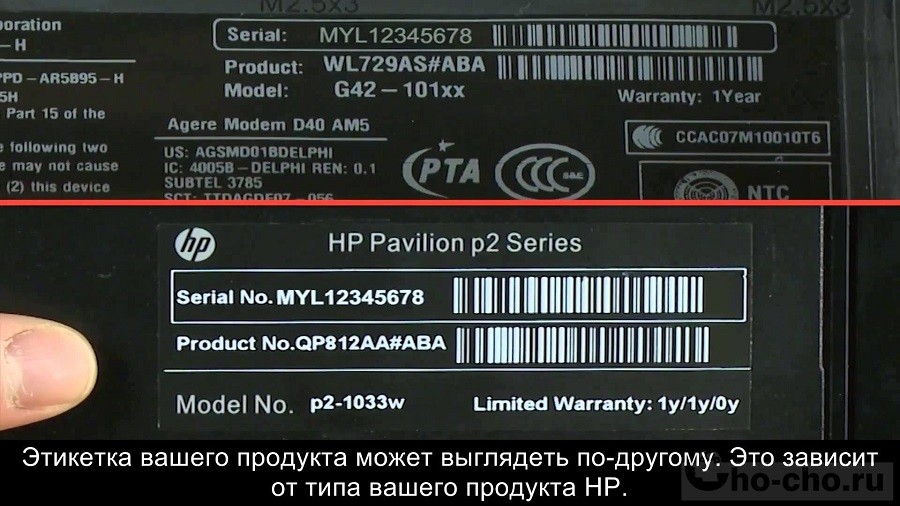
- зайти на официальный сайт своего производителя;
- отыскать набор ПО для работы кнопки «Fn»;
- указать свою ОС и разрядность ПК;
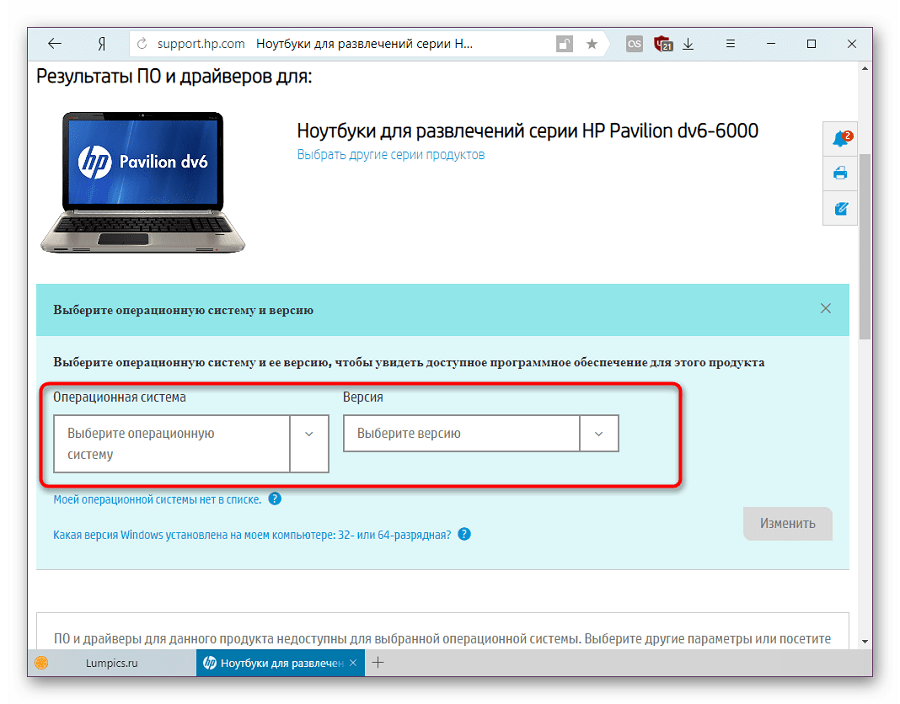
- скачать специальное ПО (с утилитами и драйверами) для отладки регулировщика яркости монитора.
Важно! В составе клавиатуры ноутбука есть клавиша «Fn», которая в сочетании с «F11» или «F12» дает возможность отрегулировать цветность монитора. Иногда после переустановки Виндовса эта кнопка не работает. В таком случае на сайте производителя своей модели ПК нужно найти набор ПО для работы клавиши «Fn», затем скачать утилиты и драйвера.
Windows 10 не регулируется яркость
Энтузиасты и обычные пользователи могут похвастаться большим опытом работы в Windows 10. Несмотря что после первого выпуска Windows 10 прошли годы, владельцы некоторых моделей ноутбуков столкнулись с неприятной особенностью Windows 10 — это нерегулируемая яркость экрана.
Первое что необходимо сделать если вы не можете регулировать яркость с помощью настроек системы или клавишами fn + f11/f12, это проверить актуальность установленных драйверов для вашей видеокарты и при необходимости обновить их. Как правило это может решить проблемы с яркостью вашего ноутбука, и вы сможете как и прежде регулировать яркость согласно вашим предпочтениям.
Включите «Универсальный монитор PnP»
Если в диспетчере устройств Универсальный монитор PnP помечен как «Устройство отключено. (Код 22)» с вероятностью 100% вы не сможете регулировать яркость вашего устройства.
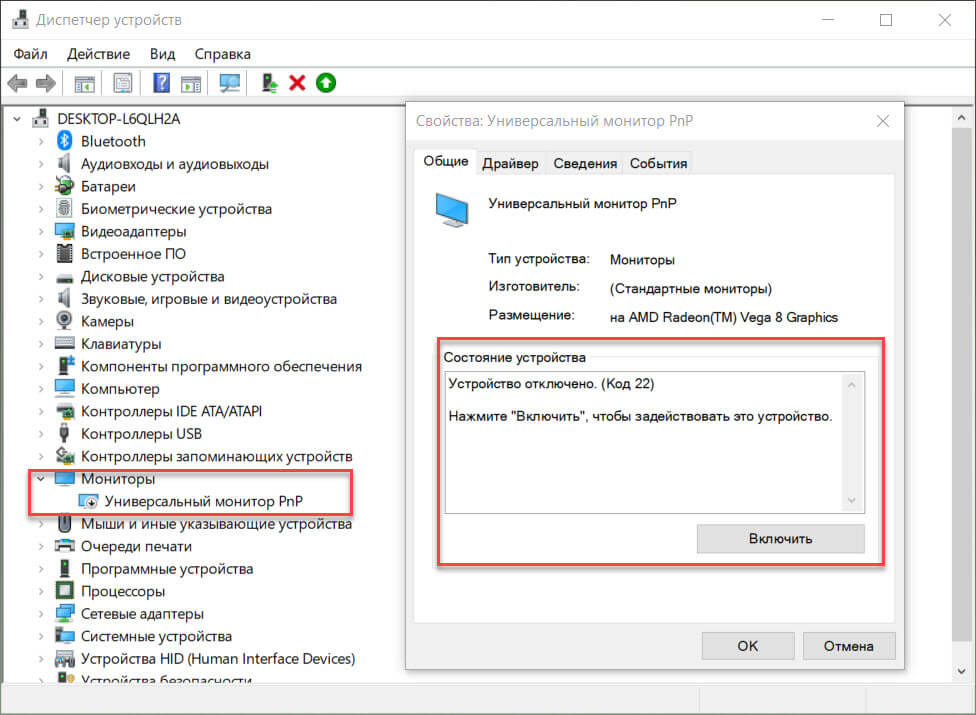
Чтобы проверить состояние или включить устройство:
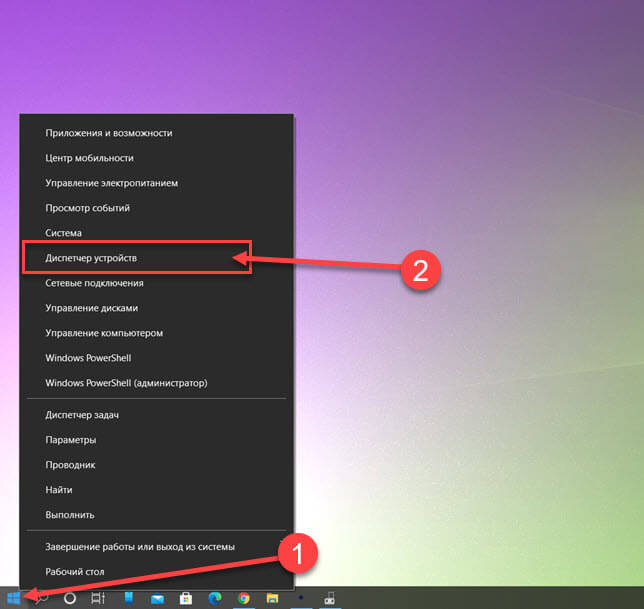
- Кликните меню «Пуск» правой кнопкой мыши или нажмите сочетание клавиш Win X , найдите и откройте «Диспетчер устройств».
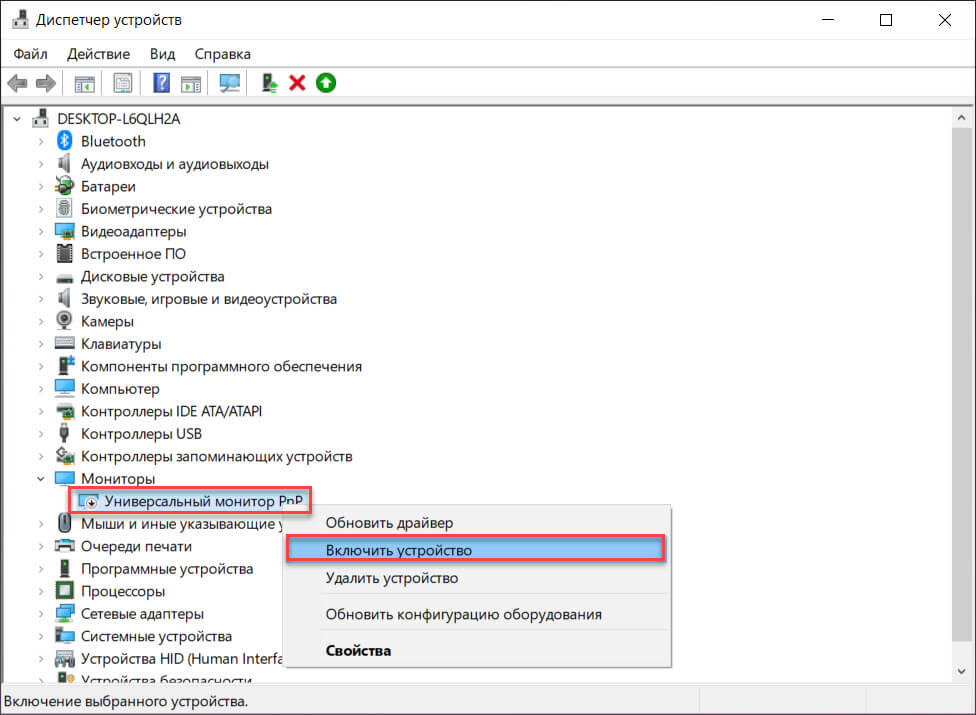
- В диспетчере разверните пункт «Мониторы» и убедитесь, что «Универсальный монитор PnP» включен, в противном случае кликните его правой кнопкой мыши и выберите «Включить устройство».
Все. Проверьте исправило ли это вашу проблему.
Вернуть яркость с помощью редактора реестра
Примечание: перед началом устранения проблемы и редактирование реестра — установите уровень яркости на 50%.
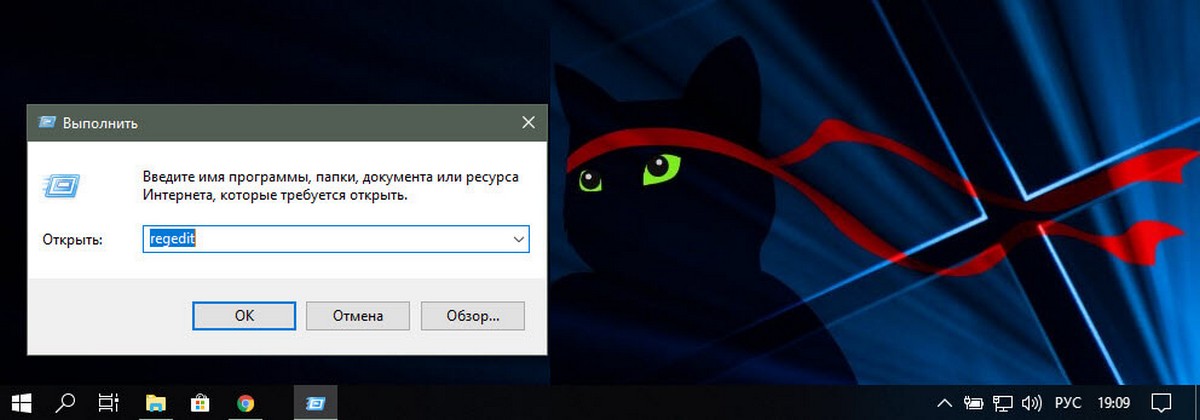
- Откройте редактор Реестра Windows — нажав одновременно клавиши Win +R и введя команду Regedit в диалоговом окне «Выполнить». (Если вы незнакомы с реестром см. как)
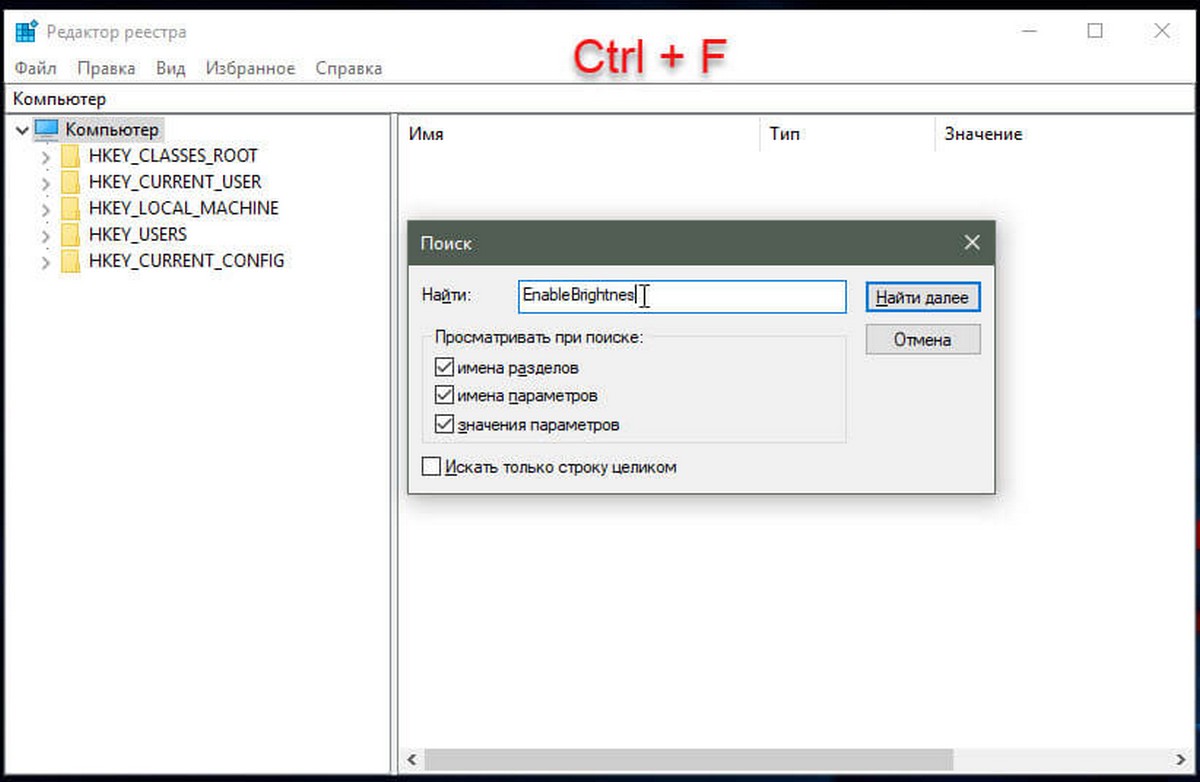
- После того как откроется редактор реестра, нажмите сочетание клавиш CTRL + F (это откроет окно Поиск).
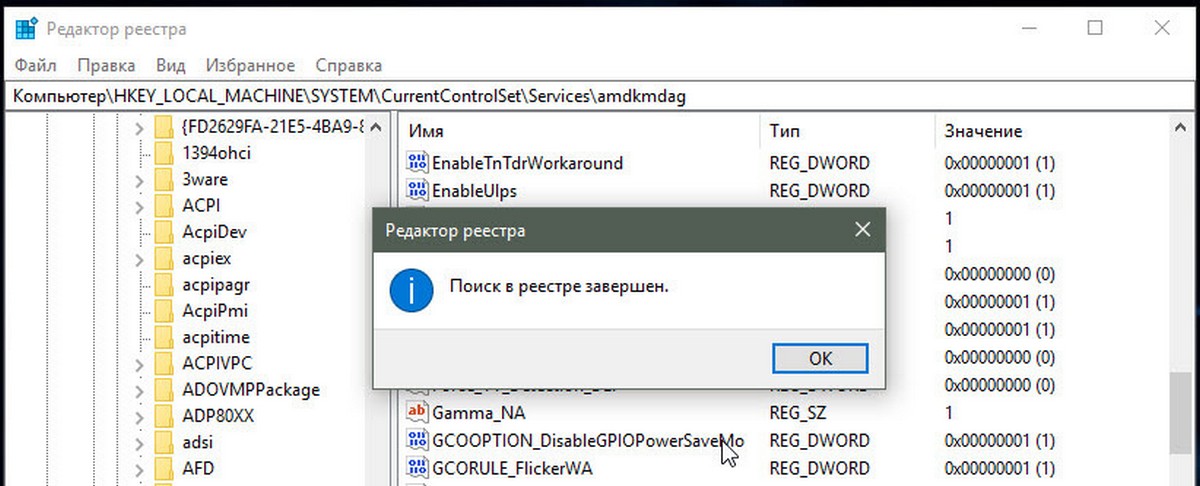
- В строке поиска реестра Windows 10, введите или скопируйте и вставьте EnableBrightnes, как показано на картинке ниже:
Будьте терпеливы, и вы увидите найденный параметр KMD_EnableBrightnessInterface2.
- Откройте двойным кликом KMD_EnableBrightnessInterface2 и измените значение параметра DWORD (32 бита) с 1 на 0, и нажмите кнопку «ОК».
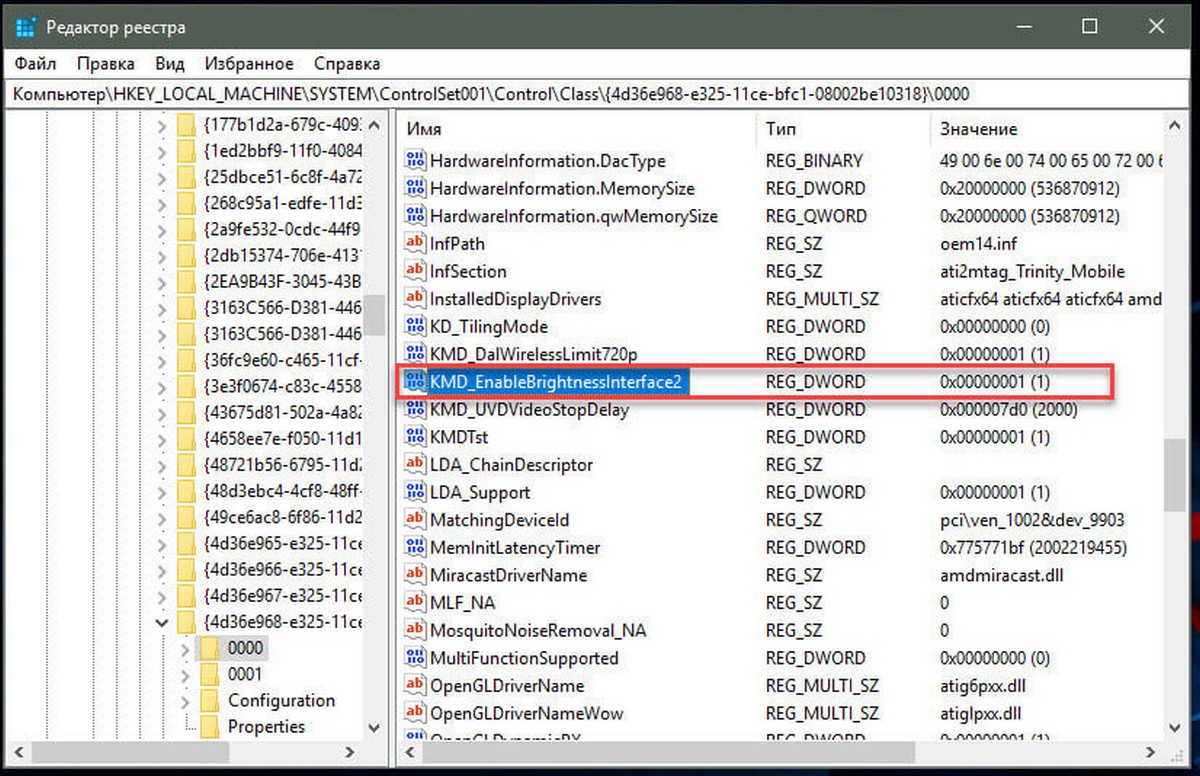
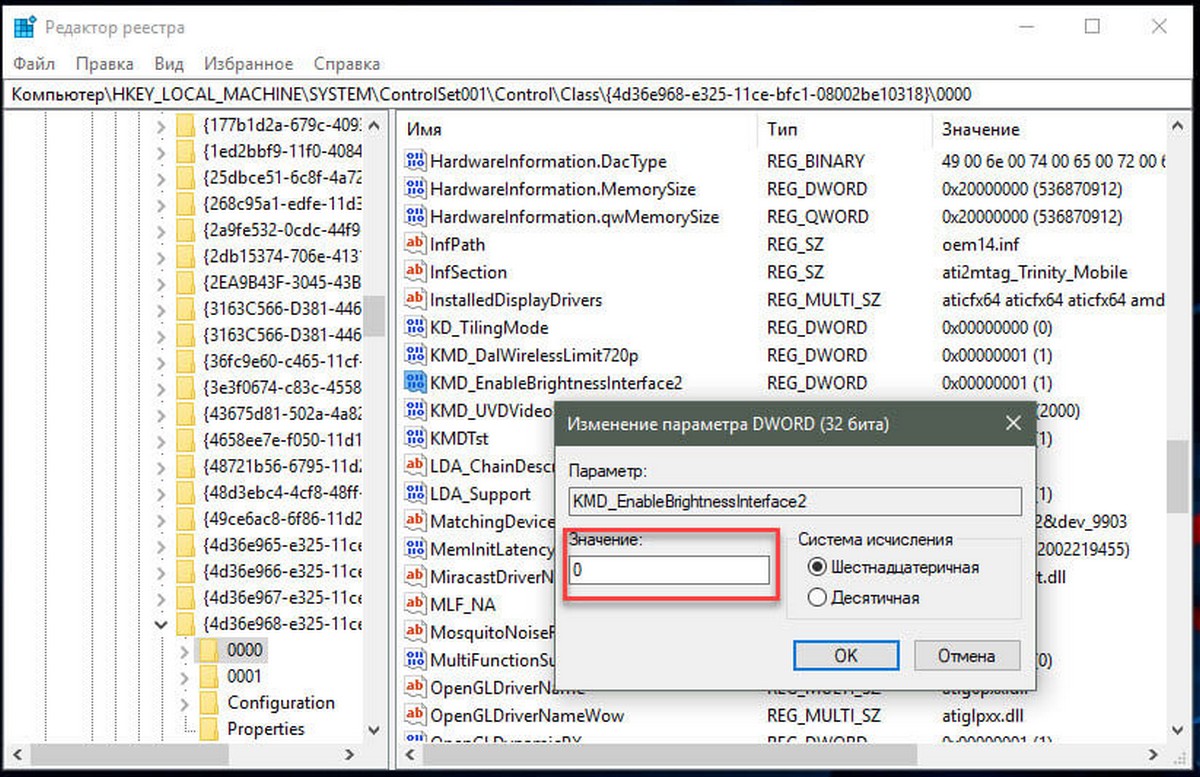
Важно: Необходимо продолжать поиск далее, так как ключей будет несколько и во всех необходимо изменить значение с 1 на 0. В моем случае таких параметров было больше семи, некоторые уже имели значение 0.
- Чтобы продолжить поиск, нажмите клавишу F3 -(Найти далее).
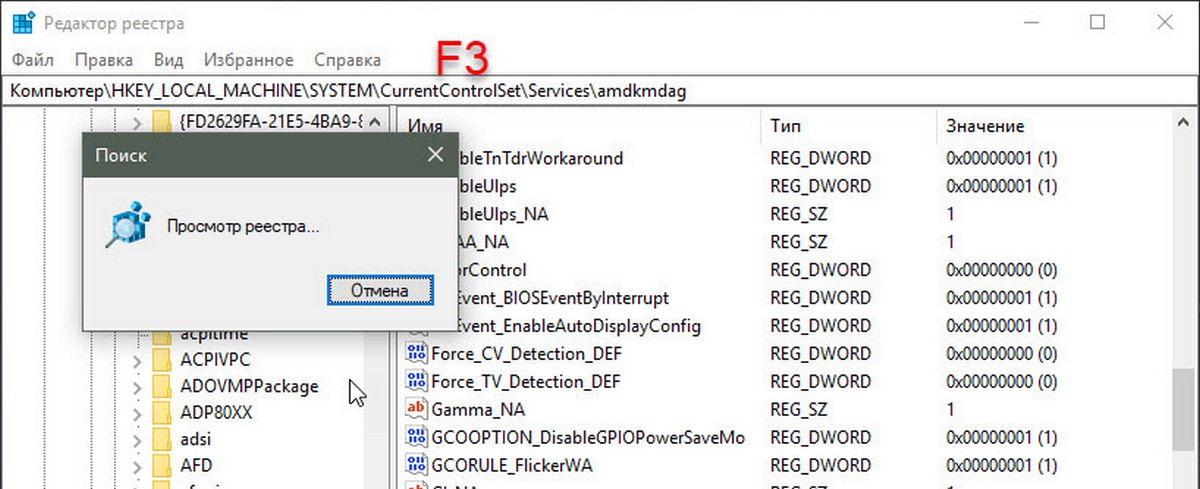
Обязательно во всех найденных параметрах KMD_EnableBrightnessInterface2 — необходимо изменить значение с 1 на 0.
- После того как во всех найденных параметрах реестра отвечающих за яркость вы изменили значение, перезагрузите ваш компьютер.
- После перезагрузки ноутбука откройте «Диспетчер устройств» кликнув правой кнопкой мыши на меню «Пуск» или нажмите сочетание клавиш Win + X и выберите в меню — Диспетчер устройств.
В Диспетчере устройств разверните раздел Мониторы → Универсальный монитор PnP и убедитесь что он включен.
Все! Регулировка яркости экрана в Windows 10 снова работает.
Описанный выше способ подойдет для всех пользователей с видеокартами AMD. Если ваш ноутбук имеет видеокарту Intel HD Graphics, вы также можете восстановить яркость ноутбука.
Восстановить яркость на ноутбуке Windows 10 с видеокартой Intel HD Graphics.
Если на вашем ноутбуке установлена видеокарта Intel, для правок реестра используйте следующие шаги:
- Откройте редактор реестра.
- Перейдите в реестре по следующему пути:
HKEY_LOCAL_MACHINE\SYSTEM\ControlSet001\Control\Class\\0000
- Найдите параметр «FeatureTestControl» и измените его значение с f000 на f008.
Вы можете создать reg файл следующего содержания:
Windows Registry Editor Version 5.00 [HKEY_LOCAL_MACHINE\SYSTEM\ControlSet001\Control\Class\\0000] "FeatureTestControl"=dword:0000ffff [HKEY_LOCAL_MACHINE\SYSTEM\ControlSet001\Control\Class\\0001] "FeatureTestControl"=dword:0000ffff [HKEY_LOCAL_MACHINE\SYSTEM\ControlSet001\Control\Class\\0002] "FeatureTestControl"=dword:0000ffff [HKEY_LOCAL_MACHINE\SYSTEM\ControlSet001\Services\intelkmd] "FeatureTestControl"=dword:0000ffff
Чтобы сэкономить ваше время я подготовил готовый файл .reg. Загрузите архив и распакуйте и запустите файл intel-yrkost.reg. Нажмите «Да» в окне контроля учетных записей и еще раз чтобы добавить сведения в реестр.
- Перезагрузите компьютер.
Все. Проблема решена?
Установите Базовый видеоадаптер Microsoft
Если вам так и не удалось восстановить работу яркости дисплея, попробуйте установить базовый драйвер Microsoft для вашей видеокарты.
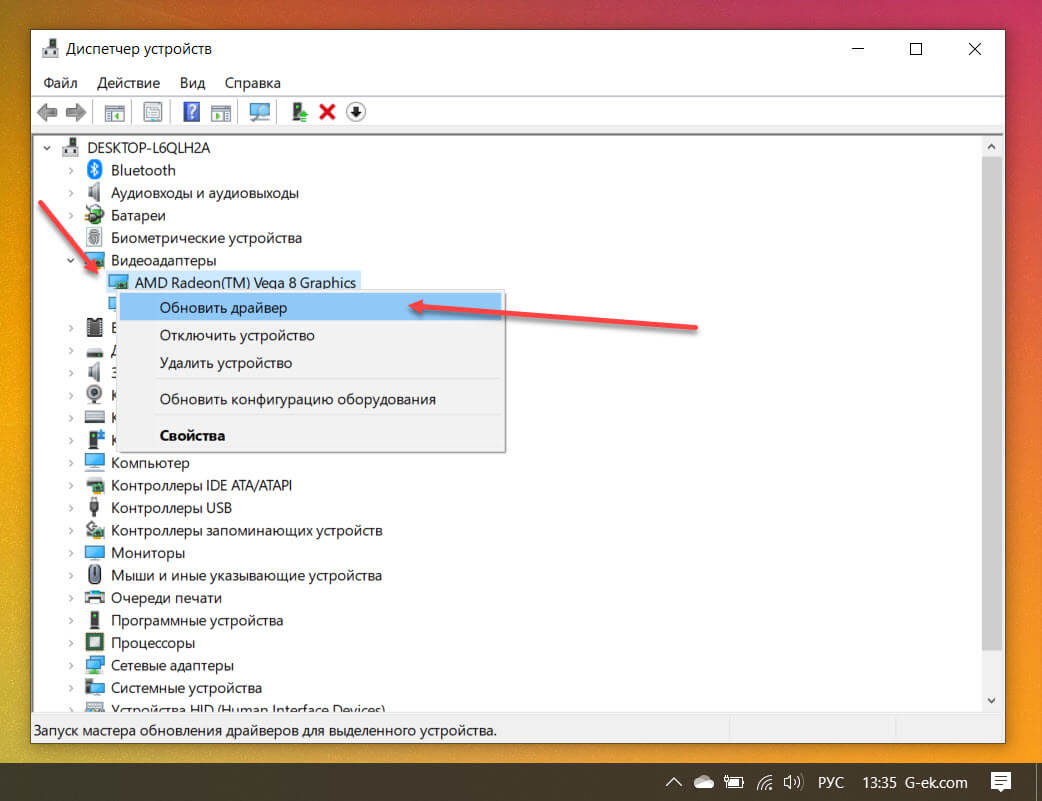
- Откройте «Диспетчер устройств» найдите вашу видеокарту, кликните на ней правой кнопкой мыши и выберите и в контекстном меню «Обновить драйвер».
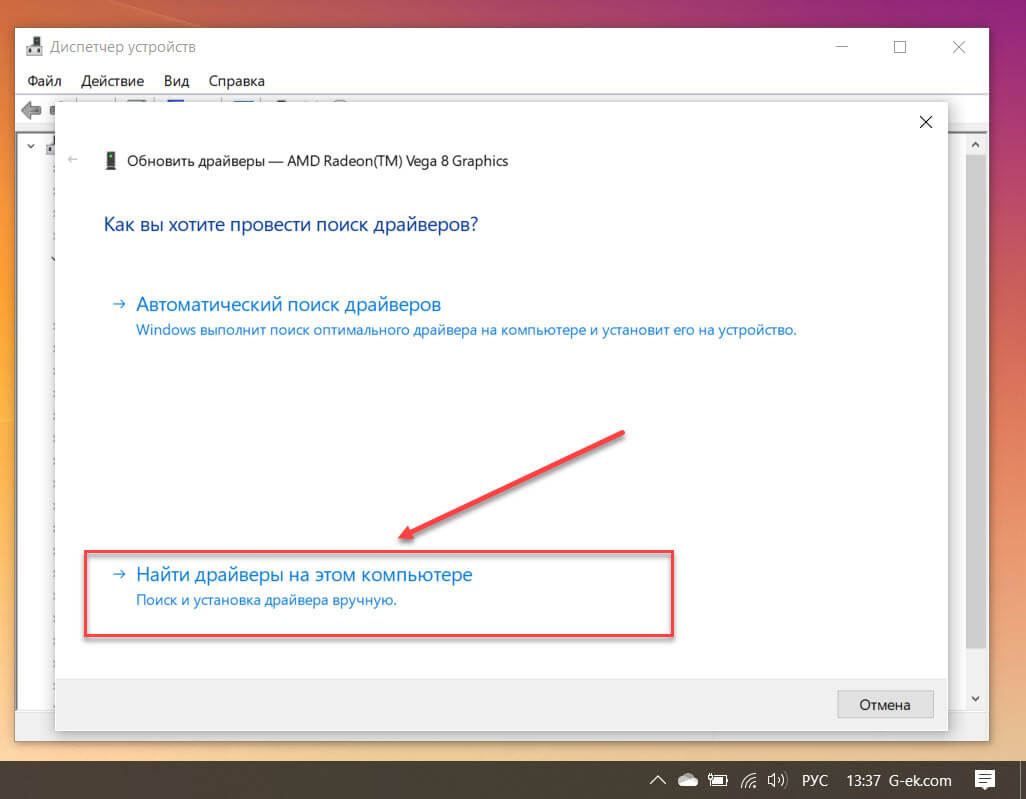
- В следующем окне нажмите «Найти драйверы на этом компьютере».
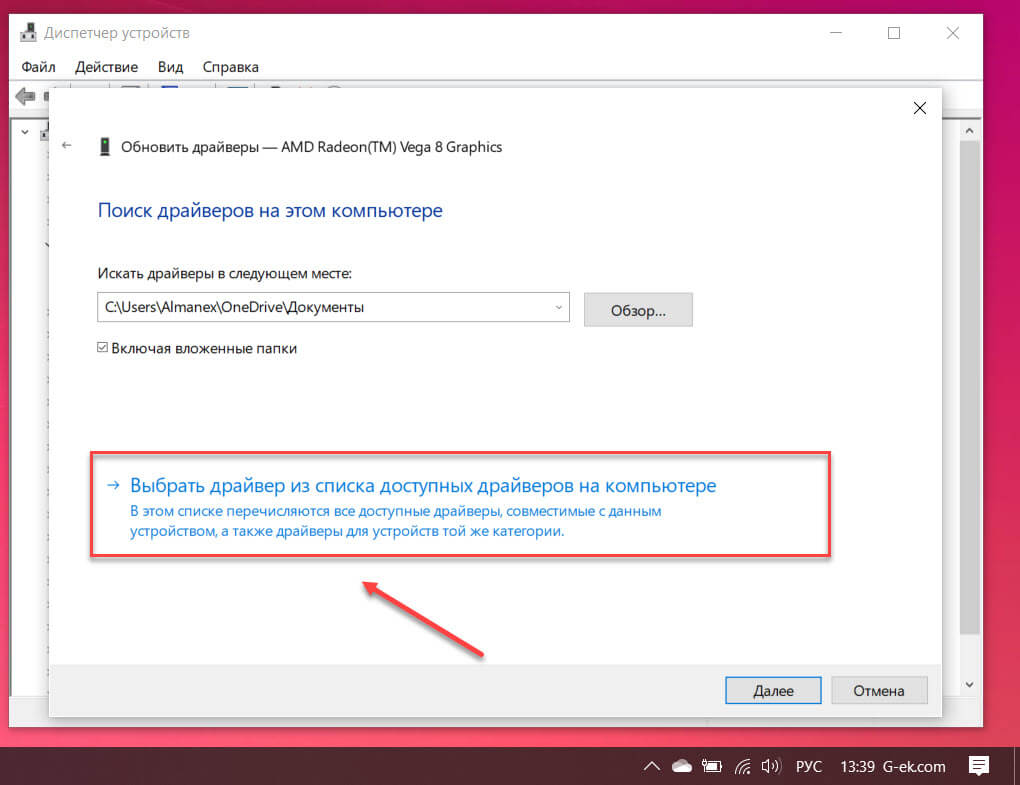
- Теперь нажмите «Выбрать драйвер из списка доступных драйверов на компьютере».
- В новом окне выберите «Базовый видеоадаптер (Микрософт)» и нажмите кнопку «Далее».
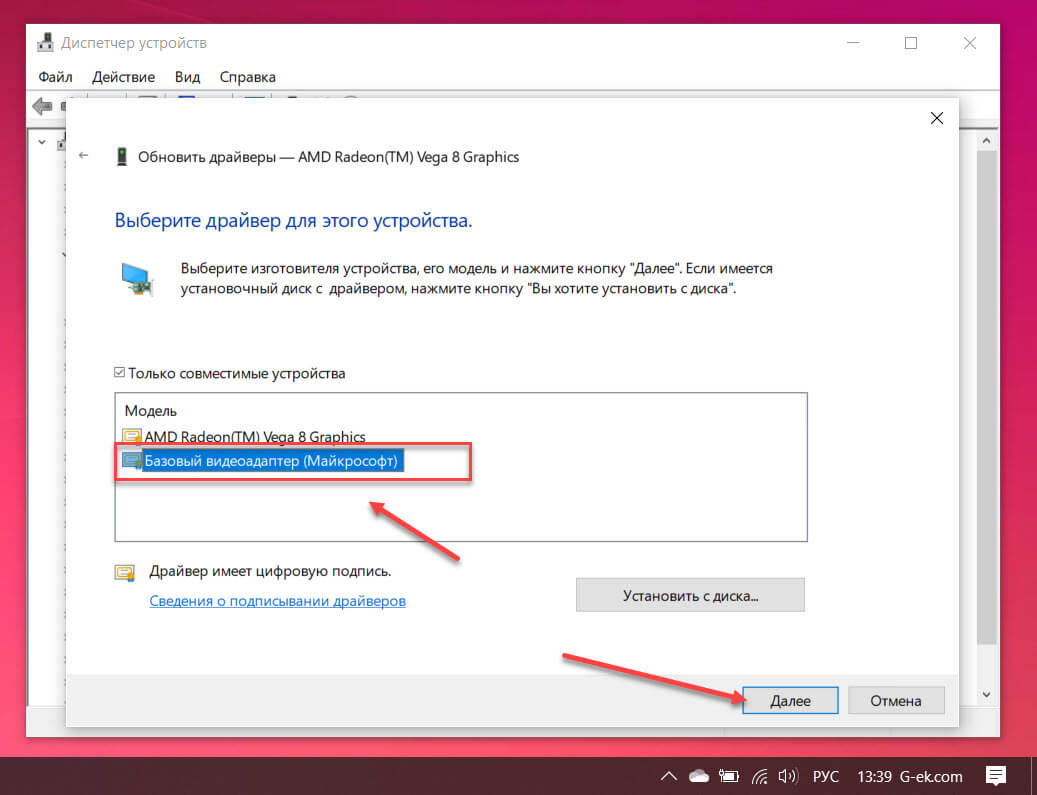
- Драйвер будет переустановлен.
- Перезагрузите компьютер и проверьте яркость экрана ноутбука.
Все. Если вам известны другие способы вернуть яркость, поделитесь с нами в комментариях ниже.
Почему не регулируется яркость экрана на ноутбуке в Windows 10: что делать?
После обновления Windows 10 перестала регулироваться яркость экрана? Она остается на максимуме независимо от схемы питания? Неполадка с регулировкой может показаться не очень серьезной проблемой, поскольку яркость можно изменить с помощью монитора. Но в случае использования ноутбука, продолжительность работы от батареи существенно сокращается при установке максимального значения.
Регулировка яркости с позиции параметров электропитания
Проблему можно решить путем изменения некоторых настроек в схеме электропитания. Этот способ можно также применить в Windows 7 и 8.1.
Откройте раздел Электропитания запуском команды powercfg.cpl из окна «Выполнить» (Win + R).
Перейдите в настройки активной схемы электропитания.
Кликните на ссылку «Изменить дополнительные параметры питания».
Найдите и разверните вкладку Экран. Затем разверните яркость экрана, и отрегулируйте значения по своим предпочтениям. Повторите эти действия с опцией «Уровень яркости экрана в режиме уменьшенной яркости».
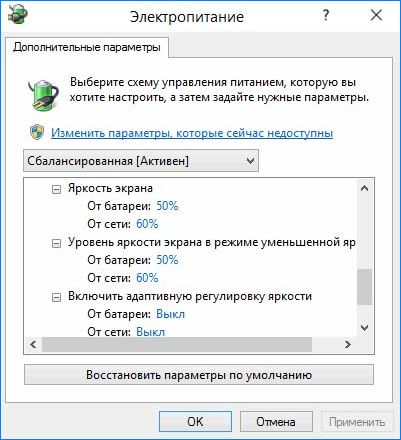
Затем убедитесь, что параметр «Включить адаптивную регулировку яркости» отключен. Сохраните изменения нажатием на кнопку «Применить».
Если отсутствуют указанные настройки или яркость по-прежнему не регулируется, перейдите к следующему шагу.
Изменение яркости в настройках графики
Яркость экрана также можно отрегулировать в настройках видеокарты. Рассмотрим, как это сделать в Панели управления графикой Intel.
Щелкните правой кнопкой мыши на пустом поле рабочего стола и выберите графические характеристики.
В следующем окне щелкните на расширенный режим.
Разверните меню Дисплей и откройте Повышение качества цветности. Сделайте регулировку перемещением ползунка яркости, пока не будете удовлетворены результатом.
Если используете панель управления NVIDIA, то яркость можно регулировать на вкладке «Регулировка параметров цвета рабочего стола».
Обновление интегрированной графики
Проблема часто связана с драйверами интегрированного графического процессора, поэтому попробуйте их переустановить.
Перейдите в «Диспетчер устройств» командой devmgmt.msc , запущенной из окна «Выполнить» (WIn + R).

Разверните вкладку «Видеоадаптеры», щелкните правой кнопкой мыши на имени установленной видеокарты и выберите «Обновить».
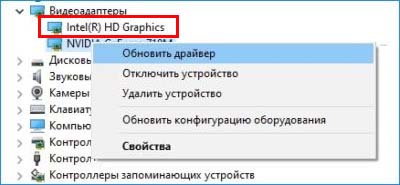
Примечание: Если используете ноутбук, то можете увидеть два графических процессора. В этом случае обновите интегрированную графику.
Затем выберите автоматический поиск и посмотрите, удается ли мастеру найти новую версию. На этом этапе Windows должна использовать подключение к интернету для ее загрузки.
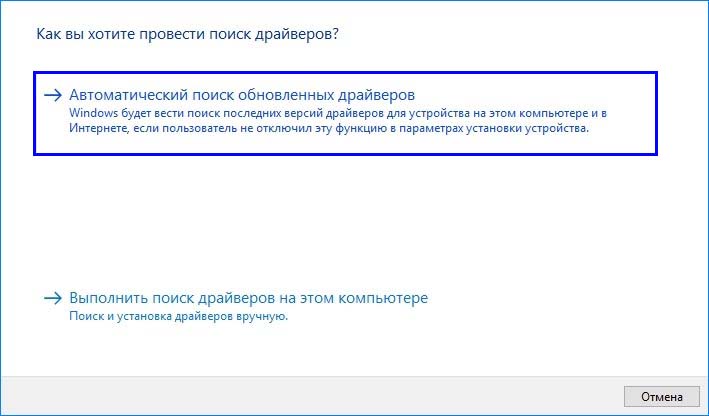
Если системе удается найти, загрузить и установить новую версию драйвера для встроенной видеокарты, перезагрузите компьютер и посмотрите, сможете ли регулировать яркость.
В случае, если поиск определяет, что уже установлен последний драйвер, выберите второй вариант, а в следующем окне из списка уже остановленных.
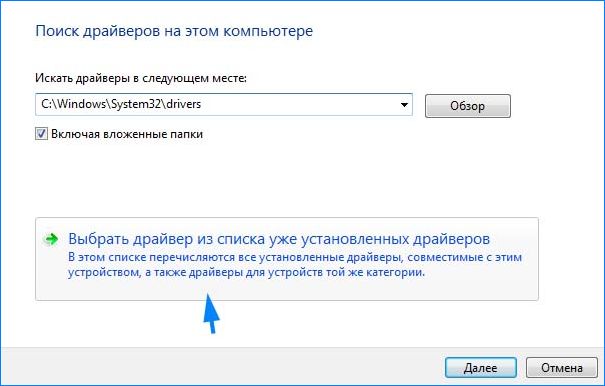
Установите флажок «Только совместимые устройства», выберите Стандартный графический адаптер и щелкните Далее.
После установки перезагрузите компьютер и посмотрите, регулируется ли яркость экрана.
Перезапуск универсального монитора PnP
Если яркость экрана перестала регулироваться, то проблема могла возникнуть после автоматического обновления драйвера видеокарты. Во время установки могут возникнуть несоответствия, которые приведут к отключению универсального монитора PnP, что и помешает пользователю регулировать яркость. Для решения неполадки попробуйте его перезапустить
Откройте Диспетчер устройств командой devmgmt.msc из окна «Выполнить».
Разверните вкладку Мониторы. Щелкните правой кнопкой мыши на универсальном мониторе PnP и выберите «Отключить». После опять откройте правым кликом мыши меню и кликните на «Задействовать».

После перезапуска ноутбука проверьте, регулируется ли в Windows 10 яркость экрана.
Обновление драйверов дискретной видеокарты
Попробуйте обновить драйвера дискретной видеокарты, а затем убедитесь, что универсальный монитор PnP не был отключен в ходе их установки.
Откройте страницу загрузки на сайте производителя видеокарты и загрузите последнюю версию программного обеспечения в соответствии с моделью и версией Windows.
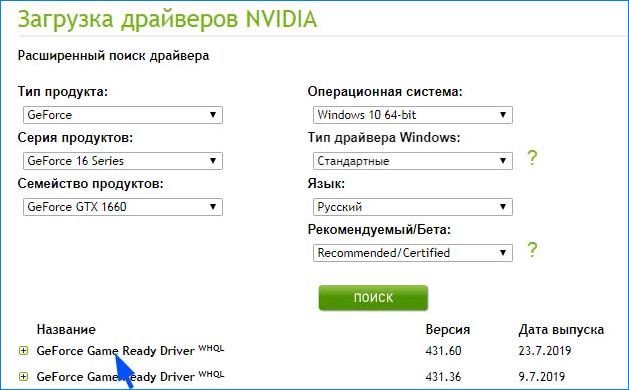
Запустите загруженный файл и следуйте запросам установщика на экране, чтобы обновить устройство. После перезагрузки компьютера проверьте, что монитор PnP не был отключен в ходе установки. Для этого разверните вкладку Мониторы в Диспетчере устройств и проверьте, что он включен, в противном случае, нажмите «Задействовать».
Изменение типа графического дисплея в настройках Биоса
Если пользуетесь ноутбуком Lenovo, проверьте настройки BIOS. Для этого на первом экране, после включения ноутбука, нажмите F2. В настройках перейдите на вкладку Конфигурация (Configuration) и измените тип графического устройства (Graphics Device) с Switchable Graphics на Discrete Graphic.
Для сохранения настроек и выхода из Биоса нажмите F10. После загрузки проверьте, регулируется ли яркость.
Исправление ошибки Catalyst с помощью Редактора реестра
Если используете видеокарту ATI, то, возможно, возникли проблемы в работе панели управления AMD Catalyst. Для исправления выполните следующие шаги:
Откройте Редактор реестра командой regedit из окна командного интерпретатора (Win + R).
На левой панели перейдите к разделу:
HKEY_LOCAL_MACHINE \ SYSTEM \ ControlSet001 \ Control\Class \ \ 0000
Дважды щелкните на параметр MD_EnableBrightnesslf2 и установите значение 0. Затем повторите те же шаги с KMD_EnableBrightnessInterface2 .

После перейдите к разделу:
HKEY_LOCAL_MACHINE \ SYSTEM \ CurrentControlSet \ Control \ Class \ \ 0001
Также присвойте параметрам MD_EnableBrightnesslf2 и KMD_EnableBrightnessInterface2 значение 0.
Закройте Редактор реестра, перезагрузите компьютер. Проверьте, регулируется ли теперь яркость экрана.
[Ноутбук/AIO] Устранение неполадок — Проблема с основным (внутреннем) дисплеем
Если Вы столкнулись с проблемами отображения на экране Вашего компьютера ASUS, такими как разбитое изображение, размытость, артефакты, мерцание, проблемы с обнаружением графики или если на главном экране нет изображения, но есть на внешнем мониторе, обратитесь к следующим шагам по устранению неполадок.
Однако, если вы видите черный экран на вашем ПК после включения питания, обратитесь к Устранение неполадок — Ноутбук не включается или показывает черный экран .
Если у Вас есть проблемы с отображением на главном экране Вы можете проверить является ли проблема аппаратной или программной, войдя в конфигурацию BIOS. Здесь Вы можете узнать больше о том Как войти в настройки BIOS .
Если проблема с дисплеем по-прежнему существует в конфигурации BIOS это означает, что экран может быть неисправен и мы рекомендуем Вам обратиться в авторизованный сервисный центр ASUS для проверки Вашего компьютера.
Если в конфигурации BIOS дисплей работает корректно, возможно, проблема экрана вызвана программным обеспечением, смотрите приведенные ниже случаи и их решение.
Подробная информация по решению проблем с изображением на экране ноутбука также доступна на канале ASUS на платформе Youtube:
- Видеодрайвер
- Была замена или добавление ОЗУ
- Проблемы с изображением, как результат использования некоторых программ/приложений
- Другие вопросы и возможные решения
- Вопросы и ответы
- Выполнялось ли обновление драйвера до момента появления проблемы? Если ДА, то причина может быть в задействованном драйвере.
Примечание: Несмотря на то что вендоры периодически обновляют видеодрайверы, некоторые из этих драйверов могут быть несовместимы с устройствами. Рекомендуется использовать драйверы, представленные на сайта поддержки ASUS.
В первую очередь удалите драйвер, используемый в настоящий момент, обратитесь к разделу Приложения: Как удалить драйвер . По окончании удаления установите последнюю версию драйвера с сайта поддержки ASUS. Подробнее в статье: [Ноутбук/AIO/Десктоп] Как найти и скачать драйверы, утилиты, BIOS и руководства пользователя? - Если до момента появления проблемы видеодрайвер не обновляли, всё равно проверьте наличие последней версии видеодрайвера на сайте поддержки ASUS.
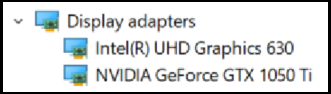
Примечание: Некоторые устройства работают на двух видеокартах (интегрированная и дискретная, например Intel и NVIDIA) и обе видеокарты будут отображаться в Диспетчере устройств, обновите драйвера для обоих видеоадаптеров до последних версий). Подробнее в разделе: Приложения: Как проверить версию драйвера .
Выполнялась ли замена / добавление ОЗУ до момента появления проблемы? Рекомендуется вернуться к заводской конфигурации устройства.
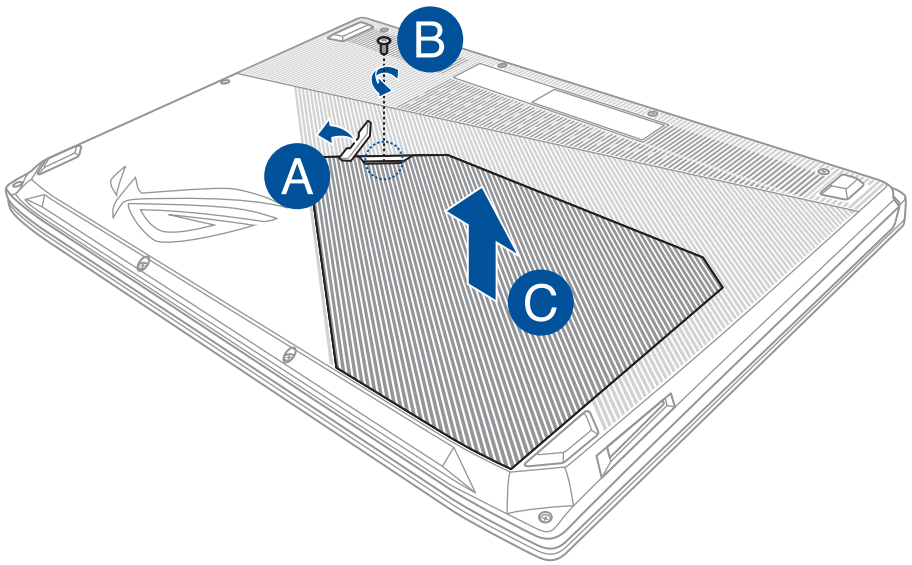
Примечание: Только на отдельных моделях ноутбуков имеется специальная крышка отсека установки ОЗУ (оперативное запоминающее устройство). Пример на изображении ниже:
Возникали ли проблемы с изображением в результате запуска программного обеспечения (игры/графические редакторы), требовательного к ресурсам системы?
- Обновите видеодрайвер. Подробнее в статье: [Ноутбук/AIO/Десктоп] Как найти и скачать драйверы, утилиты, BIOS и руководства пользователя?
- Убедитесь, что мощности Вашего компьютера соответствуют системным требованиям запускаемого приложения (через официальный сайт запускаемого ПО)
Другие вопросы и возможные решения
Если решаемая проблема остаётся и перечисленные выше рекомендации не помогли, то выполните действия:
Жёсткий сброс (EC-сброс)
- Отсоедините всю внешнюю периферию, например внешние жесткие диски, принтеры, карты памяти, внешний накопитель дисков ODD (если Ваш компьютер оснащен внутренним ODD, извлеките CD / DVD), защитные ключи и т. д.
- Выключите питание устройства кнопкой включения.
- Отключите адаптер питания от электросети.
Примечание: Пожалуйста, не отключайте адаптер питания на моделях ASUS laptop TP420IA и UX425IA (эти модели должны оставаться подключены к сети электропитания заводским зарядным устройством во время выполнения сброса). - Отсоедините батарею (если модель с отсоединяемой батареей).
- Нажмите кнопку питания и удерживайте нажатие в течение 40 секунд для выполнения сброса.
- Переподключите зарядное устройство со стороны сети электропитания и батарею, затем включите компьютер и проверьте наличие проблемы. Если она останется, то перейдите к следующему шагу по решению.
Сброс настроек дисплея
Используйте сочетания функциональных клавиш Microsoft: Windows logo key + Ctrl + Shift + B для выполнения такого сброса.
Если результат не изменится, то перейдите к следующему шагу по решению.
Сброс настроек BIOS
Выполните сброс настроек BIOS. Подробнее в статье: [Ноутбук/AIO] Как сбросить параметры BIOS .
Если результат не изменится, то перейдите к следующему шагу по решению.
Обновите до последних версий BIOS / драйверы / пакеты Windows
Установка обновлений, как правило, сопутствует стабильности и оптимизации работы, поэтому рекомендуется держать систему в обновлённом состоянии. Подробнее в примерах:
Руководство по обновлению Windows и драйверов:
Если обновление BIOS и компонентов Windows не поможет решить проблему, то перейдите к следующему шагу.
Восстановление системы из точки восстановления
Если проблема с изображением появилась совсем недавно и до этого момента была автоматически создана точка восстановления, то в первую очередь попробуйте вернуть систему на неё. Пример: [Windows 11/10] Точка восстановления системы .
Если проблема останется, пожалуйста, перейдите к следующему шагу по решению.
Сброс системы
Если проблему всё ещё не удалось решить, сделайте резервную копию всех своих данных, после чего выполните сброс настроек системы на заводские. Подробнее:
Если изображение отсутствует при использовании внешнего монитора
Помимо перечисленных рекомендаций используйте сочетание клавиш Windows logo key + P для переключения режима монитора. (Повторяющийся или режим Расширения)
Или замените кабель для монитора. На некоторых кабелях может возникнуть проблема ослабления сигнала, например на кабелях VGA (D-SUB) с аналоговым сигналом. Подробнее [Ноутбук/Десктоп/AIO] Устранение неполадок — Как исправить проблему с отображением на внешних мониторах .
Настройки дисплея: цвет / цветовая температура
Цветовая температура на экране может отличаться на каждой панели, даже если производственный процесс одинаков, это нормально. ASUS гарантирует, что производимая продукция соответствует спецификации, поэтому, пожалуйста, не стесняйтесь её использовать.
Также для настройки цвета можно использовать Splendid или можно использовать сертифицированные продукты PANTONE, с режимом точной коррекции цвета.
При возникновении проблем с цветом или цветовой температурой на экране можно поменять соответствующие параметры через функционал Splendid. Подробнее в статье: [Ноутбук] MyASUS — Настройка
В1: Почему после запуска экрана блокировки или выхода из спящего режима монитор мигает синим или белым цветом?
О1: Это нормальное явление для Windows. Если в системе для настройки цвета установлен светлый режим, то, после перехода на экран блокировки или выхода из спящего режима дисплей временно будет мигать белым цветом. Или же, при использовании режим тёмного цвета, дисплей временно будет мигать синим цветом.
Если всё ещё не получается решить проблему, скачайте MyASUS и запустите диагностику системы. Нажмите ниже!

Приложения:
Примечание: Если Ваш ПК на графической платформе AMD, обратитесь к статье: [Игровой ноутбук] Обновление драйвера — Как установить драйвер чипсета AMD или выполните действия, предлагаемые далее.
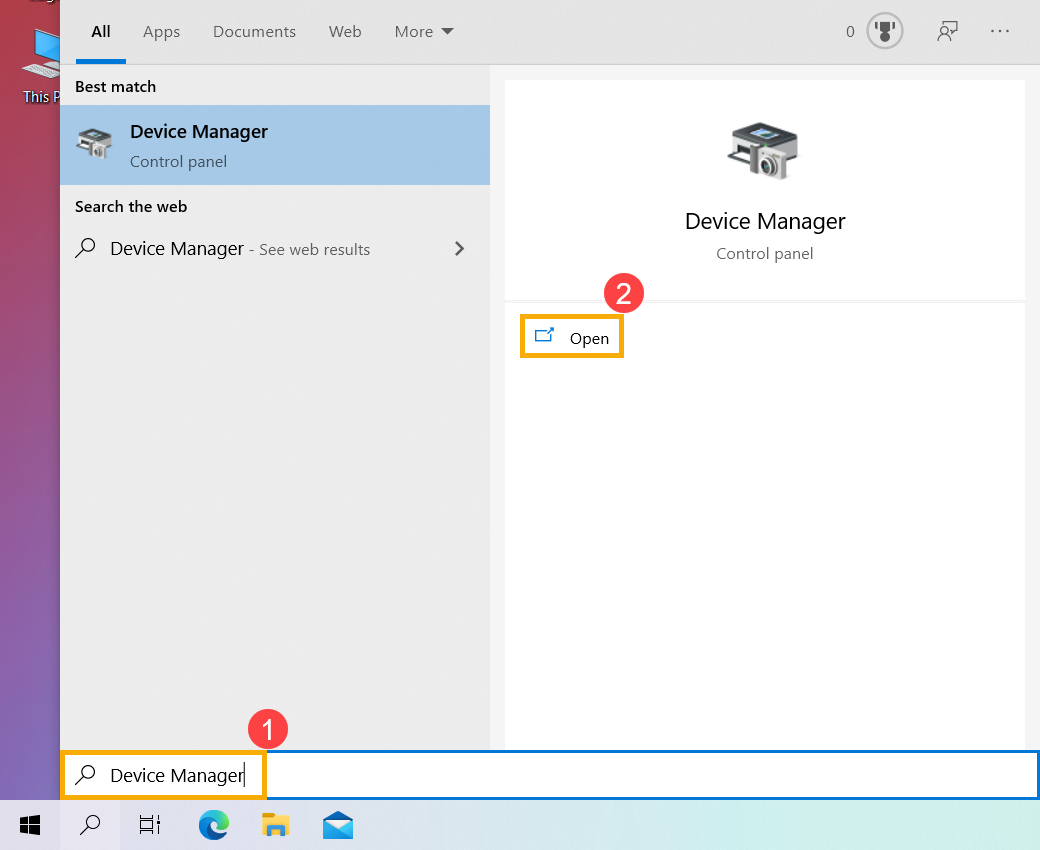
- Откройте [Диспетчер устройств] через поисковую строку Windows ① , нажмите [Открыть] ② (на изображении слева пример из Windows 11, а справа — из Windows 10).
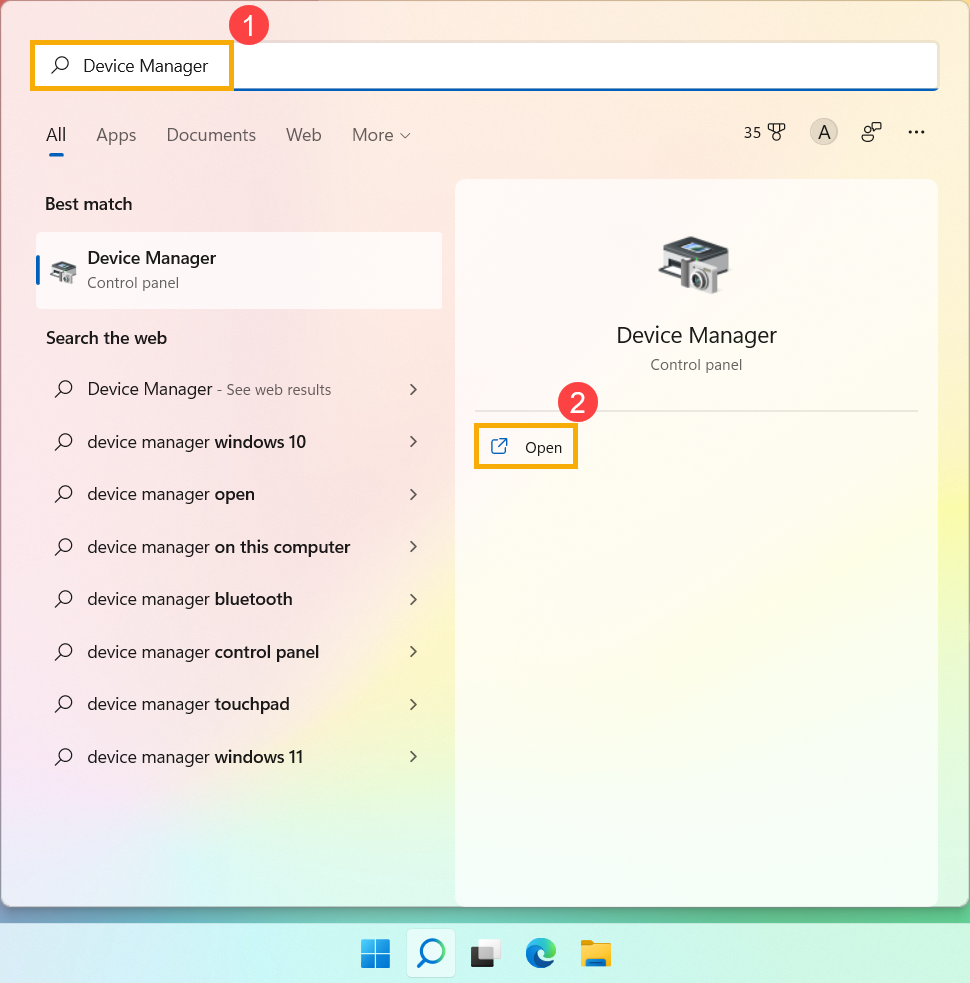
- Откройте секцию [Видеоадаптеры] ③ , правой кнопкой мыши выберите [NVIDIA GeForce GTX 1050 Ti] ④ и пункт [Удалить устройство] ⑤ .
Примечание: Название видеоадаптера будет отличаться в зависимости от модели устройства.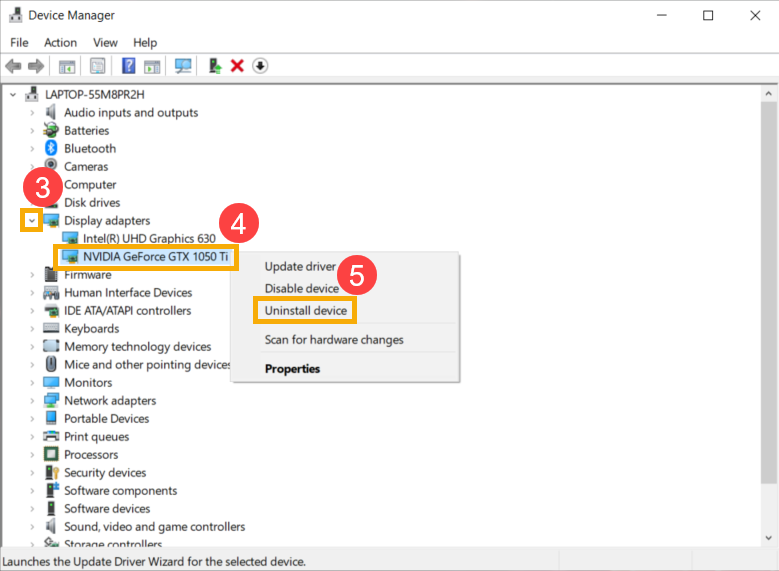
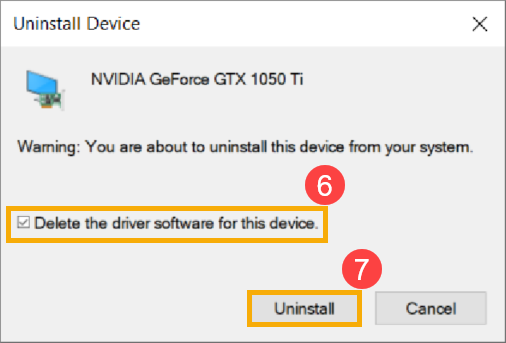
- Поставьте галочку [Удалить драйверное программное обеспечение для устройства] ⑥ и нажмите [Удалить] ⑦ .
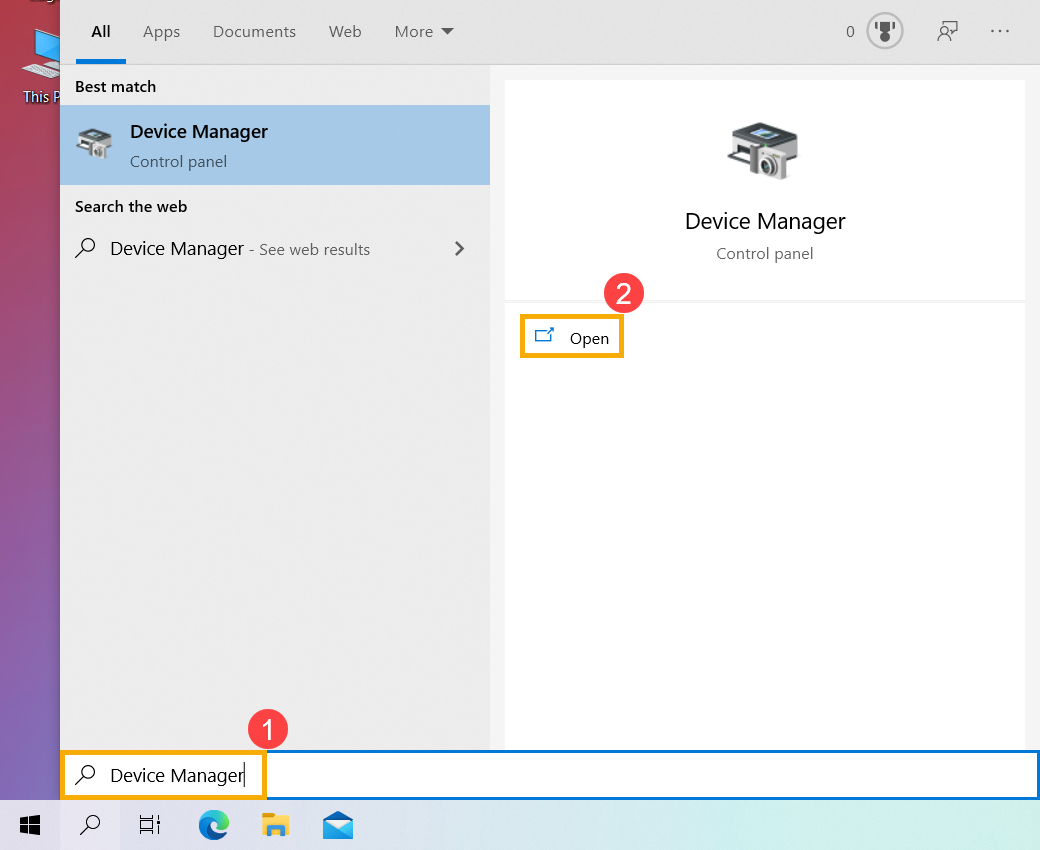
- Откройте [Диспетчер устройств] через поисковую строку Windows ① , нажмите [Открыть] ② (на изображении слева пример из Windows 11, а справа — пример из Windows 10).
- Откройте раздел [Видеоадаптеры] ③ , правой кнопкой мыши выберите [NVIDIA GeForce GTX 1050 Ti] ④ и откройте раздел [Свойства] ⑤ .
Примечание: Название видеокарты может отличаться в зависимости от модели устройства.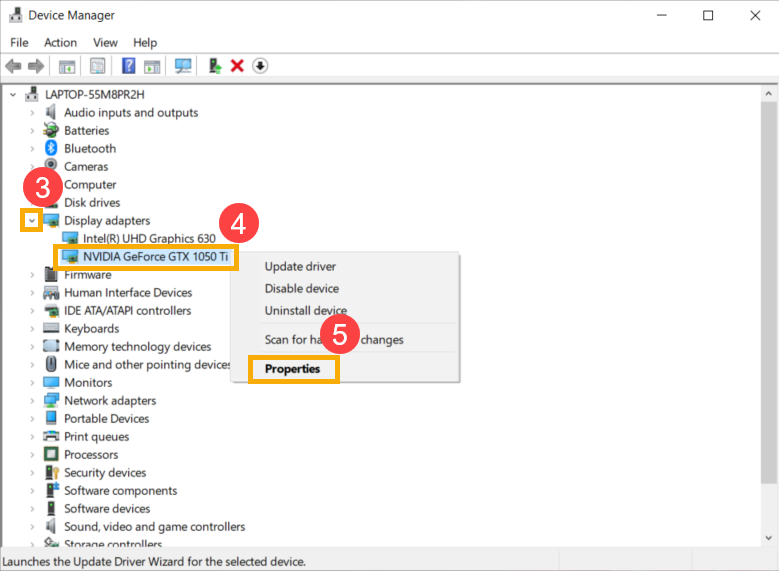
- Выберите пункт [Драйвер] ⑥ , чтобы проверить [Версия драйвера] ⑦ .
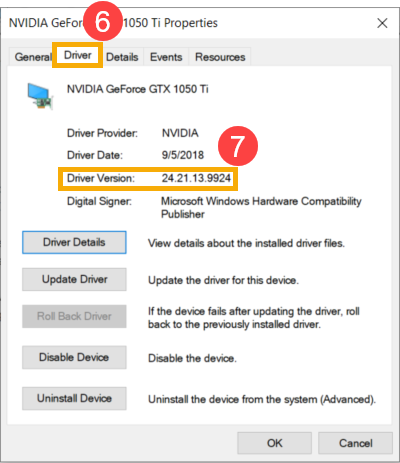
- Сверьте версию драйвера с версией на сайте поддержки ASUS . Подробнее в статье [Ноутбук/AIO/Десктоп] Как найти и скачать драйверы, утилиты, BIOS и руководства пользователя .
Примечание: Представленные изображения приведены для справки и могут отличаться в зависимости от версий.