
Почему скорость загрузки в браузере очень маленькая
Будь в курсе последних новостей из мира гаджетов и технологий
iGuides для смартфонов Apple
Упала скорость загрузки файлов в браузере после обновления Windows 10? Есть решение проблемы

Егор Морозов — 9 июля 2020, 15:06

Мы привыкли жить в мире, где скоростью интернета в 100 мбит/c мало кого удивишь. Фильмы в отличном качестве качаются за час, красивейшие топовые ААА-игры — за пару-тройку часов. Однако бывает и так, что скачивая файл с большого ресурса вы натыкаетесь на скорость из времен ADSL:

Сервер далеко? Да нет, это Google Диск. В фоне что-то еще качается? Не-а. Ну, может быть, неполадки у провайдера? Снова нет — тот же YouTube отлично показывает 8К-видео без подгрузок, а Steam качает на скорости под полсотню мегабайт в секунду. Возможно, кривое обновление Chrome? Снова нет, в Firefox скорость такая же невысокая.
И такая проблема достаточно массовая: на Reddit и форуме поддержки Microsoft хватает жалоб на то, что скорость закачки через браузер низкая, а через остальные программы, в том числе менеджеры загрузок или торренты, временами на порядок выше. Это выглядит так, будто с браузером есть какие-то проблемы, но обычно переход на другой браузер проблему не решает.
Получается, что виновник глубже — то есть система? Да, это действительно может быть. Еще начиная с Windows Vista компания Microsoft встраивает в свои ОС «автонастройку окна получения» (Window Auto-Tuning). Эта функция предназначена для улучшения производительности программ, которые получают данные из сети по протоколу TCP. И вот она-то временами и сбоит после обновления Windows 10, причем привязки к определенному апдейту тут нет.
Проверить это просто — попробуйте скачать какой-либо файл с крупного сервера, типа Яндекс.Диска или Google Диска. Если скорость закачки в разы или тем более на порядок отличается от скорости вашего интернета, то вполне может быть, что стал сбоить Window Auto-Tuning.
Починить его очень просто, для этого нужно использовать способ, который устраняет добрую половину проблем — выключить и включить. Для этого нужно нажать правой кнопкой мыши на меню Пуск и открыть PowerShell от имени администратора. После этого последовательно введите две команды: netsh int tcp set global autotuninglevel=disabled и netsh int tcp set global autotuninglevel=normal:
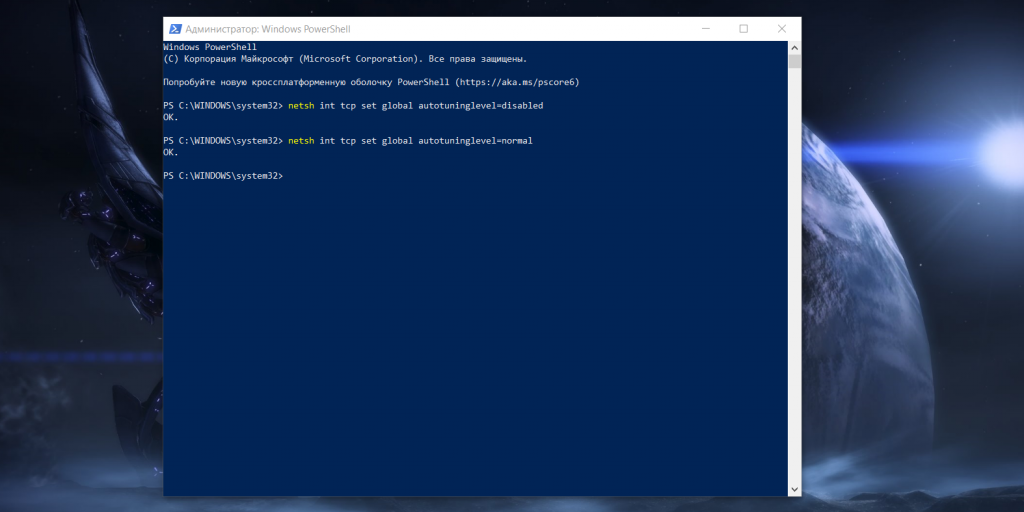
Если оба раза вы увидели ответом «ОК», то можете снова пытаться скачать тот же файл — вполне может быть, что скорость серьезно вырастет:

В моем случае такая проблема была и на ПК, и на ноутбуке, через Ethernet и Wi-Fi соответственно, так что она действительно достаточно массовая. Но, разумеется, стоит понимать, что способ выше не является панацеей, и что проблема может быть глубже — например, в кривых драйверах сетевого адаптера или в не самом быстром DNS.
Долго загружаются страницы (сайты) в браузере. Почему и что делать?
Сегодня мы постараемся разобраться с одной из самых загадочных и непонятных проблем, когда очень долго и медленно загружаются страницы в браузере на компьютере, или ноутбуке. И если подумать, то причина сразу ясна – медленный интернет. Когда очень низкая скорость соединения с интернетом, то понятно, что сайты будут загружаться медленно. Особенно тяжелые сайты, где много изображений и других элементов. Но нет, проблема с медленной загрузкой страниц возникает у пользователей при хорошей скорости соединения. При проверке скорости результат хороший, файлы и торренты загружаются быстро, а странички в браузере совсем не спешат открываться.
По моим наблюдениям, проблема со скоростью загрузки сайтов наблюдается во всех браузерах: Яндекс.Браузер, Google Chrome, Opera, Mozilla Firefox, Microsoft Edge ну и конечно же в Internet Explorer.
Проблема неоднозначная, так как не понятно насколько медленно открываются сайты, через какой браузер, какие конкретно сайты, какой у пользователя интернет и какая скорость, как работает на другом устройстве, когда появилась проблема и т. д. Очень и очень много нюансов. Которые, вы при желании и необходимости можете описать в комментариях к этой статье. И я постараюсь дать вам более конкретный ответ. Ну а ниже в этой статье я расскажу об очевидных и не очень причинах и решениях данной проблемы.
Что нужно попробовать и проверить в первую очередь:
- Если проблема только-только появилась, то перезагрузите свой компьютер и роутер (если он есть) .
- Так же первым делом я советую проверить скорость интернета. Смотрите скорость загрузки. Если там, например, меньше 1 Мбит/с, то понятно почему сайты загружаются медленно. Хотя, здесь все очень и очень индивидуально и неоднозначно. Самое понятие «медленно» у каждого свое.
- Попробуйте открыть сайты через другой браузер. Например, через стандартный Microsoft Edge, или Internet Explorer (они как правило не замусорены, так как ими никто не пользуется) .
- Постарайтесь выяснить в чем проблема: в браузере, компьютере, маршрутизаторе, или в подключении к интернету. Есть много вариантов, как все это быстро выяснить. Например, пробуем другой браузер. Проверяем, как открываются сайты на другом устройстве через маршрутизатор. Можно подключить интернет напрямую к компьютеру.
Еще такой момент: если у вас старый и медленный компьютер, или ноутбук, то проблема может быть в этом. Он просто не справляется.
Медленная загрузка сайтов в браузере из-за низкой скорости интернета
Я все же решил рассмотреть этот вариант в первую очередь. Так как скорость подключения непосредственно влияет на скорость с которой будут открываться страницы в интернете. Вполне возможно, что по какой-то причине сильно упала скорость подключения к интернету. Например, какие-то проблемы у провайдера, в вашем маршрутизаторе, помехах (если мы говорим о Wi-Fi сети) и т. д.
Проверить скорость подключения можно на сайте http://www.speedtest.net/ru/. Ссылку на более подробную инструкцию я давал выше. Можно сделать замеры с разных устройств, и подключив интернет непосредственно к компьютеру, или ноутбуку. Без роутера, если он у вас есть.
Например, сейчас я пишу эту статью как раз через 3G модем (который подключен к роутеру, который в свою очередь раздает интернет еще и на другие устройства) и вот такая у меня скорость:

И что я могу сказать, сайты у меня открываются реально медленно. Правда, может быть еще хуже. Но думаю, что даже при 10 Мбит/с страницы в браузере должны загружаться моментально.
В основном, с этой проблемой сталкиваются пользователи, которые подключаются к интернету через 3G/4G модемы. Скорость в сетях 3G/4G может быть очень хорошей, но она очень сильно зависит от загруженности базовой станции и от уровня сигнала. Если модем, или телефон ловит плохо, то скорость будет низкой. Я уже не говорю о 2G сетях (GPRS, EDGE), там все очень медленно.
Выводы: если скорость подключения хорошая, но есть проблема со скоростью загрузки сайтов, значит смотрите эту статью дальше. Если же скорость низкая, то нужно решать эту проблему. Снова же, если интернет у вас через 3G/4G модем, то можно настроить его на лучший примем программой AxesstelPst EvDO BSNL, поднять выше, купить антенну. Если у вас стандартное подключение: кабель — роутер, и скорость низкая только по Wi-Fi, то смотрите статью как увеличить скорость интернета по Wi-Fi через роутер. Если даже при прямом подключении кабеля к компьютеру скорость при проверке не соответствует той, которую обещал провайдер, то можете смело звонить в поддержку своего интернет-провайдера и выяснять этот вопрос.
Что делать, если долго открываются страницы при хорошей скорости интернета
Дальше мы будем рассматривать решения, которые могут помочь лишь при условии, что у вас нормальная скорость подключения к интернету. Ну, скажем, 3 Мбит/с (на загрузку) и выше. Если у вас при проверке показывает например 50 Мбит/с, а сайты еле-еле открываются, то решения описанные ниже должны помочь в решении этой проблемы.
Некоторые варианты:
- Медленная загрузка сайтов из-за переполненного кэша и куки браузера. Ненужные дополнения. Заполненный диск C.
- Вирусы, вредоносные программы.
- Проблемы с сетевыми настройками.
- Медленные DNS-сервера.
- Лишние программы, которые нагружают сеть и компьютер. Антивирусы.
- Медленный VPN-сервер (если вы используете VPN) ?
А теперь подробнее …
Чистим кэш, куки браузера, проверяем дополнения и свободное пространство диска С
1
Сначала зайдите в «Мой компьютер», или просто «Компьютер» в Windows 10 и посмотрите, не заполнен ли локальный диск C. Когда он заполнен, то полоска становится красной. И если он заполнен, то его нужно почистить: удалить, или перенести ненужные файлы с рабочего стола и папки «Документы». Удалить ненужные программы, или почистить его программой CCleaner, о которой я еще расскажу ниже.
2
Дальше нужно почистить кэш и желательно еще куки (cookie) браузера, которым вы пользуетесь, и в котором медленно открываются сайты. Если у вас Opera, то вам повезло :), так как я писал подробную инструкцию: как очистить историю, кэш, куки браузера Opera.
Важно! Если очистить только кэш, то ничего страшного не произойдет. Но, если чистить cookie, пароли, данные автозаполнения форм, то скорее всего вам придется заново входить на сайты (вводить пароли) .
Во всех брузерах примерно все одинаково. Например, в Google Chrome. Нужно открыть меню, «Дополнительные инструменты» – «Удаление данных о просмотренных страницах». Дальше выделяем «Изображения и файлы в кэше» и «Файлы cookie» и очищаем их. Не забудет выбрать пункт «за все время». Можно сначала попробовать очистить только кэш.

Практически в любом браузере открыть окно с очисткой истории можно сочетанием клавиш «Ctrl + Shift + Del». А дальше только выбираем пункты, которые нужно очистить.
3
Сейчас практически в каждый браузер (Опера, Хром, Mozilla Firefox, Яндек.Браузер) можно устанавливать расширения (дополнения) . И не редко эти расширения сильно тормозят браузер. Особенно, такие как VPN, разные «ускорители» интернета, блокировщики и т. д.
Нужно проверить список установленных расширений (дополнений) в вашем браузере. В Opera это делается вот так:

Отключите ненужные расширения. Или отключите все, для проверки.
Так же проверьте, не включен ли у вас случайно в браузере режим «Турбо» (который не редко замедляет, а не ускоряет загрузку) , или VPN в Opera.
4
Для очистки всех браузеров, самой системы Windows и реестра, или управления автозагрузкой, можно использовать отдельные программы. Я рекомендую CCleaner. Бесплатная (можно легко скачать в интернете) , на русском и простая.
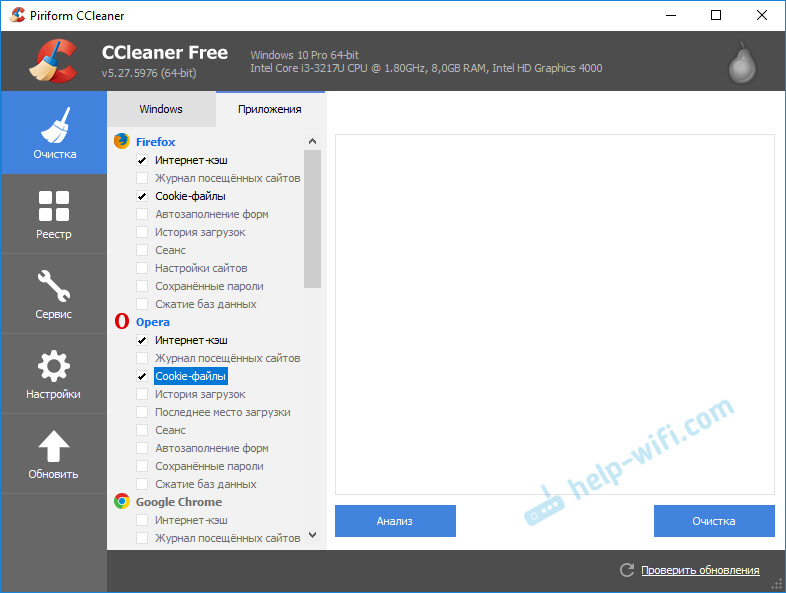
Сначала выделяем пункты которые нужно очистить, запускаем «Анализ», а затем чистим найденный мусор. Сам пользуюсь этой программой. Только смотрите внимательно. Если не уверены, то не ставьте галочек. Можно смело чистить «Интернет-кэш».
Медленная загрузка сайтов из-за вирусов
Точно не лишней будет проверка компьютера на наличие вирусов и прочих вредоносных программ. Если у вас установлен антивирус, и он обновляется, то запустите проверку системы. Так же можно проверить компьютер антивирусным утилитами. Например: AVZ, Dr.Web CureIt!, Kaspersky Virus Removal Tool, Malwarebytes.
Это бесплатные утилиты. Они не устанавливаются, а просто запускаются и проверяют ваш компьютер. Найденные угрозы могут быть удалены.
Сброс настроек сети
Вполне возможно, что те же вирусы внесли какие-то свои параметры в сетевые настройки Windows. И из-за этого появились проблемы с медленной загрузкой страниц в интернете. Чтобы не искать эти параметры вручную, я советую поступить намного проще. Сделать сброс сетевых настроек к заводским.
В зависимости от вашего подключения к интернету, после сброс настроек возможно понадобится заново настроить подключение к провайдеру, или подключится к Wi-Fi сети.
Сделать сброс очень просто. Я по этим темам писал отдельные статьи:
- Инструкция для Windows 10: http://help-wifi.com/reshenie-problem-i-oshibok/sbros-nastroek-seti-v-windows-10/
- Инструкция для Windows 7, 8, 10: http://help-wifi.com/raznye-sovety-dlya-windows/sbros-nastroek-seti-tcpip-i-dns-v-windows-7/
В командной строке от имени администратора достаточно выполнить несколько команд и перезагрузить компьютер.

После этой процедуры не забудьте перезагрузить компьютер.
DNS-сервера могут тормозить загрузку сайтов в браузере
DNS отвечает за то, чтобы привычные нам адреса сайтов (из букв) преобразовывались в IP-адреса (из цифр) . И если сервер, который отвечает за это преобразование работает медленно, глючит, то и сайты могут загружаться долго. Как правило, все используют DNS-сервера провайдера. Но, можно сменить их на другие.
Я рекомендую прописать DNS-сервера от Google: 8.8.8.8 / 8.8.4.4. Сделать это можно в свойствах подключения к интернету (или Wi-Fi) .
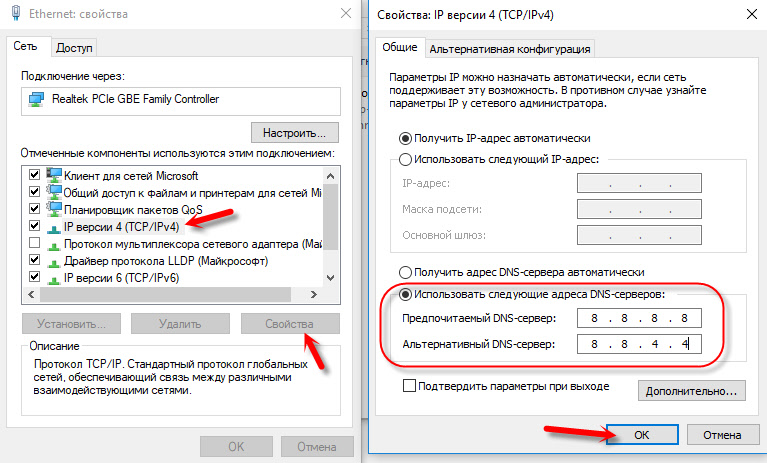
Программы и антивирус
Если у вас установлен какой-то антивирус, то попробуйте его на время отключить. Или отключите встроенный в него брандмауэр. Скорее всего он проверяет каждую страницу, которую вы открываете в браузере, и проверяет очень медленно.
Дальше, что касается программ. Я имею введу программы типа торрент-клиентов, разных программ для скачивания с интернета, загрузки разных фильмов и т. д. Так же есть разные программы для ускорения интернета, оптимизации Windows и т. д. Они как правило всегда запускаются вместе с Windows и прячутся на панели уведомлений. Закройте все лишние, уберите их с автозагрузки (можно через ту же программу CCleaner) . По управлению автозагрузкой в Windows, в интернете есть много инструкций. У нас статья немного на другую тему.
Все лишнее закрываем, отключаем, удаляем. Мало того, что все эти программы могут замедлять загрузку страниц, так они еще и отбирают ресурсы в операционной системы и компьютер работает медленнее.
А может проблема в VPN (если он установлен)?
В наше время, когда провайдеры блокируют доступ к разным сайтам, пользователи, чтобы получить доступ к этим заблокированным сайтам используют VPN. Чаще всего VPN на компьютере настраивается через отдельную программу, или расширение для браузера. Более подробно о расширениях я писал в статье: VPN для Chrome, Opera, Firefox и Яндекс.Браузера.
И соединение через VPN-сервер может быть очень медленным. Особенно, если это бесплатный VPN. Но даже платный сервис может очень часто тормозить. Даже если вы пользовались интернетом через VPN, и все работало хорошо, то сервер через который вы подключаетесь может заглючить в любой момент, или через него подключается много пользователей, и он просто не справляется с нагрузкой. Скорость загрузки сайтов через такой сервер будет очень медленной.
Решение: чаще всего, в настройках программы, или расширения для браузера можно сменить сервер (на другую страну) . Если это не помогло, то полностью отключите VPN. Разорвите соединение и закройте программу. Отключите расширение в браузере. После этого все должно открываться нормально.
Послесловие
Я постарался рассмотреть все известные мне на данный момент причины, из-за которых возникают проблемы со скорость загрузки сайтов. Уверен, что есть и другие решения данной проблемы. Если знаете в чем еще может быть дело, или решили эту проблему другим способом, то расскажите об этом в комментариях. Я с радостью добавлю полезную информацию в статью, а вам все скажут Спасибо!
Конечно же вы можете задавать вопросы по теме. Только у меня одна просьба, в описании своей проблемы пишите результаты проверки скорости вашего подключения к интернету. Или прикрепляйте скриншот к комментарию (у нас есть такая возможность) .
Контакты
Служба технической поддержки:
Тел.: (0566) 631-003
МТС: (099) 533-05-89
Киевстар: (097) 733-62-86
Лайф: (063) 061-26-22
E-mail: support@giptel.net
Администрация:
Тел.: (0566) 631-000
МТС: (066) 677-85-25
Viber: (099) 533-05-89
E-mail: abonotdel@giptel.net
Оплатить онлайн
Новости
- Тарифные планы (с 01.01.2023 года) 2 декабря, 2022
- Внимание. Приостановка услуги Интернета. 26 июля, 2022
- Внимание. Повреждения на линии 2022-07-16! 16 июля, 2022
- Поздравляем с Новым годом! 31 декабря, 2021
- Внимание. Измение тарифных планов с 01.01.2022 года! 5 ноября, 2021
Секретный способ ускорить загрузку файлов в несколько раз
Немногие из пользователей современных браузеров знают о наличии в их настройках скрытых экспериментальных функций, среди которых есть возможность ускорения загрузки файлов. О том, как ее активировать, расскажем в этой статье.
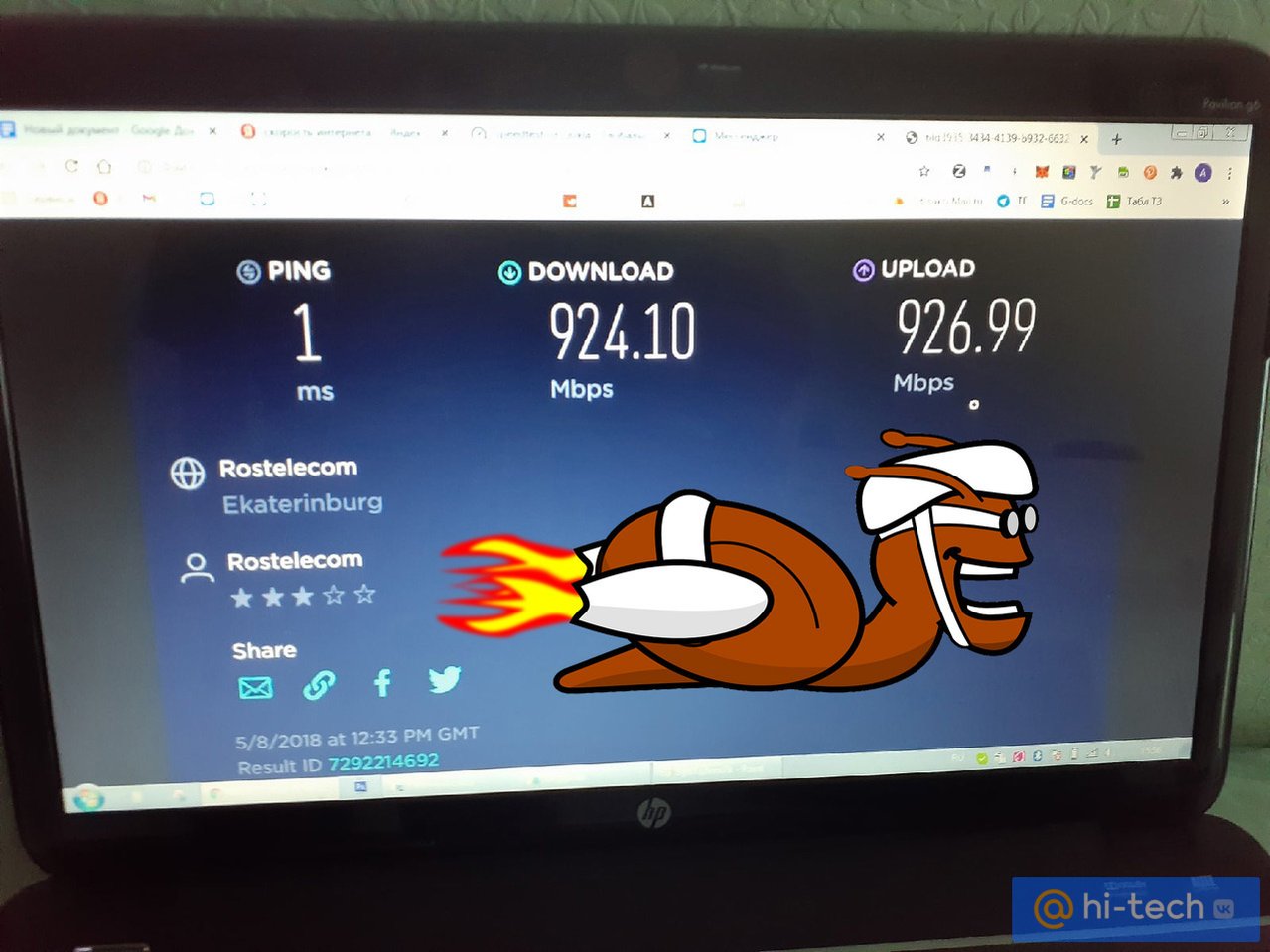
Возможно вы замечали, что когда вы скачиваете большие файлы из интернета, скорость загрузки может быть существенно ниже той скорости, которую готов предоставить ваш интернет-провайдер. Например, максимальная скорость может быть ограничена провайдером в 100 Мбит/секунду, а когда вы пытаетесь скачать объемный файл через браузер, загрузка едва дотягивает до 20 Мбит/секунду.
Дело в том, что ваш браузер по умолчанию не может целиком задействовать весь интернет-канал для скачивания файлов, оставляя запас скорости для остальных программ. Но вы легко можете это изменить.
Как можно ускорить браузер
С помощью скрытой настройки «Параллельная загрузка» можно снять ограничение для браузеров Opera и Google Chrome и использовать для подключения к серверу многопоточную параллельную загрузку.
Находится эта настройка в скрытом меню Experiments или Flags. Кроме параллельной загрузки, здесь также есть такие функции как.
включение плавной прокрутки, растеризация графического процессора, усиленная защита от рекламы, возможность активации темной темы и множество других настроек. В рамках этой статьи рассмотрим как ускорить скачивание файлов.
Как активировать ускоренную загрузку файлов
Итак, для того, чтобы активировать функцию «Параллельная загрузка», нам необходимо добраться до секретного меню Experiments. Для этого введите в адресной строке вашего браузера следующее значение:
Для браузера Google Chrome
После открытия меню Experiments необходимо найти среди пунктов функцию «Parallel downloading».
Чтобы сразу попасть в пункт Parallel downloading введите в адресную строку: chrome://flags/#enable-parallel-downloading.
Для браузера Opera
- opera://flags/#enable-parallel-downloading.
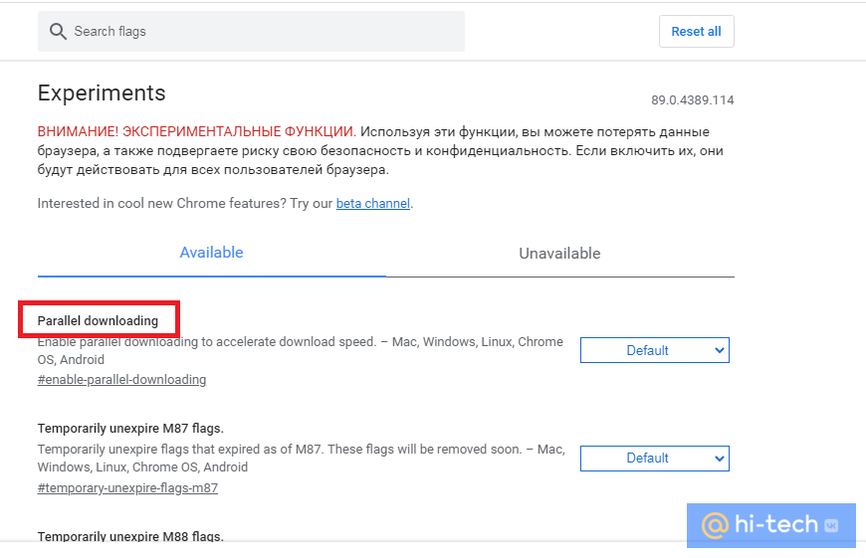
Затем смените значение «Default» («По умолчанию») на «Enabled» («Включено»), после чего в нижней части экрана появится всплывающее уведомление о том, что изменения вступят в силу после перезапуска браузера.
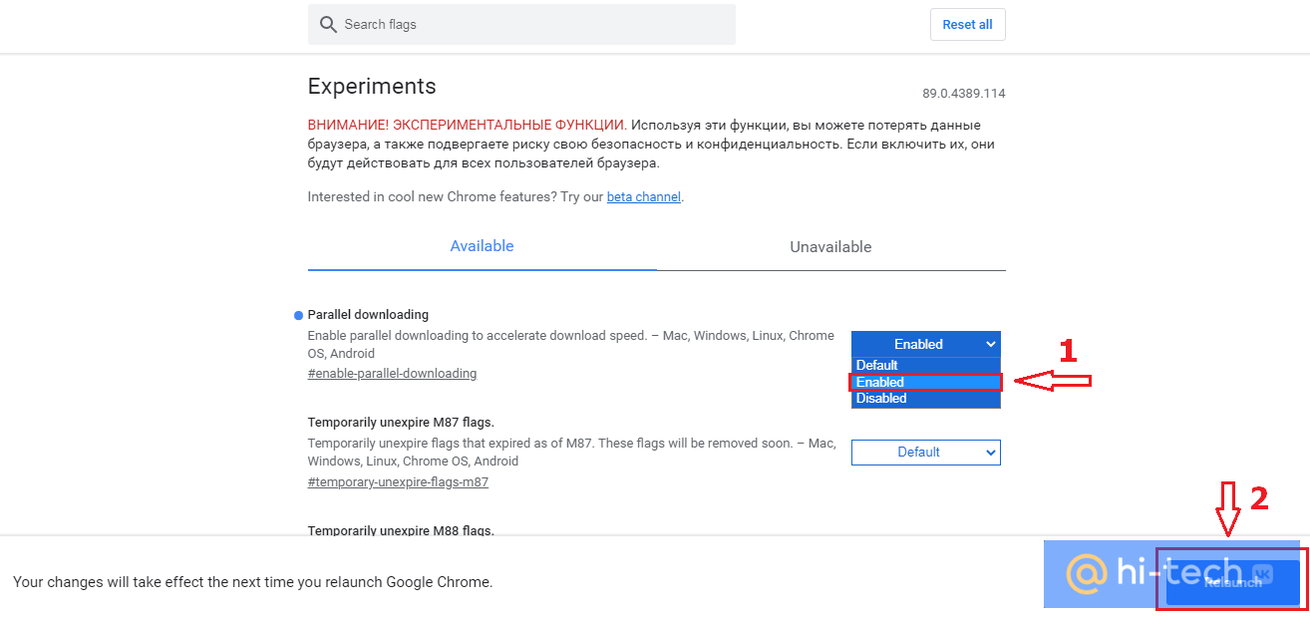
Нажмите кнопку «Relaunch» (Перезапуск), чтобы перезапустить браузер, и сохранить настройки.
Готово! Теперь ваш браузер будет использовать многопоточную загрузку при скачивании файлов, разбивая их на несколько частей, а значит загрузка будет занимать намного меньше времени.
Кстати, такие же настройки можно применить и в мобильной версии браузеров Google Chrome и Opera.
Заключение
Меню Experiments в браузере позволяет вам опробовать экспериментальные функции, которые находятся на стадии разработки и еще не вошли в официальные версии прошивки. По функционалу это меню схоже с режимом разработчика в Android, о котором мы рассказывали в одной из прошлых статей. Надеемся, что включение данной функции поможет вам решить проблему низкой скорости загрузки и скачивать файлы из интернета намного быстрее.
Это тоже интересно:
- Как повысить автономность телефона Android с помощью секретной настройки
- Как избавиться от влаги и загрязнений в динамиках телефона с помощью приложения
- Как повысить автономность телефона Android с помощью секретной настройки
Решение проблем с низкой скоростью интернета
Причин низкой скорости на вашем оборудовании может быть великое множество, попробуем их разобрать и систематизировать. Прежде всего, конечно, требуется замерить скорость на одном из серверов. К примеру speedtest.net . После замера скорости могут быть два варианта: скорость соответствует тарифу, или же нет.
Разберем варианты, когда скорость не соответствует тарифу
1. Сетевая карта компьютера.
Начнем с самого главного — сетевой карты вашего компьютера
Она может работать в нескольких режимах по скорости (10,100,1000), так и по дуплексу (full duplex — одновременная передача и прием данных, half-duplex — попеременная передача/прием данных). Для нормальной работы интернета и отсутствия проблем со скоростью сетевая карта должна работать на скорости не менее 100 в режиме full duplex. Для начала, требуется зайти в состояние подключения по локальной сети и посмотреть, на какой скорости оно работает. Если скорость там менее 100, то можно попытаться поправить ее вручную:
В случае если после изменения настроек интернет вообще перестал подключаться (появился красный крест на подключении по локальной сети), позвоните в службу технической поддержки по телефону +7(495) 488-70-57.
2. Большой поток трафика на устройства.
Проблемы со скоростью могут быть вызваны большим потоком трафика на ваши устройства. Вызвано это может быть вирусами, программами, которые что-либо скачивают из сети интернет, либо постоянно обновляются.
Всегда следует учитывать, что с запущенным торрент-клиентом ваша скорость вряд ли когда-либо будет высокой, даже если вы и не ставили скачиваться что-либо. Поэтому, если сильно тормозит интернет и запущен торрент, отключите его.
- Некоторые программы (антивирус, windows, фотошоп и т.п.) имеют свойство автоматически скачивать обновления, что также может быть причиной низкой скорости, но в случае с ними, проблема не будет постоянной.
- Наконец, большое количество трафика и попыток установить соединения может быть вызвано вирусами. Запустите проверку на вирусы вашего устройства с помощью антивируса. Если он не установлен, установите его.
- Низкая скорость может быть связана с работой фаервола, которые «на лету» проверяет весь трафик, поступающий на ваш компьютер. Некоторые программы загружают ПК сильнее, некоторые слабее. Можно попробовать сменить фаервол на другой.
- Нелицензионная ОС. При установке нелицензионной ОС проблемы могут быть с чем угодно, в т.ч. и со скоростью.
3. Установлен Wi-Fi-роутер.
Все предыдущие советы подойдут и к ситуации с роутером, но тут нужно учитывать ряд определенных факторов:
- проверьте, чтобы роутер был установлен не рядом с радио-телефоном (базой), холодильником, микроволновкой или другим устройством, которое бы создавало сильное электро-магнитное поле;
- желательно, чтобы между роутером и конечными устройствами (ноутбуки/планшеты) было как можно меньше железо-бетонных перегородок. Чем их больше, тем хуже связь;
- нужно просмотреть технические характеристики устройств (обычно написано на коробке, либо в инструкции), которые подключаются к роутеру. Если у вас будут подключен устройства с разными стандартами (допустим на вашем ноутбуке установлен вайфай стандарта IEEE 802.11n (150 Мбит/с), а на вашем планшете используется более худший вайфай стандарта IEEE 802.11g, который обеспечивает пропускную способность 54 мбит/с), то роутер выберет скорость работы согласно самому медленному устройству, подключенному к нему;
- связь по вайфай работает только в полудуплексном режиме, то есть роутер не может одновременно передавать на ноутбук информацию и принимать с него, поэтому при стандарте IEEE 802.11g и теоретической скорости 54 мбит/с реальная скорость будет не больше 25-30 мбит/с, так же и при стандарте IEEE 802.11n и 150 Мбит/с реальная скорость будет около 70 мбит/с;
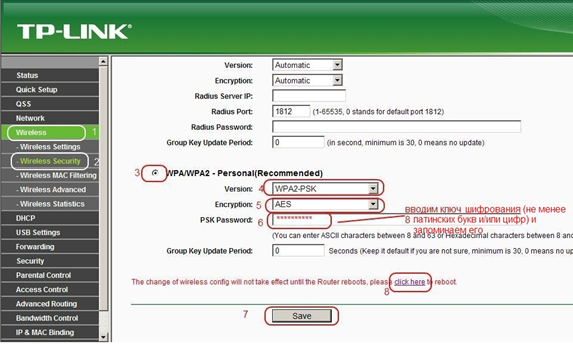
- если у вас роутер и адаптер на ноутбуке поддерживают стандарт 802.11n, но метод безопасности установлен WEP или WPA/TKIP, то скорость будет выдаваться как и при использовании стандарта 802.11g (54 Мбит/с), поэтому нужно в настройках устройства выставлять WPA/AES или лучше WPA2/AES. Настроить метод безопасности можно в разделе настроек роутера, который называется безопасность вайфай сети, например для роутера ТП-линк этот раздел выгляди так:
Настройки для большинства роутеров вы можете найти в Интернете по конкретной модели или в инструкции к устройству.
- На частичное или полное отсутствие связи может влиять канал, выставленный в настройках вайфая на роутере. Некоторые устройства могут не видеть ваш вайфай, потому что в России доступно 13 каналов вайфай, а в Америке 11 каналов. Соответственно, если ваш роутер автоматически выберет 12 или 13 канал (он делает это автоматически, в зависимости от других роутеров вокруг), то устройства, например из США, не будут видеть точку доступа, либо может наблюдаться низкая скорость. В таком случае может потребоваться в настройках роутера поменять канал.
- Нужно поменять пункт Channel (Канал в русской версии интерфейса) с состояния Auto (Авто) на цифру с 1 до 11 (так же можно попробовать менять эти каналы при низкой скорости, возможно кто-то в радиусе действия вайфая тоже выставил данный канал и он будет вам мешать).
- Низкая скорость соединения может быть также следствием плохой совместимости драйверов различных производителей оборудования Wi-Fi. Нередки случаи, когда установив другую версию драйвера беспроводного адаптера от его производителя или от производителя используемого в нем чипсета, можно получить существенное увеличение скорости.
Теперь разберем частные проблемы (т.е. когда со скоростью вроде как все нормально)
1. Медленно открываются страницы.
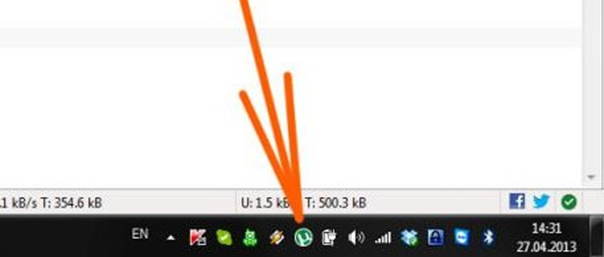
Первым делом также проверьте, запущен ли у вас торрент или программа типа MediaGet. Значок этой программы можно найти справа внизу экрана рядом с часами:
(mTorrent):
- Почистите кэш браузера.
- Попробуйте воспользоваться другим браузером.
- Отключите ваш сетевой экран, либо отключите сканирование http-трафика вашим антивирусом.
2. Медленно воспроизводится видео в интернете.
- Первым делом следует обновить ваш флэш-плеер до последней версии. Взять его можно здесь .
- Закройте программы типа торрентов, скайпа и т.п.
- Проверьте загрузку с отключенным антивирусом.
- Почистить кэш браузера и удалить файлы cookie. ( Пример )
- Проверить связь с другого браузера.
- Проблема также может быть в производительности компьютера — свободном месте на жестком диске, выделении оперативной памяти.
3. Проблемы в онлайн-играх.
При проблемах в онлайн-играх также может быть несколько вариантов. Первым делом требуется запустить ping до сервера, на котором вы играете. Делается это следующим образом:
- Проходите по пути: «Пуск — Все программы — Стандартные — Командная строка». Там набираете команду ping x.x.x.x, где x.x.x.x — IP-адрес, либо имя сервера, на котором вы играете.
- После прохождения данной команды вам покажет статистику — сколько пакетов было отправлено и сколько ответов было получено.
При потерях (т.е. отправлено больше, чем получено) необходимо сделать команду tracert x.x.x.x, которая проверит доступность устройств на пути к вашему серверу и прислать результаты трассировки (скриншот, например) на почтовый адрес support@gigavider.ru
При больших задержках до конечного сервера следует, в первую очередь, учесть где этот сервер располагается. Задержки >200мс до серверов в какой-нибудь Северной Америке — это нормально и как-то их изменить не получится.