
Как убрать поиск по вкладкам Google Chrome
В одной из предыдущих статей мы разбирали, как убрать пункт Список для чтения из панели закладок, а теперь появился новый запрос: как убрать кнопку поиск по вкладкам в строке заголовка Chrome.
В этой инструкции по шагам показан весь процесс, позволяющий отключить поиск по вкладкам в браузере Google Chrome меньше чем за минуту.
Убираем кнопку поиск по вкладкам в браузере Chrome

Для того, чтобы отключить поиск по вкладкам, что также приведёт и к тому, что соответствующая кнопка в строке заголовка Google Chrome исчезнет, выполните следующие простые шаги:
-
Запустите браузер Chrome и в адресную строку (не следует путать со строкой поиска внутри окна браузера, внимание на стрелку на изображении далее) введите
chrome://flags

chrome://flags#enable-tab-search

в адресной строке браузера и нажать Enter.
Сразу после перезапуска поиск по вкладкам исчезнет из Google Chrome — то, чего мы и добивались.
Отдельно отмечу: иногда случается, что новые функции Google Chrome можно отключить после их появления, но со временем, в будущих версиях браузера, возможность их отключения пропадает: нельзя исключать, что подобное произойдёт и с поиском по вкладкам.
А вдруг и это будет интересно:
- Лучшие бесплатные программы для Windows
- В манифесте указана неизвестная структура в Microsoft Store — варианты решения
- Как добавить комментарии, теги и рейтинги к папке Windows
- Не удается войти в учетную запись Windows — как исправить?
- Некоторые параметры задает системный администратор в параметрах электропитания — как исправить?
- Как удалить Галерею в Windows 11
- Windows 11
- Windows 10
- Android
- Загрузочная флешка
- Лечение вирусов
- Восстановление данных
- Установка с флешки
- Настройка роутера
- Всё про Windows
- В контакте
- Одноклассники
-
Мммвыфрр 22.03.2021 в 11:44
Как отключить кнопку Поиск по вкладкам в Google Chrome
Вы можете отключить кнопку Поиск по вкладкам в Google Chrome из заголовка окна, если вам не нравится это новшество. Google включил функцию поиска по вкладкам по умолчанию в Chrome 89, но не предоставил возможность избавиться от нее в настройках браузера.
Google постоянно улучшает работу с большим количеством открытых вкладок в браузере. Например, одним из таких улучшений является возможность прокрутки строки вкладок, однако она пока остается экспериментальной. А вот поиск вкладок в компании считают пригодной для постоянного использования, и эта возможность уже нашла свое применение в стабильной версии Google Chrome .
Содержание скрыть
Как работает поиск вкладок в Chrome
В настоящее время, когда вы открываете несколько вкладок, их ширина будет уменьшаться, пока вы не увидите только маленький значок. При дальнейшем открытии вкладок значок тоже исчезнет. Это затрудняет быстрый переход на нужную вкладку. В этой ситуации может помочь новая функция поиска по вкладкам.
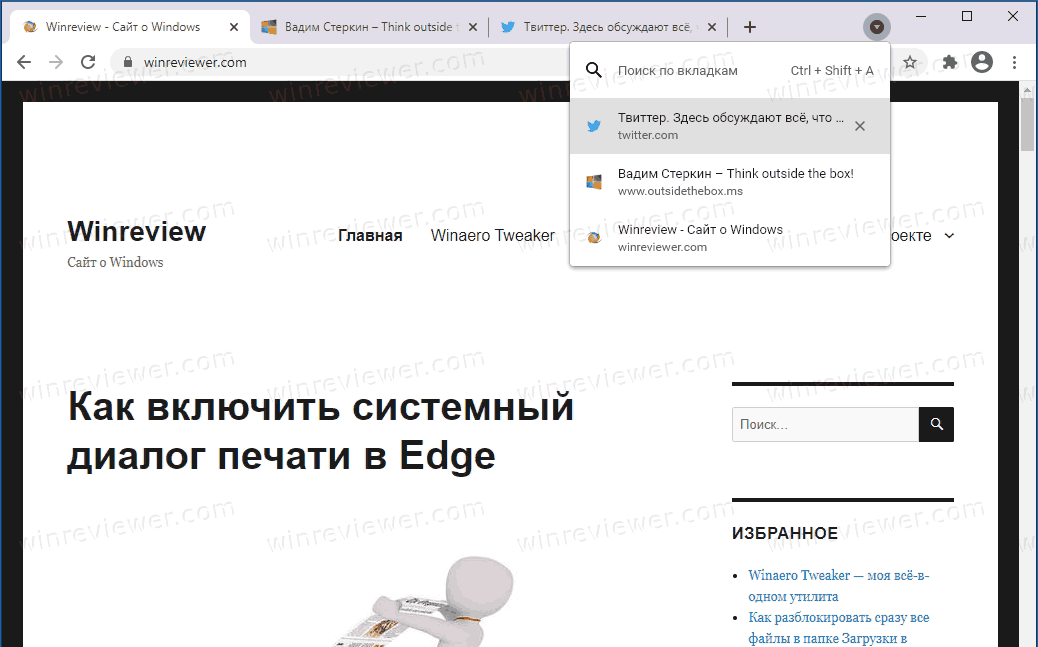
Когда эта функция включена, кнопка Поиск по вкладкам появляется прямо в строке заголовка Google Chrome. Она решает проблему навигации по большому количеству открытых вкладок. Кнопка открывает всплывающее окно со списком всех вкладок, а также включает поле поиска, которое можно использовать для быстрого поиска вкладки по ее заголовку или URL-адресу.
Однако, если вы не открываете много вкладок или не собираетесь искать какую-либо конкретную вкладку, наличие дополнительной кнопки в строке заголовка Chrome может раздражать. Кроме того, эта кнопка не появляется по мере необходимости, например когда у вас открыто много вкладок. Вместо этого она всегда отображается в заголовке окна.
Далее инструкция, как удалить поиск вкладок из строки заголовка Google Chrome.
Как отключить кнопку Поиск по вкладкам в Google Chrome
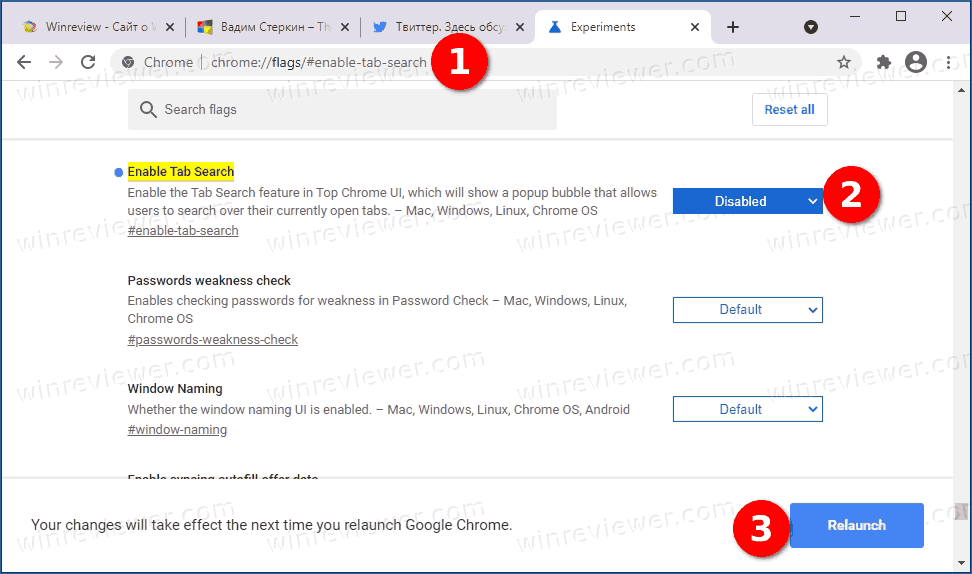
- Откройте Google Chrome.
- Введите chrome://flags/#enable-tab-search в адресную строку и нажмите клавишу Enter.
- Выберите Disabled из раскрывающегося списка для опции Enable Tab Search.
- Перезапустите браузер, чтобы применить изменения.
Готово! Кнопка поиска по вкладкам теперь удалена из заголовка окна Google Chrome.
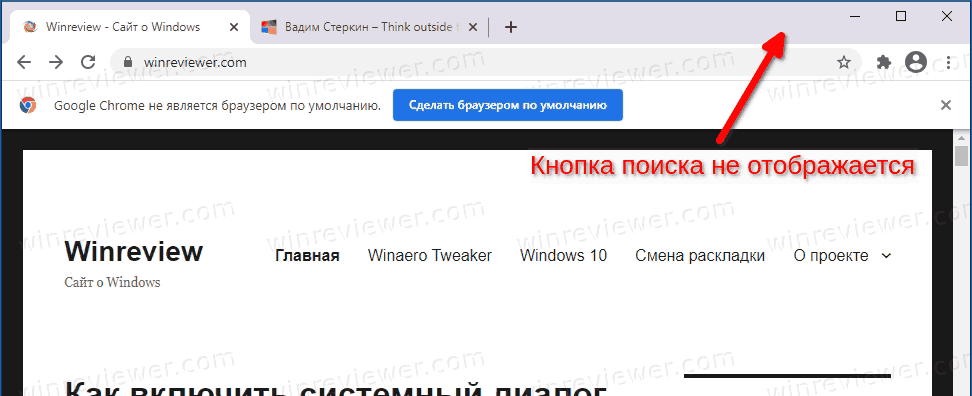
Кроме того, вы можете изменить ярлык на рабочем столе Chrome, чтобы избавиться от функции поиска по вкладкам в браузере. Это можно сделать, добавив специальный аргумент disable-features в командную строку chrome.exe. Этот альтернативный вариант также будет полезен в случае, если Google удалит вышеописанный флаг. Подобные аргументы командной строки как правило остаются доступными в Chrome более длительное время, даже после того, как флаг уже удалён. Давайте рассмотрим этот метод.
Как отключить поиск вкладок, изменив ярлык Chrome
- Закройте все открытые окна Chrome.
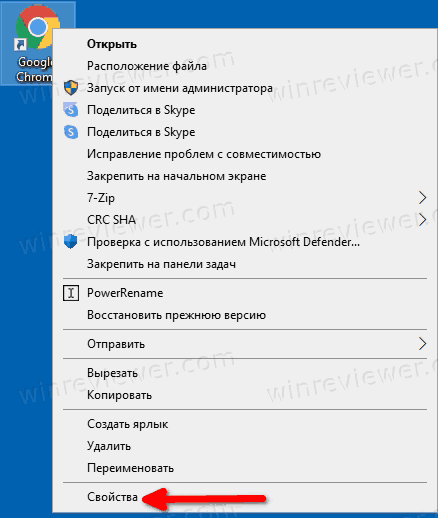
- Щелкните правой кнопкой мыши ярлык Google Chrome на рабочем столе или любой другой ярлык, который вы используете.
- Выберите «Свойства» из контекстного меню.
- В диалоговом окне «Свойства» измените поле «Объект», добавив следующий аргумент: —disable-features=TabSearch . Сначала добавьте пробел после chrome.exe , чтобы получить что-то вроде этого: «C:\Program Files\Google\Chrome\Application\chrome.exe» —disable-features=TabSearch .
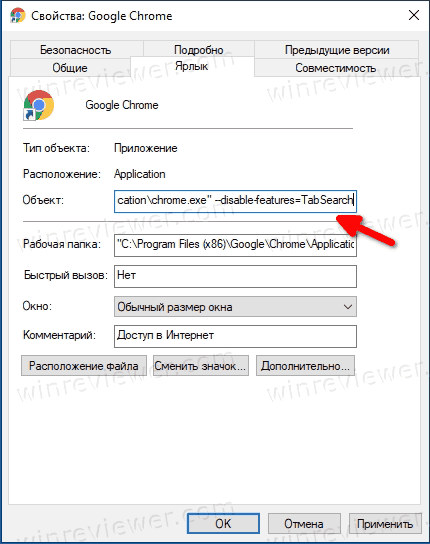
- Нажмите «Применить» и «ОК», чтобы изменения вступили в силу. При появлении запроса нажмите «Продолжить» в подтверждение Контроля учётных записей.
- Запустите браузер, используя измененный ярлык.
Готово. Теперь в браузере больше не будет кнопки Поиска по вкладкам в строке заголовка, вне зависимости от метода который вы использовали.
��Узнавайте о новых статьях быстрее. Подпишитесь на наши каналы в Telegram и Twitter.
Судя по тому, что вы читаете этот текст, вы дочитали эту статью до конца. Если она вам понравилась, поделитесь, пожалуйста, с помощью кнопок ниже. Спасибо за вашу поддержку!
Вы здесь: Главная страница » Браузеры » Google Chrome » Как отключить кнопку Поиск по вкладкам в Google Chrome
Автор: Сергей Ткаченко
Сергей Ткаченко создал этот сайт в далёком 2009 году, и с тех пор продолжает над ним работать, публикуя новые материалы о Windows и её приложениях практически каждый день. Посмотреть все записи автора Сергей Ткаченко
Автор Сергей Ткаченко Опубликовано 25 марта 2021 Рубрики Google Chrome Метки Поиск по вкладкам
Полезные ссылки
Социальные сети
- Winrevew в Telegram
- Winreview в Twitter
Как убрать с панели кнопку «Поиск по вкладкам» Google Chrome?
Для чего нужна функция «Поиск по вкладкам» в Google Chrome?
Как убрать кнопку поиск по вкладкам в строке заголовка Chrome?
Google Chrome как убрать кнопку «Поиск по вкладкам»?
Поиск по вкладкам как убрать из Google Chrome?

комментировать
в избранное бонус
Yurah aU [116K]
2 года назад
В браузере «Google Chrome», начиная с версии 88, появилась новая функция — «Поиск по вкладкам». Она отображается в строке заголовка браузера в виде кружка и треугольника внутри. Данная функция будет прежде всего полезна тем, у кого в браузере обычно открыто очень много вкладок и все они «очень» нужны!))) Кликнув по иконке «Поиск по вкладкам», появится форма поиска по открытым в браузере вкладкам, с помощью которой вы сможете легко отыскать нужную вкладку!
Лично я не люблю захламлять браузер открытыми вкладками, так как это влияет на быстродействие системы. Если вы тоже, то данную функцию браузера «Google Chrome» довольно легко отключить, чтобы не отвлекала внимание. Для этого в адресной строке введите следующую команду и нажмите на Enter:
chrome://flags
В результате этого откроется окно настройки экспериментальных функций. В поисковой строке введите Tab Search (Поиск по вкладкам), чтобы её найти ненужную нам функцию. Кроме того, в адресной строке можно сразу ввести команду, которая откроет интересующую нас функцию:
chrome://flags#ena ble-tab-search
Как видите, за «Поиск по вкладкам» отвечает функция Enable Tab Search, чтобы её отключить напротив неё выберите пункт Disabled и перезапустите браузере, нажав ниже на кнопку Relaunch.
15 способов ускорить работу Google Chrome
Читайте, как ускорить работу Google Chrome. Отключение ненужных расширений и плагинов, оптимизация настроек и интерфейса, и т.д. Вы можете настроить браузер по своему усмотрению в зависимости от ваших предпочтений и требуемых задач. Главное, вам нужно запомнить основное условие, что браузер будет работать быстрее, когда у вас будут выполнены соответствующие настройки на вашем компьютере.
Сделав нужные изменения в расширениях, доступных в браузере, и используя некоторые из его скрытых функций, можно существенно повысить скорость работы «Google Chrome». Это поможет вам сэкономить много времени, а также позволит избежать разочарования от работы в медленном браузере.
Перейти к просмотру

Вам не понадобятся каких-либо особых технических знаний для выполнения такой задачи. Все, что вам нужно будет сделать, так это следовать простым инструкциям, приведенным в этой статье, для ускорения работы «Google Chrome» на вашем персональном компьютере.
- Отключить ненужные расширения
- Регулярно очищать данные просмотра
- Закрывать браузер, когда это возможно
- Всегда используйте тему по умолчанию
- Использовать подсказки для ускорения загрузки страниц
- Отключить нежелательные плагины
- Использовать экспериментальные функции — Флаги
- Обновление Google Chrome
- Использовать сохраненные расширения сеансов браузера
- Удаление нежелательных приложений
- Включить простой кэш
- Быстрое закрытие вкладок
- Растровые потоки
- Прогнозируемая прокрутка
- Приостановка действия вкладок без их закрытия
- Вопросы и ответы
- Комментарии
Отключить ненужные расширения
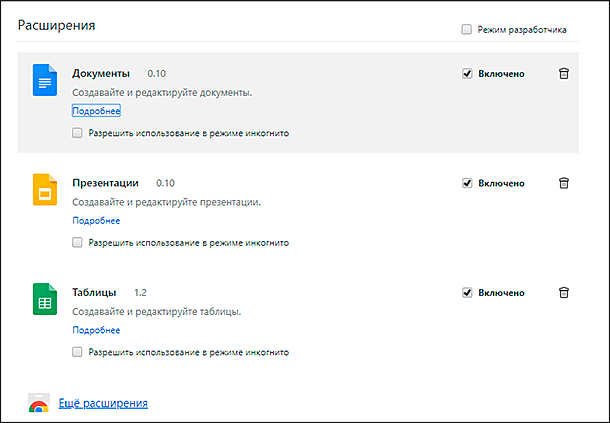
Замечательным преимуществом использования браузера «Google Chrome» для повседневной деятельности является тот факт, что браузер загружается с различными расширениями, которые могут помочь вам при решении разнообразных задач. Эти инструменты работают в фоновом режиме и помогают браузеру отображать веб-страницы в соответствии с вашими предпочтениями.
Возможно, вы замечали, что браузер предоставляет вам большой выбор расширений. Вы можете добавлять любое количество нужных расширений под каждую конкретную задачу. Одни расширения используются для блокировки рекламы, другие помогают вам защитить ваш компьютер и повысить его безопасность, запрещая открывать вредоносные сайты или отображать подозрительное содержимое таковых.
Аналогичным образом, вы можете добавлять расширения, обладающие широким набором инструментов для работы с «Документами Google», «Таблицами» и «Презентациями», позволяющие вам создавать и редактировать их в любое время.
Другие расширения помогают вам работать с изображениями и видеофайлами, позволяют вам упорядочить и структурировать их. Много приложений управляют загрузками, помогают в работе в социальных сетях, предоставляют инструменты для профессиональных разработчиков сайтов и приложений и т.д.
Тем не менее, в браузере может быть подключено много разных расширений, которые не используются вами на регулярной основе. Но они по-прежнему продолжают работать в фоновом режиме и значительно замедляют работу браузера. Чтобы избежать такой ситуации, вы можете отключить или полностью удалить расширения, которые больше не нужны вам для повседневных действий, и повысить производительность «Google Chrome».
Для этой цели нажмите кнопку «Настройка и управление Google Chrome», которая находиться в правом верхнем углу экрана и представляет собой три вертикальные точки.
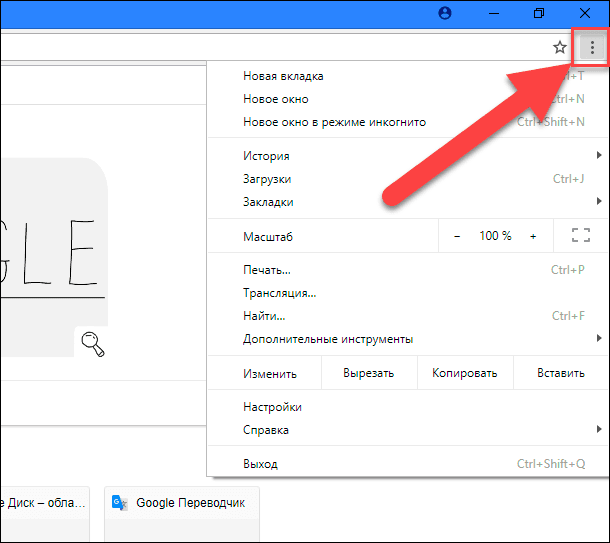
Во всплывающем меню выберите вкладку «Дополнительные инструменты», а во вложенном меню нажмите пункт «Расширения».
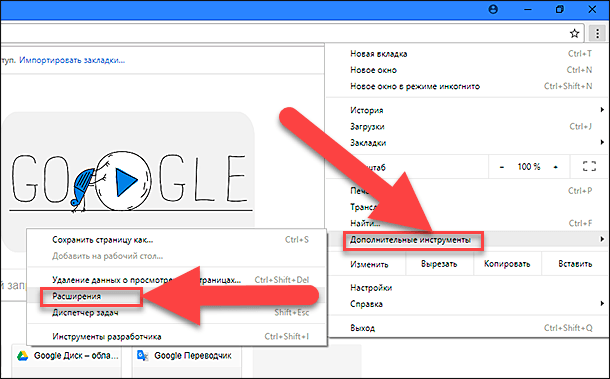
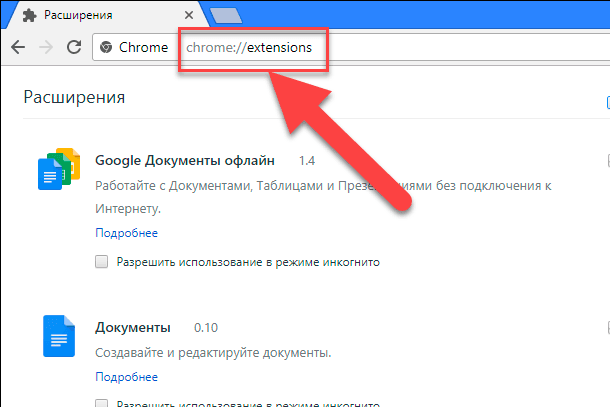
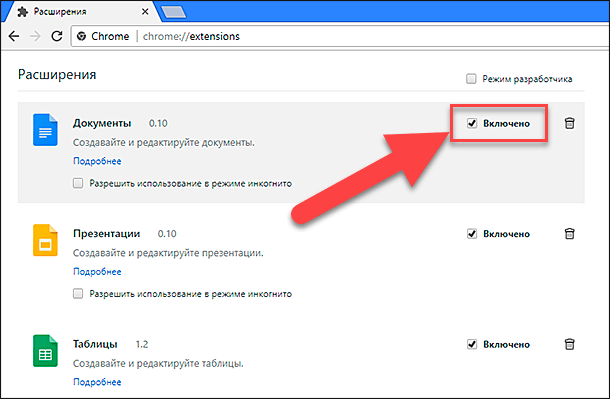
Перед вами откроется страница «Расширения», включающая в себя полный список различных расширений, установленных в вашем браузере.
Вы также можете ввести в новом окне браузера в адресной строке «chrome://extensions» и сразу напрямую получить доступ к этому разделу.
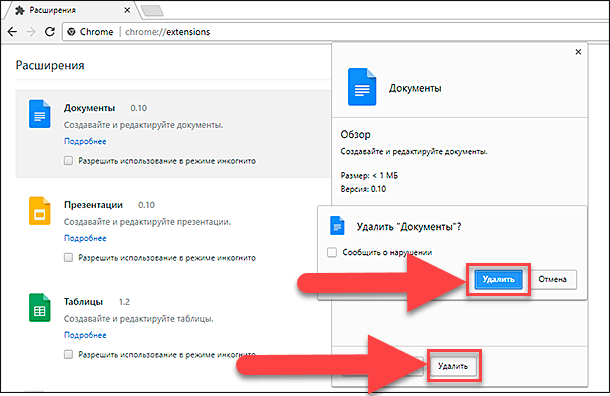
После того, как вы просмотрите весь список расширений, установленных в браузере, вы получите полное представление об их свойствах и назначении. Вы легко можете удалить ненужные расширения по вашему усмотрению. Просто щелкните по ссылке «Подробнее» под расширением, которое вы хотите удалить. Появиться вкладка с названием выбранного расширения, описанием его свойств и кнопкой «Удалить». Нажмите ее и подтвердите свой выбор, нажав кнопку «Удалить» еще раз.
Или нажмите указатель в виде мусорной корзины «Удалить из Chrome» рядом с названием расширения и подтвердите процесс удаления кнопкой «Удалить».
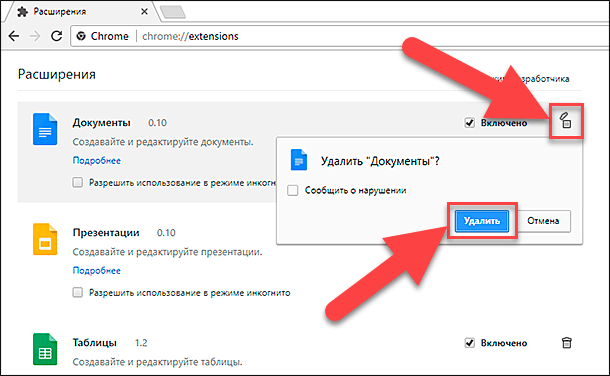
В случае, когда вы не хотите полностью удалять какое-либо расширение, вы можете воспользоваться функцией отключения. Тогда браузер не будет учитывать данное приложение во время своей работы. Для этого снимите указатель в ячейке «Включено». В любой момент вы сможете включить расширение обратно, нажав на указатель в ячейке повторно.
Перейти к просмотру
Регулярно очищать данные просмотра
Обычно браузеры хранят часто используемые данные, такие как изображения, данные для автозаполнения, URL-адреса, чтобы они могли быстро загружать веб-сайты, когда это необходимо. В некоторых случаях браузеры запрашивают разрешение на сохранение пароля, и вы можете легко получить доступ к своим любимым порталам с вашего компьютера без входа в систему каждый раз.
Хотя данная функция может помочь вам во многих отношениях, она также может замедлять работу вашего компьютера, когда слишком много данных хранится в кэш-памяти. История просмотров и скачиваний, файлы cookie и другие данные, сохраненные в кэше, будут заметно снижать производительность вашего браузера. Поэтому вам необходимо регулярно очищать данные просмотра браузера, чтобы ускорить его работу.
Нажмите кнопку «Настройка и управление Google Chrome» (три вертикальные точки в правом верхнем углу экрана), выберите вкладку «История».
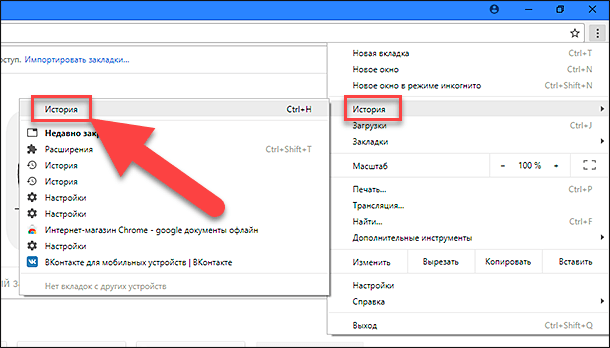
На открывшейся странице вы увидите полный список сайтов, открытых вами ранее. Также открыть эту страницу можно, набрав в адресной строке «chrome://history» или используя сочетание клавиш «CTRL + H». В левой части экрана нажмите ссылку «Очистить историю».
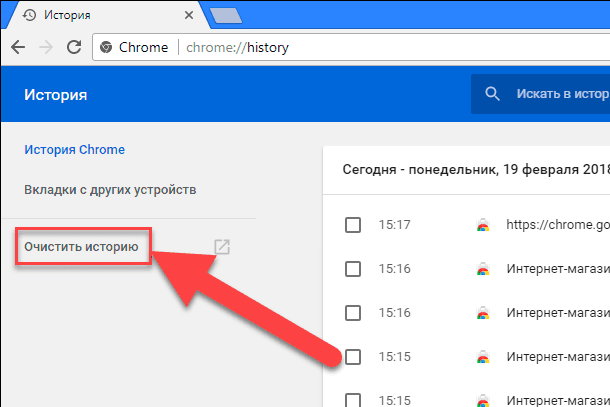
Ссылка откроет новую вкладку, содержащую все данные о просмотре, и вы сможете выбрать любые варианты очистки данных с компьютера.
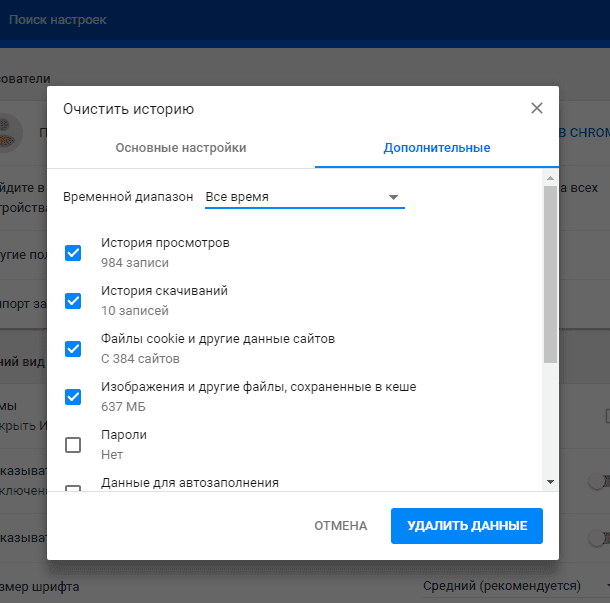
Используйте строку «Временной диапазон», чтобы указать период времени, за который необходимо выполнить очистку данных просмотра. Используя указатели, отметьте ячейки, данные которых необходимо очистить. Можно удалить все файлы кэша, хранящиеся на вашем компьютере, и это позволит освободить много места для браузера и ускорить его работу.
Таким же образом вы можете очистить и другие данные, такие как: история просмотров или скачивания, файлы cookie, сохраненные пароли и т.д.
Если вы хотите, чтобы ваши «История» и «Кэш» всегда оставались чистыми, то можете воспользоваться функцией «Режим инкогнито» (используйте сочетание клавиш «Ctrl + Shft + N»). В этом режиме браузер не будет сохранять вашу историю посещений, а файлы cookie и данные сайтов будут удалены по завершению работы.
Перейти к просмотру
Закрывать браузер, когда это возможно
Многие люди держат браузер постоянно работающим все время, так как имеют сразу несколько открытых вкладок сайтов одновременно и опасаются потерять важные данные на этих веб-страницах после закрытия браузера. Такой подход может замедлить работу браузера в долгосрочной перспективе, поскольку браузер поддерживает запуск и работоспособность таких вкладок в фоновом режиме. Но об этом не стоит беспокоиться, поскольку браузер «Google Chrome» сохраняет информацию обо всех открытых ранее вкладках. И вы легко можете получить к ним доступ на более позднем этапе без каких-либо проблем, когда запустите браузер снова.
Перейдите в главное меню «Настройка и управление Google Chrome» и выберите вкладку «Настройки», или введите в адресной строке браузера «chrome://settings» для доступа к ней.
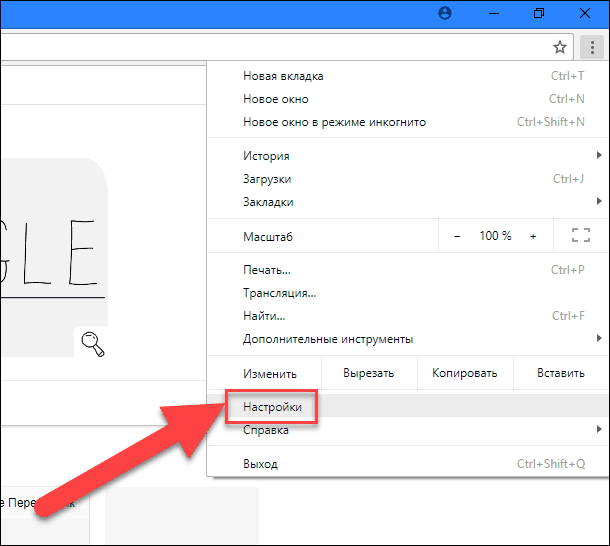
В самом низу экрана используйте меню «Запуск Chrome», позволяющее выбрать один из трех вариантов начала работы браузера.
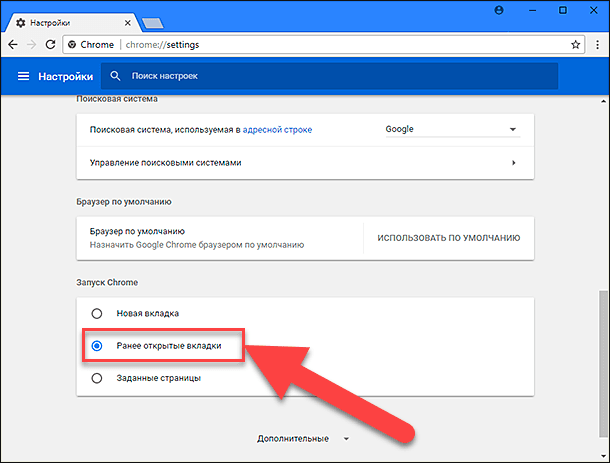
Одним из предложенных вариантов является пункт «Ранее открытые вкладки», который позволяет продолжить работу в браузере с того места, где вы остановились перед его закрытием. Браузер «Chrome» сохранит у себя данные всех открытых вкладок сайтов и позволит вам вернуться к ним при следующем запуске программы. Этот способ поможет вам смело открывать и закрывать браузер не переживая, что можете потерять доступ к открытым ранее сайтам.
Перейти к просмотру
Всегда используйте тему по умолчанию
Иногда вам хочется выделить свой браузер, или украсить его какой-то новой оригинальной темой. Современная версия браузера «Google Chrome» предоставляет такую возможность. Но вы также должны помнить, что во многих случаях такое улучшение замедлит работу компьютера. Лучшее, что вы можете сделать в этой ситуации, – это переключить браузер «Google Chrome» на тему по умолчанию.
Перейдите на вкладку «Настройки» используя алгоритм доступа, описанный выше: нажмите меню «Настройка и управление Google Chrome», выберите вкладку «Настройки».
Следующим шагом является выбор раздела «Внешний вид» из меню настроек. Выберите вкладку «Темы. Открыть Интернет-магазин Chrome».
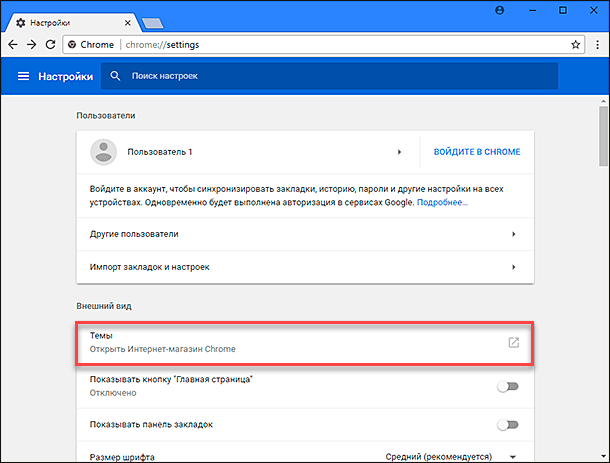
Вам будет представлено на выбор множество различных готовых тем из Интернета, структурированных по разным критериям.
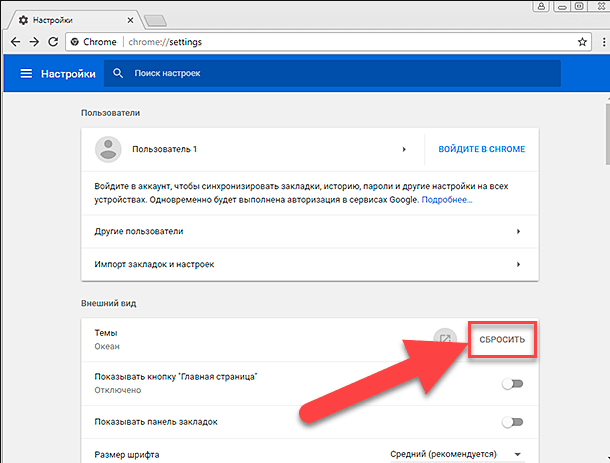
Чтобы удалить установленную тему, нажмите в разделе «Внешний вид» кнопку «Сбросить». Тема в браузере «Google Chrome» изменится на классическую тему по умолчанию.
Это один из самых простых способов повысить производительность браузера.