
Как общаться и разговаривать в Дискорде, как можно присоединиться к чату

Дискордом называют программный мессенджер, в который включены возможности общения через текстовый набор или голосовой чат. Данное приложение еще не так известно, но уже набирает популярность из-за стабильной работы, которая не требует больших ресурсов от устройства. В Discord разработчики включили повышенную защиту от взлома, что играет не последнюю роль в информационном веке. Но многие до сих пор не знают, как общаться в приложении Дискорд.
Что такое войс чат в Дискорде?
- Вначале пользователь присоединяется к голосовому каналу. Для этого нажимают специальный значок в виде динамика на сервере.
- Далее возле аватара появится зеленый контур, когда человек начинает говорить в микрофон.
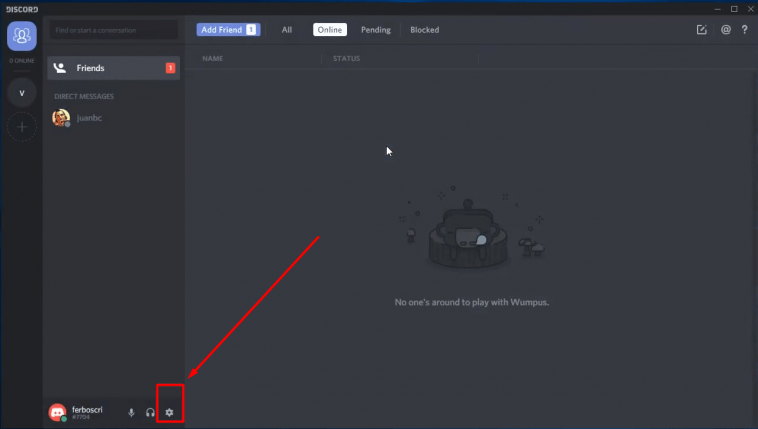
- Если требуется настройка голосовых опций, собеседник нажимает на значок шестеренки. Далее откроются общие настройки пользователя. На персональных компьютерах данное меню располагается в левом нижнем углу сервера.
- Дальше человек переходит к параметрам голоса и видео для регулировки аудиовхода, чувствительности микрофона и других опций.
Также владелец устройства по желанию регулирует громкость других собеседников в голосовом чате. Для этого кликают правой кнопкой мышки по аватарке на компьютере или по имени человека на смартфоне.

Как говорить в Discord
В основном, Дискордом пользуются геймеры, которые играют в командные игры. Чтобы разговаривать в Discord, понадобится микрофон. Слушать собеседника можно через колонки или наушники.
Перед тем, как начать беседу на компе или телефоне в приложении, понадобится создать отдельный сервер, а после – голосовой канал. Без голосового канала нельзя разговаривать с микрофоном. Инструкция о том, как сделать собственный голосовой чат:
- Сначала запускают мессенджер. Затем в левой половине рабочей области находят ярлык сервера, на котором пользователь желает создать войс канал. По серверу кликают правой кнопкой мышки.

- Перед человеком открывается выпадающие меню, в котором выбирают пункт «Создать канал». Дальше система открывают новое диалоговое окно. В нем пользователь выбирает тип чата — голосовой или текстовый. Также потребуется дать ему имя.
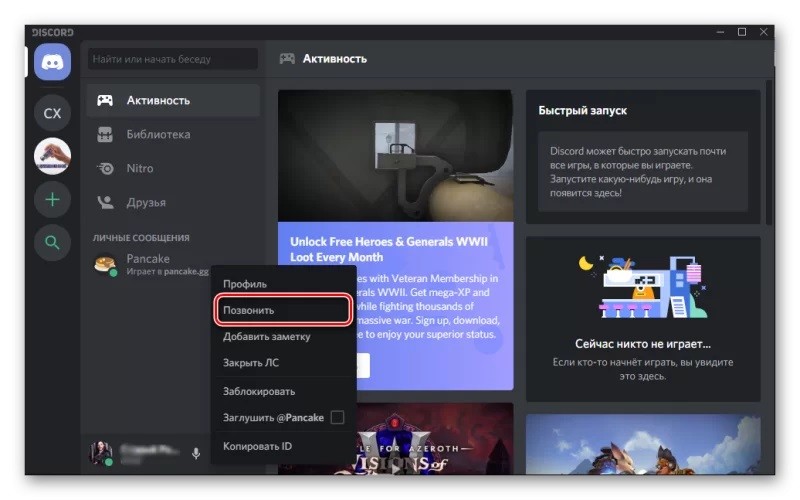
- После выполненных действий нажимают на кнопку «Создать канал». В левой стороне дисплея появляется новый войс чат. Значок динамика возле названия чата символизирует то, что он относится к голосовому типу.

- Далее приступают к отладке канала. Для этого нажимают значок шестеренки возле имени чата. В диалоговом окне человек может изменить название, отредактировать настройки звукопередачи и число юзеров. Максимальное количество собеседников — 99.
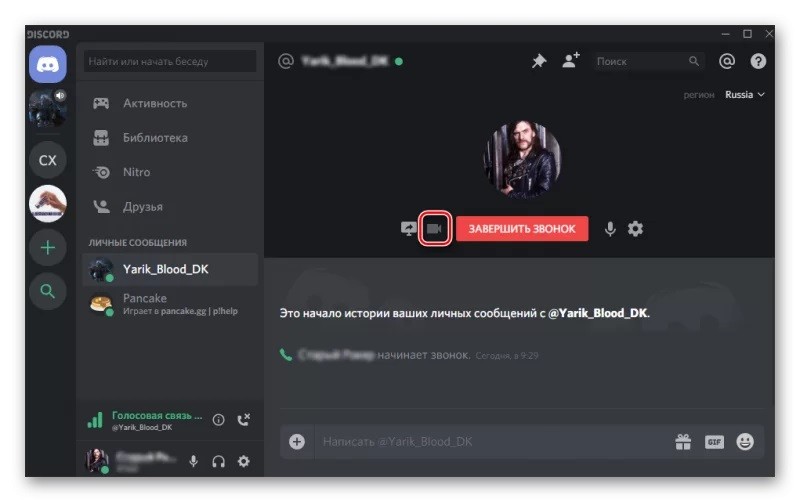
Создать канал с голосовыми сообщениями с телефона в Дискорде возможно по такому же принципу, как на персональном компьютере. Расположение настроек на обоих устройствах одинаково.
Можно ли разговаривать без микрофона?
Без микрофона в голосовом чате поговорить не получится. Но можно создать текстовый канал, в котором возможно общение через текст. Однако существует возможность общения голосом с другим человеком без микрофона у одного из собеседников. Алгоритм действия для создания подобного типа чата:
- Сначала заходят в приложение.
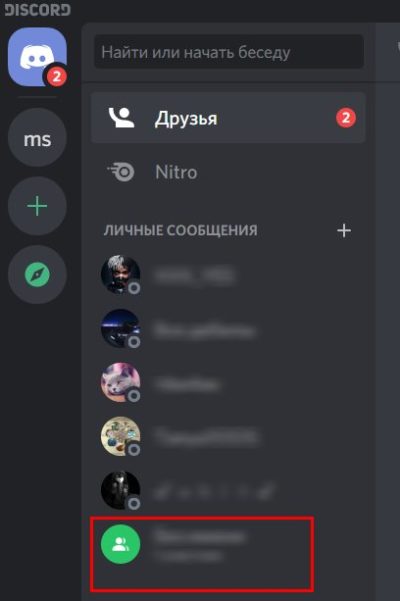
- Далее нажимают на кнопку синего цвета в верхней части экрана с изображением символа Discord или аватарки, если она установлена пользователем.
- Дальше выбирают нужного человека в списке друзей и кликают на телефонную трубку, чтобы начать звонок.
- В конце нужно дождаться, когда собеседник подключится к общению.

Возможные проблемы
Возможные неполадки в мессенджере возникают, в основном, из-за того, что не работает микрофон. Рассмотрим причины данной ситуации:
- Неисправность устройства. Для проверки проблемы микрофон подключают к другому компьютеру. Если неисправность подтвердилась, следует просто заменить микрофон.
- Добавленная громкость микрофона в аудионастройках. Случается так, что пользователь сам не специально отключил устройство. В таком случае иконка динамика в панели в левом нижнем углу перечеркнута. Такая функция специально встроена в приложение на случай, когда к человеку подходят другие люди.
- Проблемы с драйверами. Проверить наличие неполадки можно в Диспетчере устройств. Система покажет пользователю сообщение о проблемах с устройством, если на компьютере отсутствуют или устарели драйверы для периферии.
Общаться через мессенджер Discord достаточно просто. Приложение поддерживает общение как текстовыми сообщениями, так и голосовыми. Чтобы присоединиться к войс каналу, человеку придется приобрести микрофон.
Как подключить Voicemod к мессенждеру Discord, как использовать программу

Мессенджер Дискорд предоставил пользователям разные возможности изменения настроек. Например, можно изменить звучание голоса юзера. Необходимо ознакомиться с рекомендациями и знать, как использовать функционал Voicemod в мессенджере Discord. Существуют некоторые особенности процедуры, ознакомиться с которыми лучше заблаговременно, чтобы избежать некоторых ошибок.
Что такое Voicemod
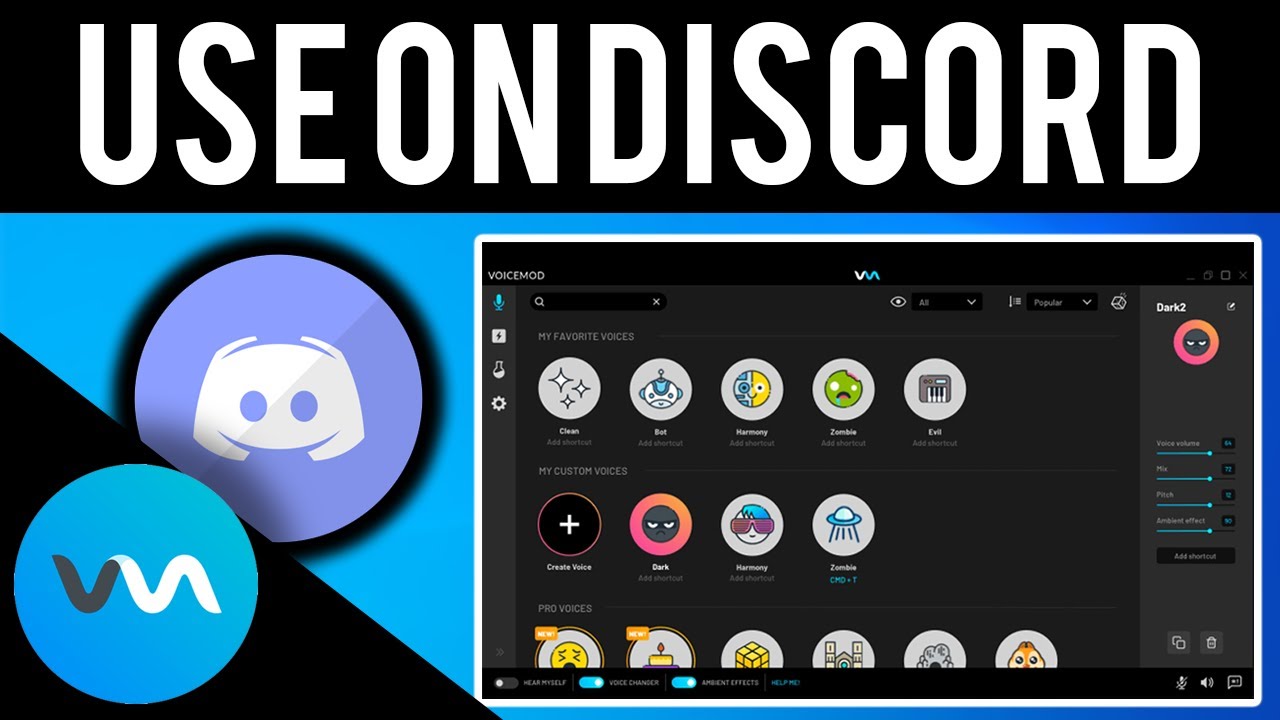
Это дополнительная программа, которая скачивается для работы в мессенджерах (Дискорд, Скайп, VRChat и других). Название с английского переводится как сочетание слов «голос» и «менять». Особенности:
- в Дискорде через Voicemod собственный голос можно изменить на мужской (или напротив – женский), на роботизированный и некоторые другие, что часто используется для розыгрышей и игр;
- совместим с дополнениями Stream Deck и OBS;
- позволяет создавать оригинальные голосовые скины;
- распространяется бесплатно.
Внимание! Приложение устанавливается через официальную страницу разработчика. Сохранять установочные пакеты файлов с неизвестных ресурсов запрещено – можно заразить персональный компьютер (стационарный или портативный) вирусом.

Главные функции и возможности
Для изменения нужных параметров потребуется скачать утилиту, установить необходимые элементы и соединить приложения между собой. Необходимо заранее изучить инструкции по установке и способу использования софта.
Установка
Voicemod – одна из утилит, с помощью которой пользователь может изменить характеристики звучания голоса.

Чтобы подключить софт к Дискорду, необходимо выполнить следующие шаги:
- перейти на сайт разработчика приложения;
- кликнуть по пункту «Получите Voicemod здесь». Внимание! После нажатия этой клавиши юзеру будет предложено активировать учетную запись Twitch, Google или Discord. Чтобы подключить утилиту к Дискорду, лучше воспользоваться этой учеткой (хотя критического значения этот пункт не имеет);

- после входа в нужный аккаунт на ПК загрузится файл формата .ехе;
- дважды кликнуть по загруженному элементу для активации запуска;
- на мониторе персонального компьютера (стационарного или портативного) откроется окно мастера установки.
Пользователю необходимо следовать за подсказками на экране, чтобы пройти процедуру установки. По завершении операционная система предложит два варианта – перезагрузить устройство сейчас или позже, необходимо выбрать подходящий пункт и окончить процедуру.
Как им пользоваться
После перезагрузки персонального устройства на рабочем столе ПК появится дополнительный ярлык (если нет – программу можно найти через кнопку «Пуск»). После запуска нужно выполнить следующие шаги:
- на панели приложения установить параметры входа и вывода звука, который нужно будет менять;

- на этапе вывода можно услышать, каким будет голос после изменения;
- ежедневно программа предлагает обновленный набор бесплатных фильтров;
- чтобы разблокировать полный набор вариантов изменения звука, нужно приобрести платную – профессиональную – версию приложения Voicemod.

Разблокировать некоторые фильтры можно, выполняя определенные задания (например, рассказать о софте в социальных сетях). Базовая комплектация утилиты подходит для общения с друзьями (иначе говоря – для домашнего использования).
Мессенджер Дискорд – это относительно новая программа для общения и обмена файлами. При этом, поверх базового комплекта функций, можно установить дополнительные – например, для изменения голоса. Утилита Voicemod подходит для начинающих юзеров – установка несложная, достаточно разных фильтров.
Что такое войс в дискорде
Как зайти в голосовой чат и начать разговаривать в Discord
Одна из немаловажных функций Дискорда, выделяющихся среди остальных программ качеством, хорошей работой — бесплатный голосовой и текстовый чат. Разговаривать можно через наушники от телефона, персонального компьютера, добавляя неограниченное количество участников. Для такой связи на серверах существуют специальные “Голосовые каналы”, которыми можно управлять, переименовывать, ограничивать количество человек, принимающих участие в диалоге. Подключиться к голосовому каналу в Дискорде — несложно, достаточно иметь доступ к беседам.
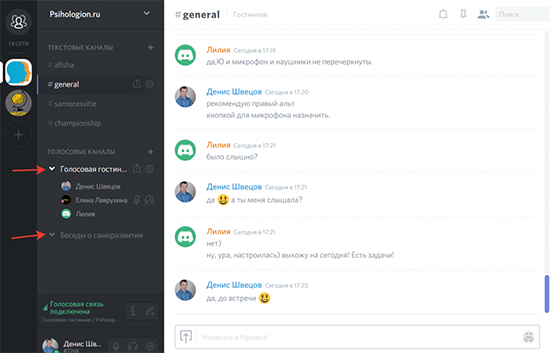
Функция голосовой и видеосвязи в Дискорде
Разговаривать в Дискорде пользователи чаще любят не текстами, а с помощью голосового канала в дискорде, видеосвязи на сервере. На серверах создаются разные каналы для разного общения. Голосовая, видеосвязь всегда отмечаются соответствующими названиями. Они отличаются лучшим качеством в сравнении мессенджерами-конкурентами Дискорда, удобством.
Разобраться, как присоединиться к каналу — несложно, с этим справится новичок без опыта, даже сможет создать свой собственный канал при наличии таких полномочий на чужом сервере, созданным самим пользователем сервером. Есть возможность в Дискорде зайти в голосовой чат, созданный администраторами, другими участниками.
Создание и настройка голосового чата
Для создания собственного канала, чтобы разговаривать в Дискорде, нужно, как упоминалось ранее, иметь достаточные полномочия. Если сервер создан самим пользователем, проблем не возникнет, знакомыми — нужно иметь права администратора, чтобы их создавать. Об этом можно договориться с администрацией, модераторами, если они ищут человека в команду. Создать — очень просто:
- Зайти на сервер;
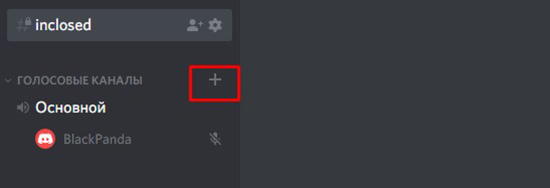
- Слева идёт разделение на две категории — “Текстовые каналы”, “Голосовые каналы”, каждый из которых автоматически создал один пробный канал — “Основной”;
- Нажать на “+” у раздела “Голосовые чаты”;
- Во всплывающем окне выбрать “Голосовой чат”, дать название, сделать приватным (по желанию);
- Открывшийся после создания чат предлагает “Настроить канал”.
“Настройка канала” разделена на 3 категории (без учёта удаления): “Обзор”, “Права доступа”, “Приглашения”. Обзор — базовые настройки (название, описание канала, настройка медленного режима, включение NSFW-канала). “Права доступа” настраивают разрешения на общения, позволяют сделать канал приватным. “Приглашения” — название говорит само за себя, через эту настройку можно приглашать людей присоединиться. После всех настроек можно спокойно пользоваться, приглашать друзей.
Удалить созданный канал можно ниже всех настроек. “Удалить канал” — красная надпись, нажав на которую появляется подтверждение об удалении, при согласии канал безвозвратно исчезает.
Как пригласить друга в беседу и присоединиться самому
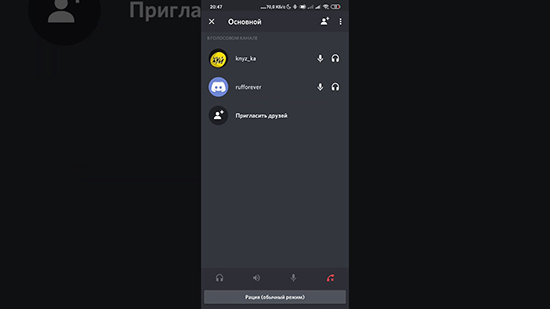
Добавить друга в разговор — просто. “Приглашения” доступны в настройках канала, которые также можно вызвать, нажав правой кнопкой мыши на канал и выбрать “Настроить канал”, либо навести на название, кликнуть на появившуюся шестерёнку. Второй способ — навести курсором на название канала, кликнуть на человека с плюсом рядом. Появится всплывающее окно со списком друзей, рядом с которыми зелёная кнопка “Пригласить”, снизу — ссылка-приглашение, которую можно отправить в чат.
Для присоединения нужно получить приглашение, согласиться, попасть в голосовой чат, использовать ссылку-приглашение. Если пользователь уже участник сервера, имеет доступ к голосовому каналу — он может нажать на название. Программа автоматически перенесёт человека в чат, где можно включить, выключить микрофон, видео на кнопку микрофона, камеры, начать говорить в Дискорде. Переключаться между каналами можно таким же образом — нажав на название. Выйти можно кнопкой с трубкой с крестиком рядом — “Отключиться”.
Для того, чтобы разговаривать в Дискорде в игре, нужно включить оверлей. Он включает интерфейс голосового чата поверх игры, что позволяет видеть, кто что говорит.
Возможные проблемы при голосовой связи
Самые частые проблемы связаны с неработоспособностью микрофона, неправильными настройками, невнимательностью пользователей. В первом случае необходимо проверить оборудование через “Панель управления”, “Устройства ввода и вывода”, убедиться в правильности подключения, обновить драйвера (при необходимости), переподключить. Особенные случаи требуют вмешательства опытных пользователей. Если программным способом исправить не получается — нужно покупать новое оборудование (может быть, давно пора было его заменить).
Проблему с настройками решить достаточно просто. Нажав на шестерёнку (“Настройки пользователя”), участник переходит в настройки. Вкладка “Голос и видео” управляет настройками микрофона, вебкамеры. Проверить, включен ли по умолчанию микрофон, использующийся пользователем, во вкладке “Устройство ввода”, отрегулировать его громкость. Возможно, включен “Режим рации”, включающий звук только после нажатия на клавишу.
Частая проблема при голосовых звонках — пинг. Когда пользователь находится в условиях плохой связи — звук постоянно зависает, участника выкидывает из чата, он не может спокойно разговаривать. Единственное решение — перейти туда, где лучше ловит связь, либо сменить интернет (на телефоне — с мобильного на вай-фай, наоборот).
Голосовые каналы на серверах — удобно, легко в использовании, переключении между несколькими каналами. Голосовые каналы (как и голосовая связь в целом) — то, за что пользователям нравится Дискорд, и почему они не используют прочие мессенджеры. Создавать свой канал — просто, позвать друзей можно всегда. Такие функции упрощают работу приложения.
Дискорд (Discord): что это? Регистрация и настройка программы: создание и подключение к серверу, добавление друзей, общение [Аналог Skype и TeamSpeak]

Доброго дня!
Не могу не отметить один из сервисов для общения, который за последние несколько лет стремительно набрал (и набирает) популярность (особенно, когда меня спрашивают об аналогах Skype ) . В сегодняшней статье речь пойдет об этом сервисе — о Дискорде (ориг. название: Discord).
Начну с одного популярного вопроса: «что же вообще такое Дискорд ?». Это бесплатная программа для обмена текстовыми и голосовыми сообщениями (по сути, можно использовать как Интернет-телефон, некий аналог Скайпа). Причем, если часть функций в Skype (или еще одной программе-аналоге — TeamSpeak) платные — то в Дискорде практически все бесплатно (разве, за исключением каких-нибудь доп. «приблуд», которые большинству не нужны).
Вообще, первоначально программа позиционировалась, как чат для геймеров. Но сейчас, по мере развития, на мой взгляд, она уже переросла это — годится для решения самых разнообразных задач!
Посудите сами, вот основные достоинства Дискорда:
- создание комнат (чатов) с разнообразными правами доступа и ролей (причем, личный чат с другом можно создать с 1 клика мышки!);
- голосовое общение: как личное, так и в режиме конференции (могут говорить все участники комнаты);
- возможность работать с сервисом как в браузере, так и в приложениях из-под Windows, Android, Mac, Linux, iOS (т.е. сервис доступен, как с ПК, так и с планшетов, телефонов, нетбуков и пр. устройств).
- отлично проработанный движок: звук не заикается, не дрожит, быстрое соединение, меньше проблем с коннектом, программа не зависает от любого вашего действия (тот же Skype нередко нагружает ЦП до 50% и выше, особенно при сбоях в сети);
- оценка любого сообщения в чате (помогает выразить отношение к мысли человека);
- превью изображений, видео, анимации при вставке ссылок (это очень удобно!);
- добавление ботов в чат;
- возможность закрепить несколько сообщений в чате;
- создание инвайт-ссылок (то бишь пригласительных, которые можете разослать только нужным вам людям);
- позволяет транслировать свой экран (со всем происходящим на нем) другим пользователям. Также можно совершать видео-звонки ( прим. : если у вас есть веб-камера);
- синхронизация групп с Telegram, и многое другое!
Думаю, даже оговоренного мной выше, более чем достаточно для появления мотива познакомиться с программой поближе?! Особенно, если у вас есть проблемы при работе в Skype или TeamSpeak.

Азы работы в Дискорде
Регистрация и вход
Регистрация на сервисе стандартна: необходимо указать свой рабочий e-mail (на него придет код подтверждения регистрации), имя пользователя (т.е. ваш логин) и пароль. Форма регистрации представлена на скрине ниже.
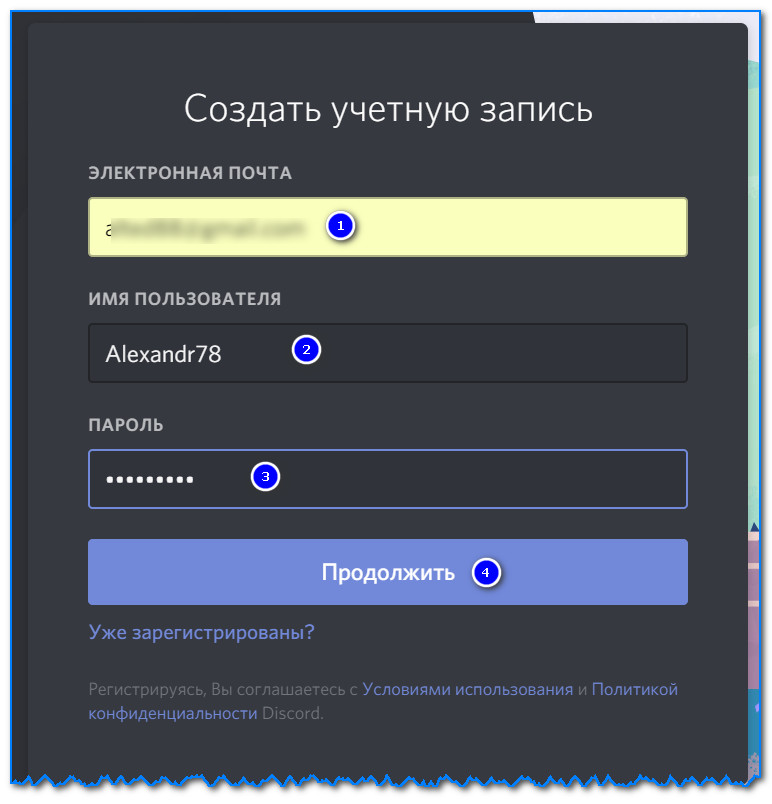
Учетная запись на Дискорде
После заполнения формы — у вас автоматически откроется окно вашего профиля (т.е. вы войдете на сайт), правда, часть функционала не будет доступна до подтверждения e-mail. Наверху окна будет «маячить» сообщение о необходимости это сделать (пример ниже).
�� Приложения для Windows, Android и пр.
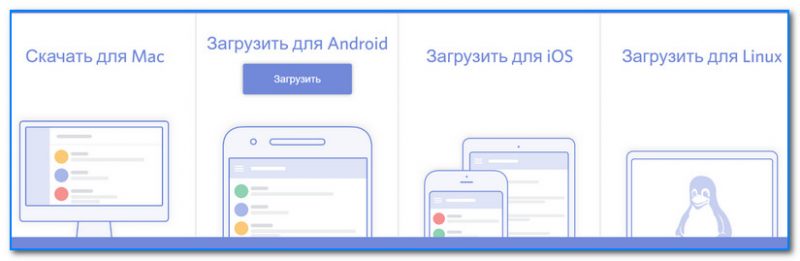
Если, работая на ПК удобно использовать как браузерную версию Дискорда, так и приложение, то вот на телефоне — необходимо установить спец. приложение. В общем-то, установка стандартная, ничего сложного из себя не представляющая (ссылку на Google Play привел выше).
Как найти и добавить друзей в избранное
В принципе, сервис Дискорд очень дружелюбный, интерфейс простой и не навязчивый (к тому же полностью на русском). Кстати, многие его считают «подростковым» (на мой взгляд, все вполне серьезно).
Итак, добавить друга/друзей можно самыми разными путями. Ниже рассмотрю парочку наиболее популярных.
Допустим, вы с другом зарегистрировались на Дискорде. Как теперь вам найти друг друга?
1) Обратите внимание, что в нижней части окна (в левой стороне) обозначен ваш ник и ID. Например, на скрине ниже ник «alexandr_br», ID — «#6527». Эти данные необходимо передать вашему другу (например, по СМС, соц. сетям и пр.).
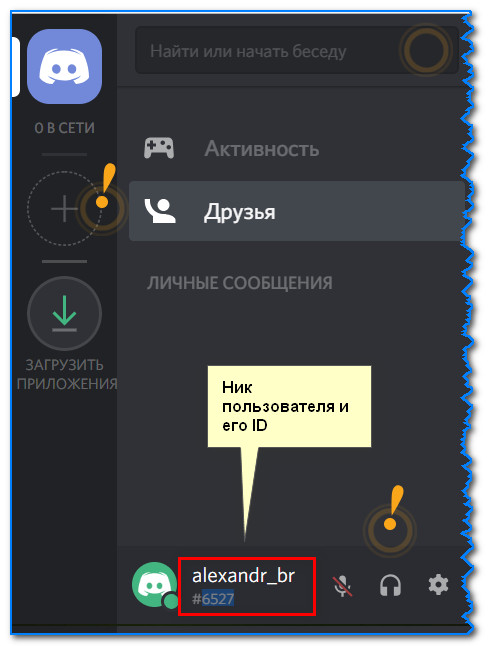
Ник пользователя и его ID
2) Далее ваш друг на своем ПК нажимает по разделу «Друзья», кликает по кнопке «Добавить друга» и вводит ваш логин и ID. Пример: «alexandr_br#6527» (без кавычек). См. скриншот ниже.
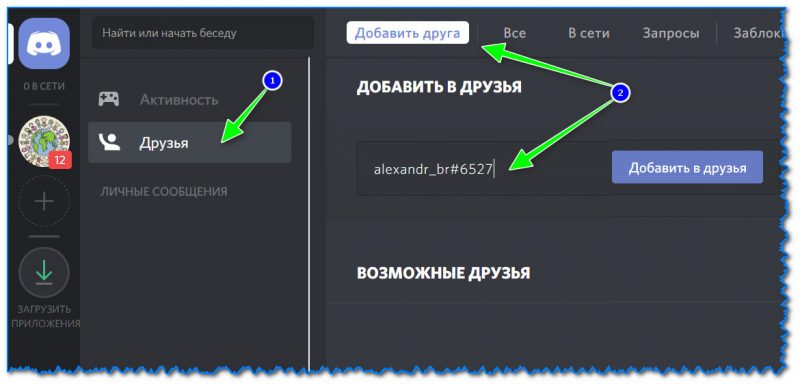
Друзья — добавить друга (Дискорд)
3) Далее вам придет от него запрос на добавление в друзья: если запрос подтверждаете — то вы друг у друга в друзьях (в избранном). Такая мера безопасности необходима, чтобы к вам в друзья не добавились спамеры.
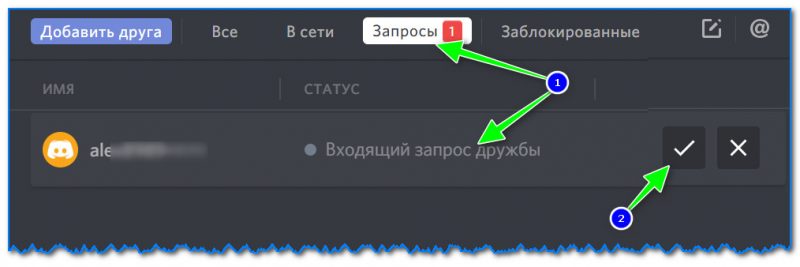
Соглашаемся на добавление друга в избранное
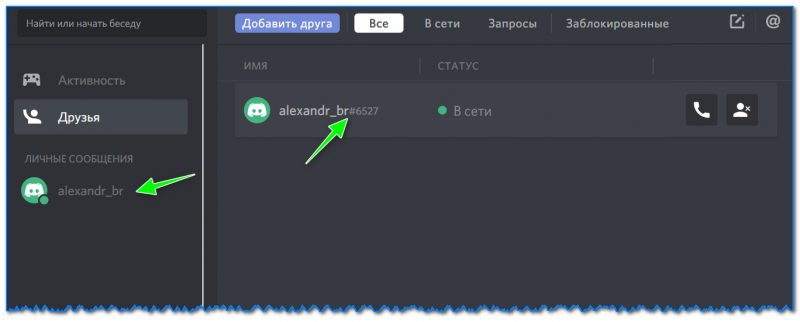
Начало общения (создание чата на 2-их)
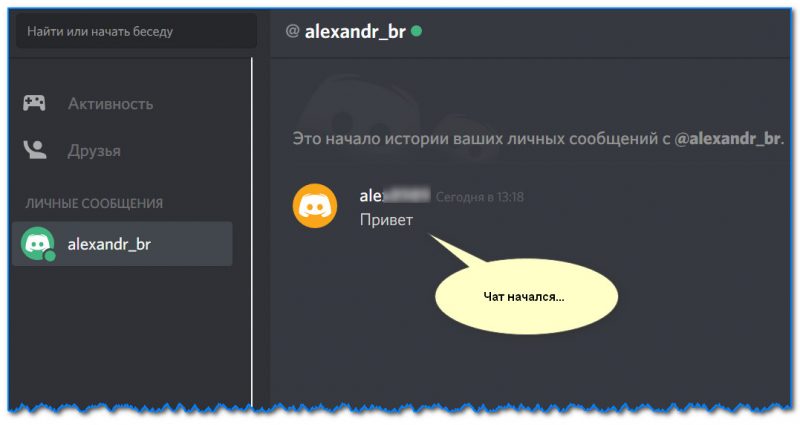
4) Для начала общения (создания чата на двоих) достаточно кликнуть по нику друга.
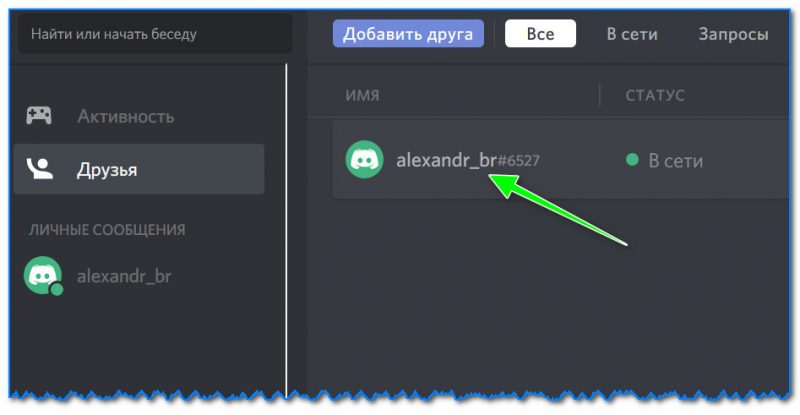
Для начала разговора — просто кликните по нику друга
5) Далее можно писать сообщения, разговаривать по сети (если у вас установлен микрофон). Кстати, Дискорд при получении сообщения, делает небольшое звуковое уведомление (так, что, если окно браузера у вас будет свернуто — вы все равно узнаете о том, что вас кто-то беспокоит. ).
Если вас пригласили уже в какую-то группу/комнату — то слева вы увидите список членов этого сообщества. Любого из них вы можете добавить к себе в друзья — для этого достаточно кликнуть по нему правой кнопкой мышки, и в появившемся меню выбрать «Добавить в друзья».
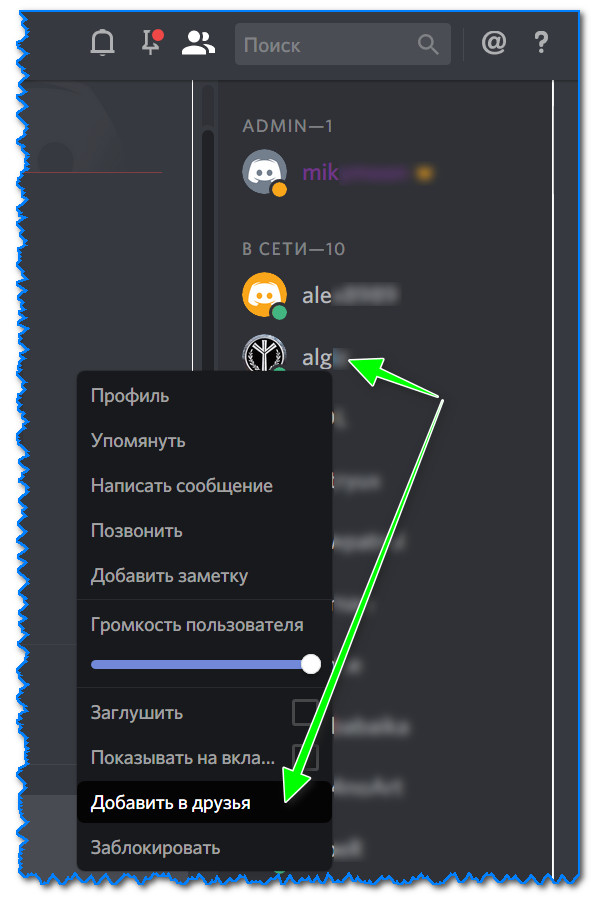
Добавление в друзья (ники затерты)
Как создать и подключиться к серверу (чаты по интересам)
Сервер нужен для того, чтобы вы могли собрать всех своих друзей в одном месте (т.е. в единой «комнате»). Это своего рода, общий чат, в котором все смогут общаться друг с другом.
Причем, на одном сервере могут быть созданы разные каналы (т.е. помимо основного канала, где, например, будет обсуждаться общие темы — можно создать мини-каналы по узким интересам). В общем, это очень удобно! Ниже покажу как создать сервер, как отправить приглашение и подключиться к нему.
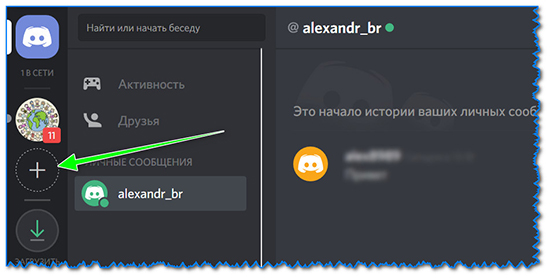
1) После входа в Дискорд — щелкните по кнопке подключения к серверу (слева в меню похожа на «плюс»).
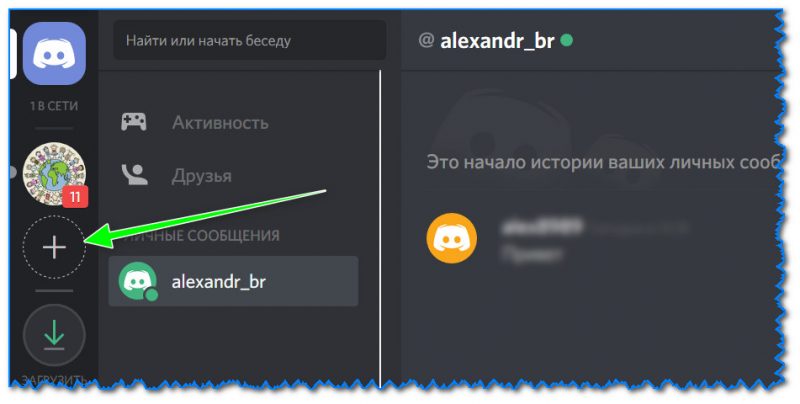
2) Далее выберите опцию «Создать сервер».
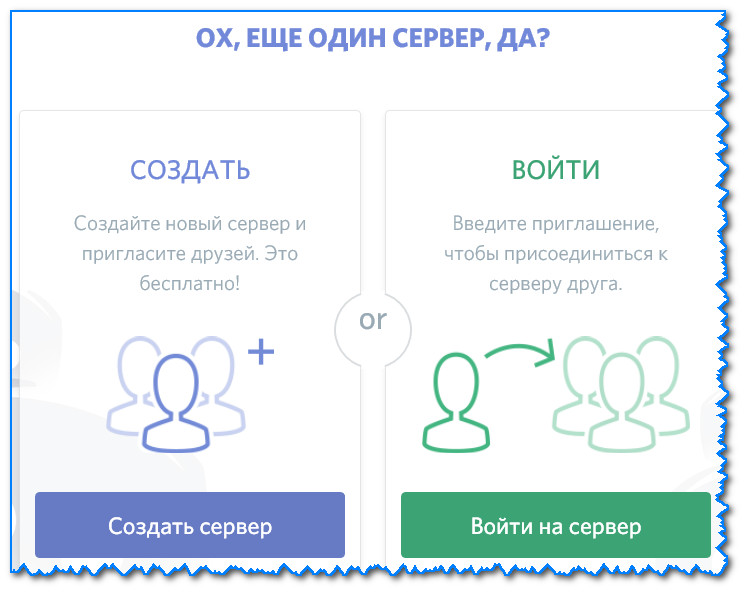
Еще один сервер
3) После укажите имя сервера, выберите характерную иконку (можно использовать любую вашу картинку), и нажмите по кнопке «Создать».
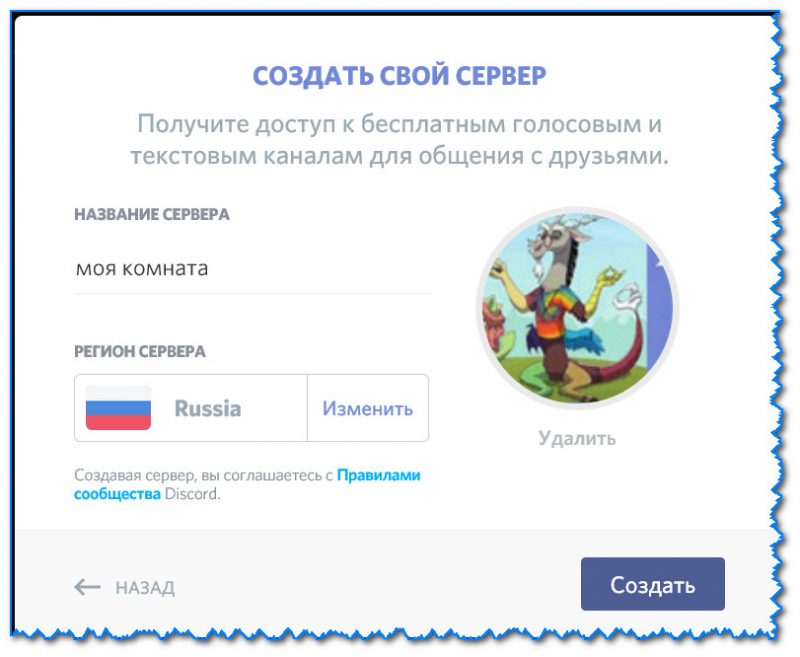
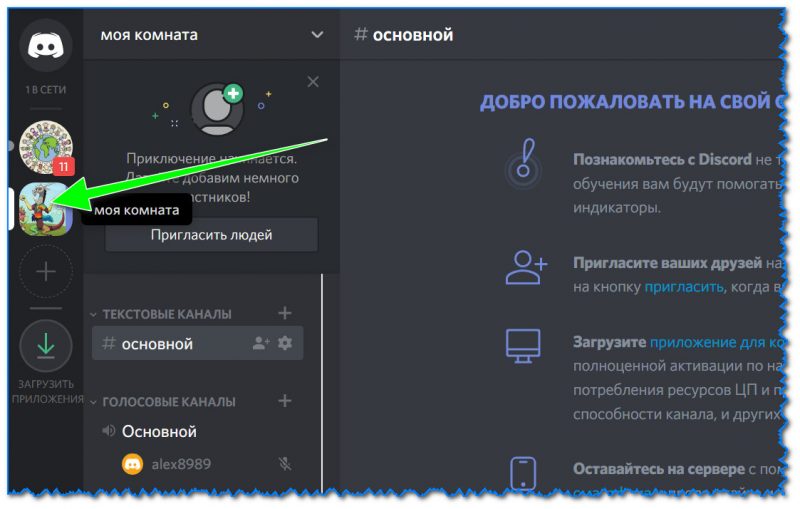
4) Далее в меню слева вы увидите созданный сервер. Наведя указатель мышки на него — вам будет представлено его название (см. скрин ниже).
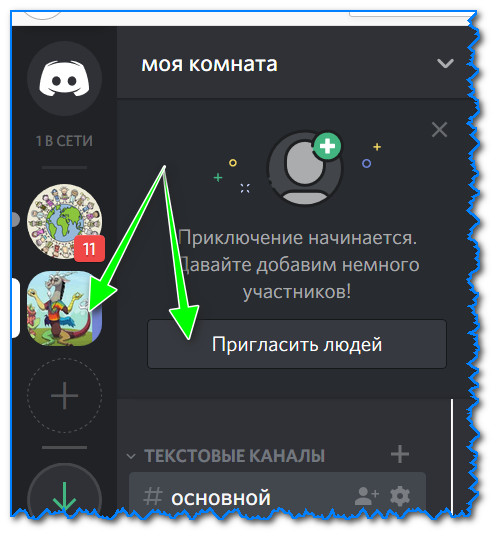
5) Пока вы не пригласите других людей (друзей, знакомых, единомышленников) о вашем сервере никто не узнает. Для приглашения, выберите сервер, и нажмите по кнопке «Пригласить людей». См. пример ниже. ��
6) Далее у вас появиться короткая ссылка, по которой можно зайти на ваш сервер. Скопируйте ее (напротив нее представлена кнопка «Копировать»).
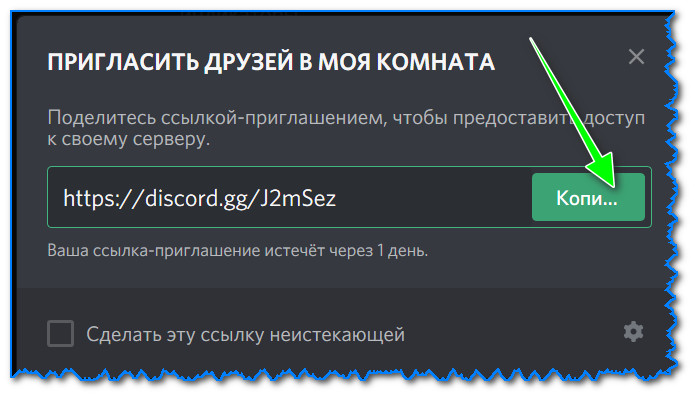
Копировать ссылку на сервер
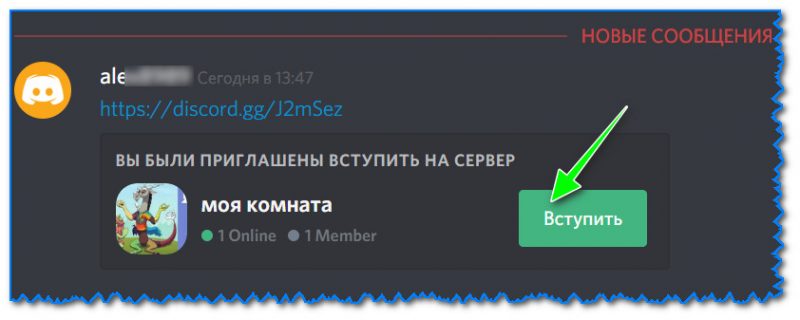
7) После эту ссылку можете скинуть так же в чат Дискорда, либо в соц. сетях, в различных мессенджерах. Дальше достаточно перейти по ней (нажать кнопку «Вступить»), и вы на сервере. В общем-то, все просто.
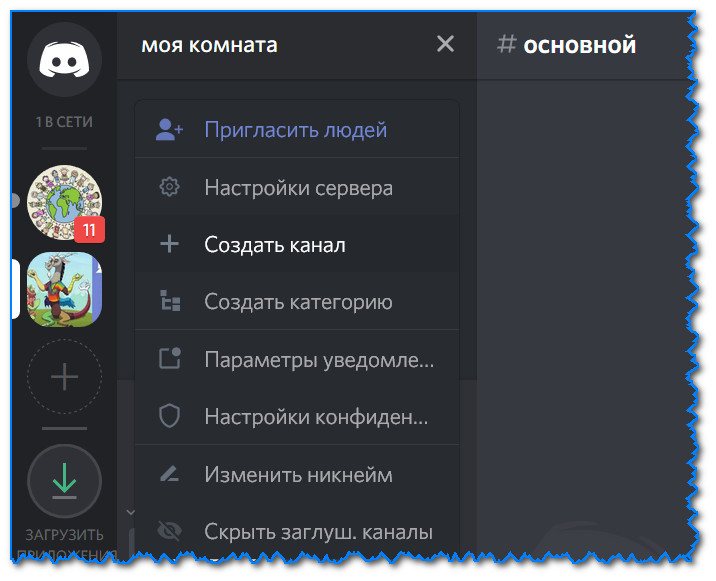
8) Что касается создания каналов: то это еще проще. Достаточно в меню сверху кликнуть по имени своего сервера и выбрать в меню «Создать канал». См. пример ниже.
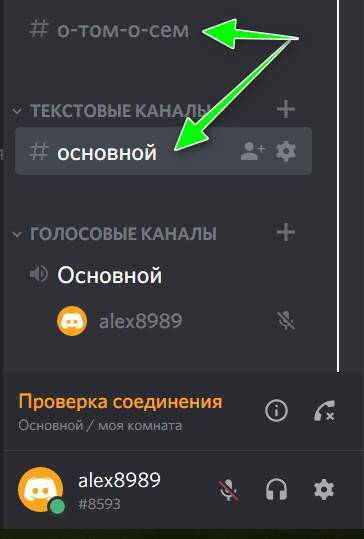
9) В общем-то, после задания имени канала — он появляется в списке доступных (см. в нижней части окна, над вашим ником).
Про добавление смайликов в чат (эмодзи)
Когда-то на заре создания в Дискорде была проблема со смайликами (и их необходимо было до-устанавливать отдельно всякими хитрыми способами). Сейчас же разработчики их добавили. Теперь с помощью них можно выразить практически любую свою эмоцию и состояние: симпатию, смех, слезы, любовь, гнев и т.д.
Если используете старую версию приложения, в котором нет смайлов (или их ограниченное кол-во) — просто обновите его. Либо, воспользуйтесь браузерной версией сервиса.
Например, в качестве демонстрации сотни доступных смайлов покажу ниже скрин. Обратите внимание: чтобы добавить смайл в сообщение, достаточно кликнуть по значку «рожицы» в строке написания сообщения и выбрать эмоцию/действие (ничего устанавливать дополнительно ненужно!). После нажатия Enter — сообщение будет отправлено вместе со всеми добавленными смайликами.
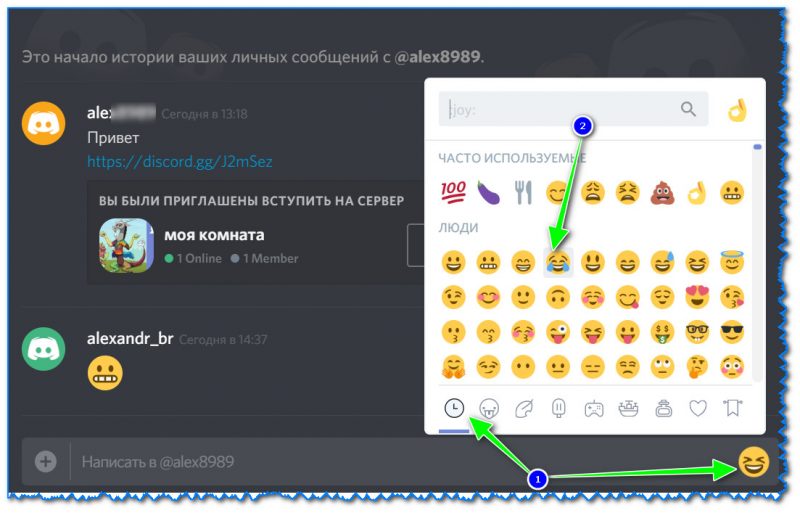
Добавление смайлика в чат Дискорда
Кстати, еще один момент. Из личного опыта могу сказать, что разработчики оптимизировали Дискорд лучше всего под браузер Google Chrome. Если у вас не работает какая-то функция (в т.ч. смайлы) — попробуйте запустить веб-версию сервиса в Chrome.
*
Если вам не достаточно стандартных смайлов, можно на свой сервер (именно на свой!) загрузить дополнительные эмодзи. Смотрится это очень необычно и прикольно: придает вашему серверу некую уникальность!
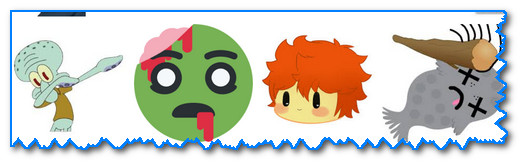
Пример различных прикольных эмодзи
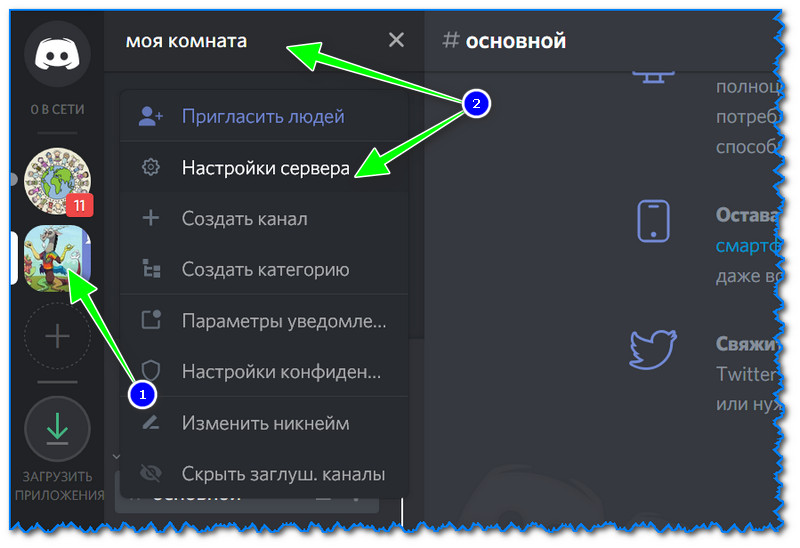
Чтобы установить их: зайдите в настройки сервера (см. пример ниже).
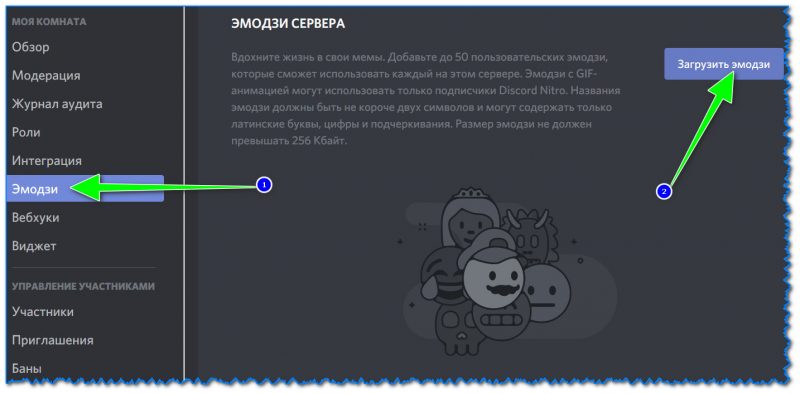
Далее откройте вкладку «Эмодзи» и щелкните по кнопке «Загрузить эмодзи». См. скрин ниже.
Как разговаривать с друзьями (режим работы аналогично Скайпу)
Буду считать, что микрофон и наушники вы уже подключили и настроили. Кстати, вот в помощь одна инструкция на эту тему: �� https://ocomp.info/kak-podklyuchit-naushniki.html
1) Дальше же все достаточно просто! Из списка активных друзей (тех, кто в онлайн) выбираете нужного, затем щелкаете по трубке (начать голосовой звонок).
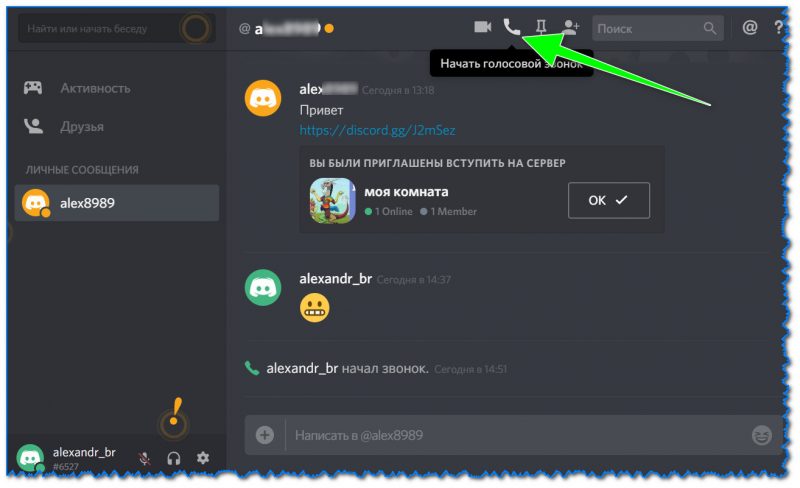
Начать голосовой звонок
2) Далее у вашего собеседника появится сообщение, что с ним хотят поговорить. От него требуется нажать на кнопку «присоединиться к звонку» (если он согласен на разговор ).
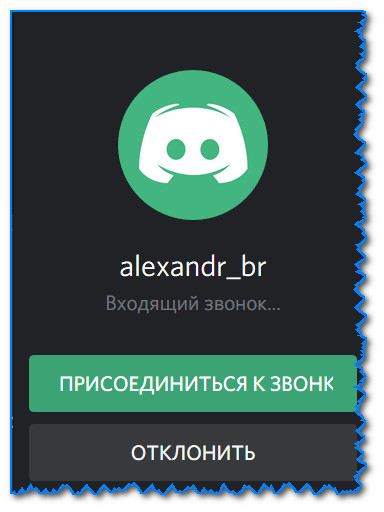
Присоединиться к звонку
3) В общем-то, если собеседник согласился — можно разговаривать! Обратите внимание, что при первом разговоре микрофон выключен (вы должны дать разрешение на его использование Дискордом).
Кстати, Дискорд позволяет транслировать свой рабочий стол (со всем происходящим на нем). Если касаться игр или обучения — это мега полезная опция. Кроме того, вы можете разрешить трансляцию со своей веб-камеры — т.е. совершать видео-звонки.
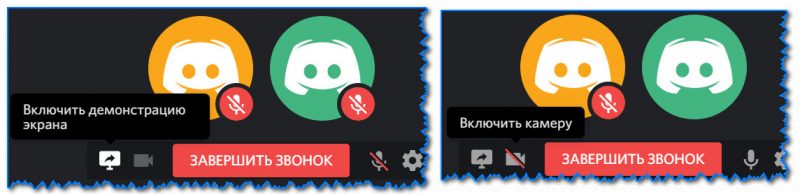
Включить камеру или демонстрацию экрана
4) Кстати, отмечу, что опция трансляции экрана поддерживается только в браузере Chrome (это для тех, кто использует браузерную версию Дискорда).
Заметка : транслировать можно не весь экран, а только лишь определенное окно (в некоторых случаях — мега-полезная опция).
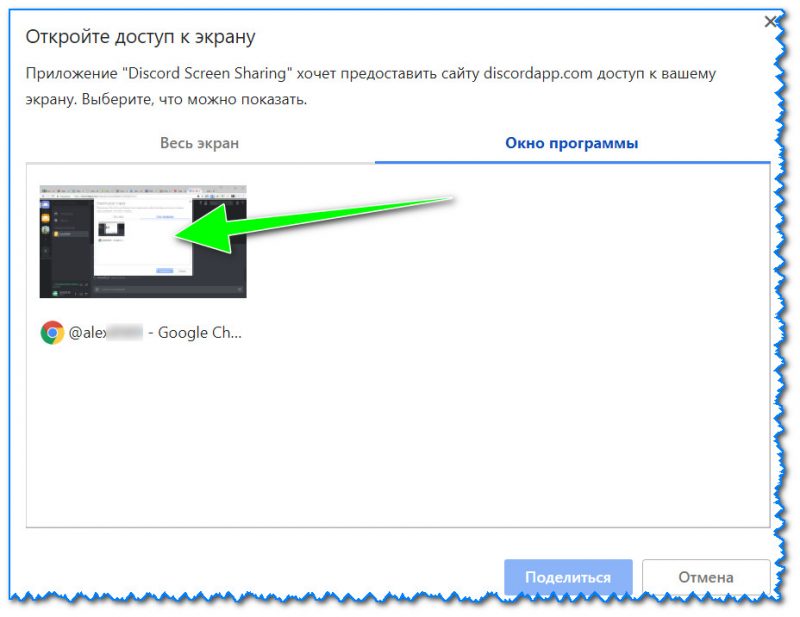
Даем доступ к экрану
Если в Дискорде не работает микрофон (вас не слышно)
Наиболее популярная проблема, возникающая при использовании Дискорда. Дело в том, что работа микрофона зависит от множества «моментов»: от наличия драйверов, от настроек Windows, параметров в Дискорде, от уровня громкости и т.д. В общем-то, довольно капризная вещь.
Ниже укажу наиболее популярные причины проблем.
1) Первое на что рекомендую обратить внимание — это окно звонка. Дело в том, что при первом вашем разговоре на сервисе Дискорд — микрофон по умолчанию выключен (см. скрин ниже — он перечеркнут красной чертой).
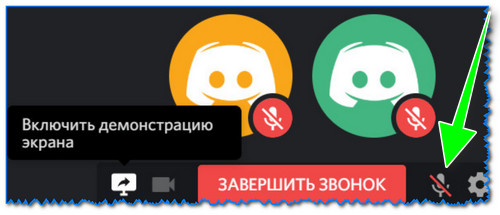
По умолчанию микрофон выключен
2) Далее рекомендую зайти в настройки пользователя (ссылка на параметры рядом с вашим ником, см. пример ниже).
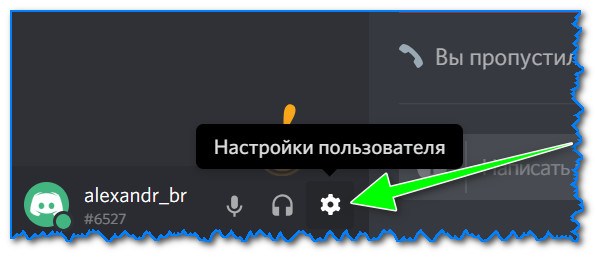
После чего откройте раздел «голос и видео» и проверьте:
- правильно ли выбрано устройство ввода (особенно в том случае, если у вас подключено (или было подключено ранее) несколько микрофонов);
- проверьте громкость микрофона (прибавьте ее на максимум);
- отрегулируйте чувствительность.
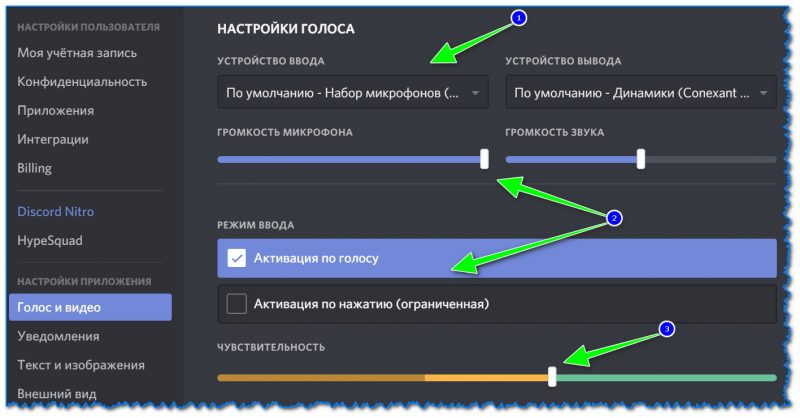
Голос и видео — Дискорд (кликабельно)
3) Если перечисленное выше не помогло, рекомендую открыть «Звуки» и проверить настройки микрофона в панели управления Windows (для этого достаточно щелкнуть правой кнопкой мышки по значку звука в трее, см. скрин ниже).
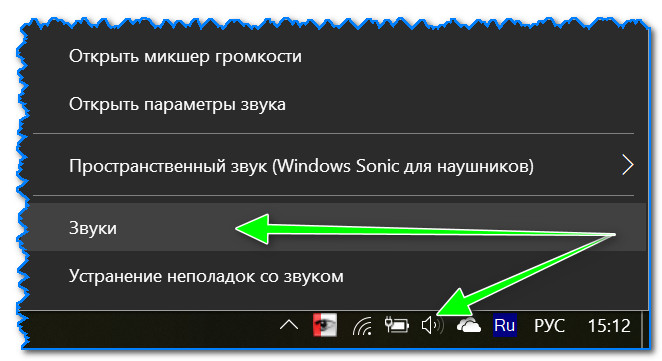
Далее во вкладке «связь» обратите внимание стоит ли у вас уменьшение громкости звука при разговоре. Попробуйте переставить ползунок и выбрать вариант на 50-80%.
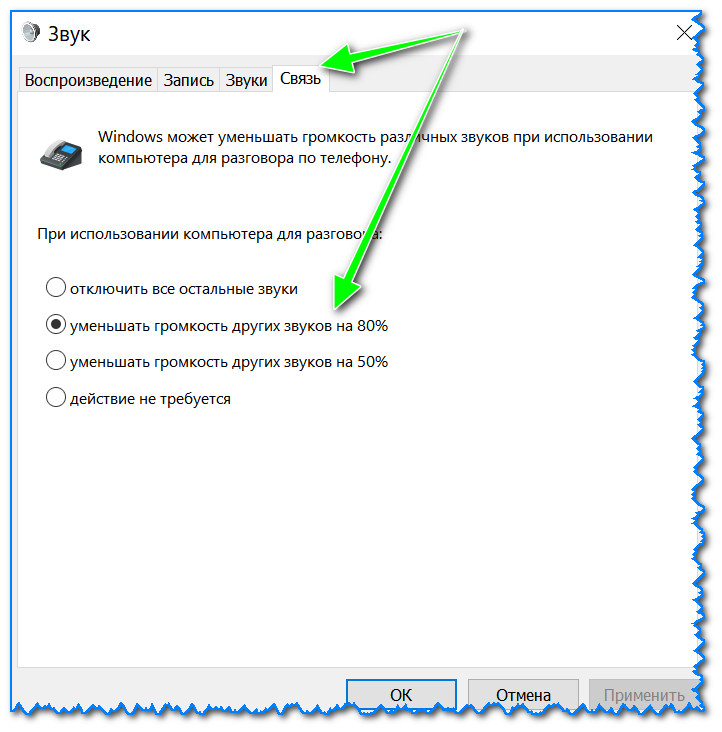
Настройка связи при разговоре
Во вкладке «Запись» выберите ваш микрофон и откройте его свойства. Кстати, если у вас несколько микрофонов в этой вкладке: обратите внимание какой из них выбран по умолчанию ( прим.: он помечен зеленой галочкой) .
�� Один важный момент! Если в этой вкладке у вас не отображается ни одно устройство для записи (а микрофон подключен к ПК/ноутбуку) — возможно, у вас не установлены драйвера. Утилиты для авто-обновления драйверов здесь: https://ocomp.info/update-drivers.html
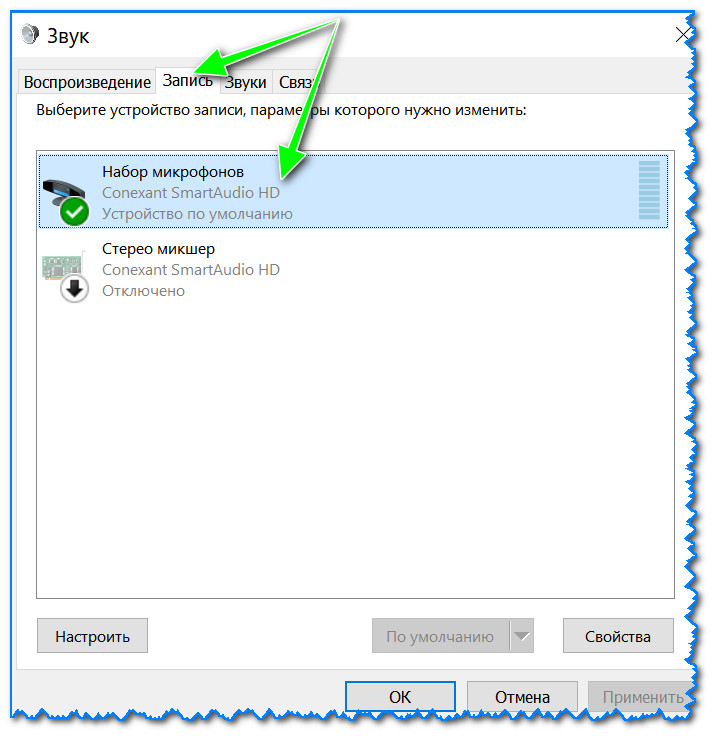
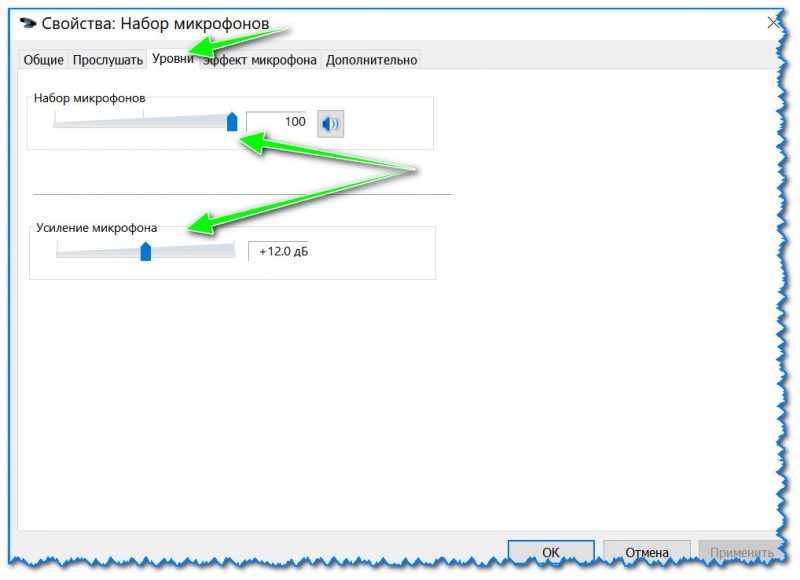
Далее во вкладке «Уровни» попробуйте усилить сигнал микрофона, проверьте его громкость.
4) Если у вас Windows 10/11 — рекомендую зайти в параметры Windows (можно использовать сочетание кнопок Win+i) , в раздел «Система/Звук». После прокрутите страницу до пункта проверки микрофона: там можно запустить средство устранения неполадок (см. скрин ниже). В некоторых случаях помогает быстро решить проблему!
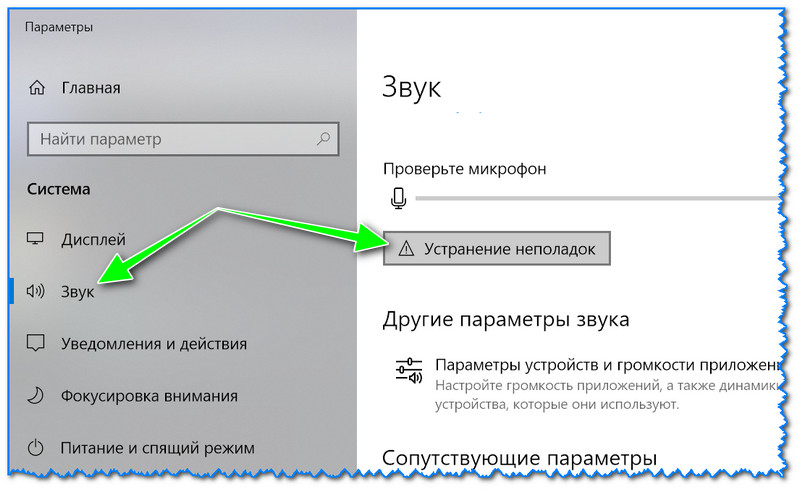
Устранение неполадок со звуком
�� Дополнение! (в помощь еще парочка инструкций)
Как проверить микрофон на наушниках: меня не слышно совсем — https://ocomp.info/kak-proverit-mikrofon.html
PS
Если подводить какой-то итог сравнения Discord’а со Skype’ом — скажу, что по функциональности и удобству Дискорд на порядок выше (да и по качеству передаваемого звука и работы сети, по крайней мере, на сегодняшний день). Но есть одно большое «НО» — Скайп куда более популярен и установлен чуть ли не на каждом ПК, ноутбуке ( ).
К тому же, если вы будете использовать Дискорд только исключительно для интернет-звонков — то его возможности идентичны Скайпу (разве, связь в некоторых случаях более стабильна).
Вывод : Скайп все еще пока остается вне конкуренции, но достойные аналоги уже давно есть (как для телефона, так и для ПК. Тот же Дискорд ). И если у вас проблема с коннектом с одной из программ — ее можно заменить аналогом.
Голосовая связь DISCORD – как она работает?
Для программы Discord голосовая связь выступает основой всего сервиса, при этом не все пользователи знают, на каких принципах работает подобный тип связи. Ниже будет подробно описан процесс организации голосового обмена информацией между клиентами приложения.
Предназначение голосовой связи
Фактически именно для голосовой связи и было создано приложение Discord. Голосовая связь представляет собой единственный подходящий способен общения для игроков в сетевых многопользовательских играх. На них и ориентировались разработчики программы при ее создании. Голосом можно быстро и понятно общаться, не отвлекаясь от игры. Голосовые чаты Discord позволяют максимально удобно реализовать данные возможности и предложить геймерам эффективный инструмент общения.

Принципы работы с голосовой связью
Голосовой канал или как он еще называется чат, представляет собой базовое понятие для программы. Он позволяет участникам осуществлять обмен речевыми сообщениями, используя для этого средства передачи информации (микрофоны и наушники). Сами накалы создаются для общения на выделенных серверах, создаваемых пользователями приложения в первую очередь.
Создание голосового канала требует:
- Запустить приложение;
- Найти слева на экране символ сервера и кликнуть по нему правой кнопкой мыши;
- Выбрать из появившегося списка «Создать голосовой канал»;
- Придумать ему уникальное название, указать страну происхождения и активировать «Создать канал».
При создании нового канала можно выбирать, будет он работать в голосовом или текстовом режиме. Кроме того, для правильной работы голосового сервиса на русском языке необходимо через меню настроек провести задать параметры работы для используемой гарнитуры.
Проводится работа следующим способом:
- Запускается приложение;
- С левой стороны внизу нажимается кнопка «Настройки» (картинка шестеренки);
- Выбирается раздел «Голос»;
- После чего при наличии желания можно с высокой точностью настроить оборудование под свои потребности.
Воспользоваться возможностями голосового общения можно только при условии наличия собеседников. Для добавления новых участников необходимо нажать на кнопку с изображением человечка и знака «+», предварительно выбрав нужный канал. После этого система генерирует ссылку, которую требуется передать адресату. Получателю остается только нажать на нее, чтобы оказаться в предложенном разговоре.
Среди функциональных возможностей, предлагаемых клиентам приложением Discord, можно выделить возможности управления гарнитурой, в частности отключение микрофона или применение «приглушенного» режима для наушников. Располагаются элементы управления внизу экрана. Их активация осуществляется единственным нажатием.
В целом сервис Discord представляет собой отличное решение для любителей компьютерных игр. Конечно, некоторые современные игрушки предлагают собственные голосовые сервисы, но это характерно не для всех игр, да и существующие в играх сервисы не всегда способны сравниться с приложением Discord по степени удобства применения.
Продукт изначально создавался под потребности игроков в компьютерные игры, поэтому на фоне Skype и других сервисов Discord имеет значительные преимущества. Используйте голосовые возможности проекта и получайте максимум возможностей для успешной игры.
Похожие публикации:
- Google play pass что это
- Union pay как привязать к телефону
- Где deezer хранит скачанную музыку
- Задеплоить что значит
Что такое Дискорд? — Что нужно знать родителям
Internet Matters предоставляет родителям и специалистам всесторонние ресурсы и рекомендации экспертов, которые помогут им сориентироваться в постоянно меняющемся мире безопасности детей в Интернете.
Насколько безопасна платформа Discord? При правильных настройках конфиденциальности и безопасности дети могут безопасно использовать Discord. Помните, что сайты с опциями онлайн-чата всегда сопряжены с риском.
Взгляните ниже, чтобы узнать, что вам нужно знать о Discord.
11077 классов
Что на странице
- Что такое раздор?
- Как это работает?
- Что такое Discord Nitro?
- Что вам нужно для использования Discord
- Минимальный возраст
- Настройки конфиденциальности и безопасности Discord
- Каковы преимущества Discord?
- Что нужно остерегаться
- Последние обновления
Что такое раздор?
Discord, запущенный в 2015 году, представляет собой платформу, на которой люди со схожими интересами могут делиться и общаться. Он популярен среди игрового сообщества, поскольку предлагает игрокам видеоигр возможность общаться друг с другом и развивать сообщество вне самих игр.
Тем не менее, он превратился в полноценную социальную сеть с более чем 140 миллионов * активных ежемесячных пользователей. Он больше не популярен среди геймеров.
Как это работает?
Платформа работает с использованием серверов. Они созданы с определенной направленностью или темой, чтобы люди могли встречаться в Интернете для обсуждения и обмена изображениями, ссылками и информацией. Эти серверы предлагают как текстовые каналы, так и голосовой чат через микрофон на используемом вами устройстве.
Серверы, обозначенные хэштегом (#), являются текстовыми каналами, которые являются наиболее популярными. Пользователи обмениваются сообщениями, а также изображениями и GIF-файлами.
Рядом с голосовыми каналами есть значок динамика. Когда пользователи присоединяются, они автоматически слышат текущие разговоры и могут присоединиться к ним. Кроме того, функция чата, подобная той, что доступна в текстовых каналах, позволяет пользователям общаться несколькими способами одновременно.
Пользователи могут быть приглашены на серверы или найти ссылки в Интернете для доступа к ним. Человек, настроивший сервер, обычно устанавливает некоторые основные правила относительно того, для кого он предназначен и ожидаемого поведения. Они также могут предоставить строгие рекомендации по фильтрации откровенного контента и обеспечению безопасности учетных записей модераторов.
Что такое Discord Nitro?
Discord Nitro — это премиум-версия платформы. Подписка позволяет пользователям настраивать свои профили, использовать разные аватары на каждом сервере и использовать собственные смайлики в любом месте. Пользователи также имеют доступ к видео лучшего качества, размерам загрузки и многому другому. Цены на нитро варьируются в зависимости от того, что вы хотите включить, и могут начинаться с 4.69 фунтов стерлингов в месяц.
Что нужно для использования платформы
- Компьютер, планшет или смартфон с подключением к Интернету
- Адрес электронной почты для создания учетной записи
Минимальный возраст
13 лет и старше, если местное законодательство не требует более старшего возраста. Однако Discord «обновил свой возрастной рейтинг до 17+ на Apple, запрос.» На их веб-сайте говорится, что они хотят «помочь обеспечить, чтобы несовершеннолетние не подвергались воздействию неприемлемого для них контента». Но лица моложе 17 лет все еще могут зарегистрироваться и использовать платформу. То Google Play Маркет имеет рейтинг «Подросток».
Поскольку пользователи могут обмениваться изображениями в текстовых каналах или участвовать в голосовом чате, молодые пользователи рискуют столкнуться с неприемлемым контентом или языком.
Настройки конфиденциальности и безопасности Discord
Последние новости Discord Отчет о прозрачности показывает, что 32.8% пользователей подвергались преследованиям на платформе. 11% стали жертвами киберпреступлений, за которыми следуют 8.1% графического контента, который включает контент, ранее отмеченный как «Небезопасный для работы» (NSFW).
Они добавили некоторые меры безопасности, в том числе:
- использование искусственного интеллекта (ИИ) для обнаружения злоупотреблений, мошенничества и фишинг
- преданные своему делу модераторы, которые помогают сделать платформу безопасной
- функции блокировки и отчетности
Discord предлагает следующие функции конфиденциальности и безопасности, которые вы можете включить:
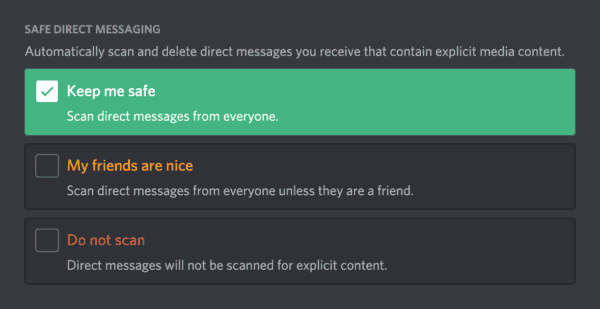
Отфильтровывать неприемлемый контент из личных сообщений
Safe Direct Messaging предлагает систему с цветовой кодировкой светофора для определения того, следует ли проверять сообщения на предмет неприемлемого содержания. Это можно найти в меню Конфиденциальность и безопасность:
- Защити меня
(Сканирование прямых сообщений от всех) - Мои друзья милые
(Сканируйте прямые сообщения от всех, кроме друзей) - Не сканировать
(Личные сообщения не будут проверяться на предмет откровенного содержания)
Сообщите что-нибудь
Если вы видите что-то подозрительное или просто хотите пожаловаться на пользователя, вы можете отправить запрос.
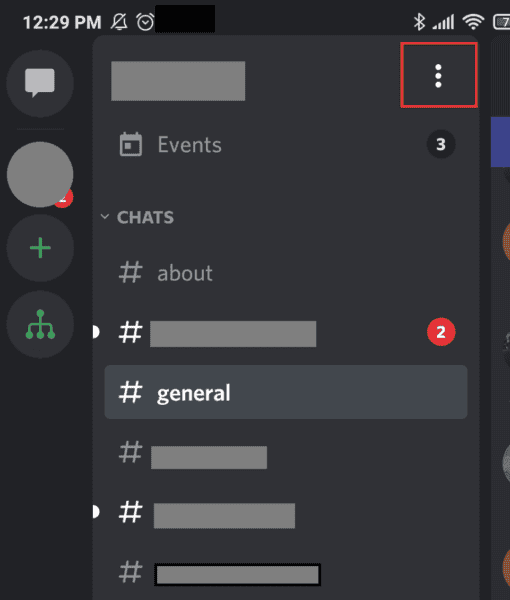
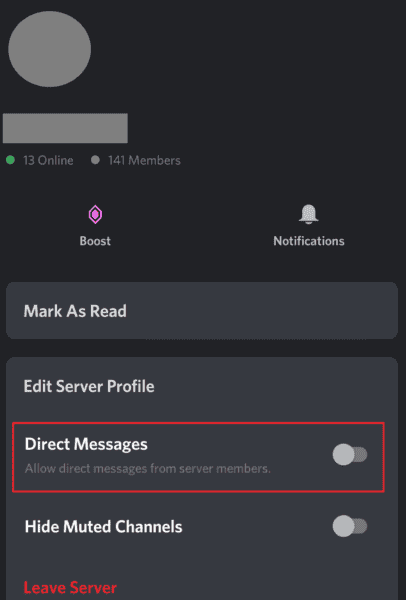
Блокировать прямые переписки
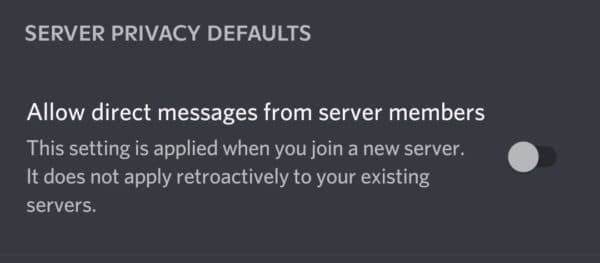
Вы можете заблокировать прямые сообщения (DM) от других участников на отдельном сервере. Нажмите на настройки сервера и снимите флажок «Личные сообщения»:
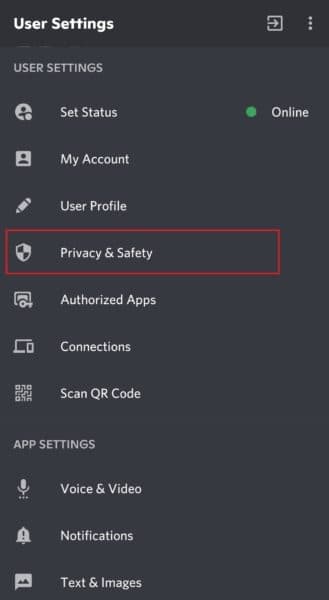
Либо перейдите в меню «Конфиденциальность и безопасность» учетной записи и снимите флажок «Разрешить прямые сообщения от участников сервера», который можно применить ко всем серверам:
Выберите, кто может добавить вас в друзья
Вы можете настроить права запроса дружбы, указав, кто может добавить вас в друзья, в меню Конфиденциальность и безопасность:

Блокировать пользователей
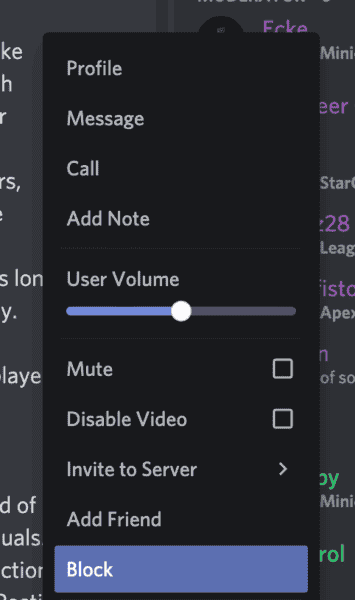
Просто щелкните имя пользователя, которого вы хотите заблокировать, и выберите «заблокировать» в нижней части меню.
Каковы преимущества Discord?
Для подростков это может быть действительно эффективным способом найти других людей со схожими интересами и создать сообщество. Это может быть игра в видеоигры, но также могут быть любые другие интересы, такие как игра на музыкальном инструменте, симпатия к любимому исполнителю или чтение книг любимого автора.
Потратьте время, чтобы проверить своего ребенка, чтобы убедиться, что вы знаете, с кем он общается. Всегда поощряйте их вести разговоры позитивно и уместно. Это также может дать вам возможность вооружить их инструментами для решения любых рискованных ситуаций, с которыми они могут столкнуться в Интернете.
Пожалуйста, обратите внимание: Вы также можете использовать определенные инструменты обеспечения конфиденциальности и безопасности на своем мобильном устройстве или компьютере, чтобы еще больше ограничить взаимодействие и информацию о местоположении. Ознакомьтесь с нашими родительский контроль для дополнительной информации.
Что нужно остерегаться
Платформа не подходит для очень маленьких детей.
Некоторые серверы Discord содержат контент для взрослых и помечены как доступные только лицам старше 18 лет. Любой, кто открывает канал, видит предупреждающее сообщение, которое сообщает им, что он может содержать графическое содержимое, и просит их подтвердить, что им больше 18 лет. Следует сообщать о серверах, которые содержат материалы для взрослых, но не помечены.
Большинство разговоров являются частными и позволяют отслеживать видео в реальном времени и отслеживать местоположение (строго по желанию)
Разговоры в Discord являются частными для группы, поэтому они менее открыты и заметны, чем в других социальных сетях. Наряду с этим вы можете печатать, говорить, слушать и смотреть живые видео других пользователей. Существует также функция «Рядом», которая позволяет вам добавлять друзей, у которых на устройстве включены функции определения местоположения, которые физически находятся поблизости.
Безопасен ли Discord для вашего ребенка?
Это полезный способ общения с другими людьми, если они подходящего возраста и имеют надлежащую поддержку и контекст со стороны родителей и опекунов. Дети всех возрастов могут столкнуться с рисками на платформе, но дети младше 13 лет должны вместо этого использовать социальные приложения или платформы, которые разработан специально для них например YouTube Kids и PopJam.
Платформа поощряет пользователей делать пожертвования другим
Помимо абонентской платы за Discord Nitro, пользователи также могут тратить деньги на других пользователей. Пользователи могут делать пожертвования каналам, на которые они подписаны, или присоединяться к платным серверам. Кроме того, пользователи, которые транслируют на Discord, могут монетизировать свои видео на таких сервисах, как YouTube. важно обсудить управление капиталом с вашим ребенком, чтобы он мог понять важность выбора того, на что лучше потратить свои деньги.
Последние обновления
- Дезинформация и разжигание ненависти – С 28 марта 2022 года Discord обновил свои принципы сообщества, чтобы запретить вредоносную дезинформацию. В некоторых случаях они также могут учитывать поведение вне платформы. Они также обновили свою политику разжигания ненависти, включив в нее, среди прочего, касты, гендерную идентичность, возраст и серьезное заболевание. Подробнее об этом обновлении смотрите здесь.
- Открытие приложения – В ноябре 2021 года Discord объявил, что в 2022 году пользователи смогут исследовать и находить приложения, созданные сообществом. Это относится только к проверенным приложениям и относится к ботам, которых пользователи применяют к своим серверам.
- Сценический канал – Discord выпустил сценические каналы, которые доступны для серверов сообщества. Они позволяют вести сфокусированный разговор между избранными людьми и аудиторией слушателей. Они полезны для интервью, книжных клубов, караоке и т. д. С момента выпуска в марте 2021 года Stage запустили почти миллион сообществ.