
Использование NumPy в Visual Studio
Я загрузил http://pytools.codeplex.com/ (Python Tools для Visual Studio), чтобы я мог писать Python в VS, конечно! Проблема в том, что когда я пытаюсь использовать самый базовый пакет «numpy», например:
import numpy В нем говорится: Нет модуля с именем ‘numpy’. Как я могу использовать numpy и scipy в Visual Studio? Примечание. Я использую этот Canopy Express https://www.enthought.com/products/epd/free/ на другом компьютере, который отлично работает; однако я не хочу устанавливать его на этом компьютере, поскольку у меня уже установлен VS. Edit: Я добавил среду python 3.3 в мое «решение» python, щелкнув правой кнопкой мыши среды python и нажав добавить среду. Но, щелкнув правой кнопкой мыши по моей среде и нажав установочный пакет python, я набрал «numpy» и получил эту ошибку при попытке установить ее:
. creating build creating build\src.win32-3.3 creating build\src.win32-3.3\numpy creating build\src.win32-3.3\numpy\distutils building library "npymath" sources No module named 'numpy.distutils.msvccompiler' in numpy.distutils; trying from distutils error: Unable to find vcvarsall.bat ---------------------------------------- Cleaning up. Command python setup.py egg_info failed with error code 1 in c:\users\dom\appdata\local\temp\pip_build_Dom\numpy Storing complete log in C:\Users\Dom\pip\pip.log 'numpy' failed to install. Exit code: 1 Как установить numpy?
user1477388 24 нояб. 2013, в 22:24
Using NumPy in Visual Studio
I downloaded http://pytools.codeplex.com/ (Python Tools for Visual Studio) so that I could write Python in Visual Studio. The problem is when I try to use the most basic package «numpy» like so:
import numpy It says «No module named ‘numpy’.» How can I use NumPy and SciPy in Visual Studio? Note: I am using Canopy Express on another machine which works perfectly; however, I don’t want to install it on this machine since I already have Visual Studio installed. I added the Python 3.3 environment to my Python «solution» by right-clicking Python environments and clicking add an environment. But, after right-clicking my environment and clicking install Python package, I typed in «numpy» and got this error when trying to install it:
. creating build creating build\src.win32-3.3 creating build\src.win32-3.3\numpy creating build\src.win32-3.3\numpy\distutils building library "npymath" sources No module named 'numpy.distutils.msvccompiler' in numpy.distutils; trying from distutils error: Unable to find vcvarsall.bat ---------------------------------------- Cleaning up. Command python setup.py egg_info failed with error code 1 in c:\users\dom\appdata\local\temp\pip_build_Dom\numpy Storing complete log in C:\Users\Dom\pip\pip.log 'numpy' failed to install. Exit code: 1 Краткое руководство. Установка и использование пакета NuGet в Visual Studio (только для Windows)
После установки пакета NuGet вы можете сделать ссылку на него в коде с using помощью инструкции, где имен — это имя используемого пакета. После того как вы сделали ссылку, вы можете вызвать пакет через свой API.
Статья доступна только для пользователей Windows. См. сведения об установке и использовании пакета в Visual Studio для Mac.
Чтобы найти пакет NuGet, начните с nuget.org. Просмотр nuget.org заключается в том, как разработчики .NET обычно находят компоненты, которые они могут повторно использовать в своих приложениях. Вы можете выполнить поиск nuget.org напрямую или найти и установить пакеты в Visual Studio, как показано в этой статье. Дополнительные сведения см. в статье «Поиск и оценка пакетов NuGet».
Необходимые компоненты
- Установите Visual Studio 2022 для Windows с рабочей нагрузкой разработки классических приложений .NET. Вы можете установить выпуск Community 2022 бесплатно из visualstudio.microsoft.com или использовать выпуск Professional или Enterprise.
Создание проекта
Пакет NuGet можно установить в любой проект .NET, если этот пакет поддерживает ту же целевую платформу, что и проект. Однако для этого краткого руководства вы создадите проект приложения Windows Presentation Foundation (WPF).
Выполните следующие действия:
- В Visual Studio выберите Файл>Создать>Проект.
- В окне создания проекта введите WPF в поле поиска и выберите C# и Windows в раскрывающихся списках. В результирующем списке шаблонов проектов выберите приложение WPF и нажмите кнопку «Далее«.
- В окне «Настройка нового проекта» при необходимости обновите имя проекта и имя решения, а затем нажмите кнопку «Далее«.
- В окне «Дополнительные сведения» выберите .NET 6.0 (или последняя версия) для Платформы, а затем нажмите кнопку «Создать«. Visual Studio создает проект и отображается в Обозреватель решений.
Добавление пакета NuGet Newtonsoft.Json
Чтобы установить пакет NuGet в этом кратком руководстве, можно использовать диспетчер пакетов NuGet или консоль диспетчер пакетов. В зависимости от формата проекта установка пакета NuGet записывает зависимость в файле проекта или файле package.config . Дополнительные сведения см. в разделе «Рабочий процесс потребления пакетов».
Диспетчер пакетов NuGet
Чтобы использовать диспетчер пакетов NuGet для установки Newtonsoft.Json пакета в Visual Studio, выполните следующие действия.
- Выберите Проект>Управление пакетами NuGet.
- На странице диспетчер пакетов NuGet выберите nuget.org в качестве источника пакета.
- На вкладке «Обзор» найдите Newtonsoft.Json, выберите Newtonsoft.Json в списке и нажмите кнопку «Установить«.
- Если вам будет предложено проверить установку, нажмите кнопку «ОК«.
Консоль диспетчера пакетов
Кроме того, чтобы использовать консоль диспетчер пакетов в Visual Studio для установки Newtonsoft.Json пакета, выполните следующие действия.
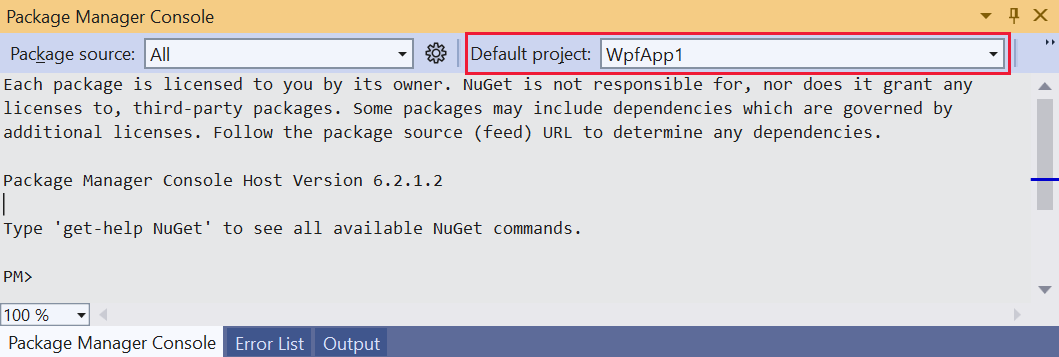
- В Visual Studio выберите Tools>NuGet диспетчер пакетов>диспетчер пакетов Console.
- После открытия области консоли диспетчер пакетов убедитесь, что в раскрывающемся списке проекта по умолчанию отображается проект, в котором требуется установить пакет. Если у вас есть один проект в решении, он предварительно выбран.
- В командной строке консоли введите команду Install-Package Newtonsoft.Json . Дополнительные сведения об этой команде см. в разделе Install-Package. В окне консоли отображаются выходные данные для команды. Ошибки обычно означают, что пакет не совместим с целевой платформой проекта.
Использование интерфейса API Newtonsoft.Json в приложении
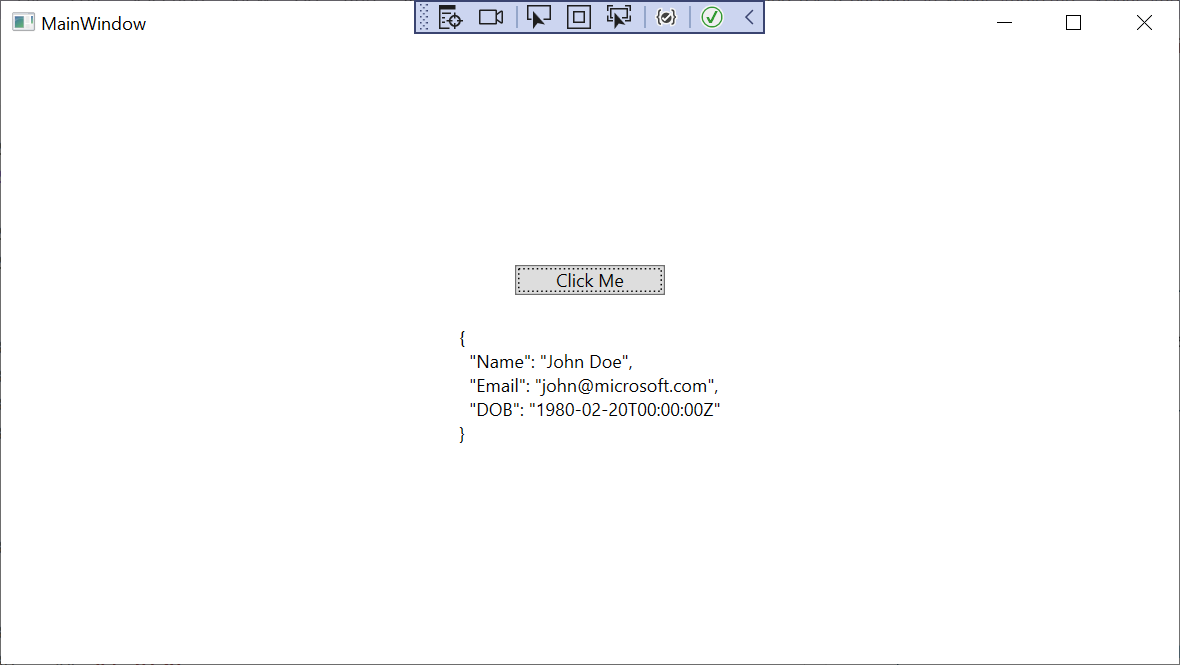
Newtonsoft.Json При использовании пакета в проекте вызовите его JsonConvert.SerializeObject метод для преобразования объекта в удобочитаемую для человека строку:
-
В Обозреватель решений откройте MainWindow.xaml и замените существующий элемент следующим кодом:
public class Account < public string Name < get; set; >public string Email < get; set; >public DateTime DOB < get; set; >> private void Button_Click(object sender, RoutedEventArgs e) < Account account = new Account < Name = "John Doe", Email = "john@microsoft.com", DOB = new DateTime(1980, 2, 20, 0, 0, 0, DateTimeKind.Utc), >; string json = JsonConvert.SerializeObject(account, Newtonsoft.Json.Formatting.Indented); TextBlock.Text = json; > using Newtonsoft.Json; 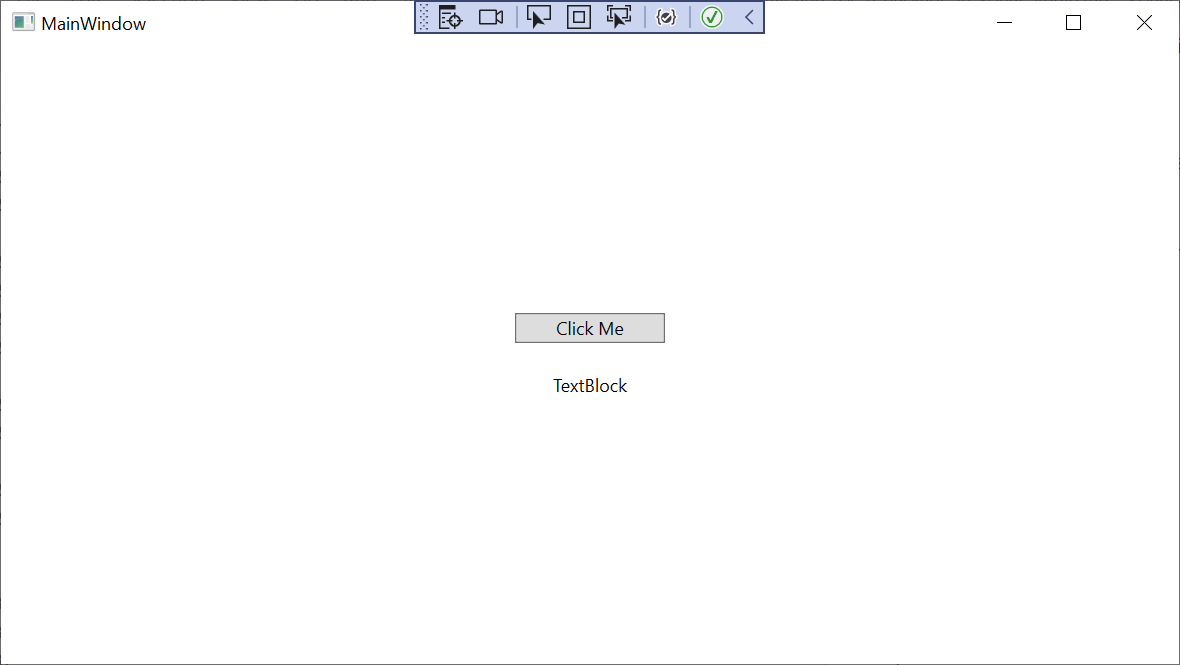
Связанное видео
- Установка и использование пакета NuGet с Visual Studio
- Другие видео о NuGet см. на Channel 9 и YouTube.
См. также
Дополнительные сведения о NuGet см. в следующих статьях:
- Что такое NuGet?
- Рабочий процесс потребления пакетов
- Поиск и выбор пакетов
- Ссылки на пакеты в файлах проекта
- Установите и используйте пакет с помощью .NET CLI.
- Пакет Newtonsoft.Json
Следующие шаги
Поздравляем с установкой и использованием первого пакета NuGet. Перейдите к следующей статье, чтобы узнать больше об установке пакетов NuGet и управлении ими.
Не могу понять как импортировать библиотеки в vs code
Подскажите пожалуйста, суть в том что все нужные научные библиотеки уже установлены вместе с анакондой, но не могу никак импортировать библиотеки в фай. Неужели нужно каждый раз при создании проекта создавать отдельную папку с библиотеками? Есть какая-нибудь возможность указывать путь к библиотеке в самом .py файле? Спасибо за внимание.
Отслеживать
47.8k 17 17 золотых знаков 56 56 серебряных знаков 100 100 бронзовых знаков
задан 8 авг 2020 в 17:06
Байсункар Мирасбек Байсункар Мирасбек
11 1 1 золотой знак 1 1 серебряный знак 2 2 бронзовых знака