
Как хранить гигабайты фотографий в iCloud. Все, что тебе нужно знать
Хранить фотографии лучше всего в облачных сервисах. Они доступны с любого устройства и автоматически бэкапят снимки. Google, Microsoft и Apple предлагают свои решения, а еще есть Dropbox, Flickr и другие сервисы с выгодными предложениями. Принцип такой — чем больше у тебя устройств с Apple, тем предпочтительнее iCloud. Он доступен на iPhone, iPad и Mac из коробки в стандартной галерее с прекрасным редактором и предлагает 2 варианта хранения фотографий.

Apple представила облачный сервис iCloud в 2011 году. Он синхронизирует контакты, встречи в календаре, почту, фотографии и документы и следит за актуальностью данных на всех девайсах. За снимки отвечает Фотопоток iCloud. C начала 2015 года Apple дополнительно запустила Медиатеку iCloud. Отличия между сервисами неочевидные, на первый взгляд один и второй грузит фотографии в облако. На деле же особенности вполне оправдывают наличие двух решений.
Фотографии на iPhone, отснятые документы на iPad, снимки от друзей — они все доступны в одном месте — Photos. Это главный козырь iCloud.
Чем отличается Фотопоток iCloud от Медиатеки

Фотопоток iCloud хранит снимки и видео на всех устройствах и позволяет удобно делиться ими друзьями. Сервис является перевалочным пунктом для актуальных фотографий. Apple хранит 1000 снимков на протяжении 30 дней на iOS девайсах и неограниченное время на компьютерах Mac.


В Фотопотоке можно создавать альбомы, открывать их друзьям и регулировать права на просмотр или добавление снимков. C сервисом легко делиться коллекцией фото, он может служить централизованным местом для загрузки фотографий участниками мероприятия. В альбомах присутствует социальная составляющая — лайки и комментарии.
Есть небольшой лайфхак: снимки в альбомах не имеют срока хранения и не занимают места в iCloud, поэтому с сервисом можно бесплатно хранить в облаке огромное количество фотографий.

Медиатека iCloud, в отличие от Фотопотока, хранит многолетнюю коллекцию снимков и видео и синхронизирует ее между устройствами. Сделай фотографию на iPhone, сними видео на iPad и они появятся на твоем Mac. Добавь снимки с фотоаппарата на Mac и они появятся на iOS устройствах в стандартной галерее. Дабы не заполнять память, сервис может хранить полноразмерные снимки на серверах, а на девайсах держать их оптимизированные версии, занимающие меньше места и подгружать по требованию.
Это выход для меня, пользователя 16 ГБ iPhone. Я много фотографирую, снимки предпочитаю хранить в Медиатеке, но разницы в использовании не чувствую, потому что локальные и “облачные” снимки доступны в одном месте.
Сервис тесно интегрирован в стандартную галерею. Он синхронизирует снимки между всеми устройствами, чтобы у тебя была единая коллекция фотографий на iPhone, iPad, Mac и PC.
Медиатека iCloud синхронизирует не только снимки сами по себе, но и альбомы, а также правки фотографий.
Чтобы пользователь не путался, при активной Медиатеке Фотопоток отключается и оставляет только общие альбомы, которыми ты делился с друзьями.

Медиатека хранит снимки в iCloud. Бесплатных 5 ГБ хватит на маленькую коллекцию, для загрузки архива побольше придется платить, от $0.99 в месяц за 20 ГБ пространства до $19.99 за 1 ТБ.
Где доступны фотографии iCloud

Медиатека iCloud является частью приложения Фото на iPhone, iPad и Mac и встроена в библиотеку снимков. Пользователи Windows имеют доступ к сервису через iCloud.com
Фотопоток iCloud доступен на тех же платформах, а также для пользователей Windows через приложение облачного сервиса.
Какие плюсы и минусы Фотографий iCloud

Уникальное и ключевое преимущество Медиатеки и Фотопотока в том, что они доступны из коробки и являются частью стандартного приложения для просмотра фотографий. Это тесная интеграция, единая коллекция снимков и “бесшовность” между локальными хранилищем и облачным контентом.
У Apple маленький по объему стандартный тариф — 5 ГБ. В любом случае придется докупать место. Конкуренты, как правило, предлагают бесплатно 15 ГБ свободного пространства. Есть выгодные решения от Flickr, там дается аж 1 ТБ хранилища.
У Apple изредка возникают проблемы с синхронизацией медиа. Этот момент раздражает, особенно когда все делаешь по инструкции, но снятые на iPhone фотографии на Mac не появляются.
Чем пользоваться

Тем и другим, так как сервисы не взаимозаменяют, а наоборот, дополняют друг друга. Храни фотоархив в Медиатеке iCloud, а фотографиями с друзьями делись через Фотопоток iCloud — это оптимальное решение.
Американец в Украине. Люблю танцы и сарказм
Где хранить фотографии и видео, чтобы не занимать место на iPhone
Еще пару-тройку лет назад каждый уважающий себя фотолюбитель стремился купить себе качественную зеркалку, а профессионал докупал еще и необходимый набор объективов для съемки разных объектов. На сегодняшний день мобильная фотография уже вплотную начала приближаться к фотографии, сопоставимой с профессиональной. Производители флагманских смартфонов оснащают свои устройства набором линз, позволяющими производить качественную широкоугольную и ультра широкоугольную съемку, зумировать объекты с помощью телефото объективов, выполнять качественные портреты с эффектом боке.
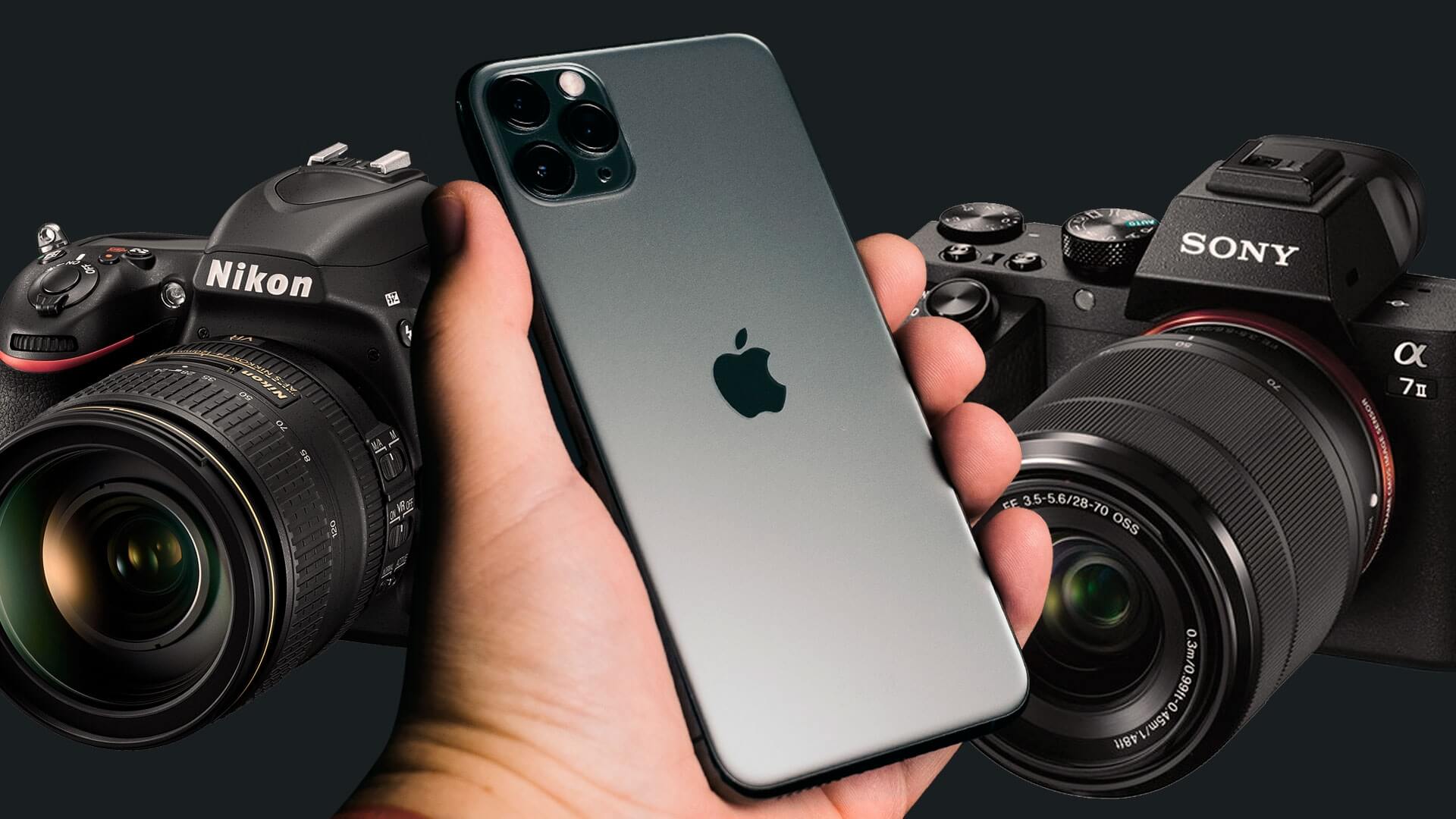
На iPhone давно можно делать профессиональные фотографии. Но где их хранить?
Кроме того эти флагманы, как правило, позволяют еще и вполне качественно писать видео в 4K 60 fps с неплохой стабилизацией. Если правильно подобрать освещение, то можно сделать вполне приличную мобильную фотостудию или студию, на которой можно будет записывать блоги для выкладывания на YouTube. Я, например, знаю блогеров, которые начинали вести свой канал на YouTube с помощью iPhone 7, а сегодня используют iPhone 11 Pro Max. В нашем городе есть салоны, в которых фото на документы также делают с помощью iPhone. Да и мы с супругой уже забыли, когда брали с собой на море или на прогулку с детьми в парк обычный цифровик, iPhone полностью решает все наши задачи в плане фото- видеосъемки.
Сколько занимают места фотографии и видео в памяти iPhone
Обычная фотография, снятая на мой iPhone 6s, занимает 2,5-3 Mb. Минута видео при этом примерно составляет:
- 60 Mb при 720p HD 30 fps;
- 130 Mb при 1080p HD 30 fps;
- 175 Mb при 1080p HD 60 fps;
- 350 Mb при 4К 30 fps.
Конечно, на современных смартфонах фото в формате JPEG и видеофайл с расширением MOV будут весить значительно больше. Мы уже писали о том, как вместе с iPhone 7 и iOS 11 Apple представила новые форматы HEIF/HEVC для сжатия фото и видео соответственно. При выборе в настройках камеры iPhone формата захвата камеры “Высокая эффективность” снимки и видеоролики начнут занимать значительно меньше места без потери качества, но это вызовет определенные проблемы с совместимостью на старых устройствах Apple и нечитаемостью на устройствах под управлением Android и Windows без установки специальных утилит, либо без конвертирования в привычный формат.
Поэтому многие пользователи, которые постоянно делятся фото и видео и не хотят иметь проблем с совместимостью, до сих пор продолжают использовать традиционный JPEG для фото и H.264 для видео. В результате у iPhone c 64 Gb памяти на борту довольно быстро заканчивается свободное место. Поэтому нужно либо сбрасывать регулярно отснятый материал на жесткий диск ПК, на котором тоже постепенно уменьшается пространство, либо использовать облачные технологии.
Как пользоваться медиатекой iCloud
Apple предлагает пользователям своих гаджетов фирменное облако iCloud для хранения различных документов, данных, резервных копий мобильных гаджетов и, конечно, фотографий и видеороликов. 5 Gb, предоставляемых бесплатно, не хватает практически ни на что, поэтому я сразу оформил тарифный план на 200 Gb за 149 р. в месяц. При этом указанный объем делится на все гаджеты в нашей семье, благодаря использованию функции “Семейный доступ”.
Для настройки нужно тапнуть в настройках iPhone самый первый пункт с именем пользователя, перейти в пункт iCloud и далее “Управление хранилищем”, а там выбрать “Сменить план хранилища”.
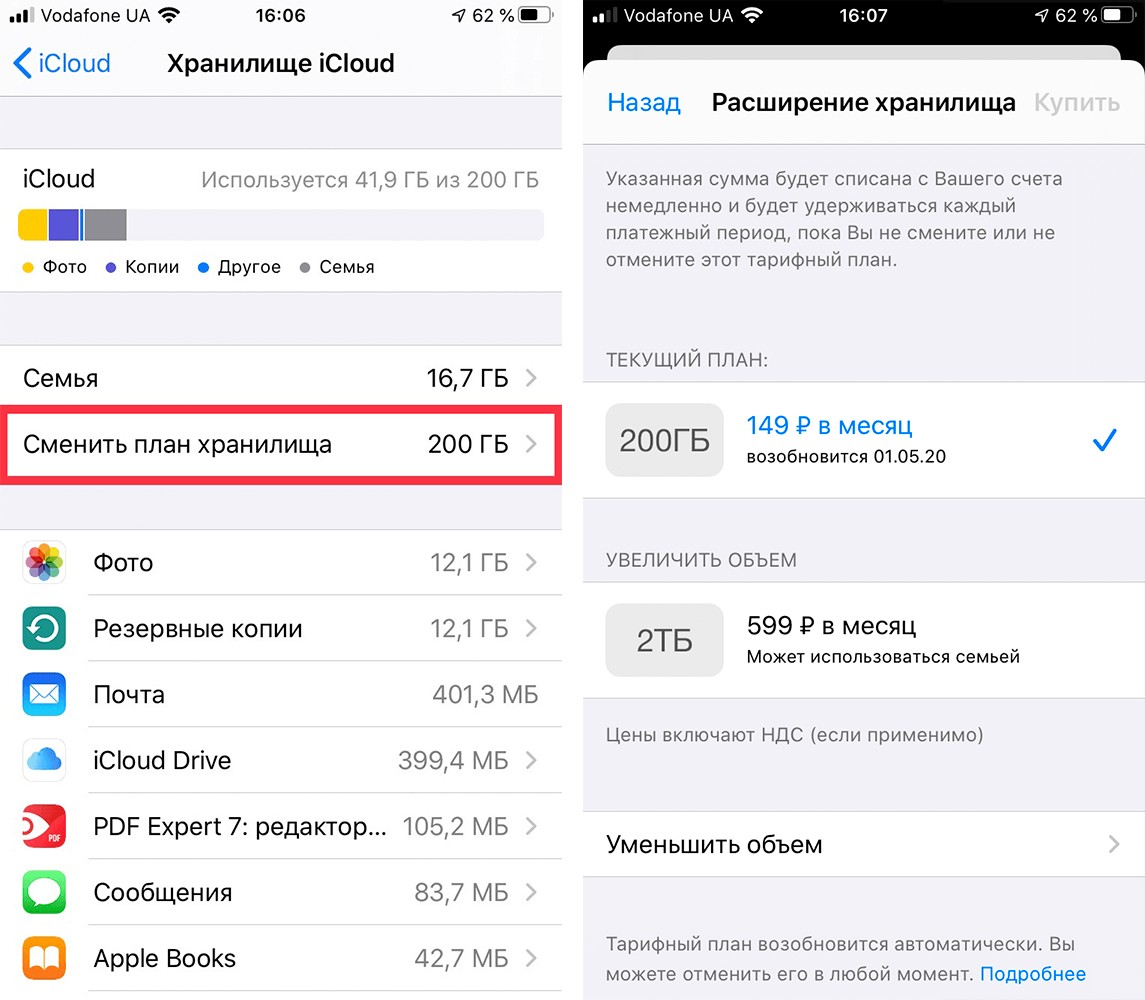
Выбираем тарифный план хранилища в iCloud
Теперь можно освободить драгоценное место на iPhone путем правильной настройки медиатеки iCloud. Для этого идем в “Настройки” — “Фото”. Включаем “Фото iCloud” и ниже устанавливаем галочку в пункте “Оптимизация хранилища”. Теперь оригиналы будут храниться в облаке iCloud, а на устройстве останутся уменьшенные версии. При обращении к нужному фото или видео с iPhone потребуется доступ в интернет для загрузки оригинала. При нынешнем скоростном и безлимитном интернете это не составляет никакой проблемы.
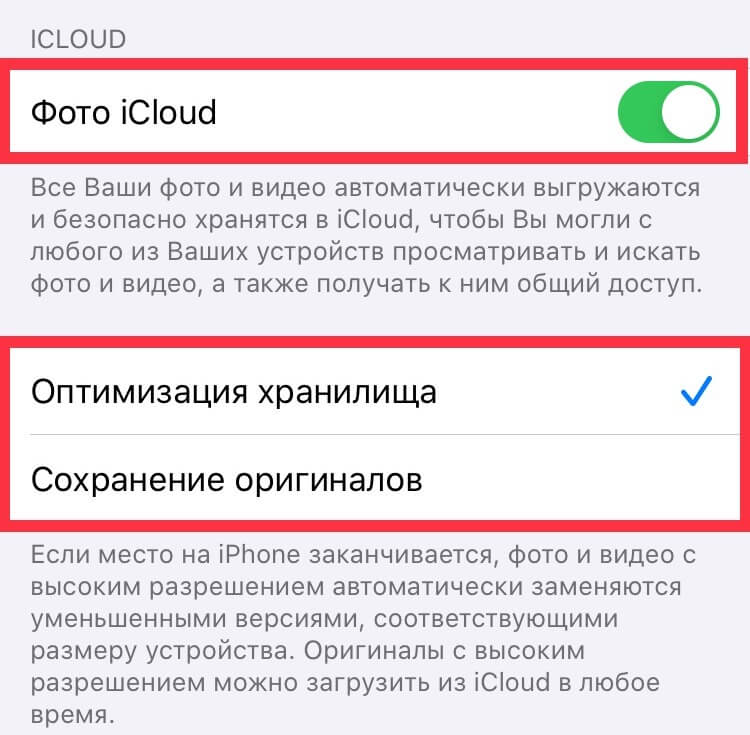
Освобождаем место на iPhone c помощью медиатеки iCloud
Как пользоваться Google Фото на iPhone
Практически у каждого сегодня есть учетная запись Gmail. Это и не удивительно, ведь сервисами Google пользуются не только пользователи устройств под управлением Android, но и пользователи гаджетов Apple. Кроссплатформенное приложение Google Фото позволяет освободить память гаджета путем выгрузки в фирменное облако от “Корпорации добра” отснятых фото и видео. Так же, как и медиатека iCloud, Google Фото позволяет получить доступ к своим альбомам на всех устройствах, где выполнен вход в учетную запись Gmail, но в отличие от “яблочного” облака гугловый сервис совершенно бесплатен при условии, что пользователь загружает:
- фотографии размером до 200 Mb и размером до 150 Мпикс.;
- видеоролики размером до 10 Gb;
- объекты размером меньше 256х256 пикселей.
При этом поддерживаются Live Photos и традиционные форматы файлов. Форматы высокой эффективности (HEIF/HEVC) потребуют переконвертации в совместимые.
Безусловно, есть возможность загружать и файлы в исходном качестве, например тяжелые ролики в 4К, но тогда хранение этих данных будет лимитировано местом в хранилище Google диска, которое можно расширить при оформлении подписки Google One. 100 Gb дополнительного места обойдутся в 129 р. /мес., а 200 Gb — уже 229 р./мес. Это дороже, чем тарифные планы iCloud от Apple, но справедливости ради стоит заметить, что большинство пользователей легко впишутся со своими фотографиями в бесплатный сервис, да и любительское видео на сегодняшний день вполне можно снимать в Full HD.
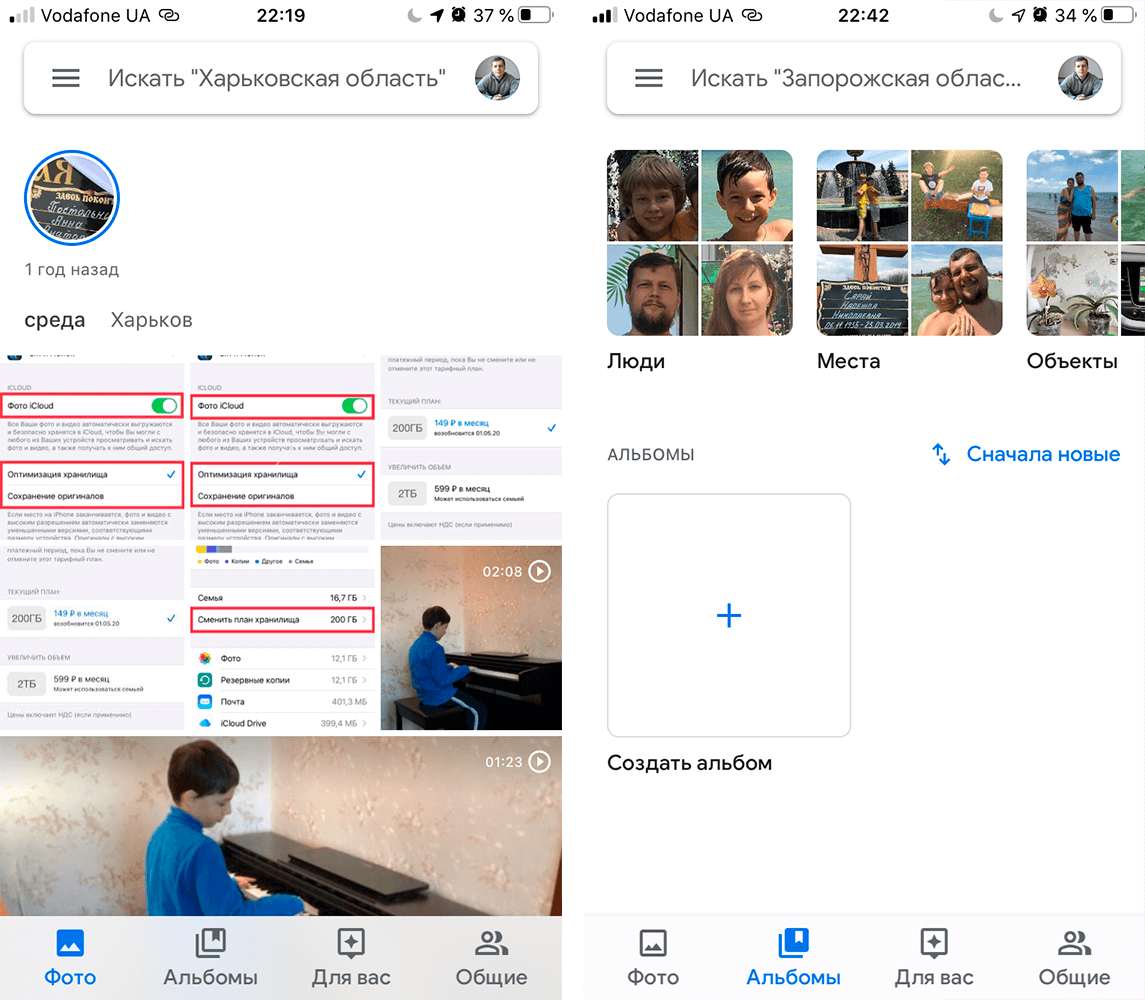
Альбомы в Google Фото
Функционально Google Фото позволяет делать практически то же, что медиатека iCloud. Можно создавать альбомы, можно предоставлять общий доступ к отснятым материалам, можно легко делиться ими с помощью стандартного меню iOS.

Делиться фото и видео очень удобно
По умолчанию приложение предлагает сортировку фото по встроенным альбомам «Люди», «Места», «Объекты», «Видео». Встроенный ассистент предлагает создавать из коллекции пользователя Коллажи, Анимации и Фильмы. На отдельной вкладке «Для вас» постоянно предлагаются рекомендации по более эффективному использованию приложения, например, отправке накопившихся скриншотов в архив. Неплохо работает поиск фото. Есть даже примитивный редактор, позволяющий применять разные фильтры, регулировать освещенность и цветовую гамму снимка, обрезать и поворачивать фотографии. Хотя я этими возможностями не пользуюсь — мне больше по душе средства редактирования и разметки, встроенные в iOS.

К изображениям можно применять разные фильтры
А еще меня впечатлила интеграция приложения с поиском по картинке в Google. Можно просто тапнуть по соответствующей пиктограмме и фотография станет объектом поиска похожих изображение в Google Lens.

Интеграция Google Фото с поиском по картинке
Для освобождения места на iPhone достаточно выбрать в меню Google Фото пункт «Освободить место». Приложение удалит снимок или ролик из Фото iCloud, но затем нужно будет зайти во встроенное приложение Фото на гаджете, открыть вкладку «Альбомы», а в ней зайти в «Недавно удаленные» и уже здесь окончательно распрощаться с занимающими драгоценные мегабайты хранилища файлами. Кстати удаленные в Фото iCloud снимки удаляются автоматически навсегда через 30 дней попадания в «Недавно удаленные», а объекты в корзине Google Фото ещё можно восстановить в течение 60 дней после удаления.
Облака можно использовать не только для фото — вот, например, какую связку придумал мой коллега Александр Богданов.
Как пользоваться OneDrive на iPhone для хранения фотографий
Не секрет, что Microsoft на протяжении нескольких лет упорно навязывает пользователям самого популярного офисного пакета в мире подписную модель на этот самый продукт. Но при этом есть очень лакомый приятный бонус: оформив подписку на Office 365, пользователь получает 1 Tb хранилища от Microsoft, в котором, помимо всего прочего, можно удобно хранить и фото- видеоматериалы. Благо фирменное приложение OneDrive для iPhone, также как и рассмотренное выше Google Фото, умеет выгружать отснятый пользователем материал в облако в фоновом режиме, позволяет создавать пользователю собственные Альбомы и пользоваться предлагаемыми по умолчанию, предоставить общий доступ к материалам другим пользователям, а также делиться объектами через стандартное меню в iOS.
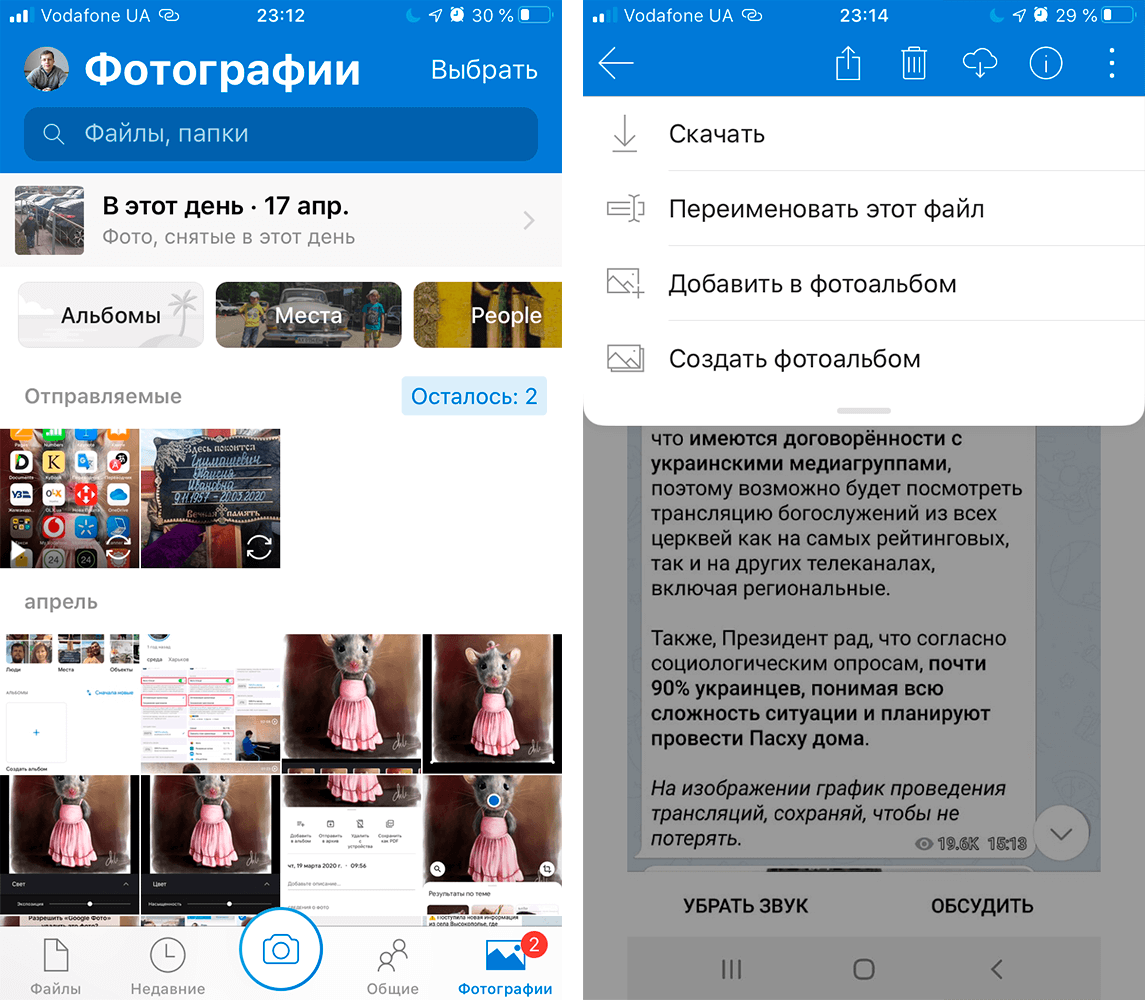
Так выглядят фотографии и альбомы в OneDrive
В отличие от предыдущих приложений, OneDrive не содержит никаких средств для редактирования фотографий и видеороликов, а также импортирует все фото и видеоматериалы, попадающие на гаджет не только при сохранении в Фото, но и из мессенджеров, приложения электронной почты, Файлов iOS. Это перегружает папку Изображения пользователя в облаке от Microsoft и создает определенный хаос в медиатеке. Но в целом, импорт всего и вся в OneDrive уже не раз выручал меня, когда я случайно удалял ту или иную фотографию.
А ещё в OneDrive есть Личное хранилище, защищенное Touch ID или Face ID, в зависимости от модели iPhone. И в этот защищенный сейф можно смело добавлять очень даже личную информацию.
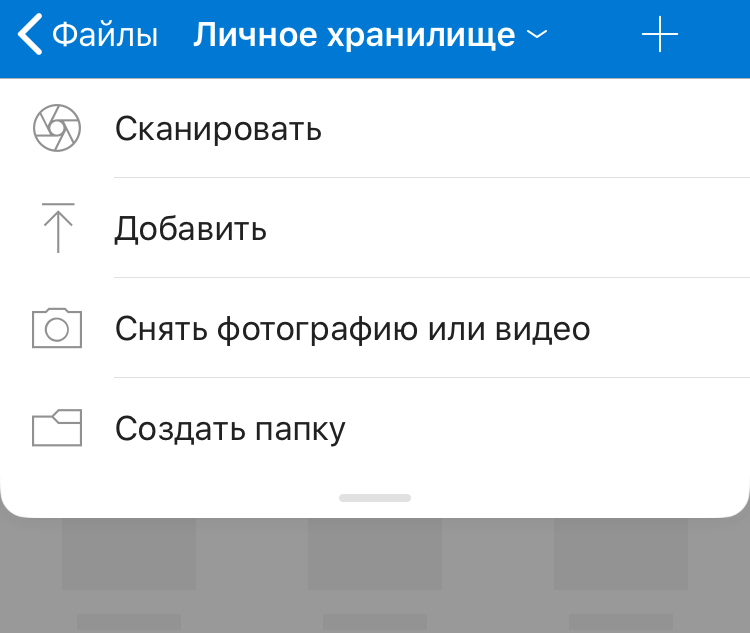
Личное хранилище надежно хранит всю конфиденциальную информацию
Итак, я пользуюсь параллельно тремя сервисами для хранения отснятого фото- и видеоматериала на свой iPhone. При этом я не переживаю о том, что у меня в неподходящий момент может закончиться свободное место на гаджете, а благодаря хорошему мобильному интернету мои файлы всегда со мной. А как и где вы храните незабываемые моменты из своей жизни? Пишите в комментариях и в нашем Telegram-чате.
Где хранить фотографии и видео, чтобы не занимать место на iPhone.


Я люблю снимать на iPhone, потому что могу снимать где угодно и когда угодно! Через 10 лет это будет единственный способ снять фильм. (Клод Лелуш, кинорежиссер).
На iPhone 11 Pro– система трёх камер, идеальная цветопередача, идеальный дисплей, самый быстрый в мире процессор для смартфона, беспрецедентная продолжительность работы без подзарядки.

Сколько же занимают места фотографии и видео в памяти iPhone?
Конечно, на современных смартфонах фото в формате JPEG и видеофайл с расширением MOV будут весить значительно больше. Apple вместе с iPhone 7 и iOS 11 представила новые форматы HEIF/HEVC для сжатия фото и видео соответственно.
При выборе в настройках камеры iPhone формата захвата камеры “Высокая эффективность” снимки и видеоролики начнут занимать значительно меньше места без потери качества, но это вызовет определенные проблемы с совместимостью на старых устройствах Apple и нечитаемостью на устройствах под управлением Android и Windows без установки специальных утилит, либо без конвертирования в привычный формат.
Поэтому многие пользователи, которые постоянно делятся фото и видео и не хотят иметь проблем с совместимостью, до сих пор продолжают использовать традиционный JPEG для фото и H.264 для видео. В результате у iPhone c 64 ГБ памяти на борту довольно быстро заканчивается свободное место. Поэтому нужно либо сбрасывать регулярно отснятый материал на жесткий диск ПК, на котором тоже постепенно уменьшается пространство, либо использовать облачные технологии.
Как пользоваться медиатекой iCloud.
Apple предлагает пользователям своих гаджетов фирменное облако iCloud для хранения различных документов, данных, резервных копий мобильных гаджетов и, конечно, фотографий и видеороликов. 5 ГБ, предоставляемых бесплатно, не хватает практически ни на что, поэтому предлагаем оформить тарифный план на 200 ГБ за 5,08 AZN р. в месяц. При этом указанный объем делится на все гаджеты благодаря использованию функции “Семейный доступ”.
Для настройки нужно тапнуть в настройках iPhone самый первый пункт с именем пользователя, перейти в пункт iCloud и далее “Управление хранилищем”, а там выбрать “Сменить план хранилища”.
Теперь можно освободить драгоценное место на iPhone путем правильной настройки медиатеки iCloud. Для этого идем в “Настройки” — “Фото”. Включаем “Фото iCloud” и ниже устанавливаем галочку в пункте “Оптимизация хранилища”. Теперь оригиналы будут храниться в облаке iCloud, а на устройстве останутся уменьшенные версии. При обращении к нужному фото или видео с iPhone потребуется доступ в интернет для загрузки оригинала. При нынешнем скоростном и безлимитном интернете это не составляет никакой проблемы.
Как хранить фото в памяти iPhone, а не в iCloud
Если первое, что вы видите при просмотре фотографии на iPhone или iPad — кружок ее загрузки из интернета, то это значит оригиналы ваших фото хранятся в iCloud. У подобного образа хранения есть свои плюсы, но основной минус — необходимость иметь доступ к Сети для просмотра снимков — все перевешивает. В этой инструкции расскажем о том, как хранить фото именно в памяти iPhone или iPad, а не в облачном хранилище.
Главный плюс от хранения оригиналов фотографий в iCloud, а не на iPhone/iPad заключается в экономии места в памяти смартфона. Особенно полезен такой способ хранения пользователям iPhone с 8 и 16 ГБ встроенной памяти, которым постоянно приходится следить за состоянием хранилища, переносить фото и видео на компьютер, удалять приложения и игры.
Однако подобный метод хранения снимков может вызывать сильное раздражение, из-за того, что при каждом обращении к приложению «Фото» пользователю приходится ждать подгрузки оригинала фото из интернета. Если сил терпеть медлительность загрузки фотографий уже нет, то необходимо начать хранить их именно в памяти мобильного устройства.
Как хранить фото в памяти iPhone, а не в iCloud
Шаг 1. Перейдите в меню «Настройки».
Шаг 2. Выберите раздел параметров «Фото и Камера».
Шаг 3. Поставьте флажок на пункте «Сохранения оригиналов».
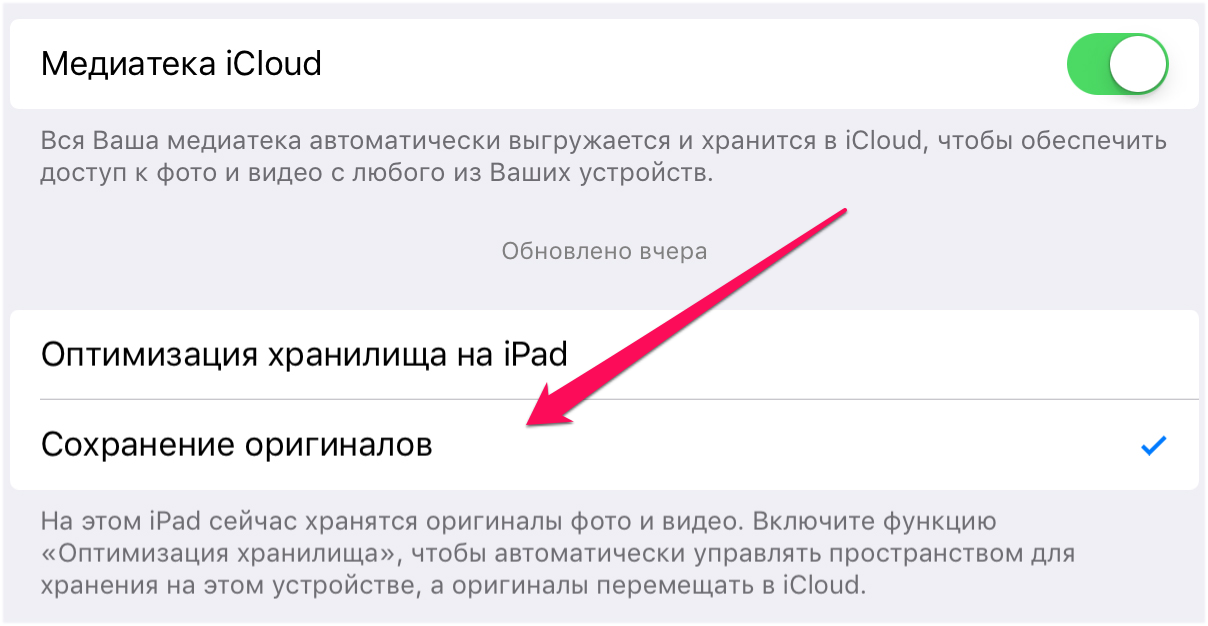
Готово! Оригиналы снимков из iCloud будут скопированы в память iPhone/iPad. Обращаем внимание на то, что выполнять копирование необходимо при активном подключении к Wi-Fi. Копирование может занять достаточно много времени, в зависимости от размера коллекции снимков.
Другие полезные статьи:
- Как заблокировать Айфон, если его украли
- Как поставить песню на звонок на Айфоне 5
- Как поменять аккумулятор на Айфон 6s