
Размер шрифта в CSS
Давайте научимся менять размер шрифта. Для этого предназначено свойство font-size , принимающее значение в пикселях.
Давайте зададим тексту абзаца шрифт в 30 пикселей:
This is a paragraph with text.
p < font-size: 30px; >
Скопируйте следующий HTML код себе на страницу:
Main page title
This is a paragraph with text.
Secondary heading 1
This is a paragraph with text.
This is a paragraph with text.
Secondary heading 2
This is a paragraph with text.
This is a paragraph with text.
Установите заголовку h1 размер шрифта в 50px и выравнивание по центру, заголовкам h2 размер шрифта в 40px и отмените жирность, а абзацам установите шрифт в 30px .
Типографика
Документация и примеры типографики Bootstrap, включая глобальные настройки, заголовки, текст документа, списки и т.д.
На этой странице
Глобальные настройки
Bootstrap предустанавливает глобальные стили отображения, типографии и ссылок. Когда нужно настроить больше элементов, проверьте наши классы текстовых утилит.
- Используйте набор встроенных шрифтов, который выберет лучшее семейство шрифтов font-family для всех ОС и девайсов.
- Для более широкой и доступной шкалы шрифтов используется шрифт браузера по умолчанию font-size (обычно 16px), так что юзеры могут сами настроить шрифты через настройки шрифтов браузера.
- Используйте атрибуты $font-family-base , $font-size-base и $line-height-base как типографическую базу для .
- Задавайте глобальные цвета ссылок через $link-color и применяйте подчеркивание ссылок только в :hover .
- Используйте $body-bg для задания background-color для (по умолчанию стоит #fff ).
Эти стили находятся в _reboot.scss , а глобальные переменные определены в _variables.scss . Задавайте $font-size-base в rem .
Заголовки
Доступны все HTML-заголовки от до .
| Заголовок | Пример |
|---|---|
| h1. Bootstrap heading | |
| h2. Bootstrap heading | |
| h3. Bootstrap heading | |
| h4. Bootstrap heading | |
| h5. Bootstrap heading | |
| h6. Bootstrap heading |
h1>h1. Bootstrap headingh1> h2>h2. Bootstrap headingh2> h3>h3. Bootstrap headingh3> h4>h4. Bootstrap headingh4> h5>h5. Bootstrap headingh5> h6>h6. Bootstrap headingh6>Если вы хотите, чтобы стилизация шрифта совпадала с заголовком, но не можете использовать соотнесенный HTML-элемент, классы .h1 — .h6 также доступны.
h1. Bootstrap heading
h2. Bootstrap heading
h3. Bootstrap heading
h4. Bootstrap heading
h5. Bootstrap heading
h6. Bootstrap heading
p class="h1">h1. Bootstrap headingp> p class="h2">h2. Bootstrap headingp> p class="h3">h3. Bootstrap headingp> p class="h4">h4. Bootstrap headingp> p class="h5">h5. Bootstrap headingp> p class="h6">h6. Bootstrap headingp>Настройка заголовков
Используйте имеющиеся общие классы для воссоздания маленького вторичного текста-подзаголовка из Bootstrap 3.
Заголовок отображения С выцветшим «второстепенным» текстом
h3> Заголовок отображения small class="text-muted">С выцветшим "второстепенным" текстомsmall> h3>Отображение заголовков
Традиционные заголовки созданы для «работы» «в глубине» вашей страницы. Если вам необходимо выделить заголовок, используйте отображение заголовков — большего размера, слегка более вычурный.
Отображение 1
Отображение 2
Отображение 3
Отображение 4
Отображение 5
Отображение 6
h1 class="display-1">Отображение 1h1> h1 class="display-2">Отображение 2h1> h1 class="display-3">Отображение 3h1> h1 class="display-4">Отображение 4h1> h1 class="display-5">Отображение 5h1> h1 class="display-6">Отображение 6h1> Отображаемые заголовки настраиваются с помощью карты Sass $display-font-sizes и двух переменных: $display-font-weight и $display-line-height .
$display-font-sizes: ( 1: 5rem, 2: 4.5rem, 3: 4rem, 4: 3.5rem, 5: 3rem, 6: 2.5rem ); $display-font-weight: 300; $display-line-height: $headings-line-height; «Лид»
Создайте выделяющийся, отстоящий от основной массы параграф добавлением класса .lead .
Это ведущий абзац. Он выделяется из обычных абзацев.
p class="lead"> Это ведущий абзац. Он выделяется из обычных абзацев. p>Строчные текстовые элементы
Стили для обычных блочных элементов HTML5.
Тег-выделитель для подсветки текста.
Мелкий шрифт (типа нижний индекс)
Жирный текст.
p>Тег-выделитель для mark>подсветкиmark> текста.p> p>del>Удаленный текст.del>p> p>s>Зачеркнутый.s>p> p>ins>Строка - дополнение к документу.ins>p> p>u>Подчеркнутый текстu>p> p>small>Мелкий шрифт (типа нижний индекс).small>p> p>strong>Жирный текст.strong>p> p>em>Курсив.em>p>Помните, что эти теги должны использоваться в семантических целях:
- — используется для текста, который помечен или выделен для справки или обозначений.
- — используется для комментариев и мелкого шрифта, такого как авторские права и юридический текст.
- — используется для элементов, которые больше не релевантены или более не точены.
- — используется для обозначения диапазона встроенного текста, с которого которого должена быть ссылка на аннотацию.
Если Вы хотите стилизовать свой текст, Вы должны вместо этого использовать следующие классы:
- .mark будут применять те же стили, что и .
- .small будут применять те же стили, что и .
- .text-decoration-underline будут применять те же стили, что и .
- .text-decoration-line-through будут применять те же стили, что и .
Можете свободно использовать теги и в HTML5. создан для выделения слов или фраз, когда выделение не придает словам дополнительной важности, а выделяет цитаты, прямую речь, термины и т.д.
Классы текстовых утилит
Изменяйте выравнивание текста, стиль, «жирность» и цвет с помощью текстовых утилит и утилит цвета.
Сокращения
Реализация элемента нужна для показа полной версии акронимов и сокращений по наведению. Этот тег имеет подчеркивание по умолчанию и показывает “help-cursor” для дополнительного контекста, а также для помощи юзерам-инвалидам.
Добавьте класс .initialism к сокращению для создания слегка уменьшенного шрифта.
p>abbr title="attribute">attrabbr>p> p>abbr title="HyperText Markup Language" class="initialism">HTMLabbr>p>Цитаты
Для цитат с другого источника в вашем документе. Оберните любой элемент в для создания цитаты.
A well-known quote, contained in a blockquote element.
blockquote class="blockquote"> p>A well-known quote, contained in a blockquote element.p> blockquote>Наименование источника
Спецификация HTML требует, чтобы атрибуты наименования источника размещалась за пределами тега . При использовании атрибуции оберните ваш в и используйте элемент или уровень блока (например,
) с классом .blockquote-footer . Не забудьте также обернуть название исходной работы в .
A well-known quote, contained in a blockquote element.
Someone famous in Source Title
figure> blockquote class="blockquote"> p>A well-known quote, contained in a blockquote element.p> blockquote> figcaption class="blockquote-footer"> Someone famous in cite title="Source Title">Source Titlecite> figcaption> figure>Выравнивание
Используйте текстовые утилиты для изменения параметров выравнивания блока цитат.
A well-known quote, contained in a blockquote element.
Someone famous in Source Title
figure class="text-center"> blockquote class="blockquote"> p>A well-known quote, contained in a blockquote element.p> blockquote> figcaption class="blockquote-footer"> Someone famous in cite title="Source Title">Source Titlecite> figcaption> figure>A well-known quote, contained in a blockquote element.
Someone famous in Source Title
figure class="text-end"> blockquote class="blockquote"> p>A well-known quote, contained in a blockquote element.p> blockquote> figcaption class="blockquote-footer"> Someone famous in cite title="Source Title">Source Titlecite> figcaption> figure>Списки
Без элементов стилизации
Удаляет свойство по умолчанию list-style и левый марджин элементов списка (только прямые «потомки»). Это работает лишь для прямых «потомков», т.е. вам необходимо будет добавлять класс для каждого из вложенных списков.
- This is a list.
- It appears completely unstyled.
- Structurally, it’s still a list.
- However, this style only applies to immediate child elements.
- Nested lists:
- are unaffected by this style
- will still show a bullet
- and have appropriate left margin
ul class="list-unstyled"> li>This is a list.li> li>It appears completely unstyled.li> li>Structurally, it's still a list.li> li>However, this style only applies to immediate child elements.li> li>Nested lists: ul> li>are unaffected by this styleli> li>will still show a bulletli> li>and have appropriate left marginli> ul> li> li>This may still come in handy in some situations.li> ul>В линию
Удалены маркеры из списка и левый марджин margin с комбинацией двух классов: .list-inline и .list-inline-item .
- This is a list item.
- And another one.
- But they’re displayed inline.
ul class="list-inline"> li class="list-inline-item">This is a list item.li> li class="list-inline-item">And another one.li> li class="list-inline-item">But they're displayed inline.li> ul>Описание и выравнивание
Для выравнивания по горизонтали используйте предопределенные классы нашей системы сетки (или семантические миксины). Для более длинного контента вы можете дополнительно добавить класс .text-truncate , чтобы обрезать текст с добавлением многоточия.
Списки описаний Список описаний идеально подходит для определения терминов. Термин
И еще немного текста определения заполнителя.
Другой термин Это определение короткое, поэтому никаких лишних абзацев или чего-либо еще. Усеченный термин усечен Это может быть полезно, когда места мало. Добавляет многоточие в конце. Вложенность Список вложенных определений Я слышал, Вам нравятся списки определений. Позвольте мне поместить список определений в Ваш список определений.
dl class="row"> dt class="col-sm-3">Списки описанийdt> dd class="col-sm-9">Список описаний идеально подходит для определения терминов.dd> dt class="col-sm-3">Терминdt> dd class="col-sm-9"> p>Определение термина.p> p>И еще немного текста определения заполнителя.p> dd> dt class="col-sm-3">Другой терминdt> dd class="col-sm-9">Это определение короткое, поэтому никаких лишних абзацев или чего-либо еще.dd> dt class="col-sm-3 text-truncate">Усеченный термин усеченdt> dd class="col-sm-9">Это может быть полезно, когда места мало. Добавляет многоточие в конце.dd> dt class="col-sm-3">Вложенностьdt> dd class="col-sm-9"> dl class="row"> dt class="col-sm-4">Список вложенных определенийdt> dd class="col-sm-8">Я слышал, Вам нравятся списки определений. Позвольте мне поместить список определений в Ваш список определений.dd> dl> dd> dl>Адаптивные размеры шрифта
В Bootstrap 5 мы включили адаптивные размеры шрифтов по умолчанию, что позволяет тексту более естественно масштабироваться в зависимости от размеров устройства и области просмотра. Загляните на страницу RFS чтобы узнать, как это работает.
Sass
Переменные
В заголовках есть несколько переменных, определяющих размер и интервал.
$headings-margin-bottom: $spacer * .5; $headings-font-family: null; $headings-font-style: null; $headings-font-weight: 500; $headings-line-height: 1.2; $headings-color: null;Различные элементы типографики, описанные здесь и в Reboot, также имеют специальные переменные.
$lead-font-size: $font-size-base * 1.25; $lead-font-weight: 300; $small-font-size: .875em; $sub-sup-font-size: .75em; $text-muted: $gray-600; $initialism-font-size: $small-font-size; $blockquote-margin-y: $spacer; $blockquote-font-size: $font-size-base * 1.25; $blockquote-footer-color: $gray-600; $blockquote-footer-font-size: $small-font-size; $hr-margin-y: $spacer; $hr-color: inherit; $hr-height: $border-width; $hr-opacity: .25; $legend-margin-bottom: .5rem; $legend-font-size: 1.5rem; $legend-font-weight: null; $mark-padding: .2em; $dt-font-weight: $font-weight-bold; $nested-kbd-font-weight: $font-weight-bold; $list-inline-padding: .5rem; $mark-bg: #fcf8e3;Миксины
Специальных миксинов для типографики нет, но Bootstrap действительно использует Адаптивный размер шрифта (RFS).
Как задать ширину текста в css
В прошлой теме мы рассмотрели установку шрифтов для текста. В этой теме мы рассмотрим, как изменить размер текста в CSS, сделать текст жирным и установить другие свойства текстовых элементов.
Стиль, вариант, ширина и размер текста
Для установки размера текста используется свойство font-size . Размер указывается в любых доступных в CSS единицах. Также этому свойству можно установить значения с помощью специальных слов. Таких значений достаточно много, вы можете найти их в справочниках. Использовать их неудобно, обычных единиц измерения CSS вполне достаточно. Для примера создадим абзац и установим для него размер текста:
Стиль шрифта позваляет выделить текст курсивом. Для установки стиля шрифта используется свойство font-style . Оно может принимать следующие значения:
font-style: normal — обычный шрифт (по умолчанию)
font-style: italic — курсивный шрифт
font-style: oblique — наклонный шрифт
font-style: inherit — значение принимается от родительского элемента
У одних шрифтов стиль italic и oblique выглядит одинаково, у других шрифтов по-разному.
Установим созданному абзацу стиль шрифта. Для этого добавим селектору #fo свойство font-style :
Есть вариант отображения текста, при котором прописные буквы выглядят как заглавные, только уменьшенного размера. Для этого используется свойство font-variant . Оно принимает следующие значения:
font-variant: normal — нормальный шрифт (по умолчанию)
font-variant: small-caps — прописные буквы выглядят как заглавные
font-variant: inherit — значение принимается от родительского элемента
Добавим селектору #fo свойство font-variant :
Если увеличить ширину шрифта, то можно сделать жирный текст. В CSS Это делается с помощью свойства font-weight . Оно принимает такие значения:
font-weight: normal — обычный текст
font-weight: bold — жирный текст
font-weight: inherit — принимает значение от родительского элемента
Кроме того, ширину шрифта можно указать с помощью чисел от 100 до 900. Число 400 соответствует значению normal , а число 700 значению bold . Но числа работают не со всеми шрифтами, а также они не работают в некоторых браузерах, поэтому они редко используются.
Добавим селектору #fo свойство font-weight :
Существует совойство font , в котором можно указать все перечисленные свойства, а также шрифт. Значения свойств перечисляются через пробел в таком порядке: стиль, вариант, ширина, размер, шрифт. Для примера добавим на страницу тэг и установим для него свойство font :
Если какое-то из свойств не указано, то используется значение по умолчанию. Но размер и шрифт нужно указывать обязательно. При указании шрифта, так же, как и для свойства font-family , можно перечислить несколько шрифтов через запятую. Добавим на страницу ещё один тег и установим ему свойство font , но по-другому:
Цвет текста
Цвет текста устанавливается с помощью свойства color . Значением этого свойства является цвет, указанный одним из способов, предусмотренных в CSS. Для примера установим цвет тэгу , который мы создавали ранее. Добавим селектору #s2 свойство color :
Высота строки
Межстрочный интервал — это расстояние между строками текста. Для его установки используется свойство line-height . Оно устанавлявает высоту строки. Высота строки состоит из размера шрифта и межстрочного интервала. Если высота строки равна 50 пикселей, а размер шрифта 30 пикселей, то межстрочный интервал получится 20 пикселей. Если высоту строки установить меньше размера шрифта, то строки будут пересекаться. Свойство line-height может принимать такие значения:
line-height: normal — обычный интервал (по умолчанию)
line-height: число, на которое будет умножен размер шрифта
line-height: высота в единицах измерения, доступных в CSS
line-height: проценты от размера шрифта
line-height: inherit значение принимается от родительского элемента
Для примера создадим большой абзац текста, состоящий из нескольких строк. Установим ему размер шрифта и высоту строки:
Попробуйте разные варианты высоты строки. Посмотрите как будет выглядеть текст.
Отступ первой строки
В абзацах часто делается отступ первой строки. В русском языке он называется Красная строка. Для установки этого отступа есть свойство text-indent . Значением этого свойства является отступ в единицах измерения, существующих в CSS.
Установим отступ большому абзацу. Для этого селектору #text добавим свойство text-indent :
Выравнивание текста
Выравнивание текста устанавливается с помощью свойства text-align . Оно принимает следующие значения:
text-align: left — по левому краю (по умолчанию)
text-align: right — по правому краю
text-align: center — по центру
text-align: justify — по ширине. Используется для текстов длинной более одной строки.
Добавим на страницу абзац и выравнем текст в нём по центру. Обратите внимание — выравнивается не сам элемент а текст внутри него:
Декорирование текста
Декорирование — это оформление текста определённым образом. Оно устанавливается с помощью свойства text-decoration . Оно принимает такие значения:
text-decoration: none — без декорирования
text-decoration: underline — подчёркнутый текст
text-decoration: overline — надчёркнутый текст
text-decoration: line-through — зачёркнутый текст
text-decoration: inherit — значение принимается от родительского элемента
Меняем размер текста CSS-стилями
Добавляя на страницы сайта какой-то текст, мы обязательно сталкиваемся с необходимостью оформления текста в соответствии с общим дизайном. Одним из основных параметров, влияющих на читабельность и восприятие текста, является его размер.
В этой статье я хочу с вами поговорить о том, как можно изменить размер текста css-свойствами, и какие единицы измерения можно для этого использовать.
Навигация по статье:
Как изменить размер текста CSS-стилями
Для изменения параметров в таблице стилей css существует специализированное свойство font-size, используя которое можно задать размер текста css-стилями в любых, удобных для вас единицах измерения. При этом можно использовать абсолютные и относительные единицу измерения.
Размер текста CSS
При указании параметра в абсолютных единицах, его величина не будет меняться относительно значения родительского элемента.
К таким единицам измерения относятся:
Кроме этого можно использовать ключевые слова:
При использовании относительных единиц, таких как: %, em, rem, размер шрифта в CSS будет рассчитываться относительно родительского элемента.
То есть при изменении шрифта родительского элемента шрифт в блоке будет так же увеличиваться или уменьшаться.
Также расчёт размера шрифта может осуществляться относительно ширины или высоты области просмотра.
Для этого можно воспользоваться такими единицами измерения как:
- 1vw – 1% от ширины области просмотра
- 1vh – 1% от высоты области просмотра
- 1vmin — 1% от меньшей стороны окна браузера
- 1vmax — 1% от большей стороны окна браузера
Кроме того, так же можно указать размер шрифта CSS ключевым словом в относительном выражении: larger, smaller.
При использовании такого CSS-свойства шрифт будет более крупным чем в родительском блоке.
При использовании smaller – шрифт будет меньше чем родительском блоке.
Как изменить размер текста в HTML
Если вам нужно выделить одно слово или фрагмент текста, то, конечно же, это проще всего сделать в html-коде, используя атрибут style.
Вот так это будет выглядеть на примере:
Меняем размер шрифта в CSS
Теперь, зная возможности данного css-свойства, вы можете использовать его в зависимости от ситуации, и добиться именно того результата, который вам нужен.
Например, относительными единицами можно воспользоваться при адаптации под мобильные устройства, и текст будет уменьшаться при уменьшении ширины экрана. Это намного удобнее, чем для разных разрешений задавать размер шрифта css-свойствами в пикселях.

На этом я, пожалуй, сегодня закончу. Если вам что-то не понятно или у вас остались вопросы, не стесняйтесь и задавайте их в комментариях.
Не забудьте поделиться статьей в социальных сетях и подписаться на мою рассылку. Увидимся в следующих статьях!
Оформление текста в CSS
Положительное восприятие веб-сайта пользователем зависит не только от смыслового содержания текста, но и от его оформления.
Существует вероятность, что человек не станет читать даже очень грамотно и хорошо написанный, но не оформленный или плохо оформленный текст, поэтому следует уделить особое внимание вопросу удобочитаемости.
CSS предоставляет довольно обширные возможности, позволяющие кардинально изменить внешний вид вашего текста с помощью различных цветовых решений, размера строки и т.д.
Визуальное оформление текста в CSS
В CSS оформление текста осуществляется с помощью параметра text-decoration , который может принимать следующие значения:
- blink — мерцающий текст;
- none — значение по умолчанию, оформление отсутствует;
- overline — линия расположена над текстом;
- underline — подчеркнутый линией текст;
- line-through — текст, зачеркнутый линией;
- inherit — в данном случае text-decoration наследует значение родительского элемента.
В окне браузера данный пример будет выглядеть следующим образом:

Цвет текста в CSS
Изменить цвет текста, расположенного внутри HTML элементов можно с помощью CSS свойства color .
Способы задания могут быть следующими:
- При помощи названия цвета (например, red, green, blue, white);
- При помощи значения RGB (например, rgb(221,102,212));
- При помощи шестнадцатеричного цветового значения (например, #ff00aa).
Визуальное оформление, реализованное с помощью приведенного выше кода, выглядит следующим образом:

Размер текста в CSS
CSS свойство font-size позволяет задать размер текста.
Единицами измерения могут быть:
- Пиксели (например, 14px);
- Пункты (например, 20pt);
- Проценты (например, 50%);
- Ключевые слова small, large и т.п.
Визуальное представление приведенного выше кода выглядит следующим образом:

Отступ текста в CSS
Изначальная концепция HTML не предполагала отступы, выделяя абзацы лишь вертикальным расстоянием, а множество пробелов перед строкой браузер преобразует в один.
Однако в CSS данная проблема решается с помощью свойства text-indent .
Визуальное отображение кода:

Жирный и наклонный текст в CSS
С помощью атрибута CSS font-weight определяется жирность шрифта.
Данный атрибут может принимать следующие значения:
- normal — обычный;
- lighter — более светлый;
- bold — жирный;
- от 100 до 900, где 100 — самый тонкий шрифт, а 900 — самый толстый.
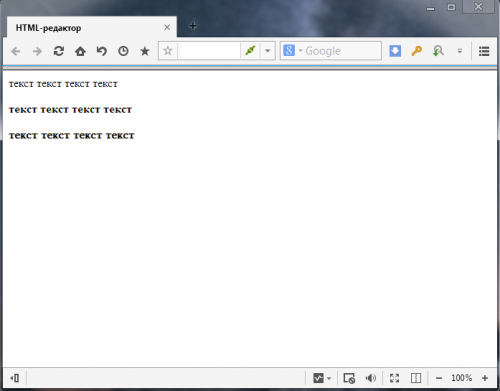
В браузере данный код выглядит следующим образом:
Тень текста в CSS
CSS свойство text-shadow позволяет задать тексту тень. Данное свойство содержит в себе целый перечень эффектов: цвет, смещение вправо, смещение вниз, радиус пятна тени.
В том случае, если цвет тени не задан, используется цвет текста.
Представленный выше код в браузере выглядит следующим образом:

Выравнивание текста в CSS
Выравнивание текста по горизонтали задаётся свойством text-align , которое может принимать следующие значения:
- left — выравнивание по левому краю;
- right — выравнивание по правому краю;
- center — выравнивание по центру;
- justify — выравнивание по всей ширине.
С помощью свойства vertical-align выполняется выравнивание текста по вертикали.
Данное свойство может принимать следующие значения:
- baseline — выравнивание линии элемента по базовой линии родительского элемента;
- middle — выравнивание средней элементной точки по базовой линии родительского элемента;
- text-top — выравнивание верхней части элемента по верху шрифта родительского элемента;
- top — выравнивание верха элемента по верхней части самого высокого элемента строки;
- sub, super — отображение элемента в виде нижнего и верхнего индексов соответственно.

Таким образом, возможности CSS позволяют произвести практически любые манипуляции с оформлением текста на веб-сайте для улучшения его восприятия пользователями.
Похожие публикации:
- Входная строка имела неверный формат как исправить
- Где находится маркер bfdi
- Исполнитель калькулятор преобразует число на экране у исполнителя есть три команды которым присвоены
- К пружинным весам подвешен блок через блок перекинут шнур к концам которого привязали грузы массой
Настройка шрифтов для сайта
Шрифты задаются в настройках сайта. Это значит, что параметры (гарнитура, насыщенность, размер, цвет) будут применятся глобально: ко всем блокам на всех страницах сайта. Таким образом поддерживается общий стиль и аккуратность.
Чтобы перейти к настройке шрифтов сайта, перейдите в Настройки сайта → Шрифты и цвета.
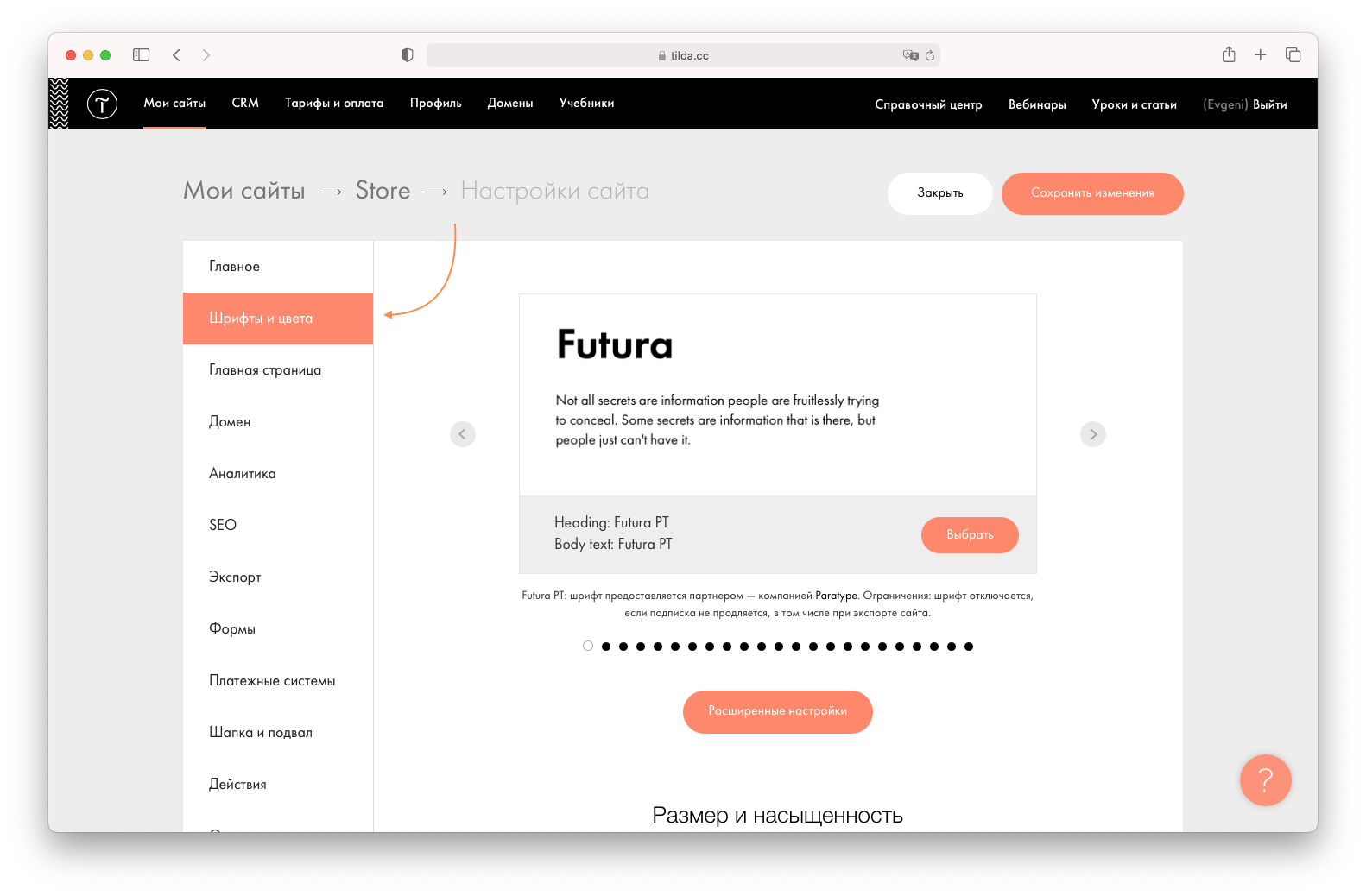
Вы увидите галерею шрифтов. Ее можно пролистать и задать шрифт для сайта, нажав на кнопку «Выбрать». Шрифт будет назначен для заголовков и для текста.
Если вы хотите использовать сторонний шрифт или использовать разные шрифты для заголовка и текста, то нажмите на кнопку «Расширенные настройки».
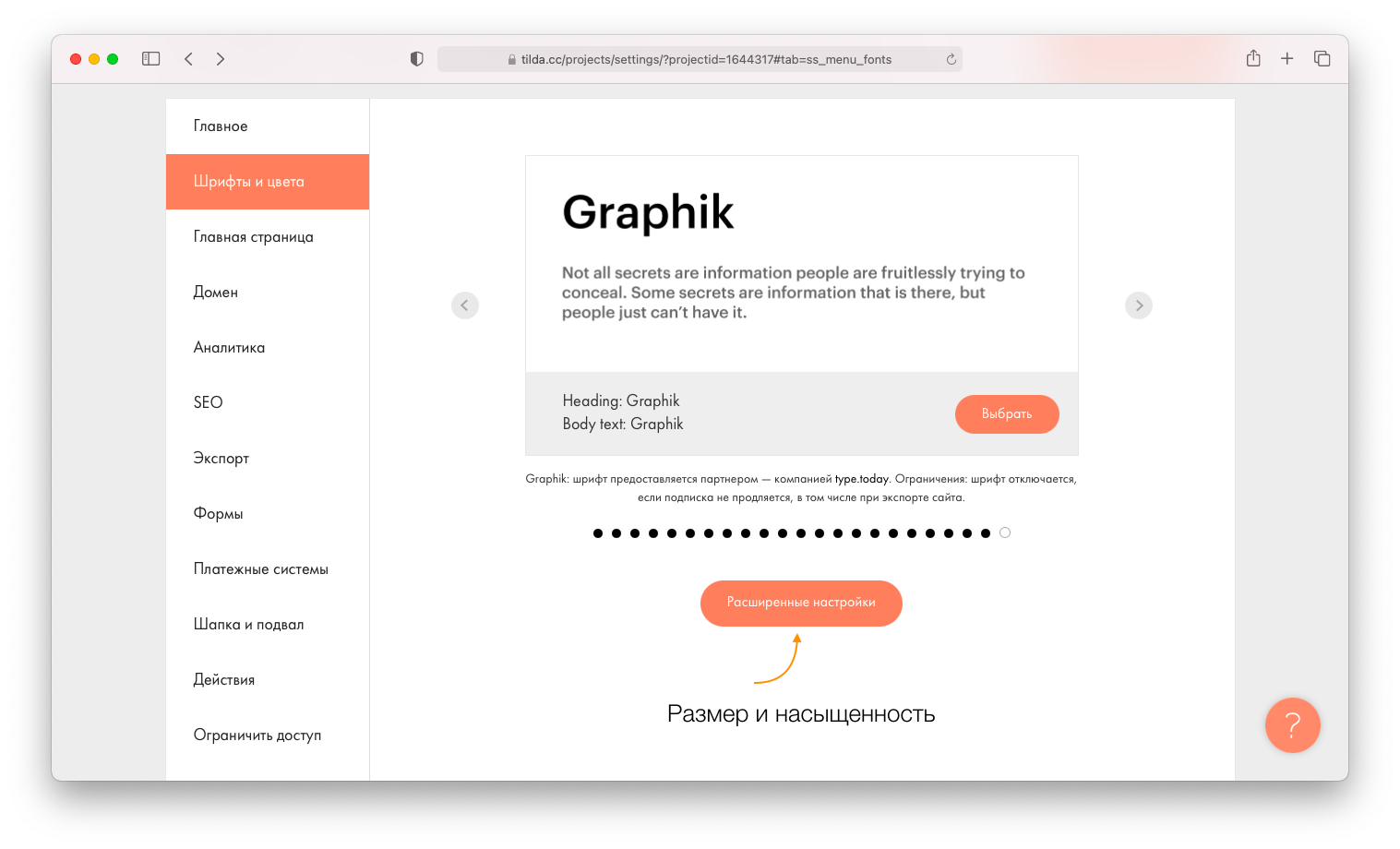
На вкладке Библиотека вы можете выбрать разные шрифты для заголовков сайта и для основного текста. В коллекции находятся более 20 стандартных и премиум-шрифтов от партнеров, которые предоставляются бесплатно при подписке на Тильду.
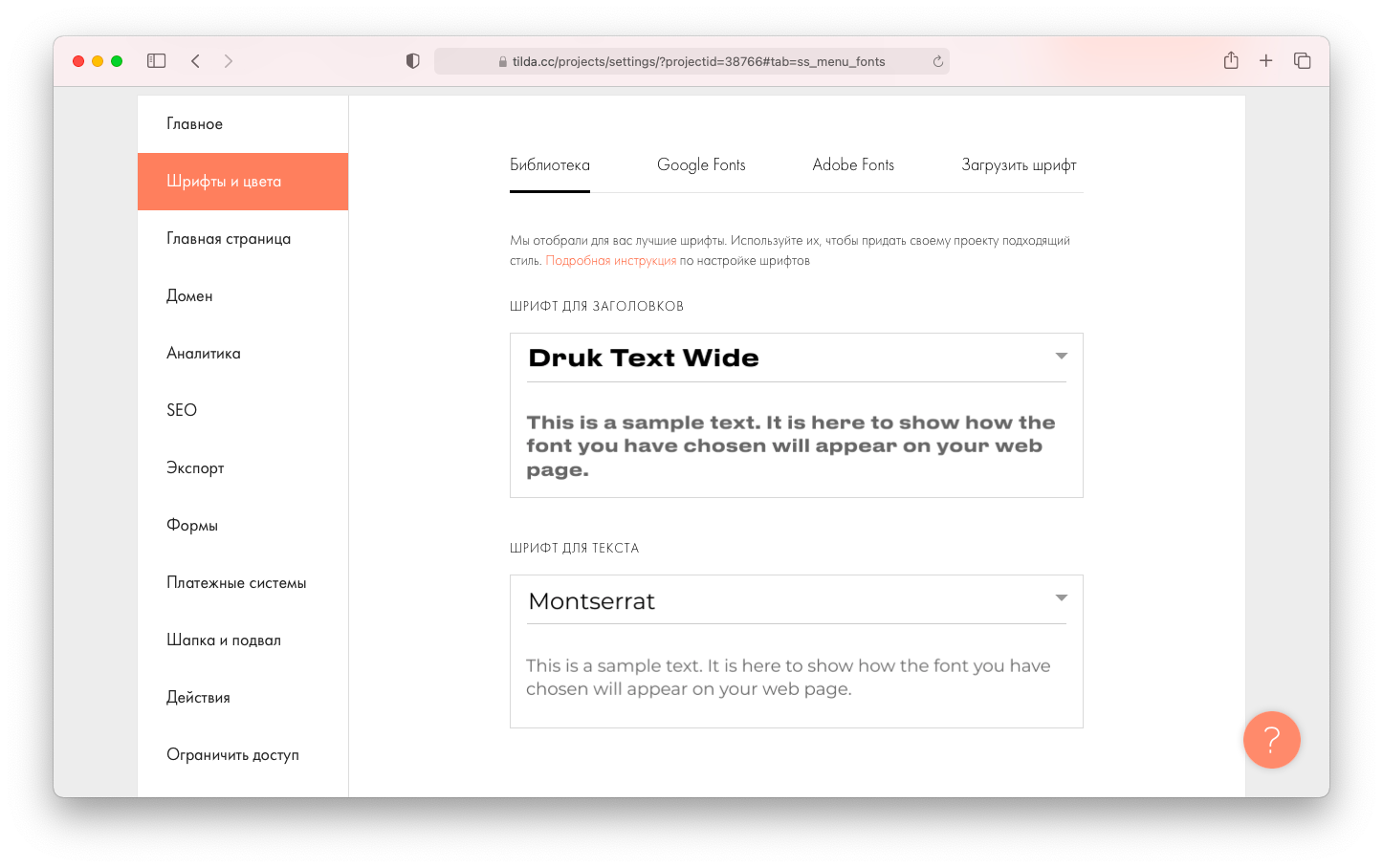
На вкладках Google Fonts, Adobe Fonts и Загрузить шрифт вы можете загрузить шрифт из внешнего источника. Прочитайте подробные статьи ниже:
Коллекция бесплатных шрифтов от Google
Перейти к инструкции
Абсолютно любой шрифт в форматах .woff и .woff2
Перейти к инструкции
Большая библиотека компании Adobe
Перейти к инструкции
Добавление ссылки на CSS-файл на стороннем сервере
Перейти к инструкции
Установка размеров и шрифтов заголовка и текста сайтаВнизу настроек установки шрифта на вкладке «Шрифты и цвета» располагаются настройки стандартного размера, насыщенности и цвета заголовков и текста. Данные параметры устанавливаются глобально ко всем стандартным блокам на сайте, если в них жестко не установлены другие настройки шрифтов.
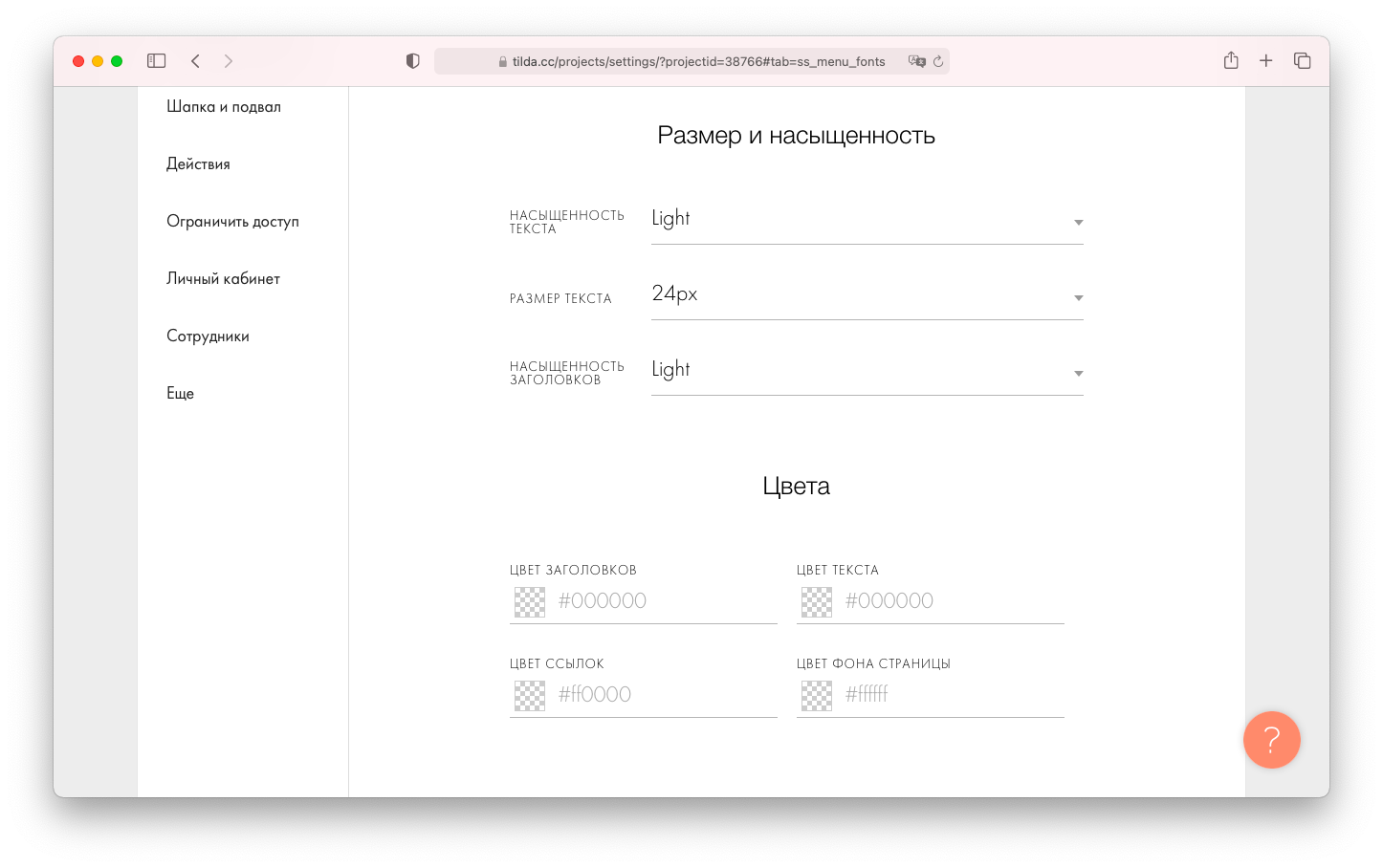
В стандартных блоках вы можете указать параметры шрифта в настройках блока → Типографика или выделить текст в редакторе и поменять его параметры через верхнюю панель настроек шрифта.
Установка параметров шрифтов через панель настройки текста в редакторе
Установка параметров текстовых элементов через настройки блока → Типографика
Настройки подгрузки шрифтовПо умолчанию текст сайта показывается после того, как подгрузится файл шрифта, это может происходить с определенной задержкой в зависимости от скорости соединения.
В настройках сайта → Шрифты и цвета → Продвинутые настройки вы можете установить настройку показа системного шрифта при загрузке, чтобы текст показывался сразу, но сначала системным шрифтом, а потом тем, который вы выбрали. Это может вызывать короткое мерцание текста и изменение размера текстовых элементов, поэтому используйте эту настройку только если уверены, что так ваш сайт выглядит лучше при загрузке.