
Яндекс Диск где находится
Войти в Диск
Вы можете зайти в свой Диск с любого устройства, подключенного к интернету. Для этого наберите в адресной строке браузера disk.yandex.ru, введите ваш логин и пароль на Яндексе и нажмите кнопку Войти.
- Как открыть доступ на Яндекс Диск с телефона
- Что такое Яндекс Диск на телефоне
- Как подключиться к Яндекс диску
- Как выглядит Яндекс Диск
- Как найти свои фото на яндекс диске
- Сколько стоит Яндекс Диск
- Кто может просматривать мой Яндекс Диск
- Как получить доступ на Яндекс Диск
- Как можно посмотреть Диск на телефоне
- Как долго хранятся файлы на Яндекс Диске
- Куда Яндекс Диск сохраняет файлы
- Как работает Яндекс Диск
- Как установить Яндекс Диск
- Как загрузить фото на Яндекс Диск
- Как посмотреть файлы на Яндекс диске
- Как перекинуть файлы с телефона на Яндекс Диск
- Сколько памяти на Яндекс диске
- Как можно посмотреть диск на телефоне
- Как посмотреть файлы на Яндекс Диске
- Как получить доступ к Яндекс диску
Как открыть доступ на Яндекс Диск с телефона
В мобильном приложении настроить общий доступ к папке пока нельзя. Вы можете только поделиться ссылкой на файл или папку. Чтобы настроить совместный доступ к папке, воспользуйтесь Диском в браузере на компьютере.
Что такое Яндекс Диск на телефоне
Диск Храните фотографии, видеоролики, другие документы и открывайте их из любой точки мира, где есть интернет. Скачав приложение на телефон, вы сможете работать с файлами всюду и не бояться, что потеряете их.
Как подключиться к Яндекс диску
Как пользоваться Яндекс Диск и Диск-О:
- В приложении Диск-О: нажмите кнопку «Добавить диск»
- Выберите Яндекс Диск в списке сервисов
- Введите ваш логин и пароль для входа в аккаунт Яндекс Диска
- После завершения синхронизации на компьютере появится новый диск, где будут храниться файлы из вашего облака. Они готовы к работе!
Как выглядит Яндекс Диск
Яндекс Диск выглядит как обычная папка на компьютере. Файлы в ней могут не занимать место — просто укажите, что оставить только в облаке, а что продублировать на жёстком диске. Еще в программе можно снимать и редактировать скриншоты, а также оставлять заметки.
Как найти свои фото на яндекс диске
Чтобы перейти к просмотру фотографий, нажмите Фото в верхнем меню. В разделе «Фото» отображаются все фотографии в формате JPEG, у которых указана дата съемки.Вид раздела «Фото»:
- — только фото из безлимитного раздела;
- — только снимки из папок на Диске;
- — все фотографии.
Сколько стоит Яндекс Диск
100 ГБ — 80 ₽/месяц 1 ТБ — 200 ₽/месяц
Кто может просматривать мой Яндекс Диск
Участник с полным доступом может просматривать, скачивать, изменять, публиковать и удалять файлы из общей папки. Участник с доступом Только просмотр может просматривать и скачивать файлы из общей папки.
Как получить доступ на Яндекс Диск
Настроить общий доступ к папке на Диске можно только в браузере на компьютере.Доступ к папке:
- Выберите нужную папку и нажмите → Настроить доступ на верхней панели или в контекстном меню.
- Введите имя или электронный адрес пользователя, которому хотите выдать доступ.
- Выберите права доступа и нажмите кнопку Пригласить.
Как можно посмотреть Диск на телефоне
Откройте приложение Google Диск на телефоне или планшете Android. В верхней части экрана нажмите Поиск на Диске.Выберите нужные параметры:
- Тип. Показывает файлы определенного типа, например текстовые документы, изображения и PDF.
- Дата изменения.
- Владелец.
Как долго хранятся файлы на Яндекс Диске
Сколько времени хранятся файлы? Файлы хранятся на сервере до тех пор, пока вы сами их не удалите. Примечание. Яндекс удаляет все ваши данные, когда вы удаляете свой Яндекс ID.
Куда Яндекс Диск сохраняет файлы
Все файлы, которые вы перемещаете или копируете в папку «Яндекс. Диск» загружаются на серверы Яндекса. На вашем компьютере также хранятся копии файлов.
Как работает Яндекс Диск
Сервис «Яндекс. Диск» — это облачное хранилище от компании «Яндекс», услуги которого предоставляются бесплатно всем пользователям данного поисковика. Работает он аналогично другим облачным сервисам: хранит данные на удаленном сервере. Для получения доступа к ним достаточно иметь лишь подключение к интернету.
Как установить Яндекс Диск
- Скачайте программу на странице Яндекс. Диск. Когда файл начнет скачиваться, на странице отобразятся инструкции по запуску.
- После установки выберите ярлыки, которые появятся на рабочем столе и в меню Пуск. Примечание.
- Нажмите Готово. Значок программы появится в области уведомлений Windows.
Как загрузить фото на Яндекс Диск
Перейдите на страницу сервиса. Откройте папку на Яндекс Диске, в которую вы хотите добавить файлы. Перетащите на страницу отдельные файлы или всю папку целиком (для загрузки отдельных файлов также можно использовать кнопку Загрузить на панели слева или в контекстном меню).
Как посмотреть файлы на Яндекс диске
Нажмите на файл — он откроется на странице Яндекс Диска или в просмотрщике браузера. Примечание. Если Яндекс Диск или браузер не позволяют просматривать файлы какого-либо формата, скачайте файл: выделите его и на верхней панели нажмите. Чтобы просмотреть изображение в полноэкранном режиме, нажмите на него.
Как перекинуть файлы с телефона на Яндекс Диск
В списке приложений выберите Яндекс Диск.Загрузить файлы на Диск:
- Откройте в приложении папку, в которую хотите загрузить фото или видео.
- Нажмите значок в правом верхнем углу.
- Выберите фото или видео из галереи, либо создайте новое.
Сколько памяти на Яндекс диске
Сколько места доступно бесплатно? Сразу после подключения Диска вы бесплатно получаете 5 ГБ места. Чтобы увеличить объем Диска на 200 ГБ, 1 ТБ или 3 ТБ, оформите Яндекс 360 Премиум.
Как можно посмотреть диск на телефоне
Откройте приложение Google Диск на телефоне или планшете Android. В верхней части экрана нажмите Поиск на Диске.Выберите нужные параметры:
- Тип. Показывает файлы определенного типа, например текстовые документы, изображения и PDF.
- Дата изменения.
- Владелец.
Как посмотреть файлы на Яндекс Диске
Нажмите на файл — он откроется на странице Яндекс Диска или в просмотрщике браузера. Примечание. Если Яндекс Диск или браузер не позволяют просматривать файлы какого-либо формата, скачайте файл: выделите его и на верхней панели нажмите. Чтобы просмотреть изображение в полноэкранном режиме, нажмите на него.
Как получить доступ к Яндекс диску
Чтобы открыть доступ к папке на компьютере с установленной программой Яндекс Диск, нажмите правой кнопкой мыши на нужную папку и выберите пункт меню Яндекс Диск: Настроить общий доступ.
Расположение папки Яндекс диск на компьютере
Яндекс диск уже давно завоевал достаточную популярность среди облачных хранилищ. Миллионы людей используют его для хранения информации и доступа к ней из любой очки мира.
Не для кого из пользователей данного сервиса не секрет, что на каждом из сопряженных с Яндекс диском устройств есть папка, в которой находятся все синхронизированные файлы. А вот где находится эта папка знает далеко не каждый.
В данной статье вы узнаете ответ на данный вопрос. Мы покажем как узнать где располагается папка Яндекс диска на конкретном компьютере.
Как посмотреть размещение папки Яндекс диска на компьютере?
Наиболее вероятное расположение данной папки это корень диска D или E. Первым делом проверяем там. Хотя если вы этот путь по умолчанию изменили во время установки программы, то она может располагаться где угодно.
Начинать поиск папки стоит с меню быстрого доступа. Для тех кто не знает это левая колонка абсолютно любой другой папки.
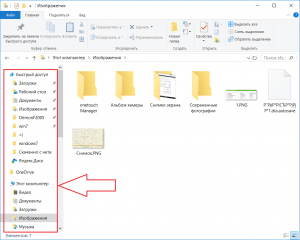
Панель быстрого доступа
Яндекс диск при установке помещает туда ссылку на свою папку. Если ее оттуда никто не удалил, то по этой ссылки можно определить местоположение папки Яндекс диска.
Для этого заходим в абсолютно любую папку на своем компьютере, слева вверху просматриваем панель быстрого доступа на предмет наличия там каталога ссылки на каталог Яндекс диска.
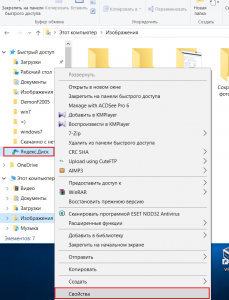
Свойства ссылки на папку яндекс диска
Если она там есть, то жмем по ней правой кнопкой мыши и выбираем “Свойства”.
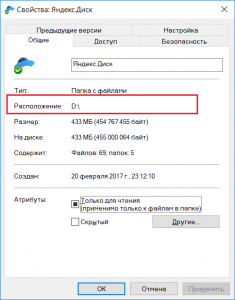
Расположение папки яндекс диск через свойства ссылки
В открывшемся окне свойств в строке “Расположение” смотрим где физически находится эта папка.
Если у вас не получается найти папку вышеуказанными способами, то последний вариант – посмотреть ее расположение в свойствах программы Яндекс диск.
Для этого жмем правой кнопкой мыши по значку Яндекс диск справа внизу возле часов, в открывшемся окне выбираем значок шестеренки и далее “Настройки”.
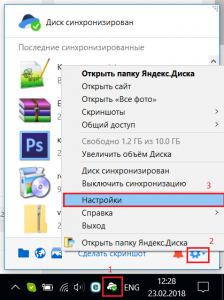
Вход в настройки Яндекс диска
В открывшемся окне на первой вкладке будет указано где находится яндекс диск на компьютере.
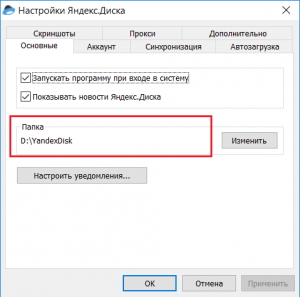
Расположение папки яндекс диск в настройках программы
Лучшая благодарность автору — репост к себе на страничку:
Яндекс.Диск


О программе
Яндекс.Диск — приложение бесплатного облачного сервиса от Яндекс для онлайн-хранения ваших файлов в Интернете. Обмен файлами, доступ с компьютера и телефона, синхронизация файлов, неограниченный срок хранения
Что нового
- авели порядок в облаке, устранили пару досадных багов.
Новое в версии 5.55.0 (Android) (18.04.2023):
- В Диске появились настройки безопасности ссылок, которыми вы делитесь. Задайте срок действия ссылки на файл — и через указанное время она исчезнет, а файл снова будет доступен только вам. А ещё можно запретить скачивание файла — пользователи смогут только просмотреть файл с публичной страницы, а сохранить его на своем устройстве или Диске не смогут. Доступно в подписке на Яндекс 360 и Яндекс 360 для бизнеса.
Новое в версии 3.0 :
Новый Диск 3.0 совмещает в себе преимущества классической версии Диска и экспериментального Диска 2.0.
Выборочная синхронизация
Теперь можно выбирать что хранить только на диске, а что продублировать на компьютере. Например, можно перенести все содержимое компьютера на Диск, и синхронизировать только рабочую папку или отдельные документы.
Работа с файлами без Интернета
Изменения, которые вы внесете в файл, даже если в этот момент у вас не было Интернета, Диск запомнит и, как только доступ к сети снова появится, обновит отредактированный файл в вашем облачном хранилище.
Четко и ясно
Чтобы не случилось такого, что вы удалили файл с компьютера, думая, что он уже хранится в Облаке, мы сделали яркие и понятные иконки рядом с каждым файлом и папкой. Благодаря им вы легко определите, что хранится только в облаке, что синхронизировано с компьютером, а какие файлы еще только загружаются.
Смело удаляйте файлы с компьютера
Как только ваши файлы окажутся в Диске, вы можете смело удалять их с компьютера. Они останутся в Диске, а при необходимости в любой момент можно скачать файл обратно.
Заметки для пользователей Windows
Если вы работаете на Windows, то помимо вышеперечисленных возможностей, вам доступны еще и Заметки. Это пока бета-версия, но в ней уже есть все необходимое, а также функция речевых заметок на основе технологий Yandex SpeechKit. Т.е. вы надиктовываете заметку, а программа переводит её в печатный текст.
Системные требования
Программа «Яндекс.Диск» может быть установлена на следующих операционных системах:
Windows
- 32-разрядная Windows XP SP3
- Windows 7
- Windows 8 (классический интерфейс);
- Windows 10
- Windows 11
MacOS
- MacOS 10.11 или выше.
Мобильные устройства
- Android не ниже версии 5.0.
- iOS не ниже версии 14.0.
- Windows Phone 7 и Windows Phone 8.
Консольный клиент для Linux
Консольный клиент может быть установлен на следующих операционных системах:
- Ubuntu Linux 8.04 и выше;
- Debian 5 и выше;
- Fedora 9 и выше;
- Red Hat Enterprise Linux 6 и выше;
- CentOS 6 и выше.
Полезные ссылки
- +20 ГБ на Яндекс.Диск навсегда при переходе на Яндекс.Почта 360
- Яндекс.Диск: Безлимит для фото на Android и iPhone
Подробное описание
Яндекс.Диск — это бесплатный облачный сервис, который позволяет вам бесплатно хранить файлы на серверах Яндекса. Вы можете работать с файлами, хранящимися на Диске на любом устройстве, подключенном к Интернету.
Программа «Яндекс.Диск» для Windows позволяет работать с файлами Диска на компьютере и автоматически синхронизирует все изменения с Диском через Интернет.
Вы также можете использовать приложения для Linux, Mac OS X и мобильных устройств Android, iPhone, iPod touch и iPad, Windows Phone.
Основные возможности Яндекс.Диска для Windows
• Используйте в трее, в Проводнике и в меню Пуск
Нажмите на значок Яндекс.Диска в трее и выберите меню «Открыть папку Яндекс.Диска». Доступ к Яндекс.Диску также можно получить через панель навигации Проводника и в меню Пуск.
• Загрузка файлов перетаскиванием в папку Яндекс.Диска
Переместите любой файл в папку Яндекс.Диска. После того, как завершится копирование, вы получите доступ к файлу с любого компьютера или мобильного устрйоства, подключенного к интернету. Для этого вам достаточно будет воспользоваться веб-интерфейсом Диска по ссылке disk.yandex.ru.
• Обмен файлами с друзьями и коллегами
Выберите в контекстном меню файла пункт «Яндекс.Диск: Скопировать публичную ссылку», чтобы можно было поделиться выбранным файлом. Вы также можете воспользоваться меню «Общий доступ» на значке Яндекс.Диска в области уведомлений.
• Мультиплатформенная поддержка Яндекс.Диска
Объедините все ваши устройства с помощью приложения Яндекс.Диск, чтобы нужные файлы были всегда под рукой. Поддерживает Android, iPhone, iPod touch и iPad, Windows, Windows Phone, Mac OS, Linux.
Яндекс ДИСК — возможные грабли
Сразу оговорюсь, я не разработчик — я заказчик и эксплуататор с базовыми навыками.
Есть у нас сервис для автоматизации внутренних процессов организации. И для хранения относительно большого количества фотографий мы используем Яндекс диск через WebDAV. Фотографии мы храним в папках по месяцам. И вот недавно у нас пропали результаты всех наших трудов за 3 месяца. Т.е. пропали 3 папки из корня Яндекс диска.
В корзине этих папок нет, но зато появились 3 файла фотографий с именами этих папок. В истории видно, что эти файлы были перемещены из другой папки. Да, действительно у нас в системе предусмотрена возможность переносить данные из месяца в месяц и при этом фотографии перемещаются между папками. Да, где-то внутри нашей системы была ошибка и каким-то образом 3 файла получили имена как у папок и переместились в корень. Но вот Яндекс диск взял и заменил папки файлами.
В панике начал писать в техподдержку. Описал все обстоятельства и слёзно попросил по возможности восстановить папки и их содержимое. На свой запрос получил формализованный ответ, что мы понимаем, что ситуация вас огорчила и да, сказать по правде, я немного огорчился от этой ситуации, потеряв результаты трудов за 3 месяца. Ну и дальше, что мы не принимаем участия в разработке ваших приложений, не гарантируем работоспособность сторонних решений и не несём ответственности. Ваши папки удалены и если они удалены через WebDAV, то они не появляются в корзине. Их не вернуть.
Я проверил данный кейс Яндекс диска в браузере. Вы тоже можете повторить этот финт.
- Создаете папку «123» в корне. Можно насыпать туда файлов.
- Создаете файл «123» (без расширения) в любой папке.
- Перемещаете файл в корень. Яндекс ругается, что такой ФАЙЛ уже есть и предлагает заменить.
- После замены мы получаем файл в корне и лишаемся папки и возможности её восстановить.
Интересно, что у этого файла иконка папки, но при этом в списке он после всех папок и у него есть размер, как у файла. При клике открывается как файл — в моём случае картинка.
Я и этот вариант описал техподдержке, но пока мне не удалось пробиться на уровень выше менеджера, который отвечает формально. Может быть действительно вернуть файлы нет технической возможности.
Вот не знаю, баг это или фича Яндекса, но вероятность потерять данные существует. В одной точке сошлись 3 обстоятельства: особенность Яндекса, желание нашего менеджера изменить месяц и ошибка в нашем коде. Самое интересное, что наша систем работает уже несколько лет, но, как оказалось, раз в году и палка стреляет.