
Родительский контроль с iPhone на Android: как это работает
Технологические гиганты уделяют много времени вопросам безопасности пользователей. Сегодня Apple, Google и Microsoft стараются максимально помочь родителям оградить своих детей от всего пагубного, чем кишит всемирная паутина и сделать общение с любимым гаджетом максимально безвредным как для физического, так и для психического здоровья. Однако все хорошо в своей экосистеме. Например, Apple блестяще реализовала родительский контроль в своих iPhone и iPad. Кроме того, Семейный доступ позволяет делиться приложениями, любимой музыкой в рамках одной подписки, а главное совершенно бесплатно видеть геопозицию члена семьи в любое время на своем гаджете. Но что делать, если у родителей айфон, а у деток по понятным причинам представители бюджетного и среднего сегмента на Android?
Современных детей трудно представить себе без смартфонов
Я столкнулся с этой проблемой в конце лета, когда на семейном совете было принято решение вручить наследникам, отправляющимся на учебу, первые в их жизни китайские бюджетные смартфоны под управлением Android. И если вопрос контроля того, какие приложения скачивает ребенок из Google Play, какие сайты посещает в Chrome и что смотрит на YouTube легко решается предоставлением предварительно созданной и соответствующим образом настроенной учетной записи Gmail, то проблема отследить с iPhone местоположение Android смартфона своего чада уже требует установку соответствующих приложений и оплаты недешевой подписки каждый месяц.
Но, к счастью, я нашел способ делать все это бесплатно, и вдобавок получить полный контроль за смартфонами детей, и при этом у каждого из них свой полноценный аккаунт в Google.
Как включить родительский контроль с iPhone на Android
Прежде всего необходимо на iPhone из App Store скачать приложение Google Family Link. На Android смартфоне нужно из Google Play скачать Google Family Link (для детей). Следующим шагом будет создание семейной группы в сервисах Google и добавление в нее родителей и детей:
- открываем приложение на iPhone, входим в свой аккаунт Google (учетную запись Gmail);
- после успешной авторизации нажимаем на три горизонтальные черточки в левом верхнем углу экрана и в открывшемся меню тапаем «Семейная группа»;
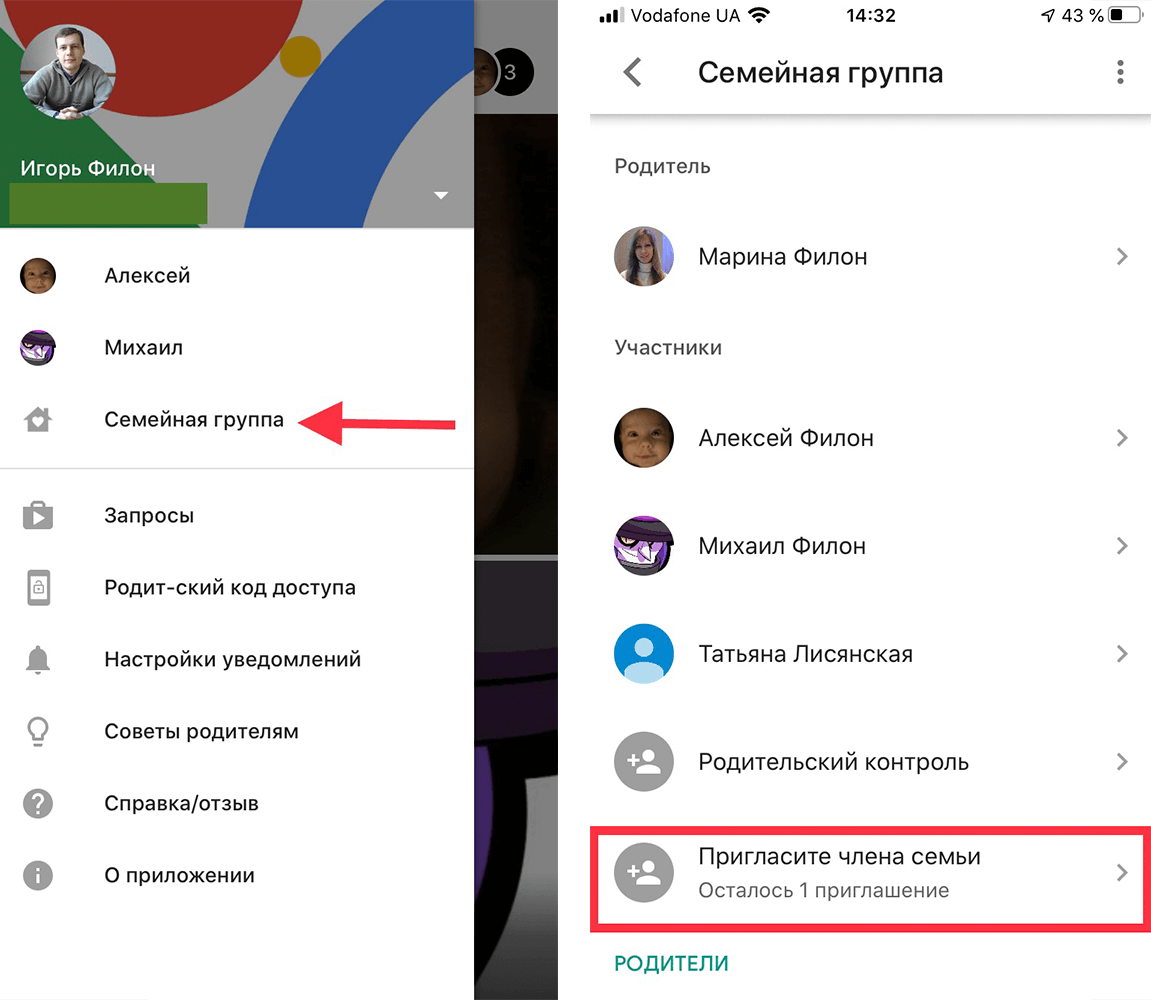
Заходим в настройки семейной группы и приглашаем нового члена семьи
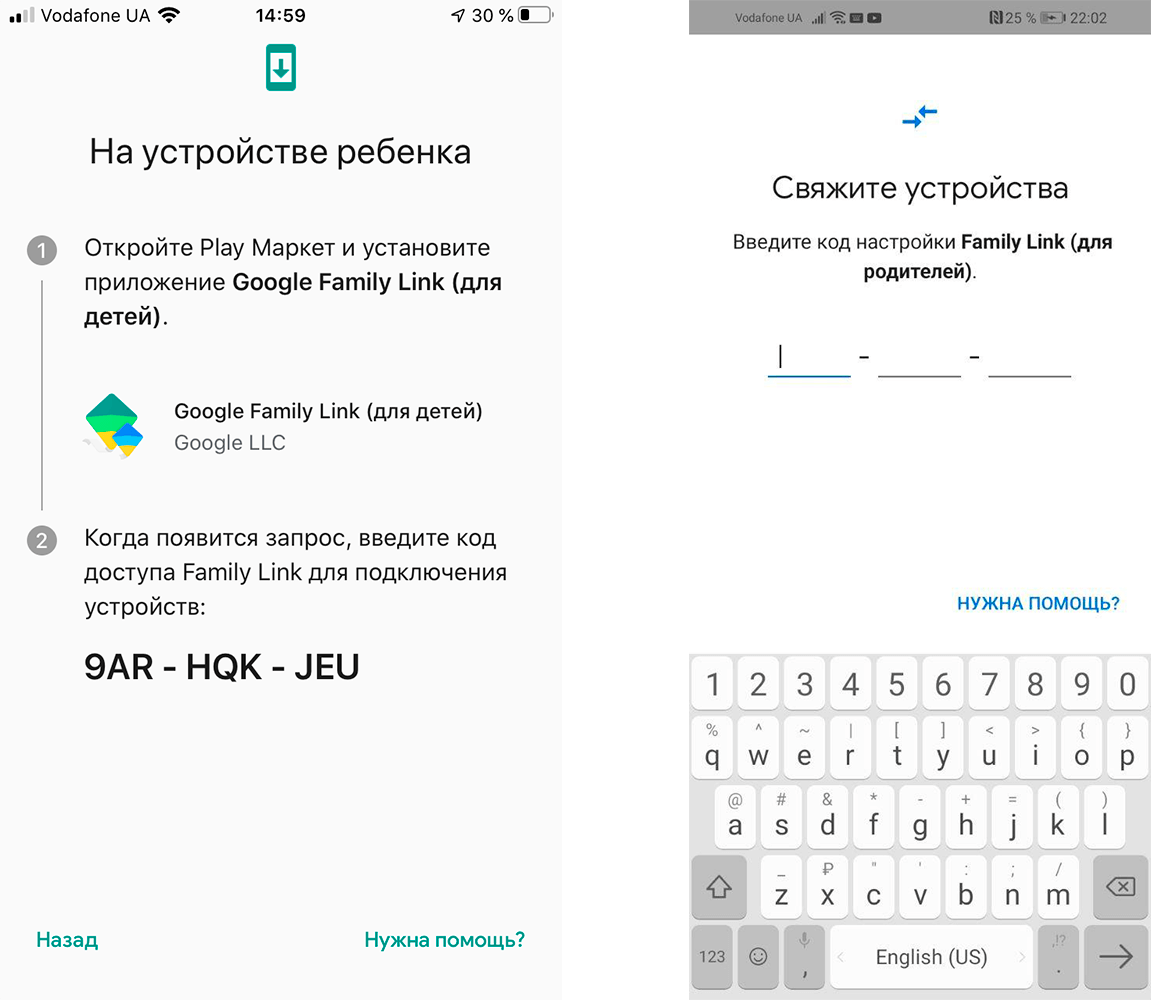
Код доступа с экрана iPhone вводим в соответствующее поле Android
Далее ребенку предстоит ввести на своем гаджете пароль от аккаунта Google и указать название устройства, которым нужно управлять, после чего последует ряд окон, описывающих, что именно смогут контролировать родители на смартфоне ребенка. На некоторых из них потребуется просто пролистать информацию, нажимая «Еще», а на некоторых подтвердить согласие на включение родительского контроля, тапом по соответствующей кнопке. Кроме того, на этом этапе будет предложено, какими из установленных на телефоне ребенка приложениями можно пользоваться, а какие заблокировать.
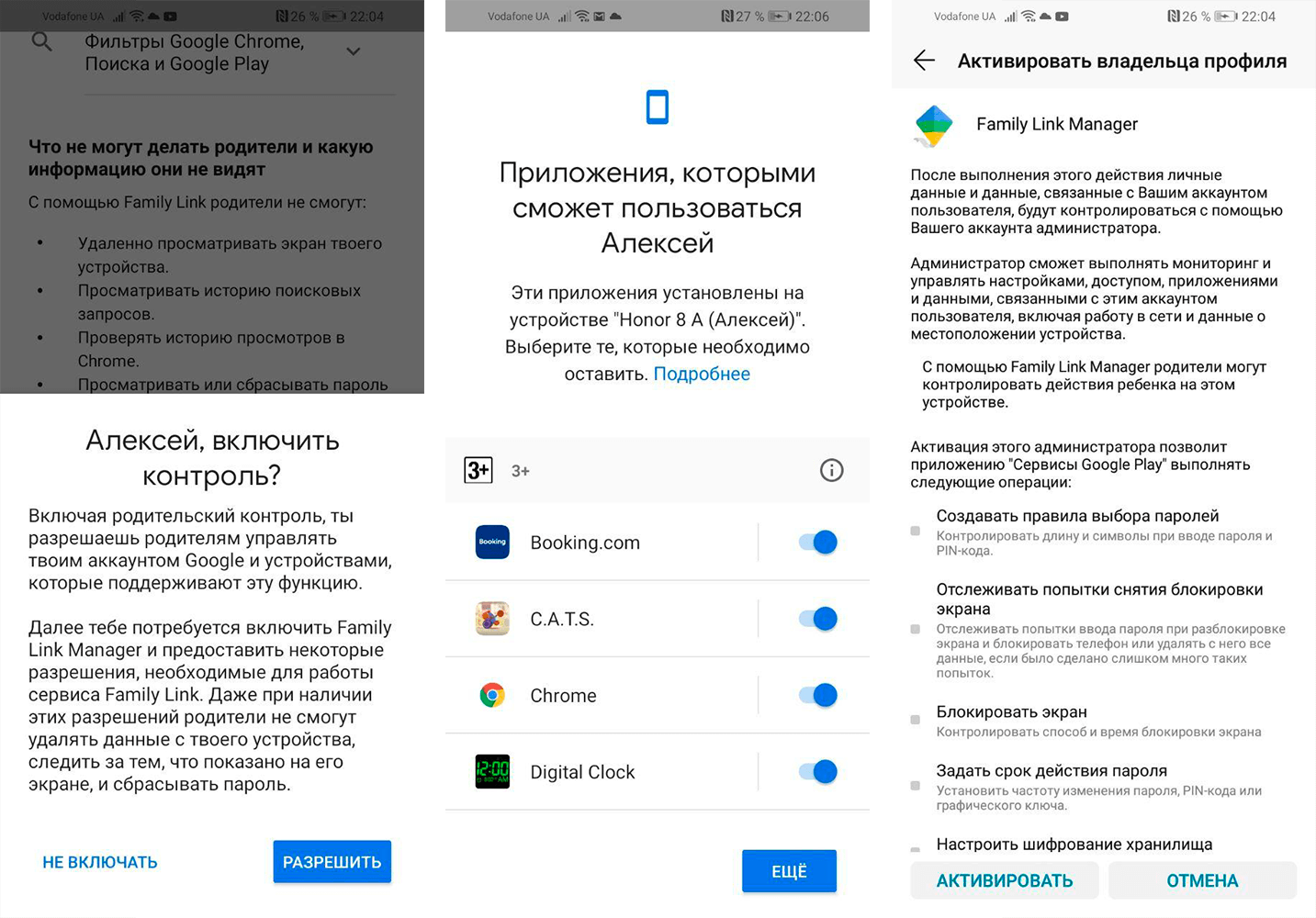
Внимательно читаем и соглашаемся с установкой контроля, а также выбираем, какие из установленных приложений ребенок сможет использовать
На родительском iPhone также придется подтвердить желание настроить родительский контроль для учетной записи ребенка на Android смартфоне и на последнем экране выбрать либо установку всех параметров самому, либо согласиться с рекомендованными настройками.
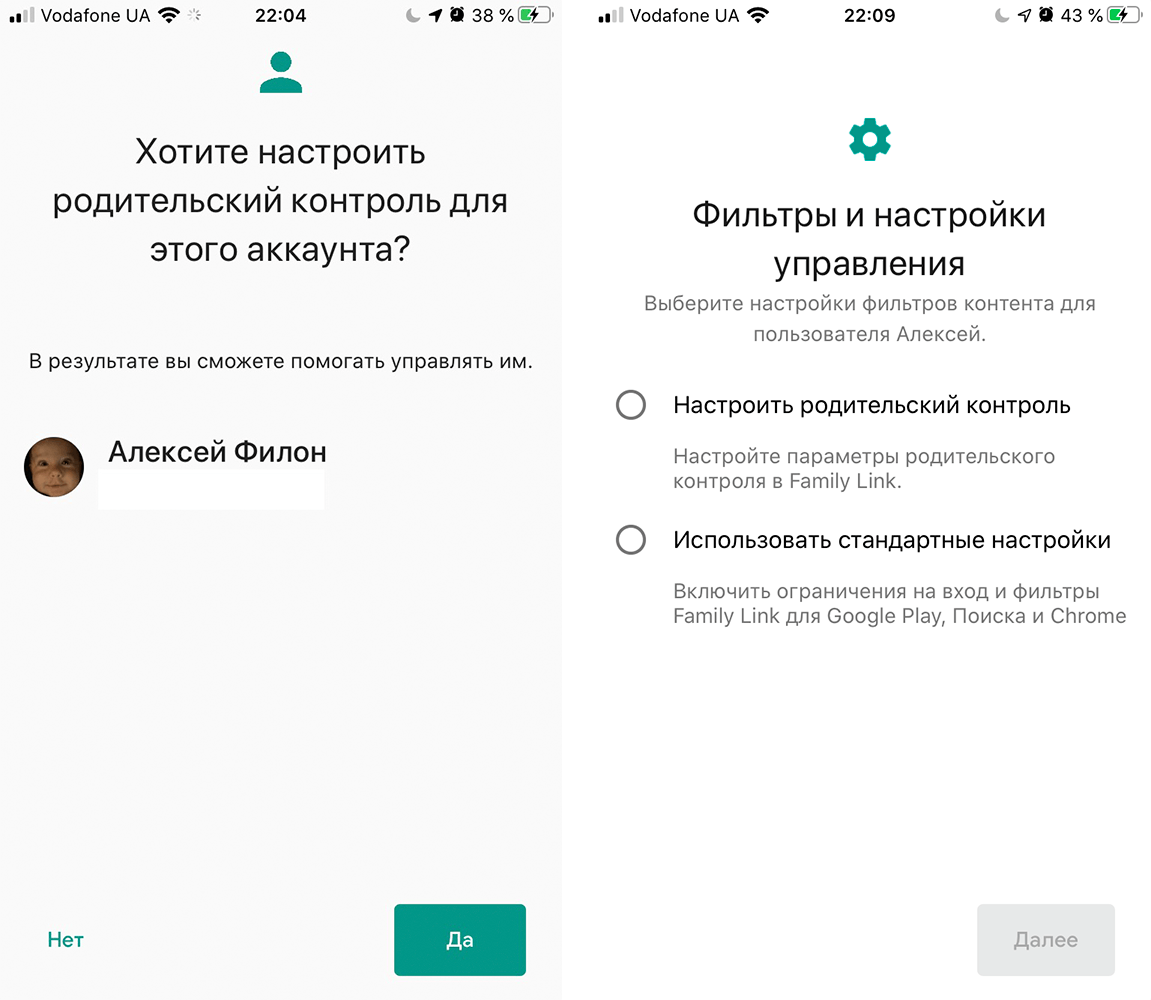
Родитель на iPhone подтверждает настройку контроля и выбирает одну из опций: настройку вручную в приложении либо стандартные настройки
На последнем этапе я не стал применять стандартные настройки, а решил пройтись уже отдельно в приложении Family Link на iPhone по каждому пункту с учетом того, что мы позволяем своим детям.
Отдельно хочу сказать, что если детям нет 13 лет, то Google требует создать для них отдельный детский аккаунт прямо в приложении Family Link для родителей. Этот вариант лучше в плане тотального контроля над учетной записью ребенка и его смартфоном.
Но в нашем случае у детей уже были созданы до этого полноценные учетные записи в Gmail, и учитывая их возраст, воспитание, окружение, интересы и общение, нами было принято решение сделать контроль более либеральным.
Вообще, техника Apple очень помогает с детьми — вот, например, как мои дети учились дистанционно с помощью iPad.
Как узнать, где находится ребенок с iPhone
Самое главное, ради чего собственно настраивался родительский контроль, — это определение геопозиции Android смартфона на iPhone на постоянной бесплатной основе. Для получения соответствующей информации достаточно на стартовой странице Family Link тапнуть имя или аватар ребенка и на открывшемся экране отобразится участок карты с указанием местонахождения, при тапе по которому откроется полноценный экран с Google Maps. Спасибо Google за бесплатный и вполне точный ответ на вопрос, где находится ребенок.
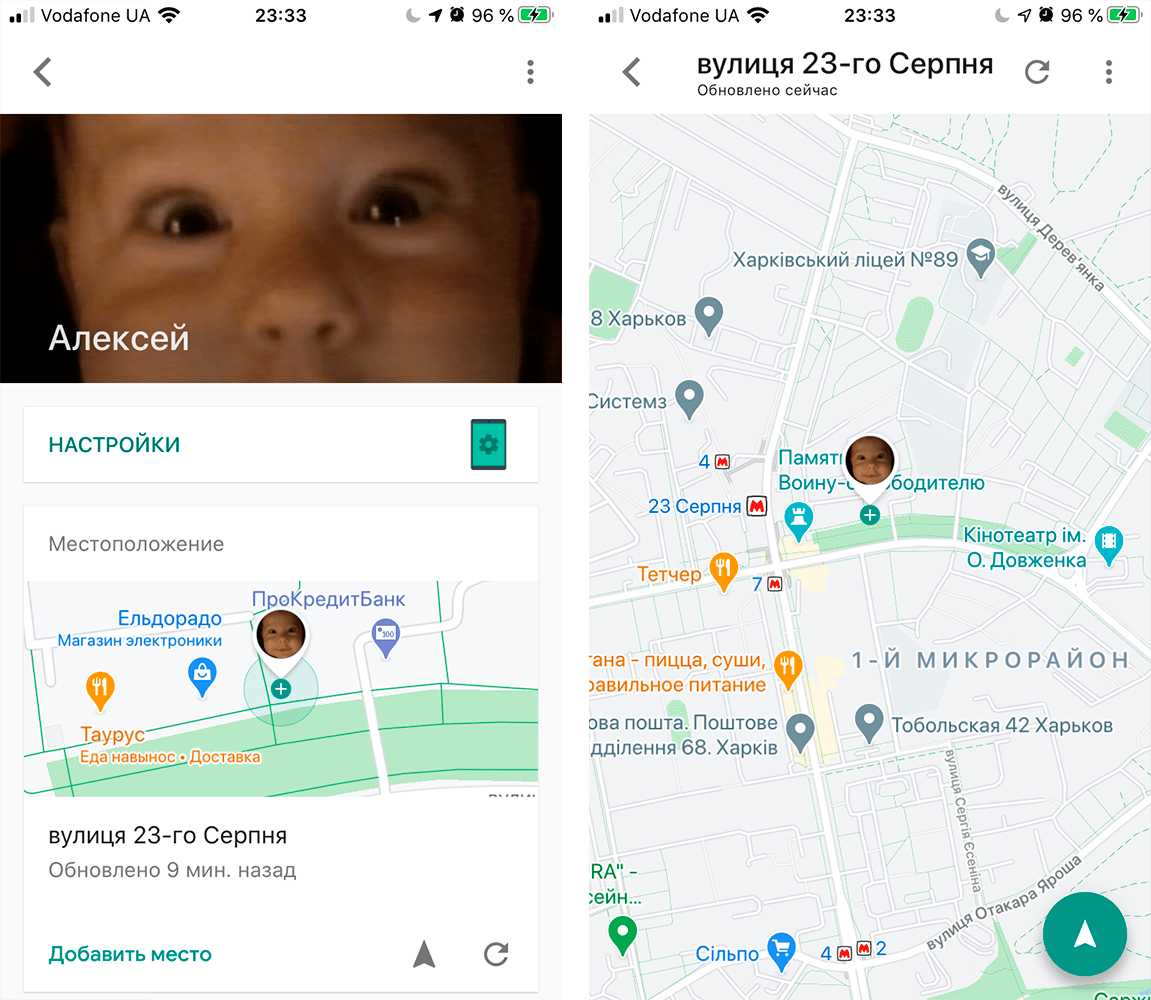
Карты Google точно укажут местоположение смартфона ребенка
Как контролировать использование смартфона ребенком
Ниже геопозиции Family Link предоставляет отчет о том, какими приложениями и сколько времени пользовался ребенок на смартфоне. При выборе на надписи «Еще» откроется подробный журнал со статистикой за сегодня, вчера, неделю и месяц.
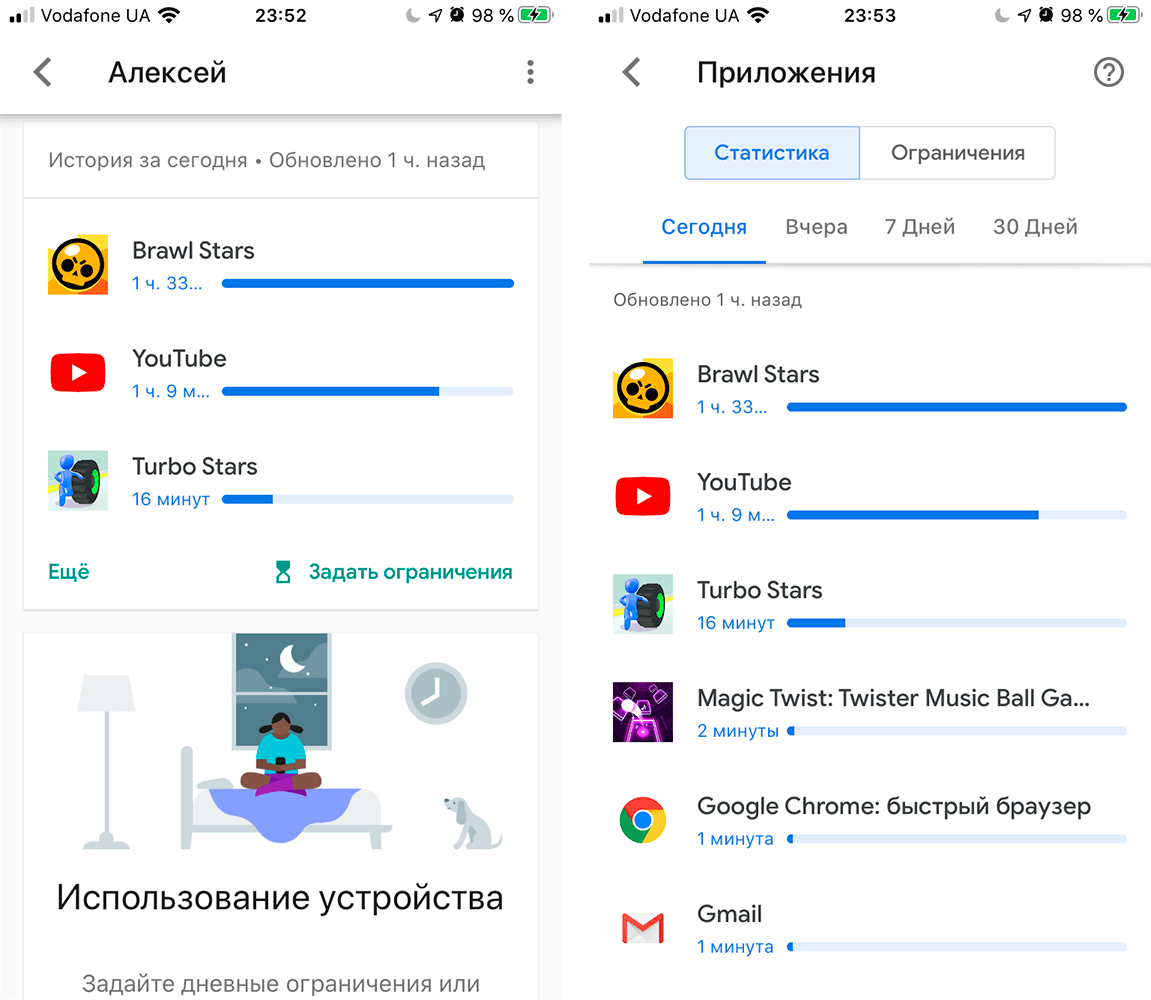
Родителю доступны краткая и полная статистика об использовании гаджета
Как запретить ребенку запускать приложения
Если необходимо запретить запуск каких-то из установленных приложений на смартфоне ребенка, либо ограничить время пользования приложением, переходим на вкладку «Ограничения» и тапаем по песочным часам справа от названия приложения. Нам доступны две опции: задать время использования, или заблокировать приложение совсем.
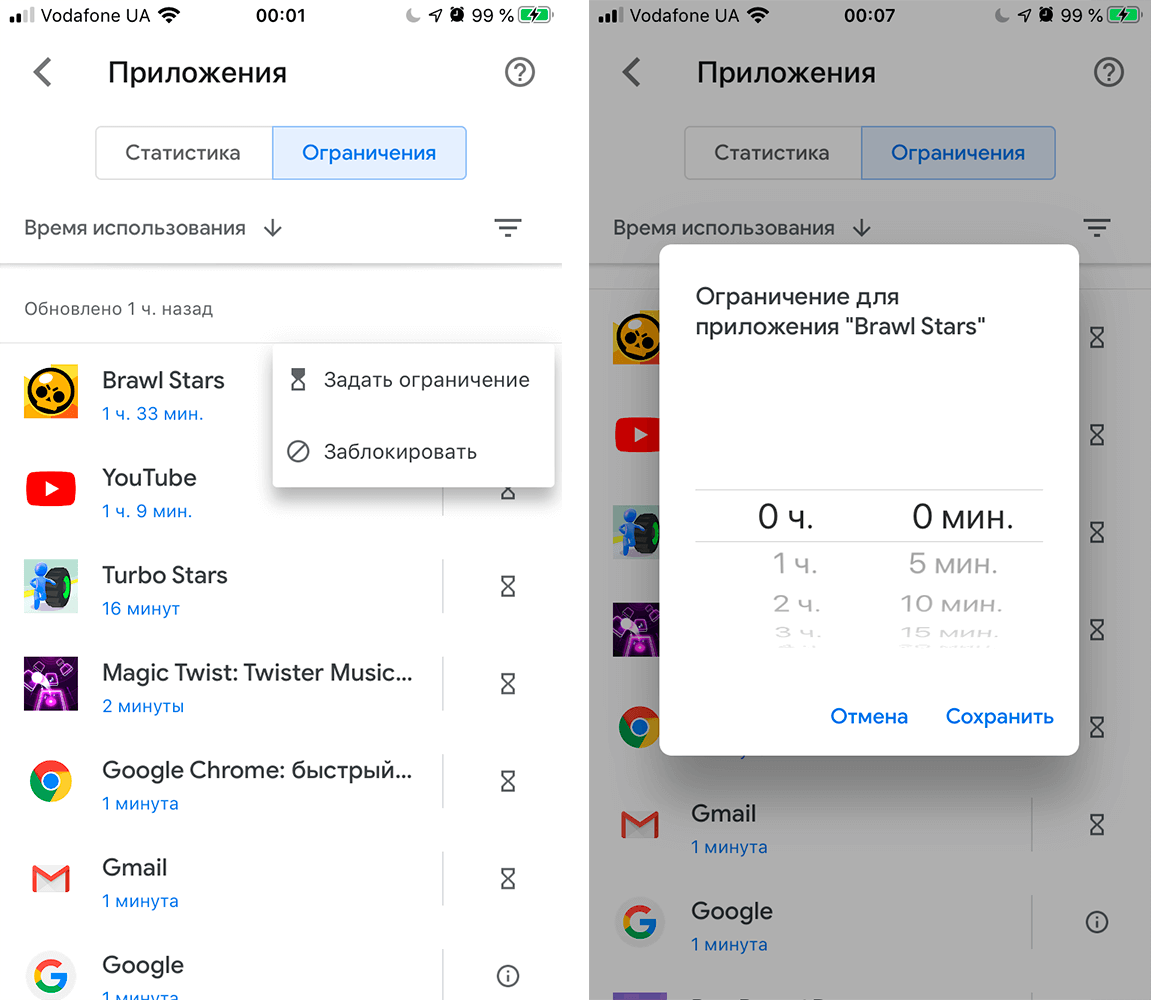
Родитель может либо заблокировать приложение, либо установить временный лимит на его использование
Также можно задать ограничение и на использование самого гаджета. Для этого на странице аккаунта ребенка в Family Link под краткой статистикой об использовании приложений есть соответствующий раздел с надписью «Настроить». При тапе по последней откроется экран с двумя вкладками: «Ограничения» и «Время сна». На первой соответственно можно задать по дням недели сколько часов ребенку будет доступно устройство, а на второй когда устройство должно быть заблокировано, чтобы не отвлекать от сна.
В случае настройки ограничения, перед непосредственной блокировкой ребенок заранее получит уведомление. Если он продолжит пользоваться гаджетом, то последний в нужное время заблокируется и будет работать только на приём телефонных звонков и совершения экстренного вызова. Впрочем, при получении уведомления у ребенка есть время позвонить родителю и попросить временно отключить ограничение, если смартфон действительно нужен больше отведенного времени.
Как контролировать действия ребенка в Google Play
На странице контролируемого аккаунта на iPhone родителя под именем и аватаркой ребенка есть кнопка «Настройки», нажав на которую, можно попасть на экран настройки дополнительных параметров родительского контроля. В частности для фирменного магазина Google Play можно задавать некоторые ограничения на контент и разрешать либо запрещать установку как платных, так и всех абсолютно приложений без одобрения родителей. Учитывая то, что после скачивания любого контента из магазина на e-mail родителя приходит отчет об этом факте, и любое уже установленное приложение можно заблокировать удаленно, я установил ограничение лишь на платный контент и покупки в приложениях.
В отношении музыки можно запретить доступ к песням с непристойной лексикой, а в отношении книг запретить доступ к контенту сексуального характера. По играм и приложениям можно задействовать цензуру по рейтингам 3+, 7+, 12+, 16+ и 18+.
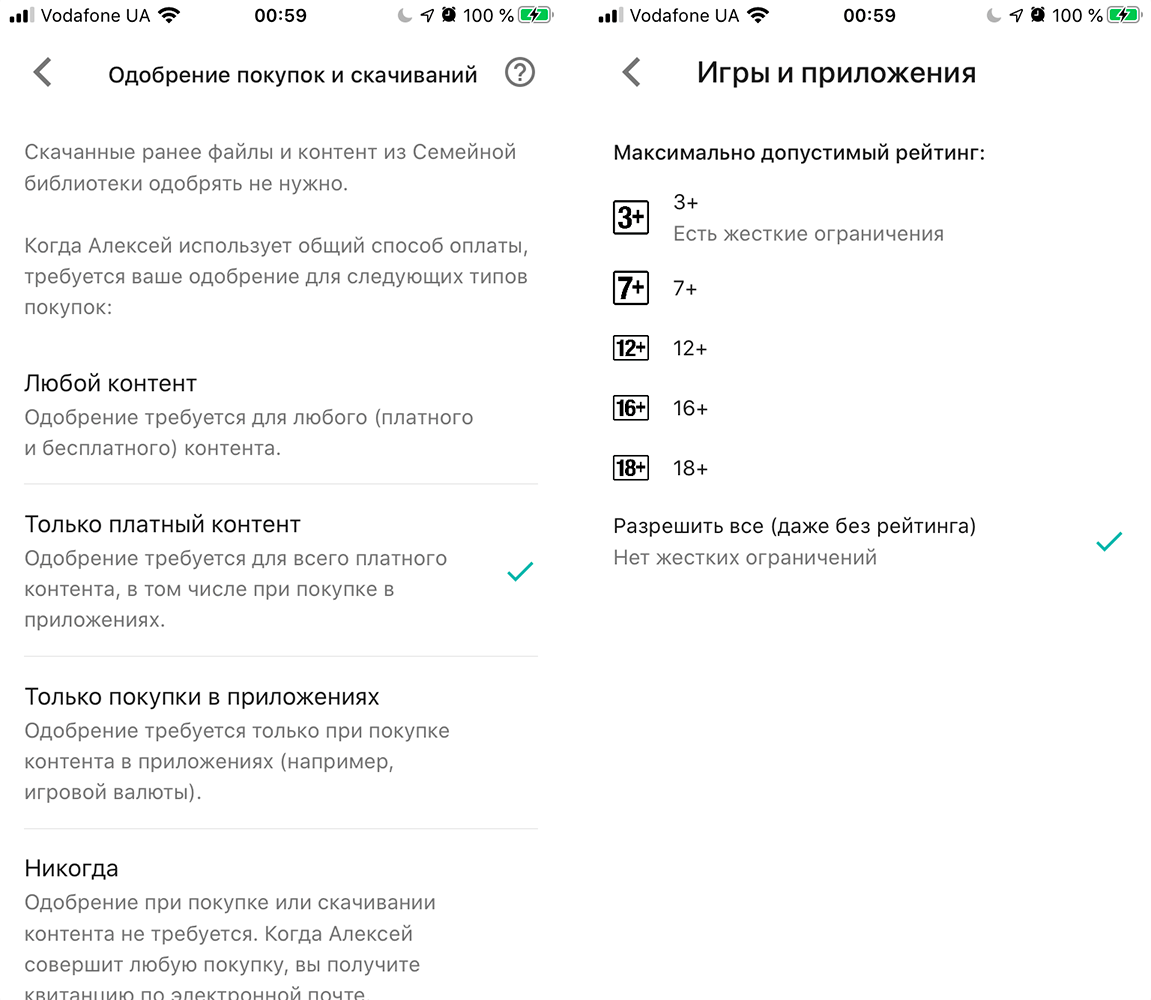
Контроль действий ребенка в Google Play
Для браузера Chrome возможна блокировка сайтов для взрослых, а также создание родителем своего списка сайтов, к которым ребенок может получить доступ, а также списка заблокированных сайтов. Для Google поиска и YouTube предлагается включение опций «Безопасный поиск» и «Безопасный режим» соответственно.
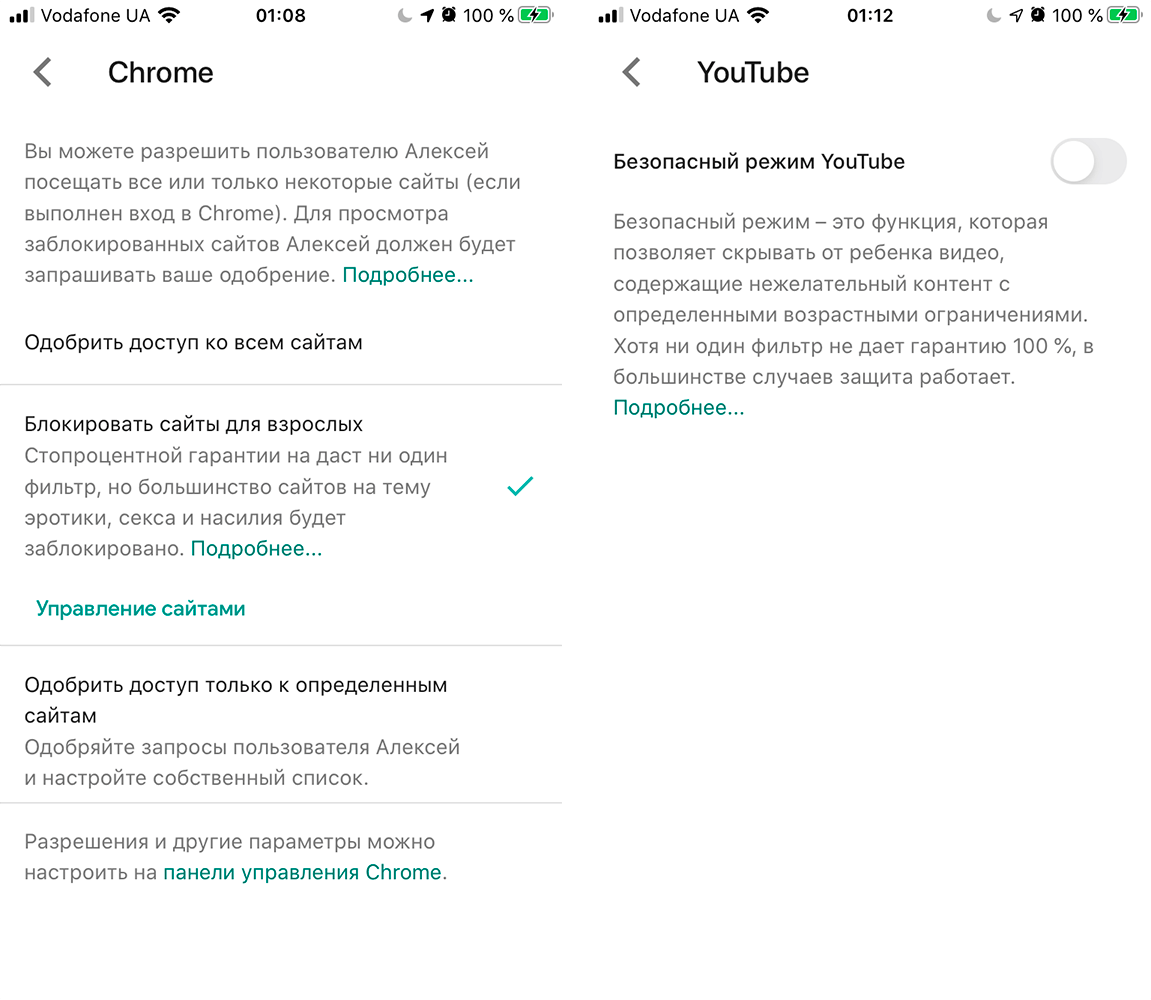
Фильтры Chrome и YouTube
Дополнительные параметры родительского контроля в Google Family Link
Помимо перечисленных средств родители могут разрешить или запретить ребенку добавлять аккаунты других пользователей на свой гаджет; самостоятельно заходить в настройки своего аккаунта; устанавливать приложения из неизвестных источников; включать режим разработчика. Доступны также отдельно настройки определения местоположения устройства, принадлежащего ребенку, и настройки разрешений доступа приложений к системным ресурсам гаджета: камере, микрофону, геопозиции, контактам, телефону, SMS, календарю и хранилищу.
Потерявшийся где-то дома смартфон легко найти, включив воспроизведение на нем звука. По всем параметрам приложения Google Family Link есть подробное описание. Потеряв небольшое время на изучение справочной информации, можно вполне гибко настроить гаджеты наследников и быть относительно спокойным в отношении их кибербезопасности.
В целом реализация родительского контроля от Google меня вполне порадовала. Взрослые остались с iPhone, дети изучают Android, жизнь идет своим чередом. Расскажите в комментариях и в нашем Telegram-чате, как вы используете родительский контроль, обменяемся опытом.
Как работает Family Link на iPhone

В эту эпоху экранов и технологий, доступных всем, даже самым маленьким в доме, мы оказываемся в том положении, чтобы дать им свободу исследовать и учиться использовать новые технологии, а с другой стороны, желая обеспечить их безопасность, за исключением для определенных частей онлайн-мира. Таким образом Важно знать, как работают Family Link для iPhone и аналогичные приложения для родительского контроля.
Не волнуйтесь, потому что для этого я привожу эту статью, где я объясню, как работает Family Link для iPhone и как легко его настроить.
- 0.1 Что такое семейная ссылка?
- 1.1 Что предлагает Family Link?
- 1.2 Общие вопросы о родительском контроле
- 1.3 Сейфы как альтернатива Family Link
- 1.4 Заключение
- Для начала откройте App Store на своем iPhone и выполните поиск «Семейная связь» в строке поиска.
- Как только вы найдете приложение, нажмите «получить» и следуйте инструкциям по установке приложения на свое устройство.
- После установки приложения вам нужно будет создать учетную запись для себя как отец/мать. Для этого откройте приложение и следуйте инструкциям, которые дает вам само приложение, чтобы ввести свои личные данные, включая ваше имя, адрес электронной почты и пароль.
- Теперь пришло время настроить iPhone вашего ребенка с помощью Family Link. Вам нужно будет добавить учетную запись электронной почты вашего сына на его iPhone.
- Для этого откройте приложение «конфигурация» на своем устройстве, затем коснитесь «Пароли и учетные записи». Оттуда выберите «Добавить аккаунт» и выбрать «Google» в списке опций. Введите данные учетной записи Google вашего ребенка и следуйте инструкциям, чтобы завершить процесс настройки.
- Если случайно у вашего ребенка нет учетной записи электронной почты, вы должны сначала создать для него учетную запись.
- После того, как вы настроили iPhone вашего ребенка с помощью Family Link, вы можете настроить родительский контроль и настройки в соответствии со своими потребностями.
- Заходим в меню “Настройки”, “Экранное время”.
- Нажимаем “Включить Экранное время”, затем “Продолжить”;
- Выбираем кому принадлежит устройств “Это мой [устройство]” или “Это [устройство] моего ребенка”.
- Вопрос задан более года назад
- 2496 просмотров
Что такое семейная ссылка?
Это мощный инструмент, предназначенный для помочь вам контролировать и управлять использованием iPhone де тус хиджос, следя за тем, чтобы они не потерялись в виртуальном мире и даже не заходили в определенные места. Действуй!
Семейная ссылка Google бесплатно Скачать приложение
Как настроить Family Link на iPhone
Настройте его в iPhone это не сложная задача. Вам необходимо загрузить и установить приложение Family Link из App Store, создать учетную запись Family Link, настроить iPhone ребенка, за которым вы хотите присматривать, управлять родительским контролем и настройками и, наконец, отслеживать и управлять использованием iPhone вашим ребенком.
Возможно, так сказать, это был небольшой беспорядок, поэтому мы идем по порядку, выполнив следующие шаги:
Что предлагает Family Link?

Приложение предлагает множество вариантов родительского контроля, в том числе установка ограничений экранного времени, фильтрация контента и одобрение загрузки приложений.
Чтобы настроить эти параметры, просто откройте приложение Family Link, выберите учетную запись вашего ребенка и коснитесь «Управление настройками». Оттуда вы можете устанавливать различные лимиты и ограничения для управления использованием iPhone вашего ребенка.
Наконец, вы можете использовать Family Link для мониторинга и управления использованием iPhone вашим ребенком. Приложение предлагает отчеты об активности, которые показывают, сколько времени ваш ребенок проводит на своем устройстве и какие приложения он использует чаще всего.
Вы также можете использовать приложение для удаленного управления приложениями и контентом на iPhone вашего ребенка и устанавливать временные ограничения для определенных приложений или действий. Просто откройте приложение, выберите учетную запись вашего ребенка и нажмите «Управление настройками» для доступа к этим функциям.
Общие вопросы о родительском контроле

Family Link — отличное приложение для мониторинга и контроля онлайн-активности вашего ребенка, однако мы понимаем, что с любой новой технологией у вас возникает много проблем и вопросов. Общей проблемой является конфиденциальность и безопасность..
Вы можете быть уверены, что приложение разработано с учетом конфиденциальности и безопасности вашего ребенка. Google очень серьезно относится к конфиденциальности и безопасности, и Family Link не является исключением.
Когда вы настроите Family Link, вы сможете управлять учетной записью вашего ребенка и отслеживать его действия со своего устройства. Вы можете установить ограничения времени экрана, одобрять или блокировать заявкии даже найти устройство вашего ребенка, если оно потеряно или украдено.
Но как насчет данных вашего ребенка? Family Link собирает только те данные, которые необходимы для работы приложения, и вы можете просматривать и удалять эти данные в любое время. Кроме, Аккаунт Google вашего ребенка защищен расширенными функциями безопасности Google.такие как двухфакторная аутентификация и автоматические обновления безопасности.
Сейфы как альтернатива Family Link

Хотя Family Link — отличный инструмент родительского контроля для iPhone, он может быть не лучшим вариантом для всех семей. К счастью, на рынке есть и другие варианты. Сейфы, например, кроссплатформенное приложение. который работает на всех устройствах, включая телефоны, планшеты и компьютеры под управлением операционных систем Android, iOS, Windows и Mac.
Safes предлагает больше функций, чем Family Link, что делает его комплексным инструментом для родителей, желающих отслеживать и управлять использованием устройств своими детьми. Например, Safes позволяет нам блокировать приложения и веб-сайты, устанавливать ограничения наЭкранное время и отслеживание местоположения вашего ребенка в настоящее время. Кроме того, Safes предоставляет подробные отчеты об использовании устройства, что дает нам представление о цифровых привычках нашего ребенка.
Заключение
Суть в том, что очень важно следить за цифровыми действиями наших детей, и Family Link — отличный инструмент, который поможет нам в этом. Благодаря простому в использовании интерфейсу и обширным элементам управления вы можете настроить использование телефона вашего ребенка, ограничить время использования экрана и отслеживать использование приложений. Кроме того, вы можете получить ценную информацию о цифровых привычках вашего ребенка.
Настройка Family Link на iPhone — это простой процесс, который занимает всего несколько минут и стоит затраченных усилий. С помощью этого руководства о том, как настроить Family Link на iPhone, вы сможете обеспечить безопасность своего ребенка в Интернете.
Содержание статьи соответствует нашим принципам редакционная этика. Чтобы сообщить об ошибке, нажмите здесь.
Полный путь к статье: Я с Mac » Apple » Учебники » Как работает Family Link на iPhone
Будьте первым, чтобы комментировать
Как настроить родительский контроль на iPhone

Не давать ребенку пользоваться смартфоном равно тому, что пытаться спрятать его от современного мира. Действительность такова, что дети проводят больше времени в телефоне, интернете чем в живом общении. Можно сколько угодно рассуждать на тему как это плохо. Но решение только одно — так поступает государство. Если не можешь подчинить — контролируй. Именно о нем, о родительском контроле эта статья. Мы подробно расскажем какие возможности у этой функции iOS и как настроить родительский контроль на iPhone.
Apple ID для детского iPhone
Для того чтобы ваш ребенок мог пользоваться полноценно iPhone ему необходимо создать учетную запись. Причем независимый, не включенный в семейную группу аккаунт можно создавать только с 18 лет. У Google этот порог на 5 лет лояльней. Для того чтобы создать Apple ID для ребенка, необходимо зайти в меню “Настройки”, “Apple ID”, “Семейный доступ”. Дальше следуем инструкции на экране. Потом жмем “Начать работу”, “Пригласить членов семьи”. Таким образом мы активируем функцию “Семейный доступ». Теперь переходим в “Настройки”, “Apple ID”, “Семейный доступ” и нажимаем “Добавить члена семьи”. Дальше, в появившемся окошке выбираем “Создать детскую запись” и жмем “Продолжить”. Теперь следуем инструкции на экране для завершения настройки
Что такое родительский контроль iOS
Также здесь будет предложено создать код пароль. Причем он должен отличатся от кода Apple ID или блокировки экрана.
После активации на экране контролирующего устройства отобразится отчет о количестве времени, проведенном в смартфоне, приложениях и веб-сайтах, которые посещал ребенок.
Для того чтобы ограничить доступ к нежелательному контенту следует настроить параметр “Контент и конфиденциальность”. Для этого в меню “Экранное время” переходим в раздел “Контент и конфиденциальность”.
В открывшемся экране напротив строки “Контент и конфиденциальность” переводим в активное состояние.
Также здесь можно настроить какие именно действия и приложения будут ограничены. Этот раздел позволяет провести тонкую настройку ограничительных мер.
Переходим в раздел “Разрешенные программы” и получаем список из установленных приложений, напротив которых расположен переключатель вкл/выкл.
В разделе “Ограничения контента”, “Веб-содержимое” выбираем один из вариантов доступа: “Неограниченный доступ”, “Лимит сайтов для взрослых” или “Только разрешенные веб-сайты”.
Через меню “Контент и конфиденциальность” ограничиваем покупки в App Store и iTunes.
Перейдя в этот раздел активируем разрешенные виды действий.
Произведя эту несложную настройку вы поможете своему ребенку стать ответственным членом IT мира, защитить его от негативного влияния, а также приучите к гигиене пользования смартфоном.
Как управлять родительским контролем на iPhone с Android устройства?
Нужно настроить Google Family Link на iPhone (для ребенка), но управление и контроль стоит на Android (родительский контроль). Что сможет родитель контролировать со своего Android устройства, когда его ребенок будет пользоваться iPhone? Ведь Android и iOS это две разные операционные системы.
Допустим если бы у обоих был Android (у родителя и ребенка), то можно было бы настроить контроль скачивания приложений с Google Play, а с iOS такое прокатит? И на что вообще способен Google Family Link на iOS?
+ при входе в аккаунт Google в приложении Google Family Link (iOS) пишет что данное устройство не поддерживается, в чём причина?