
Cбросить адаптивную яркость в Android начиная с версии 9 и старше можно без очистки данных о батарее
Одной из новых функций операционной системы Android 9 Pie является функция адаптивной яркости, которая умеет подстраиваться под предпочтения пользователя используя для этого технологии ИИ (машинное обучение). Однако, иногда она работает не так как нам нужно.
Например, если вы сменили место жительства или работы или в вашей жизни произошло что-то еще, что могло повлиять а предпочтительные настройки яркости дисплея вашего смартфона или планшета для тех или иных условий, вам наверняка захочется «переучить» Адаптивную яркость.
Сделать это можно очистив данные приложения Device Health Services, которое отвечает за Адаптивную яркость и статистику использования заряда батареи в Android 9.0 Pie.
Ранее, перейдя в «Настройки» — > «Приложения» — > «Показать все приложения» — > Device Health Services — «Хранилище» мы могли сбросить все его данные. Но при этом кроме данных Адаптивной яркости сбрасывались также и данные о батарее вашего устройства.
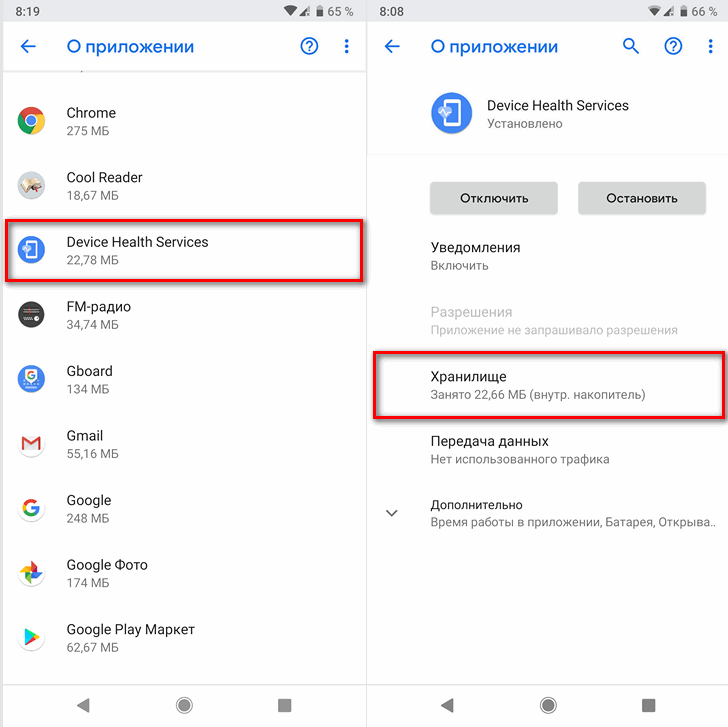
Но теперь, после выпуска новой (1.6) версии приложения Device Health Services мы получили возможность сбросить Адаптивную яркость к заводским настройкам по умолчанию без очистки всех остальных данных, включая такие вещи, как статистика заряда батареи.
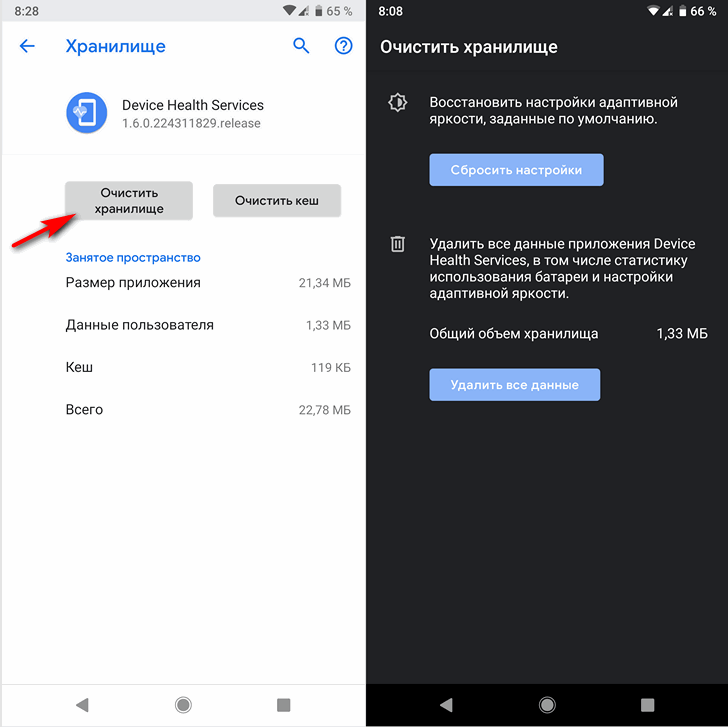
Возможность переобучить Адаптивную яркость без сброса других данных, конечно, не революционное изменение, но в некоторых случаях оно может оказаться очень полезным.
Скачать Device Health Services для Android 9 или обновить его на своем устройстве вы можете с этой страницы Google Play Маркет
Похожие материалы:
- Советы Android. Как отключить Ассистент Google
- Советы Android. Как изменить внешний вид фирменного виджета Google
- 7 вещей которые вы можете сделать прямо сейчас, чтобы ускорить свой Android смартфон или планшет
- Шторку быстрых настроек в нижней части экрана на Android устройствах можно получить с помощью Bottom Quick Settings (Обновлено)
- android 9 pie
- советы и подсказки
Яркость экрана телефона меняется сама. Что делать?
Бывают случаи, когда до недавних пор исправно работающий смартфон внезапно начинает шалить: дисплей может померкнуть в самый неподходящий момент, а может, наоборот, ослепить ярким светом в темноте. Разбираемся, что может стать причиной такого поведения и как в этой ситуации поступить.
Отключаем автояркость
Все современные смартфоны оборудованы датчиком освещения и это удобно, ведь благодаря его работе картинка на дисплее остается читаемой в разных условиях освещения, подсветка не режет глаза в темноте, да еще и заряд аккумулятора расходуется меньше. Однако для части пользователей, например, пожилых или слабовидящих, такой сценарий работы неудобен. В этом случае автояркость можно просто отключить. Это можно сделать из шторки с быстрыми настройками (соответствующий значок будет расположен около ползунка яркости) или по пути Настройки — Дисплей. В этом разделе находим переключатель Адаптивная яркость и деактивируем его.
Обратите внимание, в зависимости от используемой на вашем смартфоне оболочки, этот путь может незначительно отличаться.
Отключаем энергосбережение
Когда активен режим энергосбережения, смартфон самостоятельно вносит некоторые коррективы в свою работу и это не только понижение частоты процессора или закрытие процессов в фоне, но и снижение яркости экрана. Причем чем ниже заряд, тем более экстремальным будет снижение подсветки. Впрочем, отключать энергосбережение мы советуем с осторожностью: лучше уж тусклый, но работающий смартфон, чем сначала яркий, а потом полностью разряженный.
Отключаем подсветку лица в темноте
Вы можете столкнуться с еще одним неожиданным сценарием: когда вы пытаетесь разблокировать смартфон в темноте, то сначала получаете мощную слепящую подсветку, которая быстро уходит в минимальные значения. Возможно, в этот момент вы проклинаете производителя своего смартфона, который установил некачественный, по вашему мнению, датчик освещения. На деле, проблема не в датчике, и не в прошивке. И вообще это не проблема. Дело в том, что если у вас активировано распознавание владельца по лицу, система будет стараться подсветить вас, чтобы разблокировка была точнее и быстрее. Если вас такой расклад не устраивает, опцию можно отключить. Для этого переходим по пути Настройки — Биометрия и безопасность — Распознавание лица, где необходимо деактивировать переключатель напротив пункта “Повышение яркости экрана”. Теперь смартфон не будет самопроизвольно повышать яркость экрана в темноте, но вам придется смириться с тем, что распознавание лица в условиях недостатка освещения станет хуже.
Отключаем повышение яркости для видео
Еще одна настройка, касающаяся самопроизвольного изменения яркости экрана, связана с воспроизведением видео: подсветка может автоматически подниматься, когда вы переходите в приложение, которое используется для работы с мультимедиа, например, YouTube или штатный плеер. Ищем опцию по пути Настройки — Дополнительные функции — Яркость видео. В зависимости от того, какое устройство вы используете, название функции может отличаться, а может она и вовсе отсутствует. Чтобы убедиться наверняка, советуем использовать поиск по настройкам.
Перезагружаем смартфон
Вполне возможно, вы столкнулись с какой-то программной ошибкой, так что если проверка настроек не дала результата, есть смысл просто перезагрузить смартфон и понаблюдать за его работой.
Проверяем сторонний софт
Не исключено, что проблема самопроизвольного изменения подсветки связана с работой сторонних программ, установленных на ваш смартфон. Внимательно изучите те из них, которые связаны с настройкой яркости или работой дисплея. Попробуйте обновить их или полностью удалить.
Не исключено также, что изменение яркости вызвано активностью вируса. Помогает удаление вредоноса и всех связанных данных, а в самых тяжелых случаях — сброс до заводских настроек.
На этом закончим. Если ни один из перечисленных методов не помог решить проблему, возможно, она связана с неисправностью оборудования, но в этом случае вам лучше обратиться в сервисный центр. Надеемся, наш новый материал был вам полезен. Делитесь мнениями о прочитанном в комментариях и подписывайтесь на PDALIFE Official в Telegram.
Как на Андроиде включить или отключить авторегулировку яркости экрана. Почему не регулируется яркость экрана на телефоне
Адаптивная яркость экрана Андроид как включить или выключить. На этой странице вы найдете информацию как на Android телефоне включать или выключать авторегулировку яркости экрана и что делать если неправильно работает регулировка яркости.
На Андроид смартфонах и планшетах есть функция адаптивная яркость экрана, которая в зависимости от освещения автоматически настраивает яркость экрана. Авторегулировка яркости экрана позволяет не только экономить заряд батареи, но и более комфортно пользоваться своим телефоном. Например, при слабом освещении яркость экрана автоматически уменьшается, а при ярком солнечном свете яркость повышается, делая текст и другую информацию на дисплее комфортно читаемым. Есть и те, кто хотят отключить адаптивную яркость на Андроид из-за неправильной работы датчика отвечающего за эту функцию. Многие жалуются, что не регулируется яркость экрана хотя авторегулировка в настройках включена. Я и сам не раз видел как иногда не срабатывала авторегулировка яркости на телефоне, но все же не отключаю эту функцию считая ее более полезной чем бесполезной. Есть телефоны, в которых проблема с авторегулировкой яркости дисплея встречается достаточно часто и в таких устройствах есть смысл отключить ее. Тогда придется самому каждый день в ручную менять яркость экрана, если этого не делать, то при слабом освещении и яркой подсветке глаза могут уставать и батарея быстро садиться, а при ярком освещении и слабом подсветке вы не сможете нормально видеть картинку на экране.

Давайте посмотрим как включить или выключить адаптивную яркость на Андроиде:
— Открываем на телефоне «Настройки» .
— В настойках переходим в пункт «Экран».
— В меню экрана заходим в пункт «Адаптивная яркость» и включаем его после чего яркость экрана будет меняться в зависимости от окружающего освещения.
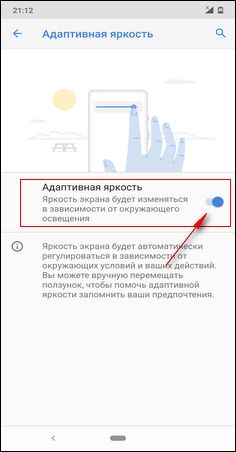
Что делать если на Андроиде неправильно работает авторегулировка яркости экрана. Вы может помочь адаптивной яркости запомнить ваши предпочтения. Для этого при включенном режиме адаптивная яркость сдвигайте ползунок, давая понять телефону, что при таком освещении вам комфортна именно такая яркость экрана.
Надеюсь, информация об адаптивной яркости экрана в Андроид оказалась полезной. Не забудьте оставить отзыв или поделиться полезной информацией, чтоб и другим осталась от вас полезная инфа. Спасибо за отзывчивость!
Автор статьи Иванов Максим. Размещена 20.06.2020г.
Отзывы об авторегулировке яркости экрана на Андроид
Добавить отзыв или поделиться полезной информацией по теме страницы.
ОБНОВИТЬ СТРАНИЦУ С ОТЗЫВАМИ
Автор:Андрей
31-12-2021
19 час. 04 мин.
Сообщение:
Юрий, если на телефоне авторегулировка яркости экрана меняется в определенное время, например, ночью яркось экрана на телефоне уменьшается а утром восстанавливается, то скорее всего включен ночной режим. Отключить ночной режим в андроид можно в быстрых настройках, для этого потяните за верхний край экрана вниз и в открывшейся шторке отключите ночной режим (название ночного режима может отличаться в зависимости от модели телефона и версии андроид) обычно он обозначен в виде луны.
Автор:Юрий
31-12-2021
17 час. 57 мин.
Сообщение:
У меня Андроид Ф5с нет кнопки адаптивная ярость экрана. Ежедневно около 22.30 яркость экрана почти полностью исчезает. Однако, утром восстанавливается и работает нормально. И что делать ? Отдавал в мастерскую, там заменили АКБ, но дефект остался. Спасибо, если поможете.

Смартфоны с самой лучшей камерой 2023. В рейтинге предоставлены телефоны с самой лучшей камерой на сегодняшний день.

Бесплатно телефон по акции. Бесплатные телефоны, смартфоны сенсорные и кнопочные как брендовых производителей Samsung, iPhone так и малоизвестных.
Оставляя отзывы, Вы помогаете
другим сделать правильный выбор.
ВАШЕ МНЕНИЕ ИМЕЕТ ЗНАЧЕНИЕ.
- Копирование материалов и иной информации с сайта для дальнейшего размещения на других ресурсах разрешена только при наличии прямой (активной) и индексируемой ссылки на сайт www.telefoniy.ru или ссылки на страницу где взята информация!
Спасибо за понимание и удачи вам в ваших делах! - Связаться с администратором сайта
- Владелец сайта telefoniy.ru
- Правила пользования сайтом
- Сайт работает с 2011 по 2023 г.
Адаптивная яркость не работает в Android? Вот как это исправить
Адаптивная яркость использует датчики, встроенные в ваш телефон Android, для обнаружения изменений в окружающем освещении и соответствующей регулировки яркости экрана. Однако иногда автоматическая яркость перестает работать должным образом, что вынуждает вас каждый раз изменять яркость вручную.
В этой статье мы рассмотрим некоторые шаги по устранению неполадок, которые помогут вам диагностировать проблему и восстановить адаптивную яркость на Android до ее рабочего состояния. Проверять Что на самом деле меняет игровой режим на смартфоне?
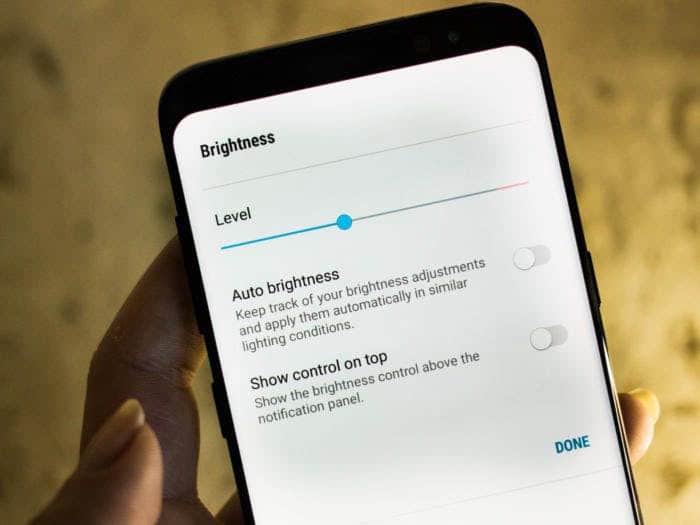
1. Отключить и включить адаптивную яркость
Если вы еще этого не сделали, попробуйте отключить адаптивную яркость и снова включить ее, чтобы решить эту проблему.
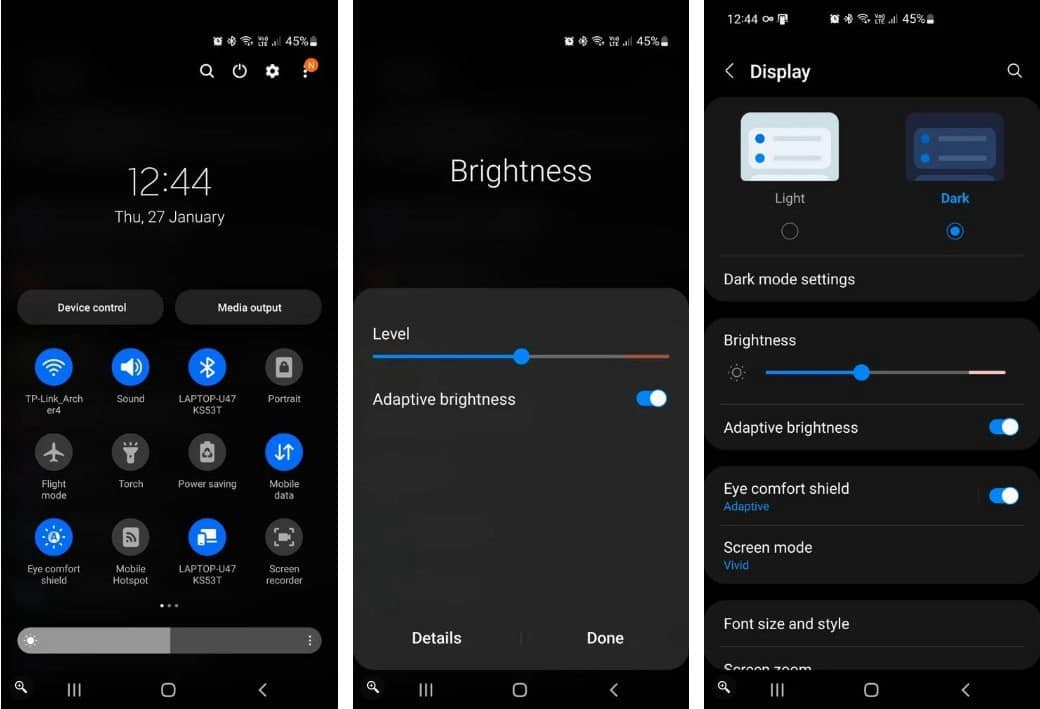
Все телефоны разные, но часто вы можете включить или отключить адаптивную яркость на панели уведомлений. Чтобы сделать это на телефоне Samsung, потяните вниз панель уведомлений и коснитесь вкладки «Дополнительно» (значок со стрелкой вниз). Затем сдвиньте тумблер, чтобы включить адаптивную яркость.
Либо перейдите в «Настройки» -> «Дисплей» и включите или выключите адаптивную яркость.
Заметка: Если освещение вокруг вас интенсивное, например, прямой солнечный свет, адаптивная яркость может временно сделать ваш экран ярче, чем обычно, для облегчения чтения.
2. Сбросьте адаптивную яркость к заводским настройкам по умолчанию.
Адаптивная яркость отслеживает и автоматически применяет ручную регулировку яркости в одинаковых условиях освещения. Однако проблемы с данными о настройках яркости могут привести к сбою автоматической настройки яркости.
Простое решение здесь — сбросить адаптивную яркость к заводским настройкам по умолчанию. Вы можете сделать это с помощью приложения Google Device Health Service, которое предустановлено на большинстве телефонов Android.
Чтобы сбросить адаптивную яркость к заводским настройкам по умолчанию:
-
Проведите пальцем вниз, чтобы перейти к панели уведомлений, и нажмите кнопку «Настройки».
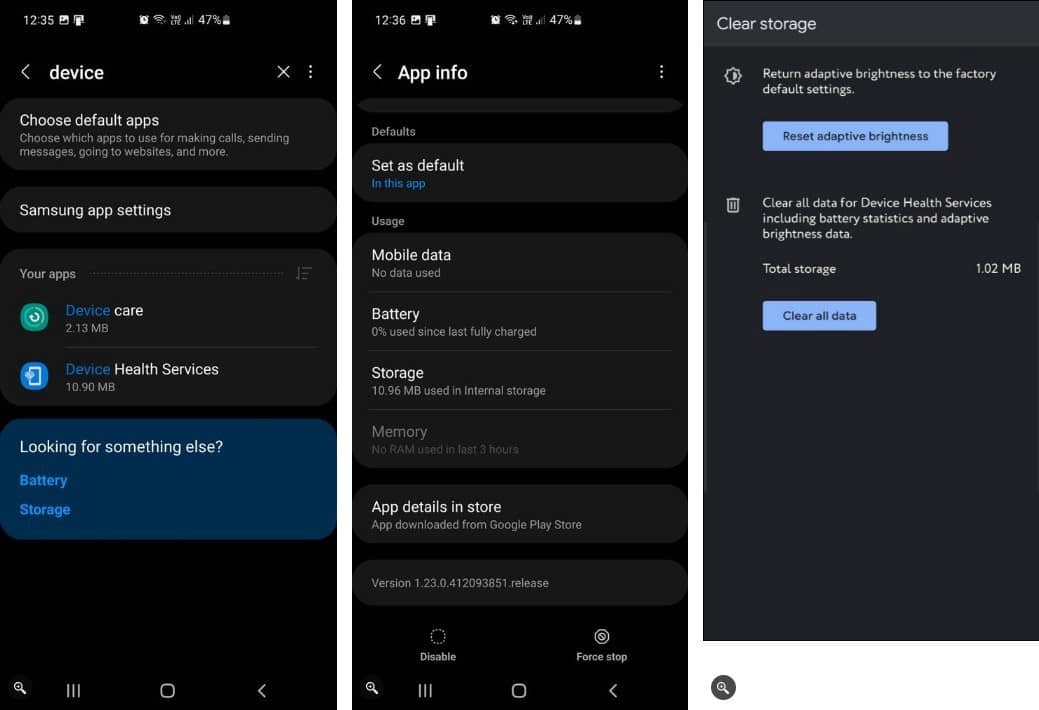
После завершения сброса вы можете увидеть, что ваш экран немного тускнеет в зависимости от текущего уровня яркости. Теперь адаптивная яркость должна начать работать как обычно и учиться на вашем вводе во время использования. Проверять Почему не следует всегда закрывать приложения на телефоне Android.
3. Установите ожидающие обновления устройства
Если проблема распространена среди многих пользователей, производитель вашего смартфона может выпустить обновление, чтобы исправить ошибку. Проверьте, доступно ли новое обновление для устройства, и установите его, чтобы узнать, поможет ли оно решить проблему.
Чтобы обновить Android-устройство:
- Проведите вниз по панели уведомлений и нажмите кнопку «Настройки».
4. Используйте стороннее приложение для яркости
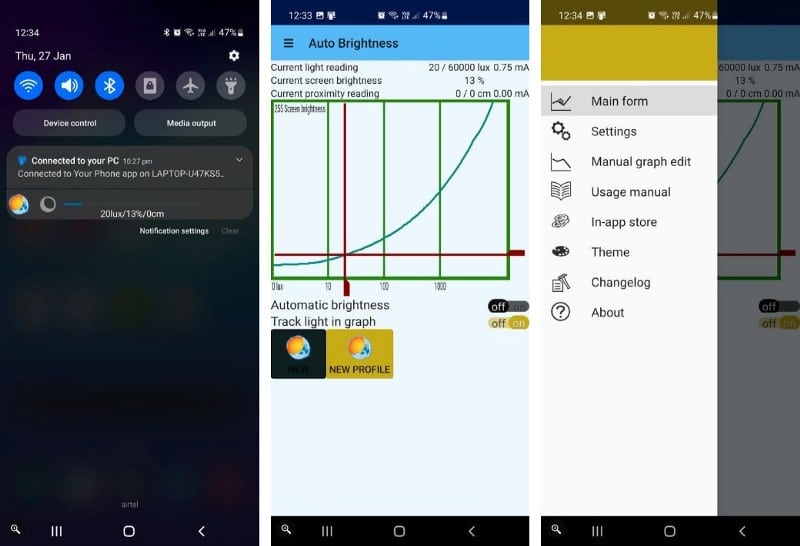
Пока вы ждете исправления ошибки, рассмотрите возможность использования стороннего приложения автоматической регулировки яркости, такого как Velis Auto Brightness. Которая заменяет функцию автояркости вашего телефона по умолчанию и позволяет настраивать детали яркости в соответствии с вашими потребностями.
Кроме того, Velis Auto Brightness позволяет создавать несколько пользовательских профилей, добавлять приложения в список исключений и выбирать между различными датчиками, такими как датчик яркости или датчик приближения, для измерения уровня освещенности.
Скачать: Велис Авто Яркость (Бесплатно, Доступны покупки в приложении)
5. Выполните тест датчика
Неисправный датчик может привести к тому, что адаптивная яркость перестанет работать. Вы можете регулярно тестировать датчик освещенности для обнаружения аппаратных проблем.
Хотя некоторые телефоны имеют встроенную функцию тестирования аппаратного обеспечения телефона, сторонние приложения, такие как Sensor Test, работают на всех устройствах Android.
Чтобы проверить датчик освещенности на вашем телефоне Android:
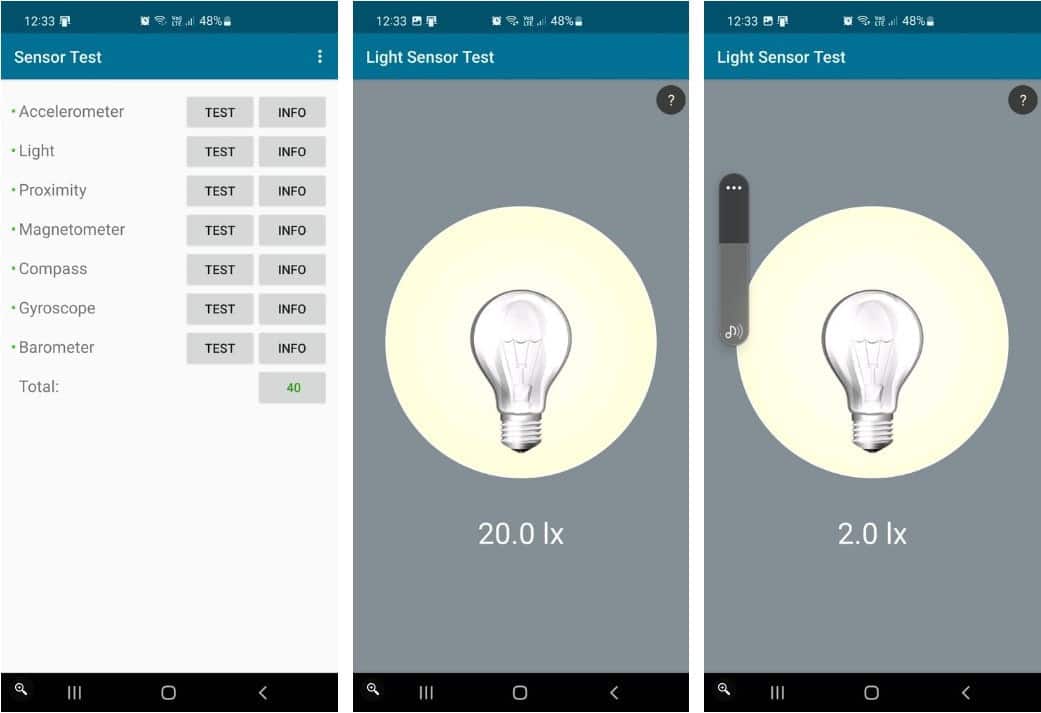
- Установите и запустите приложение Sensor Test и предоставьте необходимые разрешения. Он заполнит ваш экран всеми обнаруженными датчиками.
- нажмите на кнопку Экзамен для датчика света.
- Теперь поднесите ладонь к датчику освещенности. Если значение уменьшается по мере приближения к датчику освещенности, датчик освещенности работает правильно.
- Если значение остается постоянным, возможно, у вас возникла аппаратная проблема, которую необходимо устранить.
Android Адаптивное восстановление яркости
Адаптивная яркость в Android может перестать работать по нескольким причинам. Чтобы устранить проблему, сбросьте настройки адаптивной яркости в приложении Device Health Service. Если нет, выполните обычную проверку сенсора, чтобы обнаружить аппаратные проблемы.
Если датчики работают, попробуйте использовать сторонние приложения для регулировки яркости экрана Android в качестве обходного пути, пока не будет выпущено постоянное исправление. Теперь вы можете просмотреть Лучшие приложения без рутинга для Android и другие методы!