
Не удается поместить картинку в центр круга
P.S. У вас изображение масштабируется не пропорционально. Может установить для него max-width: 40px или max-height: 40px , а атрибуты ширины и высоты убрать?
Отслеживать
ответ дан 30 дек 2015 в 14:19
34k 1 1 золотой знак 31 31 серебряный знак 49 49 бронзовых знаков
нет, нельзя картинки могут быть любые по размерам и нельзя их сжимать-растягивать. margin-right: -0.36em; это конечно не айс, с отступами я писал, что не вариант я и сам знаю как
30 дек 2015 в 14:35
@Вася что-то по поводу » margin-right » и «не айс» я не понял. Впрочем, это уже не имеет значения.
30 дек 2015 в 14:40
ну, насколько я понимаю за счет margin-right у вас позиционирование достигается — разве оно универсально для всех размеров картинки?
30 дек 2015 в 15:27
@Вася, теперь понятно, что вы имели в виду )) Объясняю: между элементами inline-block есть текстовые узлы. Именно поэтому, вы можете наблюдать между такими элементами «отступ». Для того, чтобы этот отступ убрать, существуют разные приёмы: писать их без переноса на новую строку, использовать html-комментарии, letter-spacing: 0; или, как сделал это я. Только в одном я ошибся в спешке: не margin-right , а margin-left: -0.36em . 0.36em — это максимально приближенное значение ширины того самого текстового узла.
30 дек 2015 в 15:36
@Вася И кстати, на счет универсальности — используя такой способ, не нужно учитывать ширину родительского элемента и ширину дочернего (центрируемого) элемента.
Как поместить картинку внутри ячейки таблицы в центр?
Сайт на вордпресс. Переместить картинку никак не получается.
1 2 3 4 5 6 7 8 9 10 11 12 13 14
table> tbody> tr> td style="text-align: center;" colspan="6">strong>Труба PN20 (для горячей воды)/strong>/td> /tr> tr> td rowspan="10">style> img.big img.big:hover /style>img class="big aligncenter" style="border-radius: 30px;" src="https://musharaka.ru/wp-content/uploads/2020/01/img_6133-scaled.jpg" />/td> td style="text-align: center;">Артикул/td> td style="text-align: center;">D,мм/td> td style="text-align: center;">Длина/td> td style="text-align: center;">Кол-во м. в упаковке/td> td style="text-align: center;">Цена 1п/м в рублях/td> /tr>/tbody> /table>
Всю таблицу не стал копировать..
94731 / 64177 / 26122
Регистрация: 12.04.2006
Сообщений: 116,782
Ответы с готовыми решениями:
Как растянуть картинку на всю ширину ячейки таблицы QTableView?
Есть кусок полоски, хотелось бы чтобы вся эта полоска была была по всей ширине ячейки таблицы.
Как выровнять текст внутри одной взятой ячейки таблицы?
Народ подскажите как выровнять текст (а также и числа) внутри одной взятой ячейки таблицы?
Как переместить картинку в центр в html
Рисунок 14.119. Инструмент «Выравнивание» на панели инструментов
Инструмент «Выравнивание» удобен для выравнивания слоёв изображения с разными объектами изображения. При активации инструмента, курсор мыши принимает форму маленькой руки. Щелчок по элементу слоя изображения выбирает слой, который будет перемещён (с помощью сочетания « Shift + щелчок» можно выбрать несколько слоёв для выравнивания); у этого целевого слоя есть маленькие квадратики по углам, и этот слой называется «источником». Затем становятся активными кнопки диалога (они останутся активными в течение всего сеанса работы GIMP): с их помощью можно выбрать «цель», то есть другой слой, выделение, контур, с которыми будет выровнен источник.
4.2.1. Активация инструмента
Инструмент можно вызвать несколькими способами :

- из меню изображения: Инструменты → Преобразование → Выравнивание ,
- щелчком по значку инструмента на панели инструментов,
- либо с помощью клавиши быстрого доступа Q .
4.2.2. Клавиши-модификаторы (по умолчанию)
Shift
Можно выбрать несколько слоёв, удерживая нажатой клавишу Shift при щелчках по слоям.
Иногда легче выделить много слоёв эластичным выделением: щелкните где-нибудь вне воображаемой области, охватывающей нужные вам слои, и обведите ее прямоугольной рамкой, а затем отпустите клавишу мыши. Каждый слой внутри нарисованной рамки окажется выделенным.
Заметьте, что теперь нет первого объекта, по которому можно выровнять выделенные слои.
4.2.3. Параметры инструмента
Рисунок 14.120. Параметры инструмента « Выравнивание »
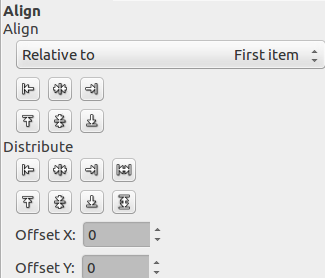
Обычно параметры инструмента отображаются в панели, присоединенной к панели инструментов, как только вы активируете его. Если их там нет, вы можете перейти к этой панели, выбрав в меню пункт Окна → Панели → Параметры инструмента .
Выравнивание
В этом выпадающем списке выбирается цель, то есть тот объект изображения, по которому будет выравниваться слой.
- Первый объект : первый из нескольких выделенных слоев (когда выделение множества слоёв делалось при нажатой клавише Shift ). Этого параметра нет при эластичном выделении.
- Изображение : в качестве цели используется изображение.
- Выделение : в качестве цели используется выделение.
- Активный слой : в качестве цели используется активный слой в стопке слоёв.
- Активный канал : в качестве цели используется активный канал, содержащий ранее сделанное выделение.
- Активный контур : в качестве цели используется активный контур.
Кнопки выравнивания
Эти кнопки становятся активными при выбранной цели.
 Выровнять левый край цели : для выравнивания левого края источника с левым краем цели.
 Выровнять центр цели : для выравнивания центра источника по вертикальной срединной линии цели.
 Align right edge of target : to align right edge of source with right edge of target.
 Align top edge of target : to align top edge of source with top edge of target.
 Align middle of target : to align center of source on the horizontal middle line of target.
 Align bottom edge of target : to align bottom edge of source with bottom edge of target.
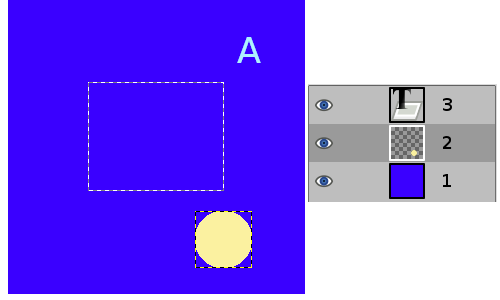
Изображение с выделением, слой №1 (фон) является активным, слой №2 обрезан без полей, слой №3 является текстовым слоем.
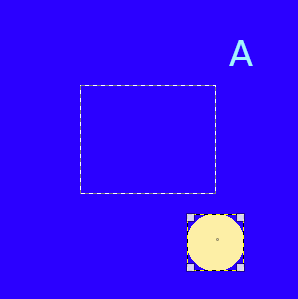
Нажимаем на жёлтый круг: слой №2 становится источником. Нам нужно поместить это источник в середину выделения: для параметра Ориентир: указано значение « Выделение » .
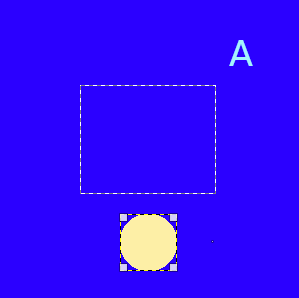
С нажатой кнопкой Выровнять центр цели
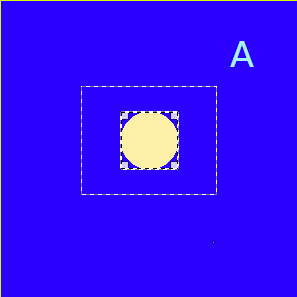
С нажатой кнопкой Выровнять середину цели
Распределение
Кнопки «Распределение»
Эти параметры используются при наличии нескольких целей, которые необходимо упорядочить. Здесь, слои, выбранные с помощью сочетания « Shift + щелчок», называются « целями » . Но фактически они являются источниками. Параметры « Ориентир: » активны для настройки цели. Такие преобразования обычно ориентируются на « Изображение » .
These options work as Align options, but you can add an offset and new options are available to distribute sources evenly.
- Distribute left edges of targets : to distribute left edges of sources on the left edge of the target (the image).
- Distribute horizontal centers of targets : to distribute centers of sources with center of the target horizontally.
- Distribute right edges of targets : to distribute right edges of sources on right edge of the target.
 Distribute targets evenly in the horizontal : to distribute sources evenly horizontally.
- Distribute left edges of targets : to distribute top edges of sources on top edge of target.
- Distribute vertical centers of targets : to distribute centers of sources with center of target.
- Distribute bottom edges of targets : to distribute bottom edges of sources with bottom edge of target.
 Distribute targets evenly in the vertical : to distribute sources evenly vertically.
Этот сдвиг может быть положительным или отрицательным, значение выражается в пикселях. Распределение добавляет его к левым краям, центрам по горизонтали, правым краям, верхним краям, центрам по вертикали или нижним краям источников.
Рисунок 14.121. Пример команд « Распределение »
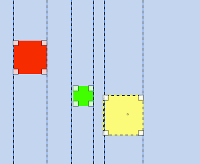
Базовое изображение, будет использовано (распределение правых краёв целей)
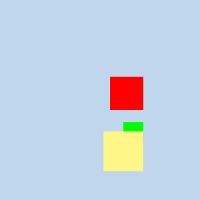
Active layer is yellow (target). Offset = 0: all layers are aligned on the right edge of the yellow layer.
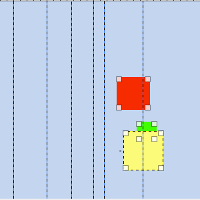
Активный слой — жёлтый. Сдвиг = 10:
Новая возможность GIMP-2.10
В GIMP-2.10 при перемещении направляющих или выборочных точек показываются относительные координаты (по горизонтали или вертикали). Координаты отсчитываются относительно начала движения.
Выравнивание элементов во Flex контейнере
Одной из причин быстрого роста популярности flexbox среди веб-разработчиков было то, что впервые были предоставлены адекватные возможности выравнивания. Он предоставил адекватное вертикальное выравнивание, и стало возможным, наконец, легко поместить элемент в центр по вертикали. В этом руководстве детально рассматривается, как выравнивание и распределение работают во Flexbox.
Для центрирования элемента по перекрёстной оси (в данном случае — вертикальной) используется свойство align-items . Для центрирования элемента по главной оси (в данном случае — горизонтально), используется свойство justify-content .
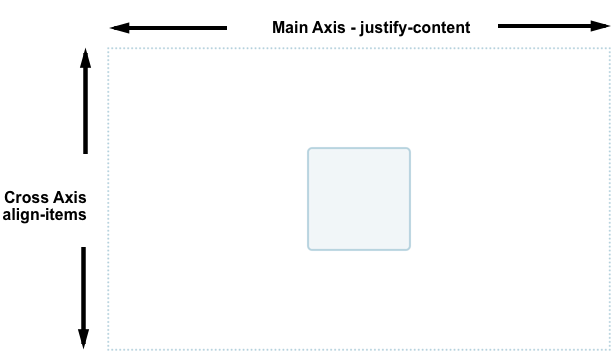
На примере ниже можно изменить размер контейнера или вложенного элемента, но элемент всегда останется по центру.
Свойства управления выравниванием
В этом руководстве рассматриваются следующие свойства:
- justify-content — управляет выравниванием элементов по главной оси.
- align-items — управляет выравниванием элементов по перекрёстной оси.
- align-self — управляет выравниванием конкретного flex элемента по перекрёстной оси.
- align-content — описывается в спецификации как «упаковка flex строк»; управляет промежутками между flex строками по перекрёстной оси.
Также будет рассмотрены авто-отступы для выравнивания элементов во flexbox.
Примечание: Свойства выравнивания во Flexbox помещены в отдельную спецификацию — CSS Box Alignment Level 3. Ожидается, что данная спецификация в конце концов заменит свойства, определённые во Flexbox Level One.
Перекрёстная ось
Свойства align-items и align-self управляют выравниванием flex элементов по перекрёстной оси: вертикальной для flex-direction установленным в row, и горизонтальной для flex-direction установленным в column .
Рассмотрим выравнивание по перекрёстной оси на простейшем примере. Если установить display: flex у контейнера, все дочерние элементы становятся flex элементами, выстроенными в ряд. Все они по вертикали примут размер самого высокого элемента, который станет определяющим вертикального размера. Если у flex контейнера задана высота, то все элементы растянутся до высоты контейнера, независимо от размера содержимого.
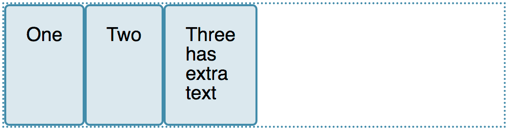
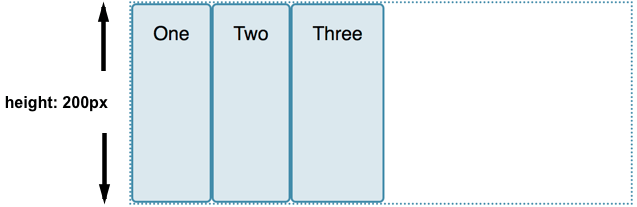
Все элементы становятся одной высоты, т.к. по умолчанию свойство align-items имеет значение stretch .
Другие возможные значения свойства:
- align-items: flex-start
- align-items: flex-end
- align-items: center
- align-items: stretch
- align-items: baseline
В примере ниже значение свойств align-items установлено в stretch . Попробуйте другие значения для понимания их действия.
Выравнивание одного элемента при помощи align-self
Свойство align-items устанавливает align-self для всех flex элементов как для группы. Это означает, что можно явно указать значение align-self для конкретного элемента. Свойство align-self может принимать все те же значения, что и свойство align-items , а так же значение auto , которое сбросит значение, установленное в flex контейнере.
В следующем примере, у flex контейнера установлено align-items: flex-start , означающее, что все элементы будут выравнены по началу перекрёстной оси. У первого элемента с помощью first-child селектора установлено align-items: stretch ; у следующего элемента с классом selected установлено align-self: center . Можно изменять значение align-items на контейнере или align-self на элементе для изучения их работы.8н
Изменение основной оси
До сего момента мы изучали поведение при flex-direction установленном в row , в языке, использующем написание сверху вниз. Это означает, что основная ось идёт горизонтально, а выравнивание по перекрёстной оси сдвигает элементы вверх или вниз.
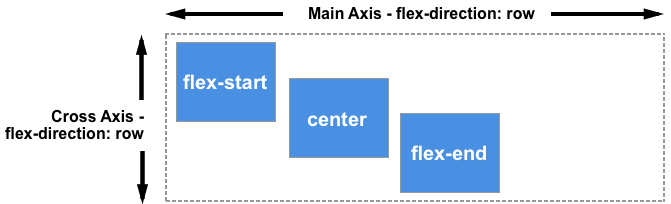
Если изменить flex-direction на column, align-items и align-self будут сдвигать элементы влево или вправо.
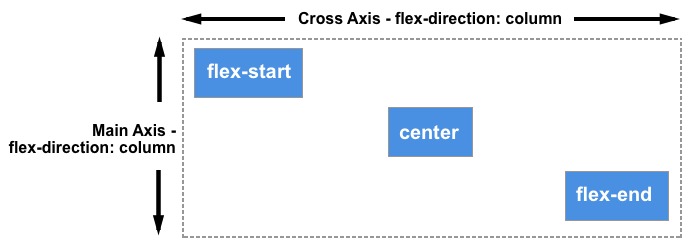
Можно попробовать пример ниже, где установлено flex-direction: column .
Выравнивание содержимого по перекрёстной оси — свойство align-content
До сих пор мы выравнивали элементы внутри flex-контейнера. Если содержимое вашего flex контейнера переносится на несколько строк, используйте свойство align-content для управления свободным пространством между строками. В спецификации это описано как упаковка flex-строк.
Чтобы свойство align-content работало, необходимо, чтобы в flex-контейнере было больше места, что требуется для отображения всего содержимого. Оно применяется ко всем элементам как группе, и управляет распределением свободного места и положением всей группы элементов внутри контейнера.
Свойство align-content принимает следующие значения:
- align-content: flex-start
- align-content: flex-end
- align-content: center
- align-content: space-between
- align-content: space-around
- align-content: stretch
- align-content: space-evenly (не описано в спецификации Flexbox)
В примере ниже flex контейнер имеет высоту 400 пикселей — больше, чем необходимо для отображения всех элементов. Значение align-content установлено в space-between , означающее, что свободное пространство разделено между строками, расположенными вплотную к началу и концу контейнера по перекрёстной оси.
Попробуйте другие значения align-content для понимания принципа их работы.
Также можно сменить значение flex-direction на column и увидеть, как наше свойство работает в режиме колонок. Как и ранее, что увидеть работу свойства, у контейнера должно быть больше свободного места, чем требуется содержимому.
Примечание: значение space-evenly не определено в спецификации flexbox и добавлено позже в спецификацию Box Alignment. Поддержка браузерами этого значение не так широка, как значений определённым в спецификации flexbox.
В документации по justify-content на MDN приведено больше деталей о всех значениях и поддержке браузерами.
Выравнивание содержимого по главной оси
Теперь, когда мы увидели, как работает выравнивание по перекрёстной оси, можно посмотреть на главную ось. Здесь нам доступно только одно свойство — justify-content . Это обусловлено тем, что с элементами на главной оси мы работаем только как с группой. Используя свойство justify-content , мы контролируем, что происходит со свободным пространством на главной оси, и требуется ли нам больше пространства, чем нужно для отображения наших элементов.
В нашем первом примере с использованием свойства display: flex , применённым к контейнеру, элементы отображаются как строка и выстраиваются в начале блока. Это обусловлено тем, что свойство justify-content имеет начальное значение flex-start . Все свободное место располагается в конце контейнера.
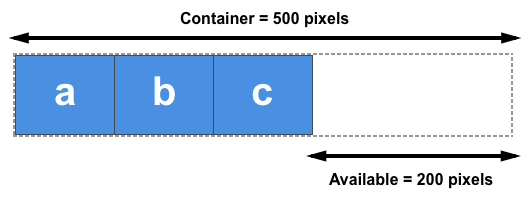
Свойство justify-content может принимать те же самые значения, что и align-content .
- justify-content: flex-start
- justify-content: flex-end
- justify-content: center
- justify-content: space-between
- justify-content: space-around
- justify-content: stretch
- justify-content: space-evenly (не определено в спецификации Flexbox)
В примере ниже, свойству justify-content задано значение space-between . Все доступное пространство распределяется между элементами после их позиционирования в контейнере. Первый и последний элементы занимают положения в начале и в конце контейнера соответственно.
Если свойство flex-direction имеет значение column , то свойство justify-content распределит доступное пространство в контейнере между элементами.
Выравнивание и режим записи
Необходимо помнить, что при использовании свойств flex-start и flex-end элементы позиционируются в режиме записи. Если свойству justify-content задано значение start и стоит режим записи left-to-right (слева-направо), как в английском, то элементы выравниваются, начиная с левой стороны контейнера.
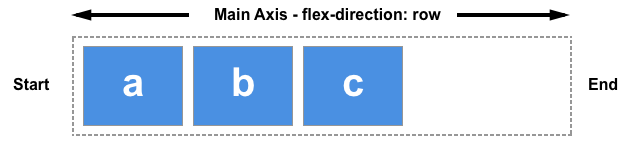
Однако, если задан режим записи right-to-left (справа-налево), как в арабском языке, то элементы будут выстраиваться с правой стороны контейнера.
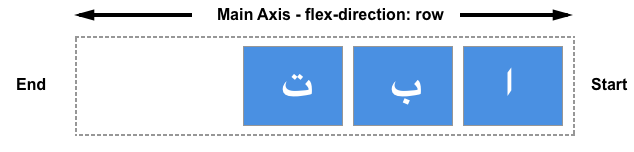
В примере ниже свойству property задано значение rtl , которое изменяет порядок наших элементов. Вы можете удалить это свойство или изменить значение свойства justify-content , чтобы увидеть, как работает flexbox, когда отображение элементов начинается справа.
Выравнивание и гибкое-направление
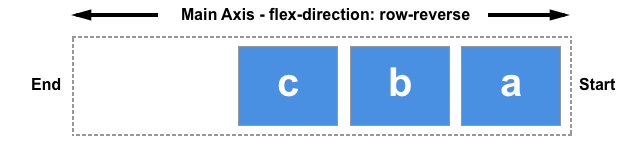
Начальное положение элементов поменяется, если вы измените значение свойства flex-direction — например установите row-reverse вместо row .
В следующем примере заданы следующие свойства: flex-direction: row-reverse и justify-content: flex-end . В языках с параметром записи ltr все элементы будут отображаться с левой стороны. Попробуйте изменить свойство flex-direction: row-reverse на flex-direction: row . Вы увидите, что теперь элементы отображаются реверсивно.
Может показаться немного запутанным, но главное правило, которое необходимо запомнить – до тех пор, пока вы не измените свойство flex-direction , элементы контейнера выстраиваются в режиме записи вашего языка ( ltr или rtl ).
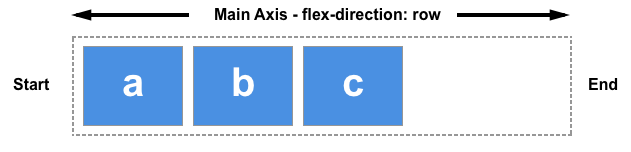
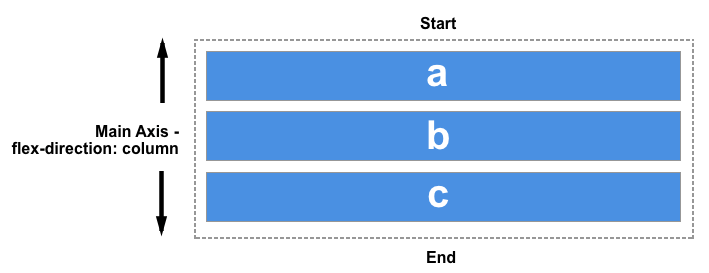
Вы можете сделать отображение элементов контейнера блочным, задав свойству flex-direction значение column . Свойство flex-start будет отображать элементы в столбец сверху вниз. Таким образом, первый элемент будет первым параграфом.
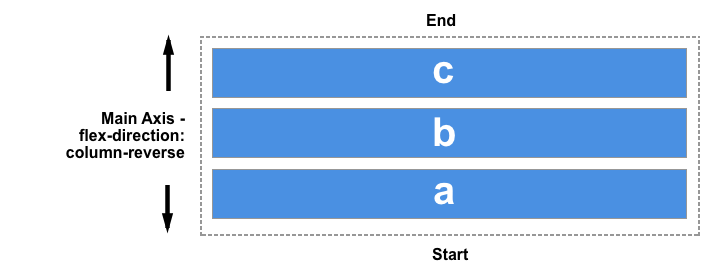
Если вы зададите свойству flex-direction реверсивное значение, то элементы будут позиционироваться в обратном порядке. Так, свойство flex-start будет брать начало в конце контейнера. Первый элемент будет находится в конце строки, если задано строчное отображение элементов или в конце параграфа, если задано блочное отображение.
Использование авто отступов для выравнивания по главной оси
Так как элементы, расположенные на главной оси, обрабатываются как группа, свойства justify-items или justify-self становятся недоступными. Тем не менее, существует способ отделить конкретный элемент или группу элементов от остальных, используя внешний отступ margin со значением auto .
Распространённый пример — панель навигации, в которой отдельные важные элементы выровнены по правому краю, а основная группа элементов — по левому.
На первый взгляд может показаться, что этот пример использования свойства justify-self . Однако, рассмотрим следующий ниже пример. Имеется три элемента с одной стороны и два — с другой. Если бы мы могли использовать justify-self на элементе d, это также изменило бы выравнивание следующего элемента — e, что может противоречить первоначальному замыслу.

Вместо этого мы можем выбрать четвёртый элемент (d) и отделить его от первых трёх, задав ему значение auto для margin-left . Авто-margin заполнит всё доступное свободное место по своей оси. Тем же образом работает margin-right . Оба свойства со значениями auto отцентрируют блок, так как каждый из отступов будет пытаться занять максимум пространства.
В интерактивном примере ниже у нас имеется простой ряд из флекс-элементов и класс push с заданным margin-left: auto . Вы можете, например, попробовать удалить это значение или добавить класс другому элементу, чтобы увидеть, как работает этот метод.
Будущие функции выравнивания для Flexbox
В начале этой статьи объясняется, что свойства выравнивания, которые в настоящее время содержатся в спецификации Flexbox Level 1, также включены в спецификацию Box Alignment Level 3, которая в дальнейшем может расширить эти свойства и значения. Мы уже видели, как это произошло с введением значения space-evenly для свойств align-content и justify-content .
Выравнивание во Flexbox также включает в себя другие методы создания пространства между элементами, такие как column-gap and row-gap , как показано в макете CSS Grid Layout. Включение этих свойств в Box Alignment означает, что в будущем мы также сможем использовать column-gap и row-gap во Flexbox разметке. Это означает, что вам не нужно будет использовать отступы, чтобы создать пространство между элементами.
Моё предложение заключается в том, чтобы при изучении выравнивания во Flexbox, делать это параллельно с выравниванием в Grid Layout. В обеих спецификациях используются свойства выравнивания, подобные Flexbox. Вы можете видеть, как эти свойства ведут себя при работе с сеткой в статье Box Alignment in Grid Layout, а также рассмотреть как выравнивание работает в этих спецификациях в статье Box Alignment Cheatsheet.
- Выравнивание Коробки
- Выравнивание Коробки в Flexbox (Гибкая Коробка)
- Выравнивание Коробки в Grid Layout (Макет Сетки)
Found a content problem with this page?
- Edit the page on GitHub.
- Report the content issue.
- View the source on GitHub.
This page was last modified on 3 авг. 2023 г. by MDN contributors.