
#15 — Создание базы данных и подключение к ней
В этом уроке мы создадим и подключимся к базе даных используя PHP. Это позволит в дальнейшем работать с базой данных через код: добавлять записи, редактировать их, удалять, создавать новые таблички и так далее.
Видеоурок
Материалы для курса
Чтобы скачивать материалы к видеокурсам необходимо оформить подписку на сайт
Подключение к базе данных для популярных CMS

Добавление баз данных, пользователей баз данных и изменение паролей для уже существующих пользователей баз данных осуществляется в Панели хостинга → Базы данных .
Изменение данных подключения к базам может потребоваться в следующих случаях:
- при переносе сайта с другого хостинга;
- изменение пароля пользователя базы данных сайта;
- при создании копии сайта с подключением новой базы данных.
Путь к файлам домена (путь_к_файлам_домена) можно посмотреть в Панели хостинга → Домены , напротив домена ссылка настройки → полный путь к домену (вы указывали его при добавлении домена на хостинг).
- Имя базы данных (Имя_базы_данных) — то, которое вы указывали при добавлении базы данных в панели хостинга, раздел Базы данных ;
- Имя пользователя (Имя_пользователя) — такое же, как и имя базы данных;
- Пароль – тот, что вы указывали при добавлении базы данных в панели хостинга, раздел Базы данных . Изменить его можно там же — напротив базы данных вашего сайта ссылка изменить .
WordPress
Подключение к базе данных настраивается в файле: ~/путь_к_файлам_домена/wp-config.php
define('DB_NAME', 'Имя_базы_данных'); define('DB_USER', 'Имя_пользователя'); define('DB_PASSWORD', 'Пароль'); define('DB_HOST', 'localhost');Joomla
Подключение к базе данных настраивается в файле: ~/путь_к_файлам_домена/configuration.php
public $host = 'localhost'; public $user = 'Имя_пользователя'; public $password = 'Пароль'; public $db = 'Имя_базы_данных';DataLife Engine (DLE)
Подключение к базе данных настраивается в файле: ~/путь_к_файлам_домена/engine/data/dbconfig.php
define ("DBHOST", "localhost"); define ("DBNAME", "Имя_базы_данных"); define ("DBUSER", "Имя_пользователя"); define ("DBPASS", "Пароль");MODx
Подключение к базе данных настраивается в файле: /manager/includes/config.inc.php
$database_type = 'mysql'; $database_server = 'localhost'; $database_user = 'mod'; имя пользователя БД $database_password = '123'; пароль к БД $database_connection_charset = 'utf8'; кодировка БД $database_connection_method = 'SET NAMES'; $dbase = '`mod`'; название БД $table_prefix = 'mod1x_';MODx Revo
Подключение к базе данных настраивается в файле: /core/config/config.inc.php
$database_type = 'mysql'; $database_server = 'localhost'; $database_user = 'mod'; имя пользователя БД $database_password = '123'; пароль к БД $database_connection_charset = 'utf8'; кодировка БД $dbase = 'mod'; название БД $table_prefix = 'tp_'; $database_dsn = 'mysql:host=localhost;dbname=mod;charset=utf8'; сервер и название базыДалее исправляем путь в файлах:
config.core.php (в корневой папке сайта) /manager/config.core.php /connectors/config.core.php
Bitrix
Подключение к базе данных настраивается в файле: /bitrix/php_interface/dbconn.php
$DBType = "mysql"; $DBHost = "localhost"; $DBLogin = "bitrix"; имя пользователя БД $DBPassword = "123"; пароль к БД $DBName = "bitrix"; название БД- Битрикс хостинг
- VPS / VDS сервер
- Выделенный сервер
- Подарки за отзыв
- Отзывы клиентов
- Партнерская программа
- База знаний
- Для правообладателей
Бесплатно по России
Для звонков из Москвы


Мы используем файлы cookie. Продолжая использовать сайт, вы соглашаетесь с политикой использования cookie файлов. Принять
Как удаленно подключиться к базе данных
В статье мы расскажем о том, как удаленно подключиться к базе данных на хостинге.
Как включить удаленный доступ к базе данных
Авторизуйтесь в панели управления хостингом. Затем выберите инструкцию в зависимости от вашей панели управления.
Ispmanager
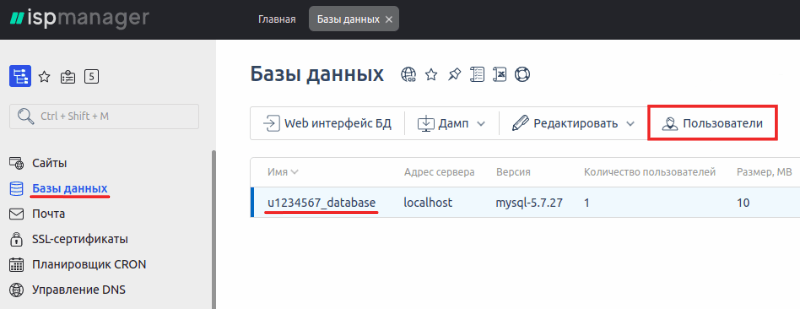
Перейдите в раздел Базы данных. Затем кликните по строке с именем базы данных и выберите Пользователи:
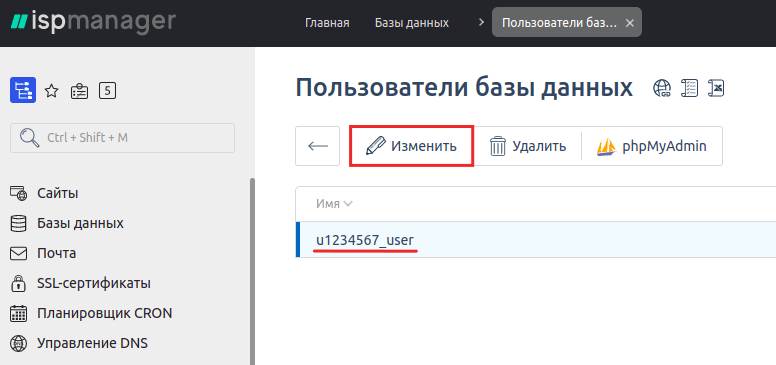
Кликните по строке с именем пользователя и нажмите Изменить:
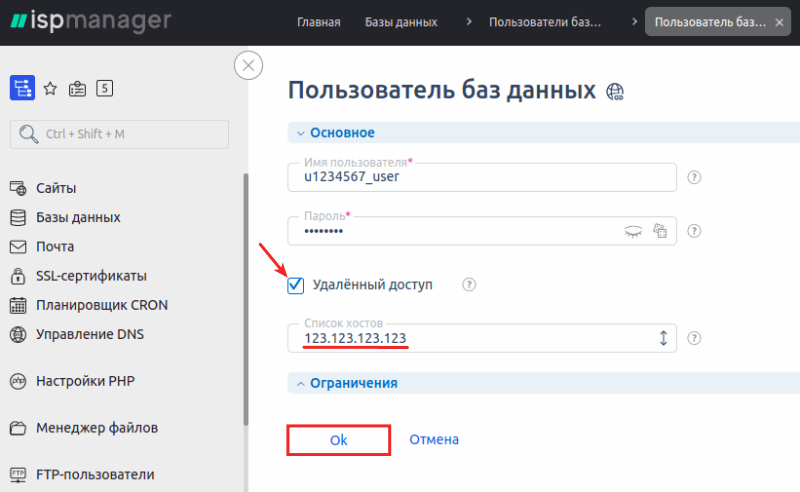
Отметьте галочкой пункт Удалённый доступ. По необходимости укажите список хостов, с которых можно подключиться к БД. Если нужно разрешить доступ со всех хостов, оставьте поле Список хостов пустым. Затем нажмите Ok:
Обратите внимание: если вид вашей панели управления отличается от представленного в статье, в разделе «Основная информация» переключите тему с paper_lantern на jupiter.
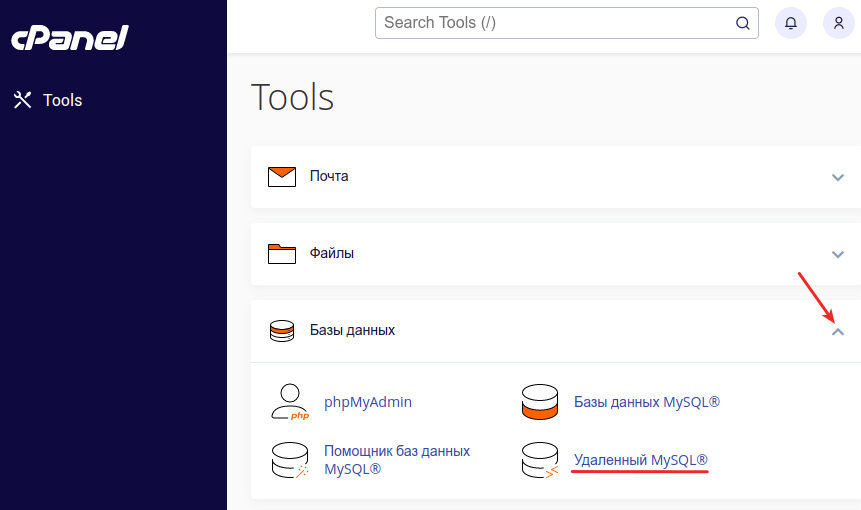
Разверните блок Базы данных и выберите Удаленный MySQL:
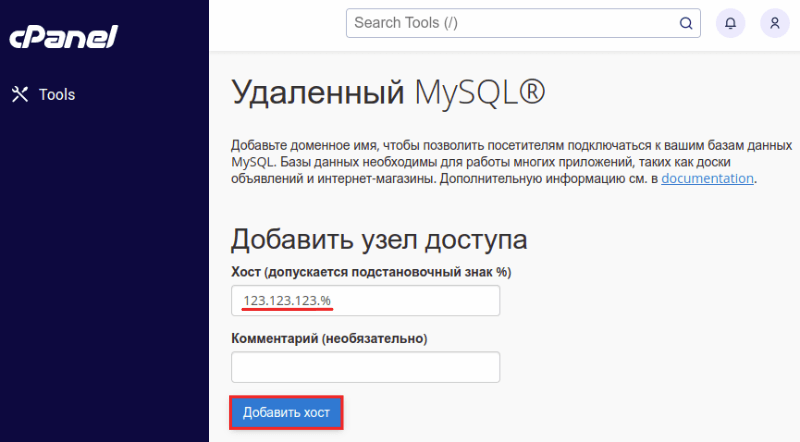
В поле Хост укажите адрес, с которого нужно подключиться к базе данных. Если вам нужно указать диапазон IP, используйте знак % при вводе адреса. Затем нажмите Добавить хост:
В панели Plesk удаленный доступ к базам данных включен по умолчанию. Дополнительные настройки не нужны.
Какие данные нужны для удаленного подключения
Для подключения к базе данных потребуется:
- Server/Hostname (сервер баз данных) — имя сервера, к которому привязана БД;
- Port (порт) 3306 — стандартный порт для подключения к БД;
- Database (база данных) — имя базы данных, к которой нужно подключиться. Оно имеет вид u1234567_database, где:
- u1234567 — логин услуги хостинга,
- database — имя, которое вы указывали при создании БД.
- u1234567 — логин услуги хостинга,
- username — имя, которое вы указывали при создании пользователя.
Как удаленно подключиться к базе данных
Для подключения к базе данных используется программа mysql. Для её запуска выполните команду:
mysql -p3306 -hserverX.hosting.reg.ru -uu1234567_default -pPASSWORD- serverX.hosting.reg.ru — имя сервера, на котором расположена ваша услуга хостинга;
- u1234567_default — имя пользователя базы данных, к которой вы подключаетесь;
- PASSWORD — пароль пользователя базы данных.
Готово, вы подключились к базе данных.
Помогла ли вам статья?
Спасибо за оценку. Рады помочь ��
Соединение с базой данных
В этой статье рассмотрим, как подключиться к базе данных, какие данные указывать, а также где настраивается подключение в популярных системах управления сайтами.
Данные для подключения
При подключении к базе данных из PHP скриптов на хостинге нужно всегда использовать сервер localhost, при удаленном подключении нужно использовать имя сервера вида *.lite-host.in. Сервер можно посмотреть в письме «Данные нового хостинга».
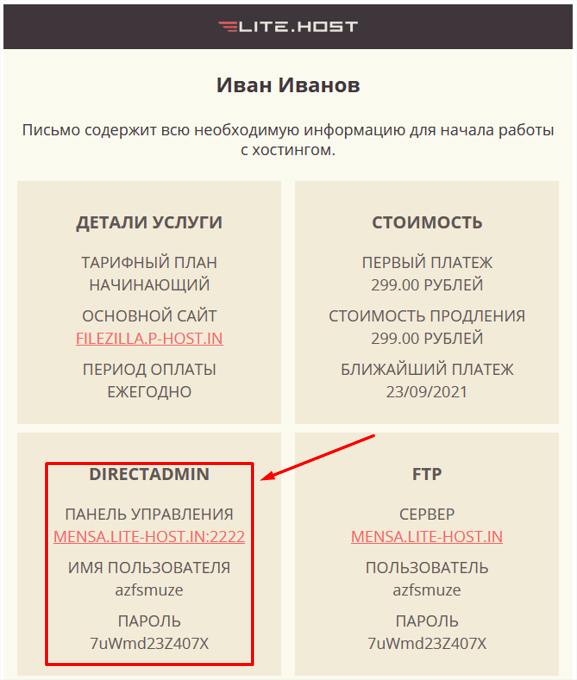
В случае необходимости указания порта для соединения, нужно использовать порт 3306, который используется по умолчанию для серверов баз данных MySQL.
Имя пользователя и пароль используются те, которые пользователь сам указывает при создании базы данных (подробнее в статье https://lite.host/faq/hosting/sozdanie-bazi-dannih).
Подключение базы данных к сайту
Для работы CMS (систем управления контентом) необходимо в конфигурационных файлах указать данные для подключения к серверу базы данных, без этого сайт работать не будет. Наибольшей популярностью пользуются системы WordPress, Битрикс, OpenCart / ocStore, MODX, Joomla.
WordPress
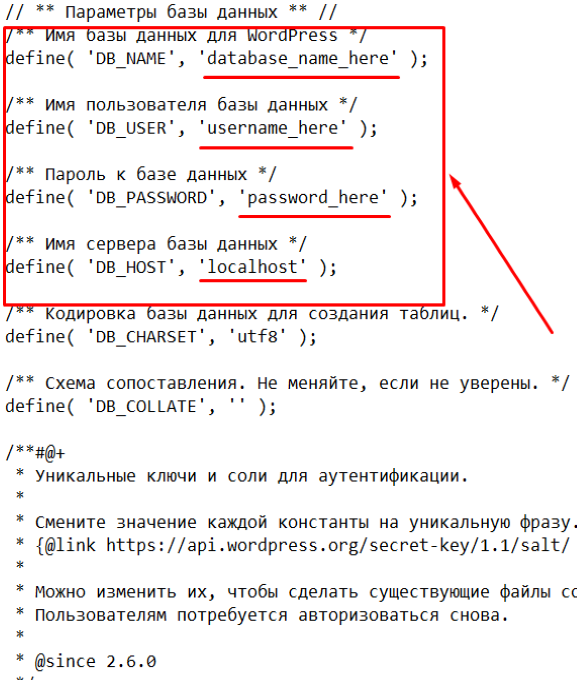
При установке или переносе сайта на WordPress, чтобы соединиться с базой данных MySQL, необходимо внести изменения в файл /wp-config.php.
Битрикс
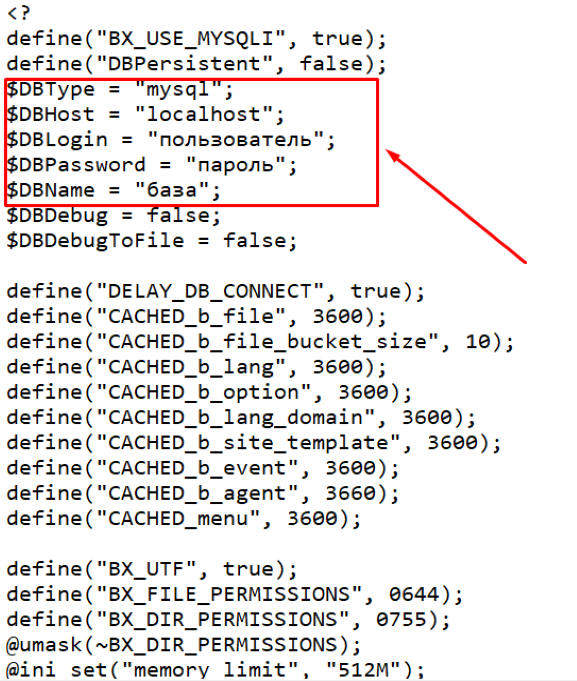
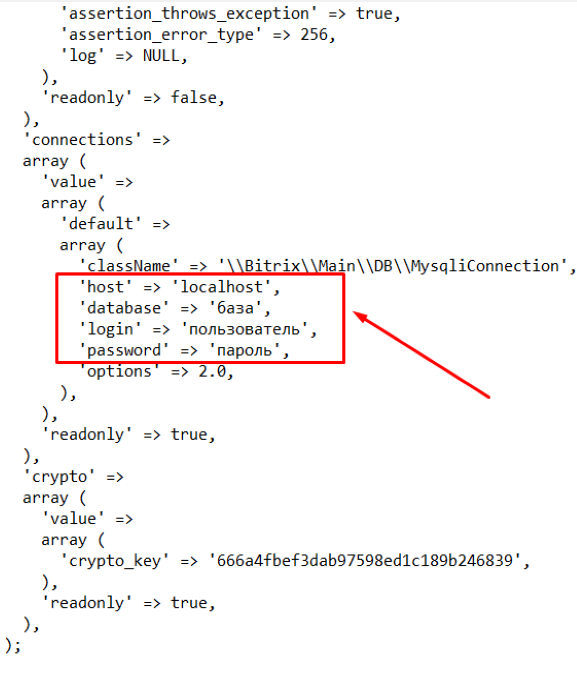
Чтобы подключить базу данных к сайту в системе Bitrix, данные прописываются в файлах /bitrix/.settings.php и /bitrix/php_interface/dbconn.php. В них вносится информация о базе (название, пользователь и пароль).
OpenCart / ocStore
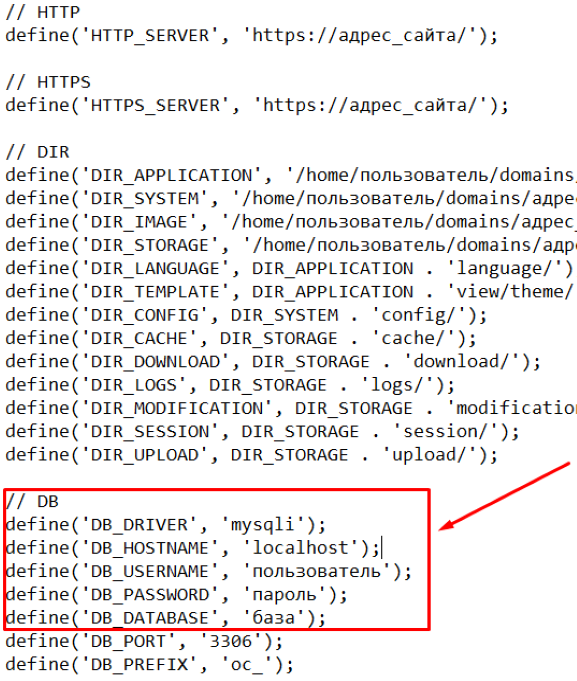
В OpenCart, как и в адаптированной системе ocStore для российского рынка, данные от базы данных прописываются в файлах config.php и admin/config.php.

MODX
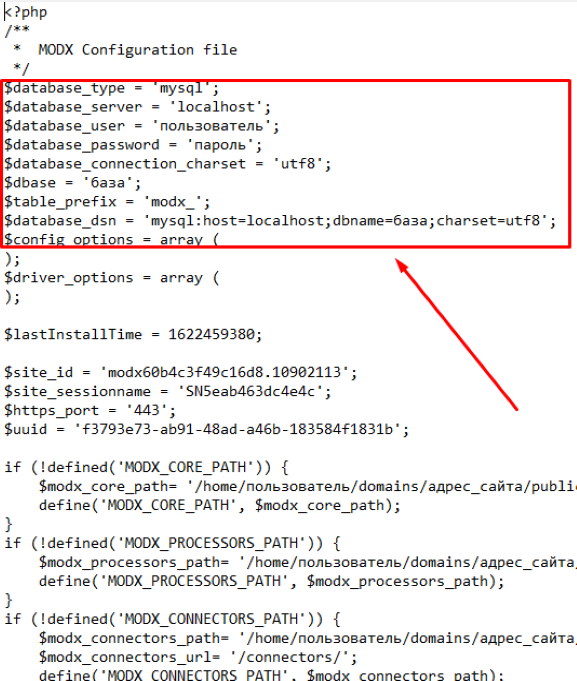
В MODX файл с данными для подключения к базе данных находится по пути core/config/config.inc.php.
Joomla
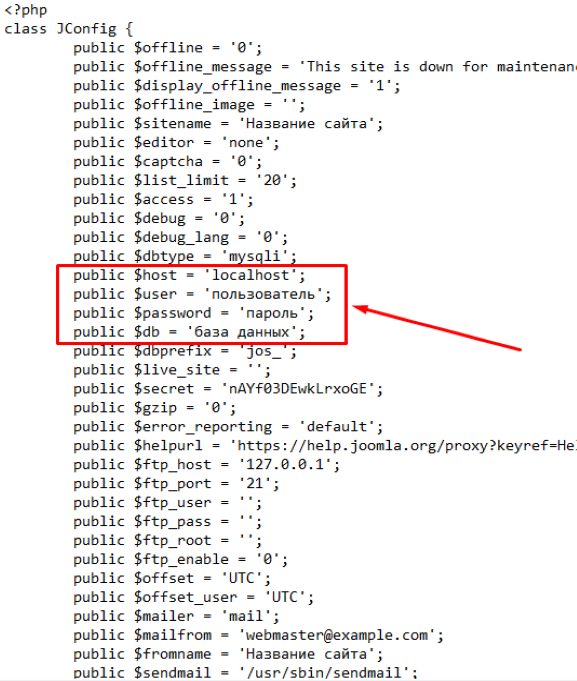
Для подключения к базе данных в Joomla, заполните файл configuration.php нужными данными.
Удаленное подключение
Подключить удаленный доступ к базам данных сайта MySQL можно следующим образом:
ISPmanager
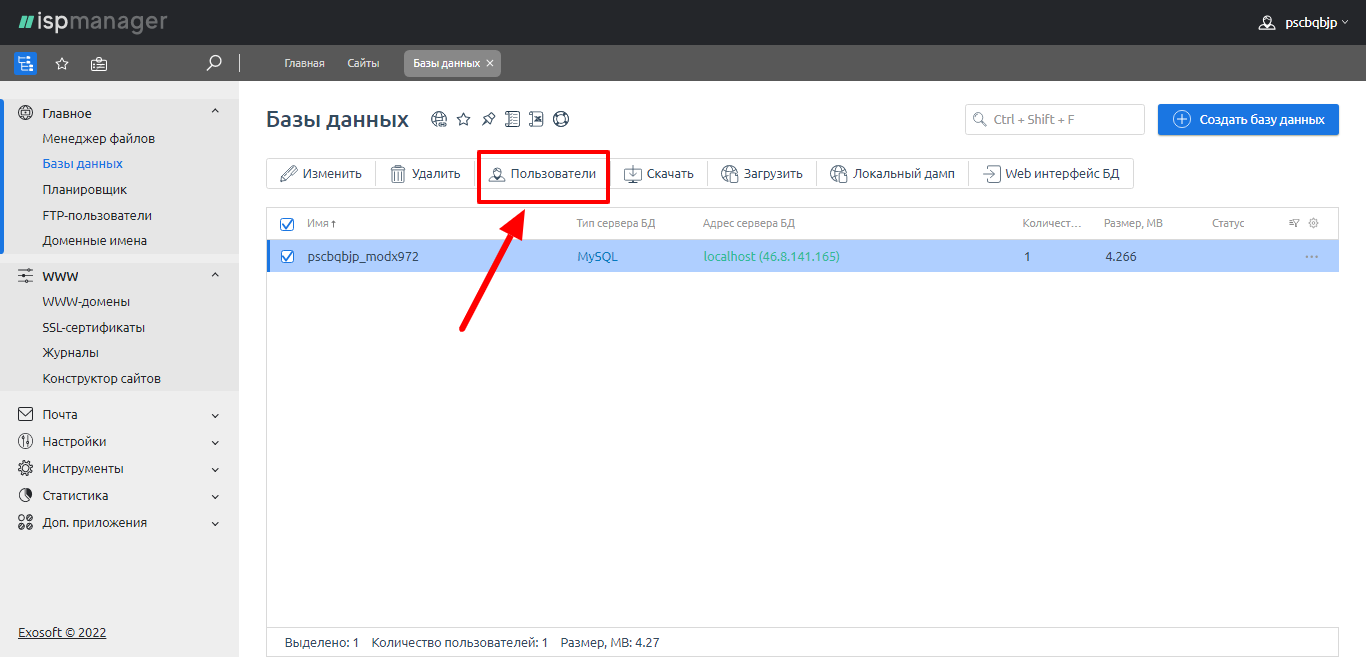
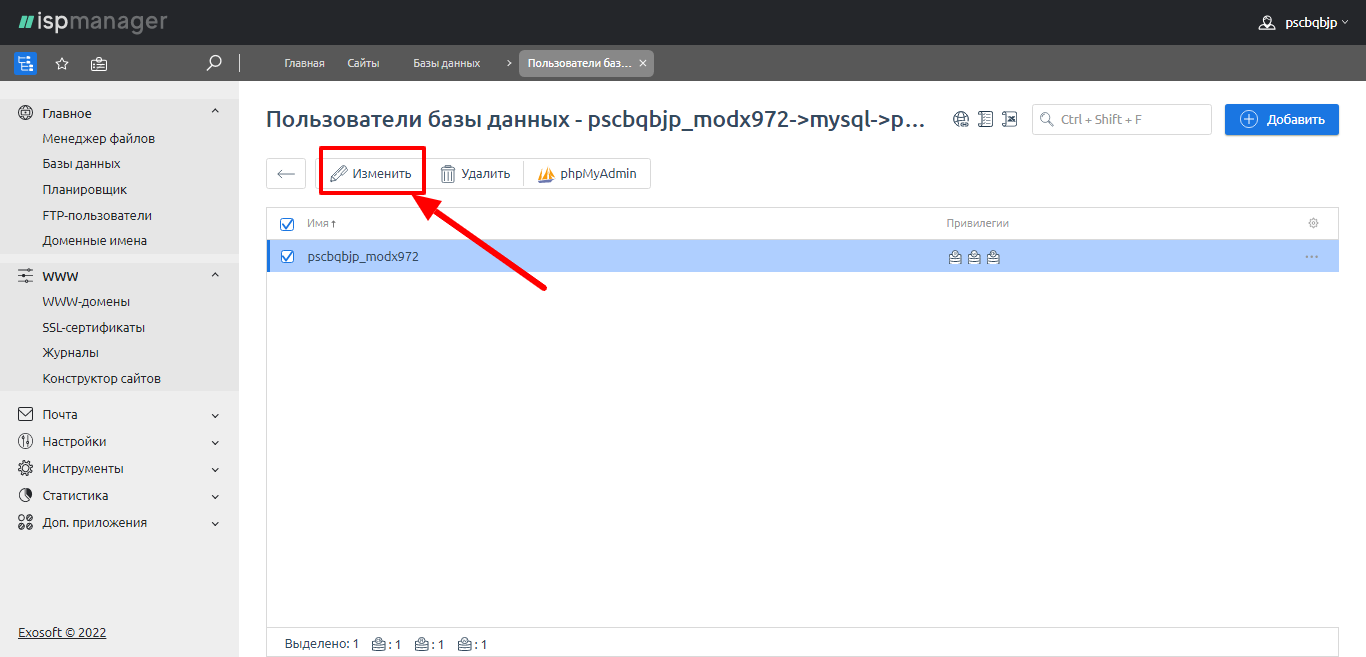
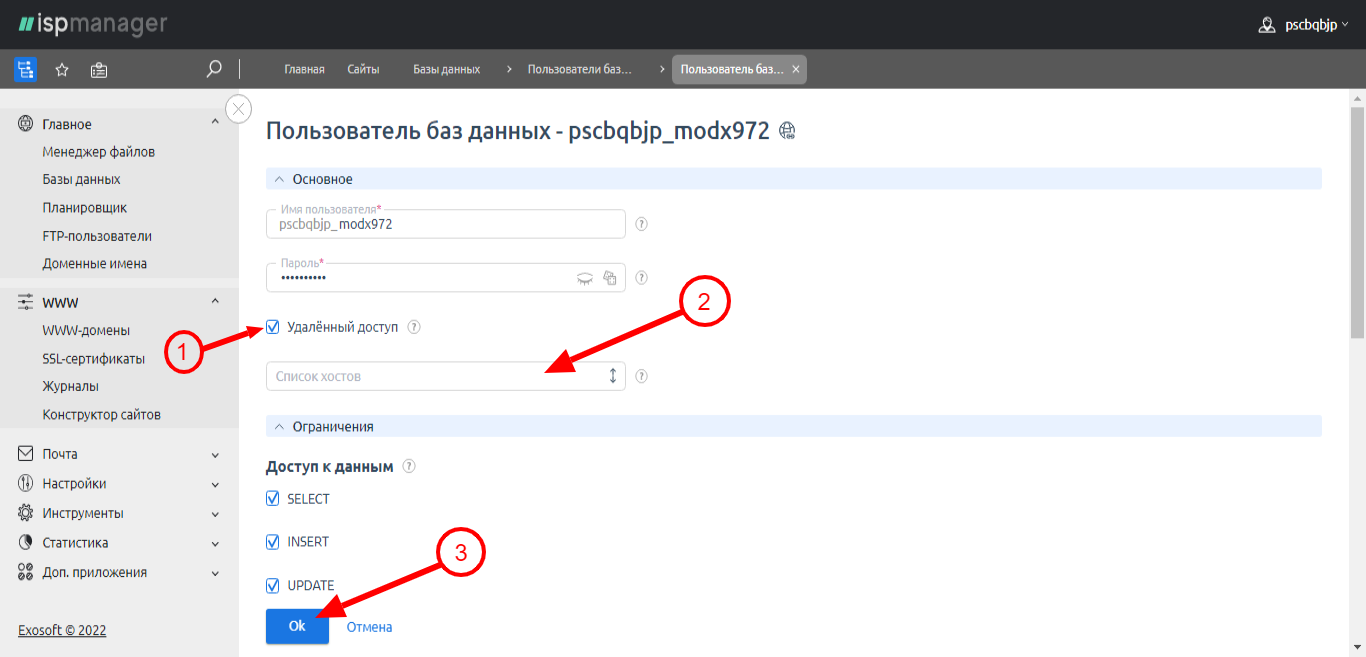
Выбираем нужного пользователя базы данных, затем выбираем «Изменить». В открывшейся форме ставим галочку «Удаленный доступ». Также можно указать IP-адреса, с которых будет разрешен доступ. Если оставить поле пустым, то станет возможным подключение с любого сервера.
cPanel
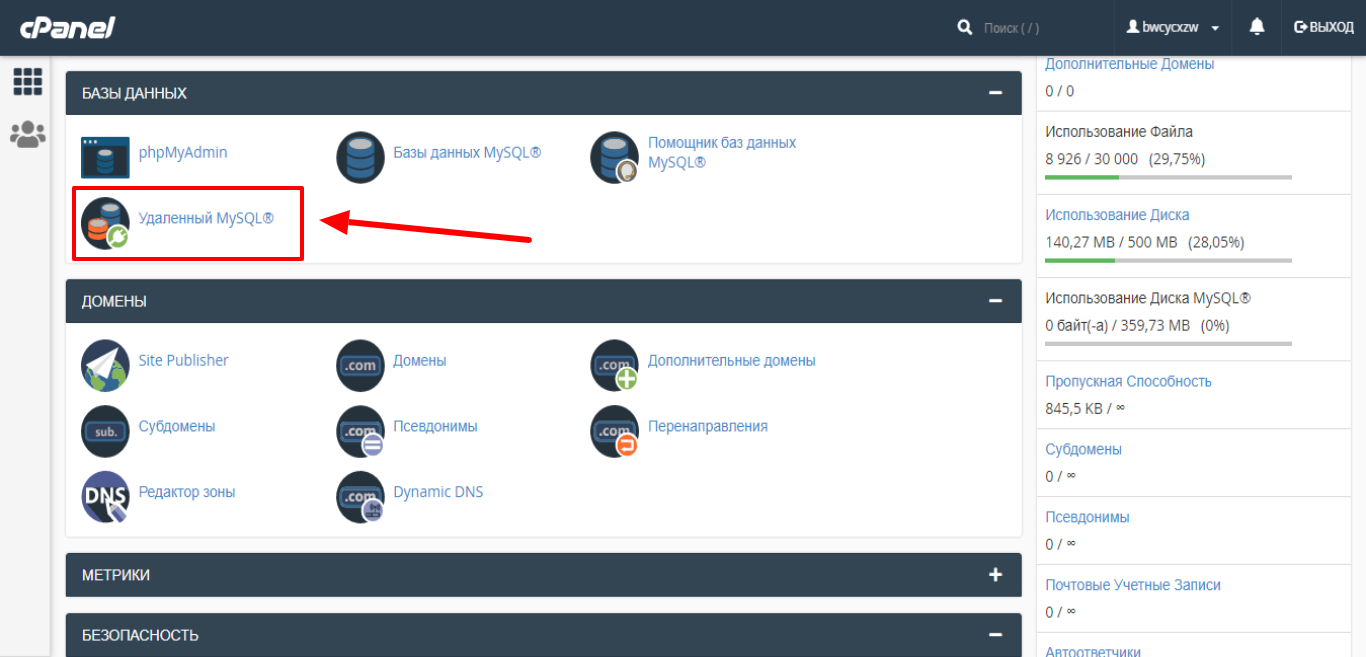
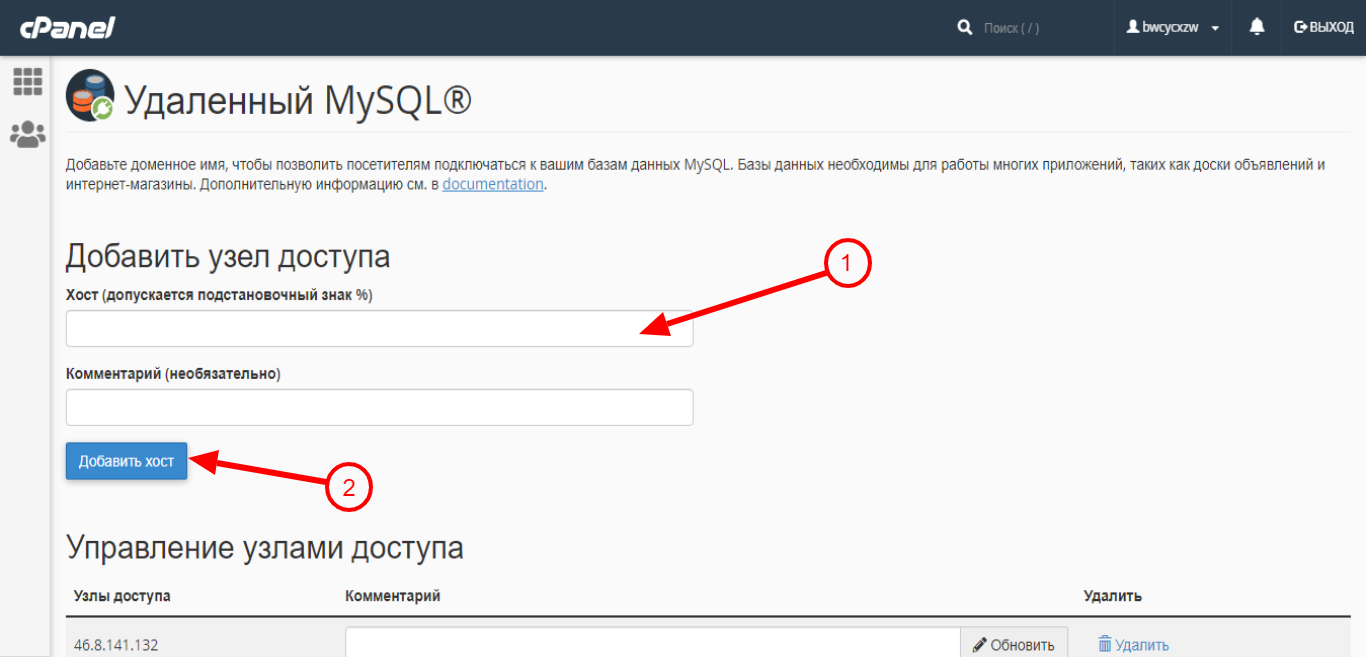
С главной страницы переходим в раздел «Удаленный MySQL». В открывшемся окне можно открыть доступ всем пользователям баз данных, указав IP-адреса, с которых будет осуществляться подключение. При использовании символа % (wildcard) доступ будет разрешен с любого IP-адреса.
DirectAdmin
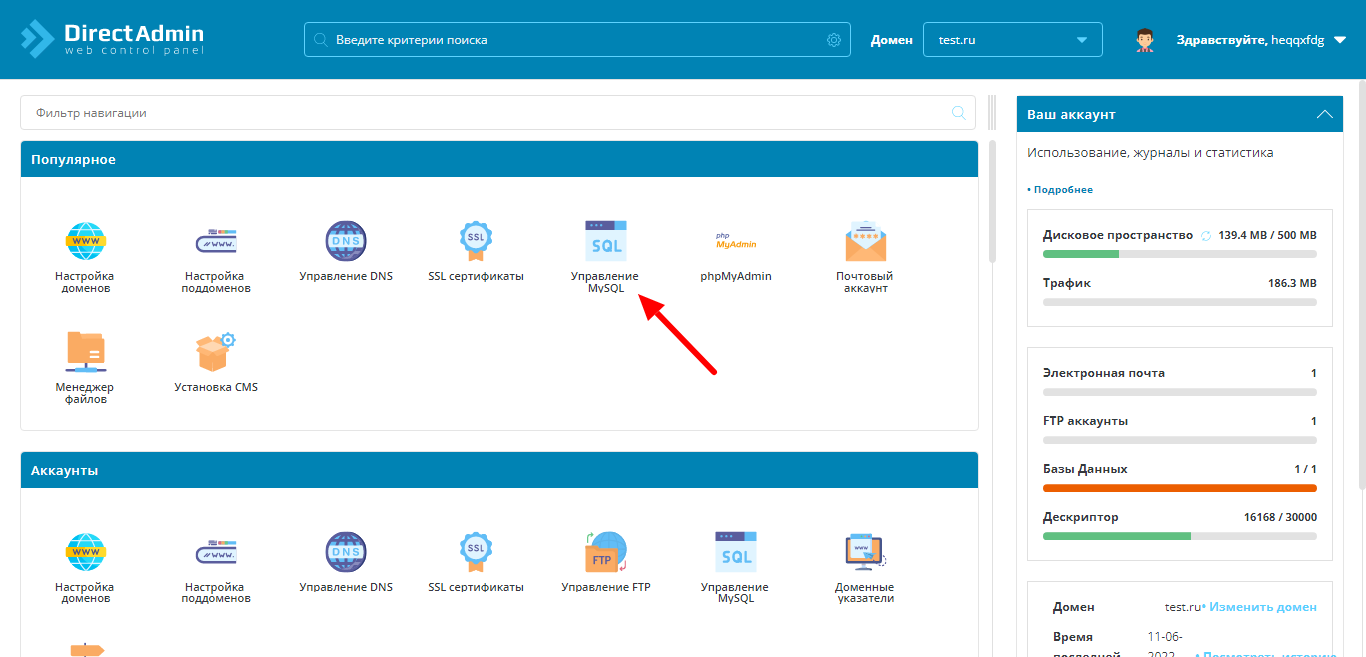
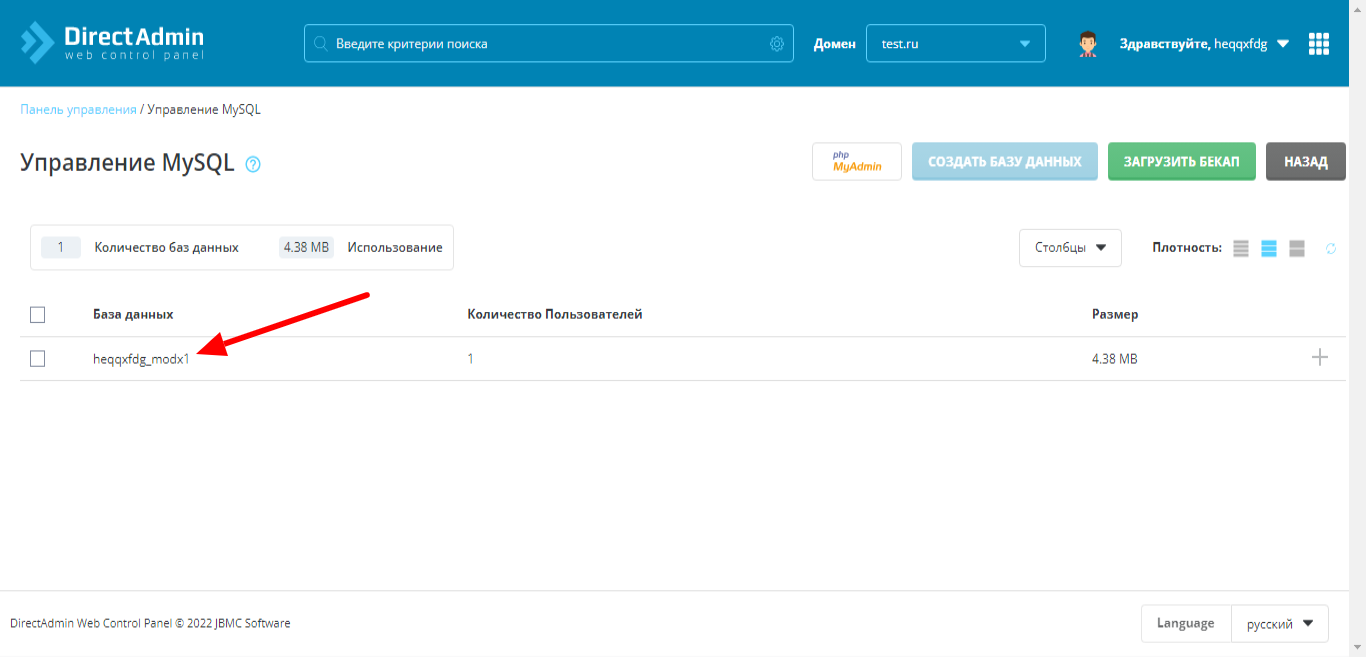
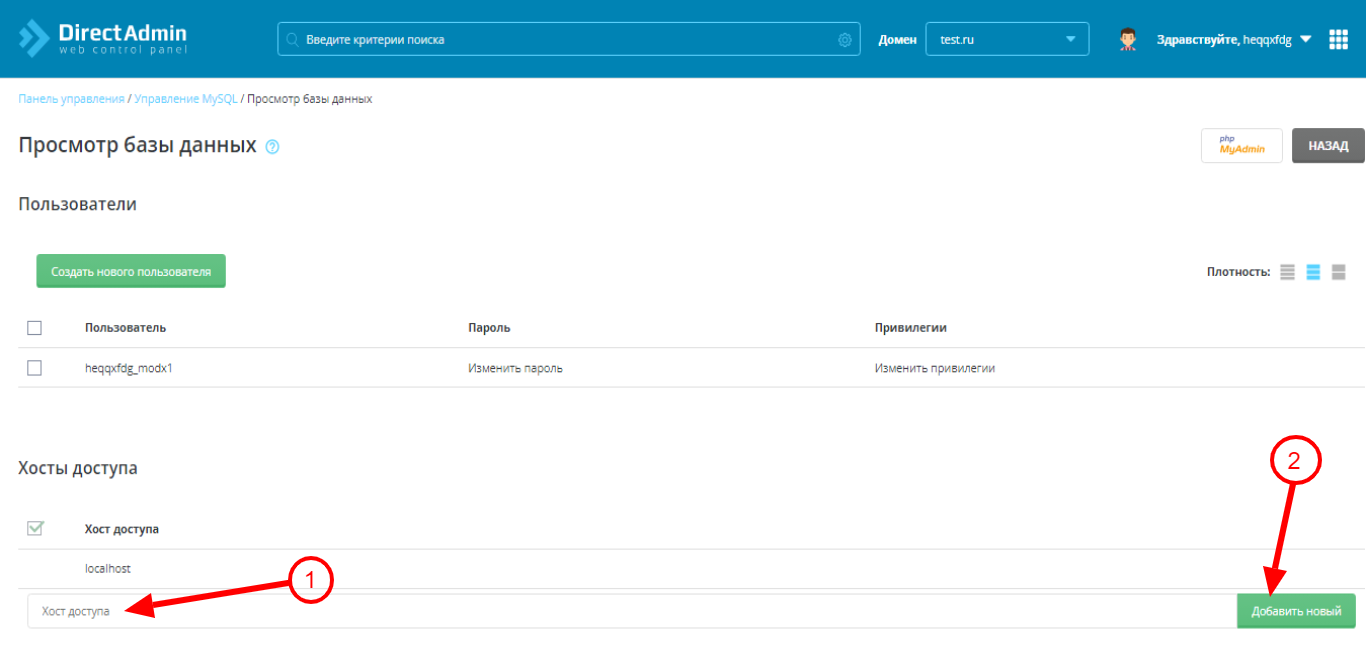
В главном меню выбираем модуль «Управление MySQL», далее в открывшемся окне выбираем базу данных для просмотра данных о ней. В поле хост доступа указываем с какого сервера разрешить подключение. Для доступа с любого IP-адреса укажите символ % (wildcard).
Распространенные проблемы
Ошибка подключения к базе данных в cPanel
Достаточно часто базу данных и пользователя создают не через «Мастер баз данных», а через раздел «Базы данных MySQL», и забывают связать их друг с другом, что приводит к ошибке соединения с базой данных со стороны сайта.
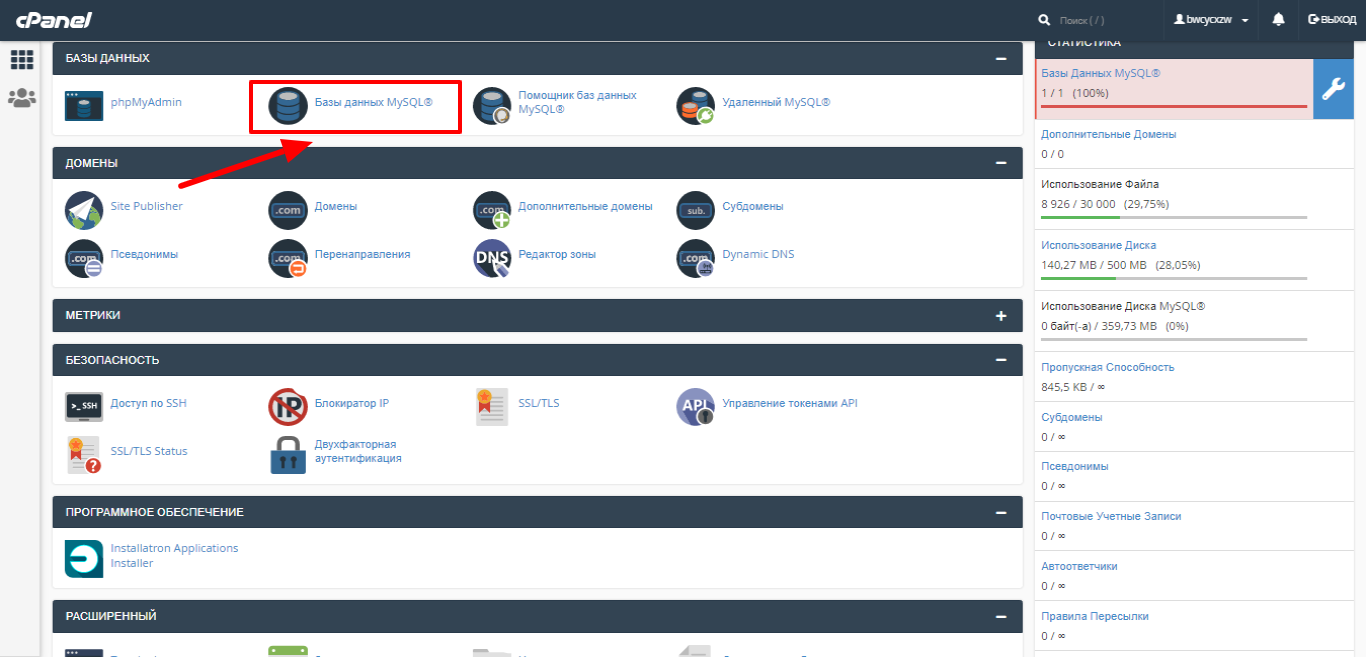
Исправить ее можно путем добавления пользователя к базе данных. С главного меню cPanel заходим в «Базы данных MySQL». В появившемся окне выбираем раздел «Добавить пользователя в базу данных», далее заполняем форму, выбирая нужных пользователя и базу данных, и нажимаем кнопку «Добавить».
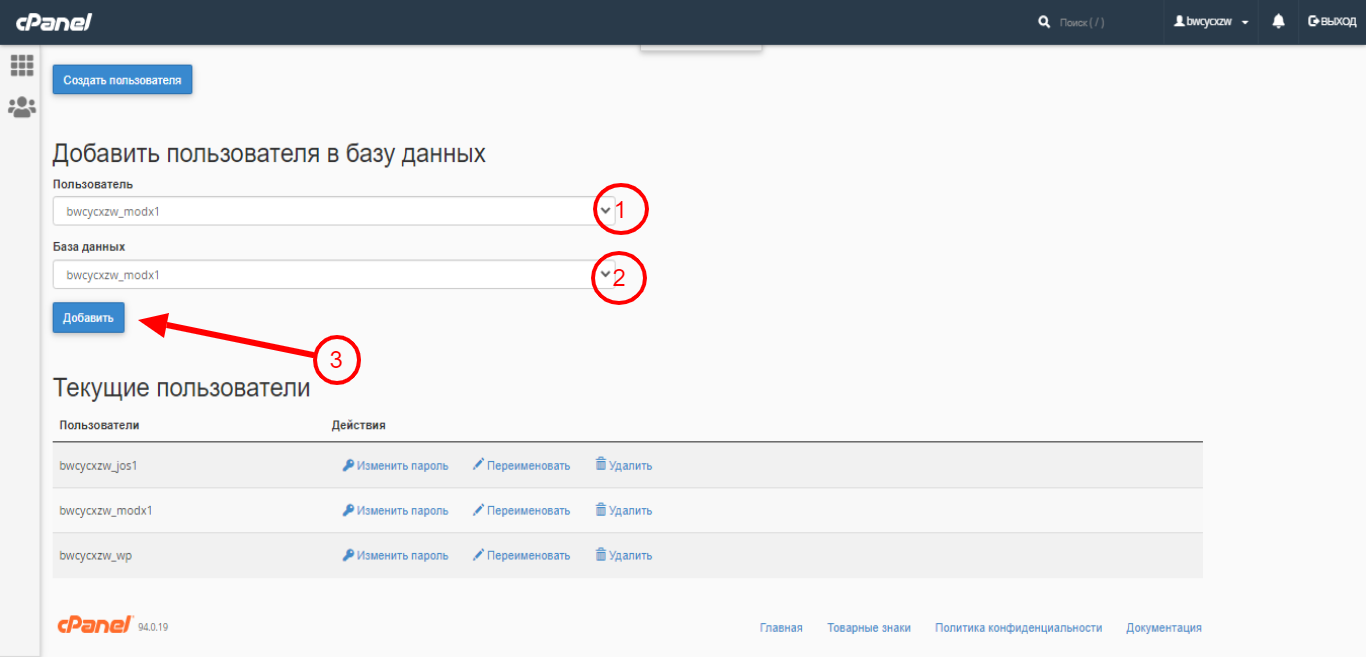
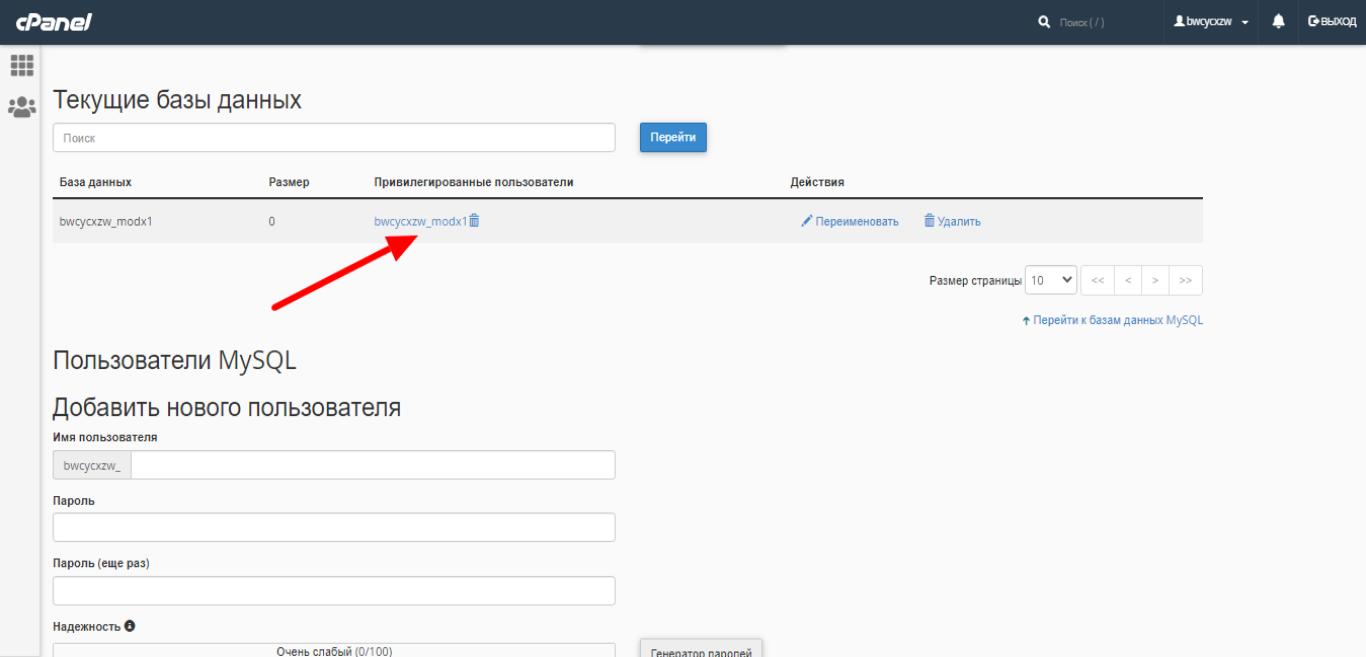
После того, как пользователь был назначен для базы данных, он появится в таблице «Текущие базы данных». Здесь необходимо назначить ему права. Поэтому кликаем на нужного нам пользователя, и в открывшейся форме выбираем привилегии, можно выбрать «все привилегии», далее нажимаем на кнопку «Внести изменения».
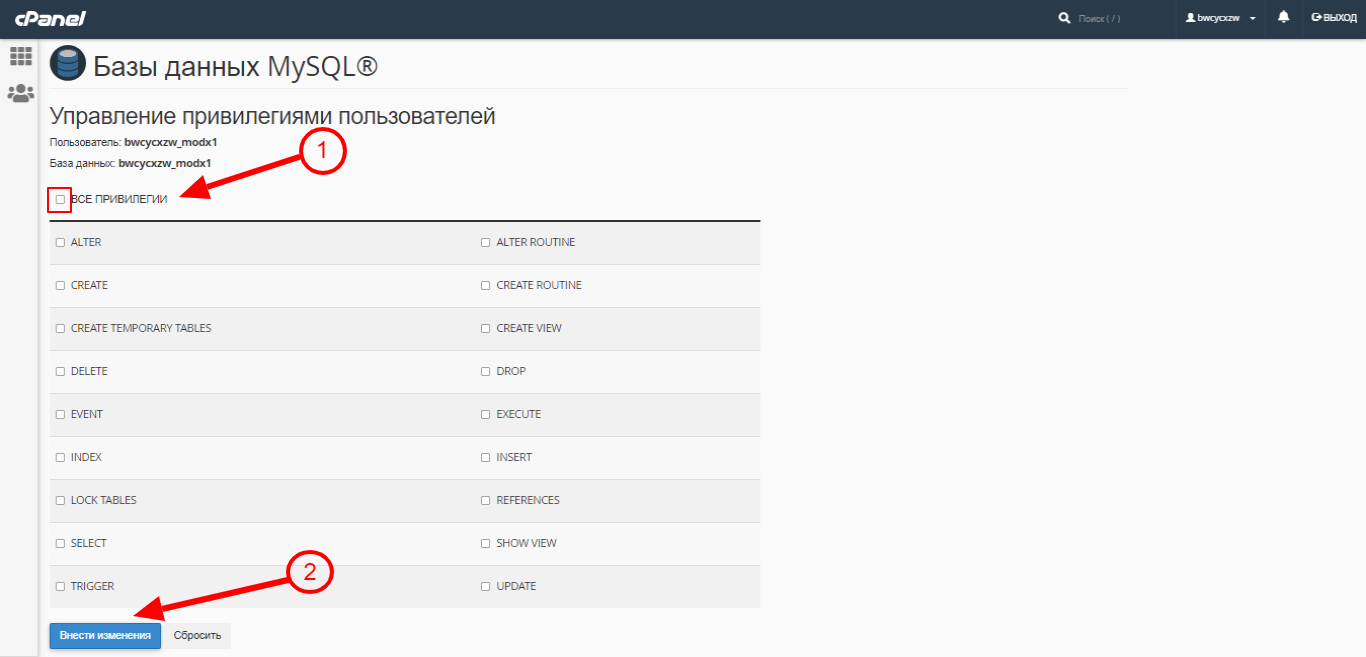
Полученные изменения сохраняем. Пробуем подключиться с новыми данными.