
Как посмотреть историю вызовов одного номера на айфон
Как посмотреть все звонки на айфоне за год? Нажмите «История звонков» в меню «Сообщения и контакты». Вся история вызовов будет отображаться подробно, удаленные журналы вызовов будут отмечены красным цветом, а оставшиеся — зеленым. Если вам не удается быстро найти удаленные журналы вызовов, включите опцию «Отображать только удаленные элементы» вверху, чтобы просматривать только удаленные журналы вызовов.
На iPhone хранится история звонков в течение последних 100 дней. Однако, если вы сделали резервную копию данных, то история звонков может быть сохранена в резервной копии. Также можно использовать сторонние приложения для сохранения истории звонков на длительный период времени.
- Как посмотреть историю звонков определенного номера на айфоне
- Можно ли посмотреть старые звонки на айфоне
- Как посмотреть полную историю звонков
- Сколько хранится история звонков на айфоне
Как посмотреть историю звонков определенного номера на айфоне
Просмотр и удаление истории вызовов на iPhone:
- Откройте программу «Телефон» и нажмите «Недавние» для просмотра списка недавних вызовов.
- Нажмите «Изменить».
- Удалите всю историю вызовов или определенный вызов. Чтобы стереть всю историю вызовов, нажмите «Очистить», затем нажмите «Очистить все недавние».
Можно ли посмотреть старые звонки на айфоне
Есть две другие альтернативы для извлечения информации об истории звонков из резервной копии iTunes: нажмите «Просмотр приложения», затем «Apple Phone» и выберите «Все звонки»; или выберите опцию «Извлечь» в верхнем меню, затем выберите «Журнал вызовов как CSV» и выберите место, куда будет извлечен файл.
Как посмотреть полную историю звонков
Через приложение «Телефон»:
Нажмите на зеленую трубку в левом нижнем углу рабочего стола. Вы увидите последние телефонные звонки. Чтобы посмотреть детали, нажмите на кружок рядом с контактом Пролистайте вниз или выберите «Список вызовов».
Сколько хранится история звонков на айфоне
Согласно этому исследованию, записи истории звонков пользователей хранятся в iCloud до четырех месяцев.
- Как посмотреть историю звонки на айфоне
- Как посмотреть историю звонков с контактом
- Сколько хранится История вызовов на айфоне
На iPhone хранится история звонков в течение 100 дней. Однако, если вы используете iCloud, то история звонков будет храниться в облаке в течение 4 месяцев. Если вы хотите сохранить историю звонков на дольший период времени, то рекомендуется регулярно делать резервные копии на компьютер или в iCloud.
Как восстановить историю звонков в iPhone
Если вы ищете способ восстановить историю звонков со своего iPhone, вы попали в нужное место. В этой статье мы расскажем, как восстановить историю звонков из любой резервной копии iTunes. Восстановление данных истории звонков включает данные из любого приложения, совместимого с CallKit. Когда вы получите эти данные, вы также увидите все звонки, сделанные с помощью FaceTime, WhatsApp, Skype или любого другого приложения VoIP, все они аккуратно распределены по категориям. Ура! ��
История вызовов на вашем устройстве резервируется после подключения iPhone к iCloud через Wi-Fi или при создании резервной копии iTunes.
Если вы хотите получить историю звонков, обратите внимание, что вы не должны восстанавливать полную резервную копию своего iPhone, так как это приведет к удалению записей, созданных после момента создания резервной копии.
Откуда берутся данные истории звонков?
В зависимости от вашей резервной копии, ниже приведены 2 варианта получения истории вызовов: iCloud и iTunes.
Если у вас еще нет резервной копии iTunes, вы можете сгенерировать ее за несколько минут, используя свой компьютер и iTunes, который бесплатен от Apple. Когда вы запустите наше программное обеспечение, оно сразу покажет вам, есть ли у вас резервная копия iTunes.
Кроме того, вы также можете достаточно легко создать резервную копию iCloud. Для этого перейдите в Settings → iCloud → Backup . Если «iCloud Backup» включен, то ниже вы увидите дату вашего последнего резервного копирования. Не нажимайте кнопку «Резервировать сейчас», если вы не хотите перезаписывать резервную копию.
Если у вас есть резервная копия iCloud, вы сможете вернуть историю вызовов с помощью iPhone Backup Extractor. Прежде чем сделать это, убедитесь, что ваш iPhone не перезапишет вашу последнюю резервную копию. Для этого убедитесь, что ваш телефон не заряжается или не подключен через USB. Обычно резервные копии iCloud создаются автоматически, когда iPhone подключен к Интернету через Wi-Fi, заблокирован или подключен к источнику питания.
После того, как вы определили, извлекать ли всю историю звонков (включая удаленные) из iTunes или iCloud, вы можете выполнить следующие шаги, чтобы вернуть историю звонков:
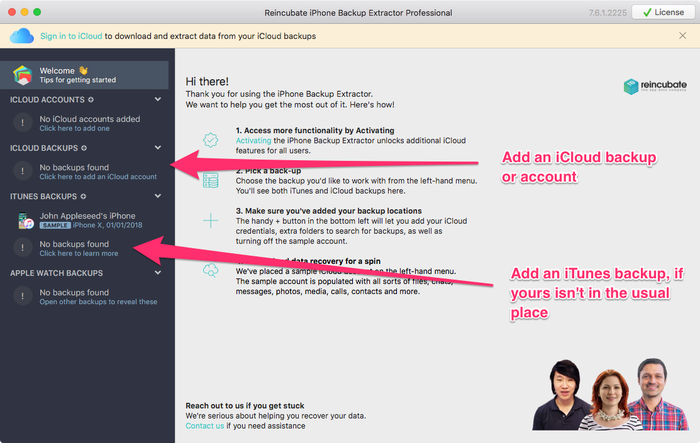
Шаг 2. Если вы восстанавливаетесь из iCloud, нажмите кнопку + (или «Нажмите здесь, чтобы добавить учетную запись iCloud») в левой части приложения, затем введите свои учетные данные iCloud, чтобы добавить свою учетную запись iCloud.
Если вы восстанавливаетесь из резервной копии iTunes, вы увидите, что программа iPhone Backup Extractor автоматически сохранит их в папке резервных копий iTunes по умолчанию .
Если ваша резервная копия не находится в папке по умолчанию (она должна быть до тех пор, пока вы ее не переместили!), Вам нужно добавить, нажав кнопку + или «Нажмите здесь, чтобы узнать больше». Это поможет вам в этом процессе.
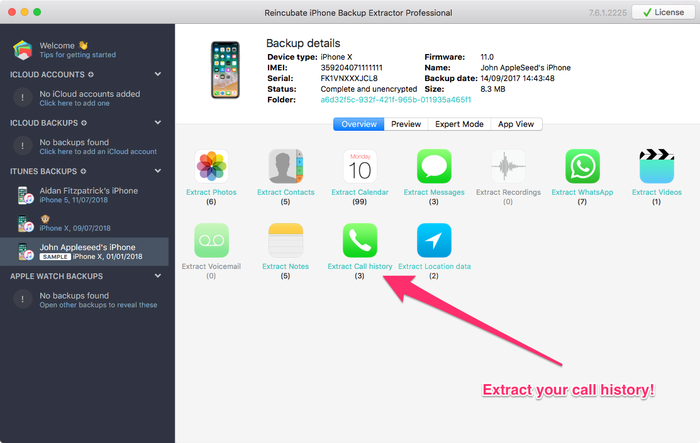
Шаг 3. Выберите резервную копию слева от приложения и нажмите «Извлечь историю вызовов», затем выберите место, где вы хотите сохранить файл .csv содержащий историю вызовов. Извлечение займет всего несколько секунд.
После того, как данные будут извлечены, откройте CSV-файл с входящими и исходящими вызовами.
Другие подходы
Есть две другие альтернативы для извлечения информации об истории звонков из резервной копии iTunes: нажмите «Просмотр приложения», затем «Apple Phone» и выберите «Все звонки»; или выберите опцию «Извлечь» в верхнем меню, затем выберите «Журнал вызовов как CSV» и выберите место, куда будет извлечен файл.
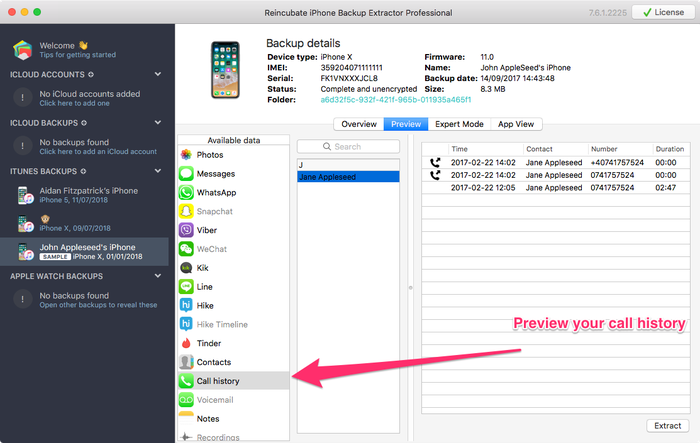
С другой стороны, также очень легко просмотреть историю звонков, не извлекая ее. Просто перейдите на вкладку «Предварительный просмотр», затем перейдите к «История звонков». Как показано ниже:
Следовали ли вы нашему пошаговому руководству по восстановлению истории звонков с вашего iPhone? Вам это помогло? Если вам нужны дополнительные сведения, не стесняйтесь обращаться в нашу службу поддержки . Мы хотели бы услышать от вас!
Как восстановить удаленную историю звонков на iPhone из iCloud

Обновлено Валин Хуа / 11 янв, 2021 09:05
Мой друг позвонил мне со своим новым номером, и я забыл взять его на связь. Но история звонков очистилась. Как мне восстановить удаленный журнал вызовов iPhone чтобы получить номер моего друга?
Как проверить историю звонков на iPhone?
В последней вкладке iPhone есть вызовы 100, включая все входящие, исходящие и пропущенные вызовы.
Вы думаете, что iPhone может сохранять только телефонные звонки 100 в истории звонков, но нет.
На самом деле, iPhone хранит более тысячи телефонных номеров в своей истории звонков. Но то, что вы видите, это только последний 100.
Иногда люди хотели бы найти более старую историю звонков.
Пока вы удаляете некоторые телефонные номера из истории, которые вам не нужны, старые номера будут присоединяться к списку. Вы можете продолжать удаление, пока не найдете нужный номер.
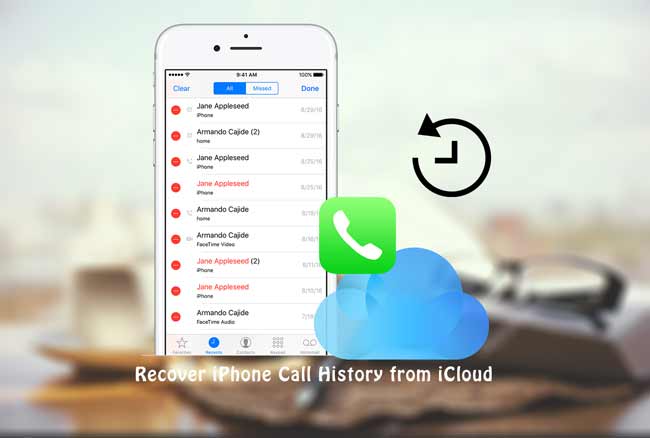
Возможно, вы все еще не нашли нужный номер телефона, что еще хуже, возможно, вы удалили некоторые важные элементы по ошибке в процессе.
Такая отчаянная ситуация может свести вас с ума, вы, должно быть, удивляетесь: Как восстановить удаленный журнал звонков?
При поиске ответов в Интернете вы можете получить результат: Чтобы восстановить ваш iPhone из iCloud.
Очевидно, что весьма важно иметь резервную копию перед удалением этих телефонных номеров. Если вы уверены, что удаленные номера были сохранены в резервной копии iCloud, вы можете восстановить их с помощью опции 2; Если нет, выберите опцию 3 для просмотра содержимого файла резервной копии и восстановить удаленный журнал звонков.
Вот параметры 3 для извлечения удаленного журнала вызовов.
- Вариант 1: Как проверить чью-то историю звонков онлайн?
- Вариант 2: Как получить удаленные журналы вызовов из iCloud на iPhone?
- Вариант 3: Как восстановить удаленный журнал вызовов с помощью FoneLab?
1. Проверьте чью-то историю звонков онлайн
Иногда требуется отследить детали определенного телефонного номера. Это особенно необходимо для родителей подростков.
Чтобы просмотреть записи о вызовах, у вас есть два разных варианта.
Во-первых, просто просмотрите список сохраненных сообщений телефона, о котором я уже говорил.
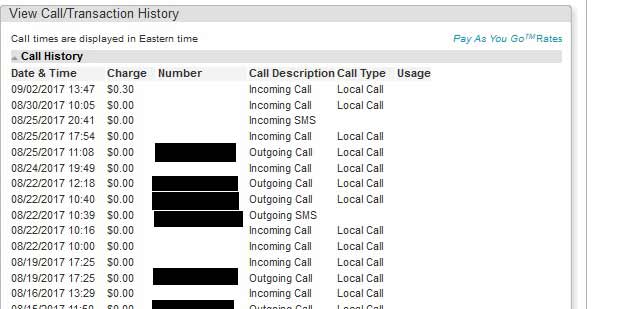
Если у вас нет доступа к телефону, вы можете войти в личный кабинет на веб-сайте поставщика услуг и просмотреть историю. Для просмотра контента вам необходимо разрешение этого человека, поскольку взлом чужой учетной записи является незаконным.
Наконечник: Фактическая операция может незначительно отличаться в зависимости от поставщика услуг.
Шаг 1 Откройте ваш интернет-браузер и перейдите на сайт вашего поставщика услуг.
Шаг 2 Зарегистрируйтесь официально, и вы получите пароль для iPhone для подтверждения. Затем введите свой номер телефона и пароль.
Шаг 3 Выберите Оплата и оплата > История звонков и вы можете проверить историю звонков.
2. Получите удаленные журналы вызовов от iCloud на iPhone
Резервная копия iCloud — это файл, который содержит весь контент на вашем iPhone, чтобы вы могли восстановить из него ошибочно потерянную или удаленную историю вызовов.
Тем не менее, это Все или ничего операция. Это означает, что вы должны восстановить все данные из резервной копии iCloud, а не только удаленную историю вызовов. И вам также нужно перезагрузить ваш iPhone перед восстановлением. Это создает еще один риск того, что вы можете потерять текущие данные на вашем iPhone.
В результате вам лучше сделать резервную копию текущих данных на вашем iPhone.
Давайте начнем сотрудничество сегодня
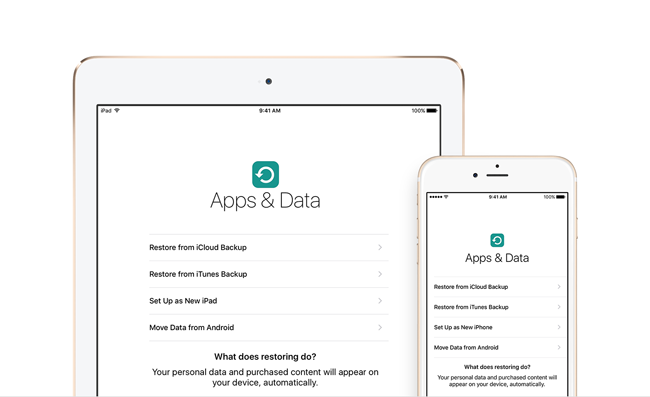
Шаг 1 Зайдите в настройки на вашем iPhone, нажмите Общие > Сброс > Стереть контент и настройки.
Шаг 2 Нажмите Стереть еще раз, чтобы подтвердить, затем ваш iPhone перезагрузится автоматически.
Шаг 3 Установите язык, местоположение, дату и время, как только вы покупаете его.
Шаг 4 На Приложения и данные интерфейс, выберите Восстановление из резервной копии iCloud.
Шаг 5 Посмотрите на перечисленные файлы резервных копий и выберите один для восстановления.
3. Восстановить удаленный журнал вызовов с помощью FoneLab.
FoneLab — Восстановление данных iPhone позволяет вам предварительно просмотреть детали данных, хранящихся в вашей резервной копии iCloud, и извлечь из iCloud только желаемую историю вызовов. Таким образом, вы можете легко получить удаленные данные, не влияя на текущие данные на вашем iPhone.

С помощью FoneLab для iOS вы сможете восстановить потерянные / удаленные данные iPhone, включая фотографии, контакты, видео, файлы, WhatsApp, Kik, Snapchat, WeChat и другие данные из резервной копии iCloud или iTunes или устройства.
- С легкостью восстанавливайте фотографии, видео, контакты, WhatsApp и другие данные.
- Предварительный просмотр данных перед восстановлением.
- Доступны iPhone, iPad и iPod touch.
Шаг 1 Сначала вам необходимо скачать и установить это программное обеспечение. После завершения установки программное обеспечение запустится автоматически.
Шаг 2 Нажмите Восстановление данных iPhone > Восстановление из файла резервной копии iCloud.
Шаг 3 Введите свою учетную запись iCloud и пароль. Может быть, вам нужно отключить двухфакторную аутентификацию, если он открыт на вашем iPhone.
Шаг 4 Проверьте файлы резервных копий, указанные в таблице, загрузите один и запустите процесс сканирования.
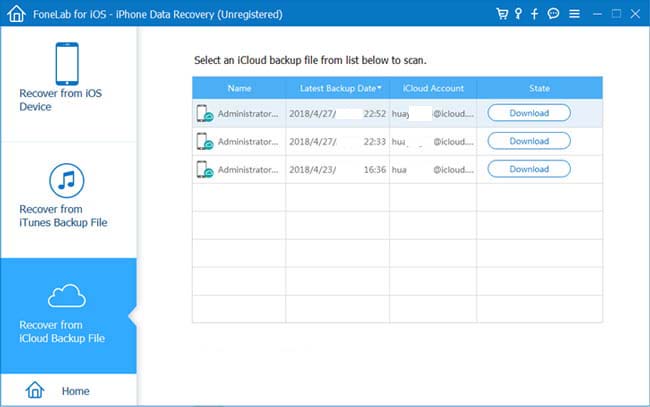
Шаг 5 Программное обеспечение перечислит типы данных. Нажмите История звонков из каталога на левой боковой панели, то детали будут отображаться справа.
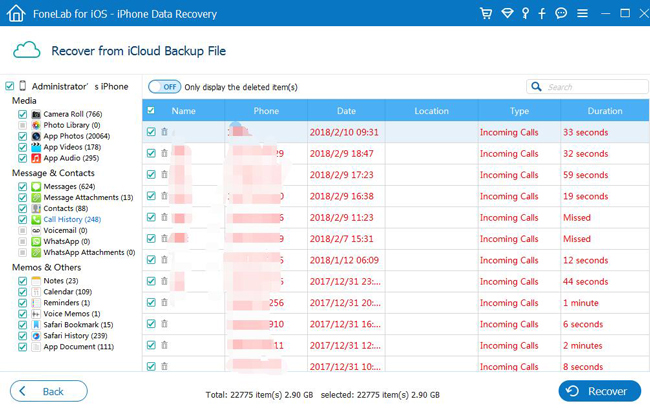
Шаг 6 Отметьте элементы, которые вы хотите или выберите Отображать только удаленные элементы, затем нажмите Recover.
Это потрясающе,
Даже если вы забудете резервную копию зашифрованного пароля, вы также можете восстановить iPhone без резервного пароля.
Он предоставляет пользователям пробную версию 30. Таким образом, вы можете бесплатно загрузить его на свой компьютер и посмотреть, есть ли у ваших данных шанс восстановить.
Статьи по теме
- Как восстановить сообщения, изображения и видео WhatsApp на iPhone
- Как восстановить потерянные / удаленные данные с iPhone / iPad / iPod Touch без резервного копирования
- Как восстановить данные со сломанного iPhone
- Как переносить текстовые сообщения с iPhone на компьютер
- Как восстановить потерянные / удаленные текстовые сообщения на iPhone
Как посмотреть историю звонков на айфоне после обновления iOS 15/16/17
В определенный момент эти данные могут оказаться крайне важными для владельца телефона, тем более если в журнале вызовов были номера, не записанные в контактную книгу. После установки прошивки может случиться все, что угодно: пропасть важные сообщения, контакты, могут удалиться фотографии и истории вызовов. Не только обновление iOS 15/16/17 может стать причиной удаления истории вызовов на айфоне. Часто пользователи ищут способ восстановить потерянные истории звонков на iPhone после того, как сделали джейлбрейк или столкнулись с системной ошибкой в процессе использования телефона.
Пропала история звонков на iphone
Если на вашем iPhone установлена iOS 13 и выше, вы можете посмотреть и восстановить удаленные истории звонков в разделе «Недавние» телефона. Но если вы удалите журнал вызовов отсюда, ещё можно восстановить истории вызовов через сотового оператора, но это отнимет у вас много времени. Придется посетить офис, написать заявление и дождаться детальной распечатки всех ваших звонков. Есть простой способ посмотреть историю звонков на iPhone после обновления iOS 15/16/17. Можно восстановить потерянные истории звонков сразу же на телефон с помощью Tenorshare UltData. Это займет всего несколько минут.
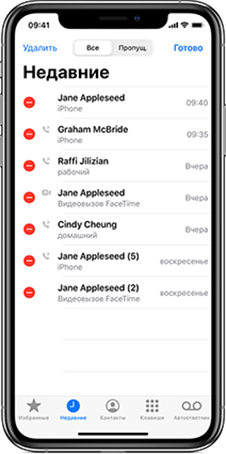
Как посмотреть и восстановить историю звонков на Айфоне после обновления iOS 15/16/17
Мы рекомендуем вам использовать простой инструмент Tenorshare UltData. Программа имеет интуитивно-понятный интерфейс и выполняет восстановление данных очень быстро.
1. Загрузите утилиту Tenorshare UltData с официальной страницы или нажмите ниже для загрузки. Выполните установку программы на вашем компьютере.
2. Подключите ваш iPhone к компьютеру с помощью USB провода. Далее запустите предварительно установленную программу UltData и дождитесь, пока она идентифицирует ваше устройство.
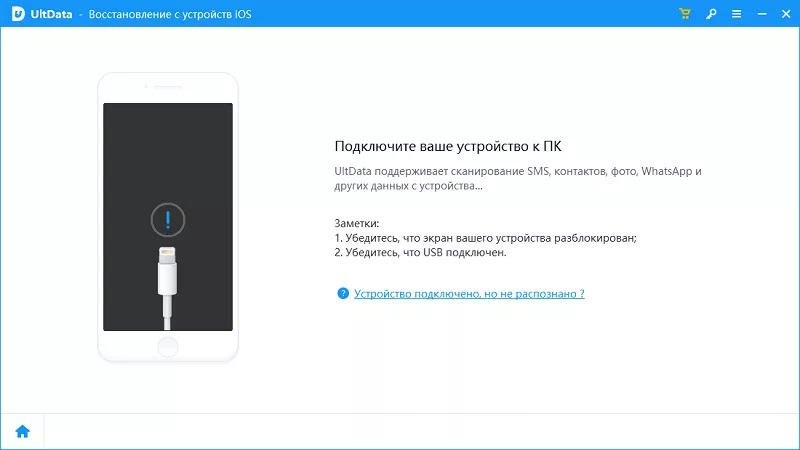
3. Выберите подходящий способ восстановления истории звонков. Можно восстановить с самого устройства, можно из резервной копии, сделанной в iTunes или в iCloud. Это очень удобно, если вам необходимо восстановить журнал звонков за прошлый период.

4. Далее вам необходимо отметить галочкой тип файлов, которые необходимо восстановить – История вызовов. После этого нажмите на кнопку «Сканировать». Утилита начнет сканировать данные – придется подождать пару минут.

5. Когда сканирование будет окончено вы увидите подробную историю вызовов с разделением на исходящие, входящие и пропущенные. Отметьте то, что необходимо восстановить и нажмите на кнопку восстановления.
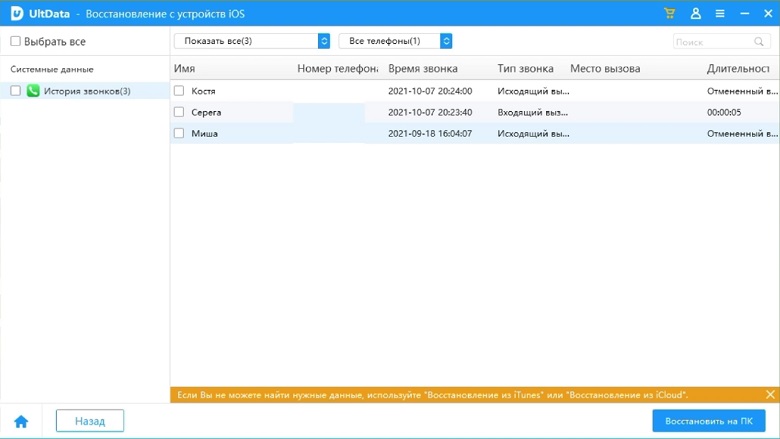
Обратите внимание, что журнал вызовов можно восстановить на iPhone, а можно экспортировать отдельным файлом на компьютер. Дождитесь завершения!
Использовать программу UltData можно на платформе Windows и на MacOS. Для знакомства с инструментом можно скачать пробную версию утилиты. Она имеет некоторые ограничения. Для полноценной работы мы рекомендуем вам использовать профессиональную версию Tenorshare UltData. Она может восстановить удаленное видео , фотографии, заметки , и другие файлы на iPhone/iPad.