
Как узнать пароль конференции Zoom
На платформе Зум предусмотрено два варианта, как подключиться к видеоконференции: открыть ссылку от организатора или же воспользовавшись идентификатором встречи. И во втором из них пользователю может потребоваться пароль. Без него войти попросту не получится. И не совсем понятно, где же найти эту информацию. В данной статье мы объясним, как узнать пароль от конференции в Zoom.
Решение
Никаких хитростей в этом вопросе на самом деле нет. Достаточно уточнить у организатора или другого участника онлайн-встречи код для подключения. То есть он виден всем пользователям, которые там находятся.
В случае с ПК-клиентом Зум просмотреть его выйдет следующим образом:
- Наведите курсор в окно запущенной программы, чтобы вызвать элементы управления.
- Далее, щелкните левой кнопкой мыши по белому «кругляшу» в левом верхнем углу. Рядом с ним еще будет зеленый значок замка.
- Просмотрите на отмеченную графу:
- Скажите или напишите код тому человеку, которому он нужен.
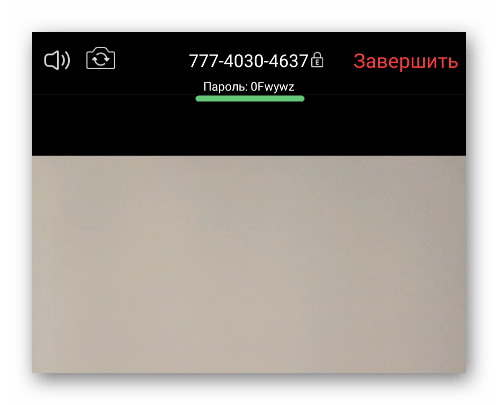
А в мобильном приложении узнать информацию можно еще проще. Достаточно тапнуть по экрану в окне видеоконференции и посмотреть на две надписи сверху.
По каким-то причинам разработчики не предусмотрели способа, как выяснить код доступа для веб-версии сервиса, что работает в браузере.
В принципе от использования пароля для подключения к интернет-беседе в Zoom можно отказаться. Для этого предусмотрено два решения:
- Использование специальных ссылок-приглашений.
- Отключение необходимости ввода кода в настройках конференции.
Первое решение
Инструкция для ПК и мобильных устройств:
- Непосредственно в окошке видеовстречи нажмите на кнопку «Участники».
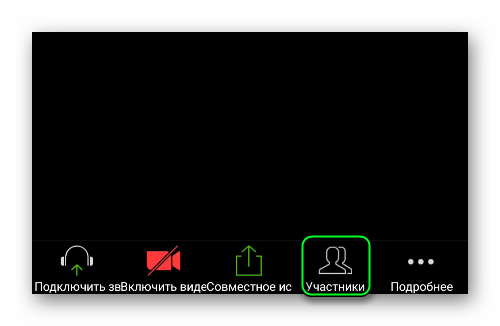
- Затем – на кнопку «Пригласить».
- Выберите опцию «КопироватьURL».
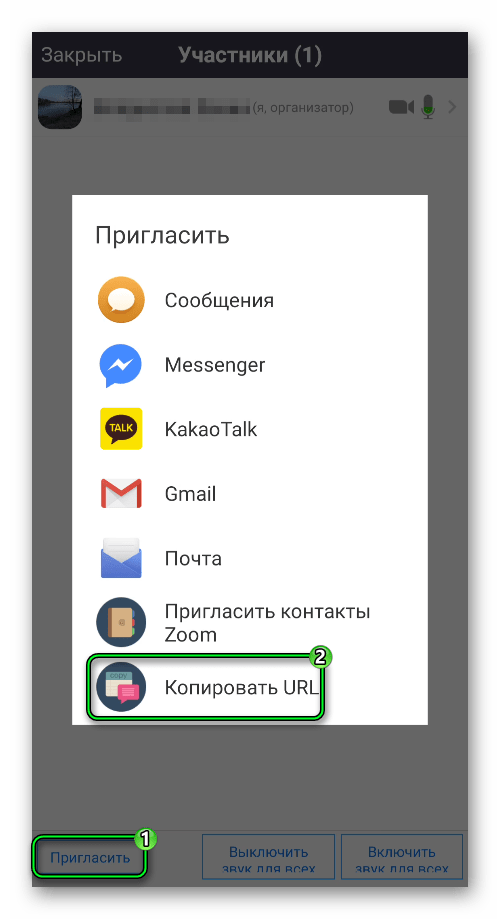
- Отправьте сообщение с полученной только что ссылкой нужному человеку. Сделать это можно через мессенджер, социальную сеть или любое другое средство связи.
- Дождитесь, пока пользователь ее не откроет и не подключится.
Второе решение
При желании организатор конференции может отключить пароль вовсе. То есть для входа участникам достаточно будет указать только идентификатор, дождаться соединения и разрешения на вход, если зал ожидания активен.
Информация по настройке данной функции для всех версий Зума изложена в нашей статье «Zoom – конференция без пароля».
Индификатор конференции в приложении Зум
Идентификатор конференции Zoom (PMI) — неизменный атрибут трансляции, с помощью которого можно приглашать и добавлять других участников к вебинару. Ниже рассмотрим, что это такое, где получить информацию, и как действовать при недействительности Зум-идентификатора.
Общее понятие
Для начала разберемся, что значит индификатор конференции в Зум, и для чего он нужен. Это специальный код, который присваивается вновь созданной трансляции. Состоит из набора цифр (чаще всего 10-11). Применяется для подключения к веб-конференции других пользователей. Входить с его помощью можно с телефона или ПК. Данные рассылаются с помощью встроенных методов или с применением сторонних программ.
Где взять
Зная особенности кода, и что это такое, можно переходить к следующему вопросу — где взять идентификатор конференции Zoom. Он создается сразу после запуска или планирования вебинара.
Для получения информации после пуска трансляции жмите на кнопку Информация (символ «i» слева окна) или войдите в раздел Участники, а там в пункт Пригласить.

Вверху будет указан необходимый параметр.

Существует еще один вариант, как узнать код Zoom. Информация доступна в общем меню программы. Для этого войдите в приложение и перейдите в раздел Конференции. Там вверху будут нужные данные, при клике по самому идентификатору появится более развернутая информация.
Создание и отправка ссылки
Много вопросов касается того, как создать ссылки на конференции Zoom, ведь работать с одним идентификатором не всегда удобно. Нужный URL создается сразу после запуска трансляции. Чтобы использовать его для приглашения других участников, сделайте следующее:
- Во время трансляции жмите на кнопку Участники.


- Кликните на ссылку Пригласить (справа).
- Жмите на кнопку Копировать приглашение или копировать ссылку.
- После этого информация копируется в буфер.
Еще кстати, если Вы отключите видео, то автоматически появится поле, из которого тоже можно выбрать нужный нам пункт. Выбирайте как удобнее.

Теперь про то как в Zoom отправить ссылку на конференцию. Это можно сделать встроенными методами (через контакты и электронную почту) или другими привычными способами (к примеру, с помощью мессенджеров). В первом случае жмите на кнопку Участники и Пригласить, а после выберите вариант отправки. Если выбран второй вариант, копируйте данные в буфер, а после отправьте ссылку любым доступным способом. Приглашение со ссылкой будет иметь следующий вид

Куда вводить идентификатор Zoom
Рассматриваемый в статье код необходим людям, которые планируют подключиться к трансляции. Для этого нужно знать, куда вводить идентификатор. Алгоритм действий такой:
- Войдите в программу.
- Жмите на кнопку Войти в конференцию.

- Пропишите в специальном поле идентификатор конференции Zoom и Ваше имя — именно так его будет видеть организатор и другие участники.

- Жмите на кнопку Войти (если конференция закрытая, то может потребоваться пароль). Все эти данные должен выдать вам организатор перед началом мероприятия.

Если данные введены правильно, пользователь должен подключиться к трансляции.
Что делать в случае недействительности кода
Бывает, когда программа не принимает имеющийся набор цифр. При этом пользователь впадает в ступор и не знает, в чем может быть причина. Разберемся, что делать, если идентификатор конференции Zoom недействителен или не принимается. Выполните следующие шаги:
- Попробуйте ввести пароль еще раз. Убедитесь в правильности указания регистра и отсутствии путаницы в цифрах.
- Проверьте, что из буфера обмена вставляются нужные данные, а не старая информация.
- Обратитесь к организатору/преподавателю и попросите у него новый идентификатор или ссылку на конференцию. В последнем случае вводить код и пароль не нужно.
Одна и причин — технический сбой в работе сервиса. В таком случае лучше подождать и через некоторое время попробовать подключиться снова.
Как прогуливать встречи в Zoom с помощью Python

Всем привет, я — Денис, Product Manager в банке, а до этого перезапускал вебинарную платформу VirtualRoom.
Сегодня я расскажу про свой скрипт, который отмечал меня на лекциях в аспирантуре мехмата МГУ.
Полную версию можно посмотреть на youtube
А тут вкратце пройдемся по коду.
Нафига?
Лень ходить на пары, встречи в Zoom и отмечаться.
Удивительно, но это применимо не только для университетов, но и для больших компаний, где надо отмечаться на встречах. Прикиньте такие есть.
Что делает код?
- входит в указанное мероприятие
- ждет сигнала, что надо отметиться
- отправляет сообщение в чат
Код
Как всегда начинаем с загрузки библиотек
import subprocess import pyautogui import time import pandas as pd from datetime import datetimeВ основном такие скрипты я пишу с помощью библиотеки selenium.
Почему selenium делает вас всемогущим и полностью окупает трудозатраты, я расскажу в следующий раз.
Так вот, когда я начал писать код, я думал, что сделаю всё через любимый selenium.
Но верстка Zoom никак не хотела открывать мне панель чата. Даже используя библиотеку, имитирующую наведение мыши, у меня ничего не вышло.
Поэтому после стадии принятия, в 2 часа ночи я наткнулся на видео одного индуса, где он с помощью библиотеки pyautogui успешно входит в зум.
Вход в мероприятие
def sign_in(meetingid, pswd): subprocess.call('C:\\Users\Daria\AppData\Roaming\Zoom\bin\Zoom.exe') #здесь мы просто открыли зум time.sleep(10) #ждем пока откроется #нажатие на кнопку Присоединиться к мероприятию join_btn = pyautogui.locateCenterOnScreen('join_button.png') pyautogui.moveTo(join_btn) pyautogui.click() # вводим номер мероприятия meeting_id_btn = pyautogui.locateCenterOnScreen('meeting_id_button.png') pyautogui.moveTo(meeting_id_btn) pyautogui.click() pyautogui.write(meetingid) #тыкаем на чекбоксы выключить камеру и микрофон media_btn = pyautogui.locateAllOnScreen('media_btn.png') for btn in media_btn: pyautogui.moveTo(btn) pyautogui.click() time.sleep(2) #нажимаем на кноку Войти join_btn = pyautogui.locateCenterOnScreen('join_btn.png') pyautogui.moveTo(join_btn) pyautogui.click() time.sleep(5) #вводим пароль мероприятия meeting_pswd_btn = pyautogui.locateCenterOnScreen('meeting_pswd.png') pyautogui.moveTo(meeting_pswd_btn) pyautogui.click() pyautogui.write(pswd) pyautogui.press('enter')Что тут произошло? или как работает библиотека pyautogui
meeting_pswd_btn = pyautogui.locateCenterOnScreen('meeting_pswd.png') pyautogui.moveTo(meeting_pswd_btn) pyautogui.click() pyautogui.write(pswd) pyautogui.press('enter')
- Говорим питону: «слышь, найди мне на экране картинку как ту, что я тебе передал, и скажи мне координаты её центра»
- «перенеси мышь в координаты, которые я просил выше»
- «кликни»
- «введи текстовое значение, которое я тебе передал»
- «жмякни клавишу Enter, большую такую»
Афигенная библиотека, не правда ли?
time.sleep(18) #ждем пока мы войдем в мероприятие #дальше будет примитивная проверка, что отобразилось окно для Присоединиться с камепрй f=2 while f==2: join_with_micro = pyautogui.locateCenterOnScreen('join_with_micro.png') if wind_micro==join_with_micro: f=3 pyautogui.moveTo(join_with_micro) pyautogui.click() time.sleep(3) #разворачиваем окно зума на весь экран и выключаем микрофон pyautogui.hotkey('alt','f') time.sleep(3) pyautogui.hotkey('alt','a') Отлично, мы успешно вошли в мероприятие.
Ждем сигнала и отмечаемся
В моем случае сигналом к тому, что сейчас надо отмечаться на лекции, было резкое увеличение количества сообщений в чате.
Каждому аспиранту надо было написать в чат ФИО и факультет, из-за чего количество непрочитанных сообщений быстро росло.
Как только оно достигало 23 ИЛИ 24 ИЛИ 33 шт, то запускалась часть для отправки сообщения в чат.
time.sleep(10) #примитивный бесконечный цикл h=1 while h==1: #проверяем есть ли на экране картинка кнопки чата с 23 напрочитанными сообщениями chat4=pyautogui.locateCenterOnScreen('chat23.png') chat5=pyautogui.locateCenterOnScreen('chat24.png') chat6=pyautogui.locateCenterOnScreen('chat33.png') if(chat4==chat23): pyautogui.moveTo(chat4) pyautogui.click() h=2 elif(chat5==chat24): pyautogui.moveTo(chat5) pyautogui.click() h=2 elif(chat6==chat33): pyautogui.moveTo(chat6) pyautogui.click() h=2 #указываем текст, который надо отправить в чате #к сожалению, русский не поддерживается, поэтому пишем русский текст англиской расскадкрй m2='Fynjy Gneirby Vt[ vfn]' time.sleep(7) #ищем поля для ввода сообщения в чате to_msg = pyautogui.locateCenterOnScreen('to_msg.png') pyautogui.moveTo(to_msg) pyautogui.click() #меняем раскадку, чтобы писать русский текст pyautogui.hotkey('ctrl','shift') #вводим ранее заданный текст pyautogui.typewrite(m2) time.sleep(1) #отправляем сообщение в чат pyautogui.press('enter') Поздравляю шалость удалась, не прошло и 2х ночей.

Пошаговая инструкция и код
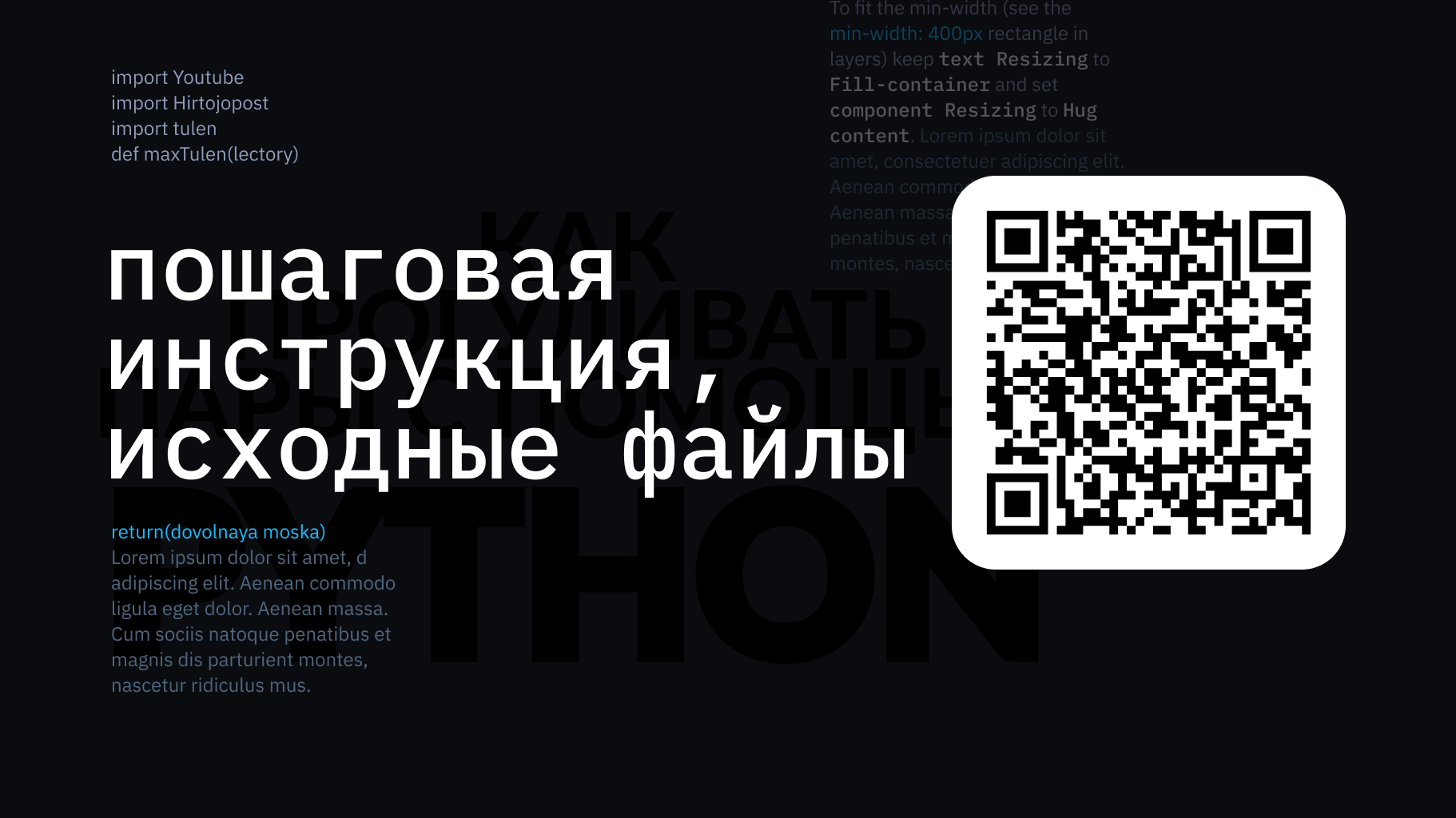
Спасибо всем, кто дочитал до конца, надеюсь, эта информация будет вам полезна.
Хотел добавить, что это мой первый пост, я далеко не программист и пишу неоптимальный код. Мне важно, чтобы время потраченное на написание кода, как можно быстрее себя окупало, как бы коряво он не был написан.